Membuat Instagram Story yang sempurna melibatkan perhatian yang cermat terhadap detail-detail seperti menemukan sudut yang tepat, memilih grafis yang berwarna-warni, dan memadukannya dengan musik yang sesuai. Tidak ada yang lebih menyebalkan daripada mengunggah narasi Anda dan mendapati narasi tersebut buram, terdistorsi, atau dengan kata lain buram! Hal ini dapat berdampak buruk pada persepsi audiens terhadap konten Anda. Jika Instagram Story Anda, terutama yang bermusik, tampak buram meskipun menggunakan media berkualitas tinggi, Anda tidak sendirian. Di blog ini, kita akan membahas alasan paling umum mengapa instagram cerita kabur kapan Anda menambahkan musik ke dalamnya, dan cara memperbaikinya!
Bagaimana Cara Memperbaiki Cerita Instagram yang Buram? Penyebab Umum & Solusi Cepat
Untuk meningkatkan pengalaman pengguna dan keterlibatan pemirsa, memperbaiki konten yang buram menjadi sangat penting! Cerita yang tajam dan jelas membantu melibatkan audiens dan upaya pemasaran Anda. Di sisi lain, konten yang tidak jelas dapat membuat orang frustrasi dan menyebabkan visibilitas yang buruk. Jika cerita Anda menjadi buram, terutama saat menambahkan musik, mungkin ada beberapa alasan umum di baliknya! Di blog ini, kami akan membahas kemungkinan alasan di baliknya dan memberi Anda penjelasan singkat, solusi mudah untuk memperbaiki cerita agar selalu menonjol!
Di bawah ini ada beberapa penyebab umum dari cerita Instagram yang buram bersama dengan perbaikan cepat nanti di blog ini:
- Sambungan internet buruk
- Cache aplikasi & bug
- Konten berkualitas rendah
- Bug orientasi gambar
- Kompresi Instagram
- Masalah khusus perangkat
- Format konten salah
- Pelanggaran pedoman komunitas

1. Koneksi Internet Buruk
Koneksi internet yang lemah dapat mengakibatkan unggahan yang tidak tuntas atau penurunan kualitas yang signifikan. Konektivitas yang buruk tentu saja mencegah cerita Anda diunggah sepenuhnya ke server Instagram, yang mengakibatkan gambar menjadi buram, baik melalui Wi-Fi maupun data seluler.
Perbaikan Cepat:
- Untuk mengunggah lebih cepat, Anda perlu terhubung ke jaringan Wi-Fi yang stabilOleh karena itu, penting untuk memastikan Anda memiliki koneksi Wi-Fi yang kuat atau jaringan seluler yang aktif.
- Jika masalah terus terjadi, Anda harus menghubungi penyedia layanan Anda untuk memperbaiki masalah koneksi.
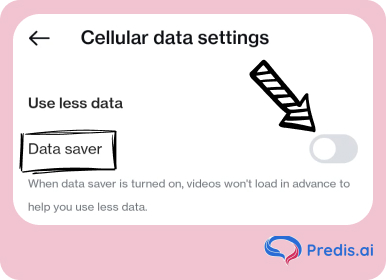
- Menonaktifkan pengaturan penyimpanan data di Instagram yang dapat menurunkan kualitas unggahan saat menggunakan data seluler.
2. Cache atau Bug Aplikasi
Saat cache aplikasi menumpuk, cache tersebut dapat menyimpan data yang rusak, yang dapat memperlambat perangkat Anda dan membuat file terlihat berkualitas rendah. Terkadang bug di aplikasi Instagram dapat mengakibatkan story yang buram atau terdistorsi. Hal ini dapat disebabkan oleh versi aplikasi yang sudah ketinggalan zaman, gangguan selama pembaruan, atau masalah dengan perangkat Anda. Jika banyak pengguna mengalami masalah yang sama, mungkin itu adalah bug aplikasi.
Perbaikan Cepat:
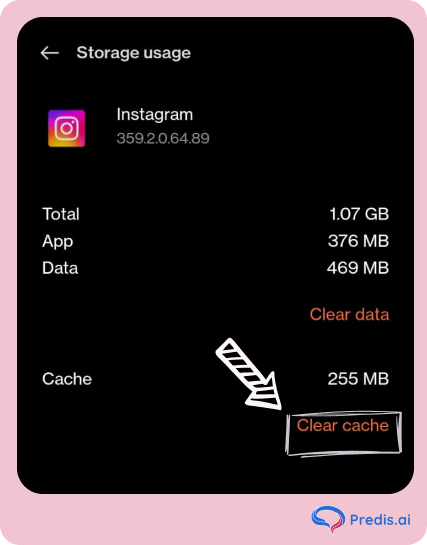
- Hapus Tembolok: Di perangkat Android, Anda dapat menghapus cache Instagram dengan membuka pengaturan telepon Anda > Manajemen aplikasi > Instagram > Hapus cache, untuk mencegah masalah kinerja. Bagi pengguna iPhone, menginstal ulang aplikasi akan menyegarkan data.
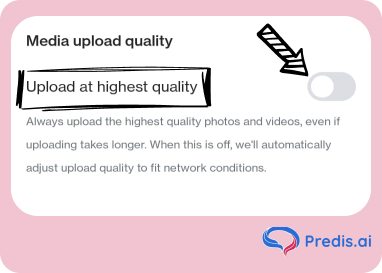
- Aktifkan Unggahan Berkualitas Tinggi di Instagram: Klik pada ikon hamburger (☰) di pojok kanan atas > Setelan dan aktivitas. Di bawah Aplikasi dan media Anda > klik Penggunaan data dan kualitas media.
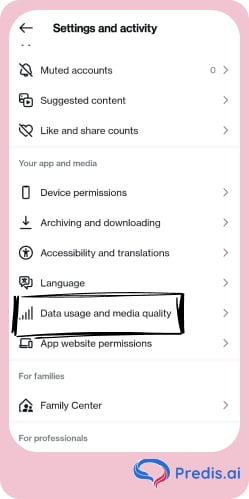
Klik pada : Unggah dengan Kualitas Tertinggi, untuk hasil yang lebih baik, seperti yang ditunjukkan di bawah ini. Jika gambar masih buram, laporkan masalah tersebut ke Instagram dan tunggu perbaikan.
3. Kualitas Konten yang Rendah
Mengunggah foto atau video beresolusi rendah, atau membanjiri cerita Anda dengan stiker, GIF, dan klip musik, juga dapat menyebabkan Instagram mengompresi konten Anda, sehingga mengurangi kualitas konten Anda.
Perbaikan Cepat:
- Gunakan media resolusi tinggi dengan resolusi optimal of X 1080 1920 piksel (rasio aspek 9:16).
- Pastikan gambar setidaknya 72 ppi dan kurang dari 30MB, sementara video harus berada di bawah 4GB.
- Minimalkan penyuntingan yang berlebihan dan coba unggah cerita sederhana tanpa GIF, stiker, dan elemen serupa untuk melihat apakah kejelasannya membaik.
4. Bug Orientasi Gambar
Terkadang, foto mungkin diunggah terbalik karena adanya bug. Hal ini biasanya mempengaruhi gambar tertentu dalam suatu kelompok.
Perbaikan Cepat:
- Putar gambar di aplikasi penyuntingan ponsel Anda sebelum mengunggah.
- Unggah gambar secara terbalik pada awalnya untuk melihat apakah orientasinya benar
Menonjol di Instagram dengan Konten AI 🌟
5. Kompresi oleh Instagram
Instagram menggunakan algoritma kompresi untuk memperkecil ukuran file gambar dan video yang diunggah ke Stories. Proses ini membantu pemuatan lebih cepat dan penggunaan data yang efisien, namun sering kali mengganggu kejelasan konten. Menambahkan musik, stiker, gif, dan media lainnya dapat semakin menurunkan kualitas cerita Anda setelah diunggah.
Perbaikan Cepat:
- penggunaan aplikasi pihak ketiga untuk meminimalkan tingkat kompresi sebelum memperbarui di Instagram.
- Pastikan konten asli Anda kualitas tinggi sebelum diunggah dan tanpa elemen tambahan seperti filter dan stiker.
6. Masalah Khusus Perangkat
Jika lensa kamera ponsel Anda berdebu atau terhalang, gambar yang dihasilkan mungkin buram. Selalu bersihkan lensa sebelum mengambil gambar. Pastikan juga pengaturan kamera Anda dioptimalkan untuk gambar berkualitas tinggi dengan resolusi dan fokus yang memadai. Jika masalah ini terus berlanjut, coba gunakan ponsel pintar lain untuk memeriksa apakah masalahnya ada pada kamera atau pengaturan ponsel Anda.
Perbaikan Cepat:
- Sebelum mengambil gambar atau video, Anda harus selalu bersihkan lensa kamera Anda.
- Pastikan pengaturan kamera pada perangkat Anda diatur untuk resolusi yang baik.
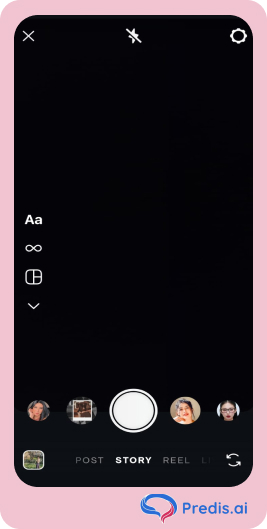
- Cobalah menggunakan kamera cerita Instagram (ditunjukkan di bawah) Jika Anda bisa, hasilnya akan lebih baik.
7. Memilih Format yang Tepat
Ketidakmampuan untuk memilih jenis atau ukuran file yang tepat dapat menyebabkan Instagram mengompres konten Anda secara berlebihan, sehingga menghasilkan gambar yang buram.
Perbaikan Cepat:
- penggunaan JPEG atau PNG untuk gambar dan MP4, GIF, atau MOV untuk reels atau video.
- Pastikan foto dan video Instagram Anda memiliki ukuran dan kualitas yang tepat, yaitu sesuai dengan ukuran yang direkomendasikan Instagram.
- Untuk gambar, perlu diingat ukurannya harus lebih dari 1080 x 1920 piksel, atau kurang dari 30 megabita.
- Untuk video, ukurannya harus kurang dari 4GB.
- Sebelum Anda membagikan konten Anda dengan audiens Anda, manfaatkan aplikasi seperti Ubah Ukuran Gambar Adobe untuk mengubah ukuran media agar mendapatkan dimensi terbaik.
8. Pelanggaran Hak Cipta atau Pelanggaran Pedoman Komunitas
Jika cerita Anda melanggar Pedoman Komunitas Instagram atau termasuk konten berhak cipta, hal itu dapat mengakibatkan unggahan atau penghapusan yang buram.
Perbaikan Cepat:
- Pastikan semua konten mematuhi kebijakan Instagram.
- Hindari penggunaan musik berhak cipta atau media tanpa lisensi yang sesuai.
Tips Tambahan untuk Memperbaiki Cerita Instagram yang Buram
- Anda dapat mengunggah cerita tanpa menggunakan banyak filter, stiker, atau musik karena dapat membuat konten Anda berkualitas rendah. Cobalah menceritakan kisah sederhana tanpa elemen-elemen ini.
- Hindari pembesaran atau pemotongan yang berlebihan dalam aplikasi Instagram. Gunakan alat pengeditan profesional seperti Predis AI free Alat AI untuk menjaga kualitas.
- Perbarui aplikasi atau instal sekali lagi karena Anda mungkin mengalami masalah dengan gambar berkualitas rendah atau jelek karena aplikasi Instagram Anda sudah usang atau rusak. Memperbarui aplikasi secara berkala adalah cara terbaik untuk memastikan Anda menggunakan versi yang diperbarui.
- Gunakan kamera Instagram untuk cerita/foto, alih-alih membagikan foto atau video dari galeri Anda. Kamera di Instagram dirancang untuk memastikan resolusi yang lebih baik dan kompresi yang lebih sedikit daripada yang dapat terjadi dengan media pihak ketiga.
- Menggunakan aplikasi kamera bawaan perangkat Anda alih-alih aplikasi pihak ketiga dapat membantu menjaga kualitas gambar Anda. Mentransfer foto dari aplikasi lain ke Instagram menyebabkan penurunan kualitas karena kompresi data, yang dapat menghasilkan gambar buram atau berpiksel. Dengan mengambil foto langsung dengan kamera perangkat Anda, Anda dapat memastikan bahwa kualitas asli dipertahankan, sehingga menghasilkan cerita Instagram yang lebih jelas dan tajam.
- Meskipun jarang terjadi, Instagram sendiri mungkin mengalami masalah server. Cek online untuk laporan pemadaman sebelum melakukan pemecahan masalah lebih lanjut.
- Anda dapat menggunakan alat pihak ketiga untuk membantu dalam pra-pengoptimalan konten untuk unggahan Instagram karena alat ini dapat membantu menyesuaikan pengaturan resolusi dan kompresi untuk kualitas yang lebih baik.
Tingkatkan Kehadiran Insta Anda⚡️
Tingkatkan ROI, hemat waktu, dan berkreasi dalam skala besar dengan AI
COBA SEKARANG
Pertanyaan yang sering diajukan
Instagram mendukung MP4 untuk video dan JPG atau PNG untuk gambar. Menggunakan format yang direkomendasikan akan menghasilkan kualitas yang lebih baik saat mengunggah.
Meskipun Anda tidak dapat sepenuhnya menghindari kompresi, mengunggah konten berkualitas tinggi dan menggunakan ukuran serta format file yang disarankan dapat membantu meminimalkan efek kompresi Instagram.
Cerita Instagram iPhone Anda mungkin buram karena beberapa alasan. Periksa apakah lensa kamera Anda bersih, karena lensa yang kotor dapat menyebabkan gambar menjadi tidak jelas. Untuk meningkatkan kualitas unggahan, coba gunakan koneksi Wi-Fi yang lebih cepat. Anda juga dapat memeriksa apakah aplikasi Anda sudah diperbarui atau belum!
Jika gambar Anda menjadi buram di Instagram saat Anda menambahkan musik, hal itu dapat disebabkan oleh proses kompresi Instagram. Saat Anda menambahkan musik atau elemen lain seperti stiker, ukuran file dapat bertambah, dan Instagram mengompresi seluruh cerita untuk menghemat bandwidth. Akibatnya, kualitas gambar berkurang dan tampak buram. Untuk menghindarinya, Anda dapat mengunggah gambar beresolusi tinggi (minimal 1080px x 1920px), dengan konektivitas internet yang lebih baik!
Tip Bonus: Cara Membuat Video Instagram Lebih Cepat
Anda selalu harus melakukan banyak kerja keras dan usaha saat membuat video Instagram Anda. Ya, kami di sini untuk membantu Anda Predis Pembuat Cerita Instagram – 10X Kreativitas Anda dengan AI. Di sini, Anda dapat membuat cerita dengan mudah menggunakan AI.
Anda dapat membuat cerita menarik dengan templat hasil personalisasi yang dibuat oleh predis.ai. Predis menawarkan kepada Anda antarmuka yang ramah pengguna untuk pembuatan video yang mudah dan disesuaikan bersama dengan elemen media yang sudah jadi untuk digunakan. Perpustakaan akan menawarkan Anda visual, musik, dan animasi luar biasa yang dapat Anda gunakan untuk membuat konten bermerek.
Selain itu, ia menawarkan hashtag yang trendi dan relevan untuk cerita Anda bersama dengan penjadwalan yang mudah dan kolaborasi yang lancar dengan anggota tim. Jadi jangan lewatkan kesempatan luar biasa ini untuk membuat cerita yang menarik dan menarik hanya dengan beberapa klik.
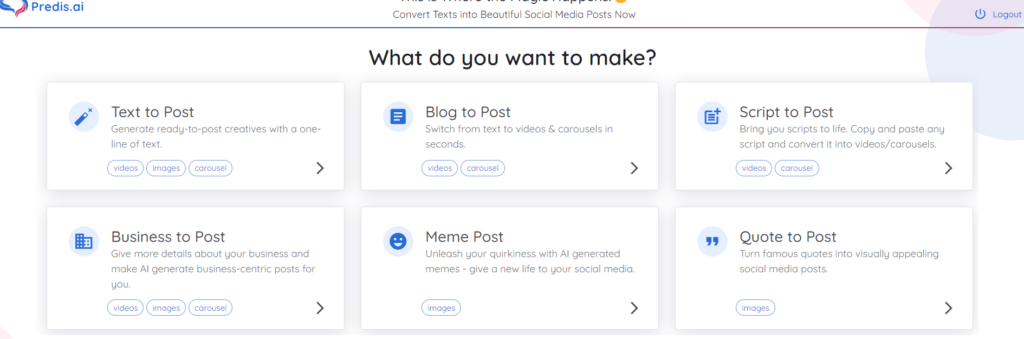
Tingkatkan kehadiran media digital Anda menggunakan alat generatif AI yang andal seperti Predis.ai untuk membuat konten yang menarik. Manfaatkan kekuatannya untuk membagikan visi Anda dengan sangat jelas! Untuk tips dan pembaruan media sosial lainnya, ikuti kami di Instagram!
Anda mungkin juga suka,
Bagaimana Cara Mengubah Latar Belakang Cerita Instagram Anda?
Kamis media sosial memposting ide
Menambahkan tanggal ke cerita Instagram
Bagaimana cara mengubah warna cincin cerita di Instagram?
Tidak dapat menambahkan musik ke cerita Instagram