A közösségi média naptár a legfontosabb eszköz egy közösségi média menedzser arzenáljában. Amikor havonta ennyi tartalom jelenik meg, megfelelő tervre van szükség a zökkenőmentes működés biztosítása érdekében. A tartalomnaptár pedig az a ragasztó, ami összetartja ezt a tervet. De hogyan hozz létre tartalomnaptárat a közösségi médiához? Ebben segít ez a blog lépésről lépésre.
Kezdjük is!
Közösségi média naptár létrehozása a Google Táblázatokban – lépésről lépésre
Manapság a közösségi média naptár létrehozása egyszerű feladattá vált. Sok fizetett és free A tartalomkezelő szoftverek ezt a tervük részeként kínálják.
Predis Az MI is egy ilyen platform. Predis A mesterséges intelligencia egy olyan platform, amely lehetővé teszi közösségi média bejegyzések és hirdetések létrehozását egy egyszerű prompt segítségével. Gondolkodj... ChatGPT de tartalomkészítéshez. És ennek a platformnak az egyik nagyszerű tulajdonsága, hogy mindössze annyit kell tenned, hogy ütemezd be a bejegyzéseidet, és az összes tartalom automatikusan naptár formátumban lesz elrendezve.
Ha gyorsan letölthető naptárat keresel, regisztrálj. Predis MI a teendőidhez free fiókját, és percek alatt megtekintheti tartalomnaptárát.
Van egy másik, kevésbé egyszerű és munkaigényes folyamat is, ami a saját táblázatod elkészítése a nulláról a Google Táblázatok segítségével. Pontosan így kell csinálni:
Alapvető funkciók összefoglalása kezdőknek
Ha van korábbi tapasztalatod a Google Táblázatokkal való munkában, és ismered a használatát, akkor... free kihagyni ezt a részt. De ha olyan vagy, aki nem ismeri a Google Táblázatok formázási funkcióinak nagy részét, akkor ez az útmutató segíthet lépést tartani:

- Ez a gomb segíteni fog neked készítsd el a határokat a kijelölt cellák sötétebbek lesznek. Ebben a beállításban a szegély vastagságát is kiválaszthatja.
- Ezzel a lehetőséggel lehetősége van a kijelölt cellák egyesítése.
- Elkészítheted a szöveg félkövér ezzel a lehetőséggel.
- Módosítsa a betűméretet a szövegből ezzel az opcióval.
- Ez a két lehetőség segíthet igazítsa a szöveget egy sejten belül.

Hogyan készítsünk heti tartalomnaptárat a közösségi médiához?
Először is létre kell hoznod egy heti és egy havi naptárat. A heti naptár lehetővé teszi, hogy mélyrehatóan áttekintsd a heti bejegyzéseidet és tartalmaidat. Ehhez kövesd az alábbi lépéseket:
- Adja meg a hónapot és az évet Írd be a választott szót a munkalap első cellájába, és egyesítsd a J oszlopig. Hasonlóképpen, add hozzá az 1. hetet a következő sorhoz, és egyesítsd a J oszlopig. Mindkét szót írd félkövérrel és nagy betűkkel, jelezve, hogy címsorról és alcímsorról van szó.

- A következő oszlopban dátum, nap és időpont hozzáadása mint ez:
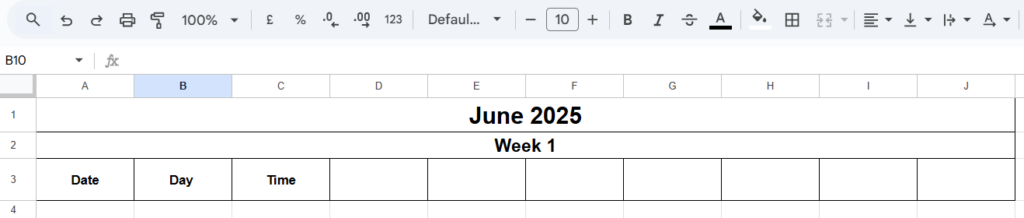
Ugyanazért a formátumért, mint itt: igazítsd középre a szavakat, adj hozzá szegélyt, és írd félkövérre.
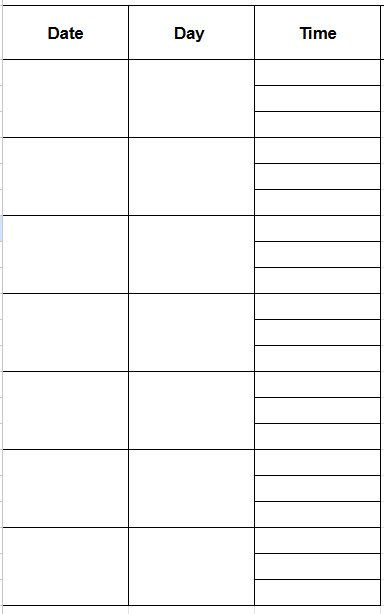
- Jelölj ki 3 cellát a Dátum alatt, és kattints az Egyesítés gombra. Ezután tedd ugyanezt a hét mind a 7 napjával. És tedd ugyanezt a Nap alatt is. Az eredménynek így kell kinéznie:
- Most jelöld ki a „Dátum” cellát a munkalapon, majd másold ki és illeszd be a következő cellába. Így a formázás átmásolódik a cellába. Ezután írd be a dátumot az alatta lévő első cellába, és húzd le újra, hogy a cellák automatikusan kitöltődjenek az egész hétre. A kimenet így fog kinézni, miután ugyanezt tetted a „Nap” cellával:
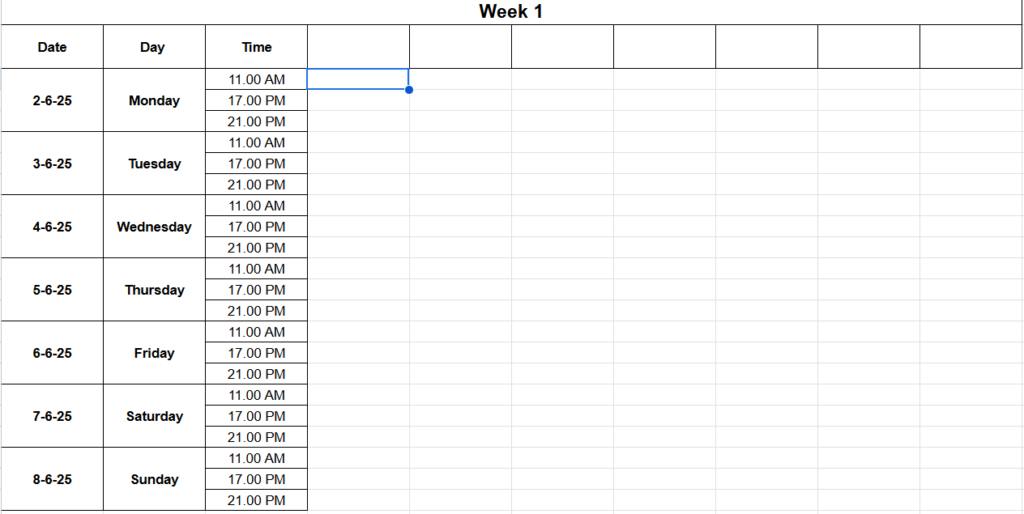
- Nevezd el a többi oszlopot a következő módon, és méretezd át őket az igényeidnek megfelelően.
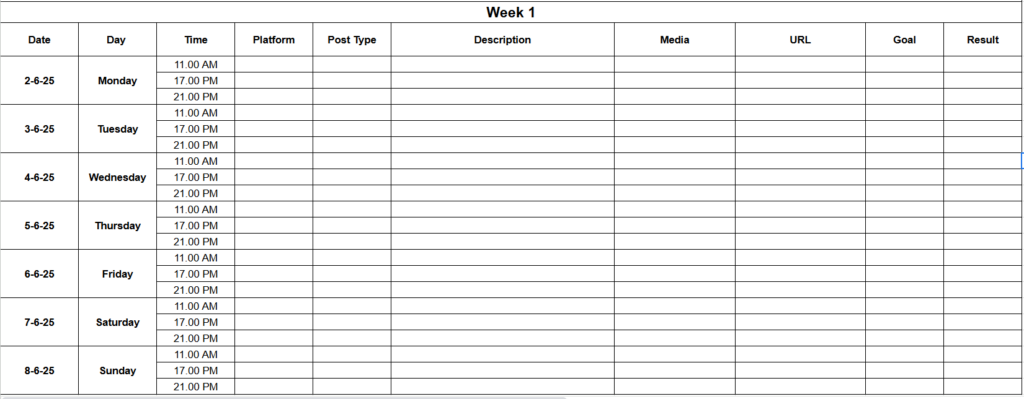
Az alapvető heti naptárad készen áll a használatra. Formázhatod és vizuálisan tetszővé teheted.
Hogyan készítsünk havi tartalomnaptárat a közösségi médiához?
A következő lépés egy havi naptár létrehozása, hogy átfogó képet kapj a hónap tartalmáról. Ezt így csináld:
- Kezdésként hozz létre egy új munkalapot ugyanazon a táblázaton belül, és nevezd el a hónap és az év szerint, ebben az esetben „2025. június”.
- Adja hozzá a „2025. június” szöveget a munkalap első cellájához, és egyesítse a cellákat a G oszlopig.
- A következő lépés a hónap napjainak hozzáadása a táblázathoz. Ehhez másolja ki és illessze be pontosan ezt a képletet: =SZÖVEG(OSZLOP(); „NNNNNN”)Ennek hozzáadásával dinamikussá teheted a naptáradat ahelyett, hogy manuálisan kellene csinálnod. A kimenet így fog kinézni:

- Most add hozzá a dátumokat a megfelelő napok alá. Ismételd ezeket a lépéseket, amíg nem lesz naptárad. A végeredmény így fog kinézni:
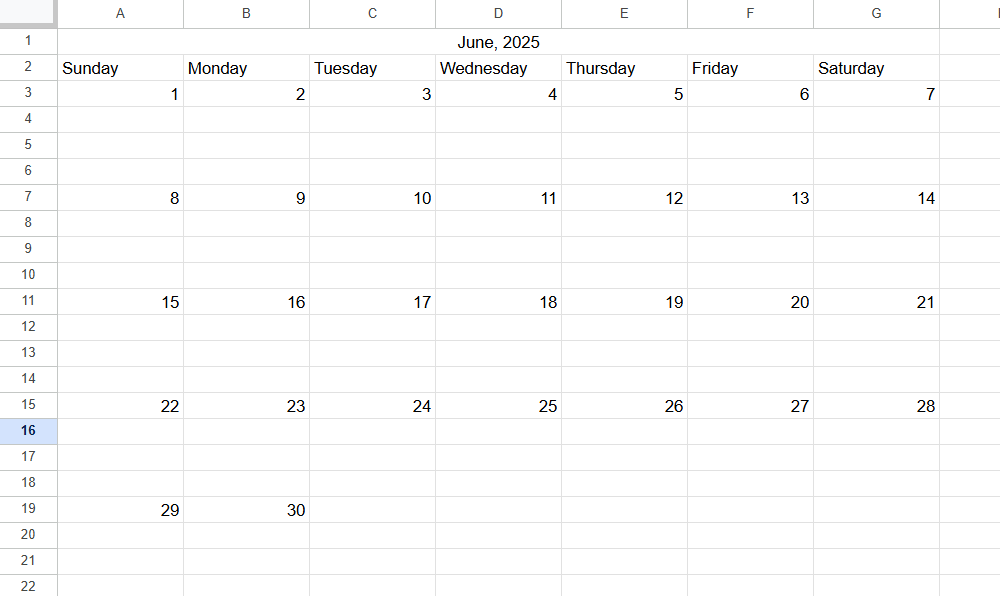
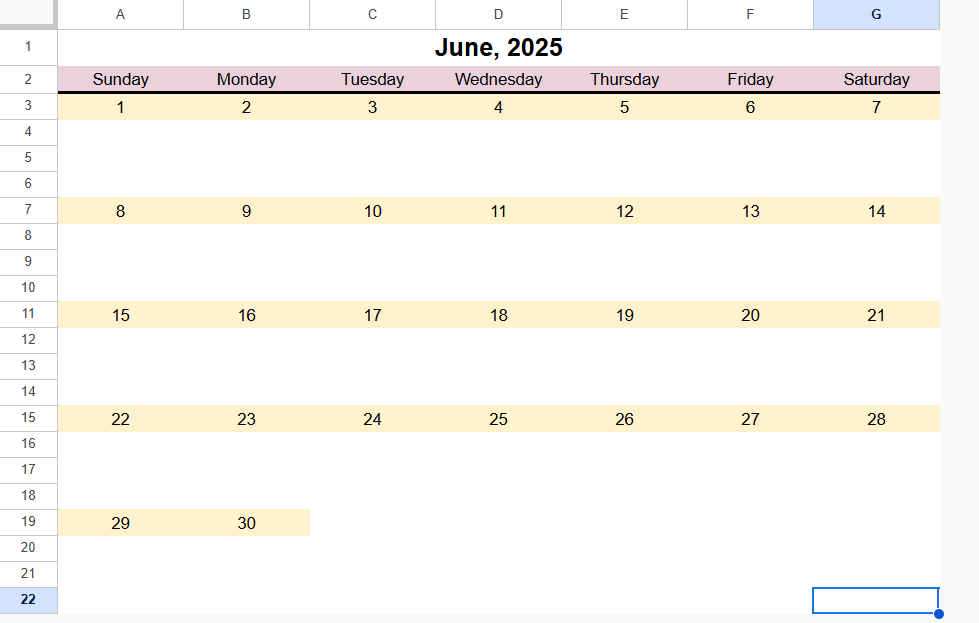
- Annyi formázást végezhetsz, amennyit csak szeretnél, vagy használhatod a naptárat a havi társasági időbeosztásod nyomon követésére.
3 eszköz a Google Táblázatok tartalomnaptárának fejlesztéséhez
Íme 3, a Google Táblázatokkal integrált eszköz, amelyek segíthetnek a közösségi média naptárad fejlesztésében.
- Gemini mesterséges intelligencia – Kampányütemezések generálása, hangulatelemzés elvégzése, képletek írása és tisztítása az igényeid alapján.
- GPT a Táblázatokhoz – A GPT for Work Google Táblázatok bővítménye, amely lehetővé teszi a következők használatát: ChatGPT közvetlenül a cellákban feliratok, hashtagek és bejegyzésötletek tömeges generálásához.
- GPT-lap – Egy bővítmény, amely lehetővé teszi tartalomötletek generálását
- Szupermetrika – Segít mérőszámok és adatok más külső forrásokból történő behozatalában
A Google Táblázatok közösségi média naptárhoz való használatának 5 előnye
Ha ennyi erőfeszítés után azon tűnődsz, hogyan működhet a Google Táblázatok közösségi média naptárként, akkor 4 előnnyel nyugtathatunk meg:
- Ez free. Sok olyan szoftverprogram, amely beépített tartalomnaptárral rendelkezik, rendelkezik egy premium előfizetés, amiért fizetned kell. Tehát, ha szűkös a költségvetésed, akkor ez a legjobb választás.
- Nagyon rugalmas. A Google Táblázatok rugalmasak és alakíthatóak, számos olyan lehetőséggel, amelyek lehetővé teszik az adatok hatékony kezelését.
- Könnyű skálázhatóság. Nem számít, hány kampányt kezelsz vagy hány tartalmat teszel közzé, a Google Táblázatok könnyen skálázhatóak, hogy minden információt befogadjanak.
- Szabályozhatja a hozzáférést hogy kik tekinthetik meg és kik nem a munkalapjaidat, valamint megvédhetik az adataidat mások általi módosításoktól.
- A csapat minden tagját képben tartja.
Urald a közösségi médiát 🔥
Növelje a közösségi média teljesítményét és a ROI-t a mesterséges intelligencia segítségével
PRÓBÁLJA KI MOST
A Google Táblázatok közösségi média naptárhoz való használatának 7 hátránya
Habár a Google Táblázatok közösségi média naptárként való használata számos előnnyel jár, sajnos hátrányai is vannak. Íme néhány a legkiemelkedőbbek közül:
- Ez nem zökkenőmentes élményFolyamatosan váltogatnod kell a tartalomnaptárad és a tartalomkönyvtárad között, hogy megtekinthesd, szerkeszthesd, vagy akár két bejegyzés között válthass.
- Van egy egy kis tanulási görbe részt vesz, ha dinamikus naptárat szeretne létrehozni.
- A táblázat automatikus feltöltésére nincs mód. Minden bejegyzési adatot manuálisan kell megadnod.
- Egy nem műszaki beállítottságú, Excellel nem rendelkező személynek lehetnek problémái megértési nehézség bizonyos elemek.
- A Google Táblázatok megtekintése laptopon vagy táblagépen kívül nehézkes, mert azok... nincs optimalizálva mobilfelhasználókra.
- Van nincs módod határidő értesítések beállítására a Google Táblázatokból.
- Nincs mód arra, hogy automatikusan összegyűjtsd és elemezd az adatok teljesítményét.
- A posztoláshoz használt platform, a tervezéshez használt Google Táblázatok és a posztok elemzéséhez használt másik platform közötti váltás irritáló és időigényes lehet.
7 A használat előnyei Predis MI, mint közösségi média naptár
Bár Google Táblázatok sok erőssége van, néha a hátrányai felülmúlják az előnyeit. Ezeket a hátrányokat pedig könnyen ki lehet küszöbölni azáltal, hogy Predis AI-k közösségi média naptárNéhány olyan funkció, amely Predis A Google Táblázatok által nem kínált mesterséges intelligencia-ajánlatok a következők:
- Egy automatikusan generált közösségi média naptár formázás nélkül.
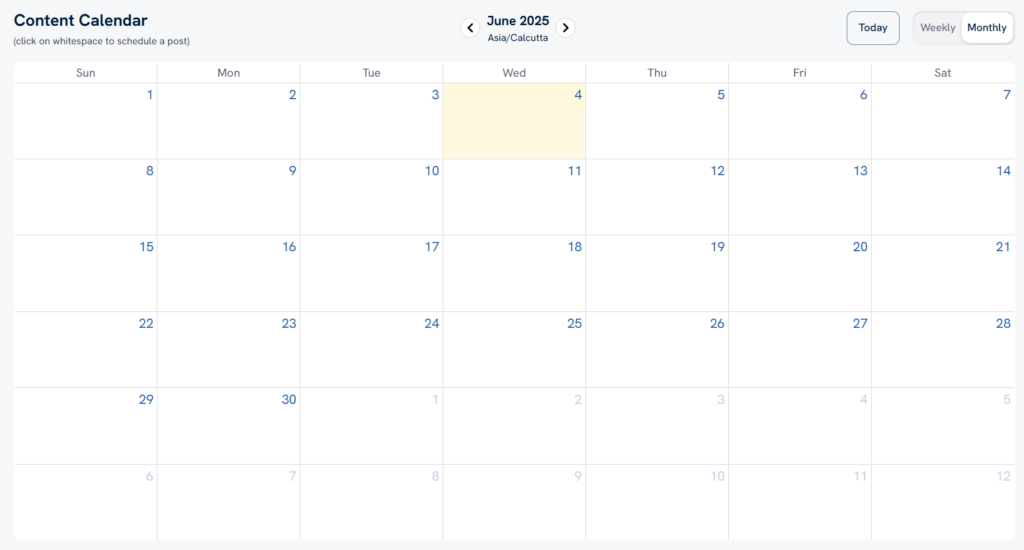
- Ütemezzen be egy bejegyzést közvetlenül a naptárból, és Predis A mesterséges intelligencia gondoskodik majd a megfelelő platformra való feltöltésről.
- A bejegyzés állapota könnyen felismerhető a színkódok segítségével.

- Váltson heti és havi naptárak között egyetlen egérkattintással.
- Ez a tartalomnaptár egy interaktív. A kiválasztott bejegyzésre kattintva szerkesztheted, megváltoztathatod az ütemezés időpontját, megkérheted a csapatodat, hogy működjenek együtt rajta, és még sok minden mást tehetsz.
- Könnyen érthető felhasználói felület.
Tartalomterv létrehozása a hónapra
Egy közösségi média naptár létrehozása és kezelése csak a kezdete egy hosszú és fáradságos tartalomkezelési folyamatnak. Miután elkészült ez a terv, véglegesíteni kell a terveket, meg kell írni egy meggyőző szöveget, párosítani kell egy cselekvésre ösztönző üzenettel (CTA), és a lehető legjobb időpontban kell ütemezni a lehető legtöbb elköteleződés elérése érdekében.
Mindezen folyamatok miatt a tartalomkészítés és -kezelés gyakran teljes munkaidős állás. De ha egyemberes vállalkozásként kezeled az egész vállalkozásodat, vagy ha nincs erre a feladatra elkötelezett csapatod, akkor a menedzselés nehézkes lehet.
Ez az, ahol Predis AI segítő kezet kínál azzal, hogy lehetővé teszi, hogy egyetlen parancssorral, a semmiből hozzon létre közösségi média bejegyzéseket és hirdetéseket. Gondoljon a ChatGPT de tartalomkészítéshez! Akár a bejegyzéseidet is ütemezheted, és a közösségi médiás tevékenységeidet egyetlen platformon belül automatizálhatod.
Kíváncsivá? Regisztrálj kap a free hozz létre egy fiókot még ma, és kezdd el a közösségi média automatizálási utad
FAQ:
A Google Táblázatok free, számtalan formázási lehetőséget kínál, és olyan együttműködési funkciókkal rendelkezik, amelyek vonzó alternatívává teszik a közösségi média naptárak készítéséhez.
Igen, könnyedén hozzáférést adhatsz a csapatod tagjainak, és együttműködhetsz velük a Google Táblázatokban.
Nem, nem ütemezhetsz bejegyzéseket közvetlenül a Google Táblázatokból. Párosíthatod egy harmadik féltől származó platformmal, például a Predis Mesterséges intelligencia a bejegyzések ütemezéséhez és a teljesítmény nyomon követéséhez.