A közösségi média kommunikációnk, kapcsolódásunk, sőt kifejezésmódunk szerves részévé vált. A jókívánságok küldésétől és a mérföldkövek bejelentésétől az olyan emberekkel való kapcsolattartásig, akikkel nem találkozhatunk személyesen, 62% az emberek világszerte használják a közösségi médiát.
Az a világ legnagyobb platformja, ideális mindegyik okból, a Facebook. A platform segít életet lehelni a múltba egy vizuális storyboard, a Facebook Timeline formájában. Ez a funkció lehetővé teszi a felhasználók számára, hogy megosszák történeteiket és élményeiket a barátaikkal. Facebook barátok és nagyszerű módja annak, hogy kapcsolatban maradjon barátaival és családjával, és megtudja, mi történik az életükben.
Ez a cikk végigvezet azon, hogyan tekintheted meg az idővonaladat a Facebookon, és fontos tippeket ad arra vonatkozóan, hogyan használhatod ki a funkciót a legjobban. Akkor vágjunk bele!
Mi az az Idővonal a Facebookon?
A időrendben A Facebook egy olyan hely, ahol megoszthatja gondolatait, fényképeit és életeseményeit barátaival és családjával. Lényegében életed digitális albuma, ahol frissítéseket, fotókat és egyéb tartalmakat tehetsz közzé, hogy barátaid is láthassák.
A Facebook idővonala az emlékek felelevenítésére és a tervek megosztására is használható. Lehetővé teszi, hogy kapcsolódjon és megosszon különböző emberekkel anélkül, hogy elidegenedett volna. Ha lesz időd személyesen utolérni, olyan lesz, mintha soha nem hagytad abba a beszélgetést.
A Facebook idővonal néhány funkciója:
- A bejegyzéseid, például fotók, videók és azok a bejegyzések, amelyekben megcímkéztek.
- A tevékenységek, például a lájkok és a hozzászólások.
- Megosztott mérföldkövek.
- Idézd fel az emlékeidet később.
- Adatvédelmi beállítások.
- Bejelentkezés egy másik helyszínről.
- Vicces GIF-ek és így tovább.
A Facebook idővonalad két részre van osztva: felül egy rész a profilképednek és a borítóképednek, alatta pedig egy másik, a legutóbbi tevékenységeidet bemutató rész.
A profilképe egy kis kép, amely téged ábrázol a Facebookon. A borítókép egy nagyobb kép, amely a profilképe mögött jelenik meg, és bemutathatja személyiségét vagy érdeklődési körét.
Növelje FB-jelenlétét
Növelje a ROI-t, takarítson meg időt, és hozzon létre tartalmat az AI segítségével
PRÓBÁLJA KI MOST
Facebook idővonal ellenőrzőlista: Hogyan optimalizálhatja üzleti oldalát
Készítettünk egy világos és tömör ellenőrzőlistát azok számára, akik optimalizálni szeretnék Facebook üzleti oldalukat. Kövesse ezeket a lépéseket, hogy oldala teljesen optimalizálva legyen.
1. Válasszon egy jó minőségű borítólapot
A borítókép egy nagyméretű háttérkép, amely a Facebook-oldalad tetején húzódik. Mivel ez az első dolog, amit az emberek észrevesznek, egy kiváló minőségű képpel megadhatod a márkád hangulatát. A borítókép ideális mérete 851 pixel x 315 pixel. Ha ennél kisebb vagy nagyobb, a kép elmosódott vagy pixeles lesz.
Ezenkívül tegye a képet a lehető legkreatívabbá, hogy vonzó legyen a potenciális közönség számára. Frissítse gyakran borítóképét, hogy növelje elköteleződési arányát.
2. Töltsön fel egy tiszta profilfotót
Ez a kép az állapotfrissítéseid és egyéb bejegyzéseid mellett fog megjelenni. Ezért használj egy jól látható képet, amely – akár kicsinyítve is – tükrözi a márkád identitását. Az ideális méret 170 x 170 képpont, de a legjobb minőség érdekében a 800 x 800 képpontos méret ajánlott. Ügyelj arra, hogy a kép elkészítésekor ezeket a méreteket vedd figyelembe.
3. Ellenőrizze a vállalkozás besorolását
Ahhoz, hogy a lehető legtöbb látogatót és elköteleződést érje el vállalkozása oldala, győződjön meg arról, hogy az oldal helyesen van besorolva. Ezenkívül ellenőrizze, hogy elérhetőségei, címe és nyitvatartási ideje pontos-e.
4. Hozzon létre mérföldköveket a jelentős események megünneplésére
Tekintsd a Facebook idővonalát egy digitális krónikának, ahol lebilincselő történetszálat hozhatsz létre. Hozz létre mérföldköveket az idővonaladon, hogy megünnepeld a hírértékű eseményeket, például a közelgő akciókat, megnyitókat vagy különleges díjakat. Miután áttekintettük, hogyan optimalizálható, térjünk át arra, hogyan tekintheted meg az idővonalat a Facebookon.
Hogyan tudom megnézni az idővonalamat a Facebookon?
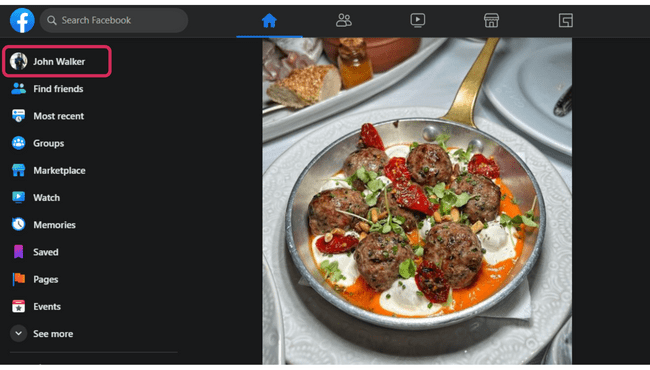
Az idővonal eléréséhez a Facebookon jelentkezzen be fiókjába, és kattintson a nevére a képernyő bal felső sarkában.
Az interneten:
- Nyissa meg a www.facebook.com oldalt, és jelentkezzen be fiókjába.
- A képernyő bal felső sarkában kattintson a nevére.
- Ezzel megnyílik az idővonal, ahol megtekintheti és szerkesztheti profiladatait, valamint megtekintheti a legutóbbi tevékenységeinek hírcsatornáját.
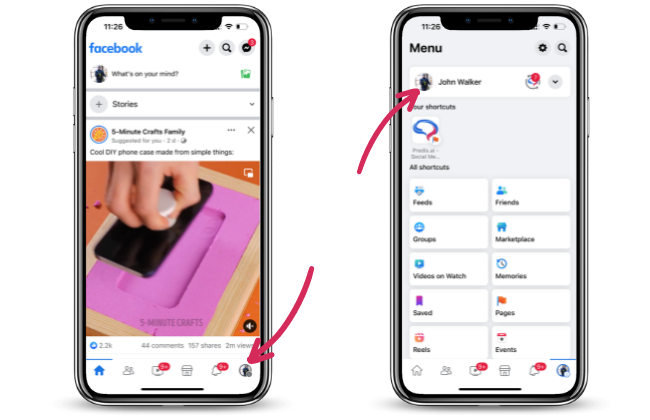
Mobilalkalmazásban:
- Nyissa meg a Facebook alkalmazást mobileszközén.
- Érintse meg a három vízszintes vonal a képernyő jobb alsó sarkában.
- Érintse meg a neved a menü tetején.
- Ezzel az idővonalra kerül.
Hogyan tudom másként látni az idővonalamat a Facebookon?
A Facebook egy egyszerű funkciójával láthatod, hogyan jelenik meg másoknak az idővonalad, és így csináld:
- Kattints a profilképedre a kezdőlapodon.
- A profilodban kattints a három pontra mutató gombra.
- Válassza a „Megtekintés mint” lehetőséget.
- Az idővonalad más profilok szemszögéből is látható lesz számodra.
Hogyan találhatok barátokat a Facebook idővonalamon?
Könnyű barátokat találni az idővonalon. Ehhez kövesse az alábbi lépéseket:
Az interneten:
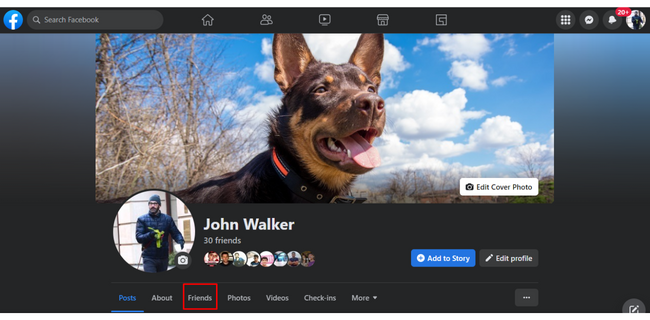
- Lépjen az idővonalra a nevére kattintva a képernyő bal felső sarkában.
- A profilodban kattintson a barátok Tab.
- Ezzel megjelenik egy lista az összes Facebook-ismerősödről. Az oldal tetején található keresősáv segítségével név szerint kereshet adott barátokat.
Mobilon:
- Érintse meg a három vízszintes vonalat. Ezután koppintson a nevére a menü tetején, hogy elérje Facebook idővonalát.
- Görgessen lefelé, és érintse meg a gombot barátok Tab.
- Ezzel megjelenik egy lista az összes Facebook-ismerősödről.
Tűnj ki a Facebookon AI tartalommal 🌟
Hogyan adhatok hozzá profilképet és borítóképet az idővonalhoz?
A profilképe és a borítóképe fontos elemei az idővonalnak, mivel ezek révén ismerősei és családtagjai megtudhatják, ki vagy és mi érdekli Önt. Profilkép és borítókép hozzáadásához vagy módosításához kövesse az alábbi lépéseket:
Az interneten:
- Lépjen az idővonalra a nevére kattintva a képernyő bal felső sarkában.
- Kattints a profilkép/borítókép, majd válassza ki Profilkép frissítése/ Szerkesztés
- Válasszon a meglévő fotók közül, vagy töltsön fel új fotót.
- Kattints a Megtakarítás.
OR
- Az idővonalon kattintson a ikonra Profil szerkesztése/Címlapkép szerkesztése gombot.
- Szerkesztés Profilkép/Borítókép: válasszon fényképei közül, vagy adjon hozzá új fotót.
- Kattints a Megtakarítás.
Mobilalkalmazásban:
- Érintse meg a három vízszintes vonalat. Ezután érintse meg a nevét a menü tetején az idővonal eléréséhez.
- Érintse meg a Profilkép/Borítókép/Profil szerkesztése gomb.
- Érintse meg a Válassza a Profilkép/Profil szerkesztése/Borítókép szerkesztése lehetőséget.
- Miután hozzáadta vagy megváltoztatta profilképét és borítóképét, kattintson a „Mentés” gombra a módosítások mentéséhez. Ezzel frissíti az idővonalat az új profilképével és borítóképével.
A profil- és borítókép hozzáadása és frissítése mellett a Facebook azt is lehetővé teszi, hogy bemutassa kedvencét dalok a profilodon.
Az idővonal tevékenységnaplójának megtekintése
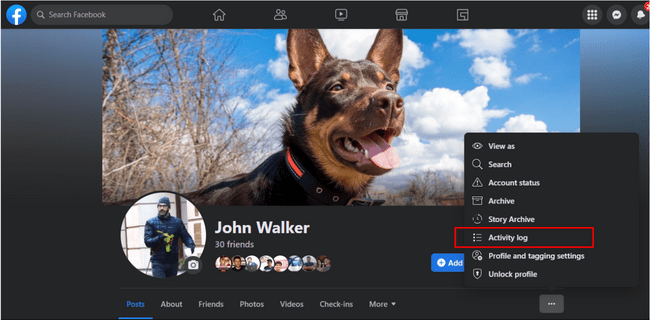
Az interneten:
- Menjen az idővonalra. Kattintson a három körre, majd kattintson a Activity Log gombot.
- Ez tartalmazza a legutóbbi Facebook-tevékenységeid listáját, beleértve a bejegyzéseket, megjegyzéseket és kedveléseket. Az oldal bal oldalán található szűrők segítségével megtekintheti az adott típusú tevékenységet.
Mobilalkalmazásban:
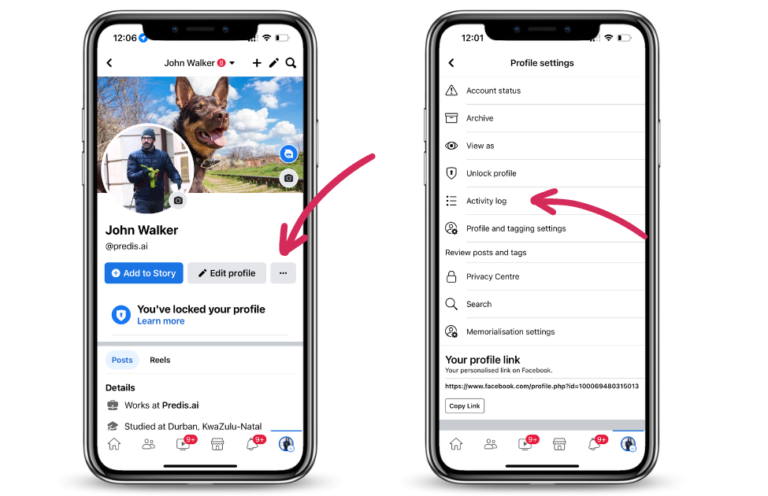
- Lépjen az idővonalra, és érintse meg a három pont.
- Érintse meg a Activity Log opciót a menüből.
- Ez megjeleníti a Facebookon végzett legutóbbi tevékenységeinek listáját.
Hogyan lehet elrejteni a bejegyzéseket a Facebook idővonaláról?
A Facebook lehetővé tette elrejtése egy adott bejegyzést az idővonaláról anélkül, hogy megváltoztatná az adatvédelmi beállításait. Vajon hogyan? Itt a válasz.
1. Használja a Bejegyzések kezelése opciót
A bejegyzések elrejtésének első módja a Bejegyzések kezelése opció használata. Ez az opció lehetővé teszi egy vagy több bejegyzés elrejtését/törlését az idővonaladon. Használhatod hozzáadásra vagy eltávolításra is címkék a megcímkézett bejegyzésekből, és az elérhető szűrők alapján keressen meg egy adott bejegyzést.
- Nyissa meg a Facebook alkalmazást.
- Koppintson a profilképére.
- Érintse meg a Bejegyzések kezelése opciót.
- Érintse meg újra több bejegyzés kiválasztásához.
- Mostantól különböző szűrőket használhat a képernyő jobb felső sarkában található három vonal megérintésével. Így rendezheti bejegyzéseit, és könnyen megtalálhatja az elrejteni kívántakat.
- A bejegyzések kiválasztása után érintse meg a lehetőséget Következő.
- Válassza ki, hogy mit szeretne tenni a bejegyzéssel. Törölheti vagy elrejtheti a bejegyzéseket, vagy eltávolíthatja róluk címkéket.
2. Egyetlen bejegyzés elrejtése/törlése
A következő módszer az egyes bejegyzések elrejtése vagy törlése. Kovesd ezeket a lepeseket:
- Nyissa meg az alkalmazást.
- Szűrők segítségével keresse meg az elrejteni/törölni kívánt bejegyzést.
- Ha megtalálta, érintse meg a neve melletti három pontot.
- Érintse meg a Áthelyezés a Kukába opciót.
- És ez az! A bejegyzésed törölve lett.
Ha nem szeretné eltávolítani a bejegyzést, archiválhatja. Így csak te láthatod.
Hogyan akadályozhatjuk meg, hogy bárki posztoljon a Facebook idővonalán?
A Facebook idővonala feletti nagyobb ellenőrzés másik módja, ha megakadályozod, hogy mások bármit is közzétegyenek rajta. A következőképpen teheti meg:
1. A weben
- Kattintson a profilképére.
- Tovább Beállítások és adatvédelem.
- Kattints a Magánélet, akkor Profil és címkézés.
- A profilbeállítások alatt találja a következő kérdést:Ki tehet közzé a profilodban?” választ Csak én.
2. A mobilalkalmazásban
- Nyissa meg az alkalmazást, és koppintson a profilfotójára.
- Tovább Beállítások és adatvédelem.
- Kattints a Profilbeállítások, akkor Profil és címkézés.
- A profilbeállítások alatt találja a következő kérdést:Ki tehet közzé a profilodban?” választ Csak én.
A Facebook lehetővé teszi, hogy megnézze, kinek van megosztotta a bejegyzéseit és kezelheti, hogy ki posztoljon a profilján.
És ennyi! Csak most tehet közzé az idővonalon.
Ezután adjunk néhány tippet, amelyekkel a Facebook idővonalat a lehető legvonzóbbá teheted.
Főbb tippek egy vonzó idővonalhoz a Facebookon
Az általunk ismertetett lépések kétségtelenül felkészítik Önt arra, hogy jobb élményt nyújtson kapcsolatai számára, és vonzóbb profilokat hozzon létre. Mindazonáltal továbbra is nagyon fontos, hogy a Facebook-idővonalad tartalma a lehető legvonzóbb legyen.
Íme néhány kulcsfontosságú tipp, amelyeket összegyűjtöttünk, hogy a lehető legvonzóbb tartalmat nyújthassuk:
- állás 20% promóciós tartalom miközben megtölti a 80%-ban nem promóciós tartalommal ami szórakoztatja és inspirálja a közönségedet
- Fenntart jó tartalomminőség hogy a közönséged továbbra is érdeklődjön.
- Mutasd meg az emberi oldaladat a vállalkozásodról, ami az, amit az ügyfeleid látni szeretnének, hogy jobban kapcsolatba léphessenek veled.
- A vizuális elemek azok, amik megragadják a közönséget, ezért rangsorold őket.
- Történetmesélés elfogadása a tartalomstratégiádban
- Használjon olyan tartalomtípusokat, mint a kérdések és a szavazások az ügyfelekkel való interakció javítása érdekében
Gyakori problémák és hogyan lehet őket elhárítani?
Az idővonal használatakor a következő problémák némelyikével találkozhat. Nézzük meg, mit kell tennie, ha ezekkel találkozik.
- Betöltési probléma: Ha a profilod nem töltődik be erős internetkapcsolat ellenére, akkor lehet, hogy a gyorsítótárral van probléma. Próbáld meg újratölteni a profilodat, miután kiürítetted az alkalmazás gyorsítótárát a beállításokban.
- Hiba: Előfordulhat, hogy az alkalmazások különféle okok miatt hibásan működnek. Ennek többféle módja van. Többek között újraindíthatja az alkalmazást, frissítheti azt, vagy újra bejelentkezhet. Ha ezek egyike sem oldja meg a problémát, akkor ellenőrizze, hogy a Meta nem-e a saját leállása miatt van-e.
- Elfelejtett felhasználónév és jelszó: Nem férhetsz hozzá az idővonaladhoz, mert elfelejtetted a felhasználónevedet vagy jelszavadat. Ilyen esetekben kattints az „Elfelejtett jelszó?” opcióra, és állítsd vissza. Ehhez azonban szükség lehet a regisztrált e-mail címeddel történő hitelesítésre.
Forradalmasítsa a Facebook tartalmat
Növelje a Facebook ROI-t könnyedén a mesterséges intelligencia segítségével
PRÓBÁLJA KI MOST
Csomagolta
Most, hogy tudod, hogyan láthatod az idővonaladat a Facebookon és hogyan navigálhatsz benne, felhasználhatod kapcsolataid megerősítésére, élmények megosztására, sőt, akár életed értékes pillanatainak újraélésére is.
Már csak az van hátra, hogy élete eseményeit a lehető legélénkebb, legvalóságosabb és legaktívabb módon ábrázolja. Ezt úgy érheti el a legjobban, ha kreatív bejegyzéseket készít fotóival és videóival, valamint egy éles és lenyűgöző történettel. Segítő kézre van szüksége? ott van Predis.aiBejön az AI-alapú!
Az Predis.ai Facebook-bejegyzéskészítő segít interaktív bejegyzések és lenyűgöző tartalmak létrehozásában, amelyek a Facebook idővonal-frissítések iránti ámulatba ejtik kapcsolataidat. Ezenkívül Predis.ai teljes kontrollt biztosít a tartalmad felett a felhasználóbarát szerkesztőeszközével, és gyors hozzáférést biztosít a kreatív anyagaid feltöltéséhez. Predis.ai emellett több ezer használatra kész sablont kínál, amelyek garantáltan fokozzák az elköteleződést.
Felhasználás Predis.ai hogy zökkenőmentesen számos közösségi média csatorna kezelése, mint például a Facebook-fiókja, és mesterséges intelligencia által vezérelt interaktív bejegyzéseket generálhat Facebook-idővonalához, mindezt néhány kattintással és néhány sornyi szöveggel.
Látogat Predis.ai most még több ilyen útmutatót szeretne látni!
FAQ:
Az idővonal a Facebook-oldalad, ahol megosztod az életed eseményeit, és időrendi sorrendben jelenik meg.
A Facebook idővonalad megtekintéséhez kattints a profilképedre a kezdőlapodon. Ezzel eljutsz arra az oldalra, ahol az idővonalad megjelenik.
Elrejtheted, törölheted, archiválhatod vagy rögzítheted a bejegyzéseket az idővonaladon. A „bejegyzések kezelése” opcióval elrejtheted a tartalmat.
Olvassa el Kapcsolódó:
Nevek megváltoztatása Facebookon.
A legnagyobb csoportok Facebookon.
Nézze meg a régi történeteket Facebookon.