Visokokvalitetni vizualni elementi sami po sebi nisu dovoljni za stvaranje zanimljivog doživljaja, jasan zvuk jednako je bitan. Bez obzira na to proizvodite li udžbenik YouTube, poslovna prezentacija ili osobni vlog, oštar i bučan-free zvuk povećava profesionalizam i učinkovito prenosi vašu poruku. Loša kvaliteta zvuka može ometati gledatelje, otežavajući ih da se usredotoče na sadržaj.
Pozadinska buka poput vjetra, prometa, električnih zujanja ili čak klikova tipkovnice može značajno umanjiti kvalitetu videozapisa. Neželjena buka može učiniti dijalog nejasnim, smanjiti angažman i dati vašem sadržaju amaterski dojam. Čak i ako je vaš videozapis vizualno zadivljujući, loš zvuk može natjerati gledatelje da kliknu ili se bore da razumiju što je rečeno. To je posebno problematično za stručnjake, edukatore i kreatore sadržaja koji se oslanjaju na video kako bi prenijeli važne informacije.
Srećom, čišćenje pozadinske buke ne mora biti komplicirano. Bilo da ste početnik ili iskusni urednik, nekoliko alata i tehnika jednostavnih za korištenje može vam pomoći u uklanjanju neželjene buke i poboljšanju jasnoće zvuka. U ovom blogu provest ćemo vas kroz postupak korak po korak kako ukloniti pozadinsku buku iz videozapisa, osiguravajući da zvuči jednako profesionalno kao što izgleda.
Uspon AI za uklanjanje pozadinske buke iz videa

Prije odgovora na pitanje "Kako ukloniti pozadinsku buku iz videa?" Shvatimo kako smanjenje buke temeljeno na umjetnoj inteligenciji mijenja igru. Automatizira ono što je nekad bio dosadan i dugotrajan proces. Tradicionalne metode uključivale su ručni odabir profila buke, primjenu filtara i fino podešavanje ekvilizatora. Iako učinkovite, ove tehnike zahtijevaju i stručnost i strpljenje.
AI, s druge strane, koristi algoritme strojnog učenja za inteligentno otkrivanje i uklanjanje neželjenih zvukova. Ovi sustavi treniraju se na ogromnim skupovima audio podataka, što im omogućuje da razlikuju pozadinsku buku i ljudski govor s nevjerojatnom preciznošću.
- Brzina i učinkovitost: AI eliminira potrebu za ručnim profiliranjem buke, čineći proces bržim i pristupačnijim.
- Korisniku ugodno: Čak i oni bez iskustva u uređivanju zvuka mogu postići rezultate profesionalne kvalitete.
- Obrada u stvarnom vremenu: Neki AI alati rade uživo, poboljšavajući kvalitetu zvuka tijekom videopoziva i prijenosa uživo.
- Dosljedni i visokokvalitetni rezultati: AI neprestano uči i poboljšava se, pružajući s vremenom veću točnost.
Umjesto da se oslanjaju na ručne prilagodbe, AI alati analiziraju zvuk u stvarnom vremenu, izolirajući glasove dok besprijekorno uklanjaju smetnje.
Kako ukloniti pozadinsku buku iz videa | Koraci koje treba slijediti
1. Odaberite pravi softver
Prvi korak u uklanjanju pozadinske buke iz videa je odabir pravog softvera. Ovisno o vašoj razini stručnosti i dostupnim alatima, možete birati između:
- Profesionalni softver za uređivanje videa: Adobe Premiere Pro, Final Cut Pro, Power Director i DaVinci Resolve dolaze s ugrađenim značajkama smanjenja šuma koje omogućuju preciznu kontrolu nad čišćenjem zvuka.
- Softver za uređivanje zvuka: Drskost (free) i Adobe Audition izvrsni su za napredno uklanjanje buke izoliranjem i filtriranjem neželjenih zvukova.
- Alati koje pokreće AI: Aplikacije kao što su Descript, Krisp i VEED.io nude brzo, automatizirano smanjenje buke AI alati, što ih čini izvrsnom opcijom za početnike.
Za jasno razumijevanje koristit ćemo softver Audacity kao primjer.
Korak 1: Otvorite audio datoteku
- Lansirati smjelost na računalu.
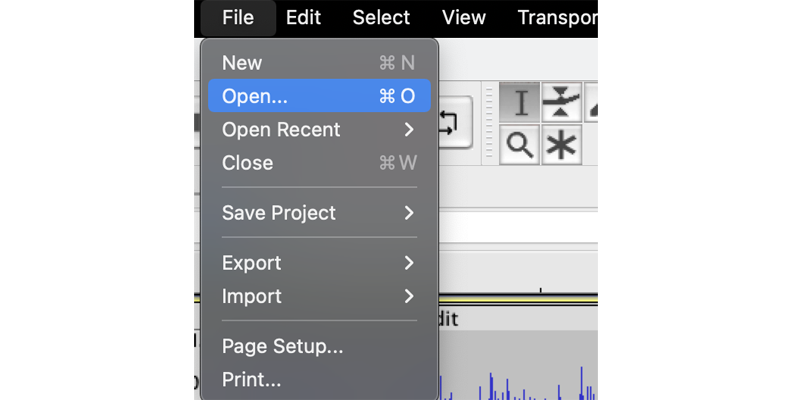
- Kliknite na file Izbornik i odaberite Otvoren.
- Pregledajte svoje računalo i odaberite audio datoteku koju želite urediti.
Prečac:
- Windows: Press
CTRL + O - Mac: Press
COMMAND + O
Korak 2: Odaberite uzorak šuma
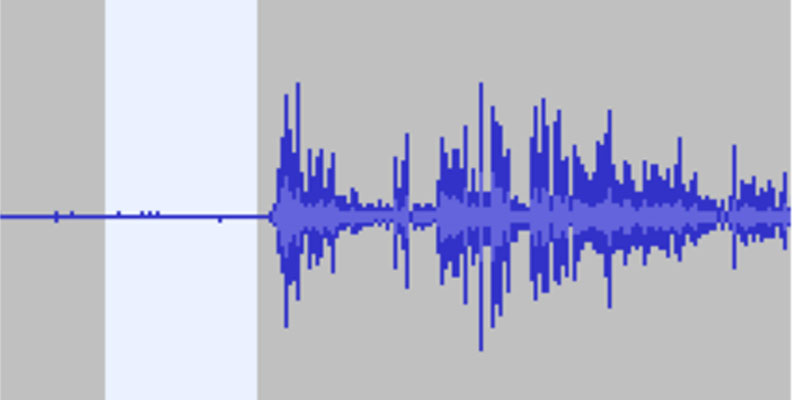
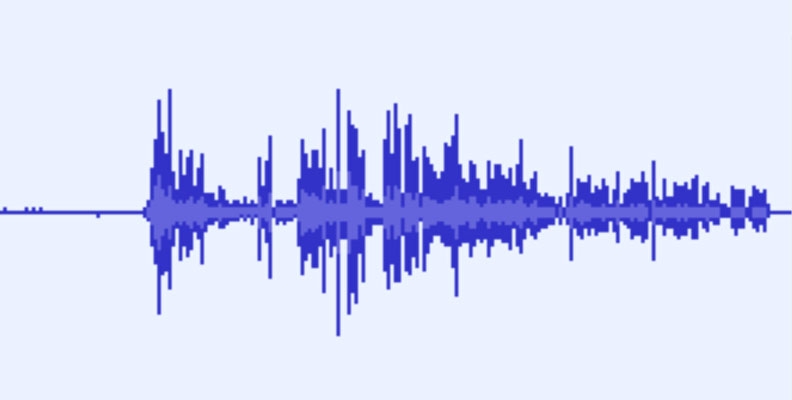
- U svom zvučnom zapisu pronađite dio koji sadrži samo pozadinsku buku (tišinu ili ambijentalni zvuk). U idealnom slučaju, ovo bi trebao biti dio snimke u kojem nema govora ili važnih zvukova.
- Kliknite i povucite mišem kako biste označili ovaj dio staze.
- Ovaj odabir poslužit će kao Profil buke, omogućujući Audacityju da identificira i ukloni sličnu pozadinsku buku iz cijele snimke.
Korak 3: Napravite profil buke
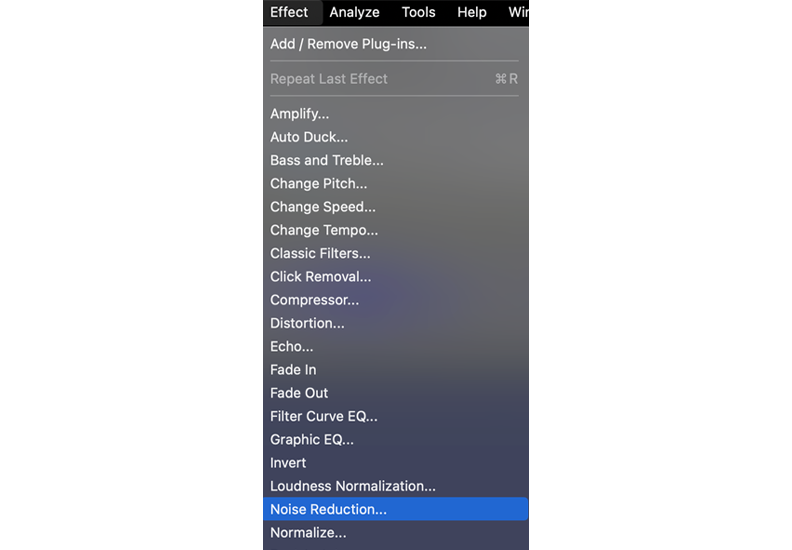
- Idi na Učinci Izbornik.
- odabrati Smanjenje šuma s popisa.
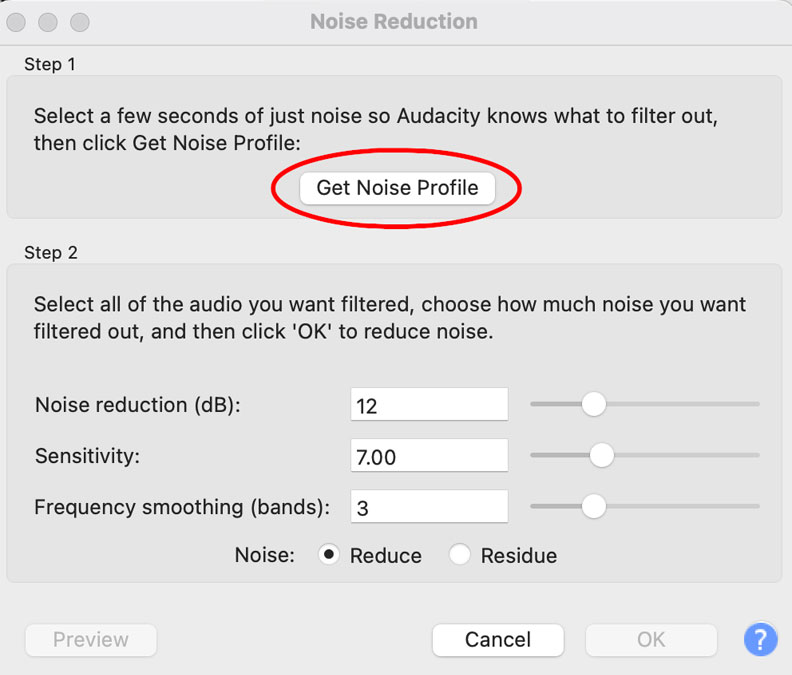
- U skočnom prozoru kliknite Nabavite profil buke.
Nakon što kliknete ovo, Audacity će analizirati odabrani dio i stvoriti šumni potpis. To će pomoći u razlikovanju neželjene buke od stvarnog glasa ili zvukova u snimci.
Korak 4: Primijenite smanjenje buke
- Odaberite cijelu pjesmu ili samo dio gdje želite ukloniti pozadinsku buku.
Prečac:
- Windows: Press
CTRL + A - Mac: Press
COMMAND + A
- Idi na Učinci ponovno izbornik i odaberite Smanjenje šuma.
Korak 5: Podesite postavke smanjenja buke
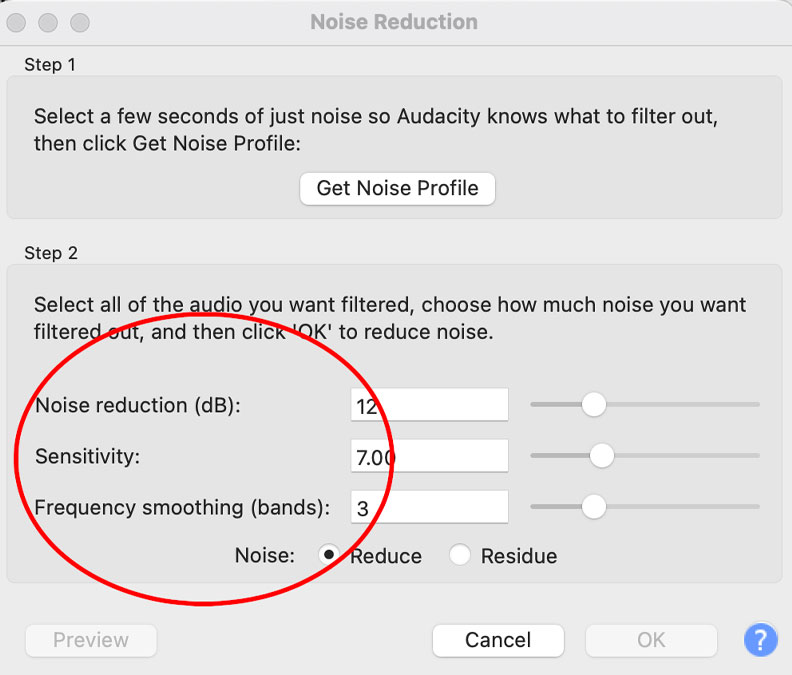
U dijaloškom okviru Smanjenje buke vidjet ćete tri glavne kontrole:
- Smanjenje buke (dB) – Određuje koliko je pozadinska buka smanjena. Dobro polazište je 6 dB, ali možete prilagoditi prema potrebi.
- Osjetljivost – Kontrolira koliko se zvuka smatra šumom. Viša vrijednost uklanja više šuma, ali također može izobličiti izvorni zvuk. Pokušajte to zadržati što je moguće niže, a da pritom uklonite neželjenu buku.
- Izglađivanje frekvencije (pojasi) – Pomaže uglađivanju smanjenja šuma na različitim frekvencijama. Ako je vaša snimka već čista, postavite ovo na 0. Ako čujete smetnje ili izobličenje, malo ga pojačajte.
Korak 6: Pregledajte i primijenite promjene
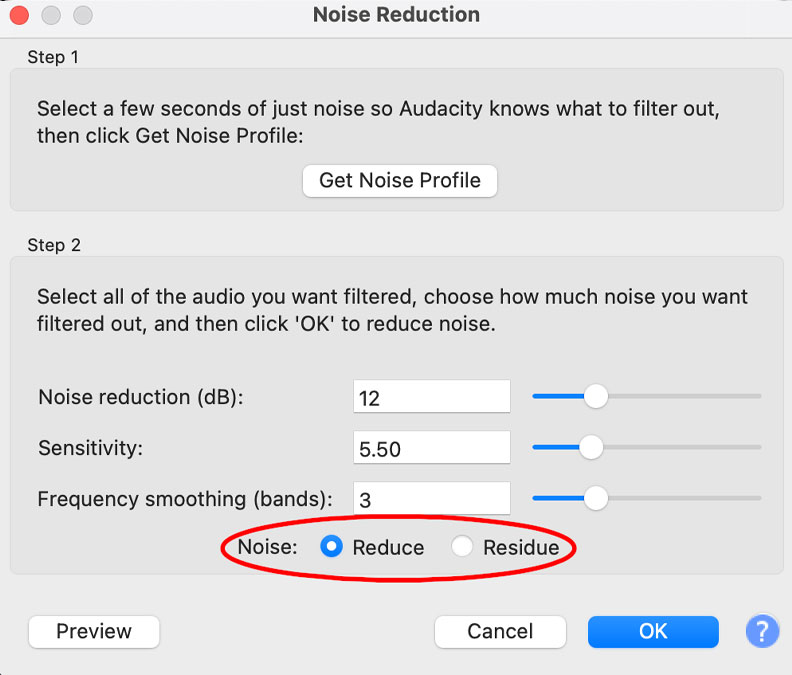
- Pod Buka, Izaberi Smanjiti (tvorničke postavke).
- Kliknite pregled poslušati promjene prije nego što ih primijenite.
- Ako je potrebno, prilagodite postavke dok ne postignete najbolju ravnotežu.
- Jednom kad ste zadovoljni, kliknite OK za primjenu smanjenja buke.
Korak 7: Spremite očišćenu audio datoteku
Nakon primjene smanjenja buke, spremite datoteku:
- Kliknite file > Izvoz za spremanje uređene verzije.
- Odaberite željeni format datoteke (MP3, WAV, itd.).
- Imenujte datoteku i spremite je na željenu lokaciju.
Ako nakon prvog prolaza i dalje postoji neželjena buka, možete ponoviti postupak smanjenja buke s malo prilagođenim postavkama. Međutim, budite oprezni da ne pretjerate s obradom jer to može učiniti da snimka zvuči neprirodno.
Zaključak
Određeni alati koji se koriste pretvaraju jednostavan tekst u zapanjujuće Instagram, TikTok, Facebook i YouTube videozapise AI voiceover, pozadinsku glazbu i video zapise u sekundi. Razmislite o divnim načinima na koje određeni alati pomažu u uklanjanju nepotrebnih zvukova iz vašeg videa.
Jasan zvuk jednako je važan kao i visokokvalitetni vizualni sadržaj pri stvaranju privlačnog video sadržaja. Pozadinska buka može ometati i smanjiti ukupnu profesionalnost vašeg videozapisa, otežavajući gledateljima da se usredotoče na vašu poruku. Srećom, s pravim alatima i tehnikama možete učinkovito ukloniti neželjenu buku i poboljšati jasnoću zvuka.
Odabirom pravog softvera, bilo da se radi o profesionalnim alatima za uređivanje videa kao što je Adobe Premiere Pro, namjenskim audio programima kao što je Audacity ili AI-rješenjima kao što je Descript, možete pronaći metodu smanjenja šuma koja odgovara vašoj razini vještina i potrebama. Uvoz vašeg videozapisa, identificiranje profila buke, primjena efekata smanjenja buke i fino podešavanje pomoću ekvilizatora doprinose poboljšanju kvalitete zvuka. Odvajanje vremena za pregled i potrebne prilagodbe osigurava da govor ostaje jasan i prirodan, izbjegavajući bilo kakva izobličenja uzrokovana pretjeranim uklanjanjem šuma.
Čišćenje pozadinske buke ne mora biti komplicirano. S nekoliko jednostavnih koraka i pravim pristupom, možete značajno poboljšati kvalitetu zvuka vašeg videa, učiniti ga profesionalnijim i ugodnijim za vašu publiku. Bilo da stvarate sadržaj za društvene medije, poslovne prezentacije ili osobne projekte, ove tehnike pomoći će vam da postignete čišći i jasniji zvuk.