Txawm hais tias muaj kev sib tw loj hlob los ntawm cov platforms xws li TikTok thiab Instagram, Facebook tseem yog lub ntiaj teb thib peb lub vev xaib uas tau mus xyuas ntau tshaj plaws, nrog dhau 3.07 bil txhua hli cov neeg siv dej num Raws li ntawm Q1 2025, raws li Meta's Investor Report. Nws tseem yog ib qho chaw mus-mus rau kev hloov kho tus kheej, kev tshaj tawm hom, thiab kev sib tham digital. Tab sis txawm nrog cov neeg siv loj loj no thiab hloov tshiab tsis tu ncua, technical glitches tseem plague lub platform- ib qho ntawm feem ntau yog: cov lus tsis thauj khoom lossis ploj tag nrho.
Ib qho kev tshawb fawb tsis ntev los no Statista qhia hais tias 17% ntawm cov neeg siv Facebook thoob ntiaj teb tshaj tawm cov teeb meem nrog saib lossis tshaj tawm cov lus hauv 12 lub hlis dhau los. Los ntawm cov neeg siv kev xav, qhov no tsis yog kev ntxhov siab nkaus xwb - nws cuam tshuam kev sib koom tes, cuam tshuam kev sib txuas lus, thiab feem ntau ua rau muaj kev tsis sib haum xeeb, tshwj xeeb tshaj yog nyob rau hauv kev lag luam thiab cov pab pawg neeg zej zog uas cov lus txhawb kev sib tham hauv lub sijhawm.
Dab tsi ntxiv txog yog qhov ntawd Meta tus kheej daim ntawv qhia pob tshab los ntawm lig 2024 tau lees paub nce cov ntsiab lus kev ua haujlwm nruab nrab thiab kev nthuav tawm ntawm AI-tsav tawm cov lus lim dej. Thaum tsim los txo spam thiab cov ntaub ntawv tsis raug, qhov no yuav tsis txhob txwm zais cov lus pom tseeb lossis ncua lawv qhov pom.
Yog li, yog tias koj tau xav tsis thoob "Vim li cas kuv thiaj tsis pom cov lus hauv Facebook?"— koj tsis nyob ib leeg. Qhov teeb meem no tshwm sim los ntawm kev sib xyaw ntawm cov txuj ci, txoj cai-tsav, thiab cov neeg siv sab ua rau. Tab sis cov nyiaj hauv ob sab phlu? Feem ntau ntawm cov teeb meem no tuaj yeem kho tau ib zaug koj to taub dab tsi tom qab lawv.
Yuav Ua Li Cas Saib Txhua Cov Lus Qhia hauv Facebook?
Koj tuaj yeem saib tag nrho koj cov lus hauv Facebook los ntawm Kev Ua Haujlwm Log.
Web Version:
- Nyem lub xub down nyob rau sab xis saum toj kawg nkaus.
- Mus rau Chaw & Tsis Pub Leej Twg Paub> Kev Ua Haujlwm Log.
Txawb App:
- Nyem qhov hamburger zaub mov.
- Nkag mus rau Chaw> Kev Ua Haujlwm Log.
Qhov no tso cai rau koj pom tag nrho koj cov kev sib cuam tshuam, suav nrog cov lus pom, hauv Facebook.
Vim li cas kuv thiaj tsis pom cov lus hauv Facebook?
Tej zaum koj yuav tsis pom cov lus hauv Facebook rau ntau yam. Cov no suav nrog:
1. Kev sib txuas hauv Is Taws Nem qeeb: Kev nrawm hauv internet qeeb tuaj yeem cuam tshuam kev thauj cov lus.
2. Tus neeg siv pib ua: Cov lus yuav raug muab tshem tawm lossis zais los ntawm tus neeg siv uas tau tshaj tawm lawv. Tsis txhob txwm hloov pauv rau cov lus hais ntu teeb tsa tuaj yeem txwv tsis pub pej xeem pom.
3. Cov teeb meem App: Tshaj tawm Facebook app versions yuav ntsib teeb meem. Xyuas kom koj lub app hloov tshiab.
4. Teeb meem Browser: Teeb meem nrog lub web browser siv los nkag rau Facebook tuaj yeem cuam tshuam cov lus pom.
5. Cov teeb meem ntsig txog Device: Teeb meem nrog lub xov tooj smartphone lossis cov cuab yeej siv los nkag rau Facebook tuaj yeem cuam tshuam cov lus pom.
6. Chaw thau khoom nyuaj: Teeb meem hauv kev thauj cov lus ntxiv ntawm ib qho kev tshaj tawm tuaj yeem tshwm sim.
7. Roj teeb-Saver hom: Lub roj teeb qis ua rau lub cuab yeej siv roj teeb-txuag hom tuaj yeem txwv Facebook txoj haujlwm.
8. Tus neeg siv ua haujlwm: Yog tias ib tug neeg tau thaiv koj qhov profile, lawv cov lus yuav tsis pom rau koj.
9. Cov chaw ntiag tug: Tshawb xyuas koj qhov chaw ntiag tug kom paub tseeb tias lawv tsis txwv kev pom pom.
10. Txoj Cai Lij Choj: Facebook tuaj yeem tshem tawm cov lus uas ua txhaum nws txoj cai lossis cov qauv hauv zej zog.
11. Cov ntsiab lus lim: Facebook tuaj yeem lim cov lus kom txo qis kev tsis zoo, tshwj xeeb yog tias muaj cov lus tsis zoo lossis lus tsis zoo.
12. Cov txheej txheem pov thawj: Cov lus pom yuav ploj mus ib ntus thaum Facebook txheeb xyuas cov ntawv thov lossis xov xwm tshaj tawm los ntawm lawv.
13. Cache Memory Teeb meem: Teeb meem nrog lub cim xeeb cache ntawm koj lub cuab yeej tuaj yeem ua rau muaj teeb meem pom kev pom.

Qhov tseem ceeb ntawm Facebook lus rau kev lag luam
Facebook lus pab cov lag luam koom nrog lawv cov thwjtim. Qhov no yog pov thawj tias koj cov thwjtim lossis cov neeg tuaj saib lub hom phiaj, tsis yog tsuas yog nyiam koj nplooj ntawv xwb, tab sis yog ua kom muaj kev sib raug zoo nrog kev lag luam. Qhov no txhim kho kev sib sib zog nqus ntawm lub hom thiab cov neeg tuaj saib. Cia peb saib qee qhov laj thawj tseem ceeb, vim li cas nws tseem ceeb kom pom cov lus hauv Facebook:
1. Txhim kho qhov muaj nyob thiab cov neeg tuaj sib txuas
Thaum cov lag luam koom nrog cov lus pom, nws ntxiv dag zog rau lawv qhov muaj nyob hauv Facebook thiab tsim kom muaj kev sib raug zoo nrog cov neeg tuaj saib. Teb rau cov lus hais txhawb kev sib tham thiab txhim kho kev koom tes hauv zej zog.
2. Algorithm Cov txiaj ntsig
Facebook's algorithm muab qhov tseem ceeb rau cov ntsiab lus nrog kev sib cuam tshuam, xws li nyiam, cov lus pom, thiab cov lus teb. Kev koom nrog cov lus txhawb nqa qhov pom ntawm koj cov ntawv tshaj tawm thiab nws ua tau zoo qhia koj lub hom phiaj kev teb. Qhov no tuaj yeem coj koj siab dua hauv kev tshawb fawb cav qeb duas thiab pom kev pom.
3. Ua kom cov neeg siv khoom sib koom ua ke
Thaum koj teb cov lus nug, nws qhia txog kev pabcuam zoo rau cov neeg siv khoom. Kev hais lus nug thiab kev txhawj xeeb sai sai ua rau cov neeg siv khoom txaus siab thiab kev koom tes.
4. Txhim kho cov neeg siv khoom loyalty
Cov neeg siv Facebook siv ntau teev hauv ib hlis ntawm lub platform. Yog li, yog tias koj tuav ib qho chaw nquag los ntawm kev koom nrog cov lus pom, nws tuaj yeem txhawb nqa cov neeg siv khoom ncaj ncees.
5. Txhim kho cov khoom thiab kev pabcuam zoo
Kev txheeb xyuas cov lus pom los ntawm cov lus tso cai rau cov lag luam txheeb xyuas cov teeb meem sib xws thiab txhim kho lawv cov khoom. Qhov kev tawm tswv yim txuas ntxiv no pab cov thawj coj txhim kho cov khoom thiab cov kev pabcuam zoo.
Vim li cas kuv thiaj tsis pom cov lus hauv Facebook? Kev kho sai
Koj tuaj yeem kho qhov teeb meem tsis pom cov lus hauv Facebook sai sai los ntawm kev ua raws li cov lus qhia hauv qab no.
1. Txheeb xyuas Facebook Chaw
Nws yog qhov ua tau tias koj tuaj yeem kaw cov lus pom pom hauv Facebook inadvertently. Tsis txhob txhawj; koj tuaj yeem qhib nws los ntawm kev ua raws cov kauj ruam yooj yim hauv qab no:
- Nkag mus rau qhov kev xaiv 'Settings' hauv Facebook app;
- Scroll cia rau hauv seem 'Posts' thiab coj mus rhaub rau nws;
- Kuaj seb 'Qhia Cov Lus Qhia' yog qhib;
- Yog tsis yog, tig rau.
Ua raws li cov kauj ruam no thiab koj cov lus pom yuav pom dua.
2. Them koj lub xov tooj
Yog tias lub roj teeb ntawm koj lub xov tooj qis, Facebook lus thiab qee qhov nta yuav raug muab tua kom txuag hluav taws xob.
Them koj lub xov tooj kom pom cov lus pom dua.
3. Tshawb xyuas kev sib txuas hauv Is Taws Nem
Yog tias koj qhov kev sib txuas hauv is taws nem qeeb, xyuas lub teeb liab lub zog thiab WI-FI kev twb kev txuas. Tig koj lub internet tawm thiab tom qab ntawd qhib.
Yog tias qhov teeb meem tshwm sim, ua raws li cov kauj ruam no:
- Qhib ' dav hlau' hom.
- Tom qab ib ntus, deactivate 'airplane' hom.
4. Tshawb xyuas Facebook Tawm
Qee zaum, Facebook raug rho tawm rau teem kev saib xyuas. Lub sijhawm ib ntus no, txhua yam haujlwm hauv Facebook tseem raug ncua.
Tshawb xyuas yog tias qhov kev tawm tsam Facebook yog nyob rau los ntawm kev tshuaj xyuas tib yam hauv lub tshuab tshawb nrhiav. Thaum Facebook tau nce lawm, cov lus pom yuav pom dua.
5. Tshem tawm Facebook App Cache lossis ncuav qab zib
Yog tias lub app lossis browser tau khaws cov ncuav qab zib uas txhaws lub cache, cov ntaub ntawv tsis ntev los no, suav nrog cov lus pom, yuav tsis tshwm sim. Cov ncuav qab zib khaws cov ntaub ntawv hais txog kev nkag mus thiab nyiam txog Facebook app ntawm koj lub cuab yeej kom nws thauj khoom sai rau lwm zaus.
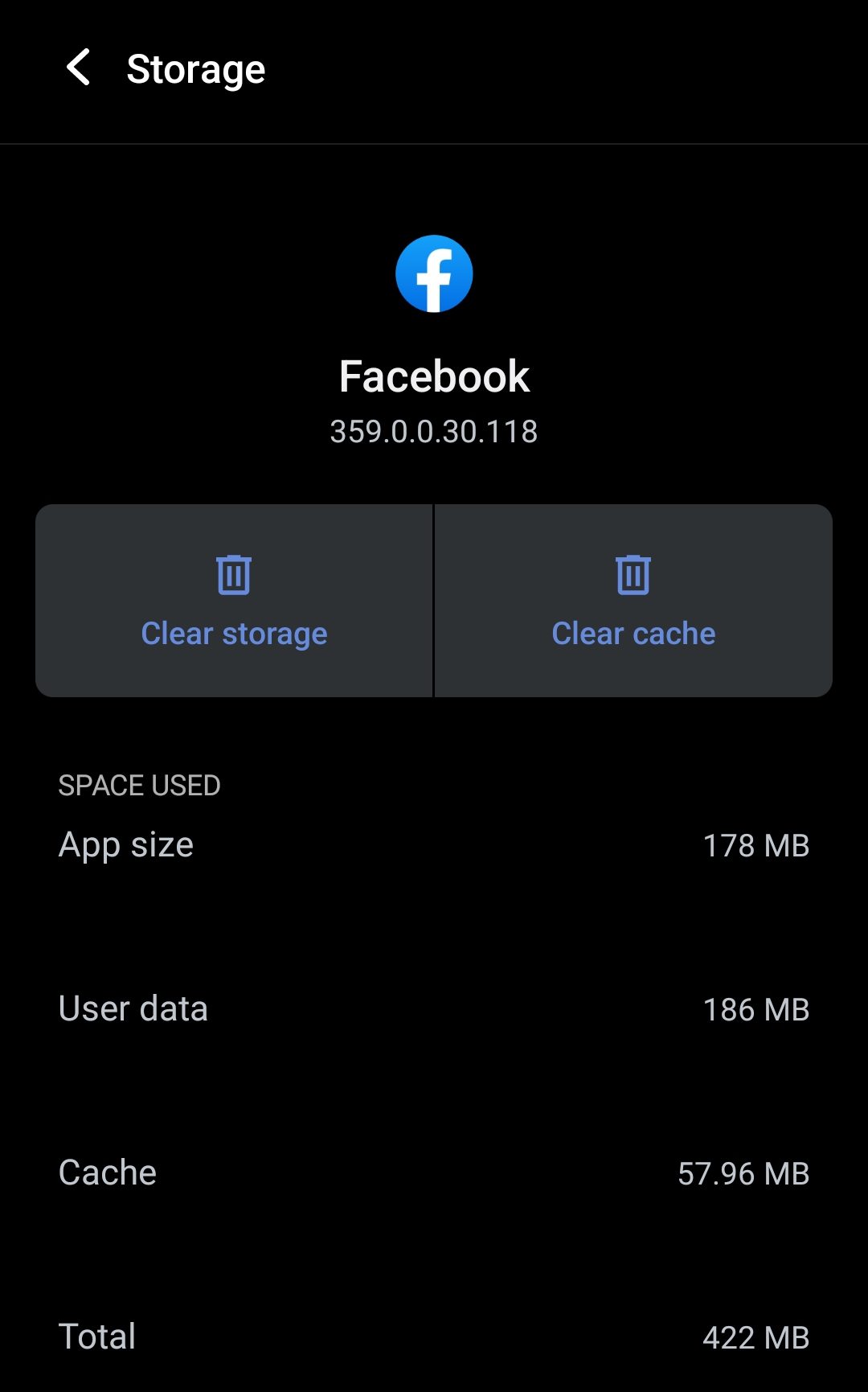
Koj tuaj yeem tshem cov cache ntawm Andriod lub xov tooj los ntawm
- Nkag mus rau 'Apps & Ceeb Toom' lossis 'Application Manager' los ntawm kev mus rau 'Settings' kev xaiv
- Mus rau ntu 'Storage' lossis 'Storage & Cache' thiab tom qab ntawd xaiv 'Clear cache'
Yog tias koj siv iPhone,
- Nkag mus rau 'Settings', thiab qhib 'App Manager'
- Nyem rau ntawm Facebook thiab rho tawm lub app
- Reinstall lub app, thiab lub app cache yuav raug tshem tawm
Sawv Ntxov is on Facebook nrog AI cov ntsiab lus 🌟 ib
6. Rov Pib Xov Tooj
Koj lub xov tooj yuav ua rau muaj teeb meem vim muaj kev cuam tshuam. Tua tawm thiab pib dua lub xov tooj los kho qhov teeb meem.
Yog tias qhov teeb meem tshwm sim, reboot koj lub xov tooj los ntawm kev nias lub hwj chim khawm ntev thiab xaiv qhov kev xaiv pib dua.
Qhov no yuav xyuas kom meej tias ib qho kev tsis sib haum xeeb raug tshem tawm ntawm lub xov tooj lub cim xeeb thiab tib yam raug tso tawm los pab txhawb kev ua haujlwm tag nrho ntawm Facebook. Cov lus yuav pom dua tom qab rebooting.
7. Hloov kho koj Facebook App
Mus rau 'Play Store' ntawm koj lub xov tooj Android, tshawb nrhiav thiab hloov kho koj 'Facebook' app.
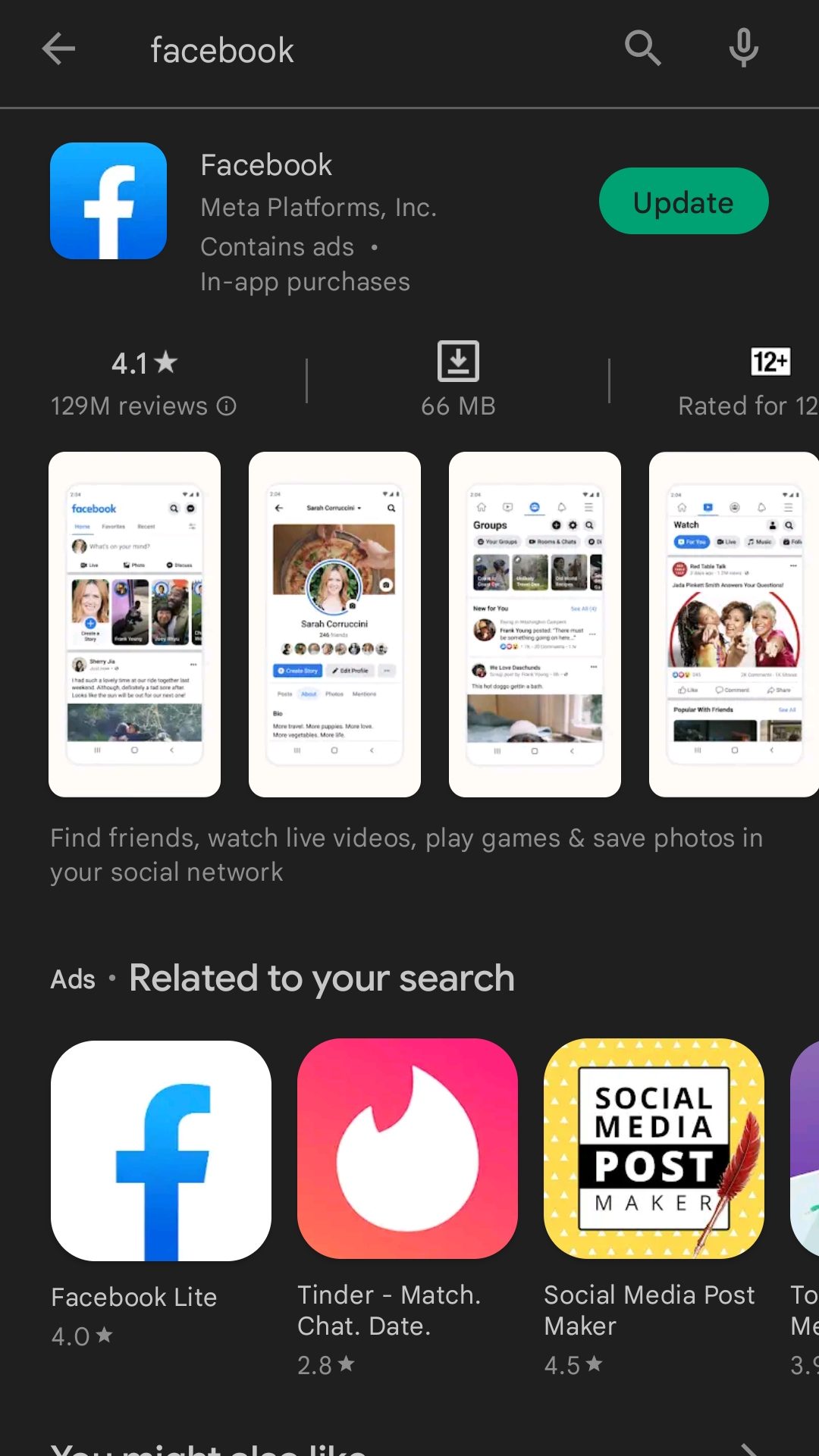
Xwb, mus rau 'App Store' ntawm iPhone, tshawb nrhiav, thiab hloov kho koj 'Facebook' app.
8. Hloov tshiab Facebook App
Yog tias koj qhov kev sib txuas hauv is taws nem tsis tu ncua mus thiab tawm, koj lub Facebook app yuav daig, thiab cov lus yuav tsis raug thauj khoom.
Rov ua dua lub app los ntawm zawv zawg qhov screen rau ntawm nplooj ntawv home. Tam sim no mus rau cov lus thiab nyem rau ntawm "load lus" saib seb qhov teeb meem puas tau kho.
9. Force nres lub App
Txhawm rau kom nres lub app, koj tuaj yeem mus rau 'App Manager' los ntawm 'Settings' khawm ntawm lub xov tooj home page. Thaum koj nrhiav Facebook app, nyem rau ntawm 'Force Stop'. Tom qab ib feeb lossis ob feeb, rov qhib lub app. Nyob rau hauv txhua txoj kev, cov lus pom yuav pom dua.
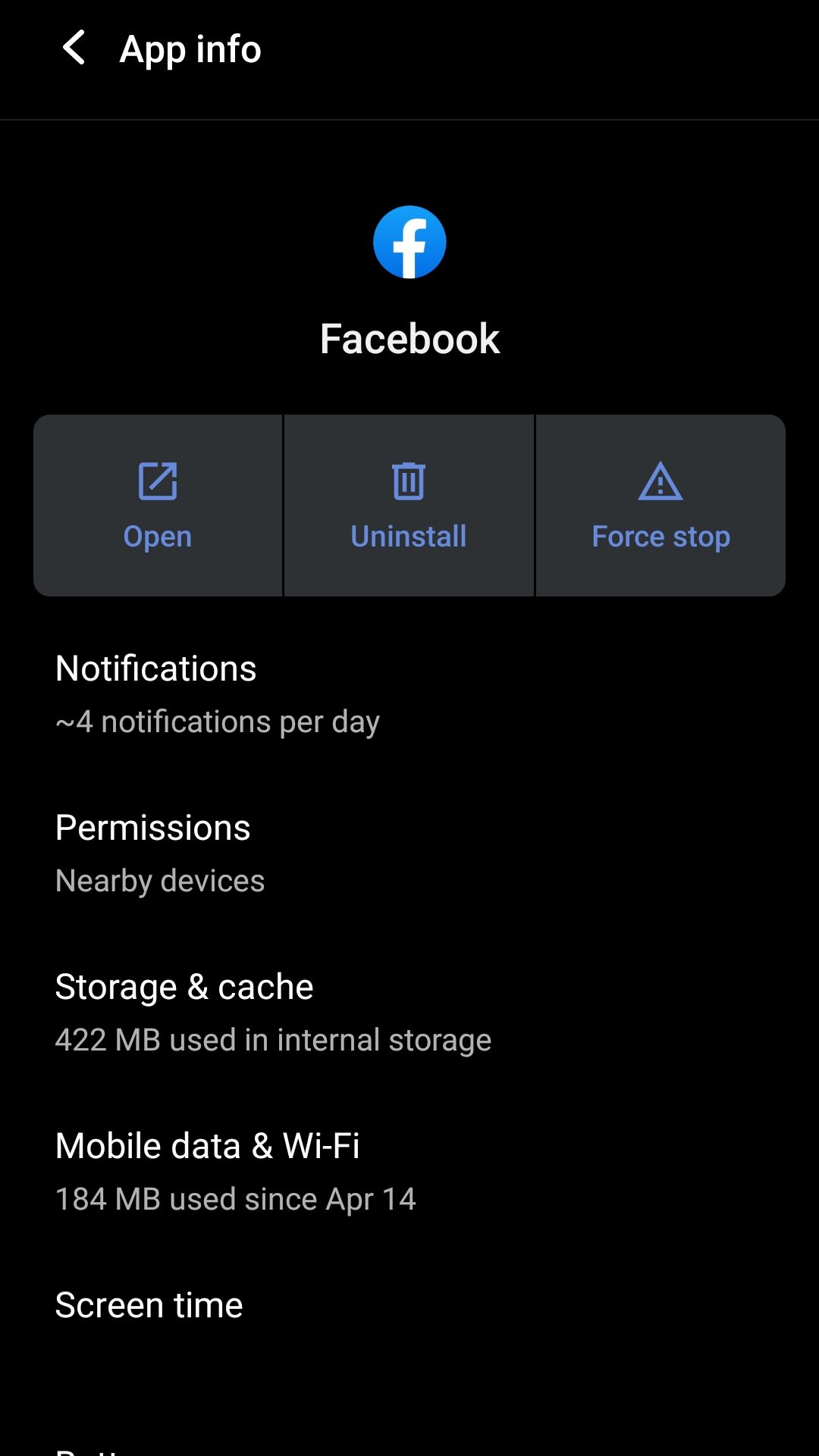
10. Reinstall lub App
Koj tuaj yeem sim lwm qhov ua kom yuam kev los kho cov lus pom.
- Mus rau 'Play Store' lossis 'App Store' ntawm koj lub xov tooj
- Nrhiav rau Facebook thiab uninstall nws
- Reinstall lub app dua
- Nkag mus rau hauv koj tus account
11. Nkag mus thiab nkag mus
Koj tuaj yeem ua tau log tawm ntawm koj tus account thiab tom qab ntawd nkag mus.
- Mus rau 'Settings' hauv Facebook app
- Scroll rau hauv qab kom pom 'Log Out'
- Nyem rau ntawm nws, thiab koj yuav raug tso tawm
- Nkag mus dua los ntawm kev ntaus koj tus email lossis tus lej xov tooj thiab tus password
Cov lus pom yuav pom dua.
12. Disable Browser Extensions
Ua raws li cov kauj ruam no kom pom Facebook lus:
- Qhib koj qhov browser nqis.
- Nyem rau ntawm qhov txuas ntxiv.
- Disable los yog tshem tawm cov teeb meem extensions.
- Pib dua koj tus browser.
13. Hu rau Facebook Txhawb
Yog tias tsis muaj dab tsi zoo li ua haujlwm, thiab koj tsis nkag siab, vim li cas koj tsis tuaj yeem saib cov lus hauv Facebook, koj yuav tsum hu rau pab pawg txhawb nqa Facebook:
- Mus rau Chaw Pabcuam los ntawm cov ntawv qhia zaub mov Facebook.
- Nrhiav rau "hu rau Facebook Support."
- Ua raws li cov lus qhia los qhia koj qhov teeb meem.
14. Txheeb xyuas Tus Kheej Tus Kheej
Koj yuav tsum xyuas seb koj tus as-qhauj tau raug tshaj tawm lossis raug ncua vim muaj kev tswj hwm lossis kev ua raws li kev txhawj xeeb. Koj yuav tsum hais tam sim ntawd; txwv tsis pub, qhov no tuaj yeem cuam tshuam koj cov neeg saib hauv Facebook. Nov yog qhov koj tuaj yeem daws cov nyiaj raug ncua:
- Txheeb xyuas qhov laj thawj rau kev ncua.
- Xa ib daim ntawv thov rov hais dua nrog cov lus piav qhia ntxaws.
- Tos rau Facebook qhov kev txiav txim.
- Ua raws li cov lus qhia hauv zej zog kom tsis txhob muaj teeb meem yav tom ntej.
- Hu rau Facebook Txhawb nqa yog tias tsim nyog.
15. Tua tawm VPN
VPNs tuaj yeem ua rau lub network tsis ruaj khov, cuam tshuam rau koj lub peev xwm tshaj tawm cov lus. Kev kaw koj lub VPN ib ntus tuaj yeem daws qhov teeb meem no. Kev siv VPN tuaj yeem ua rau lub network tsis ruaj khov, cuam tshuam koj lub peev xwm los tshaj tawm cov lus hauv Facebook.
16. Siv Facebook Lite
Facebook Lite yog ib tug streamlined version ntawm lub app uas feem ntau khiav smoothly. Hloov mus rau Facebook Lite tuaj yeem pab yog tias koj ntsib teeb meem nrog cov lus ploj ploj. Xyuas kom koj Facebook app tau hloov kho mus rau qhov tseeb version kom tsis txhob muaj teeb meem ua haujlwm.
17. Deactivate Comment Moderation
Kev saib xyuas cov lus tuaj yeem ua rau qeeb hauv kev nthuav tawm cov lus. Txhawm rau deactivate nws:
- Mus rau Chaw> Cov Lus Qhia.
- Uncheck lub npov saib xyuas.
- Txuag hloov pauv.
18. Tshawb xyuas Spam Comments List
Cov lus qhia tias spam yuav tsis pom kom txog thaum pom zoo. Tshawb xyuas cov npe spam lus hauv koj qhov chaw kom ntseeg tau tias cov lus pom raug cai tsis raug lim.
Los ntawm kev ntseeg ua raws li cov tswv yim no, koj tuaj yeem daws qhov teeb meem tsis tuaj yeem pom Facebook lus. Cov lus pom yuav pom dua.

wrapping Up
Yog tias koj tab tom ntsib teeb meem pom cov lus hauv Facebook, ua raws li cov lus qhia saum toj no los kho cov lus pom ua haujlwm.
Nco ntsoov tias koj ib txwm siv kev sib txuas hauv Is Taws Nem nrog kev ceev nrawm thiab ua kom Facebook app hloov tshiab tsis tu ncua. Yog tias qhov teeb meem tshwm sim, qhia qhov teeb meem rau pab pawg Facebook kom kho.
Kev daws teeb meem Facebook tuaj yeem ua pov thawj nyuaj rau qee lub sijhawm. Txawm li cas los xij, ntawm Predis.ai, AI-tsim kev txhawb nqa tuaj yeem ua pov thawj zoo hauv kev daws teeb meem sai. Yog tias koj lub lag luam tab tom tsim cov nyiaj tau los ntawm Facebook, koj tuaj yeem vam khom rau cov kev txawj ntse ntawm Predis.ai kom tshem tawm cov kev sib tw. Zwm npe hnub no kom paub ntxiv!