
Hawwe jo oait in post op Instagram tydlik wolle ferbergje sûnder it permanint te wiskjen? Of miskien hawwe jo by ûngelok in foto of fideo argivearre en kinne jo it no net fine? As jo jo ôffreegje hoe't jo argivearre berjochten op Instagram kinne sjen, binne jo op it goede plak kommen.
Instagram is in platfoarm wêr't brûkers har libbensmominten diele fia foto's, ferhalen, reels, en fideo's. Mei mear as 1.44 miljard brûkers ferwachte troch 2025, Instagram bliuwt evoluearje, en biedt nije funksjes om de brûkersûnderfining te ferbetterjen.
Ien sa'n funksje is Post Archiving, wêrtroch brûkers berjochten fan har profyl kinne ferwiderje, wylst se feilich hâlde foar takomstich gebrûk. Oft jo jo profyl opknappe, spesjale oantinkens behâlde, of gewoan in skoft nimme fan in post, argivearjen biedt in ienfâldige oplossing. Dizze funksje is foaral nuttich foar bedriuwen, ynfloeders, of elkenien dy't har digitale oanwêzigens wolle beheare sûnder permanint ynhâld te ferliezen.
Yn dit blog sille wy jo troch alles liede wat jo witte moatte oer de funksje Argyfberjochten. Fan argivearjen en argivearjen fan berjochten oant it wer finen fan jo ferburgen edelstenen, wy sille it allegear dekke. Plus, wy sille tips diele oer hoe't jo dizze funksje kinne brûke om in skjin en gepolijst Instagram-profyl te behâlden. Litte wy begjinne!
Wat is de funksje foar argyfposten fan Instagram?
Instagram's Archive Posts-funksje is in ienfâldich, mar krêftich ark wêrmei jo berjochten fan jo profyl kinne ferbergje sûnder se permanint te wiskjen. Tink oan it as in privee opslachromte foar berjochten dy't jo wolle bewarje, mar net sichtber wolle op jo feed. It is perfekt foar situaasjes wêryn't jo in skoft wolle nimme fan in post, mar miskien beskôgje it letter werom te bringen.
As jo in berjocht argivearje, wurdt it ferpleatst nei in privee seksje yn 'e Instagram-app neamd it "Argyf." It bêste diel? Jo kinne noch tagong krije ta de likes, opmerkingen en oare belutsenensstatistiken sels nei't de post is argivearre. Dit betsjut dat jo de oantinkens as ynteraksjes kinne behâlde oan 'e post, wylst jo feed skjin en gearstald hâlde.

Wichtige foardielen fan Instagram's argyffunksje
- Ferbergje sûnder te wiskjen: Ferwiderje berjochten feilich fan jo iepenbiere profyl, wylst se yntakt hâlde foar letter gebrûk.
- Reorganisearje jo feed: Argivearje berjochten tydlik tidens profylupdates as seizoenskampanjes.
- Altyd weromsette: Jo kinne berjochten deargivearje as jo ree binne om se opnij te sjen.
- Engagement behâlde: Likes en opmerkings bliuwe bewarre, sadat jo de ynteraksjeskiednis net ferlieze.
- Gjin ferlies yn postdetails: De post bliuwt yn syn orizjinele opmaak, ynklusyf titels, tags en bewurkings.
Oft jo in persoanlik profyl as in saaklik akkount beheare, de Argyffunksje biedt fleksibiliteit en kontrôle. It is foaral nuttich foar bedriuwen dy't tiidgefoelige kampanjes wolle útfiere of brûkers dy't har profilen fris en bywurke wolle hâlde.
Koartsein, Instagram's Archive Posts-funksje is jo go-to-oplossing foar it ûntsluten fan jo feed sûnder ynhâld foar altyd te ferliezen!
Litte wy dan dûke yn 'e stappen foar it argivearjen fan jo berjochten en learje se letter maklik te finen yn Instagram's Argyf-seksje.
Hoe kinne jo berjochten op Instagram maklik argivearje?
Argivearjen fan berjochten op Instagram is in handige manier om spesifike ynhâld fan jo profyl te ferbergjen sûnder it permanint te wiskjen. Oft jo jo feed ferfarskje of âldere oantinkens befeiligje foar letter, argivearjen soarget derfoar dat jo post privee, mar werom te heljen bliuwt. Hjir is hoe't jo it stap foar stap kinne dwaan:
Stappen om berjochten op Instagram te argyfjen
- Gean nei jo profyl
Iepenje de Instagram-app en navigearje nei jo profyl troch op de knop te tikken profyl ikoan yn 'e rjochter ûnderkant fan it skerm. - Selektearje de post dy't jo argivearje wolle
Rôlje troch jo feed en fyn it berjocht dat jo wolle ferbergje. - Tik op it Trije-Dot Menu
Tik yn 'e rjochter boppeste hoeke fan' e selekteare post op de trije punten om in útklapmenu te iepenjen. - Kies "Argyf"
Selektearje út it menu de "Archiv" opsje. Jo berjocht sil no wurde fuortsmiten fan jo profyl en ferpleatst nei de argyfmap.
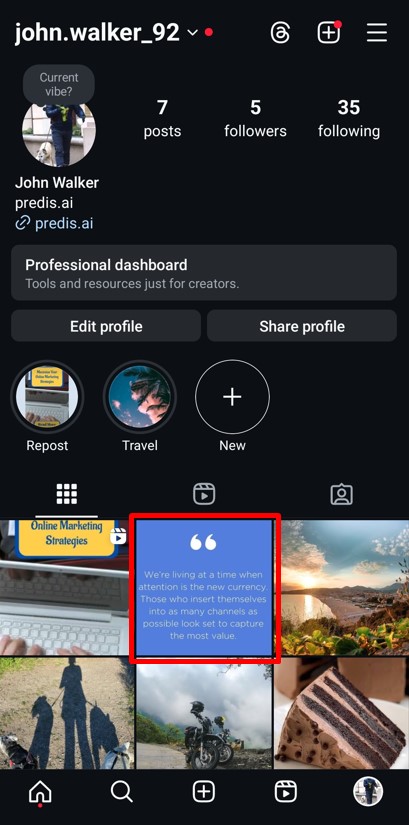

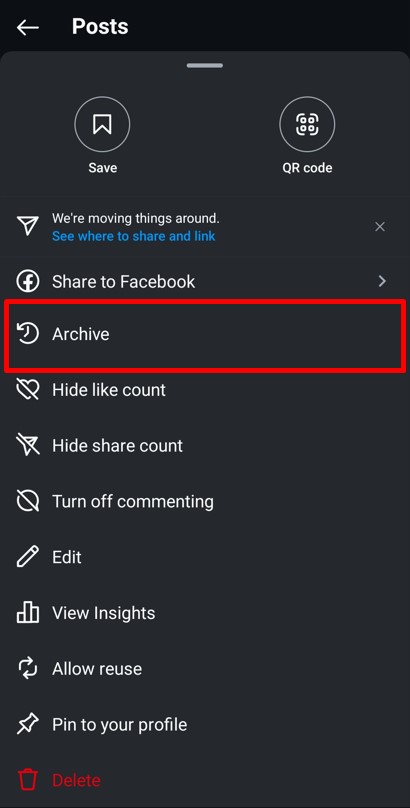
De argyffunksje is in geweldige manier om jo profyl te ferwiderjen, wylst jo belutsenensmetriken behâlde lykas likes en opmerkings. Plus, it lit jo berjochten op elk momint weromsette, wêrtroch it perfekt is foar seizoensupdates as tydlike kampanjes.
Mei mar in pear kranen kinne jo in skjin profyl behâlde, wylst jo ynhâld beskermje foar takomstich gebrûk.
Litte wy folgjende de ienfâldige stappen ferkenne om jo argivearre berjochten op Instagram te lokalisearjen en te besjen.
Hoe kinne jo argyfearre berjochten sjen op Instagram?
As jo in berjocht ienris argyfearre hawwe, is it letter ienfâldich te besjen. Mei de argyffunksje fan Instagram kinne jo ferburgen berjochten opnij besjen en beslute oft jo se argyfearre hâlde wolle of werombringe nei jo profyl. Hjir is in koarte hantlieding oer hoe't jo maklik tagong krije kinne ta jo argyfearre berjochten.
Stappen om argivearre berjochten op Instagram te sjen
- Gean nei jo profyl
Tapearje op jo profylfoto yn 'e rjochter ûnderkant fan it skerm om jo profylwerjefte te iepenjen. - Tagong ta it Menu
Klik op de trije horizontale rigels (hamburgermenu) yn 'e rjochter boppeste hoeke fan jo profylside. Dit sil it menu Ynstellings en aktiviteit iepenje. - Selektearje de Argyfopsje
Tik út it menu op de "Archiv” opsje, dy't wurdt fertsjintwurdige troch in klok ikoan. Dit sil jo bringe nei Instagram's argyfseksje. - Gean nei it Postargyf
Oan 'e boppekant fan it argyfskerm sille jo opsjes sjen lykas "Ferhalenargyf," "Live argyf," en "Postargyf." Selektearje "Post Argyf” om al jo argivearre berjochten te besjen. - Blêdzje troch jo argyfearre berjochten
Rôlje troch de list om de argivearre post te finen dy't jo besjen wolle. Jo kinne op elke post tikje om it te iepenjen.
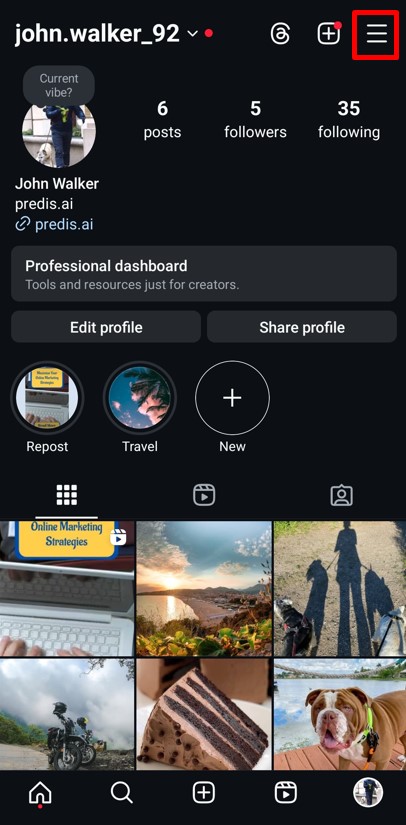
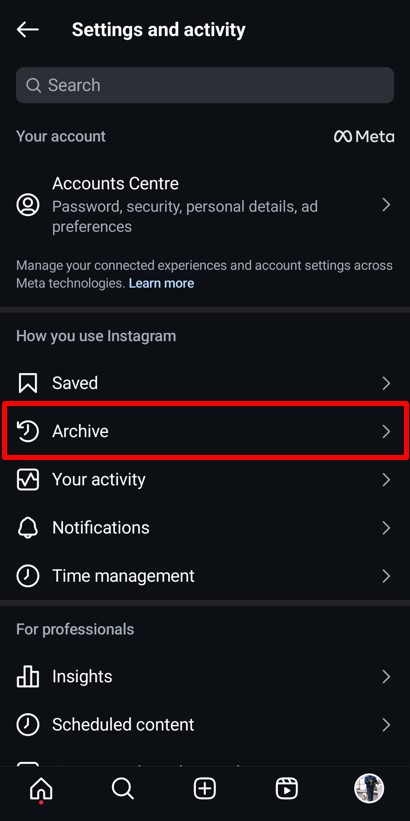
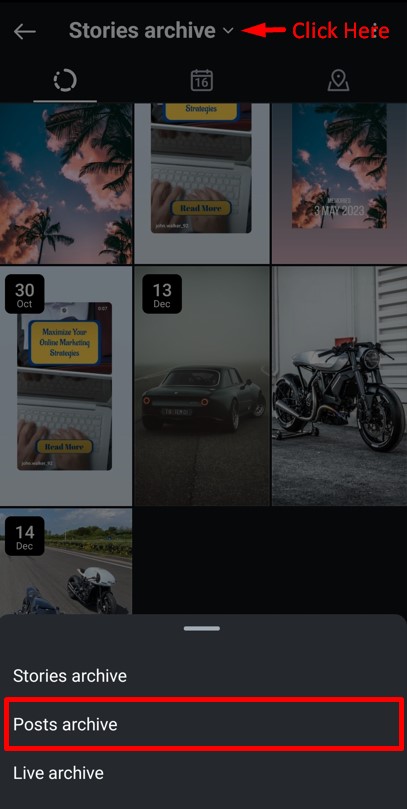
Troch dizze stappen te folgjen, kinne jo jo argyfearre berjochten maklik fine en beheare as jo dat moatte.
Litte wy no dûke yn 'e stappen om jo argivearre berjochten werom te bringen nei jo profyl troch se op Instagram te argivearjen.
Meitsje opfallende Instagram-berjochten dy't de oandacht fange en belutsenens mei stimulearje Predis.aiInstagram Post Maker. Konvertearje tekst yn post en advertinsjes yn in pear sekonden mei ús AI-ark.
Hoe kinne jo Instagram-berjochten útargivearje en se wer iepenbier meitsje?
Soms wolle jo miskien in earder ferburgen post werombringe nei jo Instagram-profyl. It útargivearjen fan in post is in maklik proses dat it wer sichtber makket foar jo folgers om te sjen. Oft it no in werhellingsfoto is as in promoasjepost dy't in twadde libben fertsjinnet, hjir is hoe't jo berjochten stap foar stap kinne unargivearje.
Stappen foar Unarchive Posts op Instagram
- Navigearje nei jo profyl
Tapearje op jo profyl ikoan yn 'e hoek rjochts ûnder om tagong te krijen ta jo Instagram profyl. - Tagong ta it argyfmenu
Tapearje op 'e trije horizontale rigels (hamburgermenu) yn 'e rjochter boppeste hoeke en selektearje "Archiv"fan it ljepblêd Ynstellings en aktiviteit. - Sykje it Postargyf
Kies boppe oan 'e argyfside de "Post Argyf” opsje om al jo argivearre berjochten te besjen. - Selektearje de Post nei Unarchive
Rôlje troch jo argivearre berjochten en tik op dejinge dy't jo wolle weromsette. - Lit de post op jo profyl sjen
Tapearje op 'e trije fertikale punten yn 'e rjochter boppehoeke fan' e post en selektearje de opsje "Op profyl sjen litte". - Befêstigje jo kar
Tapearje op 'eLit sjen op profyl” knop yn it pop-up om jo beslút te befêstigjen.
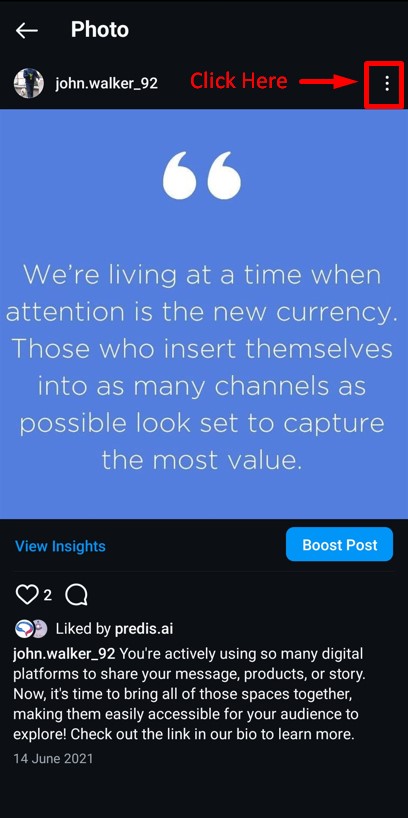

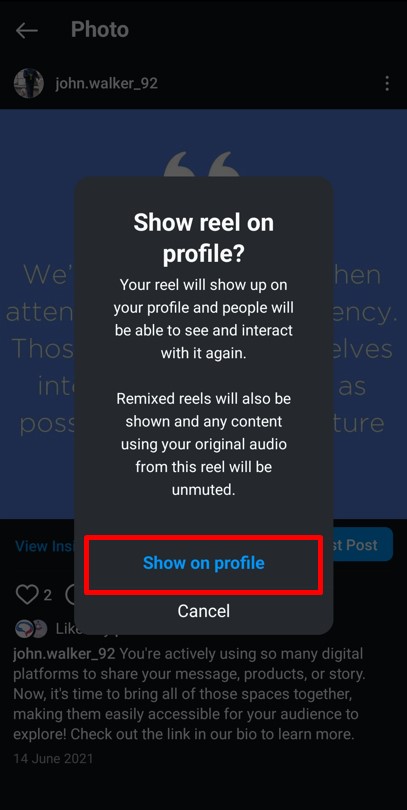
Unarchiving is perfekt foar it oplibjen fan seizoenen ynhâld, it stimulearjen fan belutsenens by âldere berjochten, of gewoan opnij dielen fan berjochten dy't oerienkomme mei jo hjoeddeistige profyl-estetyk. It is ek in geweldige manier om ivige ynhâld te markearjen sûnder it opnij te uploaden.
Foar mear details en tips oer it behearen fan argyfearre berjochten, besjoch ús wiidweidige hantlieding oer it ûntargyfearjen fan Instagram-berjochten.
Litte wy dêrnei ûndersykje hoe't jo tiid kinne besparje troch meardere berjochten tagelyk op Instagram te argivearjen mei mar in pear stappen.
Wat bart der as jo in Instagram-post útargivearje?
Likes stopje yn 'e argyfperioade, om't de post net sichtber is op jo feed. Ferfolgens, de post syn views en ferloving ôfnimme. By it útargyfearjen, de Instagram lykwols post giet sûnder problemen werom nei syn oarspronklike lokaasje as wie it noait argyfearre.
Wat oars kinne jo ferwachtsje nei it argivearjen fan in Instagram-post?
- Do kinst begjin reaksjes en likes te ûntfangen wer op dyn berjochten.
- De post sil ferskine wêr't it oarspronklik dien hat foar sjoggers.
- Do kinst feroarje captions en lokaasjes as jo wolle.
- Reaksjes kinne fêstmakke wurde.
Unarchiving is in geweldige manier om bring âlde berjochten werom sûnder belutsenens te ferliezenNo't jo witte hoe't jo Instagram-berjochten út it argyf kinne ûntargivearje, litte wy fierder gean om te learen hoe't jo in ferhaal op Instagram út it argyf kinne ûntargivearje.
Stand out op Instagram mei AI-ynhâld 🌟
Hoe kinne jo in ferhaal op Instagram ferwiderje?
Instagram Ferhalen binne wurden in krêftich ark foar belutsenens, mei 500 miljoen deistige aktive brûkers dy't elke dei mei har ynteraksje. Wylst ferhalen nei 24 oeren ferdwine, bewarret Instagram se automatysk op jo Ferhalen Argyf. Dizze funksje kinne jo repost, organisearje of wiskje ferline ferhalen wannear dan ek.
Stap-foar-stap hantlieding om in ferhaal op Instagram te ûntargyfearjen
As jo in âld Instagram-ferhaal wolle werombringe, kinne jo unarchive it en foegje it ta oan jo hichtepunten foar trochgeande sichtberens. Folgje dizze stappen:
- Step 1: Iepenje de Instagram app en tap dyn profylfoto yn 'e rjochter ûnderhoeke.
- Step 2: Tap de trije horizontale rigels (menu) yn 'e top rjochts.
- Step 3: Útkieze "Argyf" en kies "Ferhalen argyf" fanút it boppeste menu.
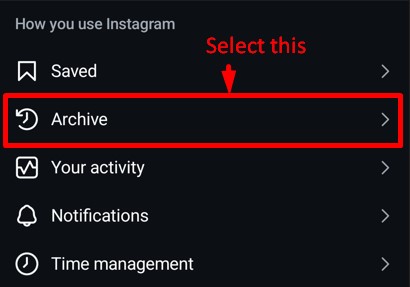
- Step 4: Blêdzje troch jo argyfearre ferhalen en selektearje dejinge dy't jo útargivearje wolle.
- Step 5: tap "Hichtepunt" selektearje in besteande hichtepunt, of meitsje troch op te tikken "Nij".
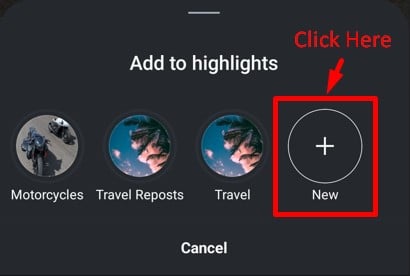
- Step 6: Jou it in namme en druk op "Tafoegje" om it op jo profyl te bewarjen.
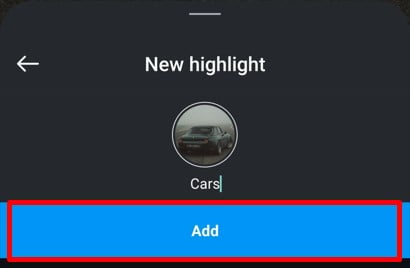
No, it ferhaal sil wêze sichtber op jo profyl as Highlight, wêrtroch it tagonklik is foar jo folgers as se jo side besykje.
Troch jo Instagram Stories Argyf te behearjen, kinne jo jo ynhâld organisearre hâlde, wylst jo derfoar soargje dat allinich de bêste ferhalen bliuwe sichtberNo't jo witte hoe't jo mei argyfearre ferhalen omgean moatte, litte wy it ôfslute mei in koarte gearfetting!

Hoe kinne jo meardere Instagram-berjochten yn ien kear argivearje?
As jo sykje om jo Instagram-profyl te organisearjen of tydlik in boskje berjochten te ferbergjen, makket Instagram's bulk-argyffunksje it fluch en effisjint. Ynstee fan berjochten ien foar ien te argivearjen, kinne jo meardere berjochten tagelyk selektearje en se yn in pear maklike stappen argivearje. Hjir is hoe't jo it kinne dwaan:
Stappen om meardere berjochten tagelyk op Instagram te argivearjen
- Gean nei jo profylside
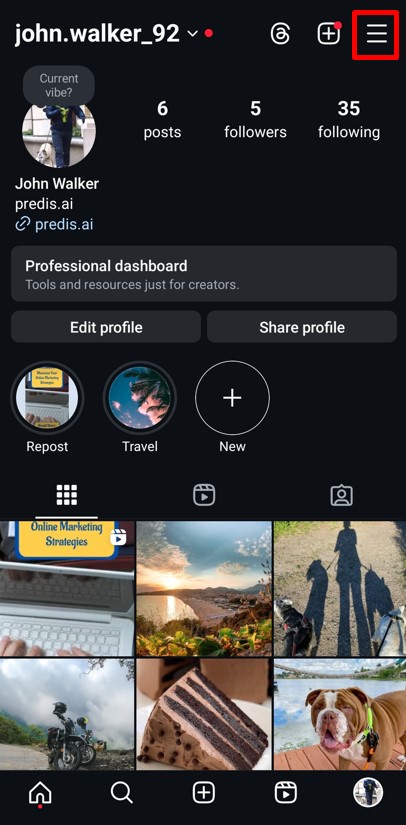
Iepenje Instagram en navigearje nei jo profyl troch op de knop te tikken profyl ikoan yn 'e rjochter ûnderhoeke. - Tagong ta it Menu
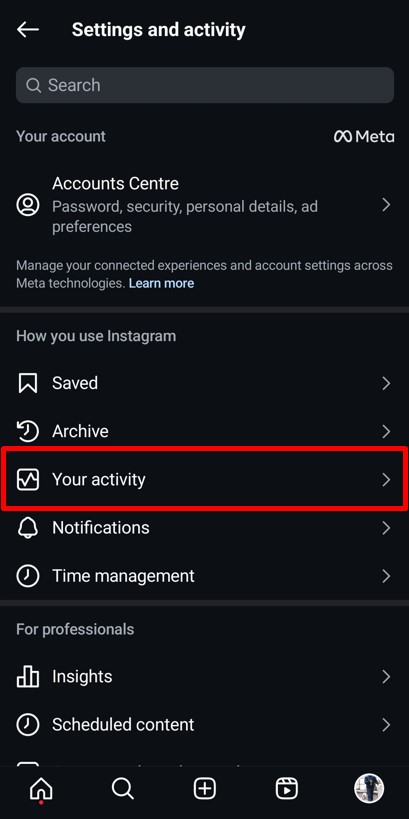
Tapearje op 'e trije horizontale line menu (hamburger ikoan) yn 'e hoek rjochts boppe fan jo profylside. - Selektearje "Jo aktiviteit"
Kies út it menu de "Jo aktiviteiten” opsje om tagong te krijen ta ark wêrmei jo jo berjochten kinne beheare. - Iepenje de opsje "Berjochten".
Kies "posts” út de beskikbere kategoryen om al jo uploadde ynhâld te besjen.
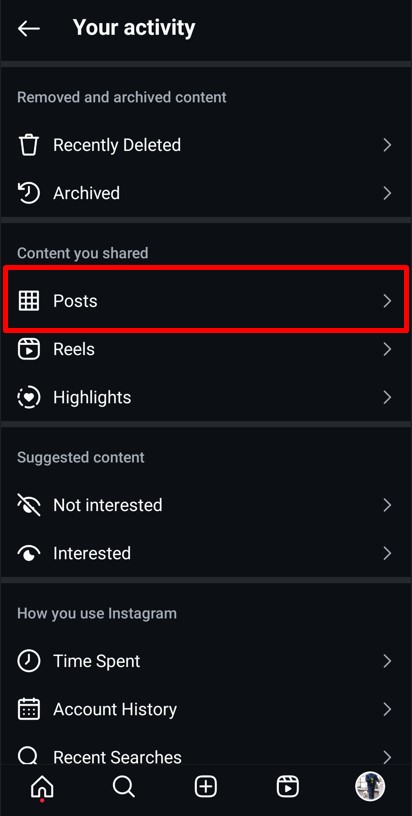
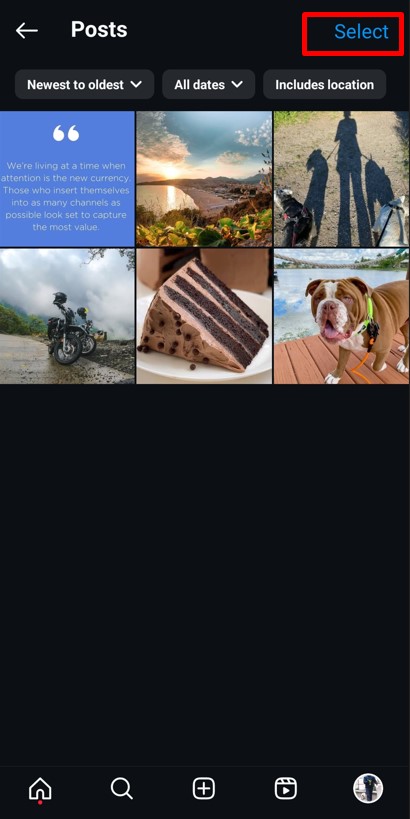
- Multi-seleksje ynskeakelje
Tapearje op 'eÚtkieze" opsje yn 'e hoek rjochts boppe. Hjirmei kinne jo meardere berjochten kieze. - Selektearje de Posts to Archive
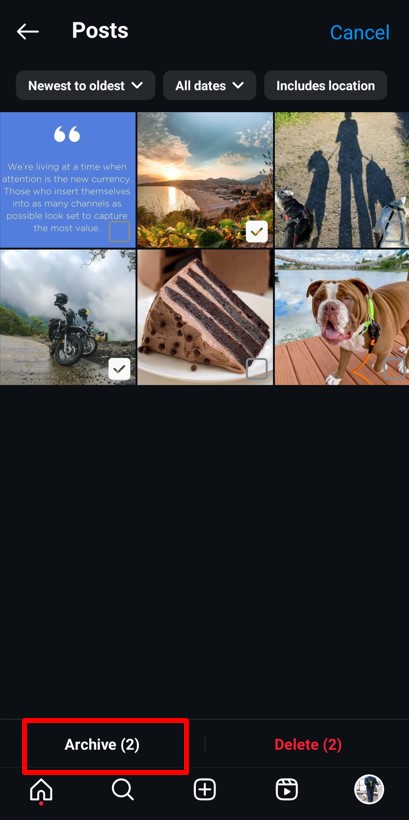
Blêdzje troch jo berjochten en tik op elk dy't jo wolle argivearje. Selektearre berjochten sille hawwe in finkje foar befestiging. - Argivearje de berjochten
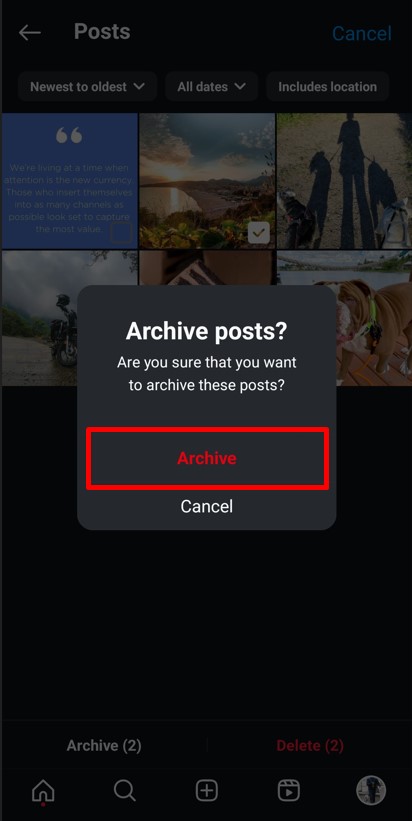
Tap op "Archiv" oan 'e ûnderkant fan jo skerm, befêstigje dan jo kar troch te tikken op "Archiv” wer yn it pop-upfinster.
Argivearjen fan meardere berjochten is perfekt foar seizoensopromjen, âlde ynhâld ferbergje, of jo feed fluch in frisse nije uterlik jaan.
Litte wy no beprate hoe't jo effisjint tagong kinne krije ta en brûke Instagram's Archive-funksje op jo kompjûter.
Hoe kinne jo argyfberjochten sjen op Instagram-buroblêd?
It brûken fan Instagram's Archive-funksje op in kompjûter is net sa ienfâldich as op in mobyl apparaat. De buroblêdside hat beheiningen, en op it stuit stipet Instagram de Argyffunksje net folslein op har webferzje. Wylst jo kinne wikselje de "Bewarje ferhaal nei argyf" opsje oan of út fia de browser, tagong ta jo argivearre berjochten of ferhalen is net direkt mooglik.
Der is lykwols in manier om dizze beheining te oerwinnen. Troch in app fan tredden lykas BlueStacks te brûken, kinne jo de Android-ferzje fan ... útfiere. Instagram op jo PC of Mac, it ûntsluten fan folsleine tagong ta Instagram's Archive-funksjes.
BlueStacks is in free Android-emulator wêrmei jo mobile apps op jo kompjûter kinne útfiere. It mimiket in Android-apparaat, wêrtroch jo apps kinne ynstallearje en brûke, ynklusyf Instagram, mei al har funksjes. Dit makket it in geweldige oplossing foar tagong ta Instagram's Archive-funksje op in grutter skerm.
Hoe kinne jo de argyffunksje fan Instagram brûke fia BlueStacks?
Folgje dizze stappen om folslein tagong te krijen ta Instagram's Archive-funksje op jo kompjûter:
- Ynstallearje BlueStacks op jo PC of Mac
Download en ynstallearje BlueStacks fan har offisjele webside. Stel de emulator yn troch de ynstruksjes op it skerm te folgjen. - Ynstallearje Instagram op BlueStacks
Iepenje de Google Play Store yn BlueStacks. Sykje nei Instagram en ynstallearje de app. - Oanmelde by jo Instagram-akkount
Iepenje Instagram op BlueStacks en oanmelde mei jo referinsjes. Jo Instagram-feed sil no ferskine, krekt lykas op jo mobyl apparaat.
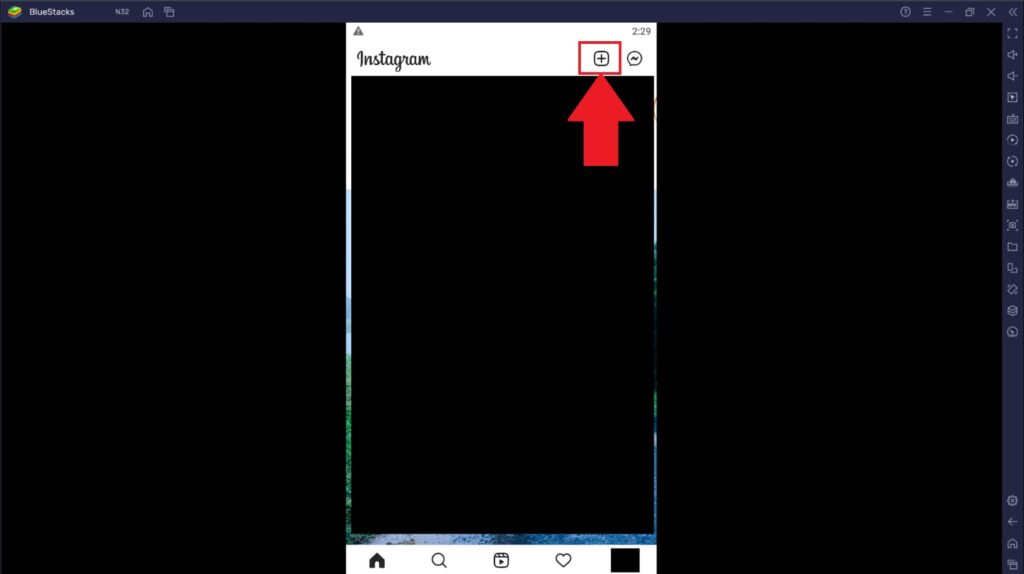
It brûken fan in app fan tredden lykas BlueStacks oerbrugt de kloof foar dyjingen dy't leaver Instagram beheare op har buroblêd. It is in handige oplossing oant Instagram folsleine argyfstipe yntroduseart op har webferzje.
Litte wy wat praktyske tips ûndersykje om it measte út Instagram's Argyffunksje te meitsjen foar better ynhâldbehear en strategy.
10 tips om de funksje foar argyfberjochten op Instagram te brûken
De argyffunksje op Instagram is in spultsje-wikseler foar it behearen fan jo berjochten. It biedt de fleksibiliteit om ynhâld tydlik te ferbergjen sûnder it permanint te wiskjen. Hjir binne wat tips om it measte út dizze funksje te meitsjen en jo Instagram-profyl optimalisearre te hâlden:
1. Skeakelje jo profyl sûnder ynhâld te ferliezen
As jo rebranding meitsje of wolle fokusje op bepaalde soarten ynhâld, brûk dan de Argyffunksje om berjochten te ferbergjen dy't net mear oerienkomme mei it tema fan jo profyl. Op dizze manier kinne jo jo feed declutter sûnder oantinkens of wichtige berjochten te wiskjen.
2. Rotate Seasonal Ynhâld
Argivearje berjochten dy't relevant binne foar spesifike seizoenen of eveneminten. Fakânsjepromoasjes of oanbiedingen foar beheinde tiid kinne bygelyks argivearre wurde neidat it seizoen einiget. As it seizoen weromkomt, kinne jo se útargivearje en opnij brûke om konsekwint te bliuwen.
3. Monitor publyk Response
Berjochten dy't net goed prestearje kinne wurde argivearre om in feed fan hege kwaliteit te behâlden. Brûk Instagram Insights om postprestaasjes te analysearjen en te besluten hokker berjochten sichtber wurde moatte. As jo letter in pyk yn ferlykbere ynhâldstrends sjogge, unargivearje se dan om har in twadde kâns te jaan.
4. Argivearje Instagram Live en ferhalen foar takomstich gebrûk
Instagram lit jo ek Lives en Ferhalen automatysk argyfearje. Dit soarget derfoar dat jo live sesjes en ferhalen bewarre wurde, sels nei't se út it iepenbier sicht ferdwine. Argyfearre Lives kinne opnij brûkt wurde as IGTV-ynhâld of meitsje reels AI fragminten, wylst argyfearre ferhalen opnij pleatst of brûkt wurde kinne foar Hichtepunten.
5. Ferjit net om de Argyffunksje te wikseljen
Soargje derfoar dat de "Bewarje ferhaal nei argyf" funksje is ynskeakele yn jo ynstellings. Dit slaat al jo ferhalen automatysk op yn it argyf, wêrtroch jo maklike tagong krije om se te reparearjen of opnij te pleatsen.
6. Brûk argyfearre ferhalen foar hichtepunten
Argivearre ferhalen binne in goudmyn foar it meitsjen fan Instagram Highlights. Ynstee fan manueel sykjen nei âlde ynhâld, gean nei jo argyf, selektearje relevante ferhalen en organisearje se yn hichtepunten. Dit hâldt jo profyl dynamysk en boeiend.
7. Eksperimintearje mei ynhâld Soarten
As jo eksperimintearje mei in nije styl fan ynhâld, brûk dan de Argyffunksje as feiligensnet. Publisearje de ynhâld, folgje har belutsenens en argivearje it as it net oerienkomt mei jo ferwachtings of foarkar fan publyk.
8. Hâld ynhâld foar persoanlik gebrûk
Instagram's Archive is net allinich foar iepenbiere berjochten. It is in geweldich ark om ynhâld op te slaan dy't jo privee wolle hâlde, mar net wiskje wolle. Persoanlike mylpalen, mominten efter de skermen, of âlde kampanjes kinne feilich bliuwe yn jo argyf foar maklike tagong letter.
9. Plan en Curate jo feed
Argivearje berjochten om jo Instagram-raster te planjen en te kurearjen. Byldzjende berop saken, en troch ferbergjen berjochten tydlik, kinne jo opnij regeljen en meitsje in gearhingjende feed dy't fertsjintwurdiget jo merk of persoanlikheid.
10. Troubleshoot feroarings dy't net reflektearje
As jo in post argivearje of deargivearje en de wizigingen reflektearje net, ferfarskje de app of wiskje jo cache. Soargje derfoar dat jo app is bywurke nei de lêste ferzje. Soms kinne syngronisaasjeproblemen op Instagram in fertraging feroarsaakje. As problemen oanhâlde, log dan út en werom yn of ynstallearje de app opnij foar in flugge fix.
De Argyf-funksje op Instagram giet net allinich oer it ferbergjen fan berjochten - it is in alsidich ark om jo profyl te ferfine en belutsenens te maksimalisearjen. Bliuw eksperimintearje en brûke dizze funksje strategysk om in gepolijst, profesjonele oanwêzigens op Instagram te behâlden.
Folgjende, litte wy dingen ynpakke mei in rappe konklúzje en wat faak stelde fragen oanpakke om slepende twifels op te heljen.

Konklúzje
De argyffunksje fan Instagram is in fantastysk ark om jo berjochten, ferhalen en sels live sesjes te behearjen sûnder se foar altyd te ferliezen. It biedt in manier om jo profyl te declutter, privacy te behâlden, of gewoan werom te besykjen ferline ynhâld as jo wolle. Oft jo in post tydlik wolle ferbergje, oantinkens wolle beskermje, of takomstige opnij uploads wolle planne, de argyffunksje hat jo behannele.
Wy hawwe jo troch alles lein wat jo witte moatte, fan argivearjen en argivearjen fan berjochten oant probleemoplossing en kreative tips om de funksje effektyf te brûken. Troch dit ark te behearskjen, kinne jo bettere kontrôle nimme oer jo Instagram-ynhâld en jo profyl oanpasse om jo ûntwikkeljende styl en doelen te reflektearjen.
Instagram bliuwt evoluearje as platfoarm, wêrtroch it krúsjaal is om op 'e hichte te bliuwen fan har funksjes en se effisjint te brûken. Mei miljarden brûkers dy't deistich meidogge, kin in goed organisearre, strategyske oanpak jo apart meitsje en jo helpe it measte út dit dynamyske platfoarm te meitsjen.
It behearen fan jo Instagram-ynhâld hoecht net oerweldigjend te wêzen. Predis.ai kin it proses ferienfâldigje troch jo te helpen by it meitsjen, bewurkjen, skema, en beheare jo berjochten fan ien platfoarm. Oft it no giet om it generearjen fan nije ynhâldsideeën of it útfieren fan konkurrinsjeanalyses, Predis.ai is jo ien-stop-oplossing foar gedoe-free sosjale media behear. Sign up foar Free No!
Nim hjoed kontrôle oer jo Instagram-spiel en lit jo profyl opfalle mei tûke strategyen en effisjinte ark.
Foar fierdere fragen, besjoch ús FAQ's hjirûnder.
FAQs
Ja, jo kinne berjochten argivearje en deargivearje sa faak as jo wolle. D'r is gjin beheining, wêrtroch it in fleksibel ark is foar it behearen fan jo Instagram-profyl.
Nee, argivearre berjochten binne allinnich foar jo sichtber. Jo folgers kinne se net sjen, útsein as jo se útargivearje.
Ja, it argivearjen fan in post hat gjin ynfloed op de belutsenensmetriken. Likes, opmerkings en oare ynteraksjes bliuwe yntakt as jo de post útargivearje.
Absolút! Instagram lit jo ferhalen en live fideo's argivearje as jo de funksje "Bewarje nei argyf" yn jo ynstellings ynskeakele hawwe. Dit helpt jo se letter opnij te besjen of de ynhâld opnij te brûken.
De funksje Argyf is net folslein tagonklik op Instagram's buroblêdside. Jo kinne lykwols in Android-emulator lykas BlueStacks brûke om tagong te krijen ta en te behearjen fan de Argyffunksje op jo PC of Mac.
Kontrolearje earst dûbel as jo ynlogd binne op it juste akkount. As it probleem oanhâldt, bywurkje jo app, wiskje de cache, of start jo apparaat opnij. As lêste ynstânsje, nim dan kontakt op mei Instagram Support.
Ja, Instagram lit jo berjochten argyfearje mei de funksje "Jo aktiviteit". Selektearje gewoan meardere berjochten en argyfje se allegear tagelyk foar rapper ynhâldbehear.
Argivearre berjochten bliuwe foar ûnbepaalde tiid yn it Argyf. Se sille ferburgen bliuwe oant jo kieze om se te deargyfjen of te wiskjen, wêrtroch jo folsleine kontrôle oer jo ynhâld jouwe.
Jo meie ek graach,
Online muzykklasse Instagram gids
Bêste Insta Call to Action-ideeën