Explorez ce contenu grâce à l'IA :
Lorsqu'il s'agit de gérer efficacement votre présence sur Instagram, il est essentiel de comprendre les outils et les ressources à votre disposition. Si vous êtes à la recherche d'une plateforme tout-en-un pour rationaliser votre gestion Instagram, ne cherchez pas plus loin que Studio de création d'Instagram.
Le studio de création facilite la gestion des publications, l'organisation, les fils de messages et les informations de toutes les pages d'un utilisateur Instagram en un seul endroit pour les producteurs de contenu et les utilisateurs d'Instagram.
De la création d'un compte de créateur à un guide étape par étape sur la façon d'utiliser ses outils pour bénéficier de divers avantages, ce blog explore tout ce que vous devez savoir sur Studio de création d'Instagram.
Commençons!
Instagram Creator Studio – Un aperçu
Le Studio de création d'Instagram était initialement limité aux seules pages Facebook. Mais les choses ont évolué depuis que Facebook a introduit ce programme exclusif à Instagram en 2020.
Avec Studio de création d'Instagram, vous pouvez prendre le contrôle de votre compte, publier et planifier du contenu pour le prochain partage, obtenir des données statistiques sur votre compte et générer des revenus à partir de votre contenu sur un site Web de bureau classique plutôt que sur une application mobile. Tout utilisateur d'Instagram avec un créateur ou compte de type professionnel peut accéder au studio de création.
Les entreprises peuvent utiliser Creator Studio, notamment pour ses nombreuses fonctionnalités et avantages, comme suit :
- Accédez à votre compte Instagram, y compris les Stories, IGTV, les images et bien plus encore, sur le bureau.
- Basculez simultanément entre vos comptes Instagram et Facebook. Cela signifie que vous pouvez accéder à plusieurs comptes sans avoir à vous déconnecter d'un seul.
- Vous pouvez publier en toute transparence du contenu rédigé et reprogrammer des publications précédemment planifiées sur Facebook et Instagram à l'aide de Creator Studio.
- Produisez du contenu que votre public trouve attrayant et familiarisez-vous avec les informations liées à votre profil et à vos publications, telles que le type d'engagement, les informations sur les abonnés et les mesures de trafic.
- Avec plus de 10,000 XNUMX abonnés, les comptes éligibles peuvent superviser partenariats de marque et profiter du contenu.
- Les titres et descriptions des vidéos sont modifiables. Vous pouvez également supprimer des publications ou les faire expirer après une heure spécifiée.
- Chaque fois qu'une étape importante est franchie, les créateurs peuvent recevoir des notifications via l'application.
Saviez-vous que vous pouviez créer Instagram reels avec l'IA ? Découvrez comment Predis.ai AI Reel Fabricant peut transformer votre processus de création de contenu dès maintenant !
Fonctionnalités d'Instagram Creator Studio
1. Organiser et publier du contenu
Le Studio de création d'Instagram dispose également d'une fonctionnalité pour générer des publications. Les deux formats de contenu pris en charge par Instagram sont les publications de flux Instagram et IGTV.
Il n'est pas possible de rédiger ou de partager des histoires Instagram ou reels depuis le Creator Studio. Cependant, il permet la publication de carrousels sur votre compte.
2. Perspectives
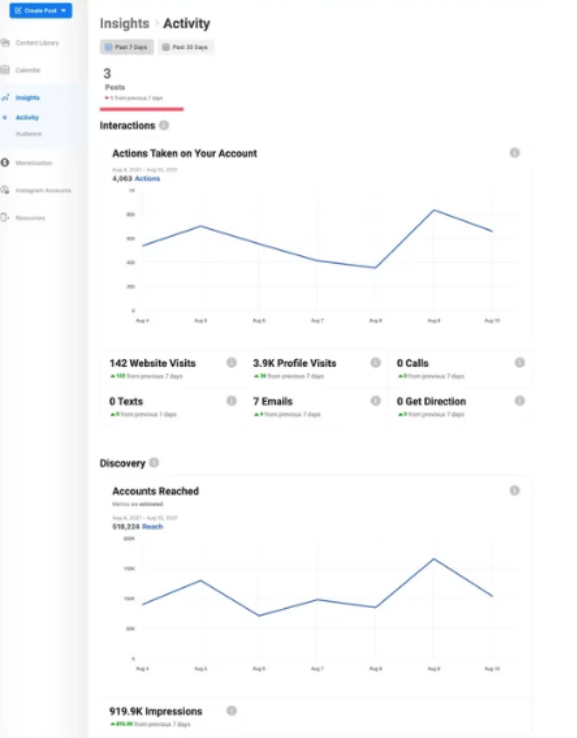
Le tableau de bord d'informations comprend des informations sur l'activité et l'audience. L'onglet Activité suit les visites de sites Web, la visibilité des publications et les visites de profil effectuées par les abonnés de votre contenu.
L'onglet Audience affiche des détails sur les identités, les emplacements et les heures d'activité de vos abonnés Instagram. Pour déterminer les occasions de publication idéales pour votre contenu, utilisez ces données.
3. Rouleau Instagram
Vous avez la possibilité de sélectionner et d'ajouter des photos ou des vidéos à votre flux. L'édition et l'incorporation de mentions, de légendes et de hashtags sont des exemples d'ajustements finaux. Les émoticônes et l'emplacement peuvent être ajoutés.
De plus, la possibilité de publier de manière croisée la publication sur son mur Facebook est disponible.
L'activation du texte alternatif et les commentaires sont des exemples de paramètres avancés. Vous avez la possibilité de programmer la publication à un autre moment ou de la publier immédiatement.
4.IGTV
Pour créer des vidéos IGTV, vous pouvez à nouveau publier des vidéos depuis la page Facebook ou les télécharger depuis votre ordinateur. À ce stade, vous pouvez ajouter le thumbnail, description et titre. Décidez où vous souhaitez publier votre article.
Semblable à un flux, vous avez la possibilité d’enregistrer le contenu sous forme de brouillon ou de le publier immédiatement.
5. Calendrier
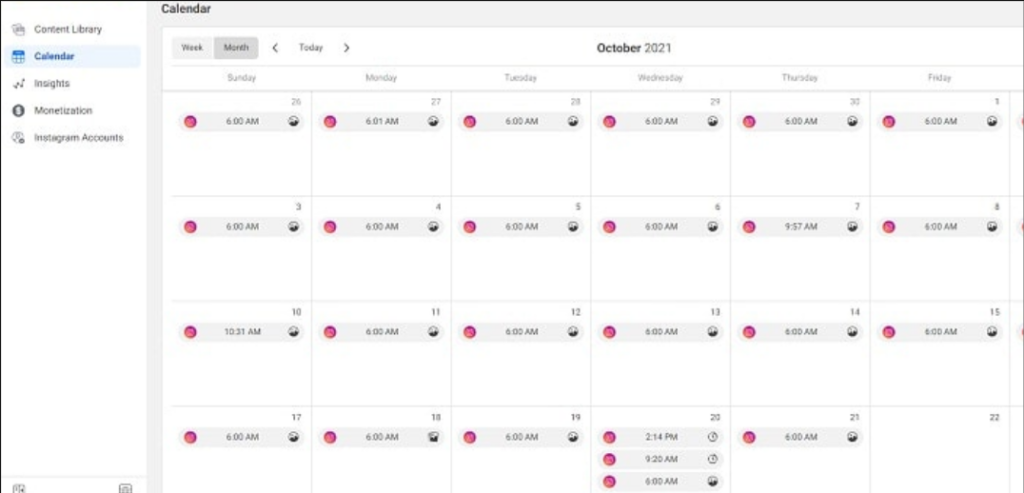
Essentiellement, l'outil de calendrier est un organisateur qui affiche vos publications planifiées et publiées sur une base hebdomadaire ou mensuelle. En cliquant sur une publication, vous afficherez une analyse approfondie et une répartition du succès de la publication.
6. Bibliothèque de contenu
Tout votre contenu Instagram publié peut être vu dans la bibliothèque de contenu. Utilisez-le pour évaluer les performances de vos publications précédentes.
Vous pouvez utiliser les onglets en haut pour parcourir les publications par type de contenu, ou vous pouvez organiser le contenu par date de publication ou par performance. Examinez votre contenu le plus performant et recherchez des thèmes récurrents pour inspirer de nouveaux articles.
7. Monétisation
Le gestionnaire de collaborations de marque, une application qui vous aide à gérer et à organiser vos collaborations de marque actuelles, est situé sur le tableau de bord de monétisation. Les créateurs Instagram actifs comptant plus de 10,000 XNUMX abonnés qui satisfont à certaines exigences d'engagement peuvent utiliser cette fonctionnalité.
Vendez plus via Instagram 💰
ESSAYER POUR FREE
Comment configurer votre studio de création Instagram ?
Notamment, pour utiliser Creator Studio et connecter votre compte à la page Facebook correspondante, vous devez disposer d'un compte Business ou Creator. Après avoir terminé chaque étape, voici comment lier votre compte Instagram à Creator Studio :
- Étape 1 : Accédez au site Web de Creator Studio.
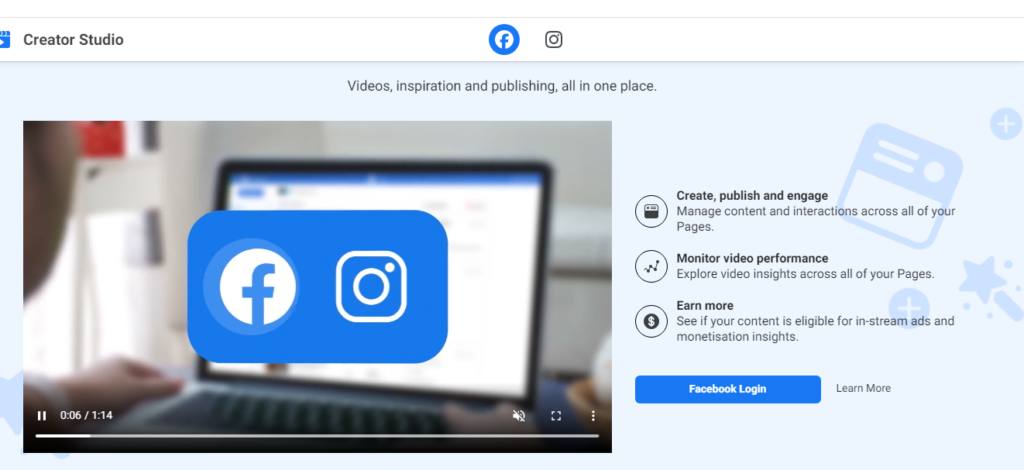
- Étape 2 : En haut de l'écran, appuyez sur l'icône Instagram.
- Étape 3 : Pour accéder à votre compte, cliquez sur l'icône verte de connexion Instagram et suivez les instructions dans la fenêtre d'affichage.
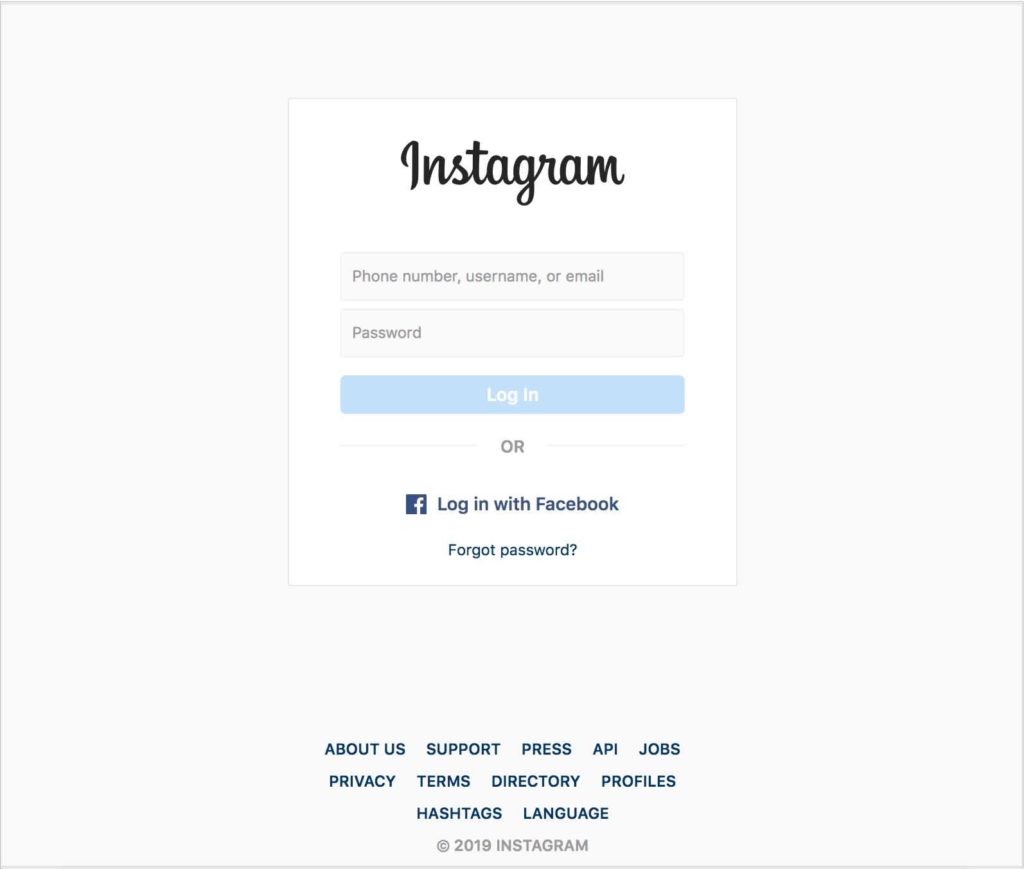
- Étape 4 : Comme indiqué précédemment, vous devez lier votre compte à une page Facebook appropriée. Vous pouvez créer un lien de manière transparente en suivant les instructions à l'écran.
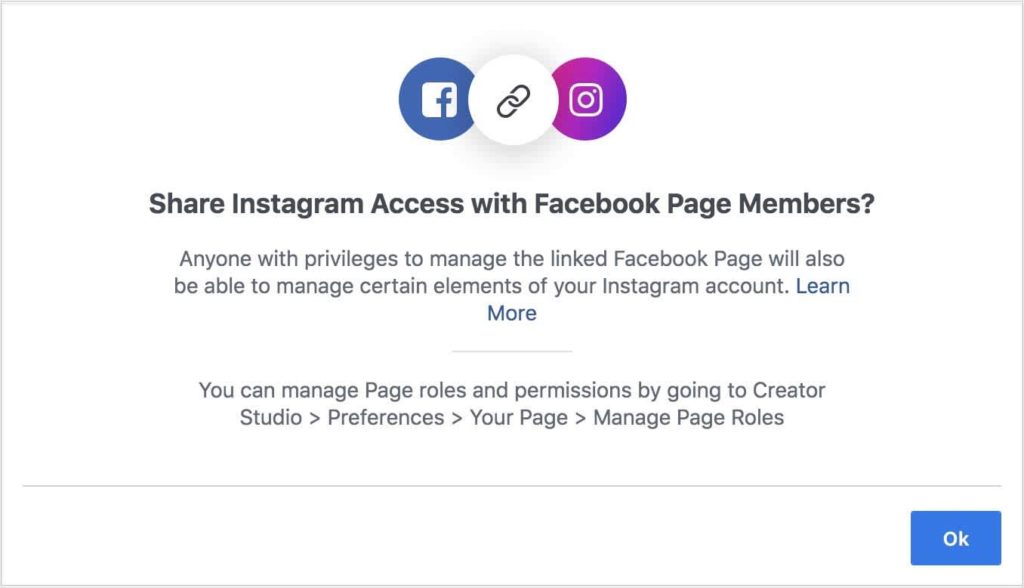
Vous êtes prêt à utiliser la plateforme une fois que votre compte a été correctement lié.
Comment publier sur Instagram Creator Studio ?
Vous pouvez planifier des publications, télécharger du contenu et vérifier les analyses de compte avec Instagram Creator Studio. Lorsque vous associez pour la première fois votre compte sur le tableau de bord Creator Studio, vous verrez un résumé rapide de la bibliothèque de contenu de votre profil, qui comprend des images, des vidéos, carrousels, Histoires et matériel IGTV. En sélectionnant des onglets spécifiques, vous pouvez examiner chaque type de contenu indépendamment.
Il s'agit d'un didacticiel complet sur l'utilisation d'Instagram Creator Studio pour télécharger des photos et IGTV.
Publier une image sur Creator Studio
Étape 1 : Visitez le site Web de Creator Studio
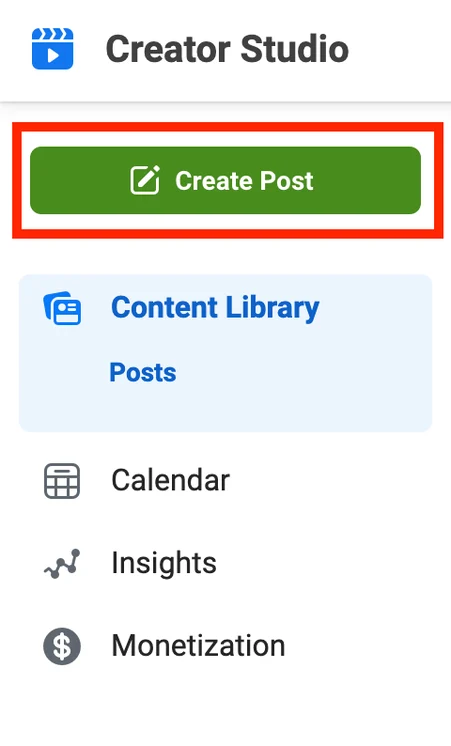
Étape 2 : Cliquez sur le bouton vert « Créer une publication » situé dans le coin supérieur gauche du menu Creator Studio. Vous pouvez créer une publication IGTV ou un flux Instagram.
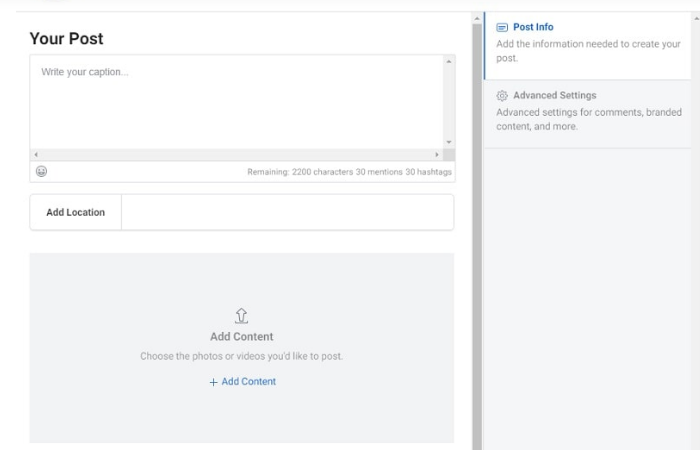
Étape 3 : La fenêtre contextuelle apparaîtra lorsque vous choisissez le flux Instagram. Ici, vous pouvez ajouter des légendes et des emplacements de balises à vos photos.
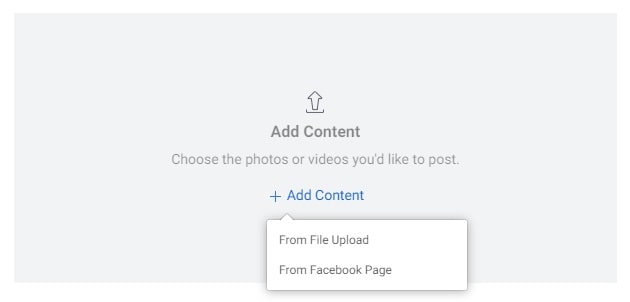
Étape 4 : Pour sélectionner le fichier que vous souhaitez publier, appuyez sur « Ajouter du contenu ». Il peut être téléchargé depuis une page Facebook ou votre galerie de bureau.
Étape 5 : Vous pouvez sélectionner l'icône « Tag Media » située sous la publication pour y inclure des comptes. Dans votre message, appuyez n'importe où pour saisir le nom d'utilisateur du profil que vous souhaitez taguer.
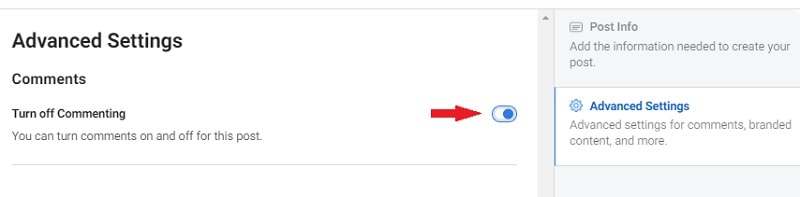
Étape 6 : Si vous souhaitez désactiver les commentaires sur votre publication, désactivez simplement l'option de commentaire disponible dans la section des paramètres avancés sur le côté droit de votre écran.
Étape 7 : Lorsque vous êtes prêt à publier, cliquez sur le bouton bleu « Publier » dans le coin inférieur gauche de Creator Studio.
Publication d'une vidéo IGTV sur Instagram Studio
Pour ajouter une vidéo IGTV à Creator Studio, effectuez les actions suivantes :
- Étape 1 : Lorsque le menu « Créer une publication » apparaît, appuyez sur l'option verte et choisissez IGTV. Vous pourrez ajouter un titre, un aperçu et une vidéo dans la fenêtre qui apparaît.
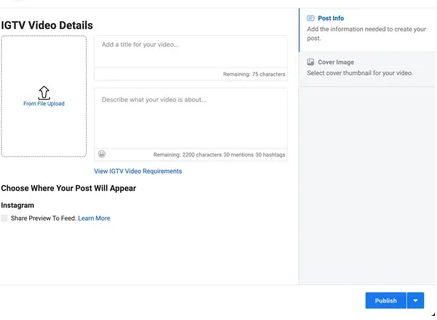
- Étape 2 : Incluez un titre et une description pour votre vidéo lorsque vous la téléchargez.
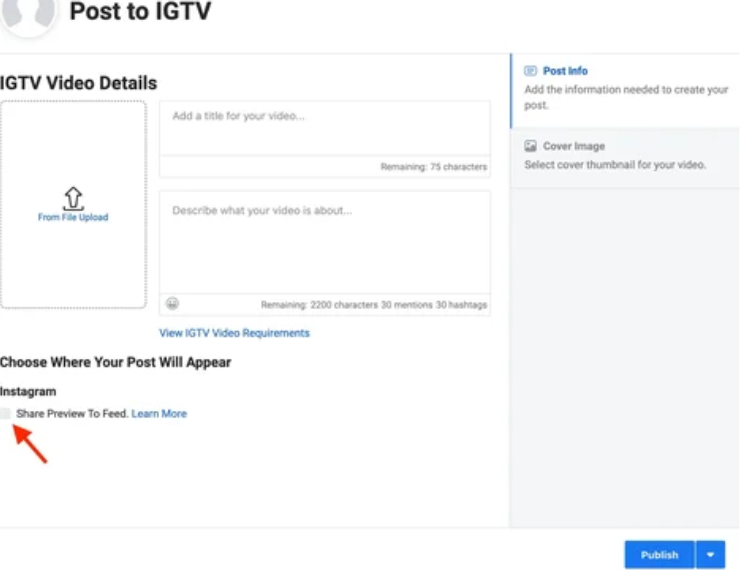
- Étape 3 : Si vous souhaitez publier la vidéo IGTV sur votre flux, cochez la case à côté de « Partager l'aperçu sur le flux » sous « Sélectionnez l'endroit où le titre de votre publication apparaîtra ».
- Étape 4 : Pour modifier votre photo de couverture Instagram, sélectionnez l'option Image de couverture sur le côté droit de la fenêtre. De plus, vous pouvez demander à Instagram de créer une photo pour vous ou d'utiliser un échantillon d'image vidéo.
- Étape 5 : Après avoir tout décidé, cliquez sur l'icône bleue Publier dans le coin inférieur droit de la page pour partager votre publication sur Instagram.
Comment utiliser Creator Studio efficacement ?
Maintenant que vous savez comment publier sur votre studio de création, explorons les différents outils proposés par la plateforme et les moyens de s'y retrouver.
1. Informations et analyses
En sélectionnant l'option Creator Studio Insights, vous pouvez en savoir plus sur votre public et comment il interagit avec votre contenu.
Les métriques précises que vous obtiendrez sont les suivantes :
- Audience : informations sur les principales villes et pays dans lesquels se trouvent vos abonnés, ainsi que leur sexe et leur tranche d'âge. De plus, vous verrez quand ils utilisent la plateforme le plus souvent, ce qui vous permettra de planifier vos publications pour cette période. Vous pouvez utiliser Predis.ai pour créer des publications attrayantes en masse et commencer à les planifier à l'heure souhaitée.
- Activité : détails sur les interactions des utilisateurs avec le compte. Cela couvre le nombre de personnes qui voient vos publications, les impressions qu'elles reçoivent et toutes les actions entreprises (comme cliquer sur des liens sur des sites Web ou appuyer pour trouver des recommandations).
Voici un bref tutoriel sur l'utilisation Studio de création Instagram :
1. Sélectionnez l'onglet Insights, qui se trouve sur le côté droit de l'écran, dans le tableau de bord Creator Studio.
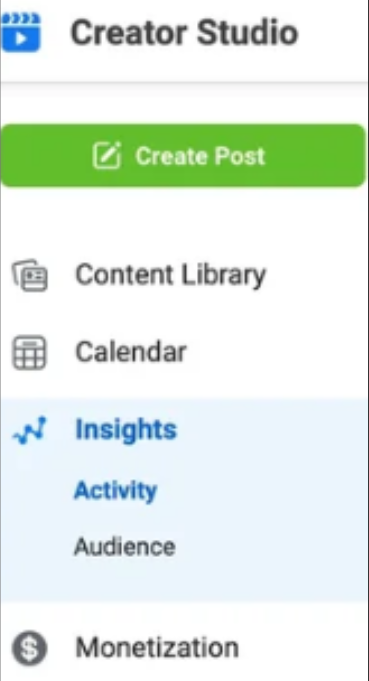
2. À l'aide de l'option déroulante, sélectionnez entre Activité et Audience.
3. Accédez à l'onglet correspondant pour en savoir plus sur l'implication ou l'action sur votre profil. Si vous choisissez Activité, par exemple, vous devrez avoir accès au nombre total d'impressions, d'e-mails envoyés, de visites sur le site Web, de visites de profil et d'autres actions effectuées sur votre compte sur sept jours.
Lorsque vous choisissez Audience, un graphique à barres apparaîtra avec la répartition par âge et par sexe de vos abonnés, les temps d'activité des applications et les données démographiques.
2. Planification des publications pour des horaires optimaux
Utilisez le Instagram Creator Studio pour planifier une publication de la même manière que si vous téléchargiez une vidéo IGTV ou quelque chose sur votre flux Instagram. Suivant,
1. Choisissez la flèche vers le bas en accédant au bouton bleu Publier situé dans le coin inférieur droit de l'écran.
2. Choisissez la date et l'heure auxquelles vous souhaitez que votre message soit publié dans la fenêtre contextuelle, puis suivez les instructions qui s'affichent.
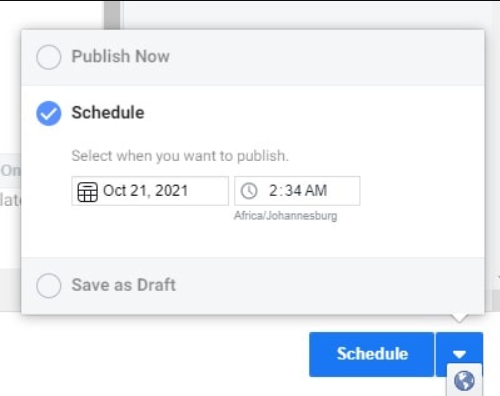
3. Une fois que vous êtes satisfait, planifiez votre publication en cliquant sur le bouton bleu Programmer. Ensuite, un ensemble de vos publications planifiées devrait apparaître dans votre bibliothèque de contenu.
3. Options de monétisation
L'onglet Monétisation est accessible depuis chaque compte. Cependant, un compte éligible doit compter 10,000 XNUMX abonnés ou plus, être constamment engagé au cours du mois précédent et n'avoir aucun antécédent de violation de contenu. Vous pouvez monétiser votre compte Creator Studio de trois manières principales :
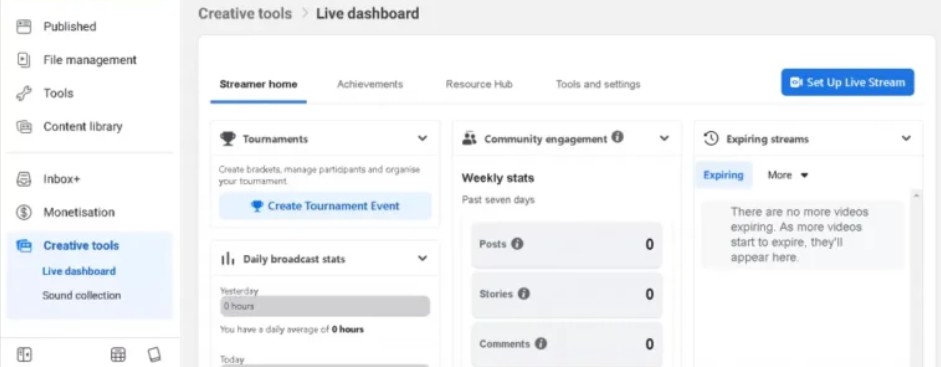
- Via des publicités : vous pouvez monétiser votre page en incluant des contenus InStream Publicités pour des événements en direct ou des vidéos dessus.
- Soutien communautaire : vous pouvez monétiser vos téléspectateurs et vos abonnés en proposant des événements et des abonnements en ligne payants.
- Utiliser du contenu de marque : tirez parti des partenariats payants pour développer votre entreprise en utilisant des outils de marketing.
Choisissez l'onglet « Monétisation » dans le menu de gauche pour accéder à la page Monétisation. Toutes vos options de monétisation seront affichées ici, ainsi qu'un contrôle d'éligibilité.
Avec Predis.ai's free AI Reels Génératrice, vous pouvez explorer la puissance de l'IA pour créer des reels qui captivera votre public sans effort. Découvrez-le maintenant !
Conclusion
Si vous souhaitez booster les performances de votre compte et garder un œil sur sa progression, Studio de création d'Instagram devrait être votre outil de prédilection.
Avec son aide, vous pouvez préserver et améliorer de manière transparente votre activité Instagram une fois que vous avez accès à des données de performances complètes, à des informations, à un journal d'activité quotidien et à des informations catégorisées sur vos abonnés sur le studio de création.
Pour plus de guides de ce type, rendez-vous sur Predis.ai. Et si vous recherchez des outils pour vous aider à créer des publications Instagram convaincantes, rendez-vous sur Predis.ai's Générateur de publications Instagram pour élever votre jeu de création de contenu en 2024.
FAQ
Non, Creator Studio prend uniquement en charge la planification des publications et des vidéos du flux, mais pas Reels ou des histoires. Pour la planification Reels, vous devrez utiliser Meta Business Suite ou des outils tiers comme Predis.ai ou plus tard.
Les comptes créateurs sont conçus pour les influenceurs et les créateurs individuels, offrant des fonctionnalités telles que des étiquettes de catégorie et des boîtes de réception flexibles, tandis que les comptes professionnels s'adressent aux marques et sont dotés d'outils publicitaires avancés et de fonctionnalités de commerce électronique.
Commencez par convertir votre compte Instagram en compte professionnel. Ensuite, connectez-le à une page Facebook que vous gérez. Connectez-vous à Creator Studio avec vos identifiants Facebook ; votre compte Instagram apparaîtra alors sous l'onglet Instagram.