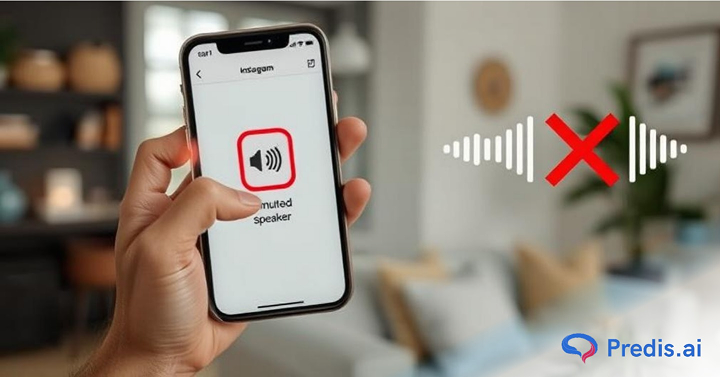
Êtes-vous confronté à des problèmes de son avec Instagram sur votre téléphone ? Il s’agit d’une frustration courante qui nous laisse dans l’incertitude quant aux prochaines étapes à suivre. Qu'il s'agisse d'un problème lié au téléphone ou à une application, nous sommes là pour vous.
Ce guide vous guidera à travers les étapes de dépannage pour résoudre le problème. Problème de son Instagram sur votre téléphone. Commençons par les bases : assurez-vous que votre téléphone n'est pas en sourdine. C'est facile à négliger, mais parfois les solutions les plus simples fonctionnent. Si le volume de votre téléphone est correct, il peut y avoir des problèmes plus graves au sein de l'application ou de votre téléphone lui-même.
Essayez de fermer et de rouvrir l'application Instagram. Si le problème de son persiste, ne vous inquiétez pas. Suivez ce guide pour connaître les étapes plus détaillées permettant de dépanner et de résoudre le problème.
Problèmes courants liés au son d'Instagram qui ne fonctionne pas
Voici les principales raisons qui pourraient empêcher le son Instagram de fonctionner :
1. Appareil en mode silencieux ou muet:
- Le son Instagram peut ne pas fonctionner si votre appareil est en sourdine ou silencieux.
- Vérifiez les paramètres de volume sur votre appareil.
- Essayez de fermer l'application depuis le gestionnaire d'applications et de la redémarrer.
2. Reel Volume coupé:
- Vérifiez si le reel le volume est coupé dans l'application.
- Recherchez l'icône de sourdine dans le coin inférieur droit de reel vidéos.
- S'il est coupé, réactivez le volume pour restaurer le son.
3. Mémoire insuffisante de l'appareil:
- Assurez-vous qu'il y a suffisamment de mémoire sur votre appareil pour qu'Instagram fonctionne correctement.
- Une mémoire pleine peut entraîner un dysfonctionnement des applications.
- Effacez les caches des applications sur votre téléphone pour free de la mémoire.
- Redémarrez Instagram pour vérifier si le son est restauré.
4. Mauvaise connexion réseau:
- Les problèmes de son sur Instagram peuvent également être causés par un mauvais accès au réseau.
- Pour diffuser du matériel audio sans interruption, assurez-vous que votre connexion Internet est stable.
5. Dépannage supplémentaire:
- Si le problème persiste, essayez les autres solutions potentielles répertoriées ci-dessous pour résoudre le problème de non-fonctionnement du son Instagram.
Boostez votre présence sur Instagram⚡️
Augmentez le retour sur investissement, gagnez du temps et créez à grande échelle grâce à l'IA
ESSAYEZ MAINTENANT
Le son d'Instagram ne fonctionne pas ! Solutions rapides
Comme mentionné ci-dessus, le son d'Instagram ne fonctionne pas pour diverses raisons. Consultez les conseils suivants pour résoudre les problèmes.
1. Vérifiez la connexion Bluetooth ou des écouteurs
Parfois, lorsque nous sommes connectés à des écouteurs ou à des appareils Bluetooth, le problème peut provenir de l'appareil connecté. Dans de tels cas, vérifiez la connexion des écouteurs avec le téléphone. Dans le cas d'appareils Bluetooth, vérifiez si l'appareil Bluetooth est connecté au téléphone. Vérifiez également si l’appareil Bluetooth connecté n’a aucun problème de son et d’audition. Cela devrait corriger le son d'Instagram qui ne fonctionne pas si le problème est le même.
2. Redémarrez l'appareil pour résoudre le problème du son Instagram.
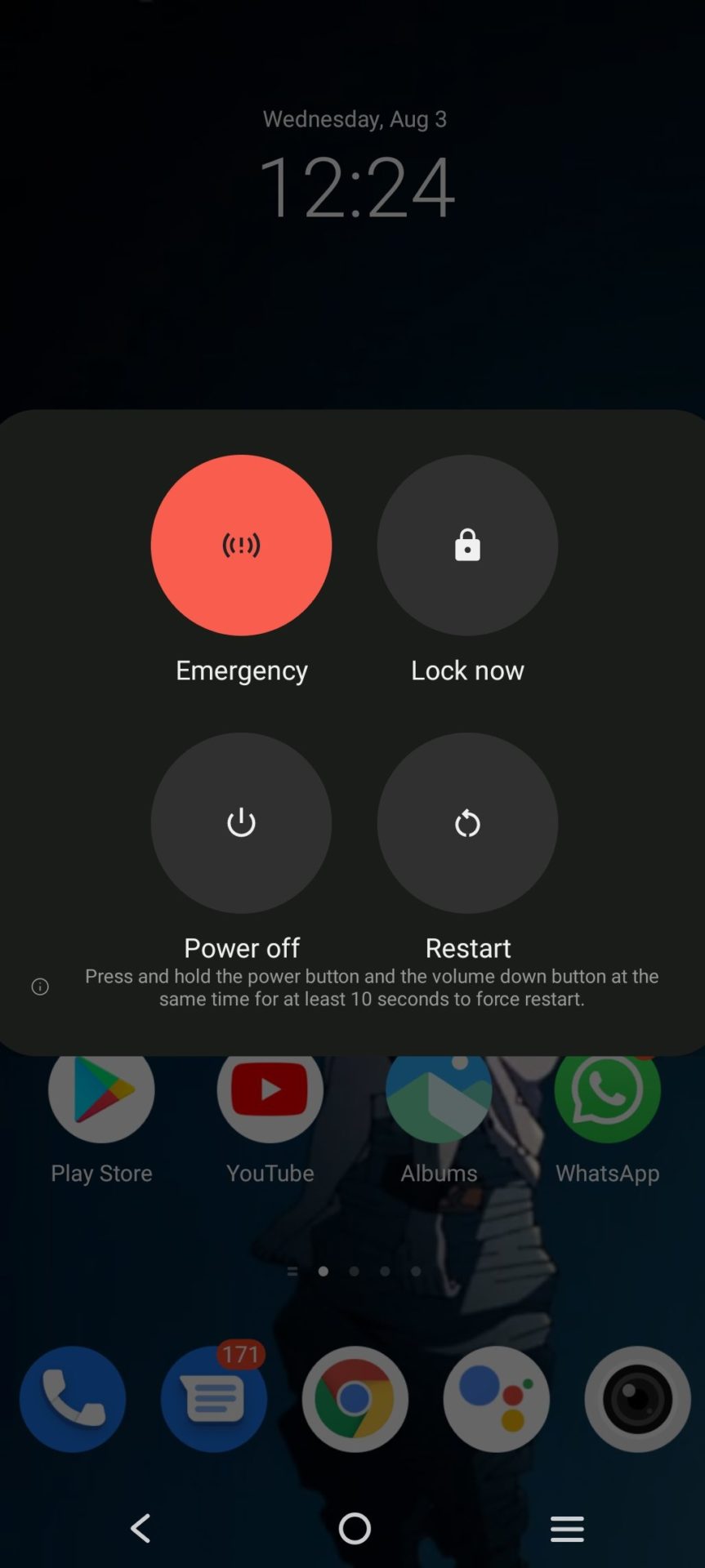
Dans certains cas, l'appareil peut rencontrer des problèmes. Le redémarrage de l'appareil aidera à résoudre ce problème. Appuyez simplement longuement sur le bouton d'alimentation de votre téléphone et sélectionnez l'option de redémarrage. Vous pouvez également éteindre le téléphone de la même manière et le rallumer. Cela corrigera le problème du son Instagram qui ne fonctionne pas.
3. Mettre à jour Instagram
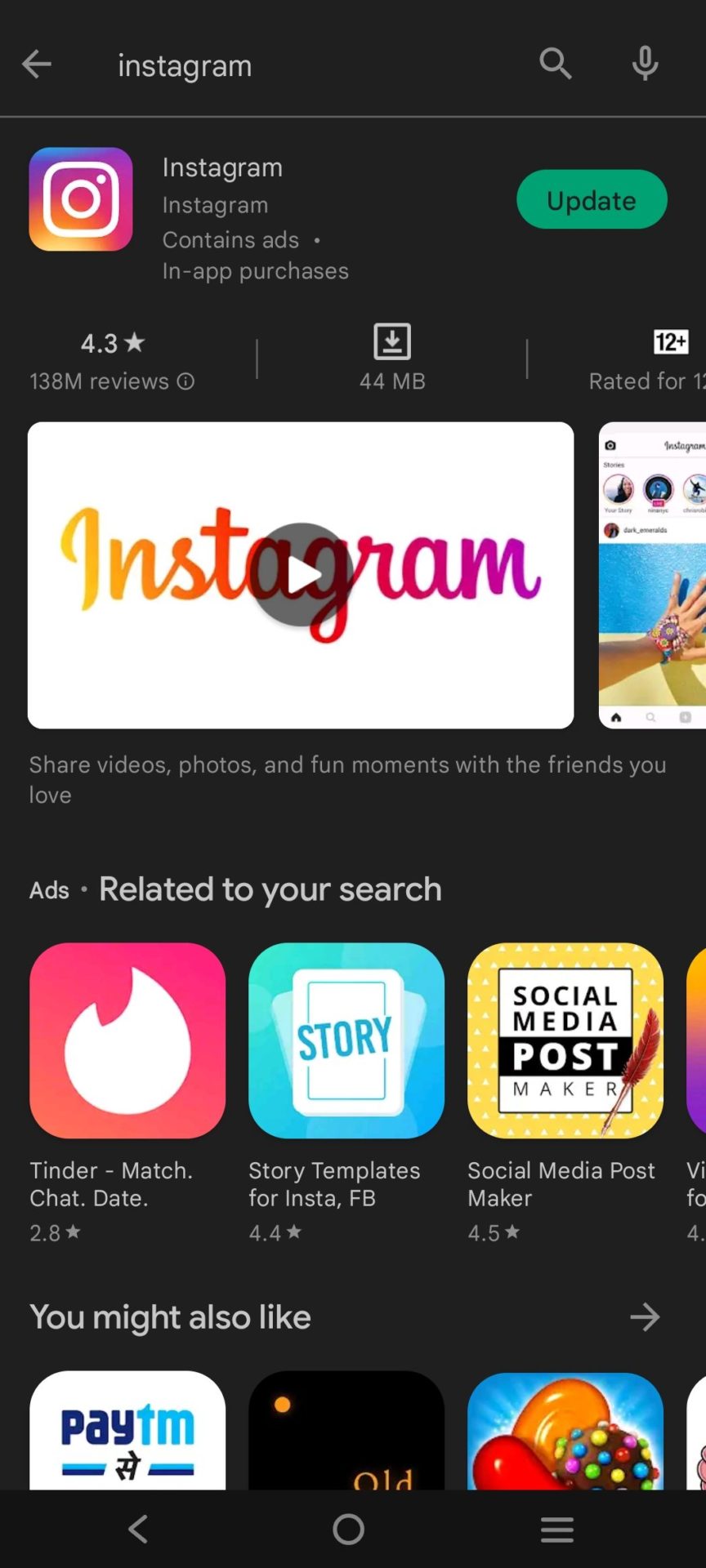
Parfois, l'application Instagram peut mal fonctionner parce que vous utilisez une ancienne version qui n'est pas optimisée pour une utilisation sur votre appareil. Il est essentiel de toujours s’assurer que la dernière version de l’application est installée pour qu’elle fonctionne correctement.
Pour résoudre le problème du son Instagram qui ne fonctionne pas, accédez au Google Play Store ou à l'App Store, recherchez l'application Instagram et cliquez sur « Mettre à jour » pour installer la dernière version de l'application sur votre appareil.
4. Réinstallez Instagram
Il peut arriver que vous utilisiez déjà la dernière version d'Instagram et que le son ne fonctionne toujours pas. Dans de telles situations, vous devriez essayer de réinstaller l’application à partir de zéro. Ne vous inquiétez pas : tant que vous vous déconnectez de l'application avant de la désinstaller, toutes les données et impressions de votre compte resteront intactes.
Pour réinstaller l'application, appuyez simplement longuement sur l'icône de l'application et choisissez « Désinstaller ». Vous pouvez également le faire en accédant au Google Play Store ou à l'App Store, en recherchant Instagram, puis en cliquant sur « Désinstaller ». Une fois l'action terminée, vous pouvez réinstaller l'application pour voir si le son est revenu.
5. Vérifiez la panne d'Instagram pour vérifier que le son d'Instagram ne fonctionne pas
Parfois, il peut y avoir une panne d'Instagram. La panne d'Instagram est un problème qui peut créer un problème si courant chez tout le monde pendant un certain temps. Vérifiez en ligne la panne d'Instagram et attendez que la panne disparaisse. Passe par là site pour voir les rapports de panne
6. Mise à jour du système
Parfois, l'utilisation d'un système obsolète sur le téléphone peut également empêcher le son d'Instagram de fonctionner et devenir un problème. Mettez simplement à jour le téléphone avec le système le plus récent.
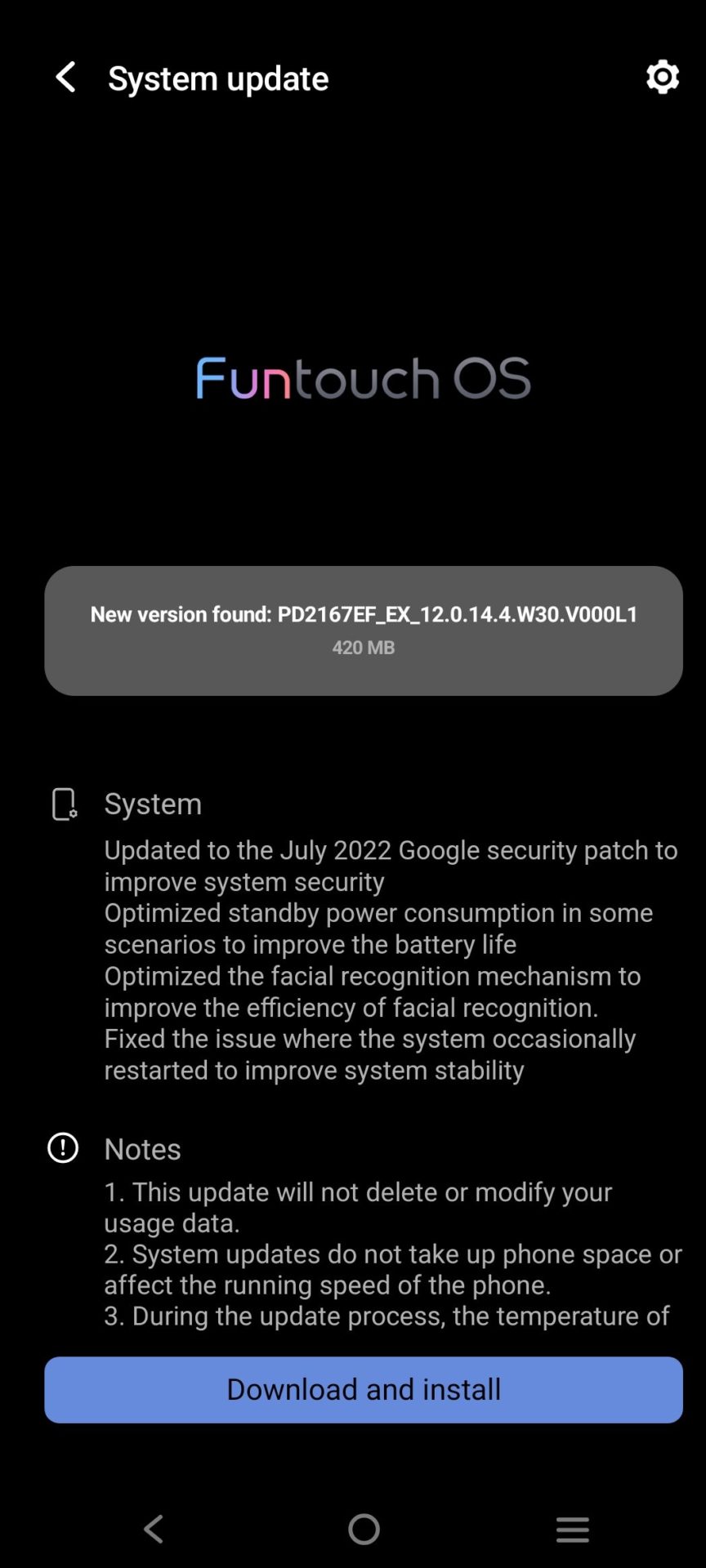
Pour un téléphone Android, allez simplement dans les paramètres et sélectionnez mise à jour du système. Cliquez sur télécharger et installer pour mettre à jour votre téléphone avec la dernière mise à jour du système.
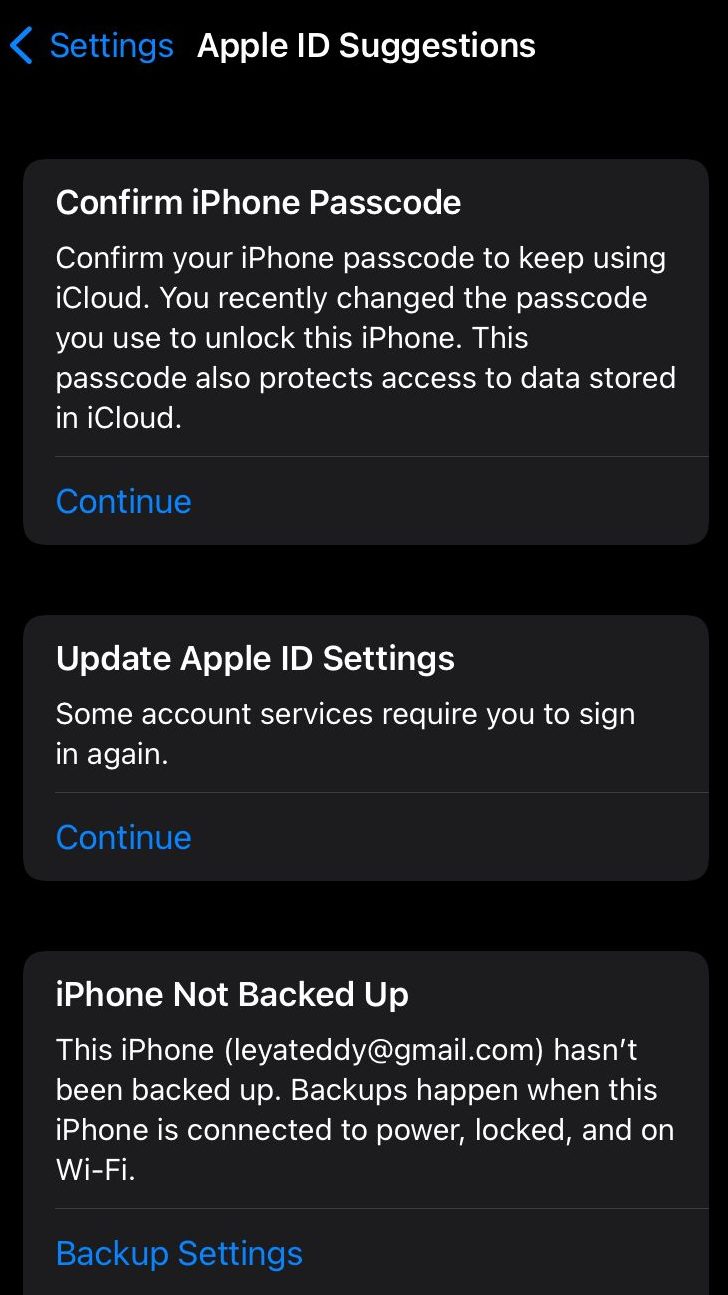
Pour iPhone, accédez aux paramètres et l'identifiant Apple affichera automatiquement des suggestions si une nouvelle mise à jour du système est disponible. Mettez simplement à jour le système vers la version la plus récente.
7. Effacer le cache d'Instagram
Parfois, la cache d'application peut ralentir l'application et créer des problèmes tels que le son Instagram ne fonctionne pas. Cela peut facilement être corrigé en vidant le cache de l'application.
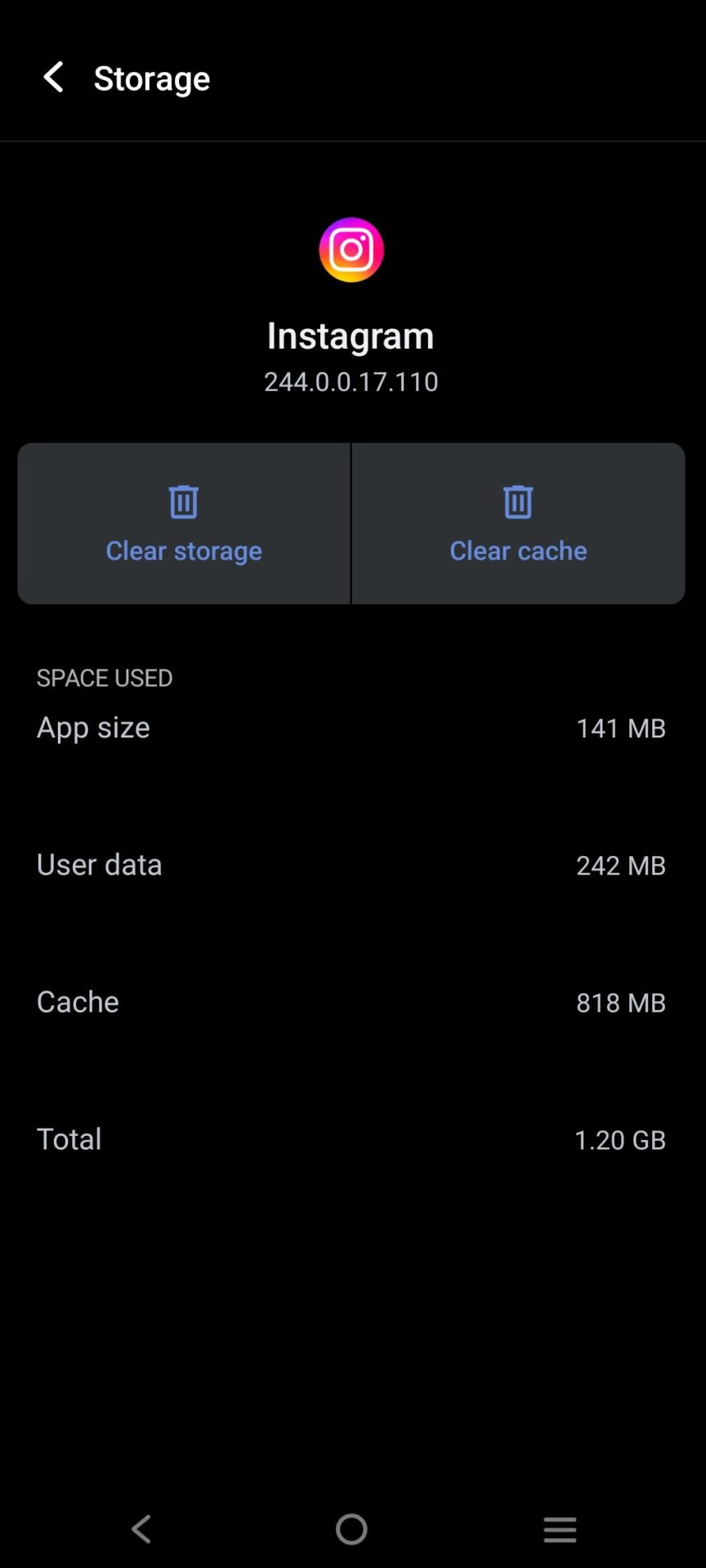
Pour les utilisateurs d'Android, accédez simplement aux paramètres et sélectionnez le gestionnaire d'applications. Recherchez l'application Instagram et sélectionnez le stockage. Cliquez maintenant sur vider le cache de l'application et votre téléphone est prêt, c'est parti.
Pour les utilisateurs d'iPhone, accédez aux paramètres généraux et recherchez le stockage. Cliquez sur Instagram et cliquez sur Supprimer. Allez maintenant sur l'Apple Store et réinstallez l'application Instagram.
8. Vérifiez les paramètres de votre téléphone
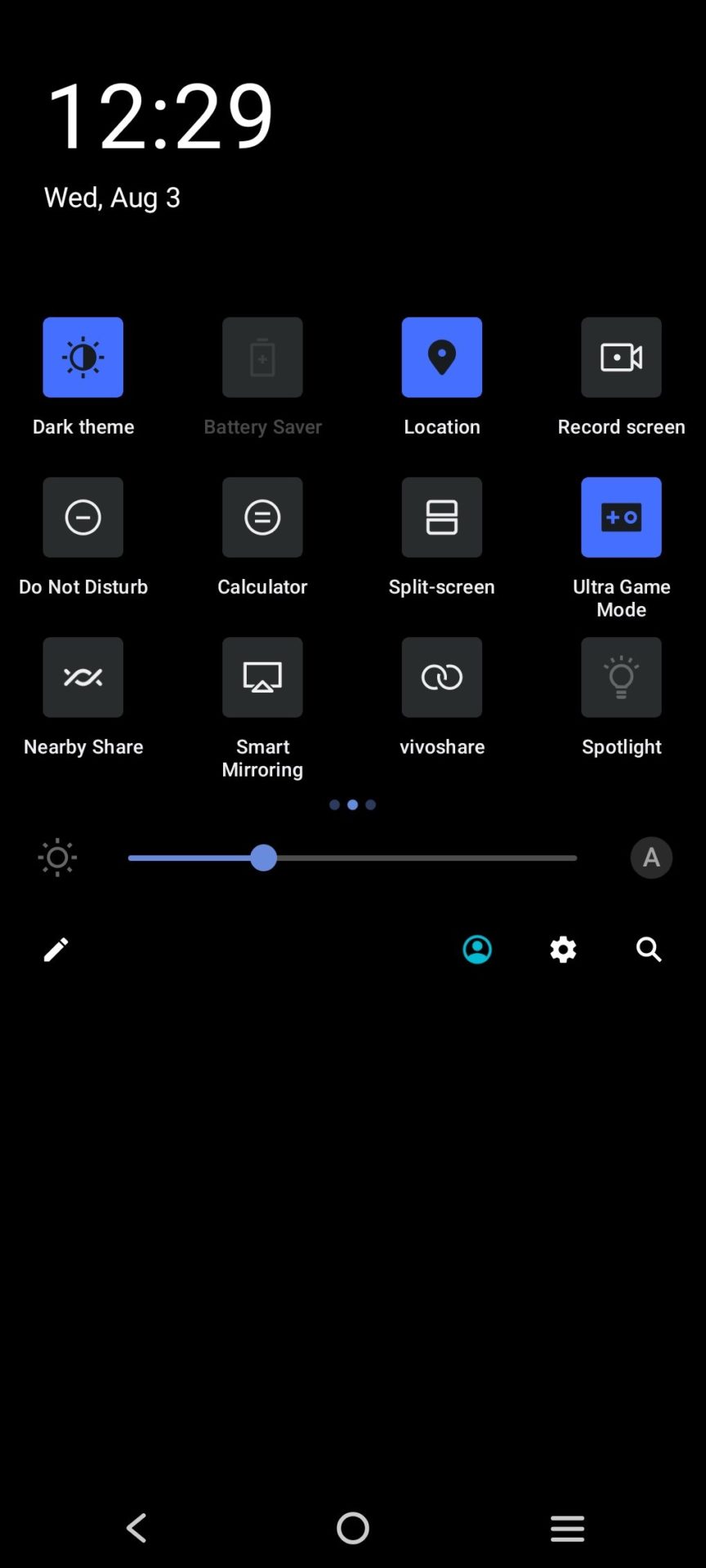
Sur les appareils modernes, il existe désormais des paramètres qui permettent aux utilisateurs de mieux se concentrer en forçant certaines applications de divertissement à se comporter d'une manière spécifique. Par exemple, le mode Ne pas déranger ou le mode Focus peuvent forcer votre application Instagram à rester silencieuse pendant toute la durée où ces modes sont actifs.
Vérifiez si de tels paramètres sont activés et actifs sur votre appareil. Si oui, une simple désactivation peut résoudre le problème du dysfonctionnement du son Instagram.
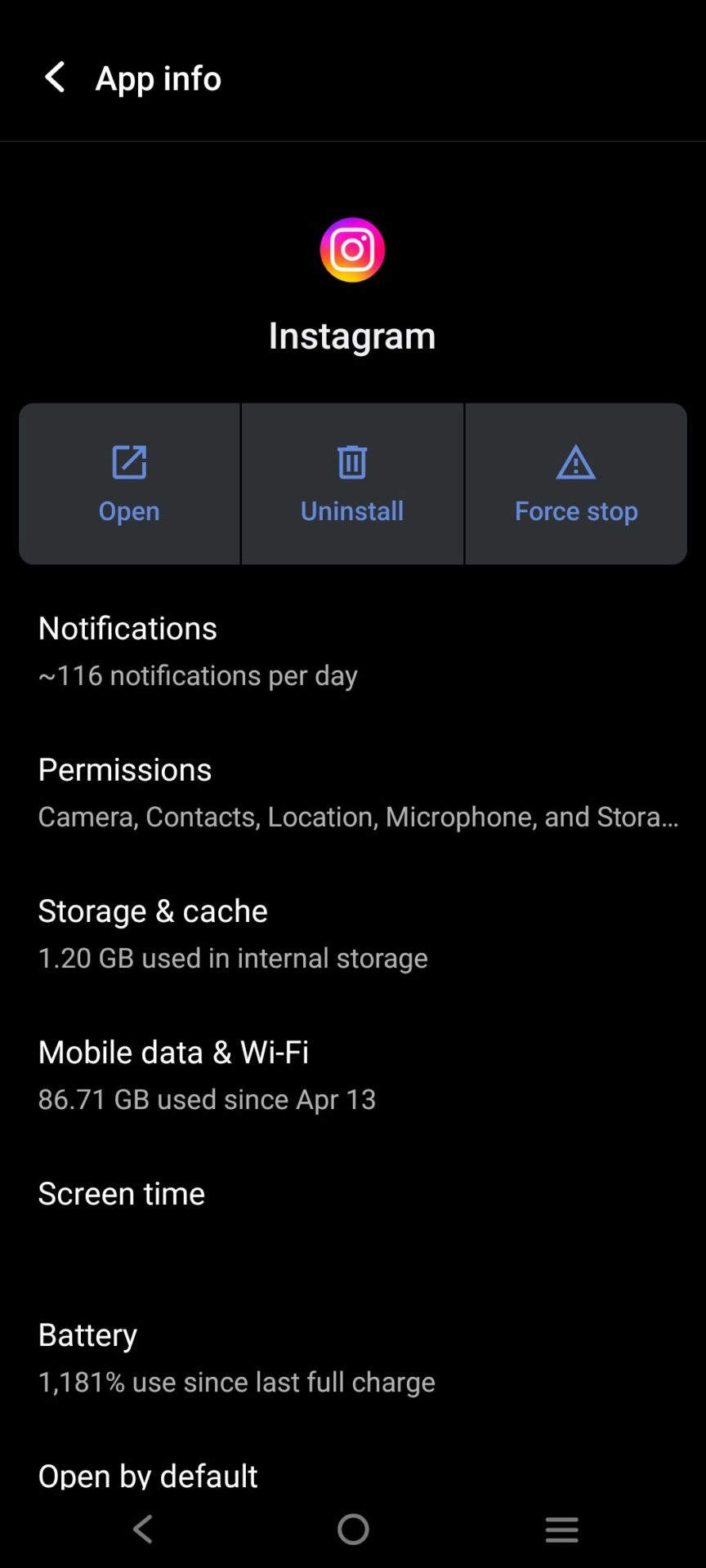
9. Forcer la fermeture d'Instagram
Parfois, fermer Instagram de force peut résoudre efficacement le problème. Si d’autres méthodes n’ont pas fonctionné, cette astuce peut résoudre le problème. Voici comment procéder :
- Accédez aux paramètres de votre appareil et localisez l'option Instagram.
- Appuyez sur « Forcer l'arrêt » pour fermer l'application avec force.
- Attendez une minute ou deux, puis rouvrez l'application Instagram.
- Cette étape simple résout souvent le problème et rétablit la fonctionnalité normale.
10. Vérifiez les paramètres de votre téléphone
Vérifiez si le téléphone est en sourdine. Réactivez le bouton son et augmentez le volume pour vérifier si le son Instagram fonctionne. Si le message ne s'efface pas, vérifiez les paramètres du téléphone pour Instagram, désactivez l'accès à la caméra et au micro, puis rallumez-le. Cela aidera à résoudre le problème. Vérifiez également si le reel le son est activé ou non. Clique sur le reel pour activer le son.
11. Redémarrez votre iPhone
Le son sur Instagram peut cesser de fonctionner si votre appareil est submergé par des jeux, des applications ou d'autres tâches exécutées simultanément. Le redémarrage de votre téléphone pourrait l'aider à rester en meilleur état. Appuyez et maintenez enfoncé le bouton d'alimentation pour redémarrer votre téléphone.
12. Désactiver le mode économie d'énergie
Le problème du son vidéo Instagram peut potentiellement être résolu en désactivant le mode d'économie d'énergie sur votre smartphone.
En mode d'économie d'énergie, l'appareil ne peut pas exécuter correctement toutes ses opérations. Instagram n'émet aucun son lors de l'utilisation du mode d'économie d'énergie. Il vous suffit donc de désactiver le mode d'économie d'énergie.
Voici comment procéder en 4 étapes simples :
- Dans le menu principal, choisissez les choix d'applications.
- Choisissez Paramètres dans cette liste d'options.
- Naviguez dans la barre de menu de configuration pour le mode d'économie d'énergie.
- Faites glisser le bouton vers la gauche pour désactiver l'économiseur d'énergie.
13. Vérifiez l'heure et la date sur votre appareil mobile
Un remède rapide au problème silencieux d'Instagram consiste à vérifier la date et l'heure sur votre appareil. Pour trouver la date et l’heure, effectuez les actions répertoriées ci-dessous.
- Accédez au menu des paramètres de votre appareil
- Choisissez le réglage de la date et de l'heure dans le menu des options
- Pour confirmer que la date et l'heure de votre smartphone sont exactes, cliquez sur le bouton Date et heure automatisées.
Comment télécharger une vidéo Instagram sans son ?
Il y a des moments où vous souhaitez donner une merveilleuse notification de vie, mais vous ne voulez pas que l'audio fasse partie de la vidéo. Instagram propose une solution simple à ce problème qui vous permet de créer du contenu adapté à vos besoins uniques !
- Étape 1 : Pour créer une nouvelle publication ou une nouvelle histoire sur Instagram, appuyez sur l'icône Plus en bas.
- Étape 2 : Choisissez la vidéo à partager, puis appuyez sur l'option suivante.
- Étape 3 : Pour désactiver le son, sélectionnez le bouton Haut-parleur tout en haut de l'écran. Cette sélection doit être reflétée dans le symbole.
- Étape 4 : Téléchargez votre travail avec vos commentaires ou tags.
Créez de superbes vidéos avec Predis.ai's free AI Reels Génératrice pour captiver votre public !

Conclusion
Dans les étapes mentionnées ci-dessus, plusieurs étapes peuvent parfois être nécessaires pour corriger le son Instagram qui ne fonctionne pas. Si une étape ne donne pas de résultats, n'hésitez pas à en essayer une autre. Garder l'application et votre téléphone à jour régulièrement peut aider à prévenir les problèmes. De plus, si aucune des étapes suggérées ne fonctionne, envisagez de vérifier en ligne toute panne d'Instagram signalée et d'attendre que la situation soit résolue.
Pour plus d'inspiration sur la création de contenu haut de gamme sur Instagram, rendez-vous sur Predis.ai. De l'interactif reels pour des publications passionnantes, utilisez notre algorithme d'IA avancé pour organiser le contenu viral et augmenter votre engagement. S'inscrire | free compte aujourd'hui!
Articles connexes: Pourquoi ma publication Instagram est-elle bloquée en postant ?
Questions fréquentes
Vérifiez si votre téléphone est en mode silencieux, le reel est désactivé ou le mode « Concentration/Ne pas déranger » est activé. Redémarrez l'application si nécessaire.
Oui, vous pouvez publier des vidéos sans le son sur Instagram. Appuyez sur l'icône haut-parleur pendant le téléchargement pour couper le son de la vidéo avant publication.
Visitez des sites comme Downdetector ou recherchez sur Twitter pour voir si d’autres signalent des problèmes.
Non. Vider le cache supprime uniquement les fichiers temporaires, pas votre contenu ou votre compte.
Mettez à jour votre téléphone et votre application, réinstallez Instagram ou attendez en cas de panne en cours.