
Si vous prenez simplement une photo en déplacement et la publiez sur votre histoire Instagram, mais que vous souhaitez rendre vos histoires plus esthétique? Alors vous êtes au bon endroit ! Avec un minimum d'effort, vous pouvez transformer votre cliché normal en quelque chose d'extrêmement attrayant. Et la première étape pour y parvenir est la suivante : Comment changer la couleur d'arrière-plan de votre story Instagram ?
La réponse est ici ! Alors, glissez pour en savoir plus.
Comment changer l'arrière-plan de votre story Instagram ?
Vos photos en déplacement, vos stories republiées ou vos mises à jour générales ne doivent pas forcément être ennuyeuses. Avec un simple changement de couleur d'arrière-plan, vous pouvez donner votre propre style artistique à vos stories et les rendre uniques.
Désormais, pour modifier l'arrière-plan de vos stories, vous avez 3 options. Choisissez soit une couleur unie, une image de votre choix ou une vidéo.
Nous vous expliquerons comment réaliser chacune d’entre elles, alors suivez-nous !
Boostez votre présence sur Instagram
Augmentez votre retour sur investissement, gagnez du temps et créez avec l'IA
ESSAYEZ MAINTENANT
Comment changer l’arrière-plan en une couleur unie ?
- Faites glisser votre doigt vers la gauche sur votre application Instagram et sélectionnez «Histoire" au fond.
- Choisissez une image de votre choix
- Appuyez sur le bouton « … » dans le coin supérieur droit de votre écran.
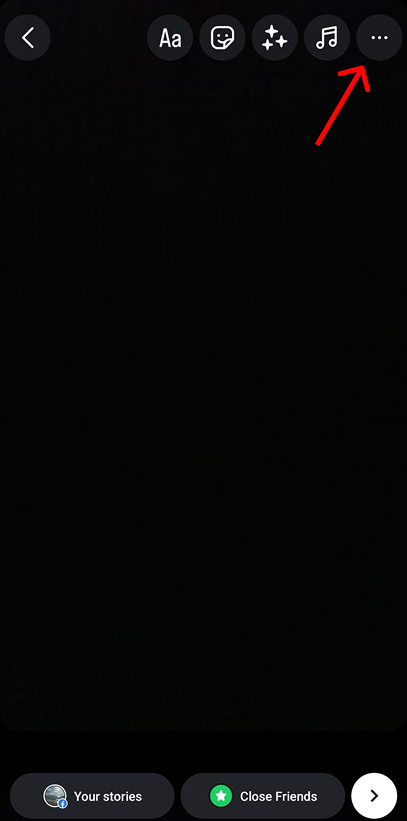
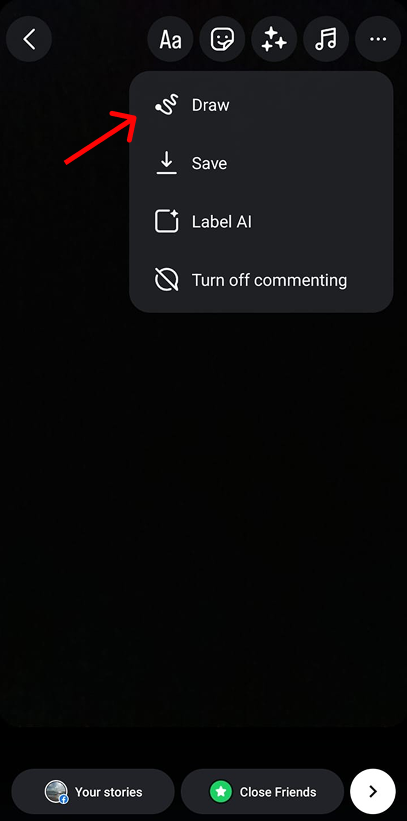
- Cliquez sur Match nul option.
- Sélectionnez la couleur de votre choix en bas et appuyez dessus, maintenez-le n'importe où sur l'écran.
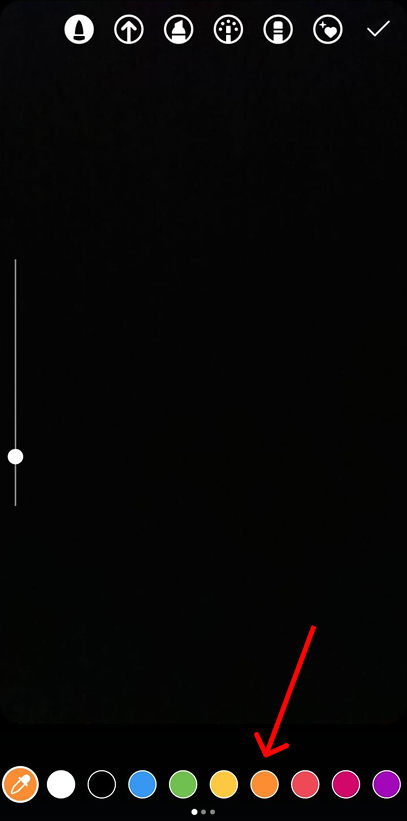
- Relâchez l'écran et vous verrez la couleur de votre choix remplir l'écran.

- Maintenant, sélectionnez le Bouton Gomme en haut et effacez comme une carte à gratter sur votre écran pour révéler l'image.
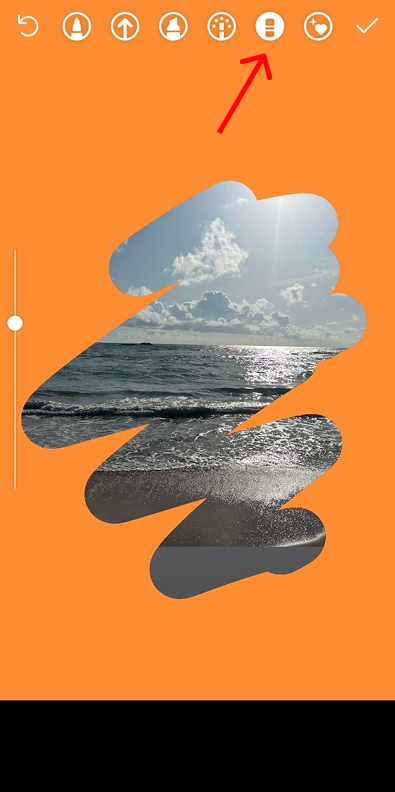
Astuce de pro : si vous souhaitez augmenter ou diminuer la taille du pinceau, utilisez le bouton curseur sur le côté gauche. Vous pouvez également annuler un trait avec le bouton Annuler en haut.
Sélection de l'image après la couleur d'arrière-plan :
Vous pouvez également sélectionner une image après avoir défini la couleur d'arrière-plan. Pour cela :
- Définissez la couleur d'arrière-plan de votre choix.
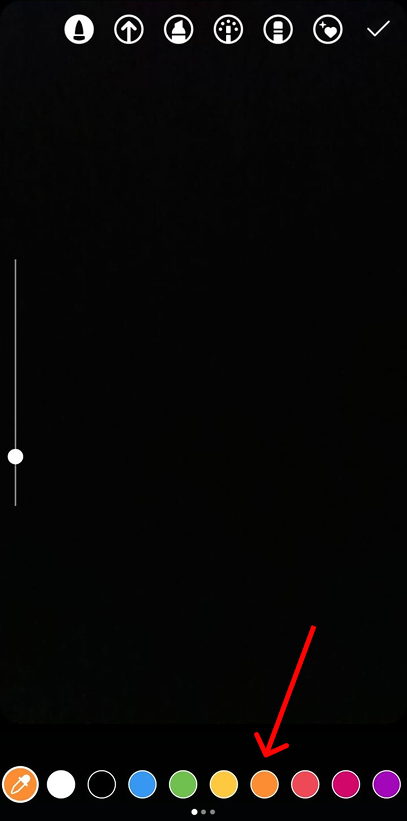
- Sélectionnez le autocollant bouton sur le dessus

- Sélectionnez le "Photo" option.

- Cliquez sur l'image de votre choix et c'est parti.
Sélection d'une couleur absente des bulles :
Si vous souhaitez choisir une couleur qui n'est pas représentée dans les bulles, vous pouvez procéder ainsi :
- Appui long sur la bulle de couleur et vous verrez apparaître un spectre avec un outil en forme de goutte d'eau.
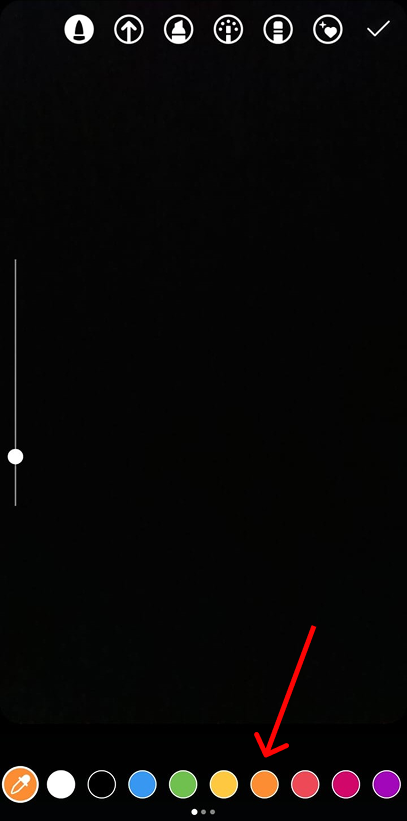
- Déplacez l'outil goutte jusqu'à atteindre la couleur souhaitée, puis retirez votre main.
- La couleur que vous avez choisie sera automatiquement sélectionnée. Il ne vous reste plus qu'à appuyez longuement sur votre écran et définissez-le comme couleur d'arrière-plan.
Choisir une couleur à partir d'une image :
Si vous le souhaitez choisir une couleur à partir d'une image vous l'avez déjà, alors procédez comme suit :
- Téléchargez la photo de votre choix. Sélectionnez le bouton « … » dans le coin supérieur droit.
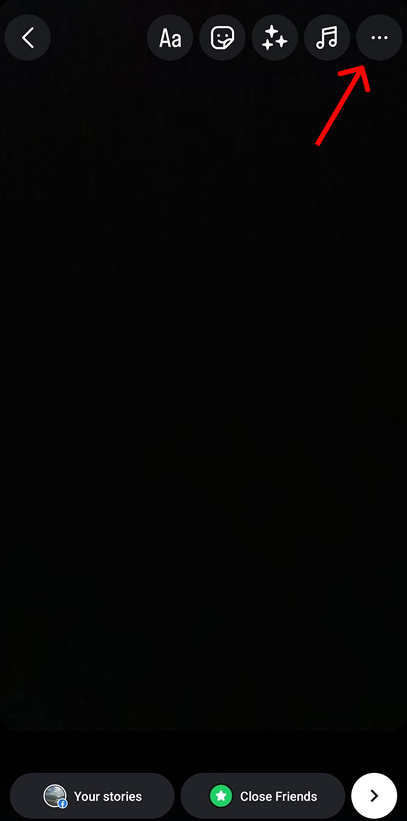
- Choisir Match nul option
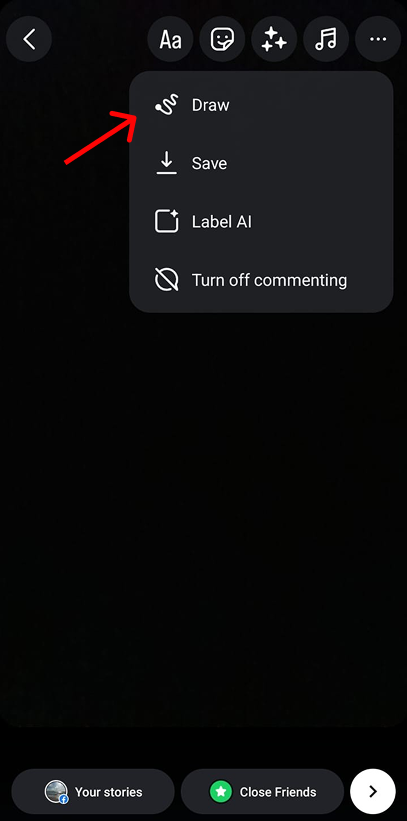
- Cliquez sur le Icône de surligneur dans l'en-tête supérieur.
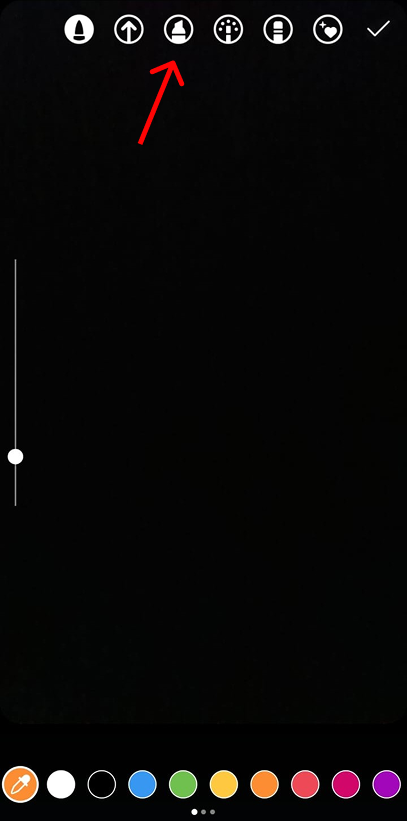
- Si une couleur est déjà sélectionnée, appuyez dessus pour accéder à l'outil Goutte d'eau. Déplacez l'outil le long de l'image pour obtenir la couleur souhaitée. Retirez votre main lorsque vous atteignez la couleur et elle sera automatiquement sélectionnée.
Comment changer l’arrière-plan d’une image/vidéo de votre choix ?
Pour définir une image personnalisée de votre choix comme arrière-plan, suivez ces étapes :
- Faites glisser et accédez à l’option histoire.
- Sélectionnez l'image/vidéo de votre choix. Sentez free pour zoomer selon vos préférences et remplir l'écran.
- Ensuite, sélectionnez le bouton autocollant en haut de l'écran.

- Cliquez sur linkedin IA option

- Sélectionnez l’image que vous souhaitez superposer.
Et c'est tout!
Pourquoi devriez-vous changer l’arrière-plan de votre story Instagram ?
Pourquoi s'embêter ? Quel est l'intérêt de faire ce changement ?
Il existe quelques avantages supplémentaires à apporter des modifications au contexte de l'histoire. En voici quelques-uns :
1. Infusez votre identité de marque
Les stories Instagram sont des mises à jour en continu, donc certains jours, vous n'aurez peut-être pas le temps de vérifier si les éléments de votre marque y sont utilisés. Avec des modèles personnalisés comme arrière-plan, vous pouvez rendre vos stories cohérentes. Cela renforcera la confiance et la reconnaissance de votre marque. améliorer leur identité de marque..
2. Améliorer l’esthétique générale
En allant plus loin, vous vous assurez que votre histoire est visuellement plus attrayante pour votre public. Et comme Instagram est une plateforme axée sur le visuel, nous vous assurons que cet effort ne passera pas inaperçu.
3. Segmentez vos histoires
Depuis la création d'Instagram Highlights, les créateurs et les marques ont fait de leur mieux pour segmenter leurs stories. Et avoir une couleur d'arrière-plan unique pour chacune d'entre elles Faits saillants peut être une manière amusante de segmenter vos histoires.
Améliorer le retour sur investissement d'Instagram ⚡️
Gagnez du temps et créez à grande échelle avec l'IA
ESSAYEZ MAINTENANTPourquoi ne puis-je pas modifier l'arrière-plan de mon histoire Instagram ?
Il existe certaines raisons pour lesquelles vous ne pourrez peut-être pas modifier la couleur d'arrière-plan de votre histoire.
- Votre application est obsolète : vérifiez si vous utilisez la dernière version de votre application Instagram. Cela peut être la raison pour laquelle vous ne pouvez pas modifier la couleur d'arrière-plan.
- Partager les publications des autres : Si vous partagez des publications d'un autre compte dans votre story, vous ne pourrez pas modifier la couleur d'arrière-plan. Cependant, vous pouvez toujours colorier l'écran sur leur publication et utiliser l'outil gomme pour rendre leur publication visible.
Conclusion
L'ajout d'un arrière-plan pour vos stories Instagram donne à vos stories un petit plus en termes d'attrait esthétique de votre contenu. Et Instagram vous offre de nombreuses options quant au type d'arrière-plan que vous souhaitez donner à votre story.
Vous pouvez choisir la couleur de votre choix, une image ou une vidéo de votre choix et Instagram vous le permettra. Si vous envisagez de créer des modèles personnalisés propres à votre marque à utiliser comme arrière-plan d'histoire Instagram, alors Predis AI peut vous aider.
Avec notre bibliothèque intégrée de modèles, nos options d'édition manuelle infinies et nos capacités de génération d'IA, nous vous fournissons les outils dont vous avez besoin. inscrivez-vous aujourd'hui et créez votre propre modèle personnalisé en quelques minutes.
FAQ:
Pour changer la couleur de fond de votre story Instagram, suivez ces étapes :
1. Définissez la couleur d'arrière-plan de votre choix, puis sélectionnez le bouton autocollant en haut.
2. Sélectionnez l’option « Photo ».
3. Cliquez sur l'image de votre choix et vous êtes prêt à partir.
Oui, vous pouvez utiliser des images ou même des vidéos comme arrière-plan de votre histoire. Pour ce faire, suivez ces étapes :
1. Faites glisser votre doigt et accédez à l’option histoire.
2. Sélectionnez l'image/vidéo de votre choix. Sentez free pour zoomer selon vos préférences et remplir l'écran.
3. Sélectionnez ensuite le bouton autocollant en haut de l’écran.
4. Cliquez sur l'option Photo
5. Sélectionnez l’image que vous souhaitez superposer.
Malheureusement, Instagram ne permet pas d'utiliser plusieurs couleurs. Mais vous pouvez toujours utiliser l'outil Dessin pour dessiner manuellement ces couleurs. Vous pouvez également opter pour des outils tiers tels que Predis AI pour créer des modèles d'arrière-plan d'histoire Instagram personnalisés.