Ne sous-estimez pas Pinterest : c'est plus qu'une simple plateforme de médias sociaux. Il s’agit d’un centre dynamique où des millions de personnes se rassemblent pour découvrir des idées, s’inspirer et – vous l’aurez deviné – trouver des produits étonnants.
Pinterest a enregistré de bons résultats au premier trimestre 2024, atteignant un niveau record de 518 millions par mois utilisateurs actifs à l’échelle mondiale. Cela représente une augmentation constante par rapport aux 498 millions d'utilisateurs du trimestre précédent.
Considérez-le comme un moteur de recherche visuel organisé par les utilisateurs eux-mêmes. Lorsque vous recherchez des éléments, des idées ou de l'inspiration spécifiques, Pinterest crée un flux personnalisé présentant un contenu correspondant à vos intérêts. Ces suggestions personnalisées, souvent intitulées « Pour vous », remplissent votre page d'accueil, garantissant un flux constant d'inspiration pertinente.
Les particuliers visitent Pinterest à la recherche de réponses, et en utilisant Pinterest Shopping pour WooCommerce, vous pouvez garantir que vos produits sont facilement disponibles pour répondre à leurs besoins.
L'intégration entre WooCommerce et Pinterest vous permet de lier facilement tous vos produits à un large éventail d'utilisateurs actifs de Pinterest. En quelques clics, vos produits deviennent visibles pour des millions de personnes déjà en quête d'inspiration et prêtes à faire des achats.
Pourquoi Pinterest Shopping pour WooCommerce est important ?
Voici quelques raisons impérieuses d’envisager Pinterest Shopping pour WooCommerce :
- Une puissance visuelle : Pinterest propose des images attrayantes, par opposition aux plateformes contenant beaucoup de texte. Utiliser des photos de produits de haute qualité est le secret pour attirer l’attention et susciter l’intérêt pour vos produits.
- Une communauté d’utilisateurs motivée par l’action : Cette année encore, les utilisateurs de Pinterest ont économisé 50 % d'articles achetables en plus sur leurs conseils d'administration par rapport à l'année précédente. L’augmentation substantielle de l’intérêt pour les achats souligne la grande opportunité offerte par Pinterest aux entreprises d’interagir avec un public très intéressé à la recherche d’inspiration pour acheter des produits.
- Un pôle de créativité : Pinterest est une référence pour de nombreux utilisateurs en quête d'inspiration et d'idées. Présenter stratégiquement vos produits dans des tableaux et des catégories pertinents vous permet de vous positionner en tant que fournisseur de ressources et de solutions de confiance.
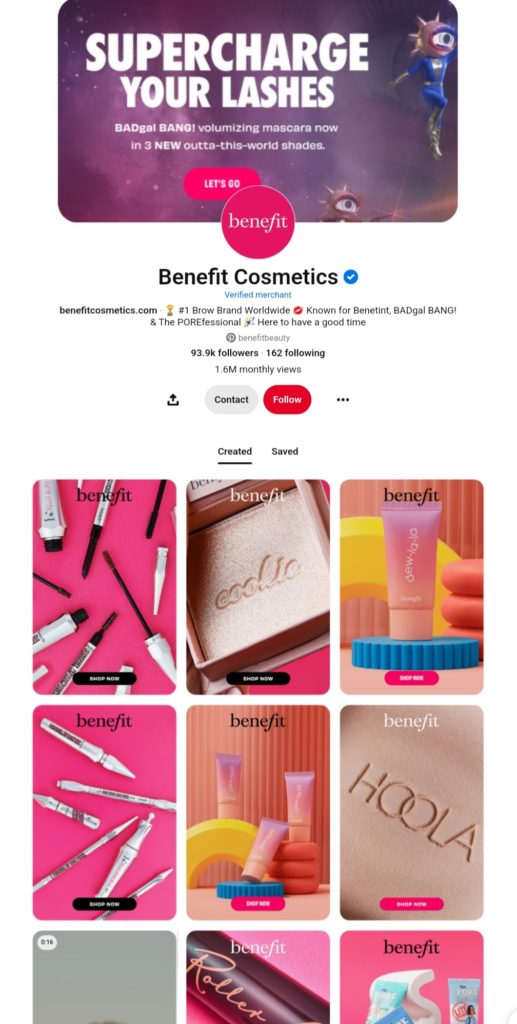
Découvrez comment Bienfaits cosmétiques utilise son tableau Pinterest pour faire tourner les têtes et arrêter le défilement. Leurs tutoriels de produits, leurs photos avant et après et leurs looks tendance qui font vibrer leurs dernières trouvailles beauté incitent les passionnés de beauté à ajouter ces goodies Benefit à leur panier.
Présentation de votre boutique WooCommerce sur Pinterest
Ainsi, vous avez des produits dans votre boutique WooCommerce, mais comment les présenter à des acheteurs potentiels en recherche active d’inspiration et de nouvelles idées ? C’est là qu’intervient Pinterest pour WooCommerce, et c’est un mariage parfait.
Que sont les épingles ?
Visualisez ces épingles sous forme de publicités numériques stratégiquement placées sur la plateforme Pinterest. Chaque épinglette met en valeur vos produits exceptionnels, intégrant des détails très recherchés par les clients potentiels.
Il peut inclure des désignations de produits, des descriptions complètes, des prix correspondants et, plus important encore, un lien hypertexte direct les menant à votre site Web pour une exploration plus approfondie et un achat potentiel.
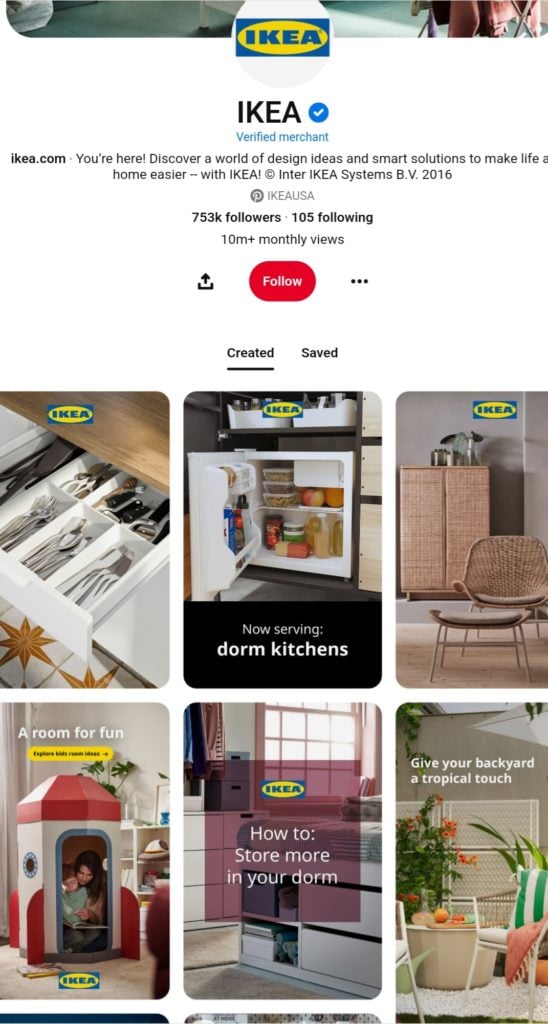
Prenez, par exemple, Ikea États-UnisLes tableaux Pinterest de , qui présentent des épingles d'idées dignes de bave. Vous pouvez cliquer directement pour acheter le look.
85 % des épingleurs hebdomadaires dédiés de Pinterest ont effectué un achat inspiré par le contenu qu'ils ont vu sur la plateforme, soulignant l'immense potentiel de la présentation de vos produits sur les tableaux Pinterest. La création de tableaux attrayants présentant vos articles peut augmenter considérablement leur visibilité et vous connecter directement avec un public fortement axé sur les achats.
Utiliser Predis pour Pinterest pour analyser le contenu existant et générer automatiquement de superbes épingles complètes avec des graphiques et des éléments de conception, éliminant ainsi le besoin d'une expertise en conception manuelle.
Puissance sociale WooCommerce !⚡️
Utilisez vos produits pour alimenter votre marketing sur les réseaux sociaux. Essayer Predis pour FREE.
ESSAYEZ MAINTENANT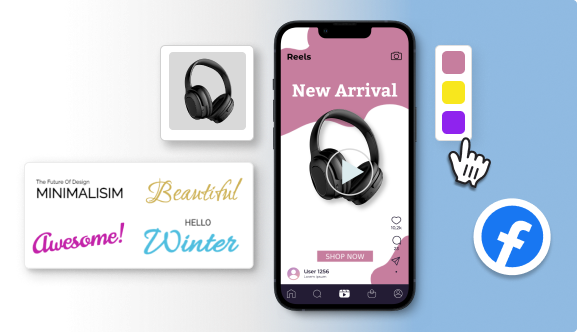
Comment Pinterest Shopping pour WooCommerce alimente les ventes ?
Imaginez des clients potentiels recherchant des idées sur Pinterest. Peut-être recherchent-ils une inspiration pour la mode automnale ou des moyens d’améliorer leur chambre. Soudain, vos épingles de produits apparaissent dans leurs résultats de recherche, suscitant leur intérêt.
- Engagement: Intrigués par vos visuels accrocheurs, les utilisateurs cliquent sur vos épingles. Cela ouvre une fenêtre dans laquelle ils peuvent voir plus de détails sur votre produit, y compris des liens vers des sites Web, des descriptions et même des boutons d'appel à l'action attrayants.
- Shopping sans couture: La meilleure partie? S'ils aiment ce qu'ils voient, ils peuvent cliquer directement depuis l'épingle vers votre boutique WooCommerce en un seul clic. Cela signifie que vous atteignez un public pré-intéressé avec une bonne idée de ce que propose votre produit, augmentant ainsi les chances de réussite de la vente.
Augmentez votre réussite
Bien que l'ajout manuel d'épingles de produits puisse être gérable pour un petit magasin avec une poignée de produits, les choses peuvent devenir écrasantes avec un inventaire massif.
Heureusement, Pinterest Shopping pour WooCommerce vous permet de créer un « flux de catalogue de produits » en masse – une liste de tous vos produits que vous pouvez télécharger en une seule fois. Cela vous fait gagner beaucoup de temps et garantit que tous vos produits ont une chance de briller sur Pinterest.
Vous souhaitez gérer une présence Pinterest réussie qui va au-delà des téléchargements de produits ? Essayer Predis.aiFonctionnalités de planification de pour garantir que les épingles soient mises en ligne au moment idéal, même lorsque vous êtes occupé à gérer votre entreprise.
Gérez l'intégralité de votre calendrier Pinterest sans effort : déplacez les publications, modifiez-les ou même supprimez-les si nécessaire. Cela vous permettra de gérer entièrement votre plan Pinterest pour améliorer l'interaction et cultiver une audience dédiée sur pilote automatique.
Instructions étape par étape pour créer votre compte professionnel Pinterest
Pour connecter votre boutique WooCommerce à Pinterest, vous devez disposer d'un compte professionnel. Un compte professionnel Pinterest dispose de fonctionnalités spécifiquement destinées à la promotion de produits et de marques, notamment des options de marquage de produits, d'analyse et de publicité.
Vous trouverez ci-dessous un aperçu des étapes à suivre pour créer votre compte professionnel Pinterest et le lier à votre boutique. Mais avant cela, parcourez ce qui suit :
Astuce 1 : Choisissez votre chemin
- Nouveau départ: Si vous êtes un nouveau venu sur Pinterest ou souhaitez avoir un compte distinct pour votre entreprise, créez un nouveau compte professionnel avec une adresse e-mail qui n'est pas déjà associée à un autre compte Pinterest. (Attention, cela ne peut être fait que sur un ordinateur de bureau pour le moment !)
- Relier les points: Vous avez déjà un compte Pinterest personnel ? Vous pouvez créer un compte professionnel lié qui vous permet de basculer facilement entre les deux en utilisant les mêmes informations de connexion. C’est pratique si vous souhaitez séparer vos vies Pinterest personnelles et professionnelles tout en disposant d’un processus de connexion simplifié.
Astuce 2 : convertissez votre compte
Il s'agit d'une étape facultative où vous avez la possibilité de transformer votre compte Pinterest personnel existant en compte professionnel. N'oubliez pas que les comptes professionnels sont automatiquement définis comme publics. Ainsi, si votre compte est privé, vous devrez le rendre public avant la conversion.
Ne vous inquiétez pas, vos épingles et vos abonnés resteront inchangés et vous pourrez revenir à un compte personnel à tout moment.
Voici le guide étape par étape pour configurer votre compte professionnel Pinterest et le lier à votre boutique :
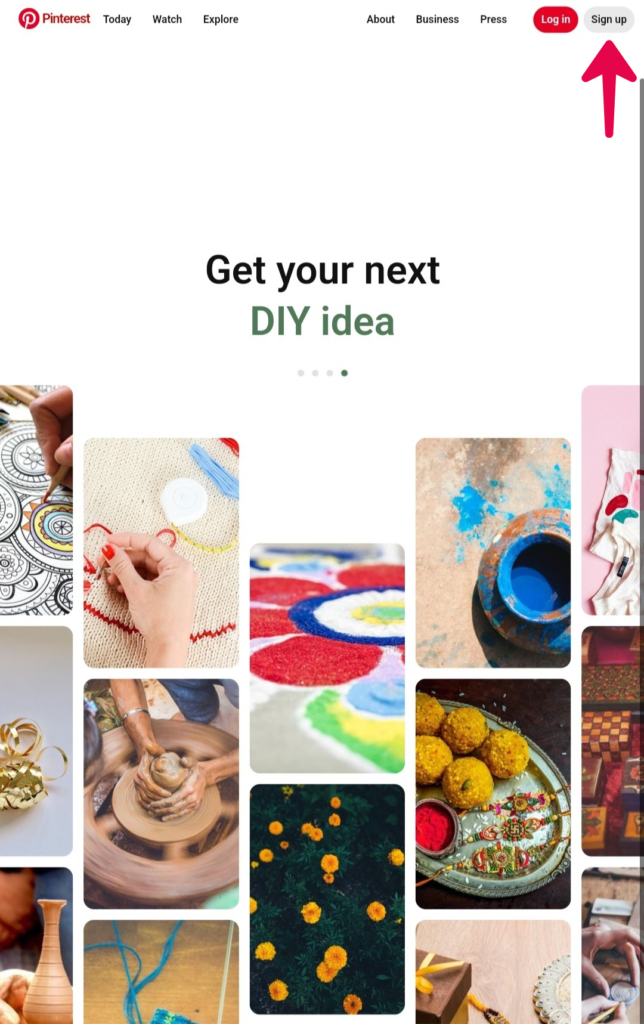
Étape 1 : Visitez le site Web Pinterest et cliquez sur le bouton « S'inscrire » dans le coin supérieur droit.
Étape 2 : Si vous n'avez pas encore créé de compte professionnel, cliquez sur le bouton intitulé "Créer un compte professionnel". free compte professionnel.
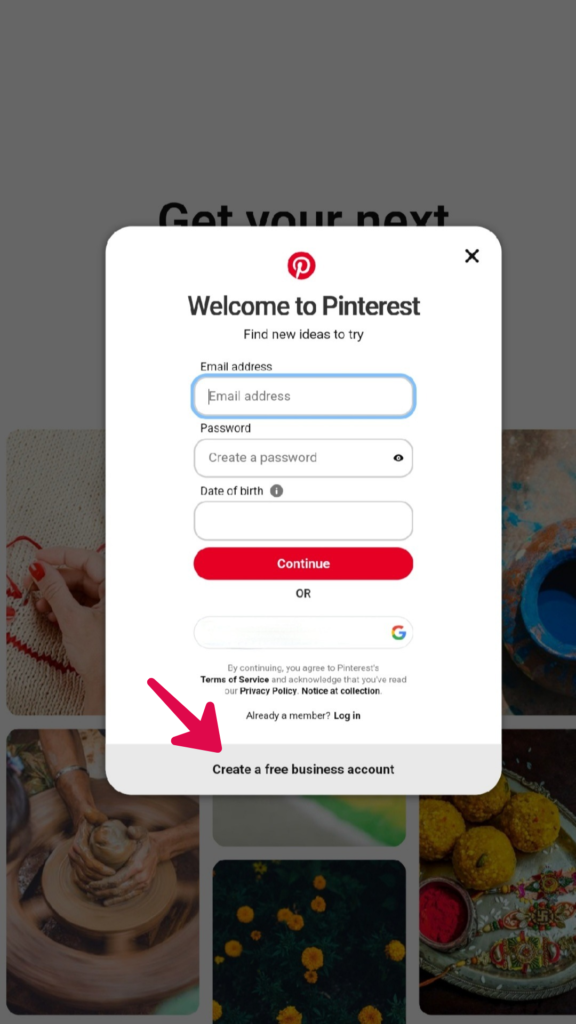
Étape 3 : Entrez votre adresse e-mail, créez un mot de passe unique et sélectionnez votre âge.
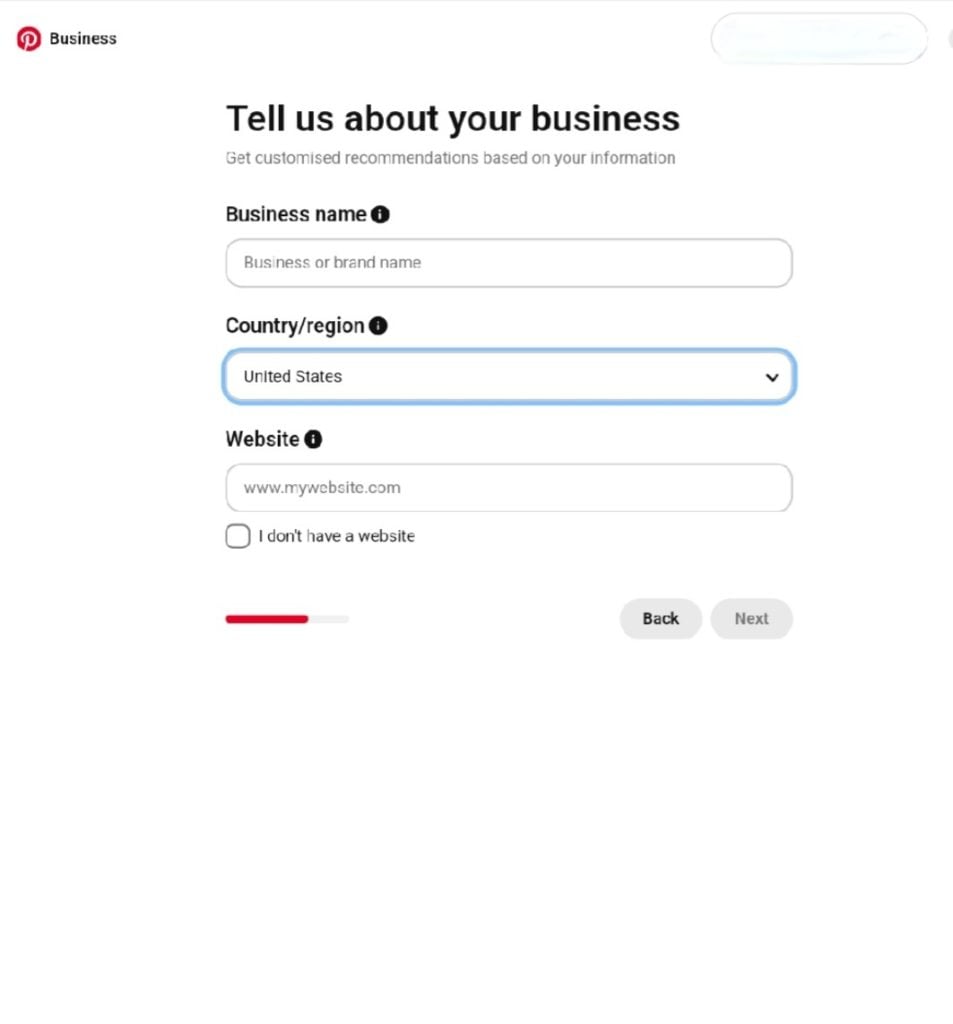
Étape 4 : Entrez le nom de votre entreprise ou organisation.
Étape 5 : Si vous avez un site Web, cliquez sur « Oui » et collez le lien de votre site Web dans la case prévue à cet effet. Sinon, sélectionnez « Non ».
Étape 6 : Cliquez sur « Suivant » pour terminer le processus.
Étape 7 : Sélectionnez la catégorie qui représente le mieux votre entreprise ou organisation. Indiquez également pourquoi vous créez un compte professionnel.
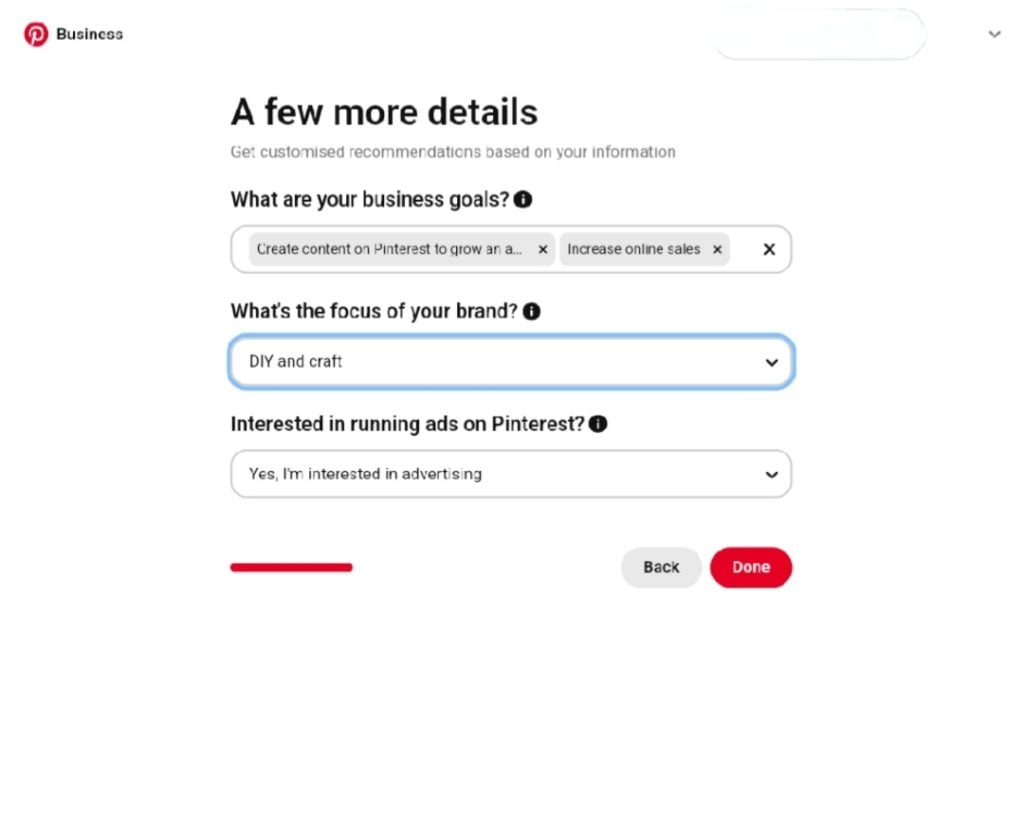
Étape 8 : En fonction de la catégorie que vous avez sélectionnée précédemment, Pinterest peut suggérer des services ou des fonctionnalités pertinents susceptibles d'être utiles à votre profil d'entreprise. Examinez ces suggestions et choisissez celles les plus pertinentes par rapport à vos objectifs commerciaux. Une fois que vous avez sélectionné vos options, continuez en cliquant sur « Continuer » ou « Suivant ».
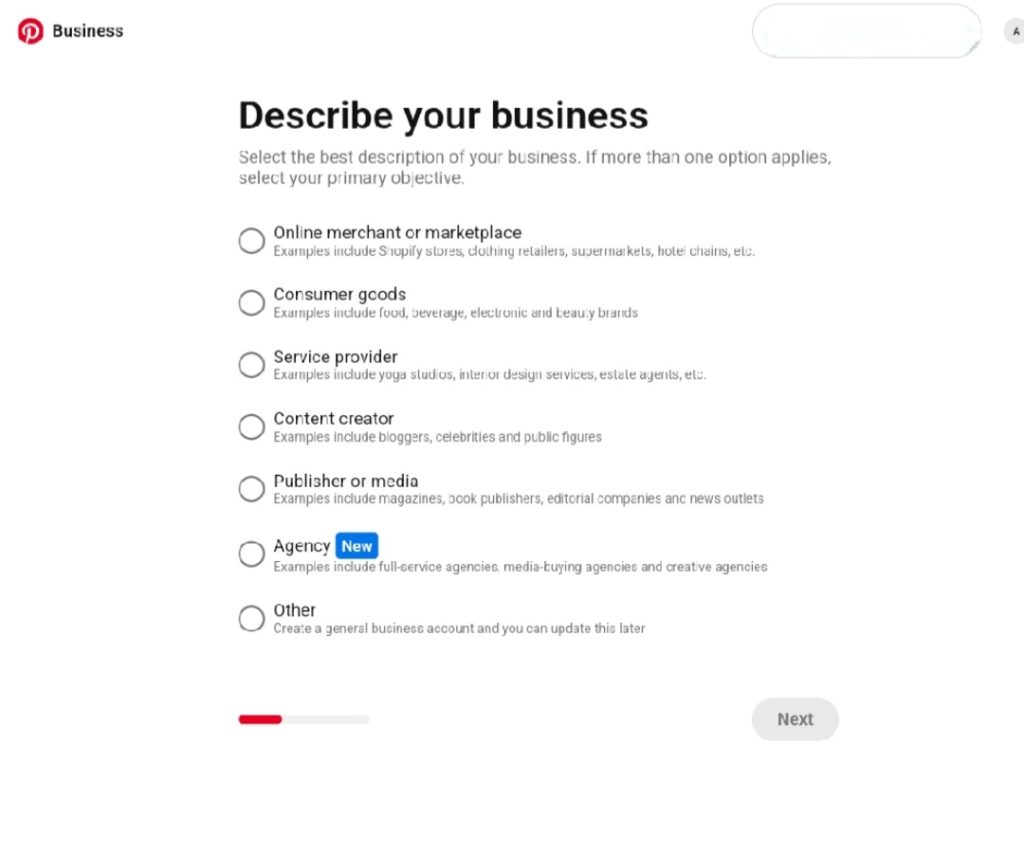
Étape 9 : Cette étape vous demande si vous utilisez déjà d'autres plateformes pour vendre ou faire la publicité de vos produits. Si tel est le cas, sélectionnez « WooCommerce » et continuez en cliquant sur « Suivant ».
Étape 10 : Sélectionnez si vous envisagez de faire de la publicité sur Pinterest (facultatif) et cliquez sur « Suivant ». Vous avez créé avec succès votre compte professionnel Pinterest.
Étape 11 : Comme dernière étape, fermez simplement la fenêtre d'introduction pour accéder à votre page d'accueil tant attendue.
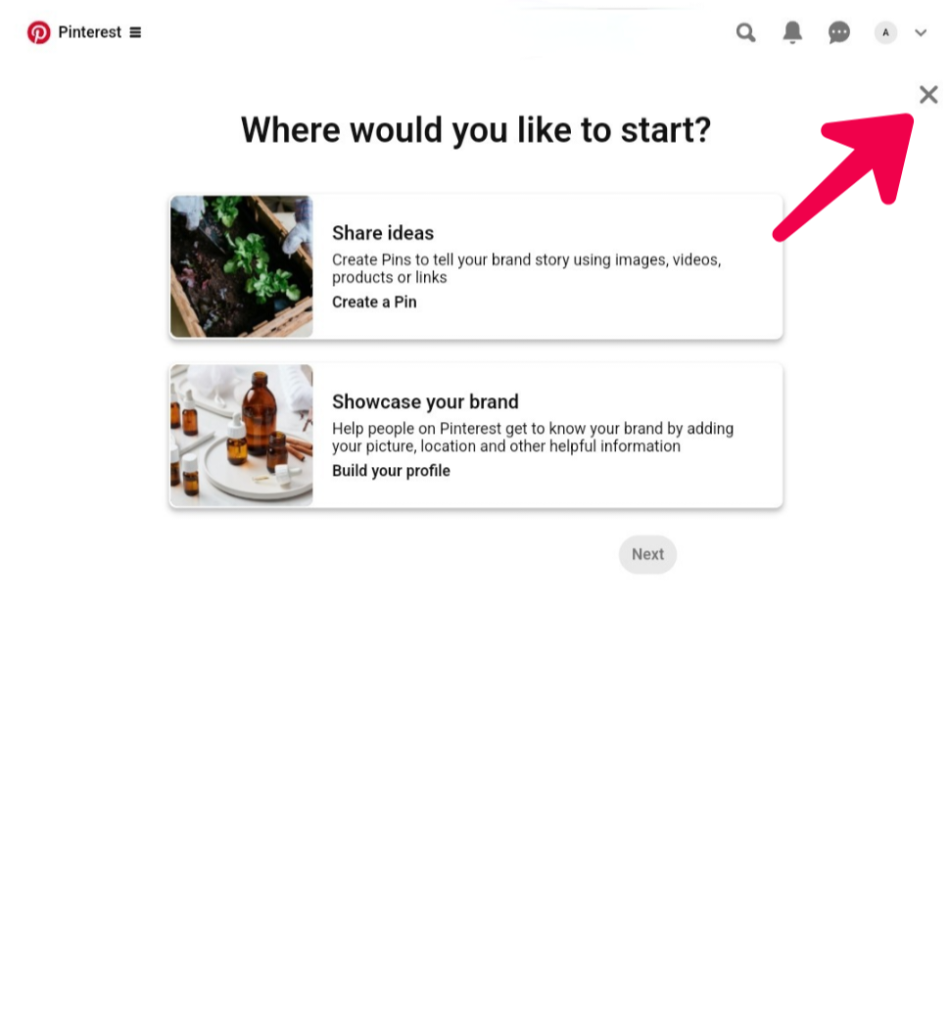
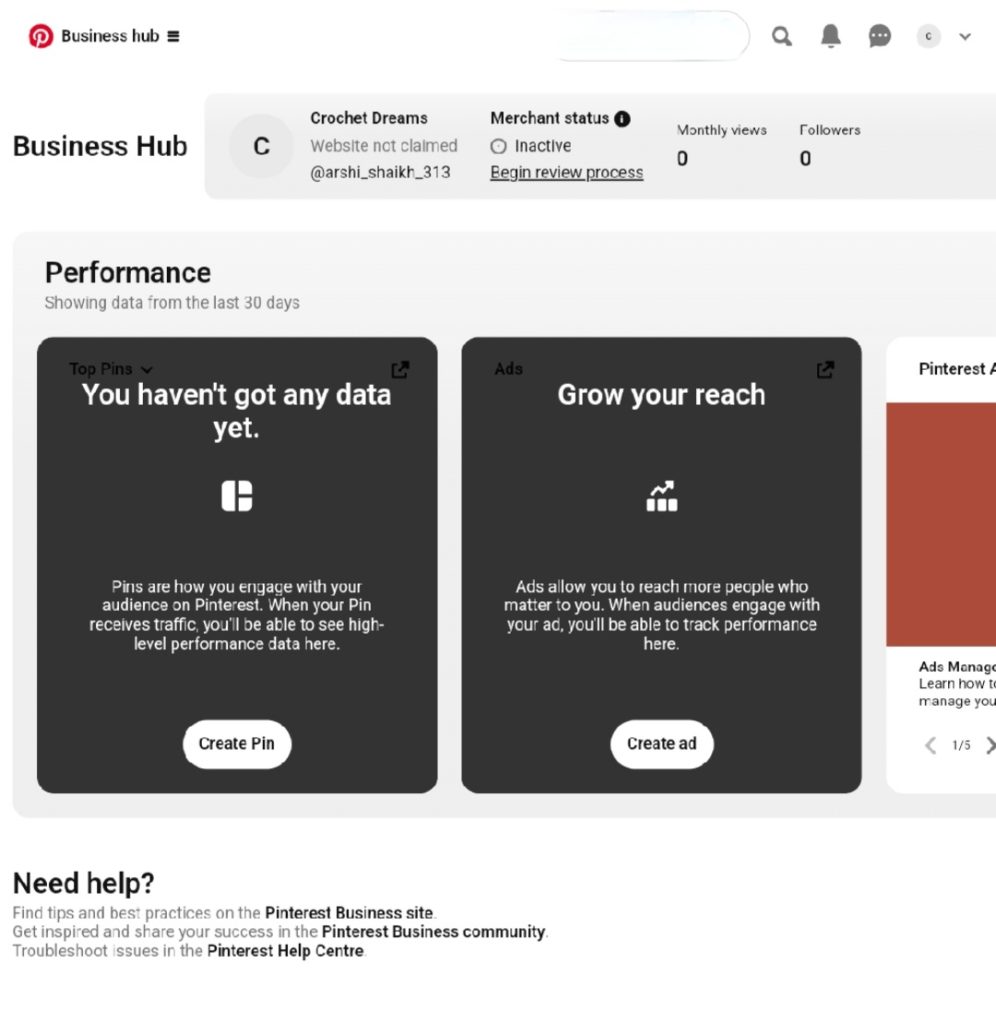
Étape 12 : Après avoir créé votre compte, Pinterest peut vous demander de confirmer la propriété de votre site Web. Il s'agit d'un processus simple, nécessitant généralement l'insertion d'un extrait de code particulier dans votre site WooCommerce. Suivez simplement les instructions affichées à l'écran et vous serez prêt à continuer.
Bonus Astuce: Suivre MercedesPar exemple en sécurisant le nom de votre marque comme nom d'utilisateur lors de la création de votre compte, tout comme ils l'ont fait avec « Mercedes Benz USA » sur Pinterest. Il garantit la place officielle de votre marque sur Pinterest, vous rendant instantanément reconnaissable tout en simplifiant les recherches des clients.

Boostez vos ventes WooCommerce grâce aux réseaux sociaux🤩
CRÉER DES PUBLICATIONS AVEC L'IA
Connecter votre boutique WooCommerce à Pinterest : un guide étape par étape
C'est l'heure du spectacle. C'est à ce moment-là que vous associez votre boutique WooCommerce à votre compte professionnel Pinterest récemment créé. Vous pouvez facilement télécharger les détails de votre produit et générer ces épingles de produit cruciales directement depuis votre magasin. Vous trouverez ci-dessous un guide décrivant le processus pour connecter vos comptes et accéder à une nouvelle clientèle pour votre marchandise :
Avant de commencer, il y a quelques points à retenir :
- Addresse : Malheureusement, le plugin « Pinterest pour WooCommerce » n'est pas encore accessible dans le monde entier. Vérifiez s'il est accessible dans votre région.
- Limites d'intégration : Chaque compte professionnel Pinterest ne peut utiliser qu'une seule intégration à la fois. Si vous utilisez déjà le plugin Shopify, vous devrez le supprimer avant de pouvoir vous connecter à WooCommerce.
Très bien, commençons.
Étape 1 : Installer le plugin
- Rendez-vous sur votre compte WooCommerce et connectez-vous.
- Cliquez sur « Plugins », puis sélectionnez « Ajouter un nouveau ».
- Dans la barre de recherche, tapez « Pinterest pour WooCommerce » et lancez la recherche.
- Une fois que vous l'avez trouvé, cliquez sur « Installer maintenant » puis sur « Activer ».
- Accédez à « Marketing », puis sélectionnez « Pinterest ».
- Cliquez sur « Commencer » puis sur « Se connecter ».
- Lorsque vous y êtes invité, accordez au plugin l'autorisation d'accéder à votre compte professionnel Pinterest en cliquant sur « Donner l'accès ».
- Enfin, cliquez sur « C'EST MON SITE – REDIRECTEZ-MOI » pour être redirigé vers votre site Web.
Étape 2 : Réclamez votre site Web
- Cliquez sur « Démarrer la vérification » et attendez quelques secondes que votre site Web soit lié à votre compte Pinterest.
- Une fois vérifié, cliquez sur « Continuer » pour poursuivre le processus d'installation de la balise.
Étape 3 : Configurez la balise Pinterest
- Cliquez sur l'icône en forme de flèche vers le bas sous « Annonceur » et choisissez l'annonceur pour lequel vous souhaitez installer l'extrait de suivi.
- Ensuite, cliquez sur l'icône de flèche vers le bas sous « Balise de suivi » et sélectionnez la balise de suivi spécifique que vous souhaitez utiliser.
- Enfin, cliquez sur « Terminer la configuration ».
Étape 4 : Synchronisez vos produits
- Un plugin vous permet de synchroniser automatiquement vos produits WooCommerce avec votre catalogue Pinterest. Vous pouvez suivre l'état de la synchronisation dans l'onglet « Catalogue ». (La tête haute: La première synchronisation peut prendre jusqu'à une journée.)
- Pour activer cette synchronisation automatique, accédez à « Marketing » puis « Pinterest » depuis votre tableau de bord WooCommerce.
- Cliquez sur « Paramètres », puis recherchez la section « Configurer la synchronisation du produit ». Sous « Product Sync », cochez la case « Activer la synchronisation du produit » et cliquez sur « Enregistrer les modifications ».
Étape 5 : ajouter le bouton Enregistrer (facultatif)
- Cela permet aux visiteurs d'enregistrer facilement les images de vos produits sous forme d'épingles sur leurs comptes Pinterest.
- Accédez à la section « Pinterest » sous « Marketing » dans votre tableau de bord WooCommerce.
- Dans la section « Publier les épingles et les épingles enrichies », cochez la case pour activer l'option « Enregistrer sur Pinterest », puis enregistrez les modifications en cliquant sur le bouton « Enregistrer les modifications » en bas de la page.
Caractéristiques Bonus
- Épingles riches : Activez les épingles enrichies pour afficher les informations actuelles concernant vos produits sur Pinterest.
- Suivi des conversions: Le suivi des conversions permet de surveiller l'engagement des visiteurs sur votre site Web via le code de balise Pinterest.
- Correspondance améliorée : Augmentez la précision de votre suivi en activant une correspondance améliorée.
Garder les choses à jour
N'oubliez pas de mettre à jour régulièrement votre plugin pour garantir son bon fonctionnement. Vous pouvez vérifier les mises à jour en vous connectant à votre compte WooCommerce, en ouvrant la page produit « Pinterest pour WooCommerce » et en cliquant sur « Détails et compatibilité ».
Voilà! Avec votre compte professionnel Pinterest récemment lancé, vous êtes prêt à présenter vos fantastiques produits WooCommerce à un nouveau public. Il est maintenant temps de commencer le processus passionnant consistant à concevoir des épinglettes de produits attrayantes et à exposer vos incroyables produits à la vue de tous !
Considérer Predis.ai's free Générateur de hashtag outil pour des légendes créatives et pertinentes et des hashtags tendance qui complètent parfaitement vos épingles pour rendre votre contenu visible et atteindre un public plus large.
Vous possédez une boutique WooCommerce ?
Créez du contenu de commerce électronique à grande échelle en utilisant vos produits. Essayer Predis.ai
ESSAYEZ MAINTENANT
Conclusion
Bénéficiant d'une bonne santé 7.5% d'augmentation d'une année sur l'autre, Pinterest présente une énorme opportunité pour les entreprises comme la vôtre de présenter vos produits et de se connecter avec des clients potentiels déjà en « mode shopping ».
La génération Z, le groupe démographique féru de technologie, constitue la base d'utilisateurs de Pinterest qui connaît la croissance la plus rapide. 42 % des utilisateurs mondiaux. Ils ne se contentent pas de naviguer : la génération Z recherche, économise et, surtout, recherche activement l'inspiration pour ses achats. C'est pourquoi créer un compte Pinterest pour WooCommerce est une évidence pour les vendeurs. Le processus peut sembler écrasant au début, mais les étapes décrites ci-dessus sont simples et vous permettront d’être opérationnel en un rien de temps.
Le secret du succès pour transformer les achats Pinterest en WooCommerce en un canal de vente puissant pour votre entreprise réside dans la création de contenu cohérente pour fidéliser votre public. Predis.ai se présente comme un atout précieux, tirant parti de ses capacités d'IA pour rationaliser la création de contenu, vous aidant à créer des visuels époustouflants, à générer des légendes créatives et à identifier les hashtags tendances. Cela se traduit par des épingles accrocheuses qui arrêtent le défilement et obligent les utilisateurs à visiter votre vitrine WooCommerce.
Ne manquez pas cette opportunité de toucher une audience très engagée et d'augmenter vos ventes. Commencez dès aujourd'hui avec Pinterest Shopping pour WooCommerce et découvrez comment Predis.ai peut élever votre jeu de contenu.
Contenu connexe,
Principales inspirations pour les exemples d’annonces Pinterest