YouTube héberge plus de 2.5 milliards utilisateurs actifs mensuels, ce qui en fait l'une des plus grandes plateformes de consommation de contenu. Si cette portée massive est formidable pour les créateurs et les spectateurs, elle implique également de faire face à des interactions indésirables.
Il est inévitable de faire face à des intrus ou à des haineux qui laissent des commentaires inappropriés dans votre section de commentaires, non seulement sur YouTube, mais sur toutes les plateformes de médias sociaux.
Face à la condamnation croissante par la société des discours haineux, de la toxicité et du cyberharcèlement, les plateformes de médias sociaux sont devenues plus prudentes et vigilantes dans la gestion des commentaires.
YouTube vous permet d'empêcher ces utilisateurs d'infiltrer votre présence sur YouTube et de leur interdire d'interagir directement avec vous et votre contenu.
Dans cet article, nous allons voir comment bloquer quelqu'un sur YouTube avec la dernière interface utilisateur YouTube. Nous vous expliquerons également toutes les méthodes permettant de bloquer des utilisateurs sur YouTube, en vous assurant ainsi un contrôle total sur votre expérience de visionnage et de contenu. Commençons !
Pouvez-vous bloquer quelqu'un sur YouTube ?
Oui, vous pouvez bloquer n'importe qui sur YouTube.
Vous pouvez rencontrer quelqu'un qui spamme la section des commentaires de vos vidéos ou qui utilise des propos haineux dans vos commentaires. Dans de tels cas, YouTube vous a donné toutes les chances droits de bloquer immédiatement cet utilisateur de visionner et de commenter vos vidéos.
Amplifier la présence sur YouTube
Augmentez votre retour sur investissement, gagnez du temps et créez avec l'IA
ESSAYEZ MAINTENANTQue se passe-t-il lorsque vous bloquez quelqu'un sur YouTube ?
Lorsque vous bloquez quelqu'un sur YouTube, les événements suivants se produisent :
- Tous les commentaires existants de cet utilisateur ou de cette chaîne sur vos vidéos sera supprimé.
- L'espace l'utilisateur ne pourra pas commenter sur vos futures vidéos à moins que vous ne les débloquez.
- L'utilisateur bloqué va pouvoir toujours voir votre contenu si votre chaîne est publique.
Maintenant que vous comprenez ce qui se passe lorsque vous bloquez quelqu'un sur YouTube, découvrons les différentes façons de procéder. Ci-dessous, nous vous présenterons quatre méthodes simples pour bloquer des utilisateurs, en commençant par la façon de bloquer quelqu'un sur l'application mobile de YouTube.
1. Comment bloquer quelqu'un sur l'application mobile YouTube ?
Vous pouvez facilement bloquer n'importe qui sur YouTube à l'aide de l'application mobile YouTube. Le processus ne vous prendra pas plus de quelques minutes. Voici une procédure simple :
Étape 1 : Trouver le profil de l'utilisateur
Ouvrez l'application YouTube et recherchez la chaîne ou l'utilisateur que vous souhaitez bloquer. Après cela, cliquez sur l'icône de la page pour l'ouvrir.
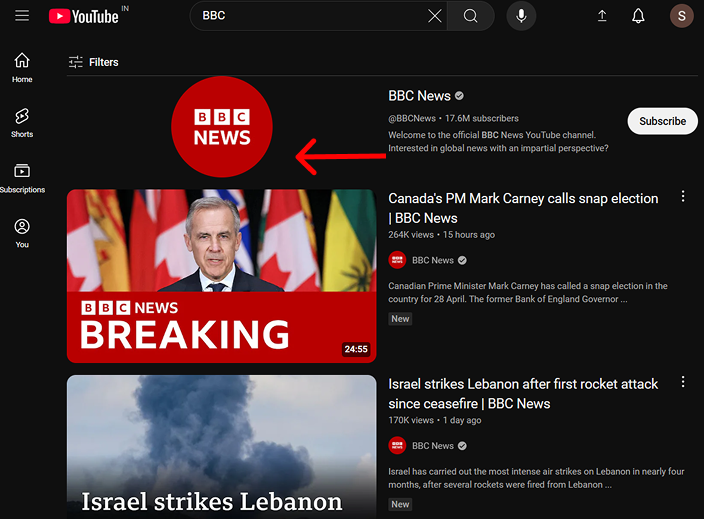
Étape 2 : Appuyez sur le menu à trois points
Après avoir ouvert la chaîne, cliquez sur les trois points (⫶) dans le coin supérieur droit.
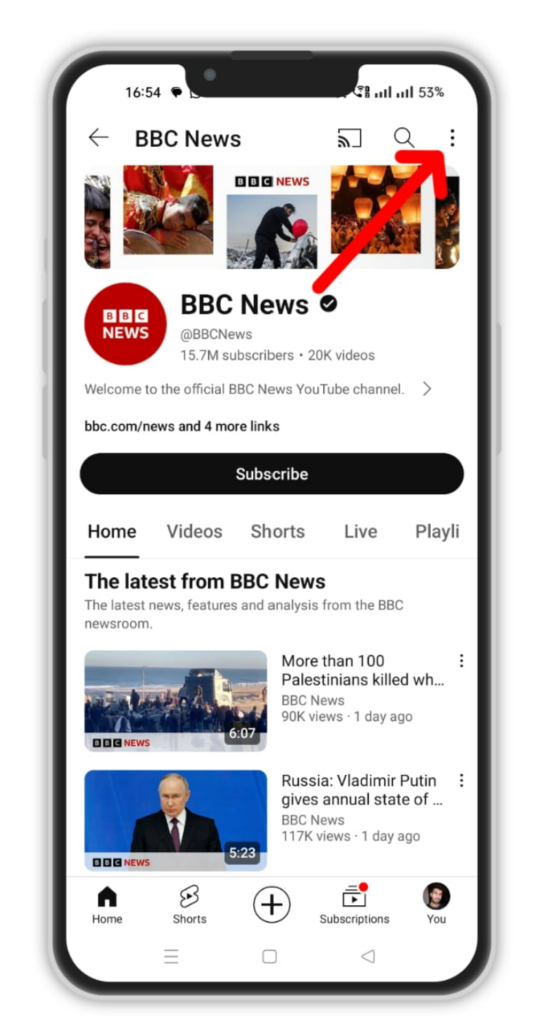
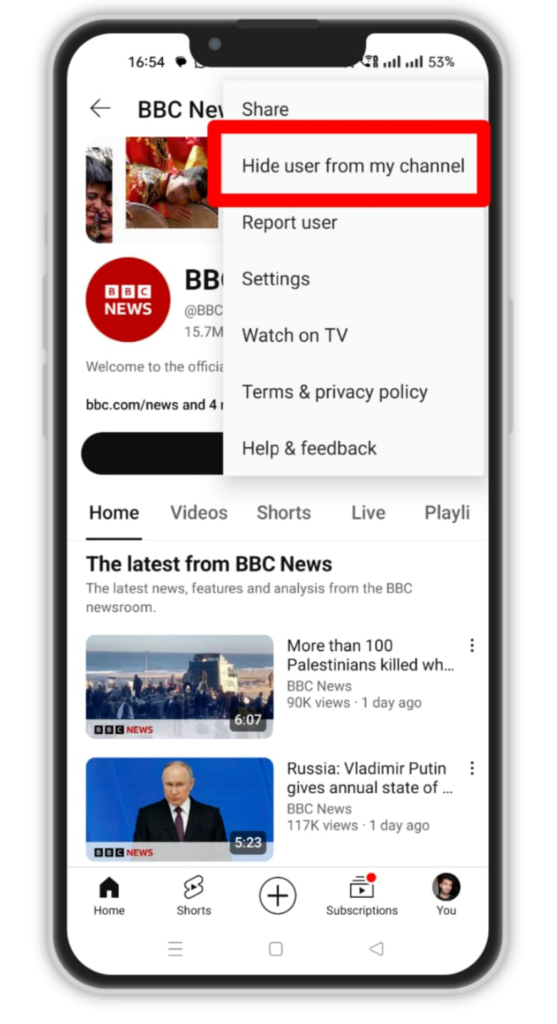
Étape 3 : sélectionnez « Masquer l’utilisateur de ma chaîne »
Cherchez l'option Masquer l'utilisateur de ma chaîne et cliquez dessus.
Étape 4 : Confirmer pour bloquer l'utilisateur
Une petite fenêtre contextuelle apparaîtra indiquant que tous les commentaires existants et futurs de cet utilisateur sur votre chaîne seront supprimés. Si vous en êtes certain, cliquez sur Masquer l'utilisateur.
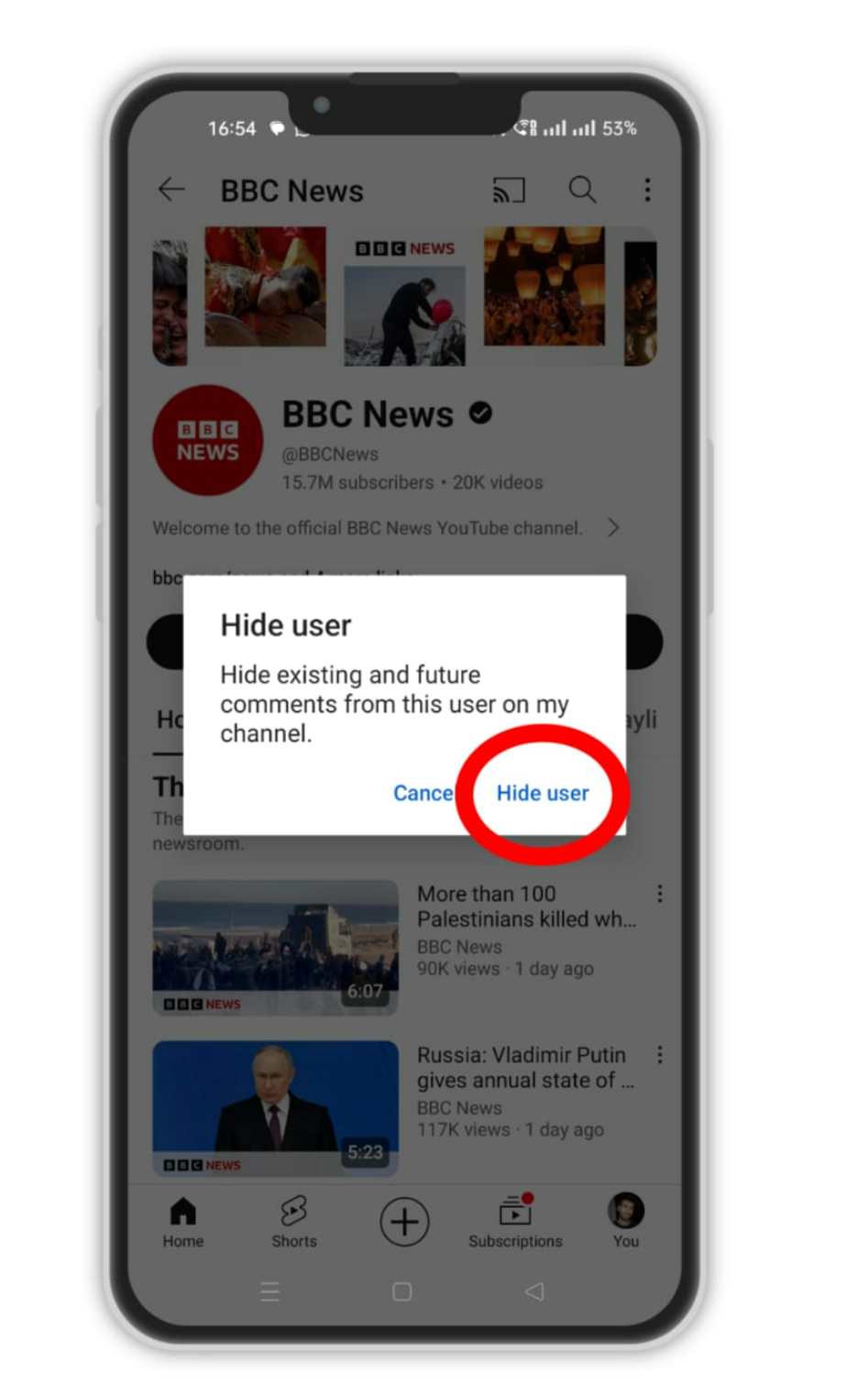
Tous les commentaires existants de cette chaîne seront supprimés de vos vidéos téléchargées. De plus, le l'utilisateur ne pourra pas commenter votre vidéo suivante téléchargements. Vous pouvez toujours les débloquer plus tard si nécessaire via les paramètres.
Si vous utilisez YouTube sur un ordinateur, bloquer quelqu'un est tout aussi simple. Dans la section suivante, nous allons passer en revue le processus étape par étape pour bloquer des personnes sur le site de bureau de YouTube.
Créez des courts métrages captivants sur YouTube sans effort avec Predis.aiCréateur de courts métrages YouTube. Dites adieu aux heures d'écriture de scénario, de recherche de visuels et de montage de vidéos.
2. Comment bloquer des personnes sur le site YouTube pour ordinateur ?
Bloquer quelqu'un sur YouTube à l'aide du site pour ordinateur est aussi simple que sur mobile. Que vous souhaitiez bloquer le spam, les commentaires négatifs ou les interactions indésirables, vous pouvez bloquer les utilisateurs en quelques clics. Voici comment procéder :
Étape 1 : Visitez le canal de l'utilisateur
Commencez par ouvrir YouTube sur votre navigateur Web et connectez-vous à votre compte. Ensuite, accédez à la barre de recherche et saisissez le nom d'utilisateur que vous souhaitez bloquer. Cliquez sur leur image de profil pour ouvrir leur chaîne.
Étape 2 : Cliquez sur l’onglet À propos
Une fois que vous êtes sur leur page de chaîne, localisez le "À propos de" Onglet dans le menu sous leur bannière. Cliquez dessus pour afficher plus d'options, notamment signaler et bloquer l'utilisateur.
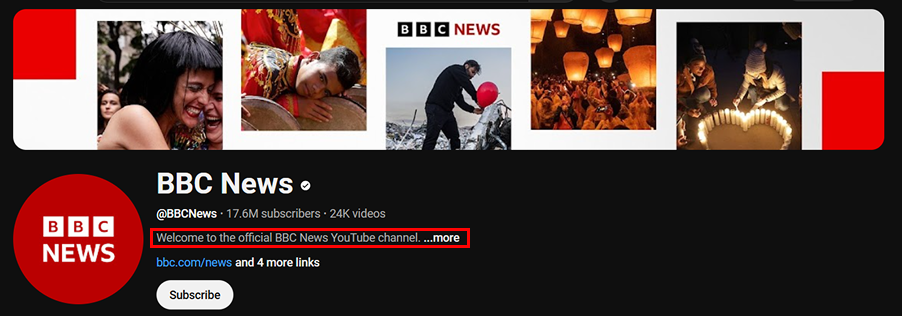
Étape 3 : Faites défiler vers le bas et appuyez sur l'option « Signaler un utilisateur »
Faites défiler vers le bas pour trouver l'icône du drapeau intitulée « Signaler l'utilisateur » Cliquez sur ce bouton pour ouvrir un menu déroulant avec plusieurs options de signalement et de blocage. Dans les options de signalement, sélectionnez « Masquer l'utilisateur de ma chaîne »
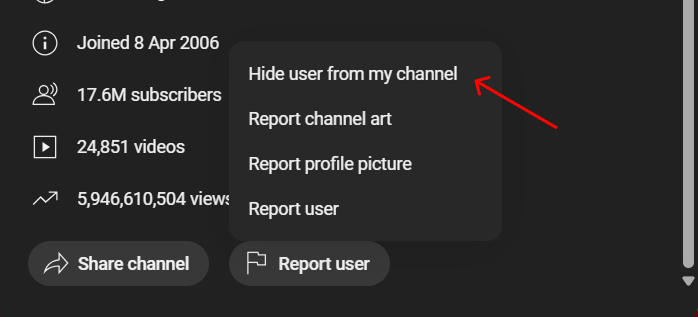
Étape 4 : Confirmer pour bloquer
Cela les empêchera immédiatement de commenter vos vidéos ou d'interagir avec votre contenu. pop-up de confirmation apparaîtra – cliquez Envoyer pour finaliser le bloc.
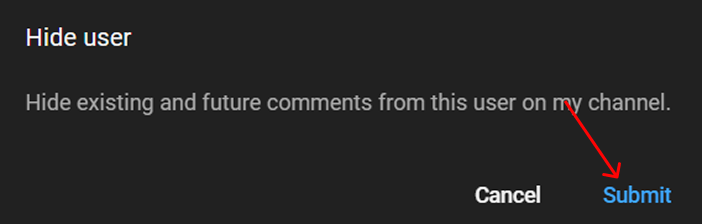
Une fois bloqué, l'utilisateur ne recevra pas de notification, et ils ne pourront plus commenter, envoyer des messages ou interagir avec vos vidéos. Vous pouvez toujours annuler le blocage via les paramètres de YouTube Studio si nécessaire.
Si vous gérez votre chaîne via YouTube Studio, vous pouvez également bloquer des utilisateurs directement à partir de là. Voyons maintenant les étapes à suivre pour bloquer quelqu'un à l'aide de YouTube Studio.
Créez rapidement de superbes shorts !
Faites évoluer votre création de courts métrages YouTube grâce à l'IA
ESSAYEZ MAINTENANT
3. Comment bloquer quelqu'un sur YouTube Studio ?
YouTube vous permet également d'empêcher les utilisateurs ou les chaînes de commenter vos vidéos via YouTube Studio. Notez que cette méthode peut être utilisée uniquement sur votre PC et non sur votre appareil mobile. Suivez simplement ces étapes simples :
Étape 1 : Copier l'URL de la chaîne
Allez sur YouTube et recherchez le URL de la chaîne Vous souhaitez supprimer et copier le lien ? Il vous suffit de rechercher la chaîne, de l’ouvrir et de copier le lien dans la barre d’adresse.
Étape 2 : Accédez à l’onglet Paramètres dans YouTube Studio
Ouvrez votre navigateur et saisissez studio.youtube.com. Vous serez dirigé vers votre tableau de bord YouTube Studio. Cliquer sur Paramètres dans le menu de gauche.
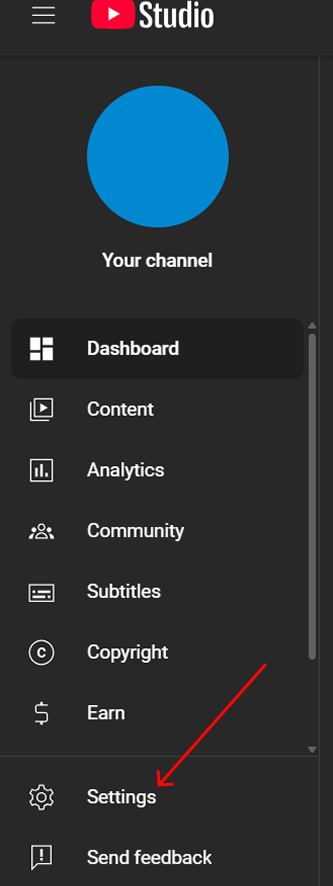
Étape 3 : Collez le lien dans le champ « Utilisateurs cachés ».
Dans le menu de gauche, recherchez Modération de la communauté > Gestion des utilisateurs > Utilisateurs cachés
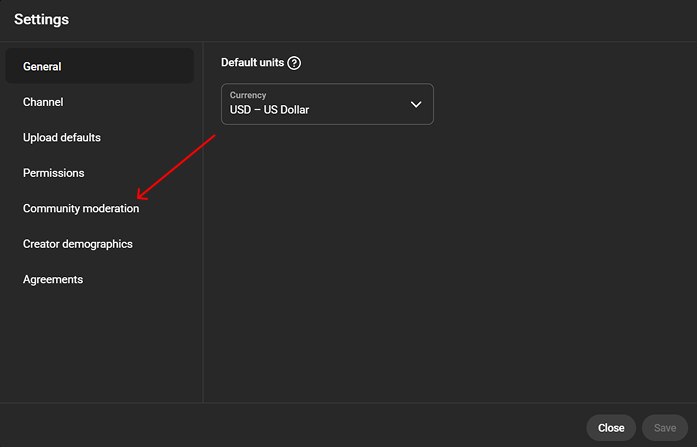
Trouvez ensuite la sous-rubrique « Gestion des utilisateurs ».
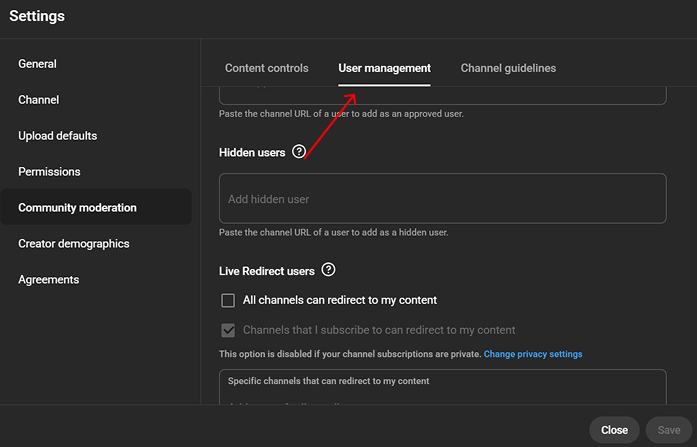
Faites défiler un peu vers le bas, entrez le lien de la chaîne dans le champ Utilisateurs cachés et sélectionnez le canal dans la liste.
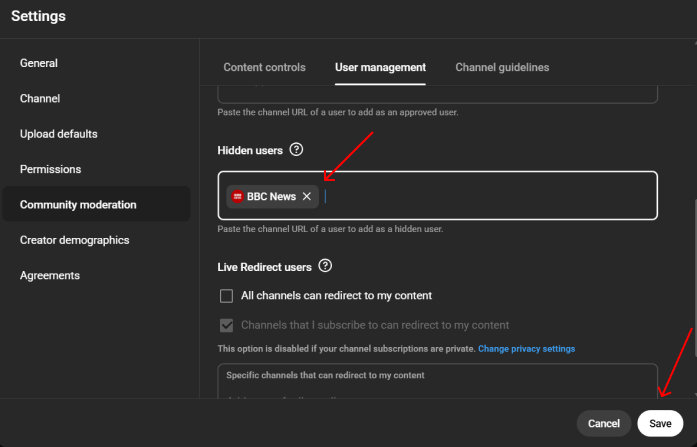
Étape 4 : Enregistrez votre liste
Enfin, cliquez sur SAUVEGARDER pour empêcher cet utilisateur ou cette chaîne YouTube de commenter vos vidéos.
Le blocage des utilisateurs via YouTube Studio est la meilleure méthode pour les créateurs qui souhaitent contrôle à long terme sur qui peut interagir avec leur contenu. Vous pouvez toujours consulter et gérer votre liste bloquée plus tard dans les paramètres de la communauté.
Si quelqu'un laisse des commentaires indésirables sur vos vidéos, vous pouvez le bloquer directement depuis la section des commentaires. Voici comment bloquer les utilisateurs de la section des commentaires de YouTube en quelques étapes seulement.
4. Comment bloquer les commentaires des utilisateurs sur YouTube ?
Parfois, vous voulez juste que quelqu'un soit bloqué de répondre à vos commentaires sur vos propres vidéos ou sur celles d'autres chaînes. Le processus est similaire au blocage de quelqu'un sur YouTube, mais un peu plus simple.
Étape 1 : Accédez au profil de l'utilisateur à partir des commentaires
Recherchez simplement la réponse de l'utilisateur à votre commentaire et cliquez sur l'icône de profil de l'utilisateur pour atterrir sur leur chaîne.
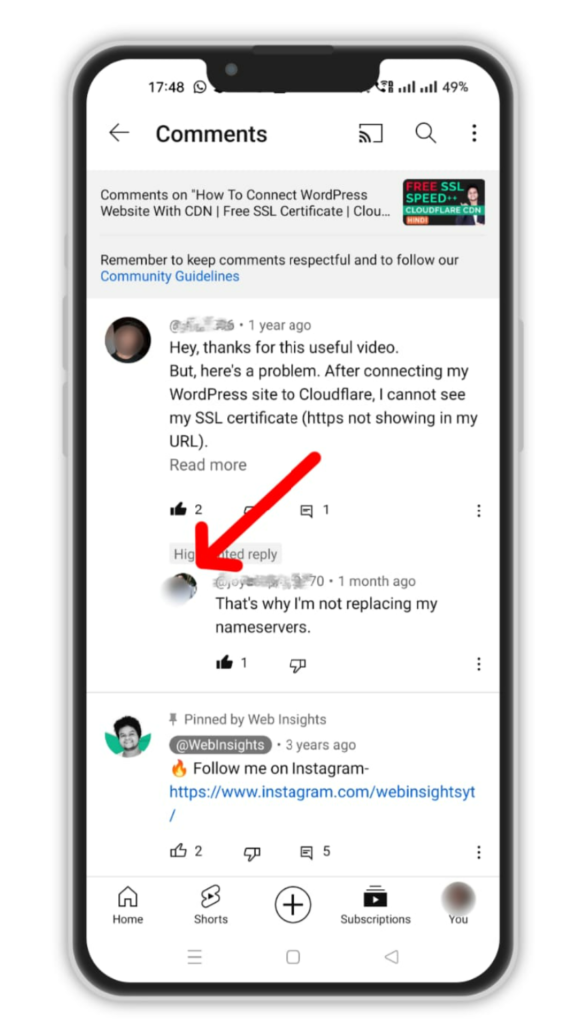
Étape 2 : utilisez trois points pour bloquer l'utilisateur
Après avoir ouvert la chaîne, cliquez sur le trois points (⋮) dans le coin supérieur droit et cliquez sur Masquer l'utilisateur de ma chaîne. Cliquez sur Confirmer.
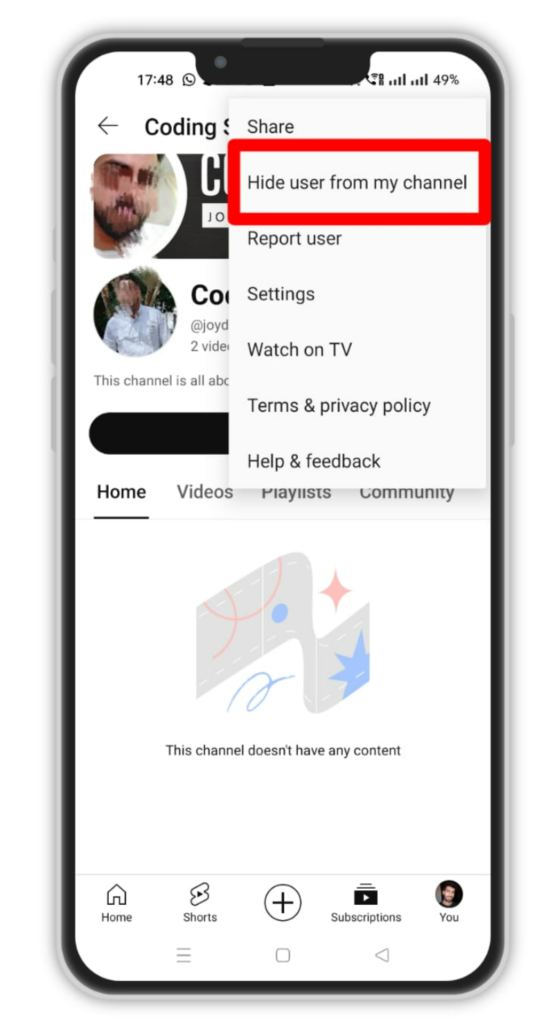
Bloquer les commentaires de quelqu'un est une moyen rapide et efficace pour assurer la sécurité et la positivité de votre communauté. Si nécessaire, vous pouvez également signaler l'utilisateur qui enfreint les politiques de YouTube.
Maintenant que vous savez comment bloquer des utilisateurs sur YouTube, terminons avec quelques points clés et répondons aux questions courantes dans la section FAQ.
Dominer YouTube 🔥
Augmentez le retour sur investissement de YouTube sans effort grâce à l'IA
ESSAYEZ MAINTENANT
5. Comment bloquer les spectateurs pendant le chat en direct ?
Vous êtes en direct ? Vous pouvez supprimer les personnes qui vous importunent de votre fenêtre de chat en direct :
- Dans votre chat en direct, appuyez ou cliquez sur le nom d'utilisateur.
- Choisir Bloquer depuis le menu déroulant.
- Cet utilisateur sera immédiatement supprimé du chat et ne pourra plus participer à moins d'être débloqué.
Les diffusions en direct sont une question de connexion, alors utilisez-les pour garder votre espace respectueux et sûr.
6. Comment débloquer ou gérer les utilisateurs cachés ?
Vous avez bloqué quelqu'un par erreur ? Voici comment annuler votre blocage.
- Allez dans YouTube Studio.
- Cliquez sur Bouton Paramètres en bas à gauche.
- Accédez à Communauté.
- Vous pouvez trouver une liste des comptes bloqués sous Utilisateurs cachés.
- Cliquez sur X à côté de leur nom et puis enregistrez.
Et voilà ! Ils ont été débloqués et peuvent à nouveau interagir avec votre chaîne.
7. Utilisez la modération des commentaires pour un contrôle supplémentaire
Il n'est pas nécessaire de bloquer complètement tous ceux qui vous importunent. YouTube propose des fonctionnalités pour modérer qui vous permettent de garder les choses en ordre sans bloquer complètement les gens.
Voici ce que vous pouvez faire :
- Masquer les commentaires sans bloquer:Cliquez sur les trois points à côté d’un commentaire dans Studio > Commentaires et sélectionnez « Masquer l’utilisateur du canal ».
- Bloquer des mots spécifiquesPour bloquer des mots, accédez à Studio > Paramètres > Communauté > Mots bloqués. Tout commentaire contenant ces termes sera automatiquement bloqué ou supprimé.
- Conserver tous les commentaires pour examen:Vous pouvez choisir d'approuver les commentaires manuellement avant leur mise en ligne.
- Désactiver complètement les commentaires:Parfait pour contrôler le risque de marque ou parler de sujets délicats.
- Pas intéressé et « Option non recommandée » : Cette option est idéale pour les personnes qui ne souhaitent pas visionner les vidéos d'une chaîne spécifique.
- Utiliser le mode restreint : Ce mode vous permet de filtrer les contenus réservés aux adultes et inappropriés.
- Signaler un utilisateur : Si quelqu'un enfreint les règles de la communauté YouTube, vous pouvez le signaler, et il sera alors exclu de la plateforme.
- Retirer une vidéo de la liste : Si vous souhaitez soustraire une vidéo à la vue du public, vous pouvez soit la supprimer, soit la rendre privée.
Grâce à ces paramètres, vous pouvez donner le ton à votre communauté sans avoir à lire vous-même chaque commentaire.
Conclusion
Et c'est tout! Bloquer quelqu'un sur YouTube peut être fait facilement. Si vous rencontrez des utilisateurs ou des chaînes qui constituent une menace pour l'intégrité de votre chaîne, suivez simplement les étapes ci-dessus.
Il est essentiel d'agir contre les trolls qui troublent votre paix, ternissent votre identité et perturbent la communauté. Les bloquer est une étape nécessaire pour maintenir une atmosphère positive sur votre chaîne YouTube.
Êtes-vous un YouTuber qui cherche à créer facilement de superbes vidéos YouTube avec l'aide de l'IA ? Vérifier Predis.ai à créer de superbes vidéos YouTube et des courts métrages avec l'aide de l'IA. Il vous suffit de saisir le texte de votre script vidéo et de regarder la magie opérer. S'inscrire pour un compte aujourd'hui !
Foire Aux Questions
Bien que vous puissiez empêcher les gens de commenter vos vidéos, YouTube ne vous permet malheureusement pas d'empêcher les gens de regarder vos vidéos.
Cependant, vous pouvez y parvenir des deux manières suivantes :
1. Vous pouvez déliste vos vidéos YouTube afin que seules les personnes disposant du lien spécifique vers la vidéo puissent la regarder
2. Vous pouvez créez vos vidéos ou playlists Privé mode. De cette façon, seules les personnes avec qui vous partagez la vidéo pourront la regarder. N'oubliez pas que vous ne pouvez partager de telles vidéos que sur des comptes Gmail.
Oui, vous pouvez débloquer des utilisateurs sur YouTube après les avoir bloqués. Accédez simplement au profil de l'utilisateur sur YouTube, cliquez sur les trois points (⋮), et cliquez sur Afficher l'utilisateur de ma chaîne.
Jetez un œil à une vidéo YouTube d’une personne que vous soupçonnez de vous avoir bloqué sur la plateforme. Si vous constatez que vous ne pouvez pas laisser de commentaires alors que d'autres le peuvent, il est probable que vous ayez été bloqué.
Bloquer ou masquer un utilisateur sur YouTube revient au même. Ces deux méthodes permettent de dissuader efficacement les commentaires indésirables.
Vous ne pouvez pas bloquer ou supprimer des abonnés directement, mais vous pouvez choisir de les masquer, minimisant ainsi leur interaction avec vous et vos abonnés. Ils ne pourront pas commenter vos vidéos si vous les masquez de votre chaîne.