GIF-kuvat ovat hauskoja ja omituisia tapoja kommunikoida. Sanoiko ystäväsi jotain hauskaa? Voit popata "HaHa" GIF:n, joka on paljon hauskempaa kuin pelkkä vanha teksti. Se on niin helppoa ja kätevää käyttää. Mutta entä sellaisen tekeminen? No, sekin on aika helppoa. Tässä siis kaikille, jotka näkivät hienon videon YouTubessa ja haluavat tehdä siitä GIF-tiedoston jaettavaksi ystävilleen tai sosiaalisiin verkostoihin.
Katsotaan kuinka se saadaan tehtyä!
12 työkalua, jotka voivat auttaa muuttamaan YouTube-videot GIF-tiedostoiksi
Monet työkalut voivat auttaa muuttamaan YouTube-videosi GIF-tiedostoiksi. Jotkut niistä ovat:
1. Flixier
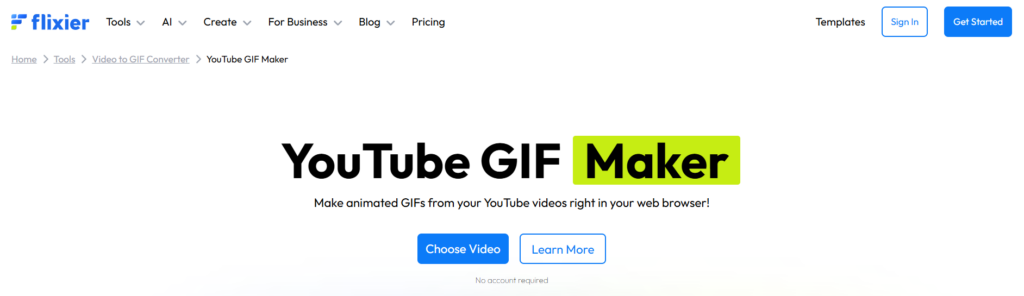
Flixier on YouTuben GIF-valmistaja, jota voit käyttää kätevästi verkkoselaimestasi. Ohjelmiston latausta ei vaadita!
Editorin käyttöliittymä saattaa näyttää pelottavalta, jos olet uusi muokkaaja, mutta prosessi on itse asiassa melko yksinkertainen. Sinun tarvitsee vain rajata video haluttuun osaan ja painaa "Vie" -painiketta.
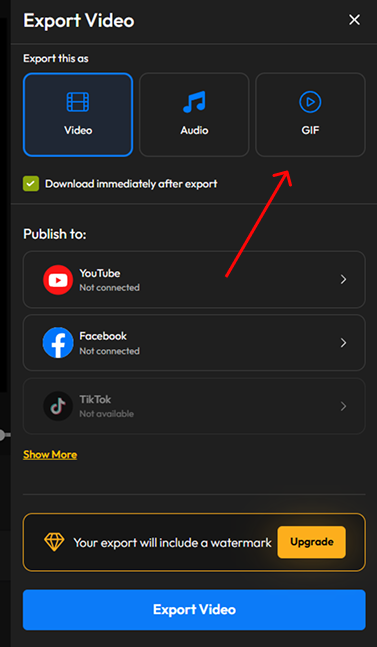
"Vie"-vaihtoehdossa voit valita "GIF" ja olet valmis!
Pro Vihje: Voit jopa yhdistää sosiaaliset profiilisi ja ladata GIF-tiedoston suoraan syötteeseesi Flixierin avulla.
2. GIFrun
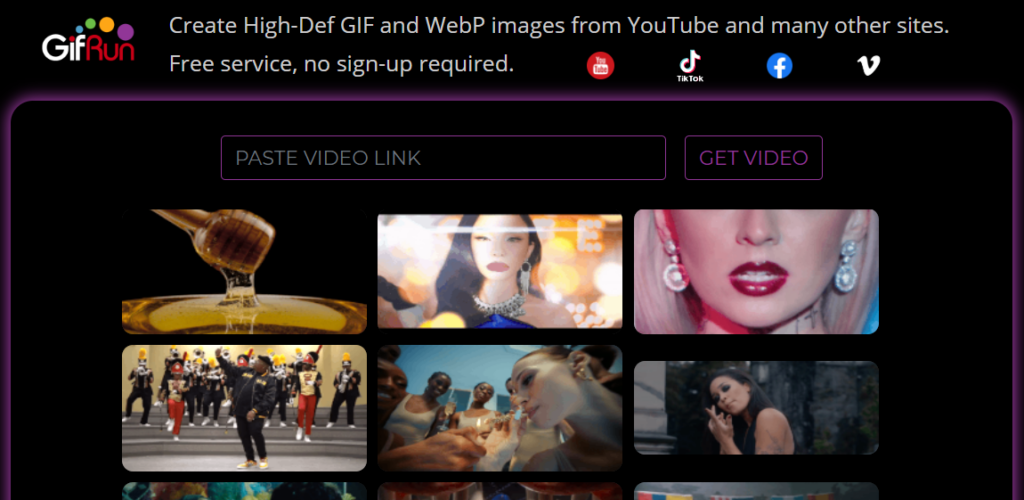
Gifrun on toinen selainpohjainen alusta, jonka avulla voit muuttaa YouTube-videosi GIF-tiedostoiksi.
Paras osa? Sinun ei tarvitse edes ladata YouTube-videotasi. Voit vain liittää linkin ja tehdä sen.
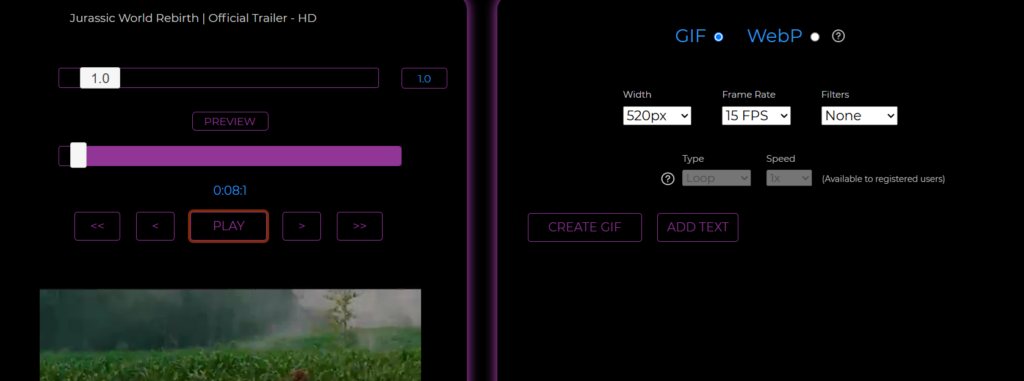
Lisäksi voit lisätä tekstiä, rajata tai muuttaa GIF-tiedostoja tarpeidesi mukaan. Kun olet valmis, napauta "Luo GIF" saadaksesi GIF.
3. Adobe Express
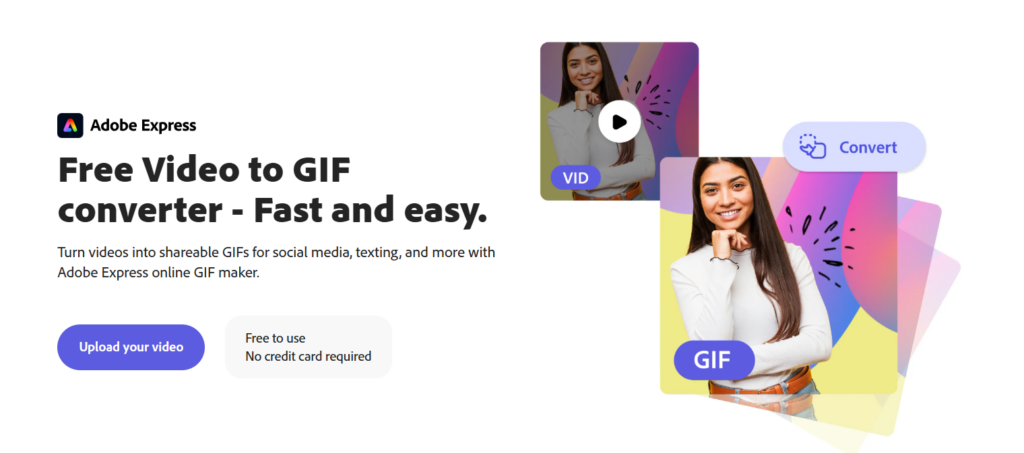
Adobe Express on toinen työkalu, jonka avulla voit muuttaa YouTube-videosi GIF-tiedostoiksi. Ainoa haittapuoli on, että Adobe ei hyväksy yli 1 minuutin videoita.
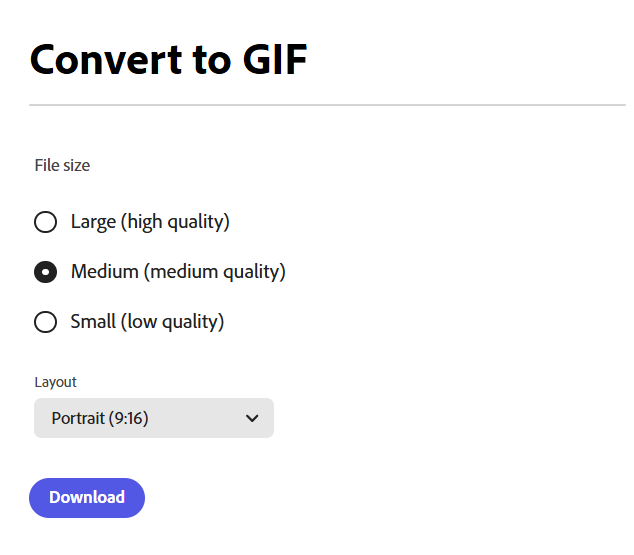
Voit ladata videosi Adobeen ja muuttaa sen sitten GIF-tiedostoksi. Voit jopa muuttaa videosi suuntaa Adobella, vaakakuvasta pystysuuntaiseksi ja päinvastoin.
Tämä Adoben työkalu ei tarjoa edistyneitä mukautusvaihtoehtoja. Joten jos haluat muuttaa tekstiä, lisätä siirtymiä ja lisätä selostusta, sinun kannattaa tutkia muita vaihtoehtoja. Mutta jos olet aloittelija, tämä voi olla täydellinen sinulle.
4. Canva
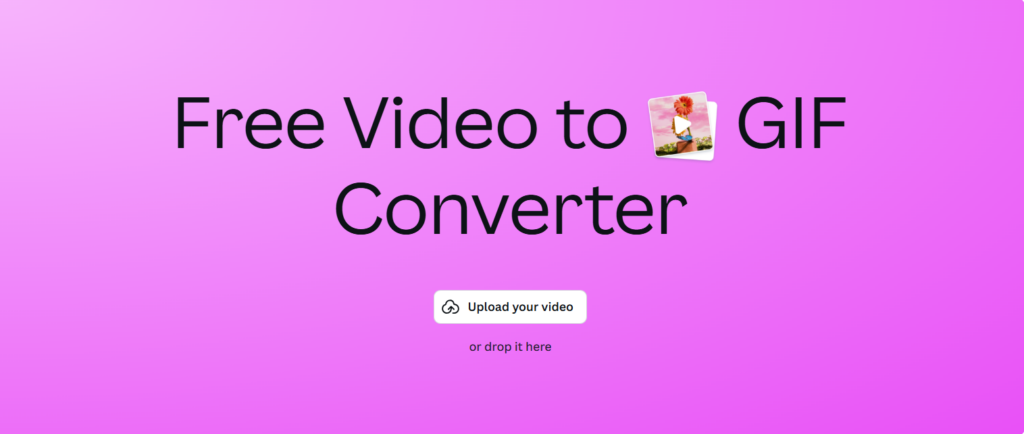
Jokainen, joka on koskaan suunnitellut jotain, on kuullut Canva. Kaikentyyppisten viestien malleista lukuisiin kuvakkeisiin, Canva on jokaiselle jotakin.
Tämä pätee myös videoiden muuntamiseen GIF-muotoon. Kun olet ladannut videon, voit rajata ja ladata tiedoston GIF-muodossa. Tarjolla on monia mukautusvaihtoehtoja Canva joiden avulla voit muokata videotasi. Lisäksi käyttöliittymä on helppo ymmärtää, joten se on täydellinen sekä helppoon että ammattitason muokkaukseen.
5. Luo GIF
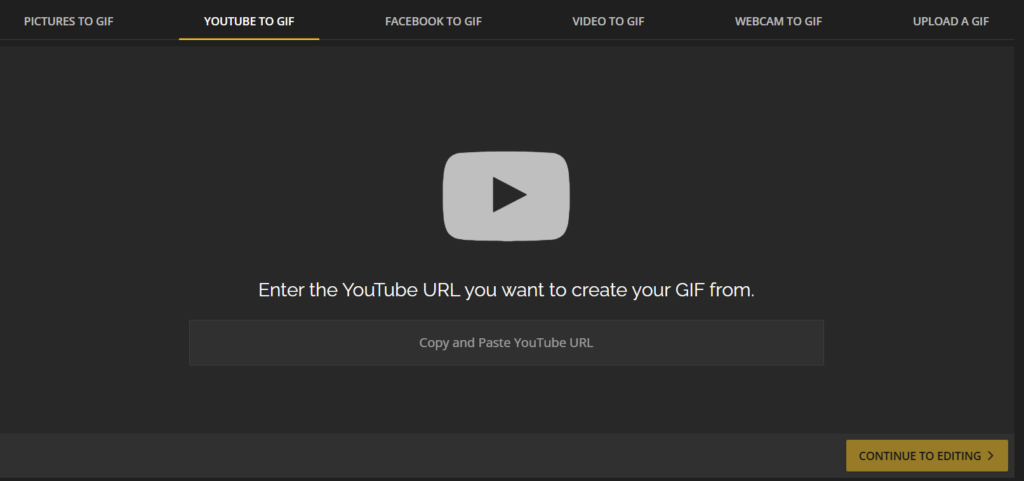
Tee GIF voit myös muuntaa, ja sinun tarvitsee vain liittää YouTube-videon URL-osoite.
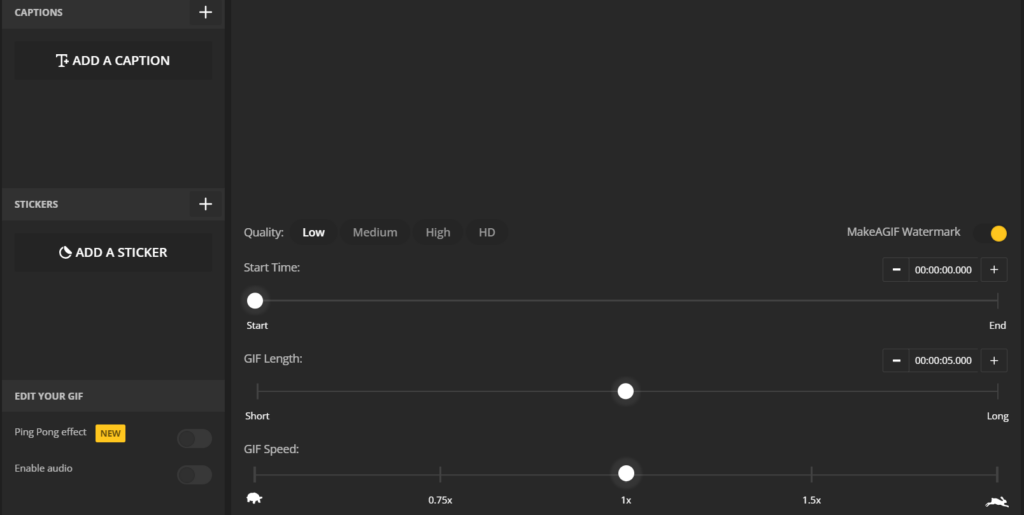
Nyt tämä työkalu tarjoaa entistä enemmän vaihtoehtoja GIF-tiedostojen muokkaamiseen, ja sillä on ylivoimaisesti paras käyttöliittymä. Työkalu on aloittelijaystävällinen eikä vaadi oppimiskäyrää.
Voit myös muuntaa Facebookin, verkkokameravideot ja kuvat GIF-tiedostoiksi tällä työkalulla.
6.Kapwing
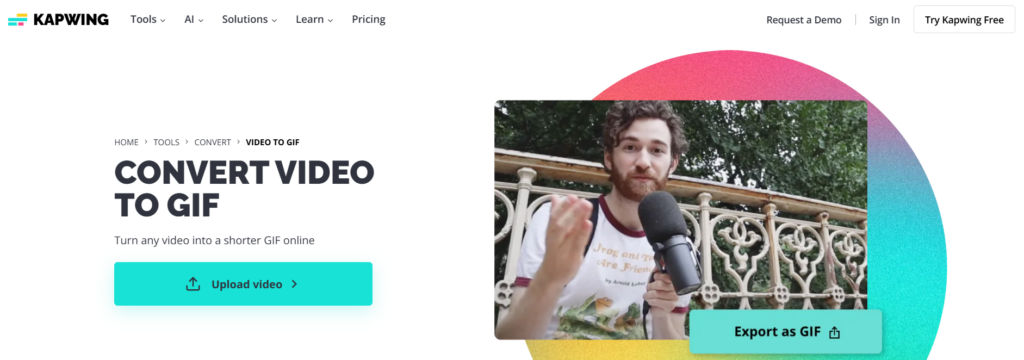
Kapwing on toinen laaja videoeditori, joka tarjoaa monia vaihtoehtoja.
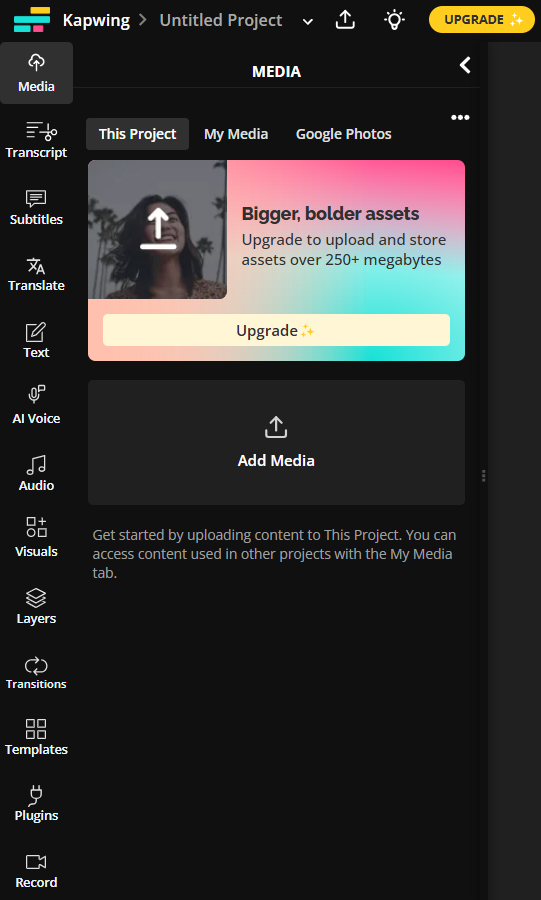
Tekoälyäänestä kääntämiseen on useita vaihtoehtoja, joista voit tutustua. Ja näiden monien vaihtoehtojen vuoksi tämä työkalu odottaa hieman oppimiskäyrää.
Mutta videon muuntaminen GIF-muotoon on melko yksinkertaista. Avattavassa vientivalikossa on lataus GIF-muodossa, jonka avulla voit saada lopullisen tulosteen.
7. Veed
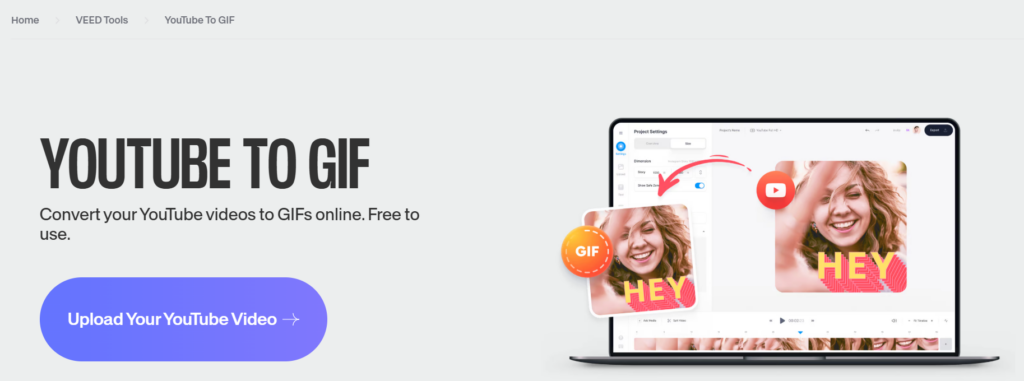
Veed on toinen työkalu, joka helpottaa elämääsi. Veedkäyttöliittymä on melko samanlainen kuin Canva. Veed on ainutlaatuinen vaihtoehto, jonka avulla voit lisätä AI-avatareita videoosi.
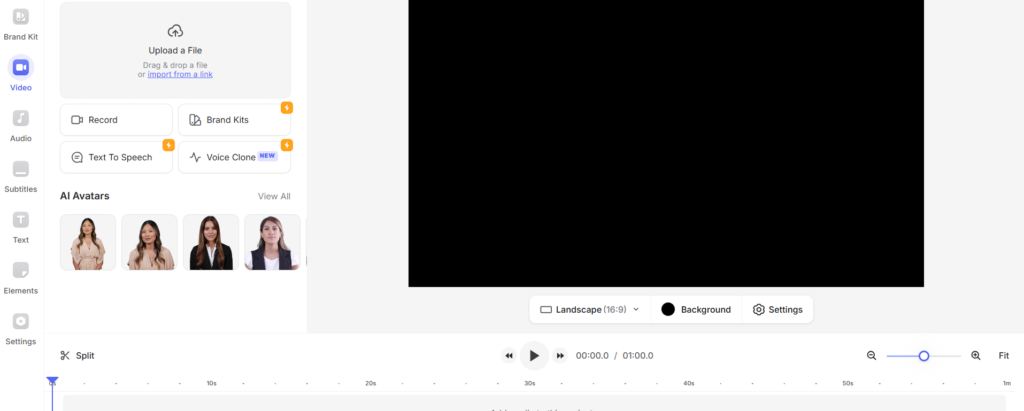
Voit lisätä brändielementtejä, tehdä äänikloonin ja jopa tehdä yhteistyötä tiimisi kanssa Veed.
8.GIPHY
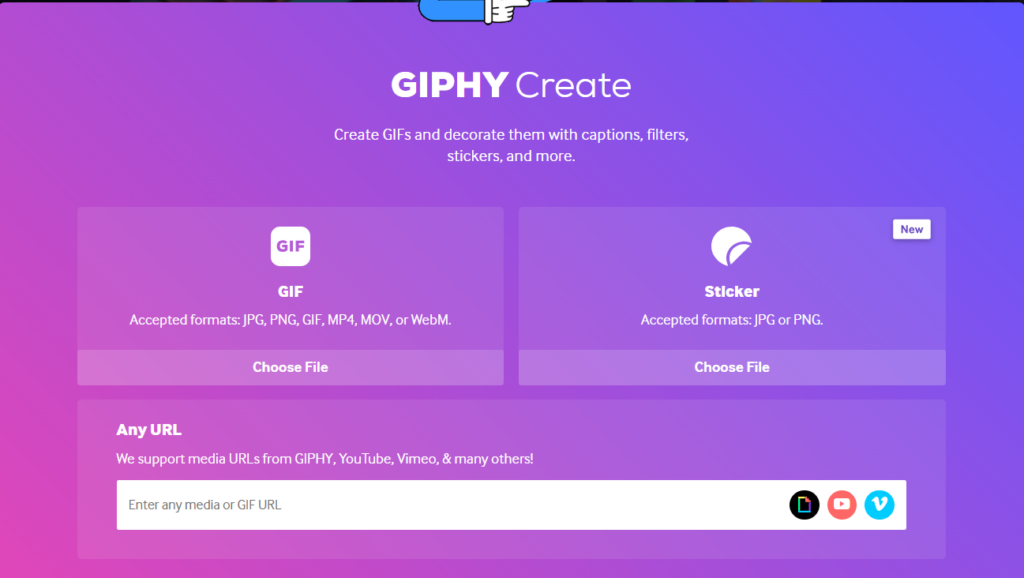
GIPHY on toinen työkalu, jonka avulla voit muuttaa minkä tahansa YouTube-videon GIF-tiedostoksi, jos videon pituus on 100 megatavua tai alle 10 minuuttia.
Toimenpide on melko yksinkertainen. Kopioit ja liität URL-osoitteen, rajaat videon ja hankit GIF:n. Ja siinä kaikki.
9. GIFmaker
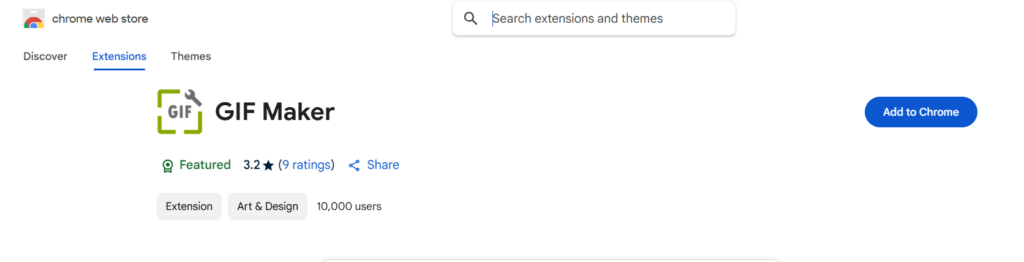
GIF-tekijä voi olla täydellinen sinulle, jos etsit selainlaajennusta verkkosivuston sijaan.
Kuten muutkin työkalut, myös täällä voit ladata tai liittää videon URL-osoitteen ja saada muunnos tehtyä helposti. Tämä laajennus tarjoaa lisävaihtoehtoja videoiden koon muuttamiseen, pakkaamiseen ja rajaamiseen toiveidesi mukaan.
Muista, että käyttämiesi videoiden on oltava alle 25 Mt, eikä niissä saa olla tekijänoikeusongelmia.
10. Imgflip
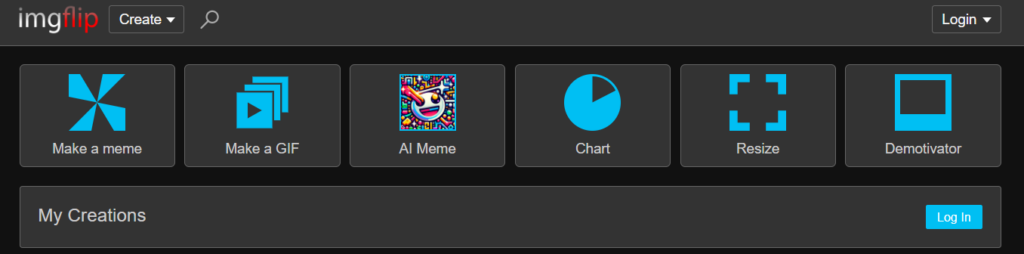
Imgflip tarjoaa useita vaihtoehtoja, joissa on jotain ainutlaatuista sekä maksetuille että free käyttäjiä. Jopa kanssa free versiossa voit luoda korkealaatuisia GIF-kuvia. Mutta Pro-versiolla voit avata hienoja animaatioita.
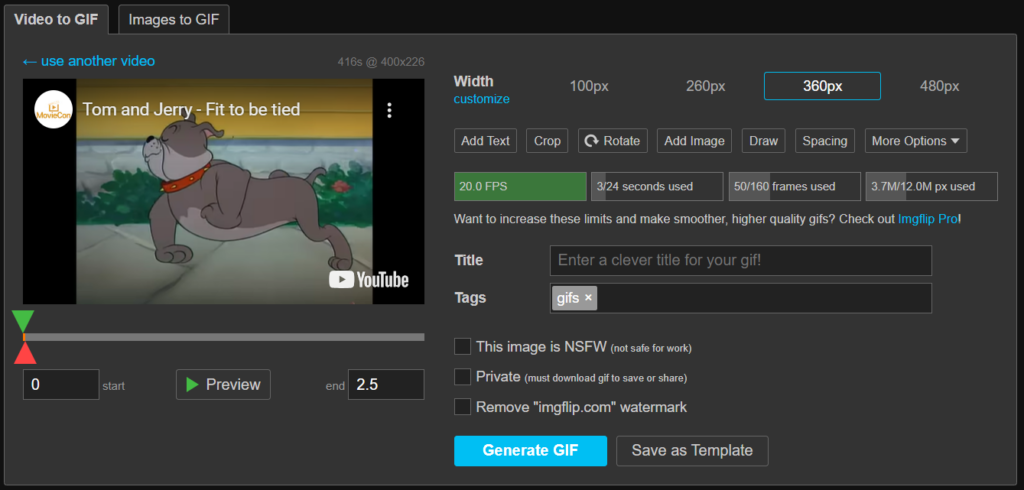
Tämä työkalu tarjoaa sinulle lukemattomia ääni- ja äänivaihtoehtoja, myös huippulaadulla.
Toinen suuri etu on, että sen avulla voit ladata videoita eri muodoissa, kuten MOV, OGG, AVI, FLV ja niin edelleen.
11. Convertio
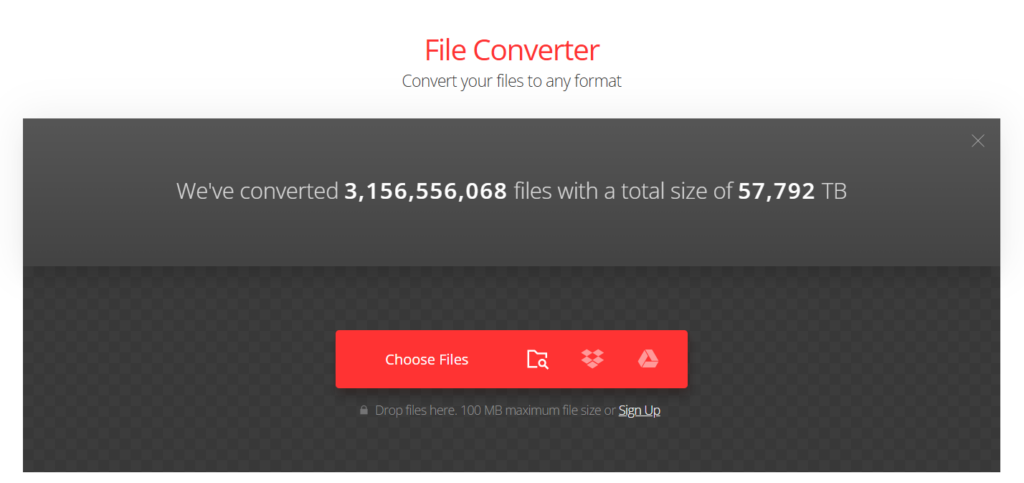
Toinen yksinkertainen GIF-luontityökalu - Convertio. Convertio tukee myös useita videomuotoja, ja myös luontiprosessi on yksinkertainen.
Voit ladata videon, valita videon aloitus- ja lopetuskohdan, säätää parametreja ja saada videon valmiiksi.
12.Filmora
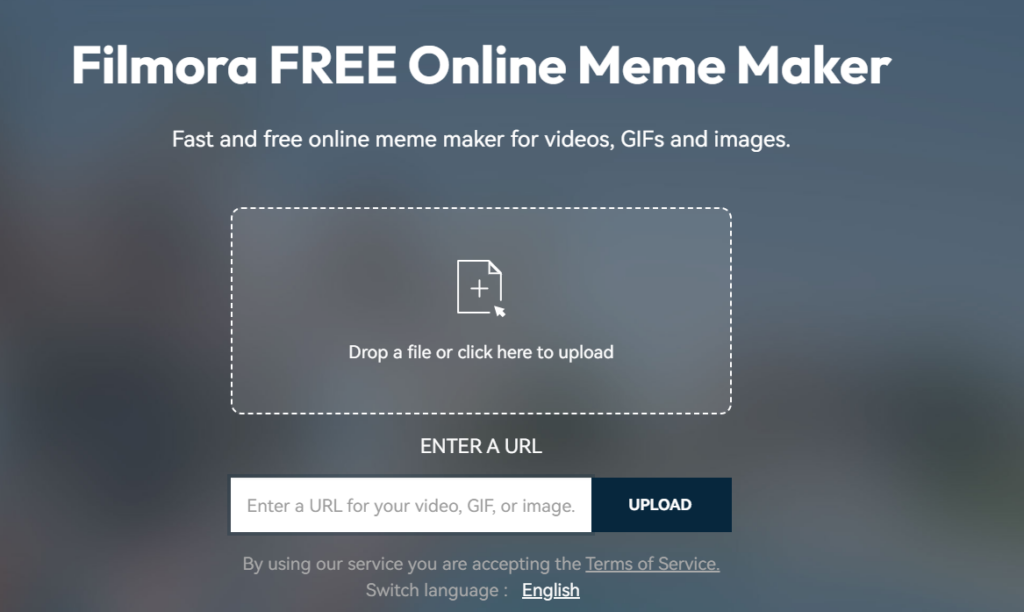
Filmora on toinen hämmästyttävä työkalu ihmisille, jotka haluavat ammattimaisen kojelaudan videoeditointiin.
Tässä työkalussa on lukuisia vaihtoehtoja, joista voit siirtyä GIF-tiedostoon siirtymien lisäämisestä aloitus- ja lopetuspisteen tarkkaan asettamiseen.
Varmista kuitenkin, että video on alle 50 Mt, jotta videosi käsitellään.
Yhteenveto
Videon muuttaminen GIF-tiedostoksi saattaa tuntua suurelta tehtävältä, joka vaatii paljon teknistä taitoa, mutta se ei todellakaan ole sitä. Näiden työkalujen avulla voit tehdä sen paljon helpommin kuin voit kuvitella.
Nämä työkalut ovat sekoitus GIF-luojia, jotka vaihtelevat helppokäyttöisistä peruseditoreista ammattimaisiin muokkaajiin edistyneillä muokkausvaihtoehdoilla. Joten voit valita yhden käytön helppouden, mukautusvaihtoehtojen, tulosteen laadun ja tuettujen tiedostomuotojen perusteella.
Aloita siis jo tänään ja muunna suosikkivideokatkelmasi GIF-muotoon ja jaa ne verkkosi kanssa!