Pääasiassa digitaalisessa maailmassa, jossa ihmiset ovat yhä tekniikkaosaavampia, ei ole paljon sellaista, mitä ei-koodaajat eivät voisi tehdä. Toki tarvitset teknisiä taitoja verkkosivustosi vianmääritykseen tai koodisi virheenkorjaukseen. Jos kuitenkin on jotain, mikä ei vaadi koodaustaitoja, se on videotiedostotyypin muuntaminen. Koska se on mahdollista, käytössäsi on kaikenlaisia ohjelmistoja, työkaluja, sovelluksia ja niin edelleen. Joten tässä blogissa aiomme tutkia vaihtoehtojasi!
Aloitetaanpa sitten!
Miksi sinun pitäisi vaihtaa videotiedostotyyppiä?
Monilla videotiedostotyypeillä on omat etunsa ja ongelmansa. Joitakin niistä ei ehkä jopa tueta joissakin sovelluksissa. Tällaisissa tapauksissa sinun on ehkä vaihdettava tiedostotyyppiä voidaksesi käyttää sitä.
Joitakin yleisimpiä syitä tiedostomuotojen muuntamiseen ovat:
- Videon tiedostokoko on liian suuri: Kun videotiedostot ovat liian suuria, niiden lataaminen tai jakaminen voi olla erityisen vaikeaa. Tällaisissa tapauksissa hyvä vaihtoehto voi olla vaihtaminen toiseen tiedostomuotoon, joka näyttää hyvän resoluution myös pakattuna (kuten MP4).
- Ei yhteensopiva tiettyjen laitteiden kanssa: Joskus mobiililaitteesi tai muut alustat eivät tue joitakin tiedostomuotoja. Tällaisissa tapauksissa tiedoston käyttämiseksi sinun on muunnettava se toiseen muotoon.
- Sopii paremmin editointiin: Apple ProRes on videotiedostotyyppi, jonka avulla saat korkealaatuista videokuvaa ja yksinkertaistat editointia. Siksi monet editoijat saattavat pitää sitä sopivampana tiedostotyyppinä.
- Videon vääristymät: Jotkin videot voivat juuttua melko pahasti tai lakata toistamasta kokonaan. Tällaisissa tapauksissa niiden muuntaminen eri tiedostomuotoon voi olla ratkaisu.
Luo upeita videoita nopeasti!
Skaalaa sosiaalisen median sisällön luontia tekoälyn avulla
KOKEILE NYT
Kuinka vaihtaa videotiedostotyyppiä?
Jos etsit sovellusta tai alustaa, joka voi auttaa videotiedostotyyppien vaihtamisessa, tässä on viisi tapaa, joilla voit tehdä sen.
1. HandBrake
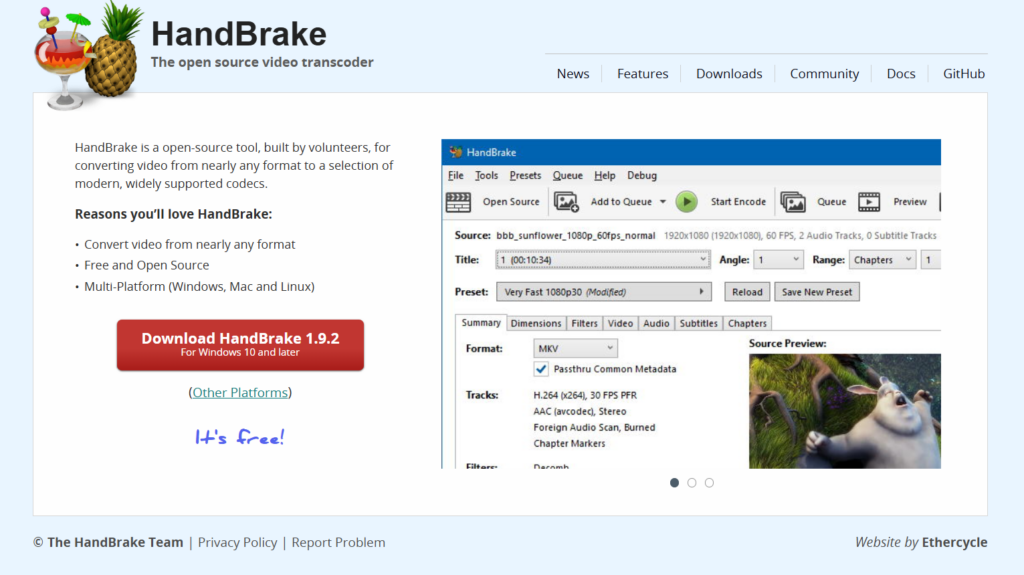
käsijarru on free, monipuolinen ja avoimen lähdekoodin transkooderi, joka voi pakata ja muuntaa videoitasi. Voit syöttää minkä tahansa tyyppisiä videomuotoja, kuten MP4, MKV ja AV1, mutta tulostusmuodot on rajoitettu vain MP4- ja MKV-muotoihin.
Se mahdollistaa suurten tiedostokokojen käsittelyn helposti ja tarjoaa sisäänrakennettuja laiteasetuksia Androidille, IOS:lle, PlayStationille ja muille laitteille.
Muuntamisen lisäksi Handbrake mahdollistaa myös videoiden muokkaamisen, kuten rajaamisen, suodattimien ja tekstitysten lisäämisen sekä äänen lisäämisen, poistamisen tai rajaamisen.
Plussat:
- Korkeatasoinen hallinta, jonka avulla voit manipuloida bittinopeutta, kuvanopeutta ja koodekkeja.
- Aktiivista kehitystä ja yhteisön tukea.
- Usein korjattuja virheitä ja parannettuja ominaisuuksia.
Miinukset:
- 100% free ja avoimen lähdekoodin
- Vaatii hieman oppimiskäyrää
- Voi pienentää suuria videoita laadun heikkenemättä
2. Mikä tahansa videomuunnin (AVC)
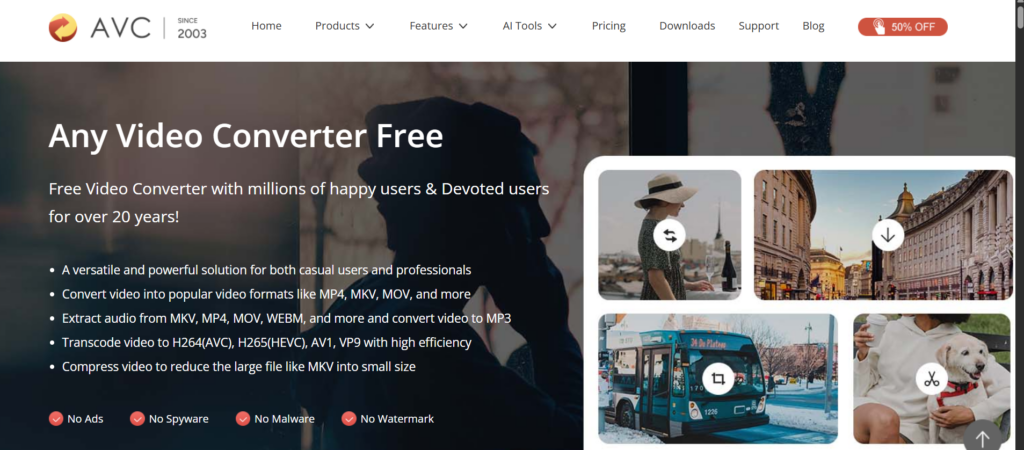
Mikä tahansa videomuunnin (AVC) on paras vaihtoehto aloittelijoille, jotka haluavat muokata ja muuttaa videoiden tiedostotyyppiä. Yli 100 syöttömuodon ja 160 tulostusmuodon ansiosta tämä editori mahdollistaa työskentelyn sekä online- että offline-tiedostojen kanssa.
Tämä videomuunnin on intuitiivinen ja siinä on esiasetukset monille laitteille, kuten iPhoneille, Androidille ja niin edelleen. Sen avulla voit myös muokata videoitasi, kuten leikata, rajata, kiertää, lisätä tekstityksiä, tehosteita ja niin edelleen.
Plussat:
- Se tukee jopa vanhempia tiedostotyyppejä, kuten WMV:tä.
- Yhdellä työkalulla voit muuntaa videoita, muokata niitä, pakata ja tehdä paljon muuta.
- Käyttäjäystävällinen intuitiivisella käyttöliittymällä.
- Siinä on jopa mahdollisuus ladata ulkoinen tekstitystiedosto.
Miinukset:
- free versiossa on rajoitetusti ominaisuuksia ja se sisältää mainoksia.
- Muokkausvaihtoehdot eivät tässä työkalussa ole laajat.
3.AVS Video Converter
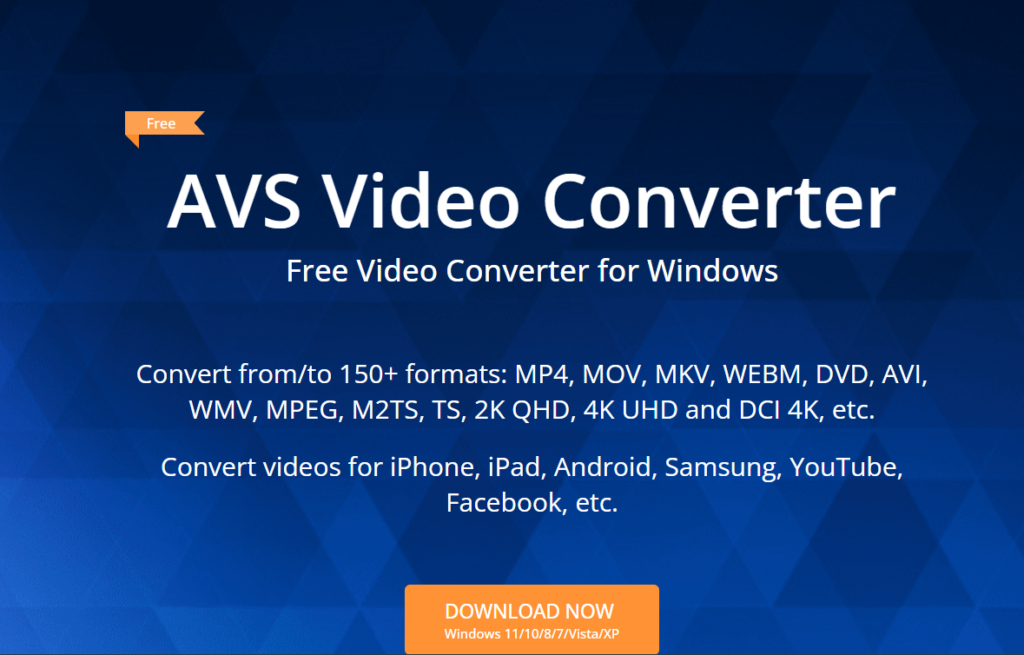
AVS Video Converter on toinen multimediaohjelmistopaketti, jonka avulla voit muuntaa tiedostoja useisiin eri tiedostomuotoihin, kuten MP4, MOV, AVI, 3GP ja paljon muuta.
AVS-videomuunnin tukee jopa HD- ja 4K Ultra HD -videomuunnosta. Videoiden erämuunnos on myös mahdollista tämän ohjelmiston yhtenäisillä asetuksilla. Mukana on myös yhden kosketuksen esiasetuksia, jotka tallentavat videosi välittömästi sopivassa muodossa useille alustoille, kuten YouTube, Facebook, Telly, Dailymotion ja niin edelleen.
Plussat:
- Yhdellä työkalulla saat käyttöösi monia ominaisuuksia, kuten videonmuokkauksen, muuntamisen, levyn polttamisen ja äänenmuokkauksen.
- Tulosteen laatu pysyy erinomaisena jopa pakkauksesta huolimatta.
- Työkalun elinikäinen hinta on nimellinen.
Miinukset:
- Vain Windows tukee sitä, ei macOS.
- Ei pysyvää free tai avoimen lähdekoodin vaihtoehtoja on saatavilla.
- Kokeiluversiossa on vesileimat.
- Ei sisällä edistyneitä muokkausvaihtoehtoja, kuten väriluokittelua tai moniraitamuokkausta.
4. Freetehdä
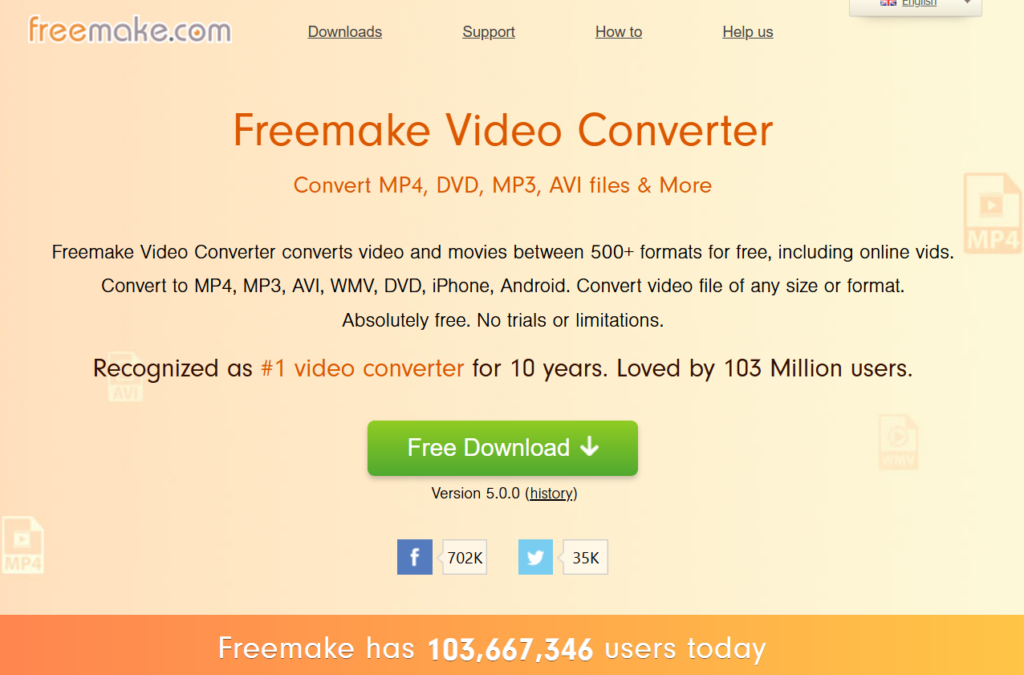
Freetehdä on toinen videoformaattien muunnin, jota on erittäin helppo käyttää ja jossa on paljon ominaisuuksia. Freemerkki, lähes 50 erilaista tiedostomuotoa voidaan käyttää, ja siinä on myös sisäänrakennetut esiasetukset PlayStationille, Xboxille ja niin edelleen.
Voit jopa ripata ja polttaa videoita DVD-levyille. Työkalu tarjoaa myös perusmuokkaustyökaluja, kuten leikkaamisen, kiertämisen, videoiden yhdistämisen ja niin edelleen.
Plussat:
- Käyttöliittymä on yksinkertainen ja siinä on vedä ja pudota -toiminto.
- Se voi jopa toimia suoraan online-videoiden kanssa lataamalla ne.
- Työkalu vaatii vain elinikäisen maksun eikä kuukausitilausta.
Miinukset:
- free versiossa on vesileima.
- Tukee vain Windowsia.
5. Movavi Video Converter
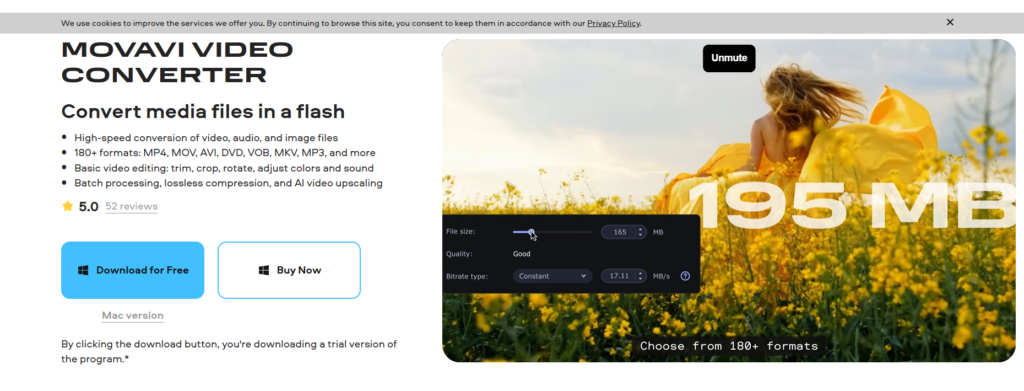
Movavi on toinen multimediatyökalu, joka voi muuntaa minkä tahansa video-, ääni- ja kuvatiedoston mihin tahansa eri muotoon. Alusta on käyttäjäystävällinen ja siinä on esiasetuksia monille eri laitteille, kuten puhelimille, tableteille, televisioille ja niin edelleen.
Tämän työkalun avulla voimme työskennellä useiden tiedostojen kanssa samanaikaisesti, ja siinä on myös joitakin perusmuokkaustoimintoja, kuten kontrastin säätö, rajaus, trimmaus ja tekstitysten lisääminen.
Plussat:
- Helppo käyttää
- Voi vaihtaa yli 180 eri formaatin välillä
- Muuntaa videoita ilman uudelleenkoodausta, mikä tekee prosessista salamannopean.
Miinukset:
- free versiossa ei ole paljon ominaisuuksia; sen sijaan voit ostaa vuosittaisen tai elinikäisen lisenssin.
- Koodekin asetukset ovat rajoitetut.
- Tarjoaa perusmuokkausvaihtoehtoja eikä mitään edistynyttä, eikä salli DVD-levyjen polttamista.
Luo upeita videoita nopeasti!
Skaalaa sosiaalisen median sisällön luontia tekoälyn avulla
KOKEILE NYT5 vaihetta videotiedostotyypin muuntamiseksi millä tahansa Free tai maksullinen työkalu
Kun olet päättänyt haluamasi työkalun, voit muuntaa sen tiedostotyypin toiseksi seuraavasti.
- Etsi oikea tiedosto jonka haluat muuntaa ja ladata sen valitsemaasi työkaluun.
- Monissa aiemmin tarkastelemissamme työkaluissa on mahdollisuus tehdä perusmuokkaus videoihin, kuten editointi, rajaus, tekstitysten lisääminen ja niin edelleen. Tee siis haluamasi muutokset alustalla.
- Ja tässä tulee itse toiminto. Kun olet editoinut videon, valitse tiedostomuoto, johon haluat tulosteen olla mukana. Hauska vinkki: Voit jopa muunna videotiedosto GIF-muotoon täällä.
- Mieti, millaista videota teet. Jos aiot jakaa videon jonnekin, suuret tiedostokoot voivat olla haitallisia. Joten videon käytöstä riippuen valitse nimellinen tiedostokoko ja pienennä resoluutiota tarvittaessa. Älä koskaan lisää enempää pikseleitä matalan resoluution videoon, koska silloin siitä tulee sumea.
- Lataa video ja käytä sitä sitten mielesi mukaan!
5 vinkkiä videon laadun ylläpitämiseen tiedostotyyppiä muutettaessa
Eri tiedostotyyppien välillä vaihdettaessa on mahdollista, että videon laatu heikkenee. Tämän välttämiseksi pidä mielessäsi muutama vinkki.
- Kuten aiemmin mainittiin, sinä voi pienentää resoluutiota minkä tahansa videon osalta, eikä se vaikuta kuvanlaatuun. Mutta jos lisäät enemmän pikseleitä heikkolaatuiseen videoon, videosta tulee sumea.
- Korkea bittivirta. Bittinopeus on sekunnissa käsiteltävän datan määrä. Kun tämä asetus on korkea, käsitellään enemmän dataa, mikä lopulta johtaa selkeämpiin visuaaleihin. Tämän haittapuolena on kuitenkin se, että tiedostokoko on valtava, mikä aiheuttaa ongelmia. bufferden.
Tässä on bittinopeuden laskeminen tulee mukaan, koska sen avulla voit tasapainottaa tiedostokoon ja videon laadun. Suorittamalla laskennan voit ennustaa, kuinka paljon tallennustilaa ja kaistanleveyttä videosi vaatii, ja säätää sitä ennen kuin kohtaat toisto-ongelmia. Viime kädessä bittinopeuden laskeminen varmistaa, että säilytät selkeyden ylikuormittamatta katsojiesi laitteita tai verkkoja. - Valitse hyvä koodekki. Jos et ehkä tiedä, koodekki on tiedostotyyppi, joka mahdollistaa videon lähettämisen, pakkaamisen ja purkamisen. Jos koodekki ei ole hyvä, videon laatu heikkenee pakkauksen aikana. Valitse H.264 tai H.265 saadaksesi parhaat tulokset.
- Etsi hyvä työkaluAnalysoi yllä olevaa videotiedostotyyppien muuntimien luetteloa ja valitse hyvä. Lue arvosteluja, katso, tukeeko se valitsemaasi muotoa ja onko sillä vankka käyttäjäkunta, koska nämä osoittavat työkalun luotettavuuden.
- Priorisoi myös ääniJotkut ihmiset saattavat keskittyä kokonaan videoon eivätkä optimoi ääntä. Muista aina, että huono äänenlaatu voi myös pilata videosi suorituskyvyn.
Tiivistelmä
Videon tiedostotyypin muuntaminen on melko suoraviivainen prosessi, koska monet työkalut ovat helpottaneet sitä, jopa ei-koodaajille. Mutta videon luominen on vaikea prosessi. Se vaatii suunnittelijoiden, käsikirjoittajien, animaattoreiden ja monien muiden tahojen asiantuntemusta yhden upean ja ammattimaisen näköisen videon luomiseksi.
Mutta herätkää, nuo päivät ovat nyt ohi. Koska... Predis AI, voit tehdä kaiken tämän työn, ja sinun tarvitsee vain kirjoittaa tekstikehote. Jos osaat kirjoittaa hyvän kehotteen, työkalu voi luoda sinulle upeita sosiaalisen median julkaisuja, mainoksia, ääninäyttelijöitä ja paljon muuta.
Voit jopa ajoittaa julkaisusi alustalta ja analysoida niiden suorituskykyä kirjautumatta ulos. Jos tämä kuulostaa unelmien täyttymykseltä, niin allekirjoita sinäp-koodi Predis Tekoäly tänään ja aloita unelmiesi eläminen.
FAQ:
Jos näet videotiedoston nimen, se päättyy aina .mp4- tai .mov-tiedostopäätteeseen tai mihin tahansa muuhun tiedostomuotoon. Tämä on kyseisen videon tiedostotyyppi. Jos haluat muuttaa .mp4-videon .mov-videoksi tai mihin tahansa muuhun tiedostomuotoon, tätä kutsutaan tiedostotyypin vaihtamiseksi.
Tiedostotyypin vaihtaminen toiseen voi olla hyödyllistä monista syistä. Joitakin syitä ovat:
1. Kun videot jumiutuvat tai niiden kesto lyhenee välillä.
2. Pakkaa video ilman laadun heikkenemistä.
3. Lataaminen alustoille, jotka hyväksyvät vain tietyntyyppisiä tiedostotyyppejä.
Voit muuttaa videosi tiedostotyyppiä käyttämällä verkkopohjaisia muunnostyökaluja, kuten Convertio, Cloudconvert tai free ohjelmisto, kuten Handbrake.