Oletko koskaan yrittänyt lähettää useita kuvia Instagramiin, mutta huomaat, että se ei toimi? Se voi olla erittäin turhauttavaa, varsinkin kun sinulla on täydellinen hetkien karuselli jaettavaksi. Instagramissa on kyse visuaalisuudesta, joten useiden kuvien julkaisematta jättäminen tuntuu suurelta takaiskulta. Ja olet jumissa kysymyksen kanssa: "Miksi en voi lähettää useita kuvia Instagramiin?"
Mutta älä huoli, et ole yksin. Tämä ongelma on yleisempi kuin uskotkaan, ja hyvä uutinen on – se on yleensä korjattavissa! Olipa kyseessä tekninen häiriö, huomioimatta jättämäsi asetus tai jokin niin yksinkertainen asia kuin yhteysongelma, aina on tapa saada asiat toimimaan.
Tässä blogissa tutkimme mahdollisia syitä, miksi Instagram ei salli sinun julkaista useita kuvia. Jaamme myös käytännön korjauksia, joiden avulla voit ratkaista ongelman ja palata jakamaan ikimuistoiset hetket seuraajiesi kanssa. Sukellaan siis ja selvitetään tämä yhdessä!
Mutta ensin tutkitaan vaiheita, joilla voit ladata useita kuvia Instagramiin ilman ongelmia.
Kuinka ladata useita kuvia Instagram-viesteihin?
Useiden kuvien jakaminen Instagram-viesti on loistava tapa kertoa tarina tai esitellä kokoelma hetkiä. Prosessi on erittäin yksinkertainen, ja vain muutamalla vaiheella voit luoda karuselliviestin, josta seuraajasi pitävät. Tässä on nopea opas, joka auttaa sinua:
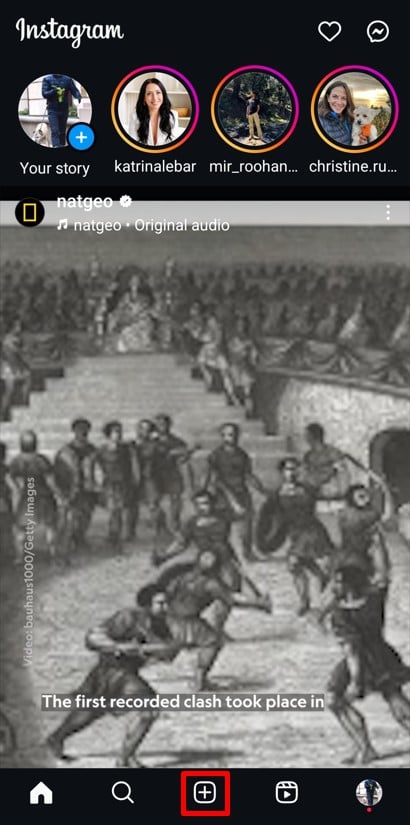
- Napsauta Luo uusi viesti -painiketta:
Avaa Instagram-sovellus ja napauta lisää (+) -kuvaketta näytön ala- tai yläosassa. Tämä aloittaa uuden viestin luomisen.
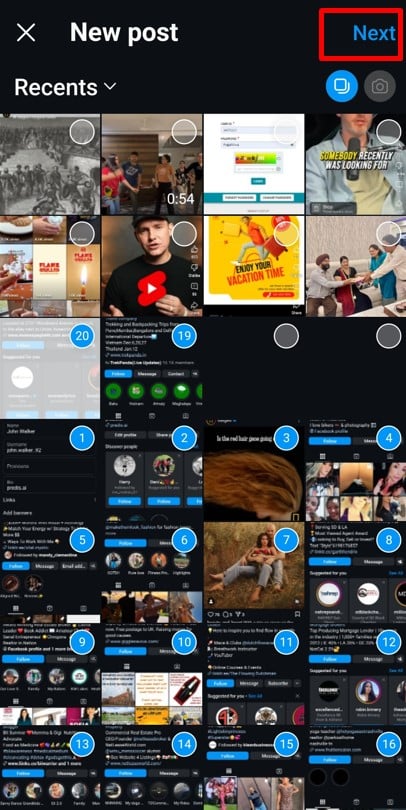
- Valitse useita kuvia:
Napauta "Lähetä"-vaihtoehdon alla Valitse Useita kuvake. Tämän avulla voit valita enintään 20 valokuvaa tai videota viestillesi. Kun olet valinnut valokuvasi, napsauta seuraava -painiketta oikeassa yläkulmassa.
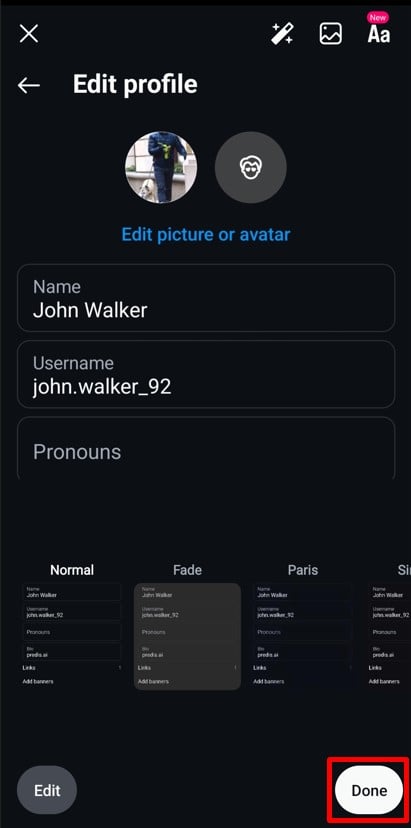
- Muokkaa kuviasi:
Napauta mitä tahansa kuvaa avataksesi muokkaustyökalut. Säädä kirkkautta, lisää suodattimia tai rajaa kuvaa tarpeen mukaan. Kun olet tyytyväinen, paina valmis -painiketta oikeassa alakulmassa tallentaaksesi muutokset.
- Järjestä järjestys:
Järjestä kuvasarja uudelleen painamalla valokuvaa pitkään ja vetämällä sitä. Jos muutat mieltäsi valokuvasta, vedä se kohtaan roskakori -kuvaketta näytön yläreunassa poistaaksesi sen. Kun olet järjestänyt karusellin, napsauta seuraava uudelleen.
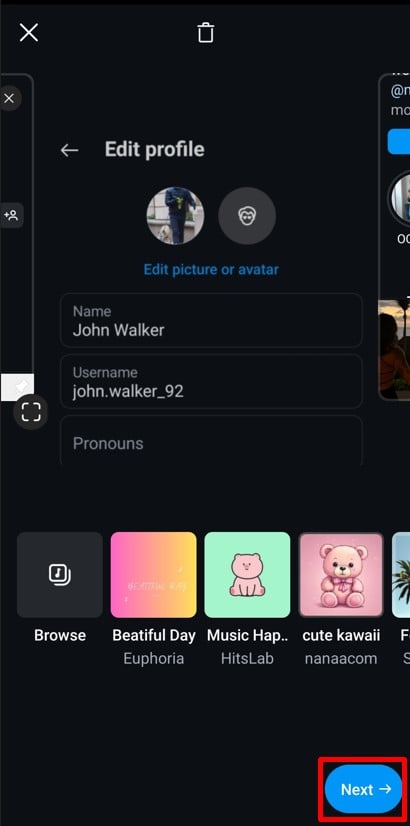
- Lisää lopulliset tiedot ja Napsauta Jaa:
Lisää nyt tietoja, kuten kuvateksti, sijainti, musiikki tai tunnisteet. Voit myös säätää muita asetuksia, kuten poistaa kommentit käytöstä tai merkitä tuotteita tarvittaessa. Kun kaikki on asetettu, paina Jaa: -painiketta. Viestisi näkyy nyt syötteessäsi karusellina, jossa on useita kuvia.
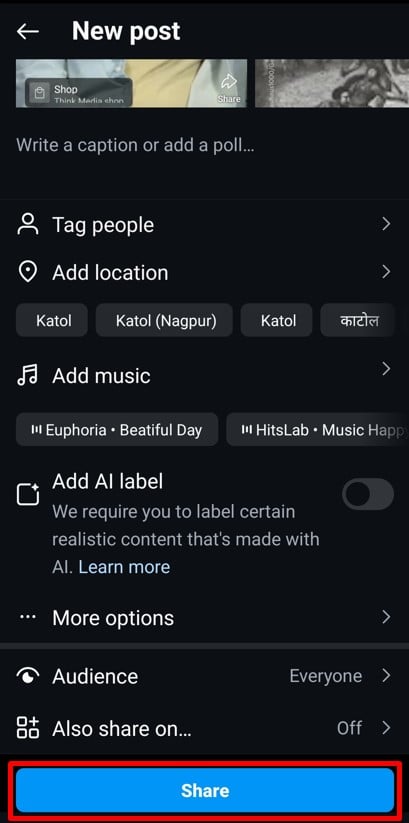
Useiden kuvien lataaminen säästää aikaa, mutta myös antaa sinulle mahdollisuuden kertoa yksityiskohtaisemman tarinan. Nyt kun olet oppinut lähettämään useita kuvia syötteeseesi, katsotaanpa, kuinka voit lähettää useita kuvia Instagram Storiesissa.

Kuinka lähettää useita kuvia Instagram Storiesissa?
Useiden kuvien jakaminen Instagram Storiesissa on helppoa ja voit kertoa täydellisemmän tarinan. Voit luoda yksittäisiä tarinoita tai kollaasityylisen asettelun. Aloita noudattamalla näitä ohjeita:
- Avaa Tarinat-ominaisuus:
Napauta painiketta Sinun tarinasi (+) -painiketta aloitusnäytön vasemmassa yläkulmassa.
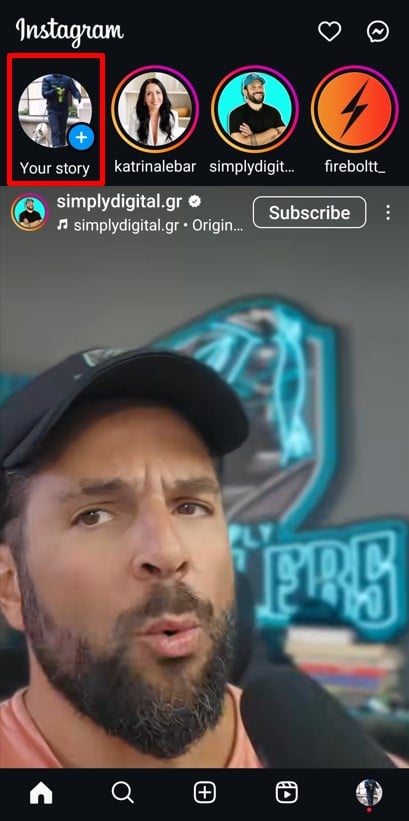
- Valitse useita kuvia:
Napauta gallerian kuvake vasemmassa alakulmassa päästäksesi kameran rullaan. Napauta Valitse Useita vaihtoehto ja valitse enintään 10 kuvaa postittaa. Napauta seuraava -painiketta oikeassa alakulmassa siirtyäksesi eteenpäin.
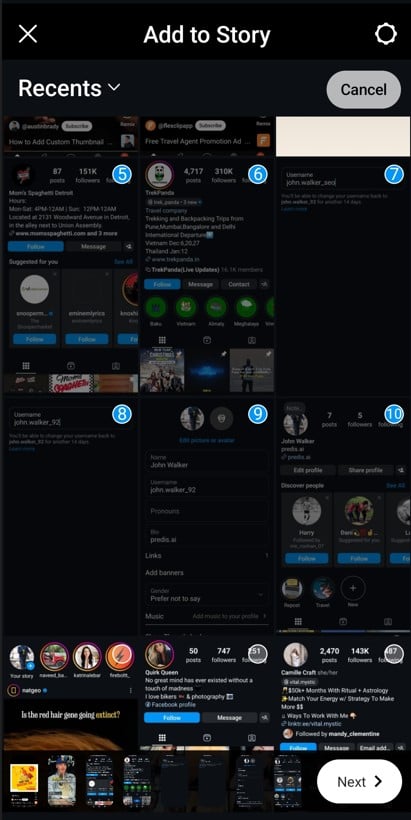
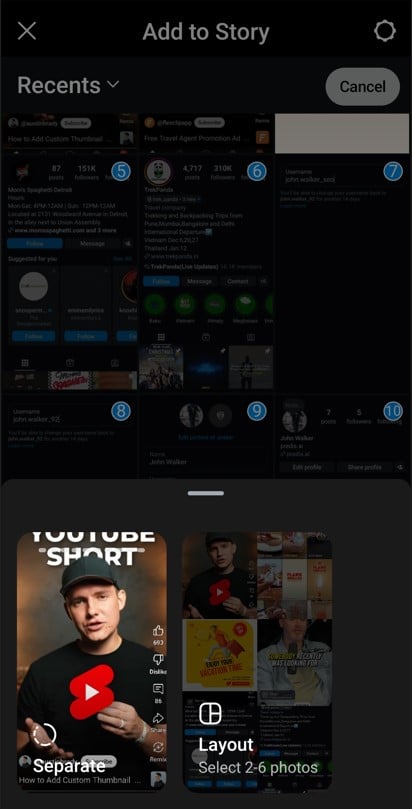
- Valitse muotosi:
Päätä, haluatko ne erillisinä tarinoina vai yhtenä asetteluna.- Jos valitset Erillisiä tarinoita, jokainen kuva julkaistaan erikseen.
- Jotta Asettelutarina, Instagram yhdistää 2–6 kuvaa kollaasiksi.
- Muokkaa tarinoitasi:
- Muokkaa kutakin kuvaa erikseen erillisissä tarinoissa. Lisää tekstiä, tarroja, GIF-tiedostoja tai musiikkia. Kun olet valmis, napsauta seuraava jokaisen kuvan muokkauksen jälkeen.
- Asettelutarinoita varten Instagram luo automaattisesti kollaasin. Käytä Asetteluvaihtoehdot alareunasta valitaksesi tyyli. Kun olet tyytyväinen, napsauta valmis oikeassa yläkulmassa.
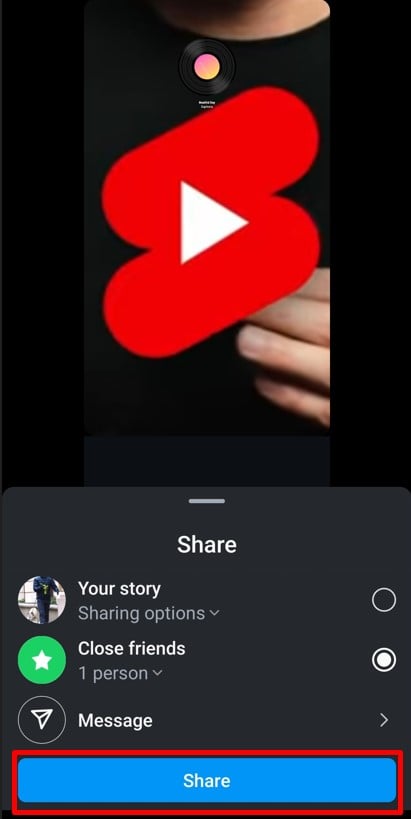
- Jaa tarinasi:
Valitse jakamisasetus – lähetä tarinasi, läheisille ystävillesi tai jaa DM:n kautta. Napauta Jaa: -painiketta, ja tarinasi julkaistaan!
Siinä se! Useiden kuvien julkaiseminen Storiesissa ei ole koskaan ollut helpompaa. Seuraavaksi opitaan julkaisemaan useita kuvia Instagramissa Reels vieläkin luovampaa sisältöä varten.
Tehosta Insta-läsnäoloasi⚡️
Paranna sijoitetun pääoman tuottoprosenttia, säästä aikaa ja luo mittakaavassa tekoälyn avulla
KOKEILE NYT
Kuinka lähettää useita kuvia Instagramiin Reels?
Muuta valokuvasi mukaansatempaavaksi Instagramiksi Reel on tuulta. Kun sallit jopa 50 kuvaa, voit luoda dynaamista sisältöä, joka tekee varmasti vaikutuksen seuraajiisi. Voit tehdä sen seuraavasti:
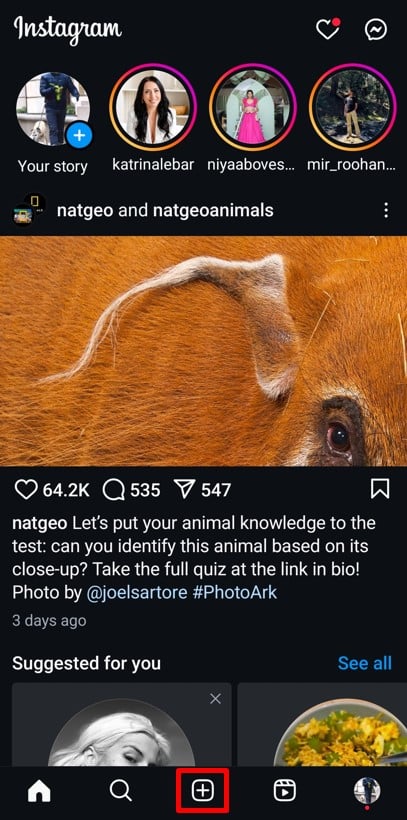
- Avaa Luo uusi osio:
Napauta lisää (+) -kuvaketta aloitusnäytössä ja valitse Reel valikosta.
- Valitse kuvasi:
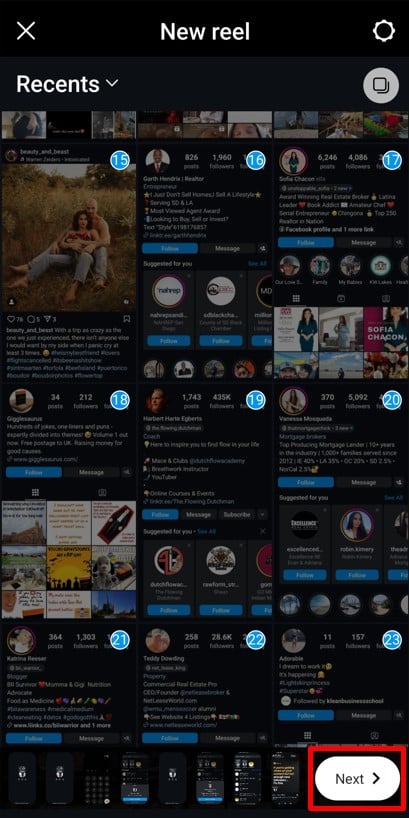
Valitse enintään 50 kuvaa omasta galleriastasi. Kun olet tehnyt valintasi, napauta seuraava -painiketta oikeassa alakulmassa.
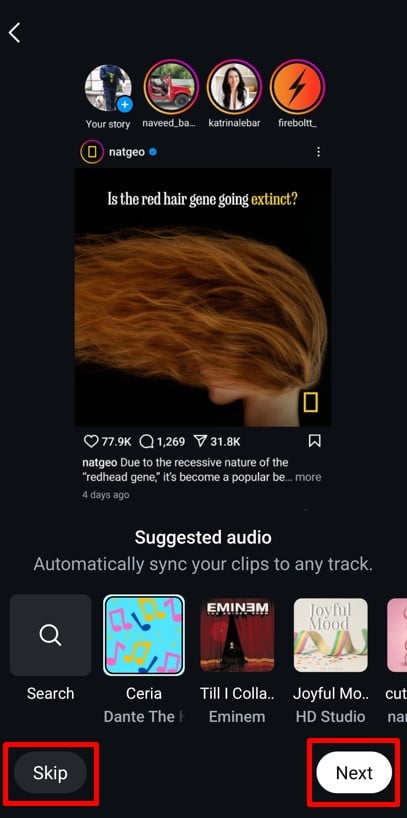
- Lisää ehdotetut äänileikkeet:
Instagram saattaa ehdottaa ääniraitoja synkronoitavaksi automaattisesti kuviesi kanssa. Voit halutessasi lisätä kappaleen napauttamalla seuraava or hyppiä tämä askel ja eteenpäin.
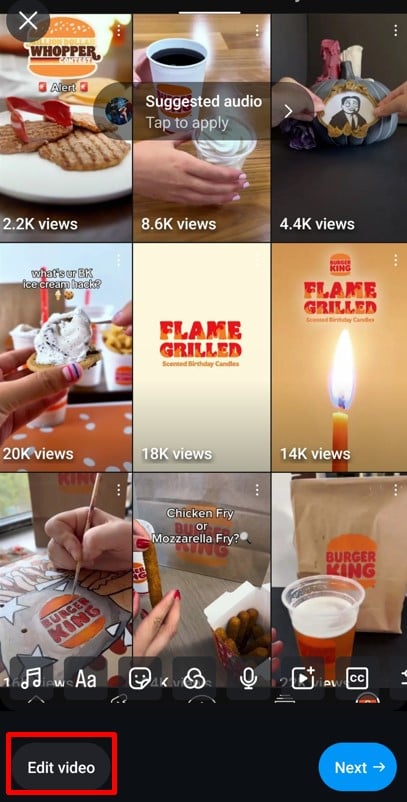
- Muokkaa omaa Reel:
Napauta Edit Video -painiketta, joka sijaitsee vasemmassa alakulmassa. Tässä tapahtuu taika – säädä kunkin kuvan kestoa, järjestä ne uudelleen tai lisää sulavia siirtymiä ammattimaiseen kosketukseen.
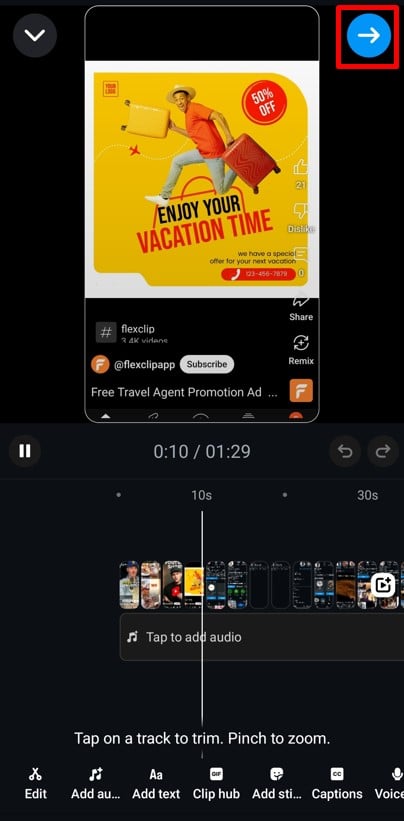
- Mukauta luovilla elementeillä:
Paranna Reel lisäämällä musiikkia, tekstipeittokuvia, tarroja tai kuvatekstejä. Kun olet tyytyväinen muokkauksiin, napauta Eteenpäin (➡️) -painiketta oikeassa yläkulmassa.
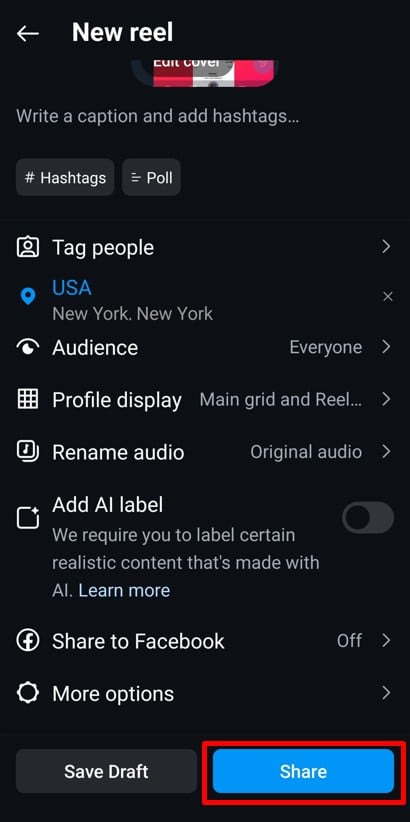
- Lisää lopulliset tiedot ja napsauta Jaa:
Kirjoita tarttuva kuvateksti, merkitse ystäviä ja säädä yleisöasetuksia. Älä unohda sisällyttää asiaankuuluvia hashtageja parantaaksesi löydettävyyttä. Napauta lopuksi Jaa: -painiketta ja sinun Reel useilla kuvilla julkaistaan!
Luominen Reels valokuvista on hauskaa, luovaa ja loistava tapa parantaa sisältöäsi. Seuraavaksi tutkitaan, miksi saatat kohdata ongelmia useiden kuvien julkaisemisessa Instagramissa ja kuinka korjata ne.
Luo vierityksen pysäytys Reel videoita hetkessä Predis.ai's Instagram Reel Valmistaja - Muunna teksti kiinnostavaksi sisällöksi vaivattomasti!
Miksi en voi lähettää useita kuvia Instagramiin? 12 syytä ja korjauksia
Onko sinulla vaikeuksia lähettää useita kuvia Instagramiin? Se on yleinen ongelma, mutta onneksi useimpiin ongelmiin on olemassa yksinkertaisia korjauksia. Tutkitaan 12 mahdollista syytä ja kuinka voit ratkaista ne.
1. Internet-yhteysongelmat
Heikko tai epävakaa Internet-yhteys on usein pääsyyllinen, kun et voi lähettää useita kuvia Instagramiin. Käytitpä Wi-Fi- tai mobiilidataa, huono yhteys voi häiritä latauksia ja saada sovelluksen toimimaan häiriintyvästi. Tämä ongelma voi pysäyttää sinut puolivälissä ja tehdä hetkien jakamisesta turhauttavaa.
Kun yhteys on heikko, Instagram ei ehkä pysty synkronoimaan kuviasi oikein palvelimiensa kanssa. Tämä voi aiheuttaa virheitä, osittaisia latauksia tai latauksia ei ollenkaan. Vaikka olisit yhteydessä Wi-Fi-verkkoon, heikko signaali voi silti aiheuttaa ongelmia.
Korjaus: Ratkaise Internet-yhteysongelmat
Aloita tarkistamalla yhteys. Jos käytät Wi-Fi-yhteyttä, varmista, että signaali on vahva. Siirry lähemmäs reititintä tai käynnistä se tarvittaessa uudelleen. Mobiilidataa varten varmista, että sinulla on riittävä peitto ja vakaa signaali.
Tässä on mitä voit tehdä:
- Vaihda lentokonetilaan: Vaihda lentokonetilaa puhelimessa muutamaksi sekunniksi ja sammuta se sitten. Tämä päivittää verkkoyhteyden.
- Käynnistä laite uudelleen: Joskus yksinkertainen uudelleenkäynnistys korjaa väliaikaiset yhteysongelmat.
- Suorita nopeustesti: Tarkista, onko internetyhteytesi riittävän nopea latausten käsittelyyn. Ooklan kaltaiset sovellukset voivat auttaa sinua juoksemaan nopeustestit.
- Yhdistä uudelleen Wi-Fi-verkkoon: Unohda Wi-Fi-verkko ja muodosta yhteys uudelleen oikealla salasanalla.
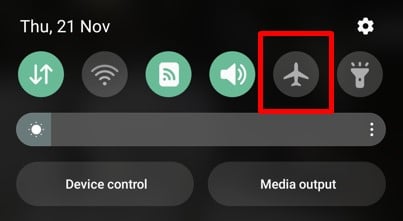
Jos mikään muu epäonnistuu, harkitse vaihtamista toiseen verkkoon tai mobiilidatan käyttämistä varmuuskopiona. Kun yhteys on vahva, kuvien pitäisi ladata sujuvasti. Seuraavaksi käsitellään toista yleistä ongelmaa – sovellusvälimuistin kerääntymistä!
2. Instagram-sovellusvälimuistin kertyminen
Tiesitkö, että Instagram tallentaa väliaikaisia tiedostoja, joita kutsutaan välimuistiksi, nopeuttaakseen sovelluskokemustasi? Vaikka tämä on hyödyllistä nopeissa latausajoissa, ylikuormitettu välimuisti voi aiheuttaa ongelmia. Se voi hidastaa sovellusta tai aiheuttaa häiriöitä, kuten estää sinua lähettämästä useita kuvia. Onneksi välimuistin tyhjentäminen on helppo tapa korjata tämä!
Kun välimuistitiedostot vanhentuvat tai vioittuvat, Instagramilla voi olla vaikeuksia toimia sujuvasti. Tämä voi johtaa epäonnistuneisiin latauksiin, sovellus freezes, freeze-frame-videottai yleinen hidas käyttökokemus. Välimuistin tyhjentäminen varmistaa, että sovelluksella on tuoretta ja käyttökelpoista dataa käytettävissä.
Korjaus: Tyhjennä Instagram-sovellusvälimuisti
Sovelluksen välimuistin tyhjentäminen poistaa vanhat ja tarpeettomat tiedot, jolloin Instagram toimii sujuvammin. Voit tehdä sen seuraavasti:
Vaiheet Instagram-sovellusvälimuistin tyhjentämiseksi Android-käyttäjille:
- Mene Asetukset Puhelimessa.
- Napauttaa Apps or Sovellukset ja löydä Instagram.
- valita varastointi ja sitten osuma Tyhjennä välimuisti.
- Avaa Instagram ja yritä ladata kuvat uudelleen.
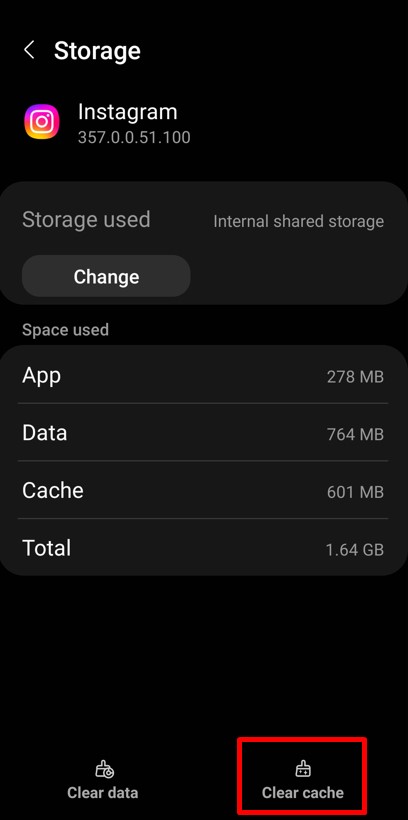
Vaiheet Instagram-sovellusvälimuistin tyhjentämiseksi iPhone-käyttäjille:
Vaikka iPhoneissa ei ole suoraa välimuistin tyhjennysvaihtoehtoa, voit nollata sovelluksen:
- Mene Asetukset iPhonessa.
- Navigoida johonkin Yleiset > iPhonen tallennustila.
- Etsi Instagram ja napauta Poista sovellus.
- Asenna Instagram uudelleen App Storesta aloittaaksesi alusta.
Korjaus: Käynnistä puhelin uudelleen
Joskus ongelma ei ole vain Instagram - se on puhelimesi. Laitteen uudelleenkäynnistäminen voi poistaa väliaikaiset häiriöt ja päivittää järjestelmän.
Vaiheet matkapuhelimen uudelleenkäynnistämiseksi:
- Androidille: Paina virtapainiketta pitkään ja valitse Käynnistä uudelleen or Reboot.
- IPhone: Pidä virtapainiketta painettuna, liu'uta sammuttaaksesi virran ja käynnistä se sitten uudelleen.
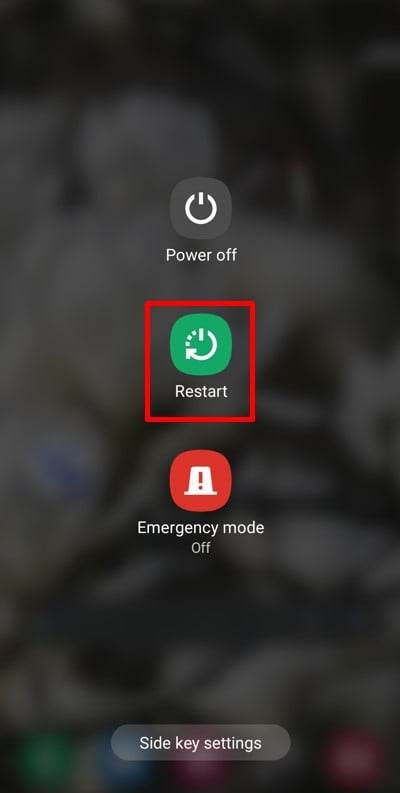
Puhelimen uudelleenkäynnistäminen välimuistin tyhjentämisen jälkeen varmistaa, että kaikki taustaprosessit päivitetään.
Tyhjentämällä välimuisti ja käynnistämällä puhelimesi uudelleen annat Instagramille tehosteen, jota se tarvitsee toimiakseen kunnolla. Nämä yksinkertaiset vaiheet ratkaisevat usein latausongelmat minuuteissa! Seuraavaksi tarkastellaan toista mahdollista ongelmaa - Instagram-sovellushäiriöitä - ja niiden korjaamista.
3. Instagram-sovelluksen häiriö
Joskus Instagram ei vain tee yhteistyötä. Sovellushäiriö voi aiheuttaa ominaisuuksien lakkaamisen tai estää lataukset kokonaan. Nämä häiriöt johtuvat usein sovelluksen virheistä tai siitä, että useat taustalla toimivat sovellukset hidastavat sitä. Onneksi Instagram-häiriön korjaaminen on helpompaa kuin luulet!
Sovellushäiriö voi saada Instagramin reagoimatta tai syykohtaiset ominaisuudet lakkaavat toimimasta tilapäisesti. Nämä ongelmat johtuvat usein virheistä, tilapäisestä muistin ylikuormituksesta tai ristiriidoista muiden sovellusten kanssa. Onneksi muutama yksinkertainen korjaus voi yleensä ratkaista ongelman.
Korjaus: Pakota Instagram-sovellus pysäyttämään
Sovelluksen pakottaminen sulkee sen kokonaan ja poistaa väliaikaiset ongelmat. Se on kuin painaisi Instagramin nollauspainiketta menettämättä tietojasi.
Vaiheet Instagram-sovelluksen pakottamiseksi pysäyttämään Android-käyttäjille:
- Mene Asetukset Puhelimessa.
- Napauta Apps or Sovellukset ja löydä Instagram.
- valita Pakota Lopeta ja vahvista pyydettäessä.
- Avaa Instagram uudelleen ja yritä uudelleen.
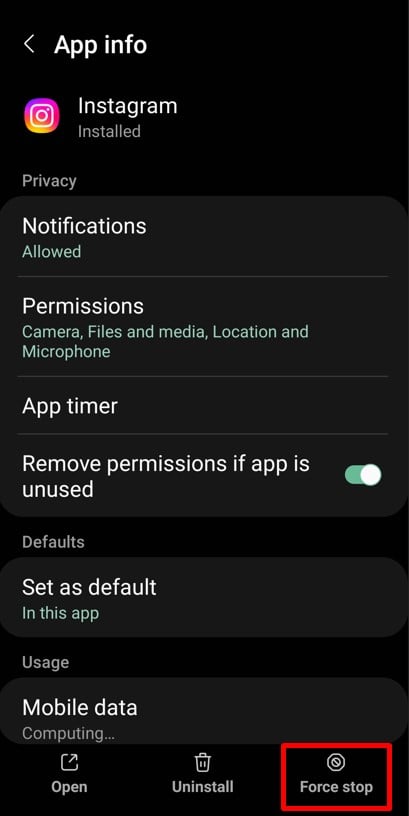
Vaiheet Instagram-sovelluksen pakottamiseksi lopettamaan iPhone-käyttäjille:
- Pyyhkäise ylös näytön alareunasta (tai kaksoisnapauta kotipainiketta vanhemmissa malleissa) avataksesi sovelluksen vaihtajan.
- Pyyhkäise ylös Instagram-sovelluksessa sulkeaksesi sen kokonaan.
- Avaa Instagram uudelleen nähdäksesi, onko ongelma ratkaistu.
Korjaus: Asenna Instagram-sovellus uudelleen
Jos pakko-pysäytys ei toimi, sovelluksen uudelleenasentaminen voi poistaa syvemmät ongelmat. Tämä antaa sinulle uuden alun Instagramin uusimpaan versioon.
Vaiheet Instagram-sovelluksen uudelleenasentamiseksi Android-käyttäjille:
- Siirry Google Play Store ja etsi Instagram.
- Napauttaa Uninstall poistaa sovelluksen.
- Kun asennus on poistettu, napauta install ladataksesi sen uudelleen.
- Kirjaudu sisään tunnuksillasi ja tarkista, onko häiriö poistunut.
Vaiheet Instagram-sovelluksen uudelleenasentamiseksi iPhone-käyttäjille:
- Mene Asetukset > Yleiset > iPhonen tallennustila.
- Vieritä alas kohtaan Instagram ja napauta Poista sovellus.
- Avaa App Store ja etsi Instagram.
- Napauttaa Lataa asentaaksesi sen uudelleen. Kirjaudu sisään ja katso, onko ongelma ratkaistu.
Pakkopysäytys päivittää sovelluksen poistamatta mitään tietoja, kun taas uudelleenasennus poistaa vioittuneet tiedostot ja asentaa puhtaan, päivitetyn version. Nämä menetelmät korjaavat vikoja tehokkaasti ja saavat Instagramin toimimaan jälleen sujuvasti.
Jos häiriö jatkuu, älä huoli – voit kokeilla muitakin. Tutkitaan seuraavaksi vanhentuneita sovellusongelmia!
Hallitse Instagramia 🔥
Tehosta Instagram-tulostusta ja sijoitetun pääoman tuottoprosenttia vaivattomasti tekoälyn avulla
KOKEILE NYT
4. Vanhentuneiden sovellusten käyttäminen
Instagramin vanhentuneen version käyttäminen voi aiheuttaa kaikenlaisia ongelmia, mukaan lukien ongelmat useiden kuvien lähettämisessä. Instagram päivittää sovellustaan säännöllisesti korjatakseen vikoja, parantaakseen suorituskykyä ja ottaakseen käyttöön uusia ominaisuuksia. Jos käytät vanhaa versiota, saatat jäädä paitsi tärkeistä toiminnoista.
Instagramin vanhemmat versiot eivät välttämättä ole yhteensopivia puhelimesi uusimpien järjestelmäpäivitysten kanssa. Niissä saattaa myös olla ratkaisemattomia virheitä tai uusien ominaisuuksien tuki, kuten mahdollisuus ladata useita kuvia yhdessä viestissä.
Korjaus: Päivitä Instagram-sovellus
Instagramin päivittäminen on nopeaa ja helppoa. Näin teet sen laitteellasi:
Vaiheet Instagram-sovelluksen päivittämiseksi Android-käyttäjille:
- Avaa Google Play Store Puhelimessa.
- Napauta valikko kuvake (kolme vaakasuoraa viivaa) vasemmassa yläkulmassa.
- valita Omat sovellukset ja pelit valikosta.
- Etsi Instagram odottavien päivitysten sovellusten luettelosta.
- Napauttaa Päivitykset Instagramin vieressä.
- Kun olet päivittänyt, avaa sovellus ja yritä lähettää kuvat uudelleen.
Pikakuvake: Etsi Instagram suoraan Play Kaupasta ja napauta Päivitä, jos se on saatavilla.
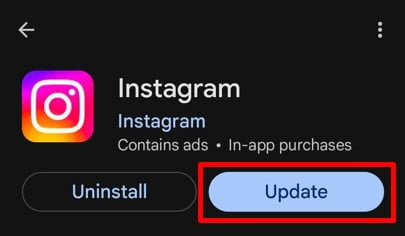
Vaiheet Instagram-sovelluksen päivittämiseksi iPhone-käyttäjille:
- Avaa App Store iPhonessa.
- Napauta profiilikuvaasi oikeassa yläkulmassa nähdäksesi tilisi.
- Vieritä alas odottavien päivitysten sovellusten luetteloon.
- Etsi Instagram ja napauta Päivitykset sen vieressä.
- Avaa Instagram päivityksen jälkeen ja tarkista, onko ongelma ratkaistu.
Vihje: Turn on automaattiset päivitykset laitteen asetuksissa varmistaaksesi, että käytät aina uusinta sovellusversiota.
Instagramin päivittäminen ratkaisee yleensä useimmat ongelmat, mukaan lukien useiden kuvien lähettämiseen liittyvät ongelmat. Päivityksen jälkeen olet valmis nauttimaan sujuvammasta kokemuksesta. Seuraavaksi tarkastellaan toista mahdollista syytä: puhelimesi riittämätön tallennustila!
5. Liian paljon tallennustilaa puhelimessa
Puhelimesi tallennustilalla on valtava rooli sovellusten, kuten Instagramin, toiminnassa. Kun laitteesi on täynnä valokuvia, videoita, sovelluksia ja muita tiedostoja, se hidastaa kaikkea, myös Instagramia. Täysi tallennustila voi estää sovellusta lataamasta useita kuvia, koska sillä ei ole tarpeeksi tilaa latausten käsittelyyn tai väliaikaiseen tallentamiseen.
Instagram tarvitsee vapaata tilaa tilapäisten tiedostojen käsittelyyn ja tallentamiseen latausten aikana. Kun puhelimesi tallennustila on melkein täynnä, sovellus ei toimi kunnolla, mikä johtaa häiriöihin tai epäonnistuneisiin latauksiin.
Korjaus: Tyhjennä puhelimen tallennustila
Freetilan lisääminen puhelimessasi voi muuttaa maailmaa. Voit tehdä sen seuraavasti:
1. Poista tarpeettomat tiedostot
- Selaa valokuvasi ja videosi ja poista kaksoiskappaleet tai sellaiset, joita et enää tarvitse.
- Tarkista Lataukset kansio käyttämättömille tiedostoille ja tyhjennä ne.
2. Poista käyttämättömät sovellukset
- Avaa puhelimesi Asetukset ja navigoida Sovellukset.
- Tunnista sovellukset, joita et enää käytä, ja poista ne free tilaa.
3. Tyhjennä useiden sovellusten välimuisti
- Android: Siirry osoitteeseen Asetukset > Apps > varastointi ja kosketa Tyhjennä välimuisti.
- iPhone: Poista ja asenna sovelluksia uudelleen tyhjentääksesi niiden välimuistissa olevat tiedot.
4. Siirrä tiedostot pilvitallennustilaan
- Käytä palveluita, kuten Google Drive, iCloud tai Dropbox, varmuuskopioimaan tiedostosi ja poistamaan ne laitteestasi. Tämä säästää tallennustilaa menettämättä tärkeitä tietoja.
5. Siirrä tiedostot SD-kortille
- Jos puhelimesi tukee SD-kortteja, siirrä kortille suuria tiedostoja, kuten valokuvia, videoita ja latauksia.
Puhelimen tallennustilan tyhjentäminen paitsi parantaa Instagramin toimintaa, myös parantaa laitteen yleistä suorituskykyä. Kun sinä free Lisää tilaa, huomaat todennäköisesti sujuvammat lataukset ja nopeamman sovelluksen. Tutkitaan seuraavaksi, kuinka tiedonsäästöasetukset voivat aiheuttaa ongelman!
6. Data Saverin käyttö
Datan säästötila on suunniteltu vähentämään mobiilidatan käyttöä, mutta se voi joskus häiritä sovelluksia, jotka vaativat vakaan yhteyden, kuten Instagram. Kun tiedonsäästötila on käytössä, se rajoittaa taustaprosesseja ja ominaisuuksia, jotka kuluttavat paljon dataa. Tämä voi estää Instagramia lataamasta useita kuvia tai aiheuttaa viiveitä prosessissa.
Tiedonsäästö vähentää kaistanleveyden käyttöä alentamalla lähetysten ja latausten laatua tai jopa keskeyttämällä joitain sovellustoimintoja. Vaikka tämä on hienoa tietojen tallentamiseen, se voi häiritä Instagramin kykyä käsitellä latauksia, varsinkin kun käsitellään useita kuvia yhdessä viestissä.
Korjaus: Poista Data Saver Mode käytöstä
Näin voit poistaa tiedonsäästötilan käytöstä puhelimessasi ja Instagramissa:
1. Poista Data Saver käytöstä puhelimessasi
Tämä on ensimmäinen askel sen varmistamiseksi, että Instagramilla on tarpeeksi tietoa toimiakseen.
Vaiheet Data Saverin poistamiseksi käytöstä Androidissa:
- avoin Asetukset ja mene Verkko ja Internet or Liitännät.
- Napauttaa Datan käyttö.
- valita data Saver ja kytke se pois päältä.
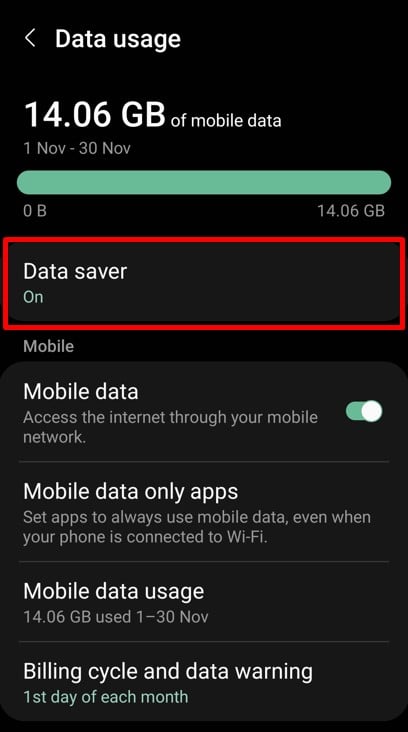
Vaiheet Data Saverin poistamiseksi käytöstä iPhonessa:
- Mene Asetukset.
- Napauttaa Mobiili > Mobiilidata-asetukset.
- sammuttaa Low Data Mode.
2. Poista Data Saver käytöstä Instagramissa
Instagramissa on oma tiedonsäästöominaisuus, joka sinun on poistettava käytöstä.
- Avaa Instagram app ja mene profiiliisi.
- Napauta kolme vaakaviivaa oikeassa yläkulmassa avataksesi valikon.
- Vieritä alas ja siirry kohtaan Datan käyttö ja median laatu.
- Kytke pois tiedonsäästö.
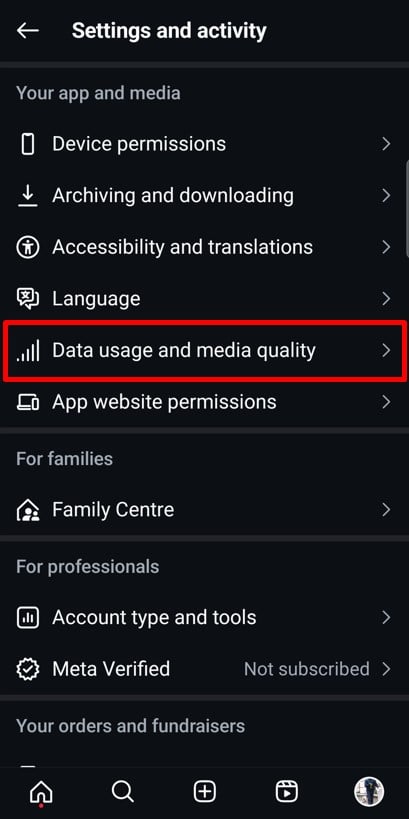
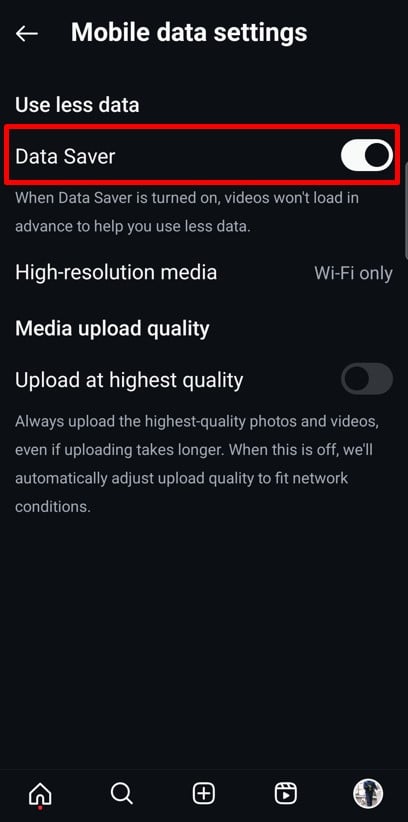
Poistamalla tiedonsäästötilan käytöstä puhelimessa ja Instagramissa annat sovellukselle resurssit, joita se tarvitsee toimiakseen kunnolla. Kun lataus on poistettu käytöstä, sen pitäisi toimia sujuvasti. Seuraavaksi puhutaan siitä, kuinka oikean kuvan lataamistavan käyttäminen voi myös saada aikaan suuren eron!
7. Älä käytä oikeaa vaihtoehtoa useiden kuvien valitsemiseen
Joskus ongelma ei johdu Instagramista vaan tavasta, jolla valitset kuviasi. Instagramissa on oma ominaisuus useiden kuvien lataamiseen yhdessä viestissä, mutta jos et käytä sitä oikein, viestisi saattaa epäonnistua. Älä huoli – se on helppo korjata!
Instagramin "Valitse useita" -vaihtoehto varmistaa, että sovellus käsittelee ja lataa kaikki kuvasi yhtenä viestinä. Tämän vaiheen ohittaminen tai oikean menetelmän käyttämättä jättäminen voi johtaa siihen, että vain yksi kuva ladataan tai lataus epäonnistuu kokonaan.
Korjaus: Käytä oikeita vaihtoehtoja useiden kuvien lähettämiseen
Tässä on yksinkertainen opas, jonka avulla voit varmistaa, että valitset ja lataat kuvat oikealla tavalla:
1. Käytä "Valitse useita" -vaihtoehtoa
- Avaa Instagram ja napauta lisää (+) -painiketta luodaksesi uuden viestin.
- valita Kirje vaihtoehdoista.
- Napauta Valitse Useita -kuvaketta (kaksi päällekkäistä neliötä) ensimmäisen kuvasi oikeassa alakulmassa.
- Valitse enintään 20 kuvaa tai videota napauttamalla jokaista. Numerot tulevat näkyviin osoittamaan järjestyksen, jossa ne ladataan.
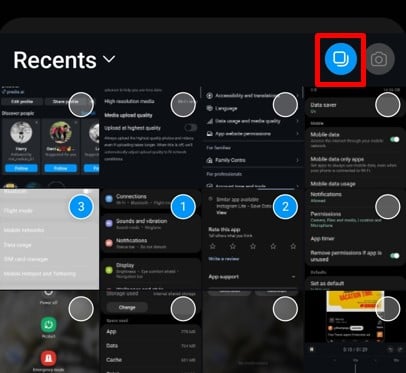
2. Paina pitkään aktivoidaksesi valintatilan
Jos sinulla on vaikeuksia löytää "Valitse useita" -vaihtoehtoa, kokeile tätä:
- Paina gallerian ensimmäistä kuvaa pitkään.
- Tämä aktivoi valintatilan, jolloin voit valita useita kuvia.
Oikean valintatavan käyttäminen varmistaa, että kuvasi ladataan saumattomasti yhtenä postauksena. Kun olet oppinut tämän ominaisuuden, useiden kuvien jakaminen Instagramissa on helppoa. Seuraavaksi tutkitaan, mitä tehdä Instagram-katkosten aikana!
Paranna viestejäsi mukautetuilla karuselleilla, joiden käyttö on helppoa Predis.ai's Instagram Carousel Maker.
8. Instagram-katkos
Joskus ongelma ei ole puhelimessasi tai yhteydessäsi – se on itse Instagram. Instagram-katkot ovat harvinaisia, mutta niitä tapahtuu. Käyttökatkon aikana alustalla voi olla vaikeuksia latautua, ominaisuudet eivät välttämättä toimi ja useiden kuvien lataaminen voi epäonnistua kokonaan. Jos kaikki muu näyttää olevan kunnossa, kannattaa tarkistaa, onko Instagram poissa.
Katkos voi vaikuttaa käyttäjiin maailmanlaajuisesti tai alueellisesti. Saatat huomata ongelmia, kuten:
- Viestien lataaminen epäonnistui.
- Tarinat eivät lataudu.
- Sovellus on freenäkee tai näyttää virheilmoituksia.
Jos näitä ongelmia ilmenee ja Internet-yhteytesi on vakaa, Instagramissa saattaa olla tilapäinen seisokki.
Korjaus: Tarkista, onko Instagram poissa
Näin voit vahvistaa, onko Instagramissa käyttökatkos:
1. Käytä DownDetectoria tai vastaavia työkaluja
- Vieraile osoitteessa DownDetector.com tai etsi Googlesta "Is Instagram Down".
- Nämä verkkosivustot tarjoavat reaaliaikaisia virheseurantaraportteja käyttökatkoksista käyttäjäpalautteen perusteella.
2. Tarkista Instagramin viralliset kanavat
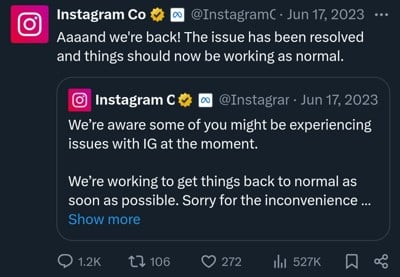
- Käy Instagramin virallisella X-tilillä (@InstagramComms) saadaksesi päivityksiä meneillään olevista ongelmista tai seisokeista.
- Seuraa niitä saadaksesi ilmoitukset ja arvioidut resoluutioajat.
3. Kysy ympäriltä
- Tarkista ystäviltä tai perheeltä, onko heillä samanlaisia ongelmia.
- Jos muilla on ongelmia, kyseessä on todennäköisesti käyttökatkos.
4. Odota sitä
- Valitettavasti, jos kyseessä on katkos, et voi muuta kuin odottaa. Instagram ratkaisee nämä ongelmat yleensä nopeasti.
Instagram-katkot ovat turhauttavia, mutta ne yleensä ratkeavat lyhyessä ajassa. Tarkistamalla tilan ja odottamalla kärsivällisesti voit palata useiden kuvien julkaisemiseen hetkessä. Seuraavaksi tarkastellaan toista mahdollista tiesulkua: sellaisten kuvien lataaminen, jotka eivät noudata Instagramin ohjeita.
9. Instagram-sääntöjä rikkovat kuvat
Instagramilla on tiukat yhteisön säännöt varmistaakseen, että alusta pysyy turvallisena ja miellyttävänä kaikille. Jos kuvasi rikkovat näitä sääntöjä, Instagram saattaa estää tai epäonnistua niiden lataamisessa. Tämä voi olla yksi syy siihen, miksi et voi lähettää useita kuvia yhdessä viestissä.
Instagram käyttää kehittyneitä algoritmeja tarkistaakseen latauksista sisältöä, joka rikkoo sen käytäntöjä. Olipa kyseessä selkeää materiaalia, tekijänoikeudella suojattuja kuvia tai loukkaavia teemoja, Instagram varmistaa alustansa säilymisen free haitallisesta tai sopimattomasta sisällöstä. Jos viestisi sisältää jotain, joka ei ole vaatimusten mukainen, Instagram voi pysäyttää sen.
Korjaus: Tarkista lataamasi kuva
Varmista ennen lataamista, että kuvasi ovat Instagramin yhteisön sääntöjen mukaisia.
1. Tutustu Instagramin ohjeisiin
- Tutustu Instagramiin yhteisön suuntaviivojen tietää, mikä on sallittua.
- Vältä julkaisemasta mitään, mikä voidaan merkitä sopimattomaksi tai haitalliseksi.
2. Vahvista sisällön omistajuus
- Varmista, että omistat lataamasi kuvat tai sinulla on lupa jakaa niitä.
- Vältä lataamasta kuvia, joissa on vesileimoja tai logoja, ellei sinulla ole siihen oikeuksia.
3. Muokkaa tai korvaa loukkaavia kuvia
- Jos kuva vaikuttaa kyseenalaiselta, vaihda se sopivampaan.
- Muokkaa kuvaa poistaaksesi elementtejä, jotka voivat rikkoa ohjeita, kuten tekstiä tai symboleja.
4. Käytä Instagramin sisäänrakennettuja ominaisuuksia
- Instagram tarjoaa työkaluja, kuten suodattimia ja rajausta, joiden avulla voit säätää kuviasi ennen lähettämistä.
- Käytä näitä työkaluja kuviesi tarkentamiseen ja varmista, että ne vastaavat Instagramin standardeja.
Varmistamalla, että kuvasi ovat Instagramin ohjeiden mukaisia, voit välttää latausongelmia ja varmistaa, että viestisi julkaistaan ilman ongelmia. Jos kuvasi ovat puhtaita ja yhteensopivia, ongelma saattaa olla muualla. Seuraavaksi puhutaan siitä, kuinka vioittuneet mediatiedostot voivat aiheuttaa latausongelmia!
10. Vioittuneet mediatiedostot
Jos kuvasi kieltäytyvät lataamasta, vioittuneet tiedostot voivat olla syyllinen. Vioittuneet mediatiedostot ovat vaurioituneita tai väärin muotoiltuja, jolloin sovellukset, kuten Instagram, eivät voi lukea niitä. Tämä voi johtua useista syistä, kuten keskeytyneistä latauksista, virheellisistä siirroista tai tiedostomuodoista, joita ei tueta. Kun yrität lähettää useita kuvia, jopa yksi vioittunut tiedosto voi häiritä koko prosessia.
Instagram tarvitsee puhtaita ja oikein muotoiltuja tiedostoja latausten käsittelyyn. Vioittunut kuva tai video voi saada Instagramin keskeyttämään latauksen tai näyttämään virheilmoituksen. Ei-tuetut tiedostotyypit, kuten vanhemmista kameroista tai muokkaustyökaluista saadut tiedostotyypit, voivat myös aiheuttaa ongelmia.
Korjaus: Käytä vakiomuotoisia tiedostotyyppejä
Näin voit tunnistaa ja korjata vioittuneiden mediatiedostojen ongelman:
1. Tarkista tiedostomuoto
- Instagram tukee yleisiä tiedostotyyppejä, kuten JPEG, PNG ja MP4.
- Vältä käyttämästä vähemmän yleisiä tai vanhentuneita muotoja, kuten BMP tai TIFF, koska ne eivät välttämättä lataudu oikein.
2. Tallenna tiedosto uudelleen
- Avaa kuva kuvankäsittelyohjelmassa ja tallenna se uutena tiedostona tuetussa muodossa.
- Tämä prosessi korjaa usein pieniä tiedostovaurioita.
3. Pakkaa suuret tiedostot
- Suurien kuva- tai videotiedostojen lataaminen voi joskus epäonnistua. Käytä pakkaustyökalua pienentääksesi tiedostokokoa laadun heikkenemättä.
4. Lataa tai siirrä tiedosto uudelleen
- Jos kuva on ladattu Internetistä tai siirretty toisesta laitteesta, yritä ladata tai siirtää se uudelleen.
- Varmista, että prosessia ei keskeytetä, jotta tiedosto ei vahingoitu.
5. Testaa tiedostoa
- Avaa kuva tai video toisella laitteella tai sovelluksella varmistaaksesi, että se toimii.
- Jos tiedosto ei avaudu muualla, se on todennäköisesti vioittunut ja se on vaihdettava.
Vakiomuodot, kuten JPEG ja PNG, on optimoitu Instagramia varten ja varmistavat sujuvamman latauksen. Pysymällä näissä tiedostotyypeissä ja välttämällä tarpeettomia komplikaatioita vähennät latausvirheitä ja säästät aikaa.
Vioittuneiden mediatiedostojen korjaaminen on helppoa, kun tiedät mitä etsiä. Jos kaikki tiedostosi kirjautuvat ulos ja lataukset epäonnistuvat, sovellusten käyttöoikeudet saattavat olla seuraava tutkittava alue – sukeltakaamme siihen!
Erotu joukosta Instagramissa AI-sisällöllä 🌟
11. Sovelluksen käyttöoikeuksia ei ole otettu käyttöön
Tiesitkö, että Instagram tarvitsee tiettyjä lupia toimiakseen oikein? Ilman puhelimesi valokuvien, tallennustilan tai muiden resurssien käyttöä sovellus ei voi ladata kuvia tai toimia täysin. Jos et voi lähettää useita kuvia, se voi johtua siitä, että vaadittuja käyttöoikeuksia ei ole myönnetty.
Käyttöoikeudet antavat Instagramille pääsyn kuviisi, videoihisi ja kameraasi. Ne antavat sovelluksen myös tallentaa väliaikaisia tietoja latauksia varten. Jos nämä luvat poistetaan käytöstä, Instagramilla ei ole pääsyä sisältösi lataamiseen.
Korjaus: Päivitä Instagramin käyttöoikeudet laiteasetuksista
Näin voit tarkistaa ja päivittää Instagramin käyttöoikeudet laitteessasi:
Android-käyttäjille:
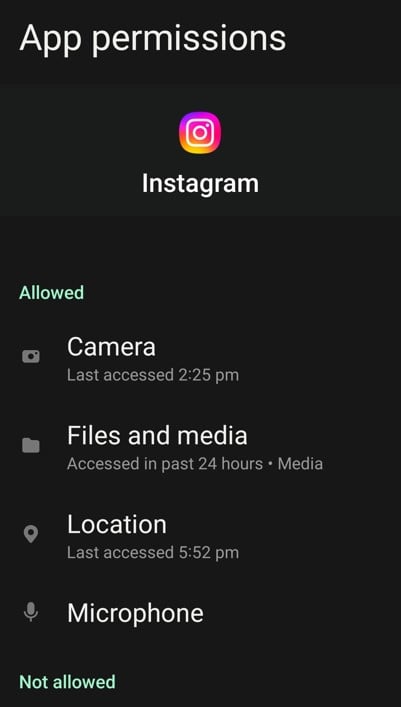
- Avaa puhelimesi Asetukset ja navigoida Sovellukset tai sovellukset.
- Selaa luetteloa ja napauta Instagram.
- valita Käyttöoikeudet.
- Varmista käyttöoikeudet, kuten Tallennustila, kamera ja valokuvat/media ovat käytössä.
- Jos jotkin käyttöoikeudet on kytketty pois päältä, ota ne käyttöön.
IPhonen käyttäjille:
- avoin Asetukset ja vieritä alas löytääksesi Instagram.
- Napauta Instagramia nähdäksesi sen käyttöoikeudet.
- Varmista vaihtoehdot, kuten Valokuvat, kamera ja mikrofoni ovat päällä.
- Valitse Valokuvat-kohdassa Kaikki kuvat antaaksesi Instagramille pääsyn koko galleriaasi.
Käyttöoikeudet voidaan vahingossa evätä asennuksen aikana tai ne voidaan poistaa käytöstä sovelluspäivityksillä. Joskus tietosuoja- tai suojaussovellukset voivat myös estää käyttöoikeudet ilmoittamatta sinulle.
Oikeiden käyttöoikeuksien käyttöönotto varmistaa, että Instagramilla on kaikki, mitä se tarvitsee toimiakseen saumattomasti. Kun käyttöoikeudet on päivitetty, sinun pitäisi pystyä lähettämään useita kuvia ilman ongelmia. Jos olet tarkistanut käyttöoikeudet ja ongelma jatkuu, tutkitaan seuraavaa mahdollista syytä – anna Instagramille riittävästi aikaa käsitellä latauksesi!
12. Älä anna Instagramille aikaa latausten käsittelyyn
Todettakoon, että joskus ongelma ei ole puhelimessasi, sovelluksessasi tai edes Instagramissa – se olet sinä! Useiden kuvien lähettäminen Instagramiin voi kestää hieman odotettua kauemmin, varsinkin jos sovellus käsittelee paljon dataa tai jos palvelinliikennettä on paljon. Mutta kun kiirehdit asioita, saatat aiheuttaa lisää ongelmia.
Instagram-lataukset vievät aikaa, etenkin suurille tiedostoille tai useille kuville. Latausprosessin jatkuva päivittäminen, peruuttaminen tai uudelleenkäynnistäminen voi itse asiassa hidastaa toimintaa entisestään. Kiirettämisen sijaan anna Instagramin tehdä asiansa.
Edut useiden kuvien julkaisemisesta Instagramissa
Useiden kuvien lähettäminen Instagramiin ei ole vain ominaisuus; se on pelin muuttaja Instagram-markkinoinnissasi. Olitpa sitten jakamassa henkilökohtaisia hetkiä tai markkinoimassa yritystäsi, tässä on tärkeimmät syyt, miksi sinun kannattaa hyödyntää tätä toimintoa parhaalla mahdollisella tavalla:
1. Jaa tarina, ei pelkkä kuva
Joskus yksi kuva ei riitä välittämään koko tarinaa. Useiden kuvien avulla voit kutoa tarinan, olipa kyseessä matkapäiväkirja, syntymäpäiväjuhla tai tapahtuman kohokohta. Tämä ominaisuus auttaa yleisöäsi saamaan yhteyden kokemukseesi syvemmällä tasolla.
2. Täydellinen erilaisille sisältötyypeille
Pidätkö tyylien yhdistelmästä? Useiden kuvien avulla voit yhdistää rehellisiä kuvia, ammattimaisia muokkauksia tai luovaa grafiikkaa yhteen viestiin. Tämä joustavuus sopii erinomaisesti erilaisiin yleisön mieltymyksiin.
3. Pidä rehusi puhtaana
Sen sijaan, että julkaiset useita yksittäisiä kuvia, karuselli tiivistää kaiken yhdeksi siistiksi viestiksi. Tämä pitää syötteesi visuaalisesti järjestettynä ja näyttää silti kaiken, mitä haluat jakaa.
4. Lisääntynyt sitoutuminen
Karusellit kutsuvat käyttäjiä pyyhkäisemään jokaisen kuvan läpi, mikä lisää viestiisi kuluvaa aikaa. Tämä vuorovaikutus lisää sitoutumisastettasi, jolloin muut näkevät sisältösi todennäköisemmin.
5. Parannettu tarinankerronta
Vaiheittaisista oppaista ennen ja jälkeen -muunnoksiin useiden kuvien avulla voit jakaa sisältösi helposti seurattavalla tavalla. Se on loistava työkalu syvyyden ja rakenteen lisäämiseen viesteihisi.
6. Suurempi kattavuus ja enemmän mahdollisuuksia tulla löydetyksi
Instagramin algoritmi voi näyttää yksittäisiä dioja karusellista eri käyttäjille. Tämä tarkoittaa, että sisällölläsi on useita mahdollisuuksia näkyä syötteissä ja Tutki-sivulla, mikä lisää kattavuuttasi.
7. Hämmästyttävä monipuolisuus
Useat kuvaviestit sopivat kaikentyyppiseen sisältöön. Jaatpa sitten opetusohjelmia, reseptejä tai tuotetietoja, karusellit tarjoavat dynaamisen tavan välittää viestisi.
8. Esittele tuotteita tai palveluita
Yrityksille karusellit ovat markkinoinnin kultakaivos. Korosta tuotteen ominaisuuksia, näytä useita kuvakulmia tai luo sarja, joka esittelee palveluitasi. Tämä auttaa yleisöäsi ymmärtämään tarjontaasi paremmin.
9. Kannustaa käyttäjän vuorovaikutukseen
Karusellit sopivat erinomaisesti kiihotuksiin. Pyydä seuraajiasi pyyhkäisemään läpi ja kommentoimaan suosikkikuviaan tai kannusta heitä arvaamaan jokaisen kuvan takana oleva tarina. Vuorovaikutus lisää näkyvyyttä ja luo vahvemman yhteyden yleisöösi.
10. Tilaa yksityiskohdille
Kun yksi kuva ei riitä, useat viestit antavat sinulle tilaa sisällyttää kaikki yksityiskohdat. Jaa vaihtoehtoisia kuvakulmia, zoomattuja kuvia tai lisävisuaalisia kuvia ylikuormittamatta yleisöäsi.
Instagramin monikuvaominaisuuden hyödyntäminen voi nostaa sisältöpeliäsi ja auttaa sinua sitouttamaan yleisösi paremmin. Päätetään nyt kaikki oppimamme nopeaan johtopäätökseen!
Paranna Instagramin sijoitetun pääoman tuottoprosenttia⚡️
Säästä aikaa ja luo mittakaavassa tekoälyn avulla
KOKEILE NYTYhteenveto
Tähän mennessä sinulla pitäisi olla selkeä käsitys siitä, miksi et ehkä voi lähettää useita kuvia Instagramiin ja mikä tärkeintä, kuinka korjata se. Yksinkertaisista ratkaisuista, kuten sovelluksen välimuistin tyhjentämisestä tai käyttöoikeuksien päivittämisestä monimutkaisempiin ongelmiin, kuten sovellushäiriöihin tai Instagram-katkosten ratkaisemiseen, on aina tapa saada asiat takaisin raiteilleen.
Muista, että jotkin ongelmat voivat olla sinun hallinnassasi, kuten Instagram-palvelinongelmat. Tällaisissa tapauksissa kärsivällisyys on avainasemassa. Voit aina ilmoittaa ongelmasta sovelluksen kautta ja odottaa, että Instagram ratkaisee sen.
Instagramin useiden kuvien ominaisuuden hyödyntäminen voi muuttaa sosiaalisen median strategiaasi. Kyse ei ole vain kuvien lähettämisestä, vaan kiinnostavien, interaktiivisten viestien luomisesta, jotka kertovat tarinan, lisäävät sitoutumista ja esittelevät luovuutesi.
Ja jos haluat viedä sisältöpelisi uudelle tasolle, voit kokeilla Predis.ai. Tällä vallankumouksellisella työkalulla voit suunnitella kiinnostavia viestejä, hallita sosiaalisen median kanaviasi ja parantaa online-näkyvyyttäsi – kaikki vain muutamalla napsautuksella. Rekisteröidy tänään!
UKK
1. Miksi en voi ladata useita kuvia Instagramiin?
Syitä voi olla useita, kuten huono internetyhteys, vanhentuneet sovellusversiot, sovellusten häiriöt tai itse kuvien ongelmat. Tarkista tässä blogissa luettelemamme syyt ja kokeile ehdotettuja korjauskeinoja ongelman ratkaisemiseksi.
2. Kuinka monta kuvaa voin ladata yhteen Instagram-julkaisuun?
Voit ladata jopa 20 kuvaa tai videota yhteen karuselliviestiin. Tämä on Instagramin nykyinen raja useiden kuvien latauksille.
3. Miksi kuvissani ei näy "Valitse useita" -vaihtoehtoa?
Jos "Valitse useita" -vaihtoehto ei ole näkyvissä, varmista, että käytät Instagramin uusinta versiota. Yritä painaa pitkään gallerian ensimmäistä kuvaa, sillä tämä aktivoi myös usean kuvan valintatilan.
4. Voinko muokata jokaista valokuvaa yksitellen, kun lähetän useita kuvia?
Kyllä, Instagramissa voit muokata jokaista karusellissa olevaa kuvaa erikseen. Voit käyttää erilaisia suodattimia, säätää kirkkautta ja tehdä muutoksia jokaiseen kuvaan ennen lähettämistä.
5. Mitä tapahtuu, jos yksi kuva karusellissa rikkoo Instagramin ohjeita?
Jos edes yksi kuva rikkoo Instagramin yhteisön sääntöjä, koko viesti saattaa epäonnistua. Tarkista jokainen kuva ja varmista, että se on Instagramin sääntöjen mukainen, ennen kuin yrität uudelleen.
6. Voinko lähettää useita kuvia Instagram Storiesiin?
Täysin! Voit valita useita valokuvia ja lähettää ne erillisinä tarinoina tai käyttää Layout-ominaisuutta luodaksesi kollaasin yhdestä tarinasta.
7. Miksi karuselliviestieni lataaminen kestää niin kauan?
Useiden kuvien lataaminen vaatii enemmän käsittelyaikaa, varsinkin jos tiedostot ovat suuria tai Internet-yhteytesi on hidas. Kokeile pienentää tiedostokokoa tai vaihtaa vakaaseen Wi-Fi-yhteyteen latauksen nopeuttamiseksi.
8. Voinko lisätä musiikkia karuselliviestiin?
Kyllä, Instagramissa voit nyt lisätä musiikkia ja muokkauksia karuselliviestiisi. Tehdään karuselleista entistä kiinnostavampia ja houkuttelevampia.
9. Miksi Instagram kaatuu jatkuvasti, kun yritän ladata kuvia?
Kaatumiset voivat johtua sovellushäiriöistä, vähäisestä tallennustilasta tai vioittuneista tiedostoista. Kokeile tyhjentää sovelluksen välimuisti, päivittää sovellus tai freepuhelimen tallennustilan lisääminen ongelman korjaamiseksi.
10. Mitä minun pitäisi tehdä, jos mikään korjauksista ei toimi?
Jos mikään ei auta, ilmoita ongelmasta Instagramin kautta Apu: osiossa. Mene Asetukset > Ohje > Ilmoita ongelmasta ja selitä ongelmasi. Instagram-tiimi tutkii asiaa ja tarjoaa tukea.
Onko sinulla lisää kysymyksiä? Älä epäröi tutustua jakamiimme korjauksiin tai kokeilla uusia työkaluja, kuten Predis.ai yksinkertaistaaksesi Instagram-kokemustasi. Aloita luominen vaivattomasti ja vie sosiaalisen median pelisi uudelle tasolle!