Oletko koskaan halunnut tallentaa TikTok-videon julkaisematta sitä? Tai ehkä etsit tapaa piilottaa tiettyjä videoita profiilistasi poistamatta niitä kokonaan. Vaikka TikTokissa ei ole sisäänrakennettua "arkisto"-painiketta kuten Instagramissa, on silti olemassa useita fiksuja tapoja pitää sisältösi yksityisenä, turvassa ja valmiina tulevaa käyttöä varten.
Tässä oppaassa näytämme sinulle tarkalleen, miten TikTok-videoita arkistoidaan. Olitpa sitten sisällöntuottaja, joka hallinnoi sisältöä, tai haluat vain hallita videoitasi paremmin, tämä vaiheittainen ohje kattaa kaiken.
Voitko Todella Arkistoida TikTok-videoita?
Jos etsit Kuinka arkistoida TikTok-videoitaOn tärkeää tietää, että TikTok ei tällä hetkellä tarjoa perinteistä arkistointitoimintoa kuten Instagram. Tämä tarkoittaa, että ei ole yhdellä napsautuksella toimivaa "Arkistoi"-painiketta, jolla voisit piilottaa sisällön ja pitää sen tallennettuna sovellukseen.
Mutta hyviä uutisia? On olemassa vielä muutamia tehokkaita kiertotapoja, joiden avulla voit tallentaa TikTok-videoita lähettämättä, piilota ne julkiselta näkymältä tai säilytä ne yksityisesti myöhempää käyttöä varten.
Tässä on kolme luotettavinta tapaa simuloida "arkistointia" TikTokissa:
✅ 1. Tallenna luonnoksena
Videoiden tallentaminen luonnoksina on yksinkertaisin tapa tallentaa sisältöä jakamatta sitä. Luonnokset näkyvät vain sinulle ja ne tallennetaan paikallisesti laitteellesi. Tämä menetelmä sopii täydellisesti sisällöntuottajille, jotka etsivät TikTok-luonnosten tallennusvinkkejä tai jotka haluavat muokata ja julkaista myöhemmin.
✅ 2. Aseta yksityisyysasetukseksi "Vain minä"
Ennen videon julkaisemista voit muuttaa TikTok-videon yksityisyysasetus asetukseksi ”Vain minä”. Tämä tekee videosta julkaistun, mutta täysin piilossa muilta. Se pysyy profiilissasi ja sitä voi käyttää tai muokata milloin tahansa – loistava vaihtoehto niille, jotka haluavat piilota TikTok-videot yleisöltä poistamatta niitä.
✅ 3. Lataa videoita julkaisematta niitä
Jos haluat säilyttää varmuuskopion videostasi tai käyttää sisältöä uudelleen muilla alustoilla, voit tallentaa videon puhelimeesi julkaisematta sitä. Tämä menetelmä toimii näytön tallennuksen, luonnosten latauksen (jos käytössä) tai kolmannen osapuolen työkalujen avulla – ihanteellinen, kun haluat tallenna TikTok-videoita julkaisematta niitä ollenkaan.
Tapa 1: Tallenna TikTok-videot luonnoksina
1: Avaa TikTok-sovellus
Sinun täytyy avata sovellus ja antaa tutkimisen alkaa yksinkertaisesti.
2: Etsi haluttu video
Videometsästyksen aika on tullut!
- Etsitään se tietty visuaalinen sisältö, jota etsimme.
- Klikkaa "Hae" -kuvaketta ja kirjoita avainsana.
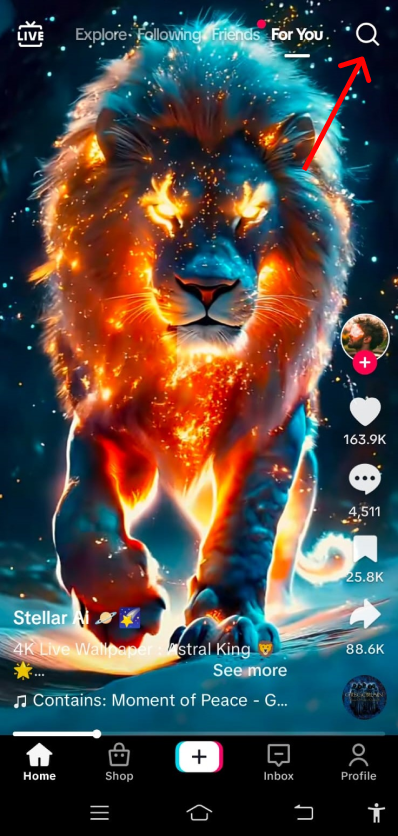
3: Avaa TikTok Video Options
- Klikkaa videota.
- Etsi vaihtoehto tallentaa se napsauttamalla "Jaa." Sen jälkeen löydät vaihtoehdon säästää video. Klikkaa sitä.
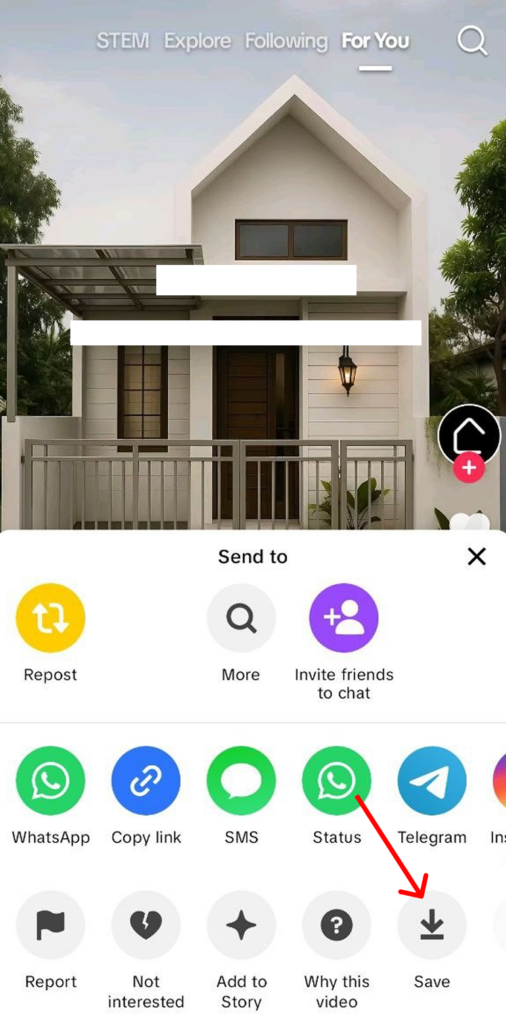
4: Tallenna haluttu video laitteellesi
- Etsi matkapuhelimen näytön vasemmasta alakulmasta vaihtoehto "Tallenna video."
- Napsauta sitä löytääksesi videon mobiiligalleriasi tai kameran rullasta.
Tehosta TikTokin läsnäoloa ⚡️
Paranna sijoitetun pääoman tuottoprosenttia, säästä aikaa ja luo mittakaavassa tekoälyn avulla
KOKEILE NYT
Tapa 2: Lataaminen kolmannen osapuolen sovelluksen avulla
1: Etsi luotettava sovellus
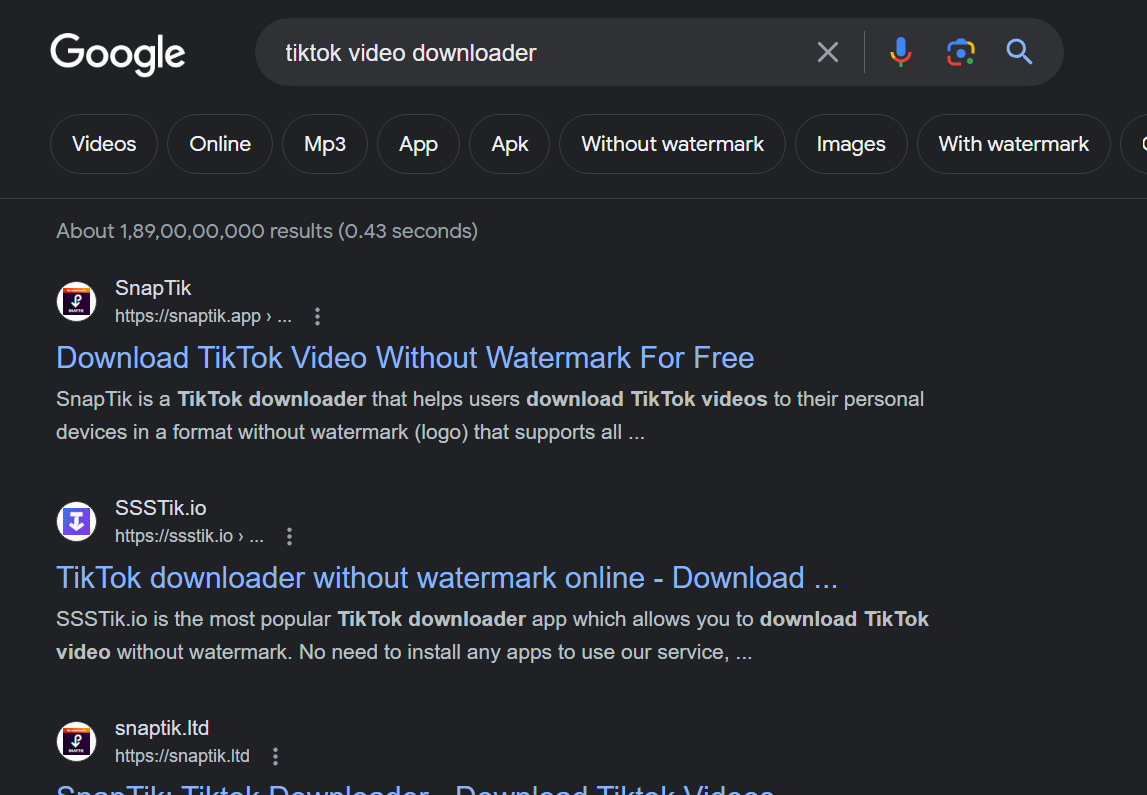
- Etsi verkkosivusto Lataa TikTok-videoita käyttämällä hakukonetta, kuten Googlea. Etsi vain jotain, kuten "TikTok Video Downloader", ja näkyviin tulee useita verkkosivustoja.
- Jos haluat tutustua TikTokin videoihin, voit valita sovelluksen. Etsi kolmannen osapuolen sovellus ja lataa se. On avainasemassa tehdä tutkimuksia etukäteen mahdollisten vikojen välttämiseksi.
2: Kopioi haluttu TikTok-videolinkki
Saadaksesi linkkiosoitteen tietylle TikTok-videolle, sinun on
- Avaa ensin video
- Klikkaa "kopioi linkki" -vaihtoehto jakamisasetuksissa.
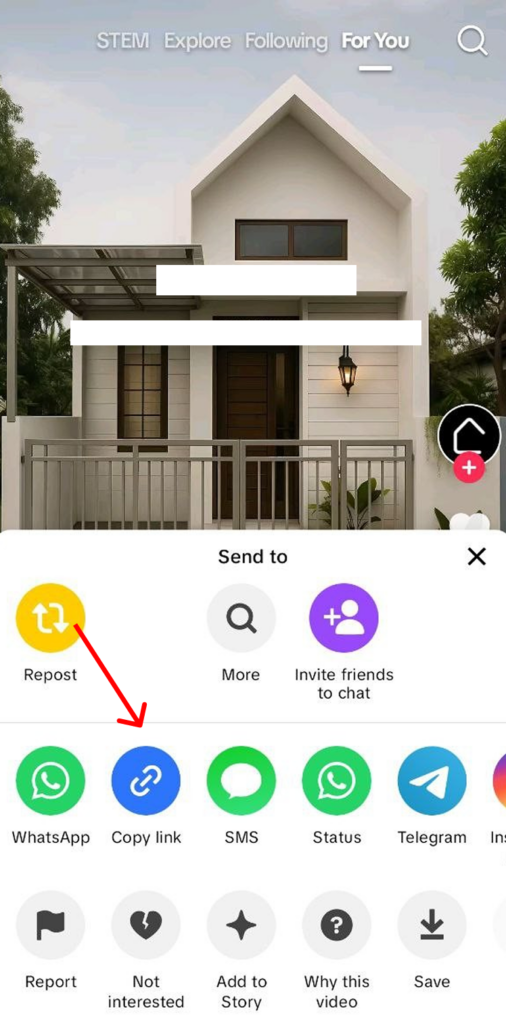
3: Liitä linkin osoite kolmannen osapuolen sovellukseen tai verkkosivustoon
- Löydä TikTok-videoiden lataussivusto mistä tahansa hakukoneesta, kuten Googlesta tai Edgestä.
- Liitä linkin osoite avoimeen kolmannen osapuolen sovellukseen.
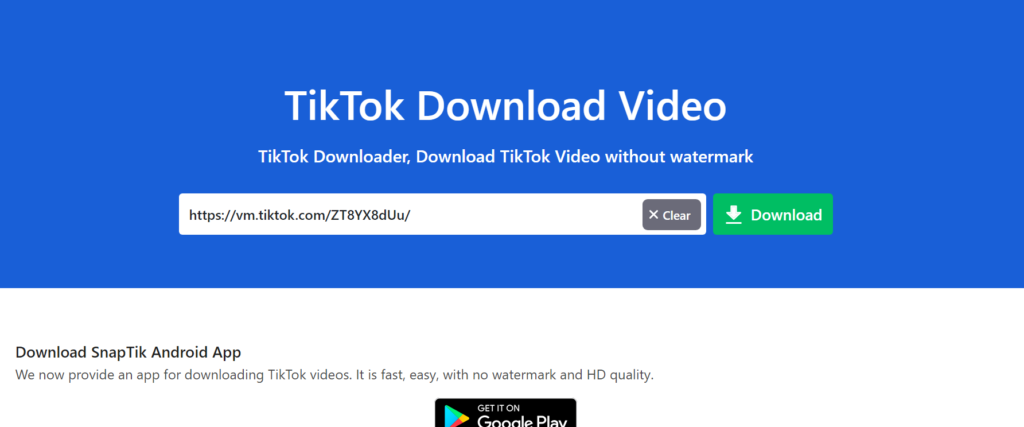
4: Lataa haluamasi TikTok-video
- Lataa video etsimällä latauspainike näytöltä.
Tämä vaihe on välttämätön, jos haluat arkistoida videon offline-tilassa.
Tapa 3: Näytön tallennus
1: Avaa asennettu TikTok-sovellus
- Avaa TikTok-sovellus mobiililaitteellasi.
2: Etsi haluamasi video
- Selaa haluamaasi videota kirjoittamalla hakusana hakuvaihtoehtoon
3: Aloita näytön tallennus laitteellasi
- Laitteesi näytön tallennustoiminto on sallittava taustalla, ennen kuin siirryt eteenpäin.
4: Toista haluttu TikTok-video
Napsauta nyt videota, jotta se toistetaan, ja sinun on rentouduttava, kunnes sen toisto päättyy.
5: Lopeta näytön tallennus ja tallenna haluttu TikTok-video
- Tallenna video matkapuhelimesi galleriaan tai kameran rullalle, kun TikTok-video on valmis.
- Pysäytä käytössä oleva "näytön tallennus" -vaihtoehto.
Menetelmä 4: Vaihda yksityisyysasetukseksi ”Vain minä”.
Helpoin tapa piilota TikTok-video poistamatta sitä muuttamalla sen yksityisyysasetuksia:
Vaiheet:
- Siirry videoon, jonka haluat piilottaa.
- Napauta kolmen pisteen valikkoa (
...) oikealla. - valita Tietosuoja-asetukset.
- Valitse kohdassa "Kuka voi katsoa tämän videon" Vain Me.
Kuinka video poistetaan arkistosta?
Videon arkistoinnin poistaminen on yhtä helppoa kuin sisällön arkistointi ja tallentaminen. Voit tehdä sen noudattamalla seuraavia ohjeita:
- Siirry profiiliisi ja napsauta kolmea vaakasuuntaista viivaa vaihtoehto oikeassa yläkulmassa.
- Näet luettelon videoista, jotka olet jo arkistoinut. Klikkaa sitä, jonka haluat poista arkistosta.
- Napauta videossa kolmen pisteen vaihtoehtoa ja sitten napsauta "Poista arkistosta" jotta video näkyy taas.
Videon arkistointi: Mitä se tekee ja mitä ei tee?
Kun arkistoit videon, se tekee ja ei tee seuraavaa:
| Mitä se tekee | Mitä se ei tee |
| Peitä se julkisuudelta | Poista videon tykkäykset |
| Pitää kirjaa sisällöstä | Poistaa sillä tehdyt duetot |
| Voidaan palauttaa tarvittaessa | Hävitä kommentit |
TikTok-sisällön arkistoinnin tärkeys
Luojana voit säästää paljon aikaa arkistoimalla TikTok-videoita. Voit varmasti säästää useita työtunteja, koska sinun ei tarvitse toistaa näitä videoita uudelleen tarvittaessa. Tämä auttaa sinua monella tapaa, kuten:
- Hyvää sisältöä käytetään uudelleen aika ajoin. Jotta se onnistuisi tehokkaasti, sinun on pitää inventaariota sisällöstäsi, missä arkistointi voi auttaa sinua.
- Auttaa säästämään dataa tehokkaasti tulevaa käyttöä varten
- Tarjoaa mahdollisuuden käyttää videota, vaikka TikTok-alusta olisi alhaalla
- Tallentamalla videoita voit käytä niitä uudelleen muille alustoille tehokkaasti.
Parhaat käytännöt TikTok-sisällön varmuuskopiointiin ja arkistointiin
Useiden videoiden arkistointi yhdessä voi olla erittäin vaikeaa työtä sisällöntuottajalle. Siksi TikTokin tekijöiden tulisi noudattaa parhaita tekniikoita TikTok-sisältönsä varmuuskopiointiin ja arkistointiin tulevaa käyttöä varten.
- Ajoita varmuuskopiot säännöllisesti välttääksesi arvokkaan sisällön menettämisen.
- Järjestä sisältösi oikein jotta voit käyttää sitä myöhemmin vaivattomasti.
- Käytä kuvaavaa tiedostonimeä keskeisillä tiedoilla sisällön tunnistamiseksi avaamatta
- Varmista, että kaikki metatiedot tallennetaan johdonmukaisesti Gitin versionhallintajärjestelmässä.

Yhteenveto
Tiedät kolme menetelmää TikTok-videoiden arkistointiin ja muutamia vinkkejä varmistaaksesi, että sinulla on varmuuskopio kaikesta haluamastasi TikTok-sisällöstä. Voit nyt selata ja tallentaa sisältöäsi oikeaan aikaan. Lisää vastaavia oppaita löydät lukemalla eteenpäin!
Ja jos haluat rakentaa loistavaa sisältöä muutamassa minuutissa, voit käyttää tekoälypohjaisia alustoja, kuten Predis.ai. Tämän tehokkaan työkalun avulla voit luoda henkeäsalpaavia TikTok-videoita ja kasvattaa suurta seuraajaa muutamalla kehotuksella.
Pään yli Predis.ai TikTok Video Maker ja hyödynnä TikTok-läsnäolosi koko potentiaali.
Asiaan liittyvä sisältö:
- Opi kääntää videon TikTokissa luodakseen hauskoja ja mukaansatempaavia tehosteita.
FAQ:
Ei, muut katsojat eivät saa ilmoitusta, kun arkistoit videon.
Ei, TikTokilla ei ole arkistointiominaisuutta, mutta voit saada samat tulokset käyttämällä ”Vain minä” -ominaisuutta.
Kyllä, voit tallentaa TikTok-videoita julkaisematta niitä luonnoksina. Nämä luonnokset näkyvät vain sinulle, kunnes julkaiset ne.