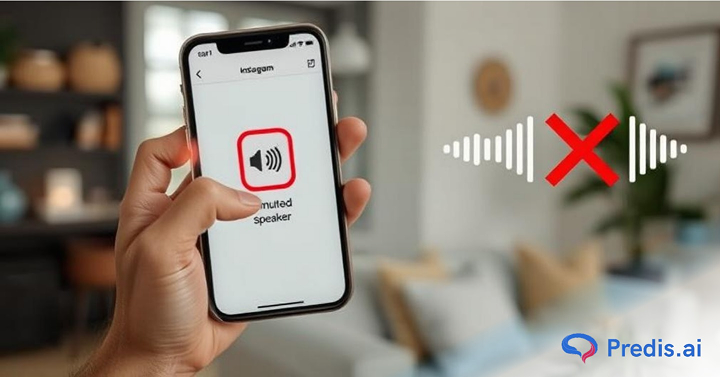
Onko sinulla ääniongelmia puhelimesi Instagramin kanssa? Se on yleinen turhautuminen, mikä jättää meidät epävarmaksi siitä, mitä toimia seuraavaksi ryhdytään. Olipa kyseessä puhelimeen tai sovellukseen liittyvä ongelma, me autamme sinua.
Tämä opas opastaa sinua vianetsintävaiheissa ongelman ratkaisemiseksi Instagram-ääniongelma puhelimessasi. Aloitetaan perusasioista: varmista, että puhelimesi ei ole mykistetty. Se on helppo jättää huomiotta, mutta joskus yksinkertaisimmatkin ratkaisut toimivat. Jos puhelimesi äänenvoimakkuus on hyvä, sovelluksessa tai itse puhelimessasi saattaa olla syvempiä ongelmia.
Yritä sulkea ja avata Instagram-sovellus uudelleen. Jos ääniongelma jatkuu, älä huoli. Seuraa tätä opasta saadaksesi tarkemmat vianetsinnän ja ongelman korjaamisen vaiheet.
Yleisiä ongelmia Instagram-äänen toimimattomuudelle
Tässä ovat yleisimmät syyt, jotka voivat aiheuttaa sen, että Instagram-ääni ei toimi:
1. Laite mykistetty tai äänetön:
- Instagram-ääni ei välttämättä toimi, jos laitteesi on mykistetty tai äänetön.
- Tarkista laitteesi äänenvoimakkuusasetukset.
- Yritä sulkea sovellus sovellushallinnasta ja käynnistää se uudelleen.
2. Reel Äänenvoimakkuus mykistetty:
- Tarkista, onko reel äänenvoimakkuus on mykistetty sovelluksessa.
- Etsi mykistyskuvake oikeasta alakulmasta reel videoita.
- Jos mykistetty, ota äänenvoimakkuus uudelleen käyttöön äänen palauttamiseksi.
3. Laitteen muisti ei riitä:
- Varmista, että laitteessa on tarpeeksi muistia, jotta Instagram toimii oikein.
- Täysi muisti voi aiheuttaa sovellusten toimintahäiriöitä.
- Tyhjennä puhelimesi sovellusvälimuistit free muistia ylös.
- Käynnistä Instagram uudelleen tarkistaaksesi, onko ääni palautettu.
4. Huono verkkoyhteys:
- Instagramin ääniongelmat voivat johtua myös huonosta verkkoyhteydestä.
- Jos haluat suoratoistaa äänimateriaalia keskeytyksettä, varmista, että internetyhteytesi on vakaa.
5. Vianetsintä:
- Jos ongelma jatkuu, kokeile muita alla lueteltuja mahdollisia ratkaisuja ratkaistaksesi Instagram-ääni ei toimi.
Tehosta Insta-läsnäoloasi⚡️
Paranna sijoitetun pääoman tuottoprosenttia, säästä aikaa ja luo mittakaavassa tekoälyn avulla
KOKEILE NYT
Instagram-ääni ei toimi! Pikakorjaukset
Kuten edellä mainittiin, Instagram-äänen toimimattomuuteen on useita syitä. Katso seuraavat vinkit ongelmien korjaamiseksi.
1. Tarkista Bluetooth- tai kuulokeyhteys
joskus kun olemme yhteydessä kuulokkeisiin tai Bluetooth-laitteisiin, ongelma saattaa johtua yhdistetystä laitteesta. Tarkista tällaisissa tapauksissa kuulokkeiden liitäntä puhelimeen. Jos kyseessä on Bluetooth-laite, tarkista, onko Bluetooth-laite yhdistetty puhelimeen. Tarkista myös, ettei liitetyllä Bluetooth-laitteella ole ongelmia äänen ja kuulon kanssa. Tämän pitäisi korjata Instagram-ääni, joka ei toimi, jos ongelma on sama.
2. Käynnistä laite uudelleen, jotta Instagram-ääni ei toimi
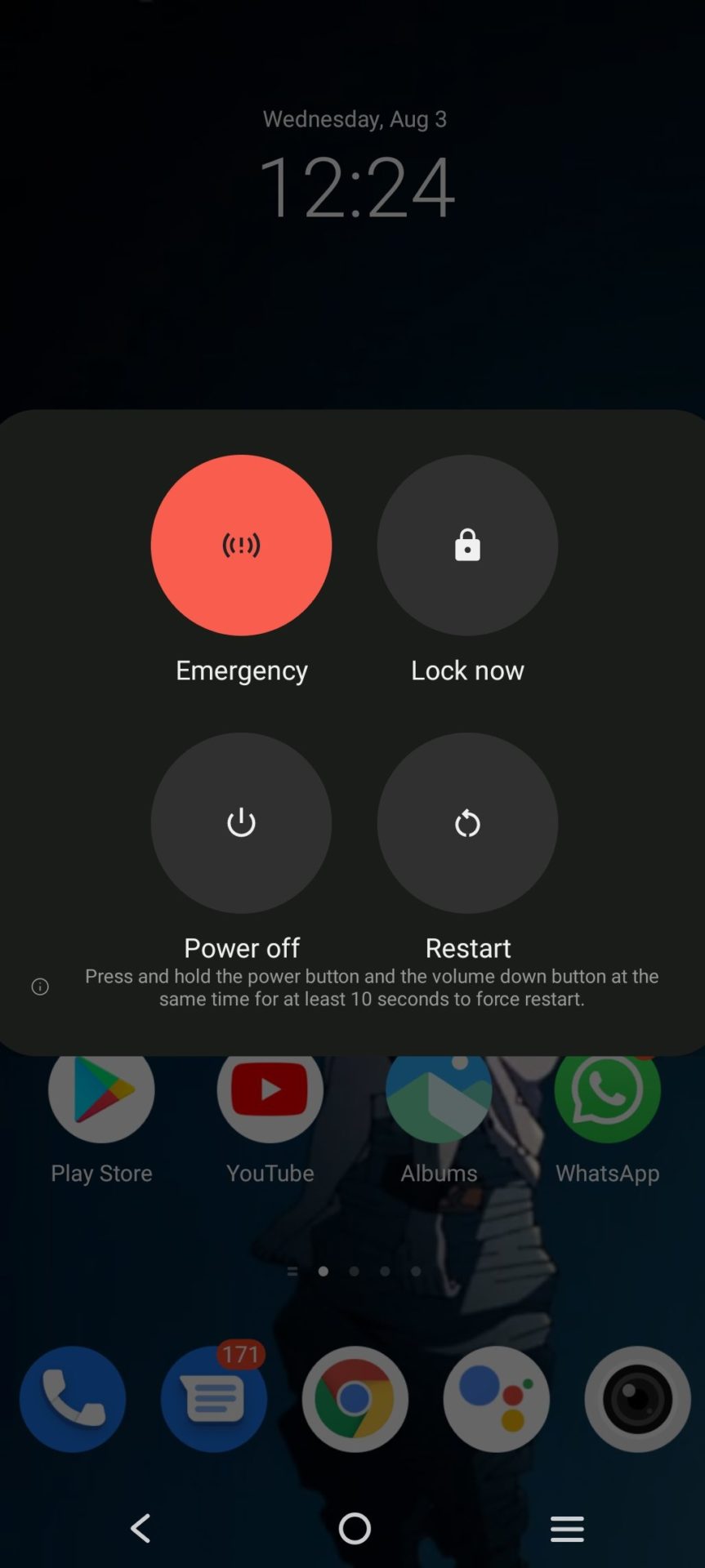
Joissakin tapauksissa laitteessa voi olla ongelmia. Laitteen uudelleenkäynnistys auttaa poistamaan tämän ongelman. Paina vain pitkään puhelimen virtapainiketta ja valitse uudelleenkäynnistysvaihtoehto. Voit myös sammuttaa puhelimen samalla tavalla ja kytkeä sen uudelleen päälle. Tämä korjaa ongelman, jossa Instagram-ääni ei toimi.
3. Päivitä Instagram
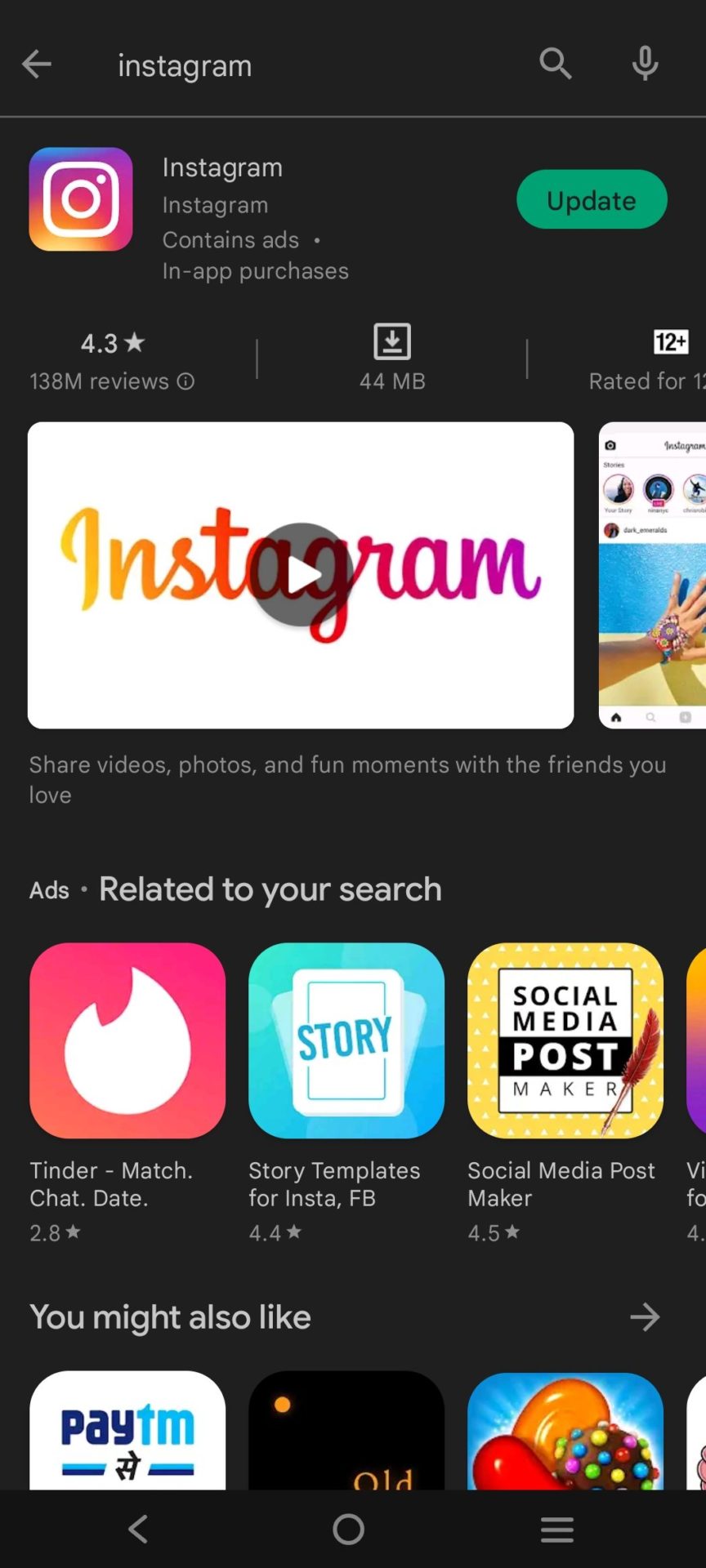
Joskus Instagram-sovellus voi toimia virheellisesti, koska käytät vanhempaa versiota, jota ei ole optimoitu käytettäväksi laitteessasi. On tärkeää aina varmistaa, että sinulla on asennettuna sovelluksen uusin versio, jotta se toimii oikein.
Voit ratkaista Instagram-äänen toimimattomuuden ongelman siirtymällä Google Play Kauppaan tai App Storeen, etsimällä Instagram-sovellusta ja napsauttamalla "Päivitä" asentaaksesi sovelluksen uusimman version laitteellesi.
4. Asenna Instagram uudelleen
Saattaa käydä niin, että käytät jo Instagramin uusinta versiota, mutta ääni ei silti toimi. Tällaisissa tilanteissa sinun tulee yrittää asentaa sovellus uudelleen alusta. Älä huoli – niin kauan kuin kirjaudut ulos sovelluksesta ennen sen asennuksen poistamista, kaikki tilitietosi ja näyttökerrat säilyvät ennallaan.
Asenna sovellus uudelleen napauttamalla sovelluskuvaketta pitkään ja valitsemalla "Poista asennus". Voit tehdä tämän myös menemällä Google Play Kauppaan tai App Storeen, etsimällä Instagramia ja napsauttamalla sitten "Poista asennus". Kun toiminto on valmis, voit asentaa sovelluksen uudelleen nähdäksesi, kuuluuko ääni takaisin.
5. Tarkista, ettei Instagram-ääni toimi
Joskus voi olla Instagram-katkos. Instagram-katkos on ongelma, joka voi aiheuttaa niin yleisen ongelman kaikille jonkin aikaa. Tarkista verkossa Instagram-katkosten varalta ja odota, kunnes katkos lakkaa. Käy tämä läpi verkkosivusto nähdäksesi käyttökatkosraportit
6. Järjestelmäpäivitys
Joskus vanhentuneen järjestelmän käyttäminen puhelimessa voi myös johtaa siihen, että Instagram-ääni ei toimi. Päivitä vain puhelin uusimpaan järjestelmään.
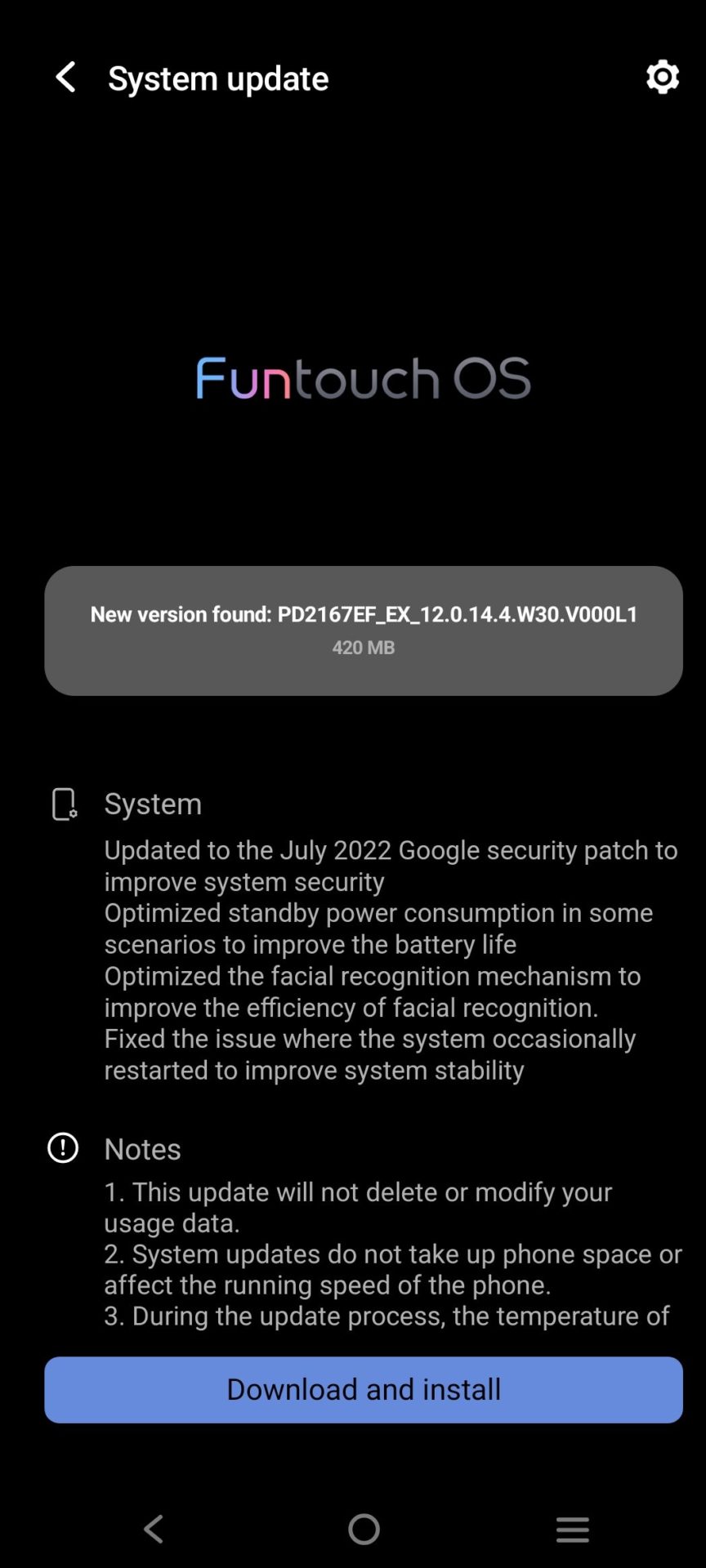
Jos kyseessä on Android-puhelin, siirry asetuksiin ja valitse järjestelmäpäivitys. Napsauta Lataa ja asenna päivittääksesi puhelimesi uusimmalla järjestelmäpäivityksellä.
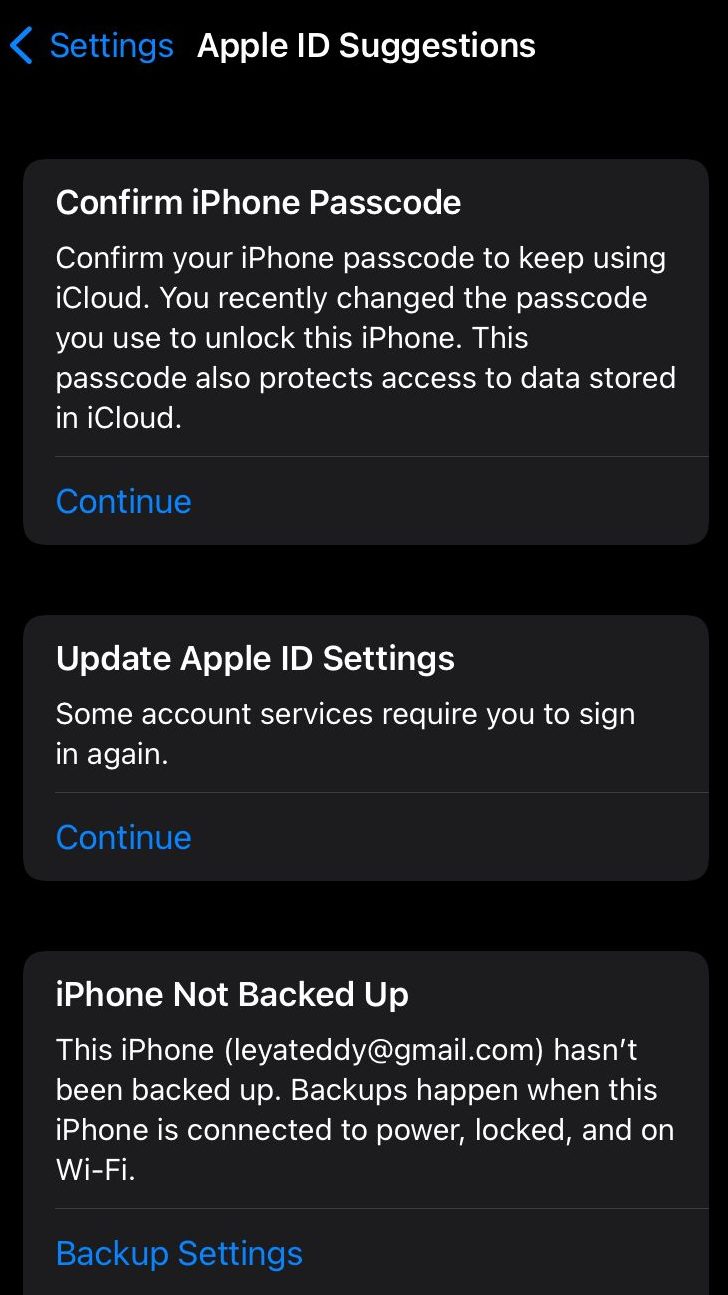
Jos käytät iPhonea, siirry asetuksiin ja Apple ID näyttää automaattisesti ehdotuksia, jos uusia järjestelmäpäivityksiä on saatavilla. Päivitä vain järjestelmä uusimpaan versioon.
7. Tyhjennä Instagram-välimuisti
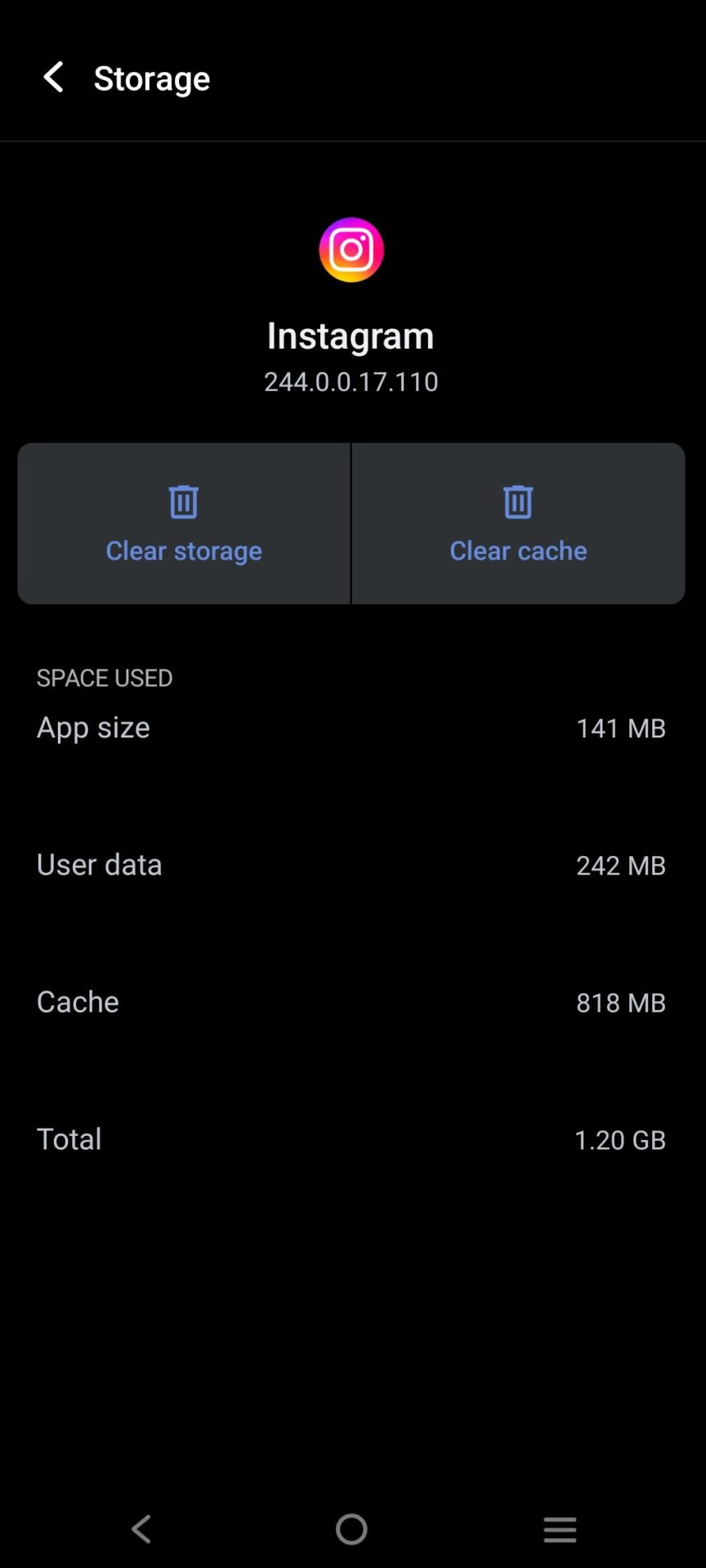
Joskus sovelluksen välimuisti voi hidastaa sovellusta ja aiheuttaa ongelmia, kuten Instagram-ääni ei toimi. Tämä voidaan helposti korjata tyhjentämällä sovelluksen välimuisti.
Android-käyttäjät: mene asetuksiin ja valitse sovellusten hallinta. Etsi Instagram-sovellus ja valitse tallennustila. Napsauta nyt tyhjennä sovelluksen välimuisti ja puhelimesi on hyvä.
iPhone-käyttäjät: siirry yleisiin asetuksiin ja etsi tallennustilaa. Napsauta Instagramia ja napsauta Poista. Siirry nyt Apple Storeen ja asenna Instagram-sovellus uudelleen.
8. Tarkista puhelimen asetukset
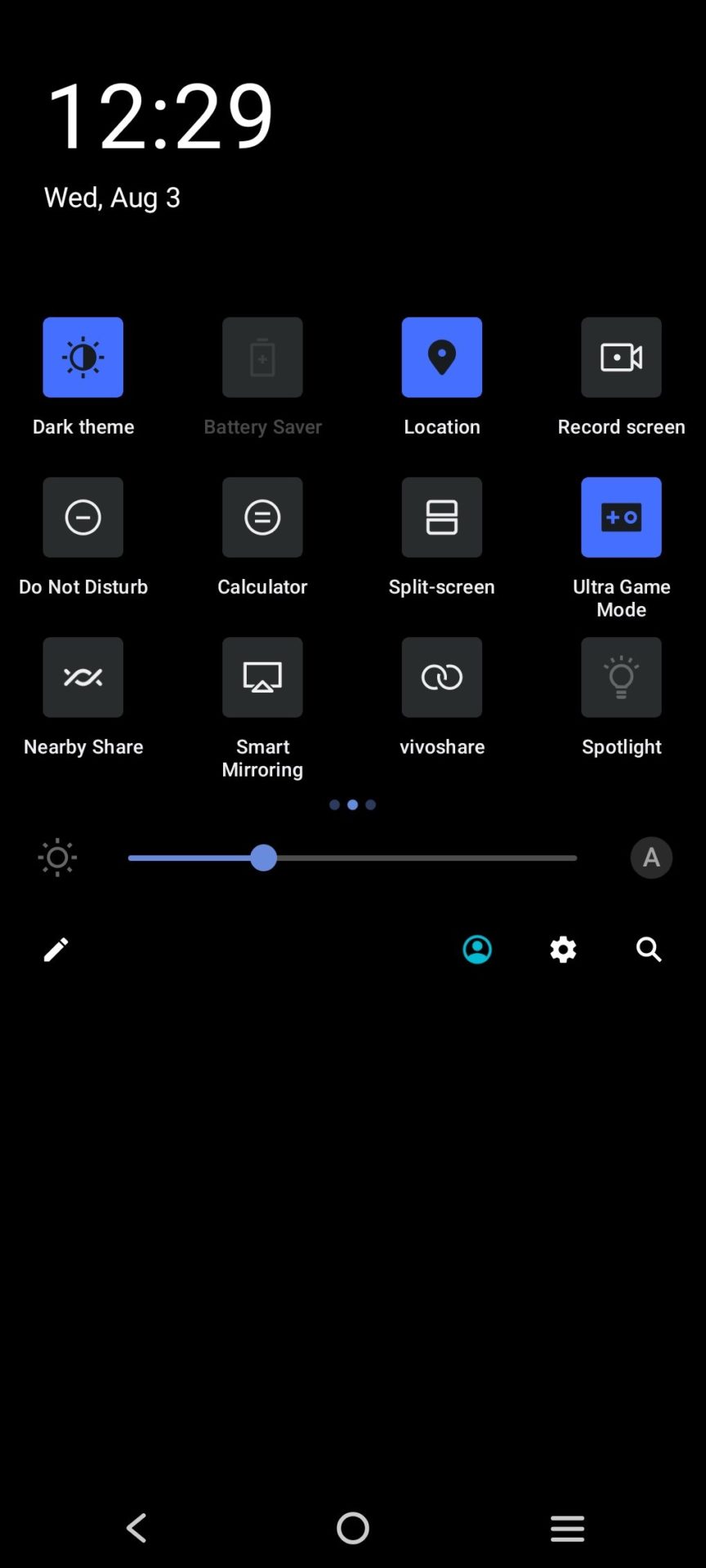
Nykyaikaisissa laitteissa on nyt asetuksia, joiden avulla käyttäjät voivat keskittyä paremmin pakottamalla tietyt viihdesovellukset käyttäytymään tietyllä tavalla. Esimerkiksi Älä häiritse -tila tai Tarkennustila saattaa pakottaa Instagram-sovelluksesi pysymään mykistettynä niin kauan kuin nämä tilat ovat aktiivisia.
Tarkista, onko laitteessasi tällaisia asetuksia käytössä ja aktiivisia. Jos kyllä, yksinkertainen käytöstä poistaminen voi ratkaista ongelman, jossa Instagram-ääni ei toimi.
9. Pakota Instagram sulkemaan
Joskus Instagramin sulkeminen väkisin voi ratkaista ongelman tehokkaasti. Jos muut menetelmät eivät auta, tämä temppu saattaa ratkaista ongelman. Voit tehdä sen seuraavasti:
- Siirry laitteesi asetuksiin ja etsi Instagram-vaihtoehto.
- Napauta "Pakota pysäytys" sulkeaksesi sovelluksen voimakkaasti.
- Odota minuutti tai kaksi ja avaa sitten Instagram-sovellus uudelleen.
- Tämä yksinkertainen vaihe korjaa usein ongelman ja palauttaa normaalin toiminnan.
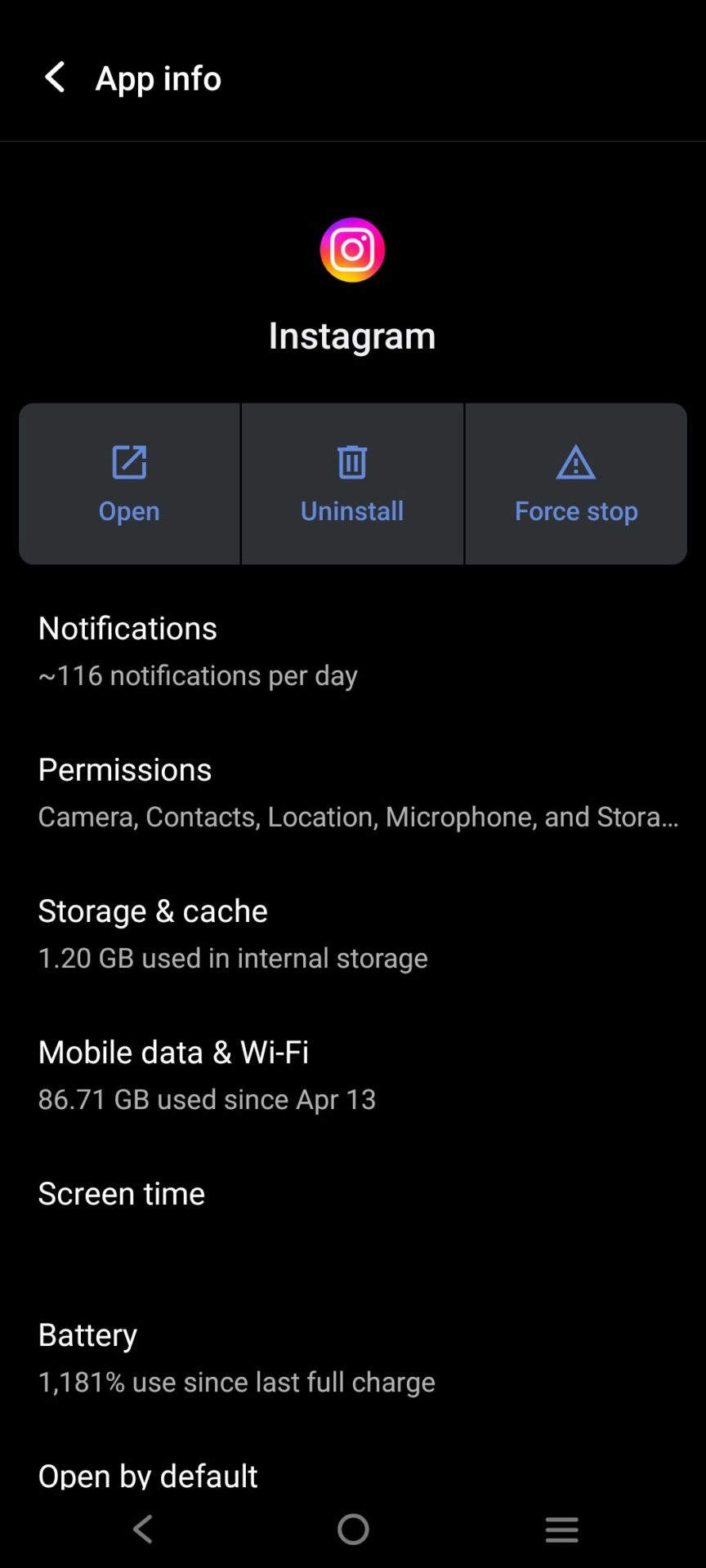
10. Tarkista puhelimen asetukset
Tarkista, onko puhelin mykistetty. Poista äänipainikkeen mykistys ja lisää äänenvoimakkuutta tarkistaaksesi, toimiiko Instagram-ääni. Jos se ei poistu, tarkista Instagramin puhelimen asetukset, sammuta kameran ja mikrofonin käyttö ja käynnistä se uudelleen. Tämä auttaa korjaamaan ongelman. Tarkista myös, onko reel onko ääni päällä vai ei. Klikkaa reel kytkeäksesi äänen päälle.
11. Käynnistä iPhone uudelleen
Instagramin ääni saattaa lakata toimimasta, jos pelit, sovellukset tai muut samanaikaisesti käynnissä olevat tehtävät kuormittavat laitettasi. Puhelimen uudelleenkäynnistäminen voi auttaa sitä pysymään paremmassa kunnossa. Käynnistä puhelin uudelleen painamalla virtapainiketta pitkään.
12. Poista virransäästötila käytöstä
Instagram-videoääniongelma voidaan mahdollisesti ratkaista sammuttamalla älypuhelimen virransäästötila.
Kun laite on virransäästötilassa, se ei voi suorittaa kaikkia toimintojaan oikein. Instagram ei anna ääntä, kun virransäästötilaa käytetään. Siksi sinun tarvitsee vain kytkeä energiansäästötila pois päältä.
Näin voit tehdä sen neljässä yksinkertaisessa vaiheessa:
- Valitse päävalikosta Sovellukset.
- Valitse Asetus tästä vaihtoehtoluettelosta.
- Siirry virransäästötilan asetusvalikkoriville.
- Pyyhkäise painiketta vasemmalle sammuttaaksesi virransäästön.
13. Tarkista kellonaika ja päivämäärä mobiililaitteellasi
Yksi nopea parannuskeino Instagramin hiljaiseen ongelmaan on tarkistaa laitteesi päivämäärä ja kellonaika. Voit etsiä päivämäärän ja kellonajan suorittamalla alla luetellut toimet.
- Avaa laitteesi asetusvalikko
- Valitse päivämäärän ja kellonajan asetus asetusvalikosta
- Vahvista, että älypuhelimesi päivämäärä ja aika ovat oikein, napsauttamalla Automaattinen päivämäärä ja aika -painiketta.
Kuinka ladata äänetön Instagram-video?
On hetkiä, jolloin haluat antaa ihanan elämänilmoituksen, mutta et halua äänen olevan osa videota. Instagram tarjoaa yksinkertaisen korjauksen tähän ongelmaan, jonka avulla voit luoda sisältöä yksilöllisiin tarpeisiisi!
- Vaihe 1: Luo uusi viesti tai tarina Instagramissa napauttamalla Plus-kuvaketta alareunassa.
- Vaihe 2: Valitse jaettava video ja paina sitten seuraavaa vaihtoehtoa.
- Vaihe 3: Sammuta ääni valitsemalla Kaiutinpainike näytön yläreunasta. Tämän valinnan tulee näkyä symbolissa.
- Vaihe 4: Lataa työsi palautteen tai tunnisteiden kanssa.
Luo upeita videoita Predis.ai'S free AI Reels Generaattori valloittaa yleisösi!

Yhteenveto
Yllä mainituissa vaiheissa saattaa joskus tarvita useita vaiheita, jotta Instagram-ääni, joka ei toimi, korjataan. Jos yksi vaihe ei tuota tulosta, älä epäröi kokeilla toista. Sekä sovelluksen että puhelimen päivittäminen säännöllisesti voi auttaa estämään häiriöitä. Lisäksi, jos mikään ehdotetuista vaiheista ei auta, harkitse Internetin tarkistamista ilmoitettujen Instagram-katkosten varalta ja odota tilanteen ratkeamista.
Jos haluat lisää inspiraatiota korkealaatuisen sisällön luomiseen Instagramissa, siirry osoitteeseen Predis.ai. Interaktiivisesta reels jännittäviin postauksiin, käytä kehittynyttä AI-algoritmiamme kuratoimaan virussisältöä ja skaalataksesi sitoutumistasi. Luo tili päästäksesi free tili tänään!
Related: Miksi Instagram-viestini on jumissa postauksen aikana?
UKK
Tarkista, onko puhelimesi äänettömällä, reel on mykistetty tai Keskittymis-/Älä häiritse -tila on käytössä. Käynnistä sovellus tarvittaessa uudelleen.
Kyllä, voit ladata Instagramiin videoita ilman ääntä. Napauta kaiutinkuvaketta latauksen aikana mykistääksesi videon ennen julkaisemista.
Käy sivustoilla, kuten Downdetector, tai hae Twitteristä, josko muut ilmoittaisivat ongelmista.
Ei. Välimuistin tyhjentäminen poistaa vain väliaikaiset tiedostot, ei sisältöäsi tai tiliäsi.
Päivitä puhelimesi ja sovelluksesi, asenna Instagram uudelleen tai odota, jos on käynnissä katkos.