Nykymaailmassa on hyvin vähän ihmisiä, jotka eivät käyttäisi graafisen suunnittelun sovelluksia. Olipa kyseessä sitten sosiaalisen median grafiikka, web- ja käyttöliittymäsuunnittelu tai datan visualisointi, nämä sovellukset ovat helppo ratkaisu kaikkiin projekteihisi. Canva on todiste tästä ja on ollut jo jonkin aikaa.
Canva on erittäin helppokäyttöinen ja siinä on myös laaja free suunnitelma, joten ei ole mitään syytä brändeille ja markkinoijat luoda sisältöä, joka ei ole vain halpaa vaan myös epäammattimaista (riippumatta heidän käytettävissään olevista keinoista ja resursseista).
Kuitenkin, Canva nyt löytää itsensä vastakkain muutaman uuden lapsen kanssa. Tässä vertailussa aion asettaa sen Glorifyn ja Crellon (nyt VistaCreate) kanssa. Nämä sovellukset on suunnattu suunnilleen samalle kohdeyleisölle, ja ne on tarkoitettu yksinkertaisiksi, mutta päteviksi graafisen suunnittelun sovelluksiksi, joihin muut kuin suunnittelijat ovat tyytyväisiä. Mutta heillä on joitain keskeisiä eroja.
Nyt tarkastellaan kunkin graafisen suunnittelun sovelluksen ominaisuuksia, helppokäyttöisyyttä sekä hintaa. Tämän lisäksi meillä on myös joitain arvosteluja ihmisiltä, jotka ovat yrittäneet Canva, Glorify ja VistaCreate. Tällä tavalla tunnemme tärkeimmät erot sekä aidot arvostelut, jotka auttavat meitä ymmärtämään paremmin. Mennään suoraan asiaan.
Verrataanpa ominaisuuksia Canva, Glorify ja VistaCreate:
Canva
1. Valmiiksi suunnitellut mallit
CanvaSuurin vahvuus tässä vertailussa on sen tarjoamien valmiiden mallien valtava määrä. Tällä on eniten merkitystä suunnittelualan aloittelijoille, mutta taas tämä ryhmä muodostaa valtavan osan näiden suunnittelusovellusten käyttäjistä.
free Plan tarjoaa yli 250,000 100 mallia, jotka koostuvat 1+ suunnittelutyypeistä ja XNUMX+ miljoonasta free valokuvia ja grafiikkaa. Kun taas saat huimat 400 XNUMX+ premium suunnittele esitysmalleja. Huolimatta siitä, mitä Photoshop- ja Illustrator-snobit kertovat sinulle, nämä mallit ovat suuri siunaus nopealle ja laadukkaalle suunnittelulle.
Canva tuo uusia päivityksiä usein muuttuviin työalan vaatimuksiin. Esimerkiksi lukituksen aikana, kun kotona työskentely oli yleistä, Canva esitteli Zoom-taustamallit.
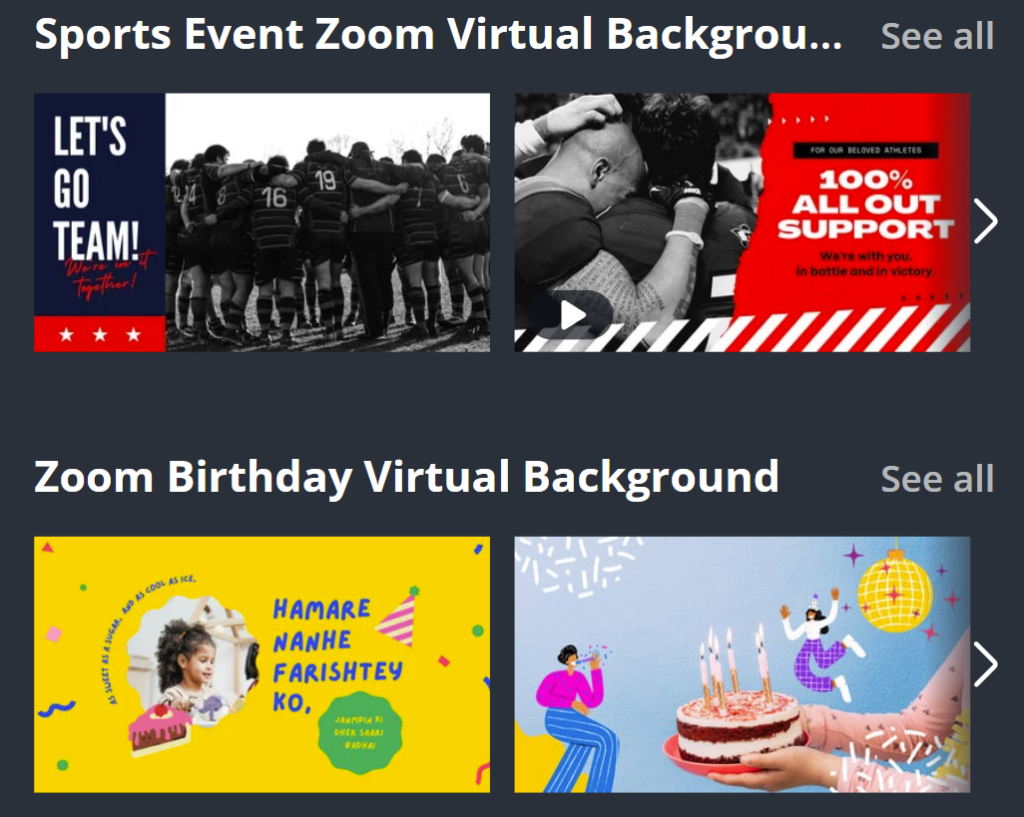
On hämmästyttävää, kuinka näiden mallien avulla on niin helppoa suunnitella asioita, joihin muuten tarvitsisi ammattisuunnittelijan, kuten ravintolamenun luomiseen.
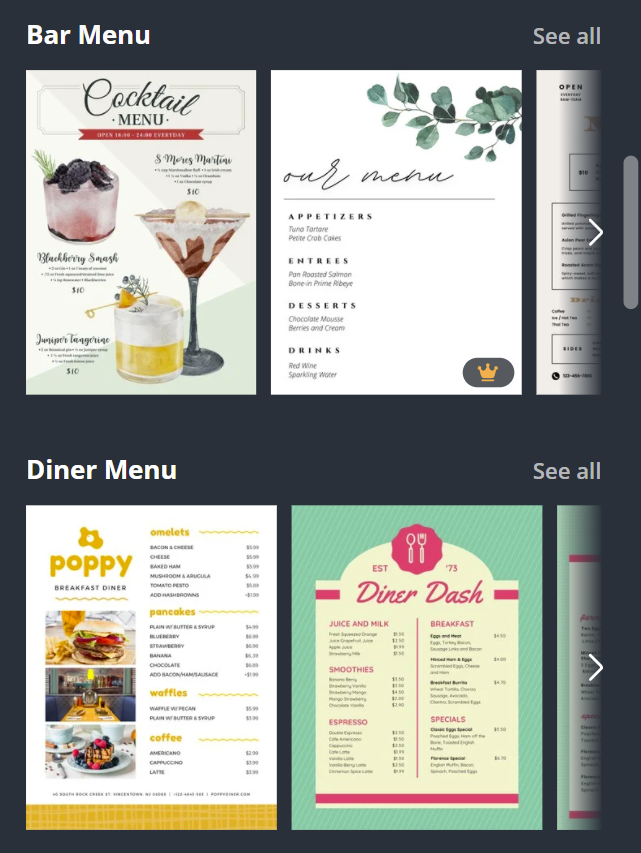
Ja se on vasta alkua. Muista, yli 600,000 XNUMX mallia.
2. Integraatiot
Canva sovelluksessa on joitakin hienoja integraatioita. Jotkut niistä ovat vain kikkailuja, kuten Bitmoji-integraatio, jonka avulla Snapchat-avatarisi näkyy Canva. Tässä on joitain erittäin älykkäitä ja käyttökelpoisia integraatioita:
- Instagram: Voit tarkastella tilisi aiempia julkaisuja ja lisätä niitä uusiin mainoksiin
- Google Maps: Voit etsiä mitä tahansa sijaintia ja lisätä sen mainokseen
- Pixton: Voit lisätä kuvitettuja merkkejä mainoksiisi
- Julkaisija: Julkaise työkaluja suoraan sosiaalisessa mediassa
- Giphy: Voit lisätä gifiä mainoksiisi
- Pexels ja Pixabay: For premium Arkistokuvia
Huomaat paljon muita pieniä integraatioita käyttäessäsi sovellusta.
Muita plus ominaisuuksia
3. Älykkäät mallit:
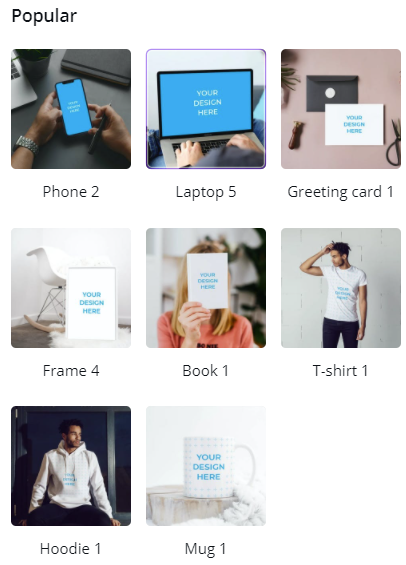
Voit luoda laadukkaita malleja Canva itse integroitumalla Smart Mockups -malleihin. Canva tarjoukset 2000 free mallipohjia free käyttäjiä ja 8000 mallipohjaa ammattikäyttäjille. Sovellus kattaa kaikki luokat, kuten tekniikan, vaatteet, käyntikortit jne., joten löydät todennäköisesti jotain, joka sopii tarpeisiisi.
4. Laaja kuvankäsittely:
Sovellus on tehnyt yhteistyötä monien kolmannen osapuolen suodattimien valmistajien kanssa, joten valokuvasi perusteiden muokkaamisen lisäksi Canva (kirkkaus, kylläisyys jne.), sinulla on myös laaja valikoima suodattimia, joista valita. Suosikkini ovat Liquify (jossa on suodattimet, jotka vääristävät kuvaa joutuessaan kosketuksiin nesteen kanssa) ja Letter Mosaic (nämä suodattimet tekevät minkä tahansa kuvan Letter Mosaiciksi).
5. Maaginen pyyhekumi:
Älkäämme unohtako uutta tekoälyllä toimivaa maagista pyyhekumia, jonka äskettäin esitteli Canva. Tämän maagisen pyyhekumin avulla käyttäjät voivat siveltyä kuvassaan olevan ei-toivotun esineen päälle, jolloin se näyttää siltä, ettei sitä koskaan ollut olemassa. Lisäksi voit korvata tai lisätä objektin kuvaasi ikään kuin se olisi aina siellä.
6. Julkaiseminen sosiaalisessa mediassa:
Canva sovellus, jonka avulla voit jakaa luovia sisältöjäsi suoraan joillekin suosituimmille sosiaalisen median verkkosivustoille. Canva sisällönsuunnittelijalla voit suunnitella julkaisuja ja jakaa niitä Facebookissa, Instagramissa, Twitterissä ja LinkedInissä. Voit helposti ajoittaa julkaisujesi ajankohdan päiville, viikoille ja kuukausille sekä keskeyttää prosessin tarvittaessa. Tätä ominaisuutta voi käyttää vain sovelluksen maksullisessa versiossa.
Ylistää
1. Valmiiksi suunnitellut mallit
Elokuussa 2023 Glorify tarjosi yli 15,000 1,000 mallia Pro-versiolle. Glorify tarjoaa sinulle XNUMX XNUMX markkinarakopohjaista mallia tuotekuville, sosiaalisen median julkaisuille, bannerimainoille, sankariotsikoille ja esityksille. Tämä on melko rajallinen, mutta se korostaa tosiasiaa, että Glorify markkinoi itseään monimutkaisempana kuin pelkkänä vedä ja pudota -editorina.
Saatavilla olevat mallit ovat kuitenkin varsin houkuttelevia. Koska Glorify on kuitenkin suunnattu kaikkeen verkkokauppaan ja sosiaaliseen mediaan (eikä mihinkään muuhun), sillä ei ole malleja esimerkiksi ruokalistoihin ja esityksiin.
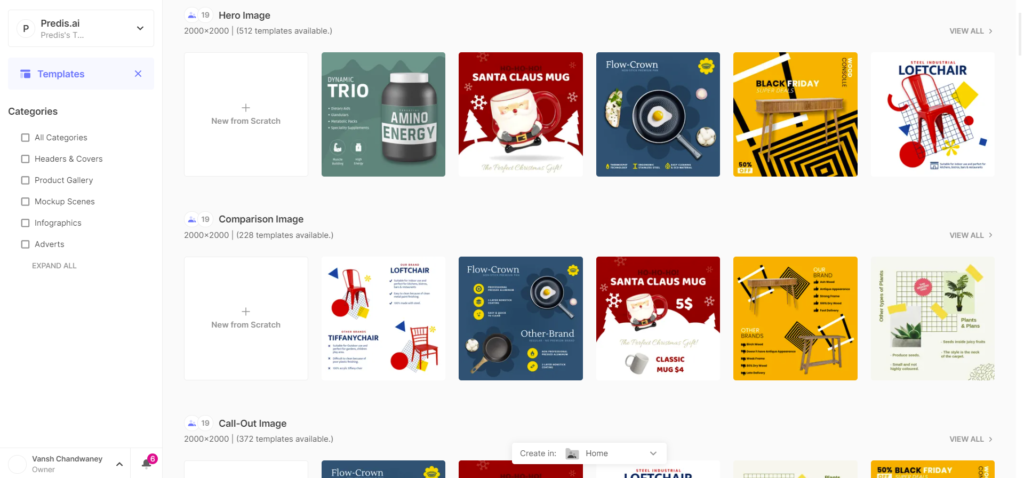
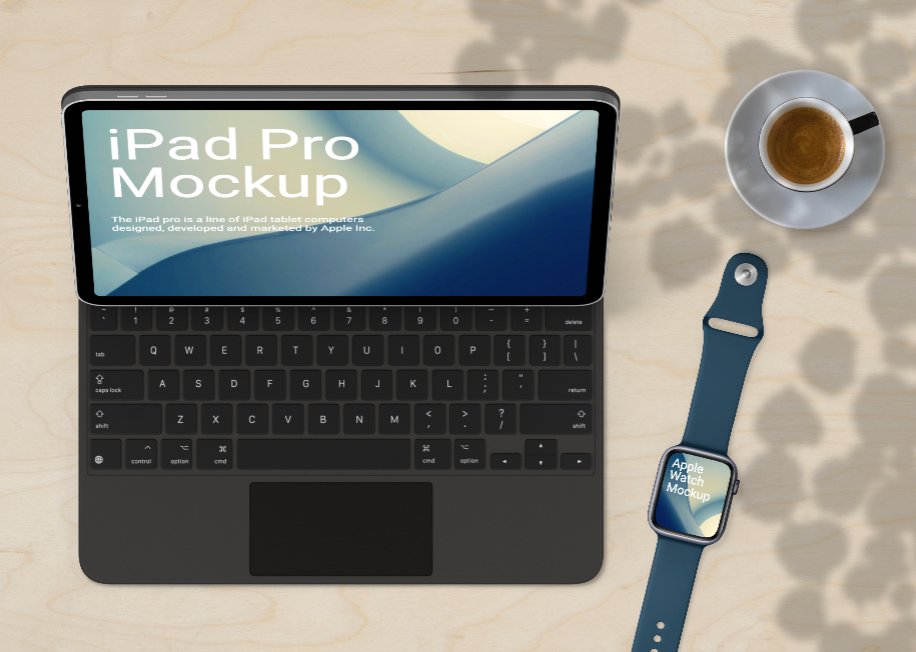
Glorify tarjoaa kuitenkin Mockup Scenes -malleja, joita kahdella muulla graafisen suunnittelun sovelluksella ei ole. Pohjimmiltaan ne ovat malleja ja malleja, jotka on rakennettu mallien ympärille. Jotkut näistä ovat todella kauniita. Niistä on myös hyötyä monille!
2. Integraatiot
Mitä tulee integraatioihin, Glorify ei ole niin laaja kuin Canva. Tässä ovat sen tärkeimmät integraatiot:
- Pixabay ja Pexels varten premium Arkistokuvia
- Icons8 ja Noun Project erittäin kauniille ja muokattavissa oleville kuvakkeille
- Auts! varten premium 2D- ja 3D-kuvitukset
- Pebblely tekoälypohjaisiin taustoihin ja skaalautuviin tuotekuvamuunnelmiin.
Tämän lisäksi on olemassa myös joitain ennalta suunniteltuja malleja, jotka on erityisesti kuratoitu Shopifylle, WooCommercelle ja Amazonille. Ominaisuuskuvat Product Huntille ja galleriamallit Fiverrille ovat tulossa pian.
Monet ihmiset ovat kopioineet CanvaPaljon integraatioita puhtaasti kikkailevina, ja jos sinäkin ajattelet niin, tämän ei pitäisi olla sopimusten katkaisu. Glorify tarjoaa myös graafisen suunnittelun sovellusten olennaiset ominaisuudet, kuten kuvien ja massiivisen kuvakekokoelman.
Muita plus ominaisuuksia
3. Tehosteet ja tekstuurit:
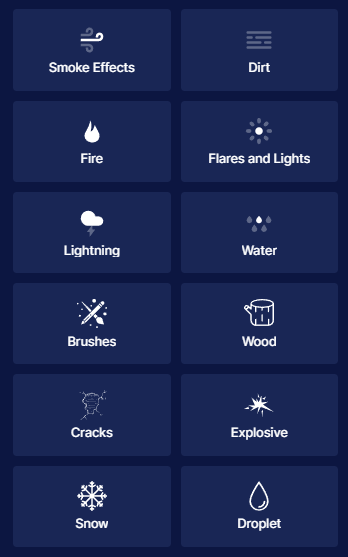
Glorify tarjoaa paljon valmiita tehosteita ja tekstuureja, jotka puuttuvat muista tämän vertailun sovelluksista. Nämä voivat olla todella käteviä ihmisille, jotka yrittävät luoda animoituja kohtauksia sovelluksessa. Niitä voidaan myös muokata värien/varjojen jne. suhteen. Erityisesti pidin "Dirt" ja "Flares" tekstuurit erittäin realistisina.
4. Keskity verkkokaupan brändeihin:
Enemmän kuin Canva ja Crello, Glorify keskittyy erityisesti verkkokauppabrändien sisältöön. Tämä on Glorifyn eropiste muista graafisen suunnittelun sovelluksista, ja se tulee hyvin selväksi, kun alat katsoa tarjolla olevia malleja. Sankarikuvat, infografiat, vertailukuvat, mainosmuodot, heillä on kaikki. Kuten mainittiin, erityiset mallit eri sähköisen kaupankäynnin alustoille ovat myös erittäin käteviä.
5. Free kuvan koon muuttaja:
Tämä on ainoa sovellus, joka sallii kuvien koon muuttamisen free, In Canva ja Crello, sinulle ei edes tarjota koonmuutoskrediittejä. Koon muuttaja on mielestäni myös melko älykäs, sinulla on mahdollisuus syöttää mitat manuaalisesti tai valita tietty muoto.
6. Taustan poisto:
Glorify tarjoaa sinulle a taustan poistotyökalu jonka avulla voit helposti poistaa tarpeettomat kohteet kuvistasi. Tämä vetää katsojan keskittymisen täysin tuotekuvaan ja lisää näin myynnin mahdollisuuksia.
7. Tiimin yhteistyökumppani:
Tämä työkalu on hämmästyttävä etu käyttäjille, koska sen avulla voit tehdä yhteistyötä tiimisi jäsenten kanssa. Jos esimerkiksi työskentelet ryhmäprojektin parissa, voit helposti jakaa tiedostosi ja palautteesi käyttämällä tiimiyhteistyökumppania. Näin voit seurata edistymistä.
8. Mallin luoja:
Mallintekijän avulla voit valmistella ja esitellä suunnitelmasi ammattimaisesti. Mallin avulla voit esitellä suunnitteluasi realistisella taustalla. Näin saat asiakkaallesi oikean käsityksen lopputuotteestasi.
NäytäLuo
1. Valmiiksi suunnitellut mallit
VistaCreate tarjoaa sinulle yli 50 1 staattista ja animoitua graafista suunnittelumallia sekä yli XNUMX miljoonan rojalti-free luovat resurssit, taustan poisto ja tuotemerkkisarjan toiminnot. Pro-suunnitelma tarjoaa sinulle 100 XNUMX+ free suunnittelumalleja, yli 1 miljoonaa valokuvaa, videota sekä vektoreita.
Nämä mallit kattavat käytännössä kaiken laajuuden Canva tekee, mutta jokaiselle luokalle ei ole niin monta mallia. Sen avulla pienyritysten omistajat voivat luoda ammattimaista sisältöä sosiaaliseen mediaan ja muille markkinointisivustoille.
2. Integraatiot
Voit integroida VistaCreate Editorin verkkosivustoosi, jotta käyttäjäsi voivat luoda malleja ilman, että heidän tarvitsee siirtyä toiselle. Voit ottaa yhteyttä tukeen, ja heidän pitäisi tarjota henkilökohtainen API suunnittelutyökalu alustallesi. Tämä on hyvin samanlainen kuin miten Canva voidaan integroida mihin tahansa alustaan.
Muita plus ominaisuuksia
3. Nopea asiakastuki:
VistaCreate tarjoaa paljon paremman asiakaspalvelukokemuksen verrattuna muihin sovelluksiin täällä. Jos luulet usein tarvitsevasi nopeita ratkaisuja suunnitteluun liittyviin ongelmiin, tämä sovellus täyttää tämän tarpeen!
4. Valtava valikoima arkistokuvia:
Deposit Photos tarjoaa miljoonia premium arkistokuvat VistaCreaten kautta free sekä maksetut suunnitelmat. Muissa sovelluksissa sinun on päivitettävä maksulliseen sopimukseen saadaksesi pääsyn kuviin samankaltaisessa määrässä.
5. Oma logonvalmistaja:
VistaCreate tarjoaa oman logonvalmistajan, jonka avulla voit pelata fonteilla, väreillä ja yleisellä suunnittelulla luodaksesi itsellesi logon muutamassa minuutissa. Tämä ominaisuus on ihanteellinen niille, jotka eivät halua kuluttaa logon suunnitteluun.
6. Taustanpoistoaine:
VistaCraten avulla voit helposti poistaa kuvasi taustan ja valita toisen halutun taustan malleista. Voit jopa jättää taustasi läpinäkyväksi tai muuttaa sitä mieltymystesi mukaan.
Mikä suunnittelutyökalu on helppokäyttöinen, Canva, Glorify tai VistaCreate?
Canva
Aivan kuten minä, olet todennäköisesti jo hyvin tuttu Canvakäyttöliittymästä, jos olet joskus joutunut tekemään nopeita mainoksia sosiaaliseen mediaan tai verkkosivustoon. Tämä toimii suurena haittana kahdelle muulle sovellukselle tässä vertailussa, koska useimmat ihmiset haluaisivat jatkaa tuttujen ominaisuuksien käyttöä.
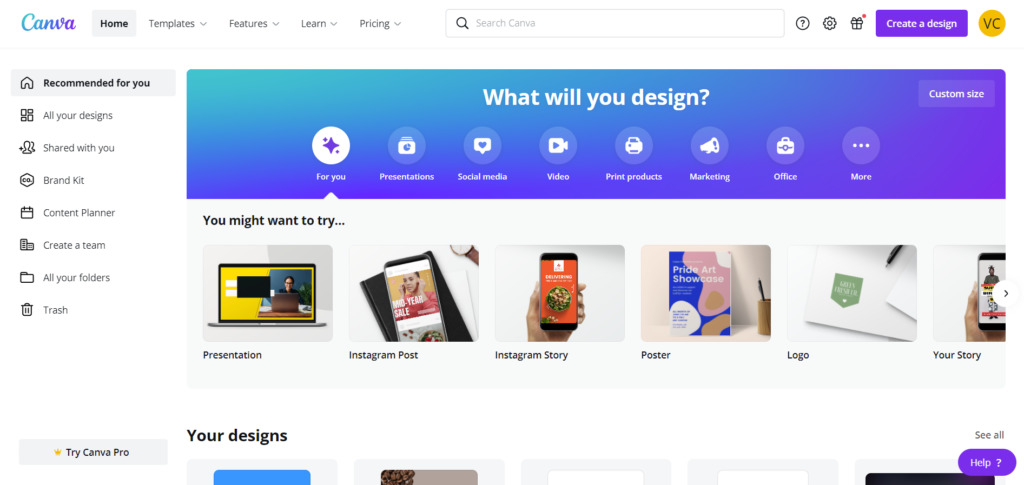
Aloitusnäyttö näyttää tältä. Kaikki sisältömallit on lajiteltu teemoittain, jotta löydät helposti etsimäsi mallin tai mitat. Voit myös napsauttaa oikeassa yläkulmassa olevaa Luo malli lisätäksesi mukautettuja mittoja tai valitaksesi suosituimmista malliluetteloista. Kun napsautin Esitystä, tämä näyttö ilmestyi.
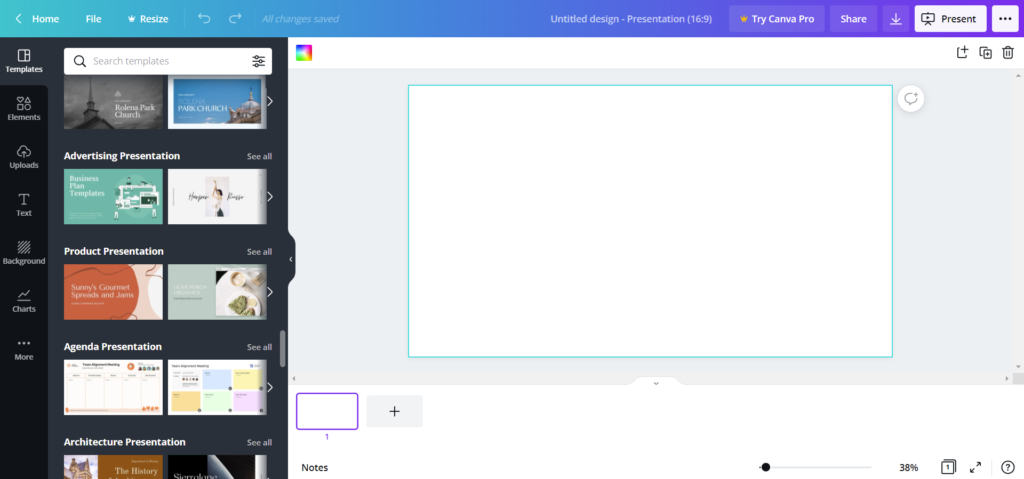
On olemassa erä malleja kullekin sisältöryhmälle, ja ne on ryhmitelty edelleen tarkoituksen mukaan, mikä helpottaa etsimäsi löytämistä. Esimerkiksi, kuten näet, on erillinen Mainosesitys-välilehti, jossa voin selata aiheeseen liittyviä malleja. Kaikki on erittäin kätevää.
Pääset helposti käyttämään aikaisempia latauksiasi sekä tekstiä, taustaa ja elementtejä sivupalkista. Voit yksinkertaisesti vetää ja pudottaa nämä esiasetukset suunnitteluusi!
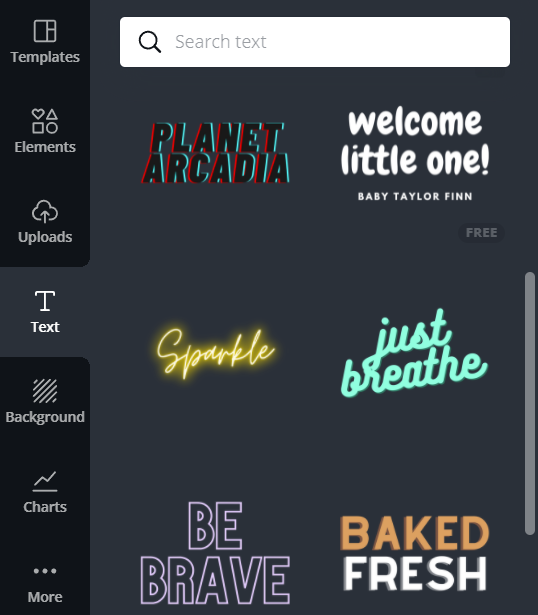
Nämä esiasetetut mallit tekevät siitä helppoa uusille suunnittelijoille, jotka muuten eivät ehkä tietäisi, kuinka tehdä malleistaan houkuttelevia.
Lisää-osion napsauttaminen paljastaa Canvamonia integraatioita suosittujen sovellusten ja verkkosivustojen kanssa (voit jopa lisätä Google Maps -sijainteja suoraan Canva).
Itse editointi on myös helppoa. Kaikki on siellä, missä sen kuuluukin olla, ja kaikki on muotoiltu niin yksinkertaisesti, että alat ihmetellä, miksi Microsoft tekee PowerPointista niin mutkikkaan.
Canva yksinkertaisesti tulee ensin, jos etsit graafista suunnittelusovellusta, jota on helppo käyttää.
Ylistää
Glorifyn kotisivu on hieman tylsä verrattuna Canva, mutta en välittänyt siitä ollenkaan. On silti helppo navigoida ja löytää muoto, jolle haluat luoda sisältöä.
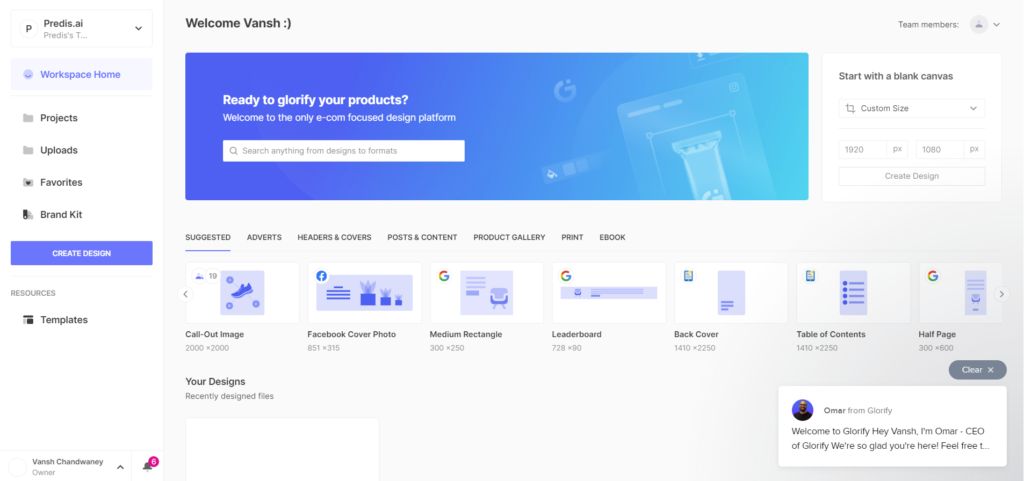
Vasta kun alat muokata sisältöäsi, huomaat, että Glorify eroaa Canva.
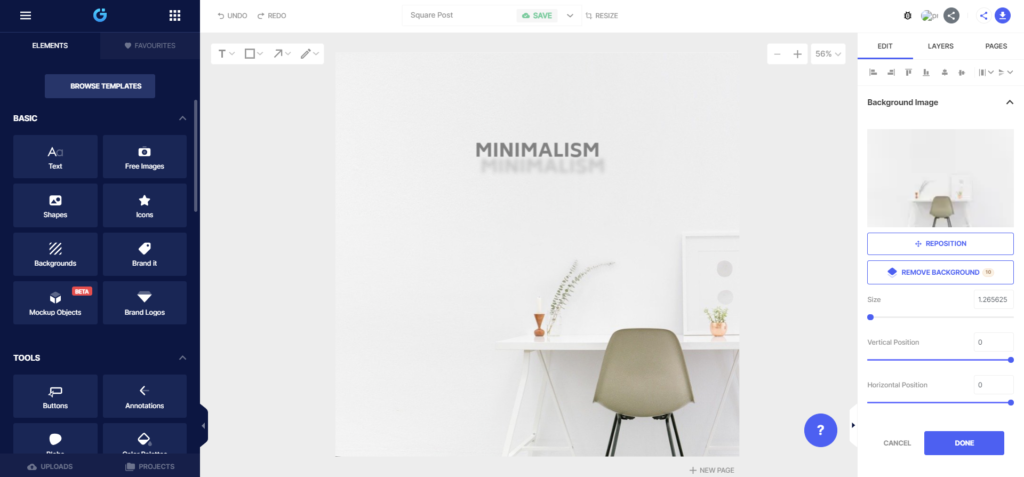
Canva ja VistaCreate ovat graafisen suunnittelun sovelluksia, joita käytetään optimoimaan helppokäyttöisyys. kun taas Glorify antaa sinulle enemmän hallintaa sen suhteen, kuinka muokkaat mainoksesi elementtejä.
Aloitteleville suunnittelijoille tai yksinyrittäjille tästä tulee kuitenkin hieman vaivaa. Esimerkiksi, kun yritin siirtää Minimalismi-tekstiruutua, editori ei näyttänyt ruudukkoviivoja, kun yritin löytää sivun vaakasuuntaista keskustaa. Mahdollisuus ottaa tämä käyttöön oli piilotettu vasemmassa yläkulmassa olevasta hampurilaisvalikosta. Jälleen ammattitoimittajat tietäisivät tämän, mutta aloittelijat eivät ehkä.
Lisäksi kaikki Glorifyssa tuntuu vain pieneltä pienempiä. Painikkeet, kuvien/mallien esikatselut, kuvakkeet jne. tuntuvat kaikki hieman liian pieniltä mukavuuden kannalta. Minun täytyi lähentää 14 tuuman näytölläni Google Chromea käyttääkseni Glorifya mukavasti.
Kaiken kaikkiaan Glorifyssa on hieman oppimiskäyrää, mutta pystyt silti luomaan nopeasti, kun ymmärrät sen.
NäytäLuo
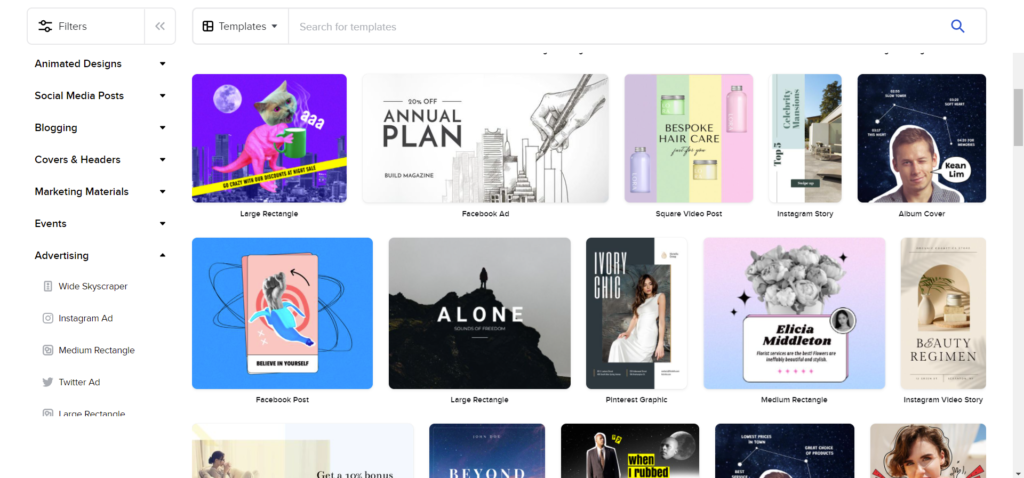
VistaCreaten käyttöliittymä on hyvin samanlainen kuin Canva, ja tämä toimii vain sen eduksi. Jos olet ollut a Canva käyttäjä, ei ole lainkaan oppimiskäyrää, kun vaihdat VistaCreateen; voit vain kirjautua sisään ja aloittaa suunnittelun.
Pidän aloitusnäytön yksinkertaisemmasta ulkoasusta.
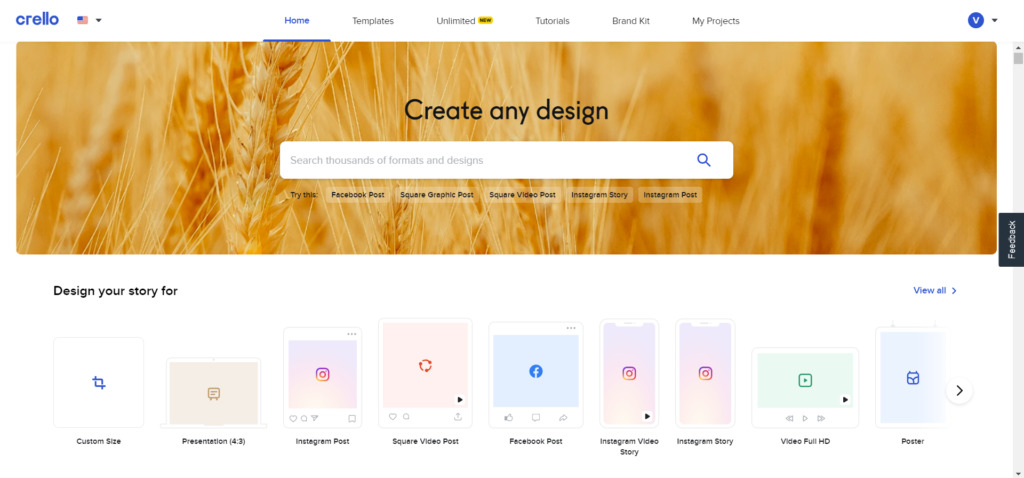
Voit etsiä muotoa tai mallia manuaalisesti tai selaamalla vaakasuunnassa. Esitellyt mallit ja mallit ovat piilossa kaiken tämän alla ja paljastavat itsensä, kun vierität alaspäin.
Kun napsautat muotoa ja aloitat muokkaamisen, yhtäläisyydet tulevat näkyviin.
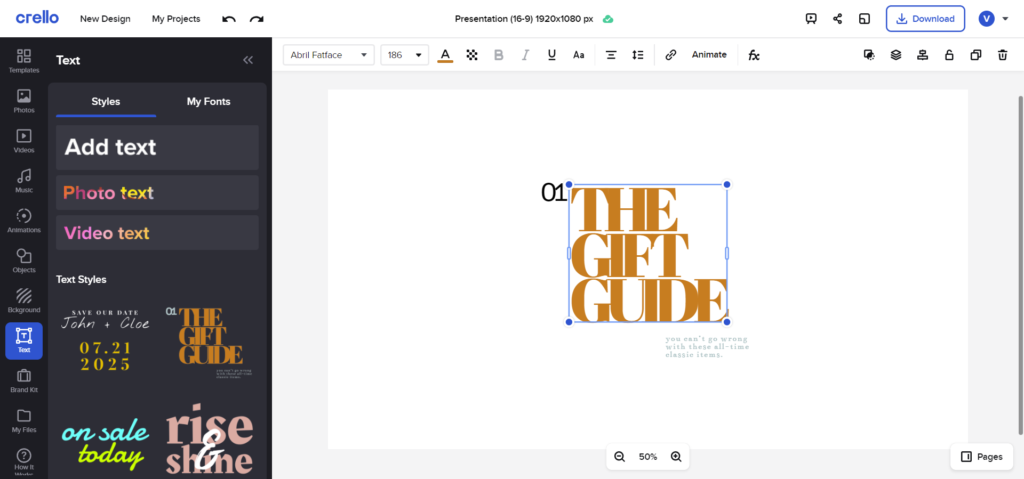
Voit lisätä kaikki mallit ja elementit sivupalkista yksinkertaisesti vetämällä ja pudottamalla. Kaikki muokkaustyökalut on sijoitettu siististi palkkiin suunnittelun esikatselun yläpuolella.
Täällä ei sitten ole paljon puhuttavaa. Kaikki on siellä missä sen kuuluukin olla, eikä sinulla ole vaikeuksia käyttää VistaCreatea.
Mitkä graafisen suunnittelun sovellukset tarjoavat parhaan hinnan: Canva, Glorify tai VistaCreate?
Ohjelmiston hinnat ovat sinulle tärkeä ratkaiseva tekijä, varsinkin jos olet freelancer tai edustaa pienyritystä. Aloitetaan siis keskustelemalla hinnoittelusta.
Canva
Käyttäen free Canva tili ei ole todellinen este hyvän sisällön luomiselle. Tässä on mitä free suunnitelma sisältää:
- Tonnia free malleja (250,000 XNUMX+, kuten väittää Canva)
- Tonnia free valokuvia ja grafiikkaa
- 100+ suunnittelutyyppiä
- Mahdollisuus kutsua jäseniä ja tehdä yhteistyötä projektin parissa
- 5 keikkaa pilvitallennustilaa
A Canva Pro-tilillä saat takaisin 14.99 dollaria kuukaudessa tai 119.99 dollaria, jos laskutetaan vuosittain. Kaikkien ominaisuuksien lisäksi free suunnitelma, tämä sisältää:
- Yli 100 miljoonaa arkistokuvaa/grafiikkaa/videota/ääntä
- Yli 610,000 mallia
- Mahdollisuus soveltaa brändipakettiasi helposti jokaiseen mainokseen
- Taustanpoistoaine
- Luova koon muuttaja
- 100 keikkaa pilvitallennustilaa
- Sosiaalisen median aikataulut
Ylistää
Ylistää free Plan tarjoaa pääsyn kaikkiin sen suunnitteluominaisuuksiin:
- 1 työtila
- 5 projekteja
- 3 käyttäjät
Lisäksi voit poistaa taustan 10 kuvalta kuukaudessa ja käyttää enintään 10 kuvaa premium varastokuvia joka kuukausi.
Pro-suunnitelma antaa sinulle takaisin 7.49 dollaria kuukaudessa (laskutetaan vuosittain) tai voit valita 89.88 dollarin vuosisuunnitelman. Jopa 5 käyttäjää voi käyttää tätä suunnitelmaa, ja voit luoda 5 työtilaa ja rajattomasti projekteja. Lisäksi saat 100 taustapoistokrediittiä ja premium varastokuvia kuukaudessa.
Siellä on myös liiketoimintasuunnitelma 14.99 dollarilla kuukaudessa tai $179.88 vuosi, jota voi käyttää 10 käyttäjää. Sinulla ei ole rajoituksia työtiloihin, projekteihin tai muihin ominaisuuksiin.
NäytäLuo
VistaCreaten mukana tulevat ominaisuudet free pakkaus:
- Tuotemerkkisarja väreillä, logoilla ja fonteilla
- Yli 100 XNUMX graafista suunnittelumallia
- Yli 1 miljoonaa free kuvia, videoita ja vektoreita
- Free fontit, animaatiot, taustat ja objektit
- Tiedostot ja projektit saavat 10 Gt tallennustilaa
- Mahdollistaa ajoituksen ja julkaisemisen Instagramiin, Facebookiin ja Pinterestiin.
Pro-suunnitelma maksaa sinulle 10 dollaria kuukaudessa, ja siinä on 14 päivän kokeilujakso, jonka aikana voit peruuttaa milloin tahansa. Yli ja yli mitä free suunnittele tarjouksia, saat
- Yhteistyöominaisuudet
- Mahdollisuus luoda brändisisältöä Brand Kitsillä
- Taustanpoistoaine
- 1000+ premium suunnittelumallit
- Yli 70 miljoonaa videota, valokuvia ja vektoreita
- Antaa sinulle rajattoman tallennustilan
- Sisältää koonmuutosominaisuuden
- Tee HD-laatuinen lataus
- Tarjoaa tarravalmistajan
Arvostelut käyttäjiltä Canva, Glorify ja VistaCreate
Canva, Glorify ja VistaCreate, nämä kolme graafisen suunnittelun sovellusta, jotka tarjoavat käyttäjilleen ainutlaatuiset työkalut ja ominaisuudet. Lisäksi ne on suunniteltu siten, että ihmiset, joilla on erilaisia suunnittelutarpeita, voivat hyödyntää niitä. Tässä blogissa kävimme läpi näiden sovellusten upeita ominaisuuksia. Huomaat, että kaikissa kolmessa sovelluksessa on joitain yhteisiä ominaisuuksia. Samoin löydät myös joitain ainutlaatuisia ominaisuuksia, jotka tekevät niistä itsenäisiä tässä kilpailussa.
Olen kertonut sinulle, kuinka helposti näitä suunnittelusovelluksia voi käyttää, sekä niiden hinnoittelusuunnitelmista. Mutta tietenkin hyvä arvostelu ja kokemukset auttavat sinua tekemään vankan päätöksen. Näiden kokemusten kautta saat rehellistä ja aitoa palautetta työkaluista. Lopulta saat selkeän kuvan markkinoilla olevista vahvoista graafisen suunnittelun sovelluksista.
Tässä on mitä jotkut ihmiset sanovat ominaisuuksista Canva
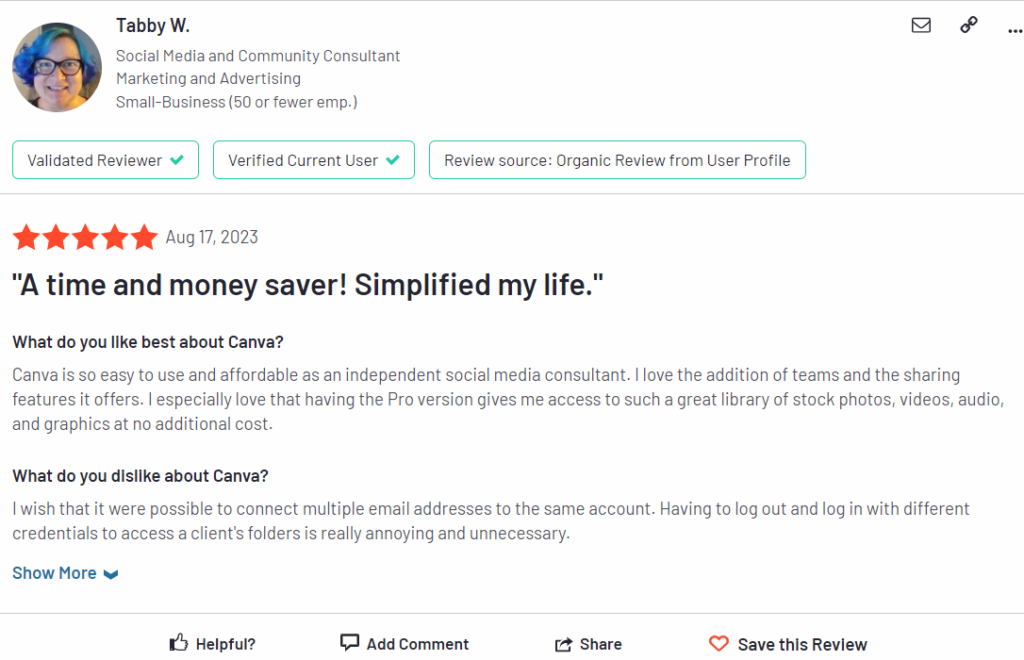
Canva ei ole vain helppokäyttöinen, vaan se on myös edullinen pienyritysten omistajille. Ihmiset jopa rakastavat kaikkia pro-version tarjoamia käyttöoikeuksia.
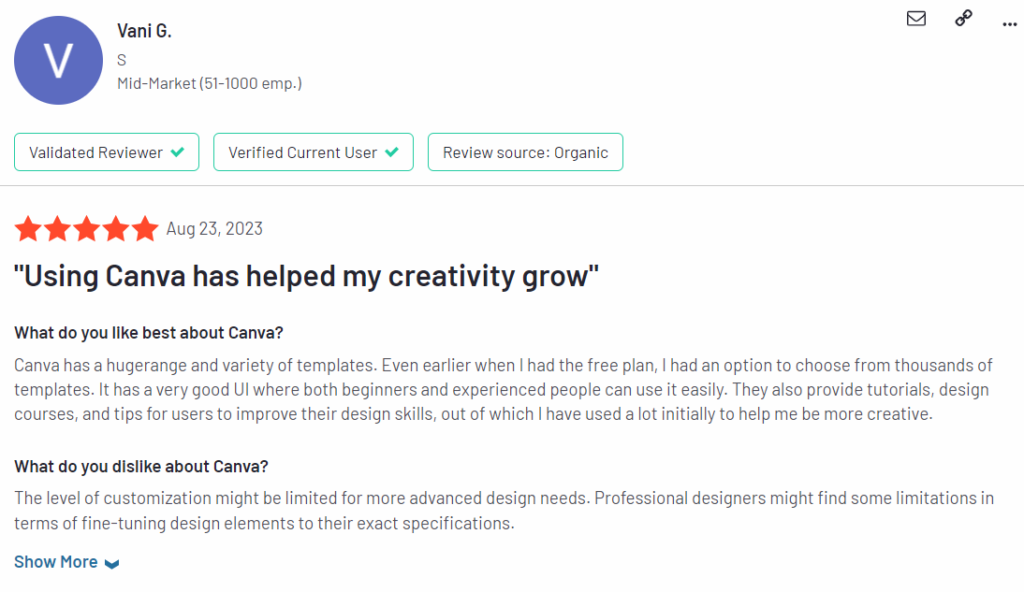
Joten arvaan Canva on ainoa sovellus, joka tarjoaa tuhansia free malleja jopa free versio. Älä unohda opetusohjelmia ja vinkkejä, joita saat Canva parantaaksesi mallejasi.
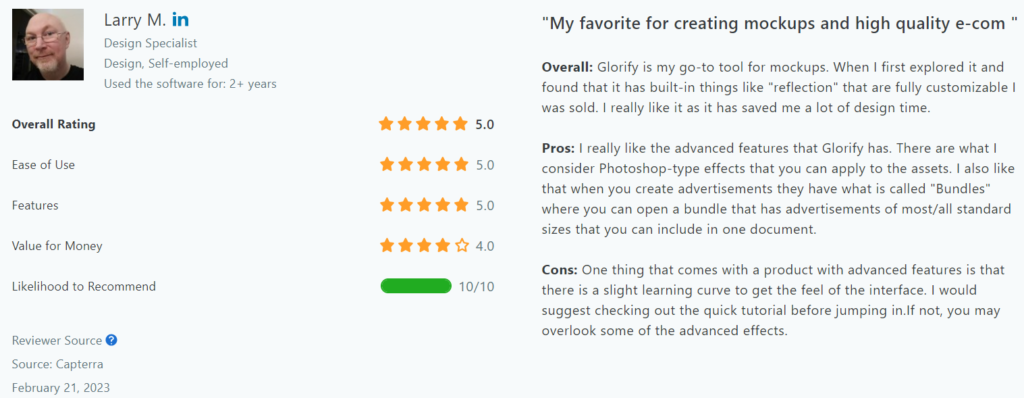
Ihmiset rakastavat myös Glorifyn tarjoamia sisäisiä ominaisuuksia. Nyt joillakin aloittelijoilla voi olla pieni oppimiskäyrä edistyneiden ominaisuuksien vuoksi. Mutta ne, jotka ovat ammattilaisia, saattavat tarttua helposti.
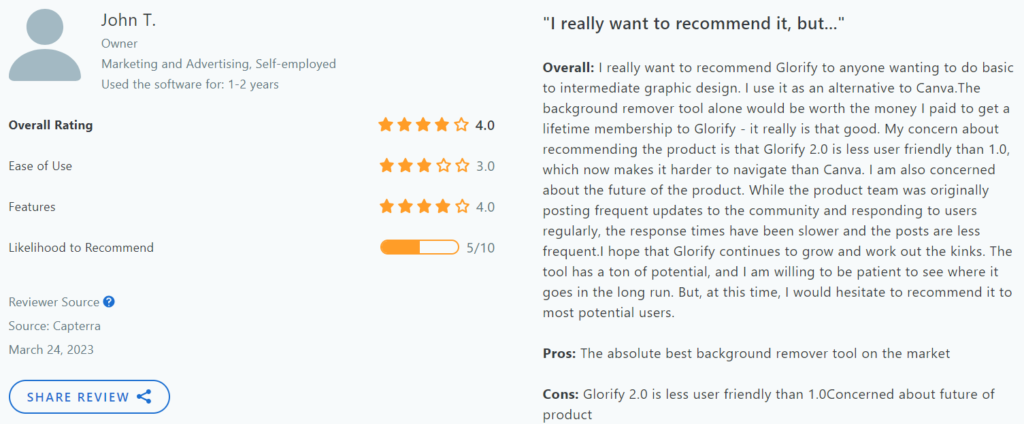
Arvosteluista voimme havaita, että Glorify on todellakin loistava sovellus. Edistyneet ominaisuudet ja uusimmat päivitykset eivät kuitenkaan välttämättä ole helppokäyttöisiä aloittelijoille.
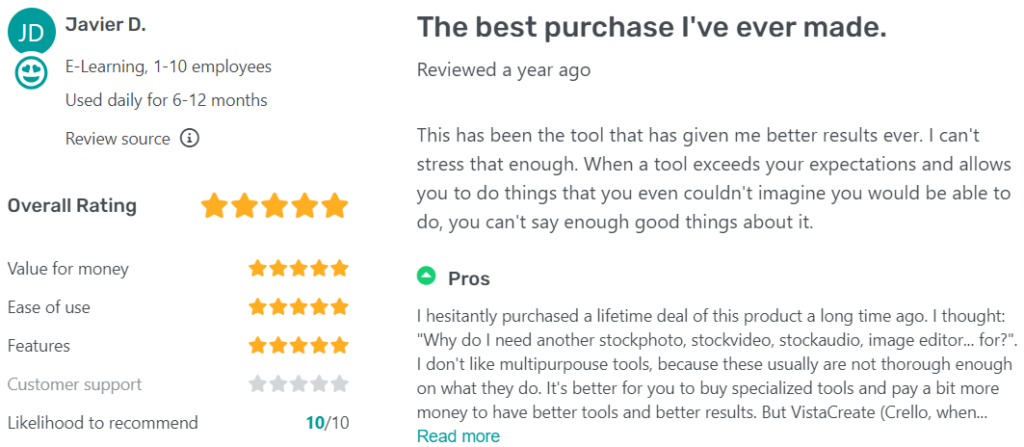
Kuten olemme aiemmin nähneet, VistaCreatella on joitakin vahvoja ominaisuuksia. Hinnoittelu voi olla houkutteleva, mutta se riippuu yksittäisestä käyttäjästä. Jokaisella on oma mielipiteensä.
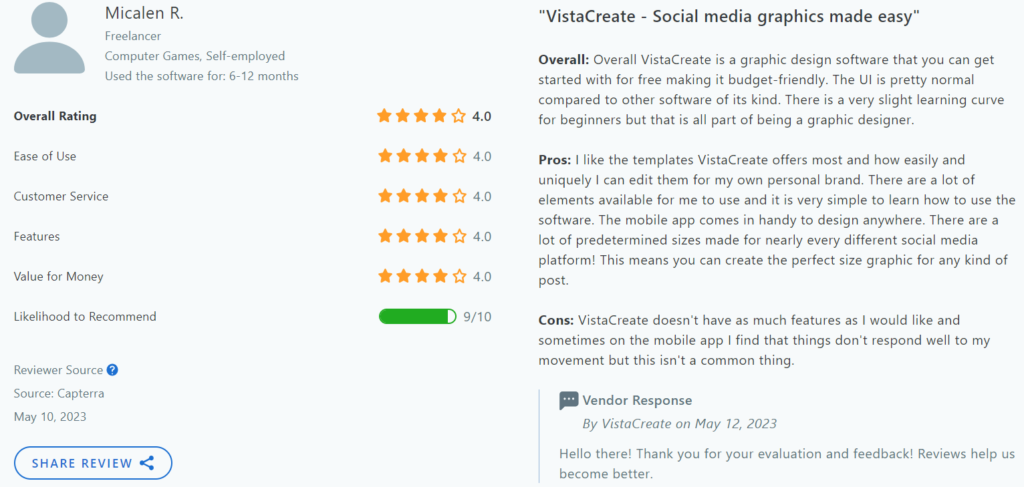
VistaCreaten hinnoittelu on mielestäni käyttäjille varsin optimaalinen. Mutta hinnan lisäksi siinä saattaa olla hieman vähemmän ominaisuuksia verrattuna kahteen muuhun sovellukseen.
lainvoimaiseksi
Okei, mihin se meidät jättää? Yksi asia on minulle hyvin selvä nyt, kun olen viettänyt jonkin aikaa näiden graafisen suunnittelun sovellusten kanssa. Jos etsit vain alustaa, jolla voit tehdä hyviä malleja nopeasti ja vaivattomasti, nämä ovat kaikki loistavia vaihtoehtoja. Olet erittäin tyytyväinen käyttämääsi palveluun, ja sinun on myös vaikea löytää parempaa web-graafista suunnittelusovellusta kuin nämä kolme.
Jos minun pitäisi kuitenkin valita voittaja, se olisi Canva. Olen käyttänyt sitä nyt pari vuotta, ja vaikka kaksi uutta lisäystä ovat hyvin kasassa, ne eivät tarjoa paljon muuta kehottamaan minua vaihtamaan. Itse käytän paljon malleja ja olen ymmärtänyt, ettei mikään voi voittaa Canva sitä.
Jos sinulla on verkkokauppa, suosittelen kuitenkin, että tutustut Glorifyyn. Näet, että sinulla on hieman enemmän hallintaa suunnittelusi lopputulokseen, ja verkkokauppaan liittyvät mallit voivat olla erittäin hyödyllisiä.
Jälleen, kaikki nämä sovellukset tarjoavat PALJON hintaan ( free versiot itse ovat hyvin varustettuja), ja ne ovat kaikki voittajia kirjassani!
Sinä saatat pitää,
Lopullinen opas sosiaalisen median grafiikkatyökaluihin Shopifylle