Zure TikTok bideoak automatikoki erreproduzitzen eta aldatzen direla ohartu bazara hatza irristatu gabe, ez zaude bakarrik. TikTok-en Auto Scroll funtzioa plataformaren erabilgarritasun eguneratze berrienetako bat da, eskuak hobetzeko diseinatua.free ikustea. Aisialdi pasiborako komenigarria dirudien arren, hainbat zeregin aldi berean egiten ari zarenean edo jaten duzun bitartean edukia ikusten ari zarenean adibidez, ez da denon gustukoa.
Bideo bat erreproduzitzen amaitutakoan, hurrengo bideora automatikoki mugitzen da, eskuz hatza irristatu beharrik gabe. Funtzio honek YouTube bezalako plataformetan ikusten den erreprodukzio automatikoaren portaera imitatzen du, ikusteko esperientzia leunagoa eta jarraituagoa sortuz. Hala ere, erabiltzaile askorentzat, TikTok-en Korritze Automatikoa desaktibatzeko aukera ezinbestekoa da edukia nola kontsumitzen duten kontrola mantentzeko.
Eduki-sortzailea izan, joerak pausatu eta aztertu nahi dituena, edo bideo bakoitza bere erritmoan elkarreragitea nahiago duen ikusle arrunta izan, korritze automatikoa intrusiboa iruditu daiteke. Bideoen zati garrantzitsuak galtzea, bateriaren kontsumoa handitzea eta baita arrazoi kognitibo edo bisualengatik eskuzko korritzea erabiltzen duten erabiltzaileentzat irisgarritasun arazoak ere sor ditzake.
TikTok-en Auto Scrolling nola desaktibatu galdetzen ari bazara, leku egokian zaude. Gida honetan, funtzio hau desgaitzeko urrats errazak erakutsiko dizkizugu, erabiltzaileek izaten dituzten arazo ohikoenak aztertuko ditugu eta arazoak konpontzeko aholkuak emango dizkizugu zure aplikazioan etengailua agertzen ez bada.
Zer da TikTok-en Auto Scroll funtzioa eta nola funtzionatzen duen?
TikTok-en Auto Scroll funtzioa zer den galdetzen ari bazara, ez zaude bakarrik. TikTok Auto Scroll funtzioa gehigarri nahiko berria da, erabiltzaileei bideoak etengabe ikusteko aukera ematen diena, eskuz gora irristatu gabe. Gaituta dagoenean, bideoak automatikoki pasatzen dira hurrengora uneko klipa amaitutakoan, eskuz erabiltzeko aukera eskainiz.free, etenik gabeko nabigazio esperientzia.
Noiz aurkeztu zen?
- TikTok Erabiltzaile-esperientziaren eguneratze gisa, Auto Scroll aurkeztu zuen.
- Helburua edukien kontsumoa fluidoagoa eta eskuzkoa egitea zen.free, YouTube edo Instagramen erreprodukzio automatikoaren antzekoa Reels.
Zer naiz ni?t Baliagarria honetarako?
- Eskuak-free viewing zeregin bat baino gehiago egiten ari zaren bitartean (adibidez, sukaldatzea, erlaxatzea).
- Mugikortasun edo irisgarritasun arazoak dituzten erabiltzaileentzat aproposa.
- Erabiltzaile arruntentzat telebistaren antzeko esperientzia pasiboagoa sortzen du.
TikTok-en Auto Scroll funtzioaren alde txar ohikoenak:
- Sakatu luze keinuen bidez ustekabeko aktibazioa.
- Bideo bat zenbat denbora erreproduzitzen den edo noiz aurrera egin behar den kontrolatzeari buruzko eza.
- Bideoen zati garrantzitsuak erraz gal daitezke automatikoki azkarregi mugitzen badira.
- Gainezka senti daiteke eta murriztu Erabiltzaile konpromisoa edo elkarrekintza.
- Baliteke bateria azkarrago agortzea etengabeko erreprodukzioagatik.
Zergatik desaktibatu nahi zenukeen korritze automatikoa TikTok-en?
Ez zaio denek gustatzen TikTok-en automatizazio eta eskuzko funtzioa.free esperientzia. Korritze automatikoak batzuentzat funtziona dezakeen arren, erabiltzaile askok Korritze automatikoaren funtzioa desaktibatzea aukeratzen dute erabilgarritasun-kezkak direla eta. Jakin zer den zure publikoa TikTok-eko interesak.
Hona hemen arrazoi ohikoenetako batzuk:
🔄 Eskuzko kontrola galtzea
- Korritze automatikoak zure erritmoan irristatzeko aukera kentzen dizu.
- Baliteke bideoak berriro ikusteko, pausatzeko edo haiekin elkarreragiteko aukera galtzea.
Erabiltzaile askorentzat, esperientzia frustragarria eta inpertsonala sortzen du honek.
👁️ Engaiamendu murriztua
- Bideoak automatikoki aldatzen direnean, erraza da eduki edo testuinguru garrantzitsua galtzea.
- Nahita pausatu ezin baduzu, litekeena da gustuko izatea, iruzkintzea edo partekatzea.
- Sortzaileekin aktiboki elkarreragiten ari diren erabiltzaileek Auto Scroll-ek arazoak sor ditzakete.
🔋 Bateriaren kontsumoa
- Bideoen erreprodukzio jarraituak korritze automatikoarekin bateria azkarrago agortu dezake.
- Batez ere telefono zaharretan, funtzio honek gehiegi berotzea edo atzerapena eragin dezake.
TikTok-en Auto Scroll funtzioak desgaitzeak zure gailuaren errendimendua mantentzen lagun dezake.
♿ Irisgarritasuna eta zentzumen-lehentasunak
- Zentzumen-sentsibilitatea edo behar neuroaniztasunak dituzten erabiltzaile batzuek edukiaren erritmoa eskuz kontrolatzea nahiago dute.
- Korritze automatikoak zentzumen-gainkarga eragin dezake, adibidez ahots-offa TikTok-en, pertsona jakin batzuentzat.
- TikTok-ek ez du beti argi adierazten noiz dagoen Auto Scroll aktibatuta, eta horrek erabiltzaileen nahasmena areagotzen du.
???? Ustekabeko Aktibazioa
- Erabiltzaile askok nahi gabe aktibatzen dute Korritze Automatikoa luze sakatuz keinu baten bidez.
- Behin gaituta, ez da beti argi nola gelditu TikTok-en Auto Scroll laguntzarik gabe.
Honek askotan frustrazioa sortzen du eta erabiltzaileak Auto Scroll TikTok behin betiko nola desgaitu bilatzera bultzatzen ditu.
Nola desaktibatu korritze automatikoa TikTok-en?
TikTok-en Auto Scroll funtzioa ez da agertzen Ezarpenen menu nagusian, eta horrek zaildu egiten du erabiltzaileentzat aurkitzea eta desgaitzea. Galdetzen ari bazara... Nola gelditu korritze automatikoa TikTok-en, jarraitu beheko urratsak zure korritze esperientziaren kontrola berreskuratzeko.
🔧 Urratsez urratseko gida
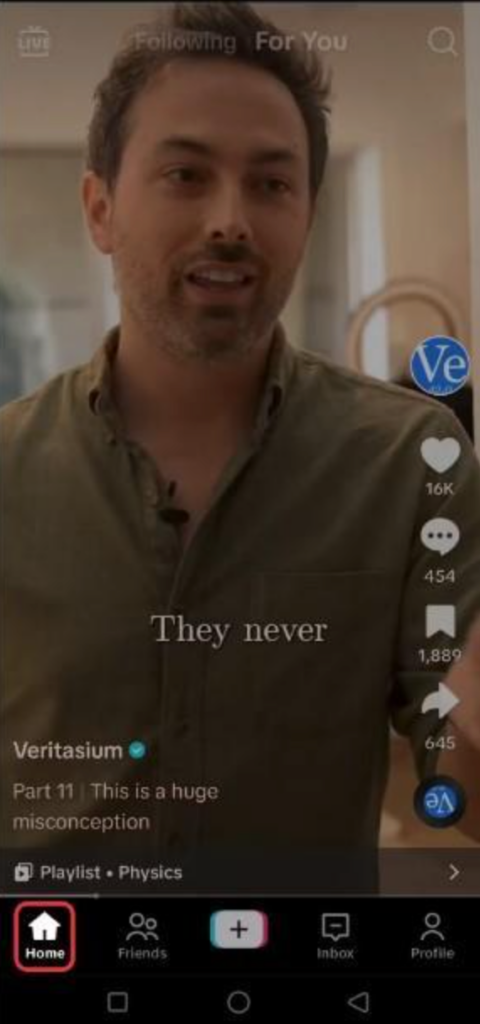
1. Ireki TikTok aplikazioaZiurtatu saioa hasita duzula eta aplikazioaren azken bertsioa erabiltzen ari zarela funtzio guztietarako sarbidea izateko.
2. Joan zure jarioko edozein bideotaraKorritze automatikoa normalean bideo interfazean aktibatzen da, ez ezarpen orokorretan.
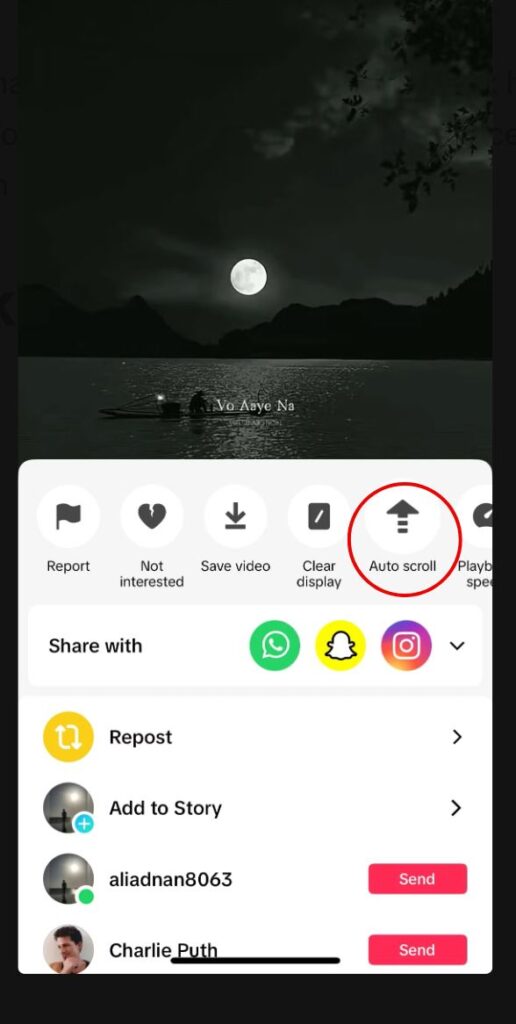
3. Sakatu eta eutsi bideoaren edozein lekutanSakatu eta eutsi hatza pantailan segundo batzuetan. Erreproduzitzeko hainbat aukera dituen menu bat agertuko da.
4. Bilatu "Automatikoki korritzea" aukeraLeiho gainerakorrean, “Automatikoki korritzea” edo “Eskuzko korritzea” bezalako aukerak ikusiko dituzu. Sakatu TikTok-en Automatikoki korritzea desaktibatzeko eta eskuzko irristatzera itzultzeko.
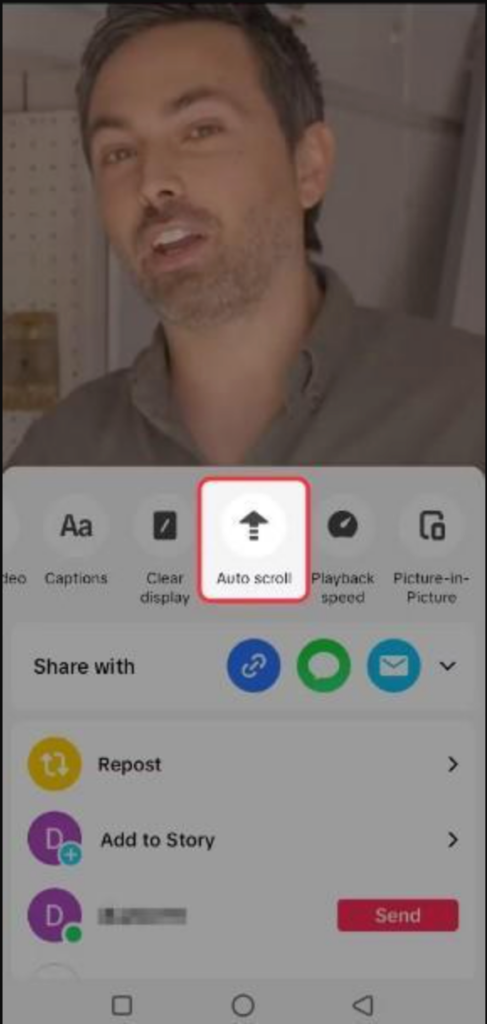
5. Oraindik ez duzu aukera ikusten? Saiatu hau: Eguneratu TikTok aplikazioa App Store edo Google Play-tik. Berrabiarazi telefonoa aplikazioaren funtzioak freskatzeko. Oraindik erabilgarri ez badago, baliteke funtzioa oraindik ez izatea zure kontuan zabaldu.
6. Aukerakoa: Aplikazioa berriro instalatuKasu bakanetan, TikTok berriro instalatzeak UI akatsak konpondu edo falta diren funtzioak berreskuratu ditzake, TikTok-en desplazamendu automatikoa desgaitzeko etengailua barne.
TikTok-en korritze automatikoa ez da itzaltzen? Saiatu konponketa hauekin
TikTok-en Auto Scroll desaktibatzeko urratsak jarraitu badituzu baina oraindik ez badu funtzionatzen, ez zaude bakarrik. Erabiltzaile batzuek akatsak edo funtzioen hedapenak izaten dituzte, Auto Scroll etengailurako sarbidea atzeratzen dutenak. Jarraian, TikTok-en Auto Scroll arazoa azkar eta eraginkortasunez konpontzeko urratsak azaltzen dira.
1: Eguneratu zure TikTok aplikazioa
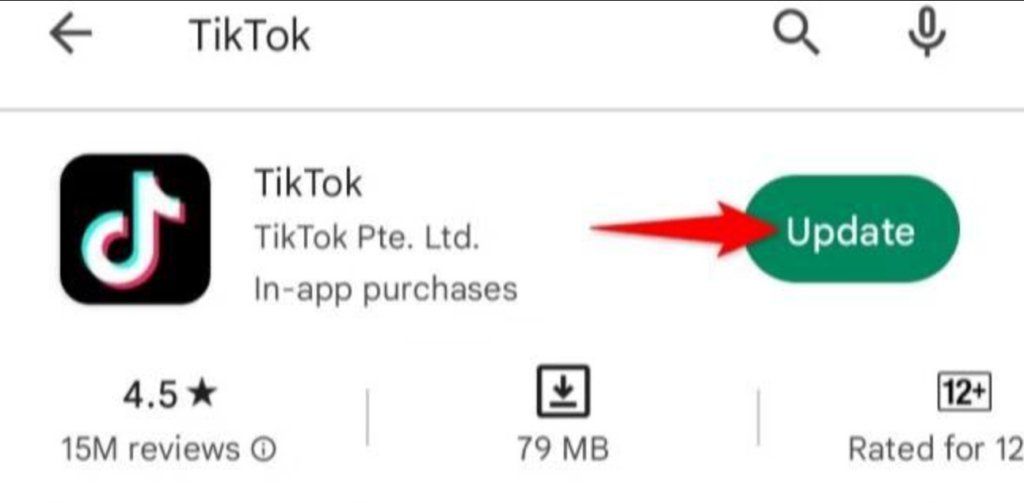
- Aplikazio zaharkituek askotan akatsak edo funtzio falta sortzen dituzte.
- Joan App Store (iOS) edo Google Play Store (Android) eta egiaztatu eguneraketak.
- Instalatu azken bertsioa funtzio guztiek, Auto Scrolling barne, behar bezala funtziona dezaten ziurtatzeko.
2: Garbitu cachea eta datuak
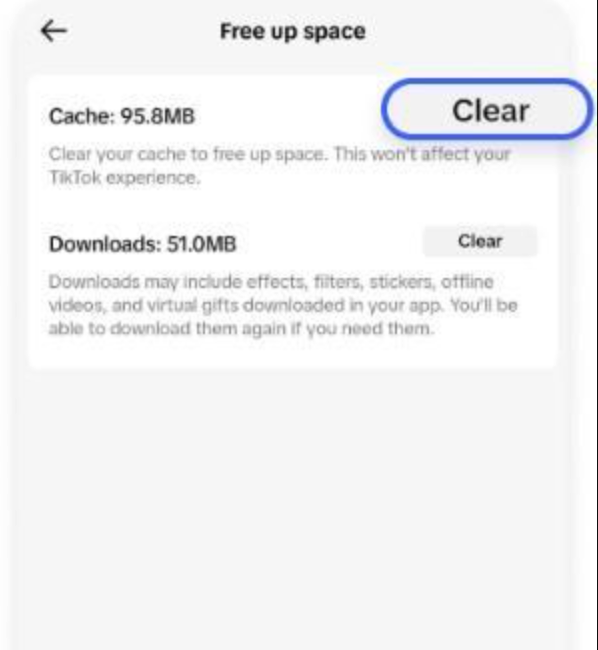
- Aldi baterako fitxategiek aplikazioaren errendimenduan eragin dezakete.
- Android-en:
Ezarpenak > Aplikazioak > TikTok > Biltegiratzea > Garbitu katxea/datuak - IOS-en:
Joan TikTok > Profila > Ezarpenak > Free Gora espazioa eta garbitu cachea.
3: Saioa itxi eta berriro hasi
- Berriro saioa hasteko modu soil batek aplikazio barruko akats asko konpondu ditzake.
- Joan Profila > Ezarpenak > Saioa itxi, eta gero berriro saioa hasi zure kontuan.
4: Aplikazioa berriro instalatu
- baduzu Ezin da desaktibatu automatikoki korritzea TikTok-en, desinstalatu eta berriro instalatu aplikazioa.
- Honek zure aplikazioaren ingurunea freskatzen du eta ezkutuko akatsak edo datu hondatuak konpondu ditzake.
5: Probatu TikTok Lite edo Bertsio Zaharrago bat (Kontuz Erabili)
- Erabiltzaile batzuek jakinarazi dute TikTok-ek Lite edo lehenagoko bertsioek ez dute Auto Scrolling funtzioa.
- Kontuz ibili APK zaharragoak deskargatzean: erabili iturri fidagarriak soilik.
- TikTok-en automatikoki mugitzeko arazo iraunkorra baduzu, behin-behineko konponbide bat da hau.
6: Arazoaren berri eman TikTok-en laguntza-zerbitzuari
- Goikoetatik batek ere ez badu funtzionatzen, eskualdeko edo kontuan oinarritutako hedapen arazoa izan daiteke.
- Joan Profila > Ezarpenak > Arazo baten berri eman > Bideo erreprodukzioa > Korritze automatikoa, eta deskribatu zure arazoa.

Nola saihestu korritze automatikoa berriro automatikoki aktibatzea?
Desaktibatu ondoren ere, funtzioa batzuetan berriro gai daiteke aplikazioaren keinuen edo eguneratzeen ondorioz. Funtzioa abisurik gabe itzultzeaz nazkatuta bazaude, hona hemen korritze automatikoaren aktibazioa betiko nola geldiarazi.
1. Saihestu bideoetan luze sakatuta edukitzea
- TikTok-en Auto Scroll askotan honela aktibatzen da: luze sakatu keinua bideo pantailan.
- to Saihestu TikTok-eko korritze automatikoa gaiak:
- Menu bat aktibatu nahi ez baduzu behintzat, ez sakatu eta ez eutsi bideoari.
- Erabili ukitu arinak pausatzeko, gustuko izateko edo partekatzeko aukerak atzitzeko.
- Menu bat aktibatu nahi ez baduzu behintzat, ez sakatu eta ez eutsi bideoari.
2. Irisgarritasun ezarpenak egiaztatu eta pertsonalizatu
- Gailu batzuek keinuen bidez kontrolatzea ahalbidetzen dute Irisgarritasun ezarpenak.
- Baliteke luze sakatuz gero abiarazleak imitatzen dituzten funtzioak doitu edo desgaitu ahal izatea.
- Android-en:
Ezarpenak > Irisgarritasuna > Elkarrekintza-kontrolak - IOS-en:
Ezarpenak > Irisgarritasuna > Ukitu > Laguntza-ukitua / Ukipen haptikoa
3. Desgaitu Beta edo Ezaugarri Esperimentalak
- Ari zaren erabiltzen ari bazara TikTok-en beta bertsioa, Baliteke automatikoki korritzeak modu ezustekoan jokatzea.
- Joan TikTok Ezarpenak > Honi buruz > TikTok Beta Programa (eskuragarri badago) eta baztertu aukera.
- Desgaitu edozein ezaugarri esperimentalak Labs edo Ezarpen Aurreratuen atalean (TikTok-ek zure gailuan eskaintzen baditu).
Desaktibatu al dezakezu korritze automatikoa TikTok webgunean edo ordenagailuan?
Ordenagailuan bideoak ikusten ari bazara, galdetuko diozu zeure buruari ea Auto Scroll-ek mugikorretarako aplikazioan bezala jokatzen duen. Hona hemen TikTok-en auto scroll-a mahaigaineko plataformetan kudeatzeari buruz jakin behar duzuna.
1. TikTok Web eta PC-ek eskuzko korritzea dute lehenespenez
- Mugikorretarako aplikazioaren aldean, TikTok webguneko korritze automatikoa ez dago lehenespenez gaituta.
- Bideoak arakatzailean edo ordenagailuko aplikazioan ikusten dituzunean, eskuz mugitu behar duzu sagua edo teklatua erabiliz.
- Horrek mahaigaineko erabiltzaileei kontrol naturalagoa ematen die eta beharra ezabatzen du itzali.
2. TikTok mahaigaineko ezarpenetan ez dago korritze automatikorako ezarpen integraturik
- TikTok-en mahaigaineko ezarpenak une honetan ez dute Auto Scrolling etengailurik barne hartzen.
- Web bertsioa arakatzeko eta bideoak igotzeko erraztua dago, ez edukia pasiboki kontsumitzeko.
- Horrek esan nahi du ez duzula kezkatu beharrik izango ordenagailu plataforman Auto Scroll gaitu edo desgaitzeaz.
3. Kontuz erabili hirugarrenen luzapenak
- Nabigatzailearen luzapen batzuek TikTok webguneari Auto Scroll funtzionalitatea gehitzen diotela diote.
- Adibide gisa, helburu orokorreko korritzaile automatikoak edo Chrome edo Firefox luzapen-dendetatik datozen TikTok-erako gehigarri espezifikoak daude.
- ⚠️ Abisua: Tresna hauek pribatutasun edo segurtasun arriskuak sor ditzakete, eta TikTok-ek erabilera mugatu edo saioa itxi dezake.
- Hoberena da fidatzea eskuzko korritzea tresnaz guztiz fidatzen ez bazara eta arriskuak ulertzen ez badituzu behintzat.
Nabarmendu TikTok-en AI edukiarekin 🌟
Galdera arruntak
TikTok erabiltzaile guztiek dute automatikoki mugitzeko funtzioa?
Ez, Auto Scroll funtzioa pixkanaka zabaltzen ari da eta baliteke erabiltzaile guztientzat oraindik ez egotea eskuragarri. TikTok-ek askotan funtzio berriak probatzen ditu talde hautatuekin, kaleratu aurretik. Auto Scroll aukera ikusten ez baduzu, begiratu aplikazioaren eguneraketak edo itxaron etorkizuneko bertsioak.
Desgaitu al dezaket betiko korritze automatikoa TikTok-en?
Bai, eskuz egin dezakezu bideo interfazean sakatu eta eutsi metodoa jarraituz. Hala ere, TikTok eguneratzeek edo aplikazioaren berrabiarazteek berriro aktibatu dezakete, beraz, noizean behin ezarpena egiaztatzeak zure esperientzia hobetsia mantentzen laguntzen du.
Zergatik ez da agertzen korritze automatikoa nire aplikazioan?
Baliteke desplazamendu automatikoaren funtzioa ez agertzea arrazoi hauengatik:
- Zure aplikazioaren bertsioa zaharkituta dago: eguneratu TikTok zure gailuaren aplikazio-dendatik.
- Ez zara TikTok-en egungo proba taldeko kide funtzio honetarako.
- Eskualdeko murrizketak edo gailuen bateragarritasun arazoak.
TikTok-en irisgarritasun ezaugarrien parte al da korritze automatikoa?
Bai, TikTok-eko Auto Scroll lagungarria izan daiteke eskuz egindako lanen onuradun diren erabiltzaileentzat.free ikustea. Irisgarritasuna onartzen du, bideoak eskuzko interakziorik gabe etengabe erreproduzitzea ahalbidetuz.
Final Pensamientos
Aplikazioaz zure baldintzetan gozatzeko funtsezkoa da zure TikTok esperientziaren kontrola hartzea. Gida hau ikasiz, bideoen nabigazioaren gaineko eskuzko kontrola berreskuratuko duzu, distrakzioak murriztuko dituzu eta edukiarekiko interakzioa hobetuko duzu.
Gogoratu ezarpen hauek berriro bisitatzea aplikazioa eguneratu ondoren, TikTok-ek funtzioak berrezarri edo korritze-portaeran eragina duten funtzio berriak sar ditzakeelako.
Gida honek lagundu badizu, sentitu free Zure lagunekin partekatzeko edo zure galderak beheko iruzkinetan uzteko, hemen gaude TikTok-etik etekinik handiena ateratzen laguntzeko!