Instagrami kasutajad vihkavad seda, kui nende lood, videod või fotod kinni jäävad "Saademine“. Sellel võib olla mitu põhjust. Oluline on parandada Instagrami postitusi, mida ei saadeta, sest kogu Instagrami mõte on sisu kiire ja lihtne jagamine. Kui kasutajad seisavad silmitsi katkestustega, võib neil olla raske sõpradega ühendust saada, oma vaatajaskonda laiendada või kogukondades seotuks jääda. Niisiis, õppige tundma kõige levinumaid põhjuseid miks postitused kinni jäävad on esimene samm probleemi lahendamiseks ja sisu hõlpsa ja õigeaegse avaldamise tagamiseks. Et muuta teie Instagrami kogemus ülimalt sujuvaks, süveneme teemasse ja õpime, kuidas kiiresti parandada saatmisega takerdunud Instagrami postitusi, ning millised on selle kõige tüüpilisemad põhjused.
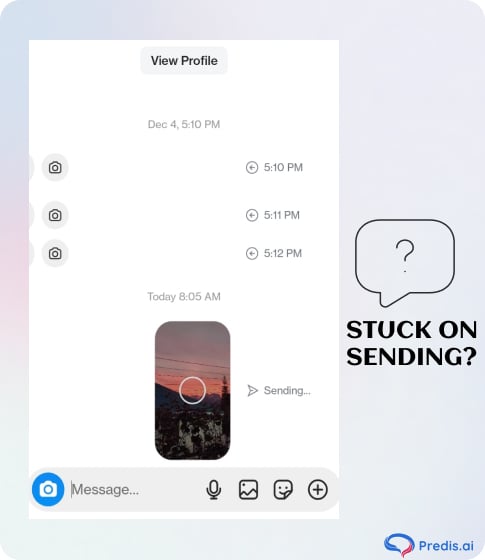
8 levinumat põhjust ja kiirparandust, miks Instagrami sisu saatmisel takerdub
Allpool on 6 kõige levinumat põhjust, miks Instagrami postitused jäävad "Saatmise" juurde kinni. Nende põhjustega tegeledes saate tõhusalt tõrkeotsingut teha ja Instagrami üleslaadimisprobleeme lahendada, hoides sisu jagamise sujuvana ja probleemideta.free. Algpõhjuse väljaselgitamine on selliste probleemide lahendamise ja sujuva sisu üleslaadimise võti!
Suurendage oma Insta kohalolekut
Suurendage investeeringutasuvust, säästke aega ja looge tehisintellektiga
PROOVIGE NÜÜD
1. Võrguühenduse probleemid
Fotode või videote Instagrami üleslaadimiseks vajate stabiilset Interneti-ühendust. Kui teie WiFi ei ole väga tugev või teie mobiilsideandmed on aeglased, siis teie postitused, reelsvõi lood võivad kuvale „Saatmine” kinni jääda. Instagram nõuab teie fotode ja videote serveritesse üleslaadimiseks stabiilset Interneti-ühendust. Kui võrk katkeb või kõigub, võib protsess peatuda, jättes teie teabe teadmatusse. Sageli saab selle probleemi lahendada, lülitades paremasse võrku või lähtestades ruuteri.
Kuidas parandada?
Kontrollige oma Interneti-ühendust: Interneti-ühendus on Instagrami üleslaadimisel ülitähtis. Kui teie WiFi töötab või mobiilne andmeside lohiseb, võib teie üleslaadimine lihtsalt peatuda. Kui soovite saada paremat kogemust,
- Proovige lülituda tugevamale WiFi-võrgule või vaheldumisi WiFi ja mobiilse andmeside vahel, et teada saada, kumb teile kõige paremini sobib, eriti kui kasutate traadita internet maapiirkondades.
- Kui teie võrgul on lühiajalisi probleeme, võiksite ruuteri taaskäivitada.
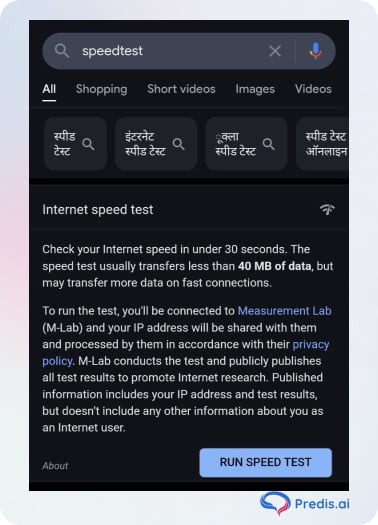
- Interneti kiirust saate kontrollida selliste tööriistadega nagu Kiiruse test.
2. Aegunud Instagrami rakendus
Instagrami vanemate versioonidega võib esineda probleeme, mis takistavad teil fotode või videote postitamist. Arendajad viivad sageli välja värskendusi, et kõrvaldada vead, parandada rakenduse jõudlust ja tutvustada uusi funktsioone. Kui kasutate endiselt tarkvara vanemat versiooni, ei pruugi need olulised täiustused sisalduda. See võib põhjustada mitmesuguseid probleeme, millest üks on üleslaadimise takerdumine. Saate selliseid probleeme lahendada, hankides rakenduse uuema versiooni, värskendades seda App Store'i või Google Play kaudu.
Kuidas parandada?
Uuendage või installige Instagram uuesti: aegunud rakendused ei suuda sageli uute funktsioonide ja veaparandustega sammu pidada.
- Kontrollige App Store'i või Google Play värskendusi, et veenduda, et teie Instagrami rakendus on ajakohane.
- Kui värskendamine probleemi ei lahenda, eemaldage rakendus ja installige see uuesti. Värske installimine eemaldab kõik allesjäänud probleemid ja tagab, et kasutate kõige ajakohasemat versiooni, mis on jõudluse jaoks optimeeritud.
3. Rakenduste vahemälu ja andmete ülekoormus
Instagram kogub aja jooksul vahemälu ja ajutisi faile, et rakenduse jõudlust parandada. Suur vahemälu võib aga programmi üle koormata, põhjustades jõudlusprobleeme, näiteks latentsust või vigu sisu (nt lugude/postituste) üleslaadimisel. reels. Rakenduse vahemälu tühjendamine Androidis või rakenduse uuesti installimine iOS-is võib aidata seda probleemi lahendada. Peaksite regulaarselt oma rakenduse vahemälu haldama, et rakendust üleslaadimisel sujuvalt ja vähemate pausidega käitada.
Kuidas parandada?
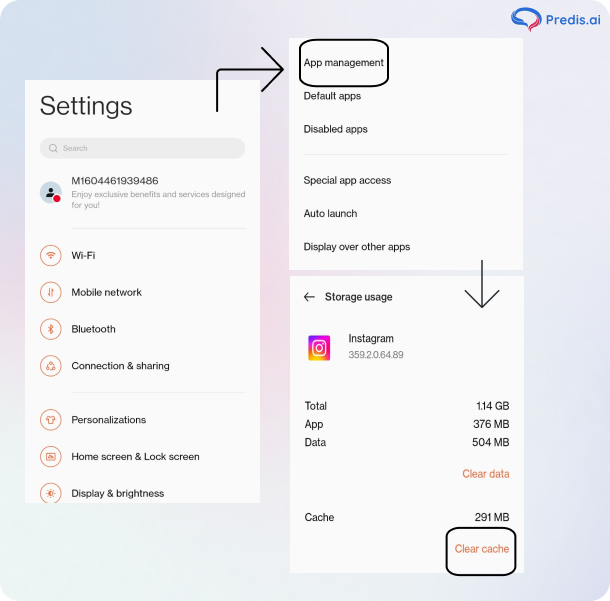
Vahemälu ja andmete tühjendamine (Android): nagu enamik rakendusi, kasutab Instagram kiiruse ja jõudluse suurendamiseks ajutisi andmeid (vahemälu). Kui see vahemälu aga märkimisväärselt koguneb, võib see takistada jõudlust, sealhulgas üleslaadimist.
- Kiireks värskendamiseks saavad Androidi kasutajad minna menüüsse Seaded > Rakendused > Instagram > Salvestusruum ja valida Tühjenda vahemälu või Kustuta andmed.
- iOS-i kasutajad saavad sarnaseid tulemusi rakenduse desinstallimisel ja uuesti installimisel, mis eemaldab automaatselt kõik vahemällu salvestatud andmed.
4. Seadme salvestusruumi piirangud
Instagram ei pruugi teie postitusi jagada, reelsvõi lugusid, kui teie telefoni mälumaht on otsas. Kui vaba ruumi pole piisavalt, võib meediumifailide üleslaadimine olla võimatu, kuna need vajavad üleslaadimise ajal ajutist salvestusruumi. Saate säästa ruumi ja tagada, et teie üleslaadimised liiguvad sujuvalt, kui vabanete harva kasutatavatest rakendustest, failidest või fotodest.
Kuidas parandada?
Free Seadme salvestusruum üles: seadme madal salvestusruum võib Instagrami üleslaadimist diskreetselt häirida. Meediumifailid vajavad üleslaadimise ajal ajutist salvestusruumi ja kui teie seade hakkab tühjaks saama, võib üleslaadimine ebaõnnestuda. Kustutage mittevajalikud programmid, dubleerivad fotod ja tohutud failid, mida te enam ei vaja. Suur hoiuruum tagab sujuva töö ja hoiab ära tarbetuid katkestusi.
5. Serveri probleemid
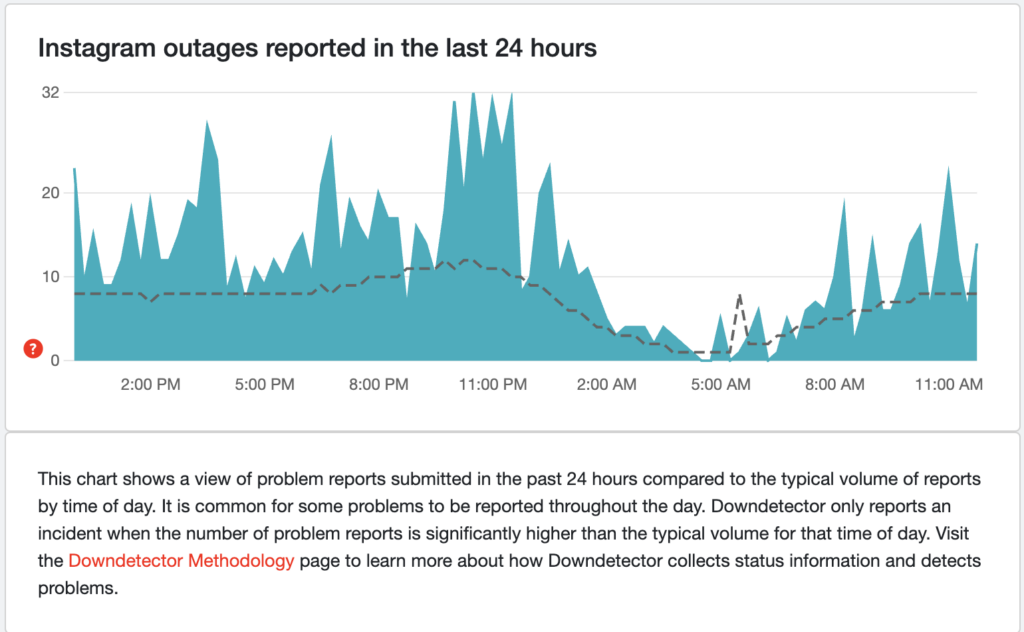
Vahel on süüdi Instagram, mitte sina. Kui platvormil on palju liiklust või arvutid on maas, on võimalik, et teie sisu üleslaadimise ajal takerdub. See on tavaliselt ajutine probleem, mis laheneb, kui Instagram on tekkinud seisaku parandanud. Kui soovite olla kindel, et see on tegelik probleem, saate kasutada selliseid rakendusi nagu Downdetector Instagrami serverite seisukorra uurimiseks.
Kuidas parandada?
Kontrollige Instagrami serveri olekut: Mõnikord pole probleem üldse teie enda teha – tegutsevad Instagrami serverid. Serveri katkestused või hooldus võivad üleslaadimist ajutiselt häirida. Kontrollige selliseid platvorme nagu Downdetector et kontrollida, kas teistel on sama probleem. Kui süüdlane on serveri seisak, saate vaid oodata, kuni Instagram probleemi lahendab, seega on kannatlikkus võtmetähtsusega.
6. Probleemid faili suuruse või vorminguga
Mõnikord võivad postituste kinnijäämise põhjuseks olla toetamata failivormingud. Instagramil on meediumi üleslaadimiseks konkreetsed juhised, sealhulgas faili suurus ja video vormingu nõuded. Näiteks võib suurte videofailide või toetamata vormingute üleslaadimine ebaõnnestuda.
Kuidas parandada?
Vähendage faili suuruse või vormingu probleeme:
- Videod peaksid ideaaljuhul olema MP4- või MOV-vormingus ja alla 4 GB reels või kuvasuhtega 1.91:1 kuni 9:16.
- eest fotopostitused, kõrgus 566–1,350 pikslit ja laius 1,080 pikslit.
- Kaanefotode puhul on soovitatav suurus 420 × 654 pikslit (või suhe 1:1.55)Pärast kaanefoto üleslaadimist ei saa seda enam muuta.
- Suurte failide tihendamine või nende teisendamine ühilduvasse vormingusse veebitööriistade või rakenduste abil aitab vältida viivitusi ja tagada sisu sujuva üleslaadimise. Kui teie fail on liiga suur, kasutage video tihendamise tööriistad või redigeerida rakendusi selle suuruse vähendamiseks.
7. Aku tühjenemise režiim
Kui teie mobiiltelefon on aku tühjenemise režiimis, piirab see aku säästmiseks teatud funktsioone. Mõnikord võib see olla põhjus, miks teie postitus on hangunud ja seda ei laadita üles.
Selle põhjuse saad hõlpsalt kindlaks teha, vaadates ekraani ülanurgas olevat akuikooni. Kui see on kollane, on aku säästurežiim tõenäoliselt sisse lülitatud. Kui see on roheline, siis pole see sisse lülitatud.
Kuidas parandada?
Selle probleemi lahendamiseks tõmmake Androidis teavitusriba alla ja klõpsake valikul „Aku säästja“, et see välja lülitada. Kui teil on iPhone, valige suvand „Aku“ ja lülitage „madala energiatarbega“ režiim välja.
8. Kasutage võrgu poolt edastatud kuupäeva ja kellaaega
Mõnikord võib funktsionaalsus kaduda, kui teie seadme kuupäev ja kellaaeg ei ühti Instagrami serveri omaga. Kuid seni, kuni teie SIM-kaardi pakkuja kuupäev ja kellaaeg on teie seadmega sünkroonitud, siis seda probleemi ei teki.
Kuidas parandada?
Seadme kuupäeva ja kellaaja määramiseks minge menüüsse „Seaded“, klõpsake valikul „Kuupäev ja kellaaeg“ ja kasutage võrgu pakutavat kuupäeva ja kellaaega.
Paistke Instagramis silma tehisintellekti sisuga 🌟
Täiendavad näpunäited Instagrami Story parandamiseks/Reel Jäi saatmisel kinni
1. Logi välja ja uuesti sisse
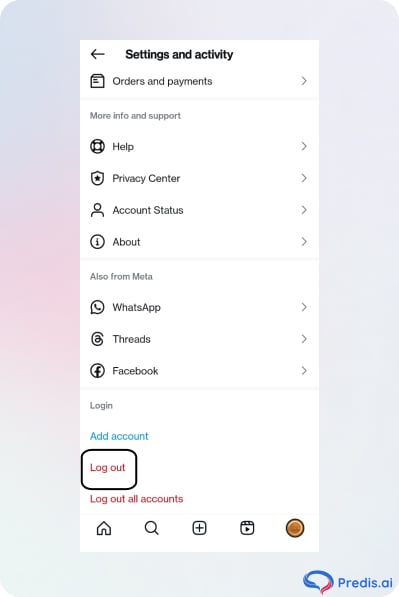
Kui teie üleslaadimine takerdub hoolimata teie parimatest katsetest, kaaluge oma Instagrami kontolt väljalogimist. Avage Sätted > Logi välja, taaskäivitage programm ja seejärel logige oma mandaatidega sisse. See lihtne lähtestamine võib lahendada väikesed kontoprobleemid, mis annab teile uue alguse üleslaadimise uuesti proovimiseks.
2. Kasutage teist seadet
Kui probleem püsib ka praeguses mobiilseadmes, peaksite kaaluma teisele nutitelefonile või tahvelarvutile üleminekut. Kui laadite sisu üles teisest seadmest, saate kindlaks teha, kas probleem on teie Instagrami kontol või telefonis. Selle väikese eksami abil saate vältida tundide kulutamist asjade parandamisele, mida te ei pea muutma.
3. Võtke ühendust Instagrami toega
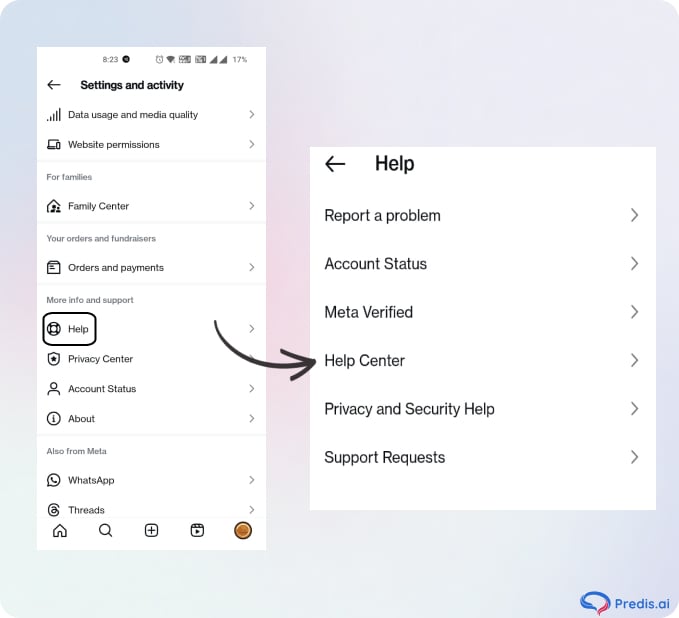
Kui kõik muu ebaõnnestub, pöörduge kindlasti Instagrami tugitiimi poole. Kasutage rakendusesisest abi, minnes oma probleemi selgitamiseks menüüsse Seaded > Abi > Probleemist teavitamine. Vastust oodates veenduge, et olete probleemi iseseisvaks lahendamiseks proovinud kõiki ülaltoodud lahendusi.
4. Taaskäivitage Instagrami rakendus
Mõnikord on kõige otsesemad vastused kõige tõhusamad. Instagrami rakenduse taaskäivitamine võib lahendada kõik ajutised probleemid, mis põhjustavad üleslaadimiste takerdumise. iOS-is libistage üles või topeltpuudutage avakuva nuppu, et rakendus enne uuesti avamist täielikult lahkuda. Androidis avage seaded > Rakendused > Instagram > Force Stop, et see täielikult välja lülitada. Avage rakendus uuesti ja teie kinnijäänud sisu võib olla probleemideta üleslaadimiseks valmis.
5. Muutke Instagrami andmeseadeid
Kui teie rakendusele on antud juhised vähem andmeid kasutada, võib see takistada selle jõudlust, mistõttu postitus võib jääda ebakindlasse olekusse. Selle probleemi lahendamiseks peate vaid seda sätet muutma.
Selleks minge oma profiili avalehele ja klõpsake nuppu „Hamburger” ikooni paremas ülanurgas. Järgmiseks kerige alla ja valige „Andmete kasutamine ja meediakvaliteet„Lülitage „ väljaandmesäästja”, et see säte välja lülitada.
6. Instagrami eeskirju rikkuv pilt
Sinu Instagrami postitus, reel, või lugu võib jääda vahele "Saatmine", kui sisu rikub Instagrami kogukonna juhiseid. Levinud rikkumiste hulka kuuluvad sobimatu sisu (alastus, viha õhutamine või vägivald), autoriõiguste rikkumine, desinformatsioon või rämpspostitaoline käitumine. Instagram võib sellise sisu märgistada, mis takistab üleslaadimist.
Vaadake oma sisu üle Instagrami omaga Ühenduse juhised ja redigeerida või asendada märgistatud meediume. See tagab, et see vastab nende reeglitele, et vältida viivitusi või kontoprobleeme.
Kas otsite rohkem inspiratsiooni, kuidas suurendada Instagrami postituste seotust? Suunduge välja Predis.ai PostitajaPärast teie sisendi analüüsimist genereerib meie tehisintellekt kohandatud uuenduslikke subtiitrid Instagrami jaoks postitusi, valib sobivad postituste mallid ja pakub välja Instagrami postituste soovitusi, et maksimeerida kaasatust.
Registreeru Predis.ai juba täna! Halda oma sotsiaalmeedia kanaleid ja paranda kaasatust kujundades ja planeerimine interaktiivsed postitused vaid mõne klõpsuga.
Korduma kippuvad küsimused (KKK)
1. Miks minu Instagrami videol pole heli?
Kuna seade on vaigistatud või video laaditakse üles ilma helita. Mõnikord eemaldab Instagram heli autoriõigustega kaitstud heli tõttu.
Selle põhjuseks võib olla halb internetiühendus, aegunud rakendus, eeskirjade rikkumised või ajutised probleemid. piirangu viga teie kontol.
Tavaliselt on aeglane üleslaadimine tingitud kehvast Internetist, suurtest failisuurustest, seadme jõudlusprobleemidest või viivitustest Instagrami serverites.
Kontrollige oma Internetti, taaskäivitage rakendus, tühjendage selle vahemälu, vähendage faili suurust või logige probleemi lahendamiseks välja ja uuesti sisse.
Parandage oma Interneti-ühendust, värskendage või installige uuesti rakendust, tühjendage vahemälu või proovige uuesti üles laadida väiksem fail