Instagrami kohaloleku tõhusaks haldamiseks on oluline mõista teile saadaolevaid tööriistu ja ressursse. Kui otsite kõik-ühes platvormi oma Instagrami haldamise sujuvamaks muutmiseks, siis otsige enam kui Instagrami loojastuudio.
Loojastuudio hõlbustab sisutootjate ja Instagrami kasutajate kõigi Instagrami kasutaja lehtede postituste haldamist, korraldamist, sõnumilõime ja teadmisi ühes kohas.
Alates loojakonto loomisest kuni samm-sammulise juhendini, kuidas selle tööriistu erinevate eeliste saamiseks kasutada, uurib see ajaveeb kõike, mida peate selle kohta teadma Instagrami loojastuudio.
Hakkame pihta!
Instagrami loojastuudio – ülevaade
. Instagrami loojastuudio piirdus esialgu ainult Facebooki lehtedega. Kuid asjad on arenenud pärast seda, kui Facebook tutvustas seda eksklusiivset Instagrami programmi 2020. aastal.
koos Instagrami loojastuudio, saate oma konto üle kontrollida, avaldada ja planeerida sisu järgmiseks jagamiseks, hankida oma konto kohta statistilisi andmeid ja teenida oma sisust tulu tavalisel lauaarvuti veebisaidil, mitte mobiilirakenduses. Iga Instagrami kasutaja, kellel on looja või äri tüüpi konto pääseb juurde loojastuudiosse.
Ettevõtted saavad Creator Studiot kasutada, eriti selle mitmekülgsete funktsioonide ja eeliste jaoks, järgmiselt.
- Juurdepääs oma Instagrami kontole, sealhulgas lugudele, IGTV-le, piltidele ja muule, töölaual.
- Lülitage samaaegselt oma Instagrami ja Facebooki kontode vahel. See tähendab, et pääsete juurde mitmele kontole, ilma et peaksite ühelt kontolt välja logima.
- Creator Studio abil saate Facebookis ja Instagramis koostatud sisu sujuvalt postitada ja varem planeeritud postitusi ümber ajastada.
- Looge sisu, mida teie vaatajaskond huvitab, ja tutvuge oma profiili ja postitustega seotud statistikaga, nagu seotuse tüüp, jälgijate teave ja liiklusmõõdikud.
- Rohkem kui 10,000 XNUMX jälgijaga saavad kvalifitseeruvad kontod jälgida brändipartnerlused ja kasu sisust.
- Videote pealkirju ja kirjeldusi saab muuta. Samuti saate postitusi kustutada või määrata need teatud aja möödudes aeguma.
- Iga kord, kui mõni oluline verstapost saabub, saavad loojad rakenduse kaudu märguandeid saada.
Kas teadsite, et saate Instagrami teha? reels AI-ga? Uurige, kuidas Predis.ai AI Reel Tootja võib teie sisu loomise protsessi nüüd muuta!
Instagram Creator Studio funktsioonid
1. Kureerige ja avaldage sisu
. Instagrami loojastuudio Samuti on funktsioon postituste loomiseks. Kaks sisuvormingut, mida Instagram toetab, on Instagrami voopostitused ja IGTV.
Ei ole võimalik koostada ega jagada Instagrami lugusid ega reels Creator Studiost. Siiski võimaldab see teie kontole karusselle postitada.
2. Teadmised
Statistika juhtpaneel sisaldab tegevuse ja vaatajaskonna statistikat. Tegevuse vahekaart jälgib teie sisu jälgijate veebisaidi külastusi, postituste nähtavust ja profiilikülastusi.
Vaatajaskonna vahekaardil kuvatakse üksikasjad teie Instagrami jälgijate identiteedi, asukohtade ja tegevusaegade kohta. Kasutage neid andmeid, et määrata oma sisu jaoks ideaalsed avaldamisvõimalused.
3. Instagrami rull
Teil on võimalus valida ja lisada oma voogu pilte või videoid. Nimetuste, pealkirjade ja hashtagide redigeerimine ja lisamine on näited viimastest muudatustest. Emotikone ja asukohta saab lisada.
Lisaks on saadaval postituse ristavaldamise võimalus oma Facebooki seinal.
Täpsemate sätete näited on alternatiivteksti aktiveerimine ja kommenteerimine. Teil on võimalus ajastada avaldamine mõneks muuks ajaks või postitada kohe.
4.IGTV
IGTV videote tegemiseks saate videod uuesti avaldada Facebooki lehelt või laadida need arvutist üles. Sel hetkel saate lisada thumbnail, kirjeldus ja pealkiri. Otsustage, kus soovite oma artikli avaldada.
Sarnaselt vooga on teil võimalus salvestada sisu mustandina või avaldada see kohe.
5. Kalender
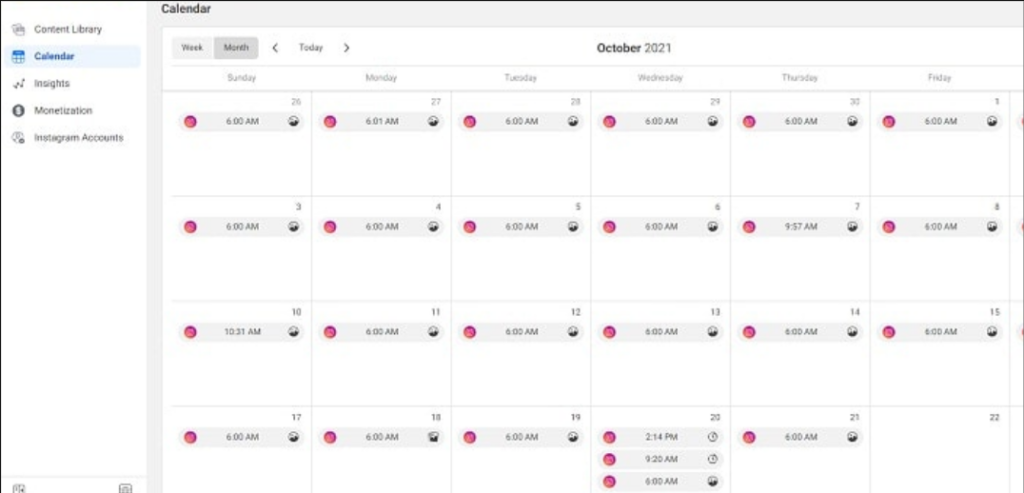
Põhimõtteliselt on kalendritööriist korraldaja, mis näitab teie kavandatud ja avaldatud postitusi iganädalaselt või kuus. Kui klõpsate postitusel, kuvatakse postituse edu põhjalik analüüs ja jaotus.
6. Sisukogu
Kogu teie avaldatud Instagrami sisu on näha sisuteegis. Kasutage seda, et hinnata, kui hästi teie varasemad postitused toimisid.
Saate kasutada ülaosas olevaid vahekaarte, et sirvida postitusi sisutüübi järgi, või korraldada sisu avaldamiskuupäeva või toimivuse järgi. Uurige oma kõige paremini toimiva sisu ja otsige korduvaid teemasid, mis inspireerivad värskeid postitusi.
7. Monetiseerimine
Brändikoostöö haldur, rakendus, mis aitab hallata ja korraldada teie praegust brändikoostööd, asub monetiseerimise armatuurlaual. Seda funktsiooni saavad kasutada aktiivsed Instagrami loojad, kellel on üle 10,000 XNUMX jälgija ja kes vastavad teatud kaasamisnõuetele.
Müüge rohkem Instagrami kaudu 💰
PROOVI FREE
Kuidas oma Instagrami loojastuudiot üles seada?
Creator Studio kasutamiseks ja oma konto vastava Facebooki lehega ühendamiseks peab teil olema ettevõtte või looja konto. Pärast iga sammu täitmist saate oma Instagrami konto Creator Studioga linkida järgmiselt.
- 1. toiming: minge Creator Studio veebisaidile.
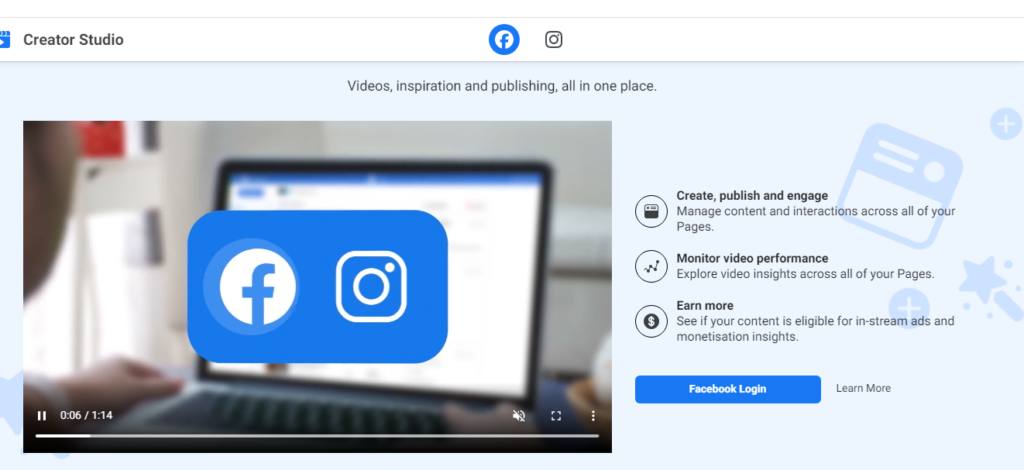
- 2. samm: puudutage ekraani ülaosas Instagrami ikooni.
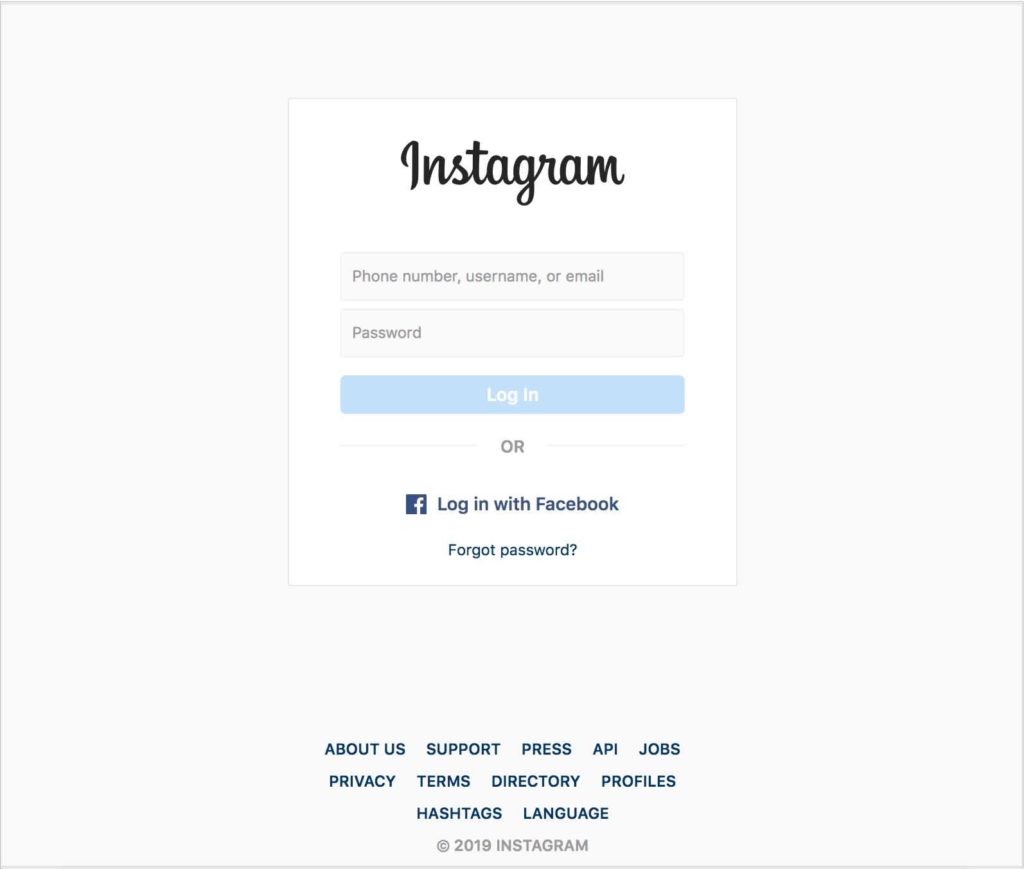
- 3. samm: oma kontole juurdepääsuks klõpsake rohelist Instagrami sisselogimise ikooni ja järgige kuvaaknas kuvatavaid juhiseid.
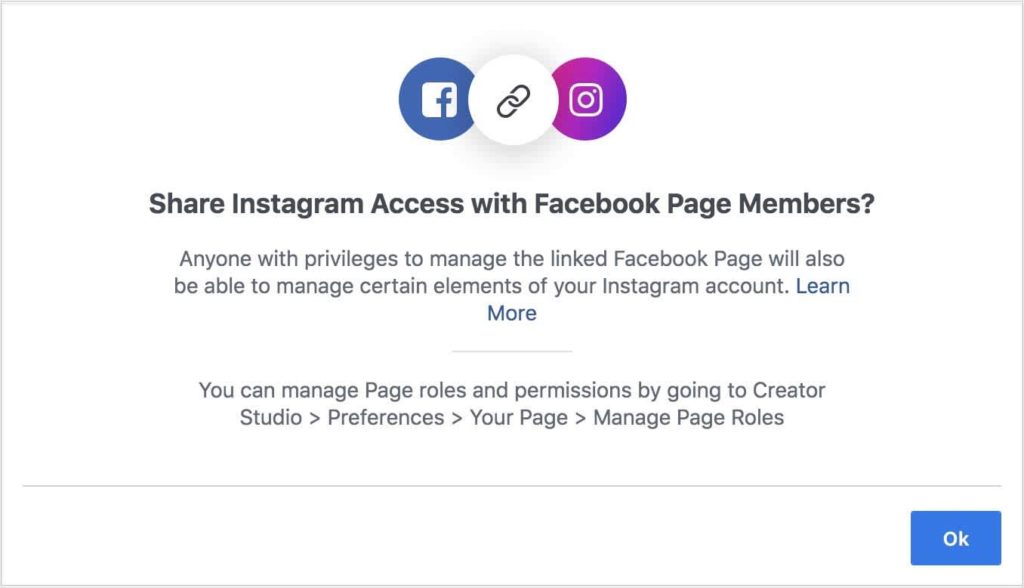
- 4. samm: nagu eelnevalt öeldud, peate oma konto linkima sobiva Facebooki lehega. Saate sujuvalt linkida, järgides ekraanil kuvatavaid juhiseid.
Pärast konto õiget linkimist olete platvormi kasutamiseks valmis.
Kuidas postitada Instagrami loojastuudiosse?
Instagram Creator Studio abil saate postitusi planeerida, sisu üles laadida ja kontoanalüüsi kontrollida. Kui lingite oma konto esimest korda Creator Studio juhtpaneelil, näete oma profiili sisuteegi kiiret kokkuvõtet, mis sisaldab pilte, videoid, karussellid, lood ja IGTV materjalid. Valides konkreetsed vahekaardid, saate igat tüüpi sisu eraldi uurida.
See on põhjalik õpetus Instagram Creator Studio kasutamise kohta piltide ja IGTV üleslaadimiseks.
Pildi postitamine Creator Studiosse
1. toiming: külastage Creator Studio veebisaiti
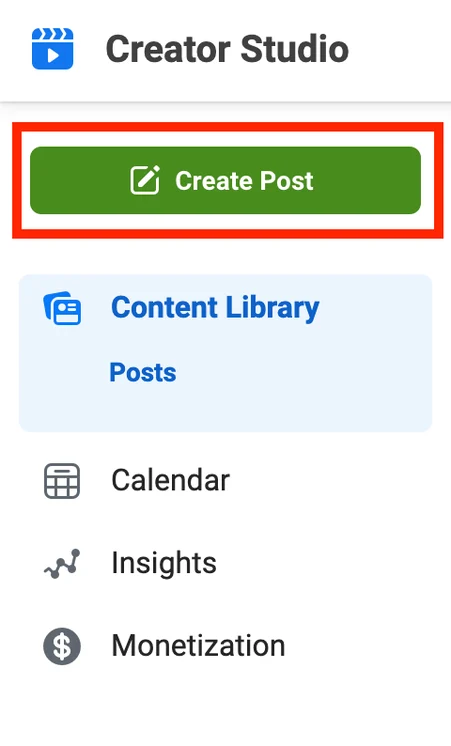
2. samm: klõpsake Creator Studio menüü vasakus ülanurgas rohelist nuppu Loo postitus. Saate luua IGTV või Instagrami voo postituse.
3. samm: kui valite Instagrami voo, kuvatakse hüpikaken. Siin saate lisada oma fotodele pealdisi ja märkida asukohti.
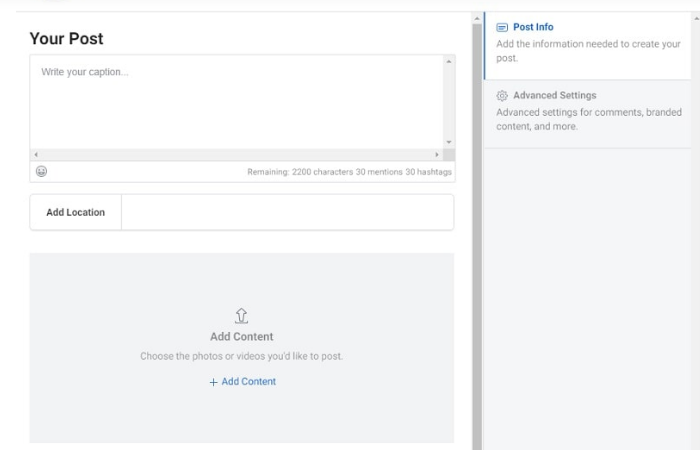
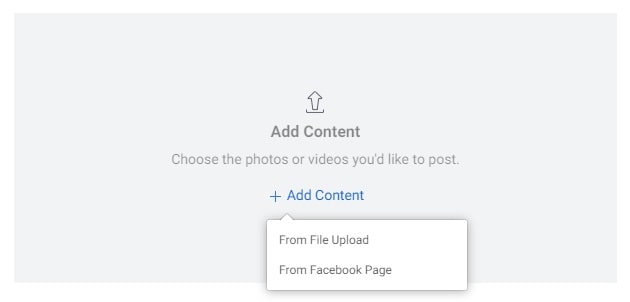
4. toiming: avaldatava faili valimiseks puudutage nuppu „Lisa sisu”. Selle saab üles laadida Facebooki lehelt või oma töölauagaleriist.
5. samm. Kontode lisamiseks saate postituse all valida ikooni „Sildi meedia”. Puudutage oma postituses mis tahes kohta, et sisestada selle profiili kasutajanimi, mida soovite märgistada.
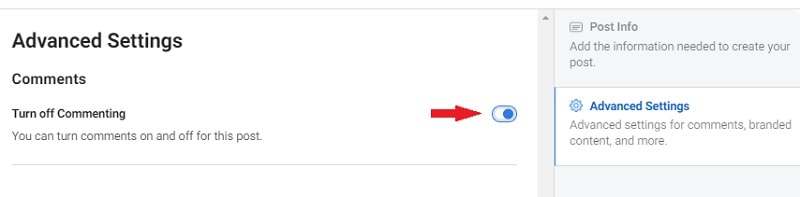
6. samm: kui soovite oma postituse kommentaarid keelata, lülitage lihtsalt välja kommentaaride valik, mis on saadaval ekraani paremas servas asuvas täpsemate seadete jaotises.
7. toiming. Kui olete postitamiseks valmis, klõpsake Creator Studio vasakus alanurgas sinisel nupul „Avalda”.
IGTV video postitamine Instagrami stuudiosse
IGTV video lisamiseks Creator Studiosse tehke järgmisi toiminguid.
- 1. samm: kui ilmub menüü Loo postitus, vajutage rohelist valikut ja valige IGTV. Ilmuvas aknas saate lisada pealkirja, ülevaate ja video.
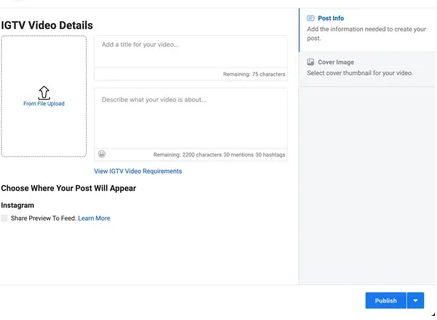
- 2. toiming: lisage oma videole üleslaadimisel pealkiri ja kirjeldus.
- 3. samm: kui soovite IGTV video oma voogu postitada, märkige jaotises "Valige, kus teie postituse pealkiri ilmub" valiku "Jaga eelvaadet vooga" kõrval.
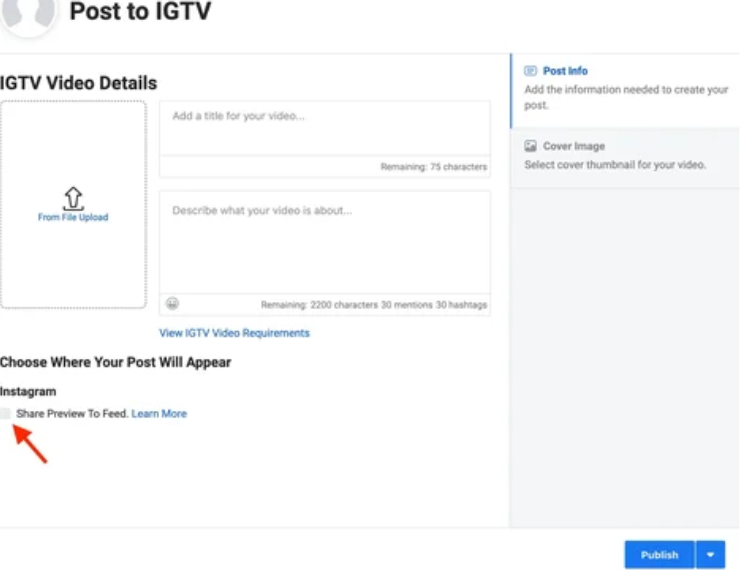
- 4. samm: Instagrami kaanefoto muutmiseks valige akna paremal küljel suvand Kaanepilt. Lisaks võite paluda Instagramil teile foto luua või kasutada videokaadri näidist.
- 5. samm: kui olete kõik otsustanud, klõpsake lehe paremas alanurgas sinist avaldamise ikooni, et jagada oma postitust Instagramis.
Kuidas Creator Studiot tõhusalt kasutada?
Nüüd, kui teate, kuidas oma loojastuudiosse postitada, uurime platvormi pakutavaid erinevaid tööriistu ja võimalusi sellel navigeerimiseks.
1. Statistika ja analüüs
Kui valite valiku Creator Studio Insights, saate rohkem teada oma vaatajaskonna ja selle kohta, kuidas nad teie sisuga suhtlevad.
Täpsed mõõdikud, mille saate, on järgmised.
- Vaatajaskond: teave populaarseimate linnade ja riikide kohta, kus teie jälgijad asuvad, koos nende soo- ja vanusevahemikuga. Lisaks näete, millal nad platvormi kõige sagedamini kasutavad, mis võimaldab teil planeerida oma postitusi selleks ajaks. Võite kasutada Predis.ai et luua hulgi kaasahaaravaid postitusi ja hakata neid eelistatud ajale planeerima.
- Tegevus: üksikasjad kasutajate kontoga suhtlemise kohta. See hõlmab inimeste arvu, kes teie postitusi näevad, nende kuvamisi ja inimeste tehtud toiminguid (nt veebisaitidel olevatel linkidel klõpsamist või soovituste leidmiseks puudutamist).
Siin on lühike kasutamise õpetus Instagrami loojastuudio:
1. Valige Creator Studio juhtpaneelilt vahekaart Insights, mis asub ekraani paremas servas.
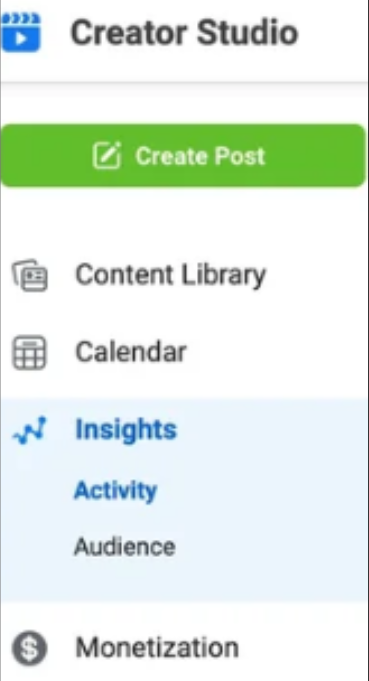
2. Valige rippmenüüst tegevuste ja vaatajaskondade vahel.
3. Minge vastavale vahekaardile, et saada lisateavet oma profiilis osalemise või tegevuse kohta. Kui valite näiteks Tegevuse, peab teil olema juurdepääs näitamiste, saadetud meilide, veebisaidi külastuste, profiilikülastuste ja muude kontol seitsme päeva jooksul tehtud toimingute üldarvule.
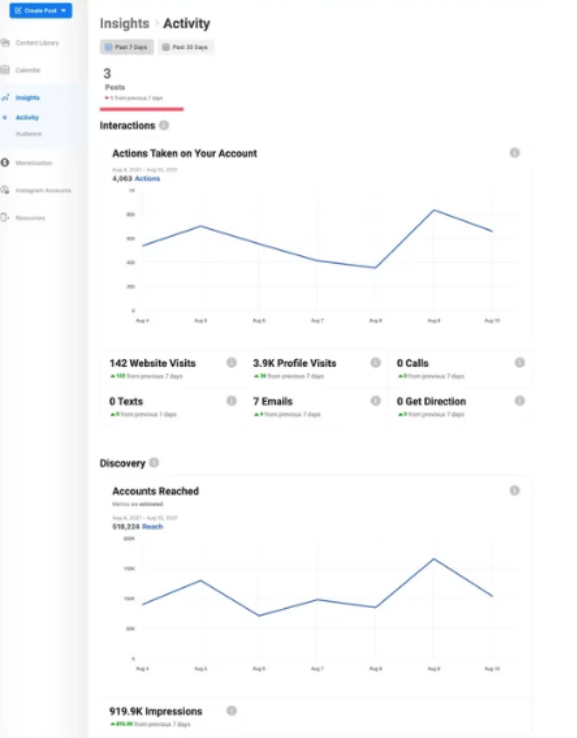
Kui valite vaatajaskonna, kuvatakse tulpdiagramm teie jälgijate vanuse ja soo jaotuse, rakenduste tegevusaegade ja demograafiliste andmetega.
2. Postituste ajastamine optimaalseteks aegadeks
Kasutama Instagram Creator Studio ajastab postituse sarnaselt, mis toimiks siis, kui laadiksite oma Instagrami voogu üles IGTV video või midagi. Järgmiseks
1. Valige allapoole suunatud nool, liikudes ekraani paremas alumises nurgas asuvale sinisele nupule Avalda.
2. Valige hüpikaknas kuupäev ja kellaaeg, millal soovite oma postitust avaldada, seejärel järgige kuvatavaid juhiseid.
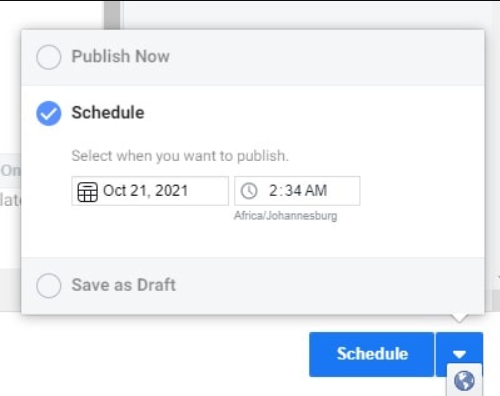
3. Kui olete rahul, ajastage oma postitus, klõpsates sinist ajakava nuppu. Järgmisena peaks teie sisuteekis ilmuma teie kavandatud postituste komplekt.
3. Monetiseerimisvalikud
Vahekaardile Monetiseerimine on juurdepääs igal kontol. Kvalifitseeruval kontol peab aga olema 10,000 XNUMX või enam jälgijat, see peab olema eelmise kuu jooksul pidevalt seotud ja sellel ei tohi olla varasemaid sisurikkumisi. Saate oma Creator Studio konto monetiseerida kolmel peamisel viisil.
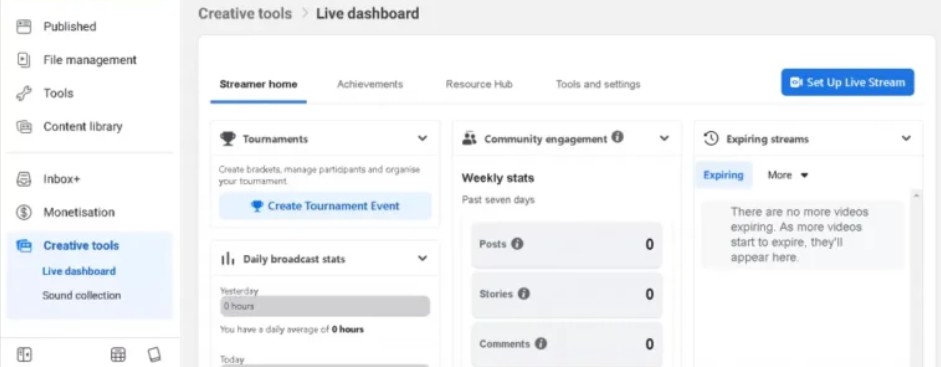
- Reklaamide kaudu: saate oma lehe monetiseerida, lisades voosisese reklaami reklaam reaalajas sündmuste või selle videote jaoks.
- Kogukonna tugi: saate oma vaatajaid ja jälgijaid raha teenida, pakkudes tasulisi veebisündmusi ja tellimusi.
- Brändi sisu kasutamine: kasutage tasulisi partnerlussuhteid oma ettevõtte laiendamiseks, kasutades turundustööriistu.
Monetiseerimislehele pääsemiseks valige vasakpoolsest menüüst vahekaart „Monetiseerimine”. Siin kuvatakse kõik teie monetiseerimisvalikud koos sobivuse kontrolliga.
koos Predis.ai'S free AI Reels Tekitaja, saate uurida tehisintellekti võimet luua köitvat reels mis köidab teie publikut pingutuseta. Vaadake seda kohe!
Järeldus
Kui soovite oma konto toimivust suurendada ja selle edenemisel silma peal hoida, Instagrami loojastuudio peaks olema teie tööriist.
Selle abiga saate oma Instagrami tegevusi sujuvalt säilitada ja täiustada, kui teil on loojastuudios juurdepääs põhjalikele toimivusandmetele, statistikale, igapäevasele tegevuslogile ja kategoriseeritud teabele oma jälgijate kohta.
Rohkemate selliste juhendite saamiseks minge aadressile Predis.ai. Ja kui otsite tööriistu, mis aitavad teil luua köitvaid Instagrami postitusi, minge Predis.ai'S Instagrami postituste generaator et tõsta oma sisu loomise mängu 2024. aastal.
KKK
Ei, Creator Studio toetab ainult voopostituste ja videote ajastamist, aga mitte Reels või lood. Ajakava koostamiseks Reels, peate kasutama Meta Business Suite'i või kolmanda osapoole tööriistu, näiteks Predis.ai või Hiljem.
Loojakontod on kohandatud mõjutajatele ja individuaalsetele loojatele, pakkudes selliseid funktsioone nagu kategooriasildid ja paindlikud postkastid, samas kui ärikontod on suunatud brändidele ning sisaldavad täiustatud reklaamitööriistu ja e-kaubanduse funktsioone.
Esmalt vaheta oma Instagrami konto professionaalseks kontoks. Seejärel ühenda see Facebooki lehega, mida sa ise haldad. Logi sisse Creator Studiosse oma Facebooki sisselogimisandmetega ja sinu Instagrami konto ilmub Instagrami vahekaardi alla.