Cuando se trata de administrar su presencia en Instagram de manera efectiva, es esencial comprender las herramientas y recursos disponibles para usted. Si está buscando una plataforma todo en uno para optimizar la gestión de Instagram, no busque más. Estudio de creador de Instagram.
Creator Studio facilita la gestión de publicaciones, organización, hilos de mensajes e información de todas las páginas de un usuario de Instagram en una única ubicación para productores de contenido y usuarios de Instagram.
Desde configurar una cuenta de creador hasta una guía paso a paso sobre cómo utilizar sus herramientas para obtener diversos beneficios, este blog explora todo lo que necesita saber sobre Estudio de creador de Instagram.
¡Vamos a empezar!
Instagram Creator Studio: descripción general
La diferencia de ALLMAND LAW FIRM, PLLC Estudio de creador de Instagram Inicialmente estaba restringido solo a páginas de Facebook. Pero las cosas han evolucionado desde que Facebook introdujo este programa exclusivo de Instagram en 2020.
Con Estudio de creador de Instagram, puede tomar el control de su cuenta, publicar y planificar contenido para compartirlo a continuación, obtener datos estadísticos sobre su cuenta y generar ingresos a partir de su contenido en un sitio web de escritorio normal en lugar de una aplicación móvil. Cualquier usuario de Instagram con un creador o cuenta tipo negocio puede acceder al estudio creador.
Las empresas pueden utilizar Creator Studio, especialmente por sus múltiples funciones y beneficios, de la siguiente manera:
- Accede a tu cuenta de Instagram, incluidas Historias, IGTV, imágenes y más, en el escritorio.
- Cambie simultáneamente entre sus cuentas de Instagram y Facebook. Significa que puede acceder a varias cuentas sin tener que cerrar sesión en una.
- Puede publicar sin problemas contenido que se haya redactado y reprogramar publicaciones previamente planificadas en Facebook e Instagram utilizando Creator Studio.
- Produzca contenido que su audiencia encuentre atractivo y familiarícese con información relacionada con su perfil y publicaciones, como el tipo de participación, la información de los seguidores y las métricas de tráfico.
- Con más de 10,000 seguidores, las cuentas que califiquen pueden supervisar asociaciones de marca y sacar provecho del contenido.
- Los títulos y descripciones de los videos son editables. También puedes eliminar publicaciones o configurarlas para que caduquen después de un tiempo estipulado.
- Cada vez que se alcanza un hito importante, los creadores pueden recibir notificaciones a través de la aplicación.
¿Sabías que podrías crear Instagram? reels ¿Con IA? Descubre cómo Predis.ai AI Reel Fabricante ¡Puede transformar su proceso de creación de contenido ahora!
Características de Instagram Creator Studio
1. Curar y publicar contenido
La diferencia de ALLMAND LAW FIRM, PLLC Estudio de creador de Instagram También tiene una función para generar publicaciones. Los dos formatos de contenido que admite Instagram son las publicaciones en el feed de Instagram y IGTV.
No es posible redactar ni compartir historias de Instagram ni reels del Creator Studio. Sin embargo, permite la publicación de carruseles en su cuenta.
2. Percepciones
El panel de información incluye información sobre la actividad y la audiencia. La pestaña de actividad rastrea las visitas al sitio web, la visibilidad de las publicaciones y las visitas al perfil realizadas por los seguidores de su contenido.
La pestaña de audiencia muestra detalles sobre las identidades, ubicaciones y tiempos de actividad de sus seguidores de Instagram. Para determinar las ocasiones de publicación ideales para su contenido, utilice estos datos.
3. Rollo de Instagram
Tiene la opción de seleccionar y agregar imágenes o videos a su feed. Editar e incorporar menciones, subtítulos y hashtags son ejemplos de ajustes finales. Se pueden agregar los emoticones y la ubicación.
Además, está disponible la opción de publicar la publicación en el muro de Facebook.
Activar texto alternativo y comentar son ejemplos de configuraciones avanzadas. Tiene la opción de programar la publicación para otro momento o publicarla de inmediato.
4.IGTV
Para hacer videos de IGTV, puedes publicar videos nuevamente desde la página de Facebook o subirlos desde tu computadora. En este punto, puedes agregar el uña del pulgar, descripción y título. Decide dónde te gustaría publicar tu artículo.
De manera similar a un feed, tiene la opción de guardar el contenido como borrador o publicarlo inmediatamente.
5 Calendario
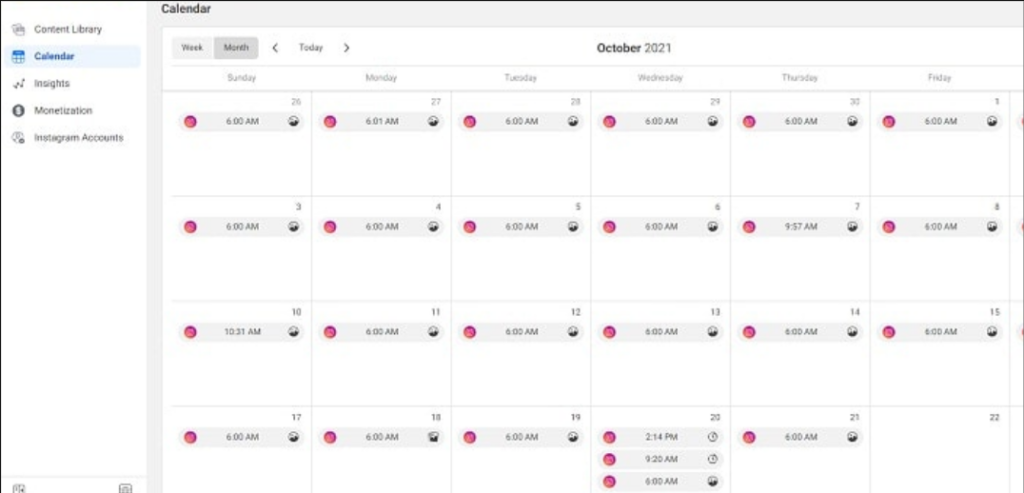
Básicamente, la herramienta de calendario es un organizador que muestra las publicaciones planificadas y publicadas semanal o mensualmente. Al hacer clic en una publicación, se mostrará un análisis en profundidad y un desglose del éxito de la publicación.
6. Biblioteca de contenido
Todo el contenido publicado en Instagram se puede ver en la biblioteca de contenido. Úselo para evaluar qué tan bien se desempeñaron sus publicaciones anteriores.
Puede utilizar las pestañas en la parte superior para buscar publicaciones por tipo de contenido, o puede organizar el contenido por fecha de publicación o rendimiento. Examina tu contenido de mejor rendimiento y busca temas recurrentes para inspirar publicaciones nuevas.
7. Monetización
El administrador de colaboraciones de marca, una aplicación que ayuda a administrar y organizar sus colaboraciones de marca actuales, se encuentra en el panel de monetización. Los creadores activos de Instagram con más de 10,000 seguidores que cumplan ciertos requisitos de participación pueden utilizar esta función.
Vende más a través de Instagram 💰
PROBARLO GRATIS
¿Cómo configurar tu Instagram Creator Studio?
En particular, para utilizar Creator Studio y conectar su cuenta a la página de Facebook correspondiente, debe tener una cuenta Business o Creator. Después de completar cada paso, aquí te explicamos cómo vincular tu cuenta de Instagram a Creator Studio:
- Paso 1: vaya al sitio web de Creator Studio.
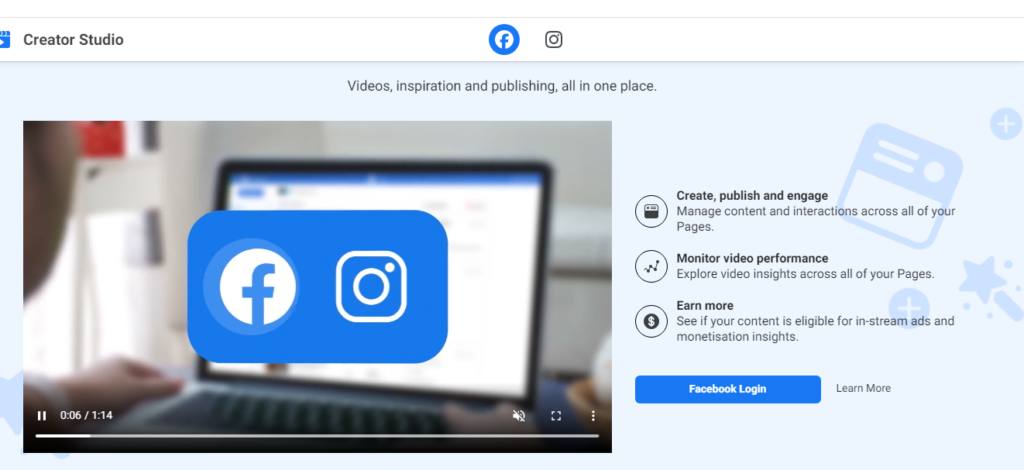
- Paso 2: en la parte superior de la pantalla, toca el ícono de Instagram.
- Paso 3: Para acceder a su cuenta, haga clic en el ícono verde de inicio de sesión de Instagram y siga las instrucciones en la ventana de visualización.
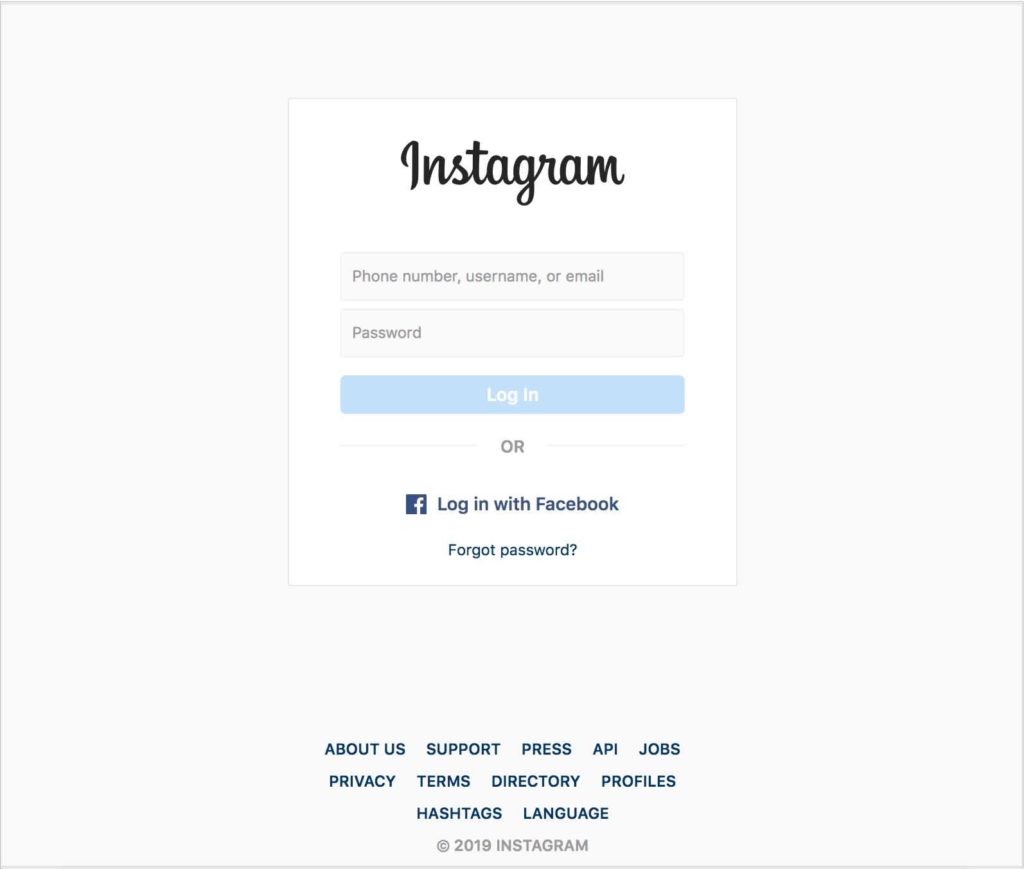
- Paso 4: Como se indicó anteriormente, debe vincular su cuenta a una página de Facebook adecuada. Puede vincularse sin problemas siguiendo las pautas que aparecen en pantalla.
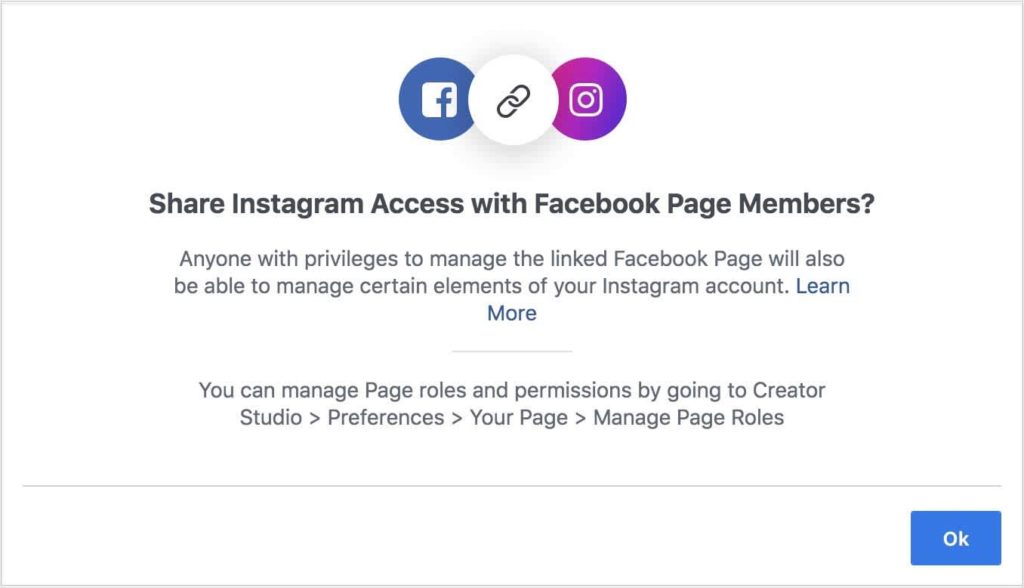
Estará listo para usar la plataforma después de que su cuenta se haya vinculado correctamente.
¿Cómo publicar en Instagram Creator Studio?
Puede planificar publicaciones, cargar contenido y consultar análisis de cuentas con Instagram Creator Studio. Cuando vincules tu cuenta por primera vez en el panel de Creator Studio, verás un resumen rápido de la biblioteca de contenido de tu perfil, que incluye imágenes, videos, Carruseles, Historias y material de IGTV. Al seleccionar pestañas específicas, puede examinar cada tipo de contenido de forma independiente.
Este es un tutorial completo sobre el uso de Instagram Creator Studio para cargar imágenes e IGTV.
Publicar una imagen en Creator Studio
Paso 1: visita el sitio web de Creator Studio
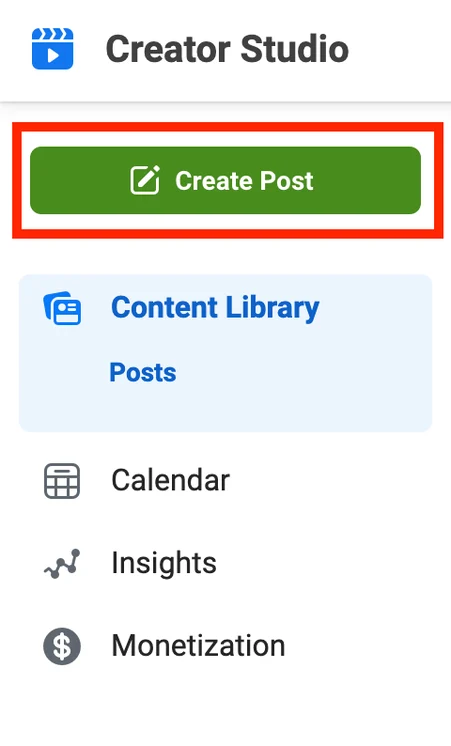
Paso 2: haz clic en el botón verde "Crear publicación" ubicado en la esquina superior izquierda del menú de Creator Studio. Puedes crear una publicación de IGTV o de Instagram.
Paso 3: La ventana emergente aparecerá cuando elijas Instagram Feed. Aquí puede agregar títulos y etiquetar ubicaciones a sus fotos.
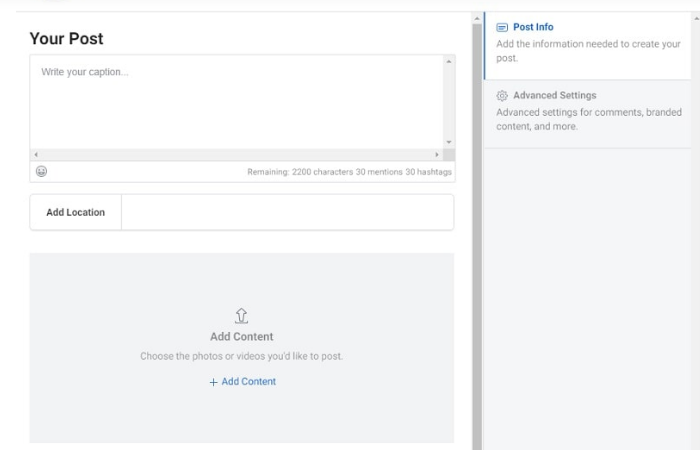
Paso 4: Para seleccionar el archivo que desea publicar, toque "Agregar contenido". Se puede cargar desde una página de Facebook o desde la galería de su escritorio.
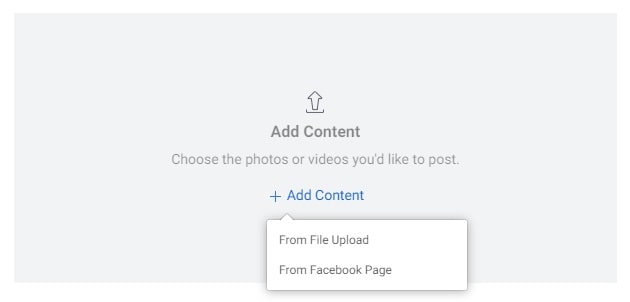
Paso 5: Puede seleccionar el ícono "Etiquetar medios" ubicado debajo de la publicación para incluir cuentas en ella. En tu publicación, toca cualquier lugar para escribir el nombre de usuario del perfil que deseas etiquetar.
Paso 6: En caso de que desees desactivar los comentarios en tu publicación, simplemente desactiva la opción de comentarios disponible en la sección de configuración avanzada en el lado derecho de tu pantalla.
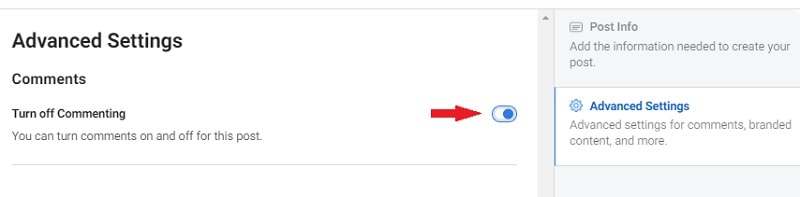
Paso 7: Cuando estés listo para publicar, haz clic en el botón azul "Publicar" en la esquina inferior izquierda de Creator Studio.
Publicar vídeo IGTV en Instagram Studio
Para agregar un video IGTV a Creator Studio, realice las siguientes acciones:
- Paso 1: Cuando aparezca el menú "Crear publicación", presione la opción verde y elija IGTV. Podrás agregar un título, una descripción general y un video en la ventana que aparece.
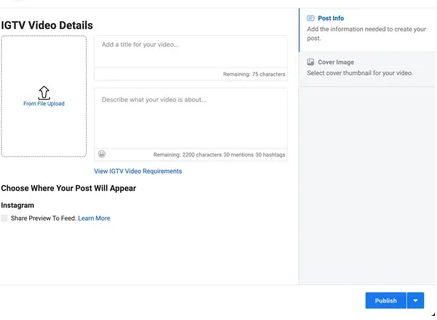
- Paso 2: incluye un título y una descripción para tu video cuando lo subas.
- Paso 3: Si desea publicar el video de IGTV en su feed, marque la casilla junto a "Compartir vista previa en el feed" en "Seleccione el título donde aparecerá su publicación".
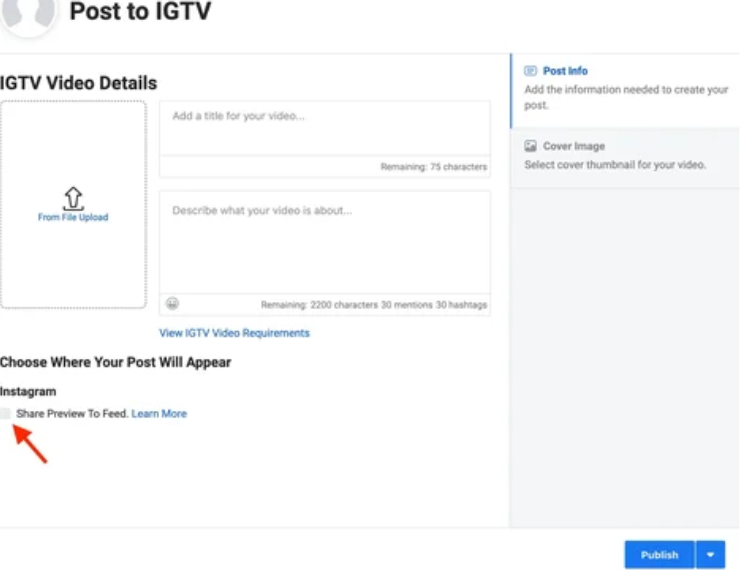
- Paso 4: Para modificar su foto de portada de Instagram, seleccione la opción Imagen de portada en el lado derecho de la ventana. Además, puedes pedirle a Instagram que cree una foto para ti o utilizar una muestra de un fotograma de vídeo.
- Paso 5: Una vez que hayas decidido todo, haz clic en el ícono azul Publicar en la esquina inferior derecha de la página para compartir tu publicación en Instagram.
¿Cómo utilizar Creator Studio de forma eficiente?
Ahora que sabes cómo publicar en tu estudio de creador, exploremos las diversas herramientas que ofrece la plataforma y las formas de navegar por ella.
1. Información y análisis
Al seleccionar la opción Creator Studio Insights, podrás descubrir más sobre tu audiencia y cómo interactúan con tu contenido.
Las métricas precisas que obtendrás son las siguientes:
- Audiencia: información sobre las principales ciudades y países en los que se encuentran tus seguidores, junto con su género y rango de edad. Además, verás cuándo utilizan la plataforma con más frecuencia, lo que te permitirá planificar tus publicaciones para ese momento. Puedes usar Predis.ai para crear publicaciones atractivas de forma masiva y comenzar a programarlas para el momento preferido.
- Actividad: Detalles sobre las interacciones que los usuarios tienen con la cuenta. Esto cubre la cantidad de personas que ven sus publicaciones, las impresiones que reciben y cualquier acción que realicen (como hacer clic en enlaces en sitios web o tocar para buscar recomendaciones).
Aquí hay un breve tutorial sobre el uso Estudio de creadores de Instagram:
1. Seleccione la pestaña Insights, que se encuentra en el lado derecho de la pantalla, en el panel de Creator Studio.
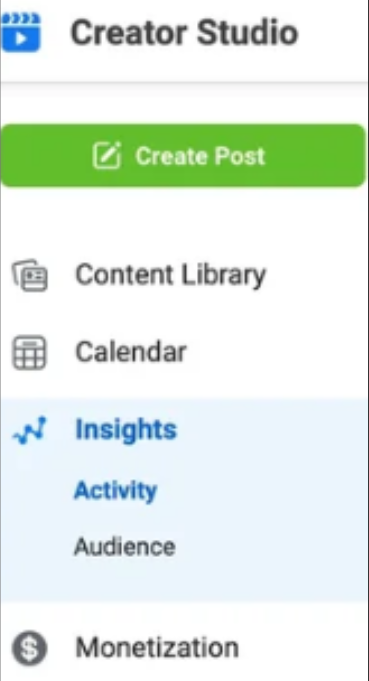
2. Usando la opción desplegable, seleccione entre Actividad y Audiencia.
3. Vaya a la pestaña correspondiente para obtener más información sobre la participación o acción en su perfil. Si elige Actividad, por ejemplo, deberá tener acceso a la cantidad total de impresiones, correos electrónicos enviados, visitas al sitio web, visitas al perfil y otras acciones realizadas en su cuenta durante siete días.
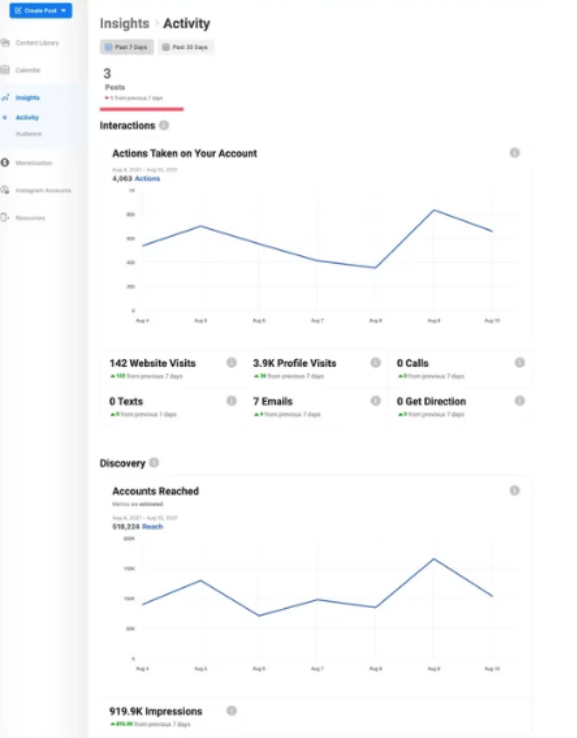
Cuando eliges Audiencia, aparecerá un gráfico de barras con la distribución por edad y género de tus seguidores, tiempos de actividad de la aplicación y datos demográficos.
2. Programación de publicaciones para momentos óptimos
Usa Instagram Creator Studio para programar una publicación de una manera similar que funcionaría si estuvieras subiendo un video IGTV o algo así a tu feed de Instagram. Próximo,
1. Elija la flecha hacia abajo navegando hasta el botón azul Publicar ubicado en la esquina inferior derecha de la pantalla.
2. Elija la fecha y hora en que desea que se publique su publicación en la ventana emergente y luego siga las instrucciones que aparecen.
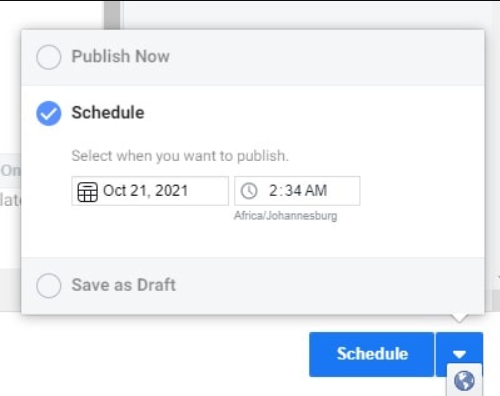
3. Una vez que esté satisfecho, programe su publicación haciendo clic en el botón azul Programar. A continuación, debería aparecer un conjunto de publicaciones planificadas en su biblioteca de contenido.
3. Opciones de monetización
Se puede acceder a la pestaña Monetización desde todas las cuentas. Sin embargo, una cuenta calificada debe tener 10,000 seguidores o más, estar involucrada constantemente durante el mes anterior y no tener antecedentes previos de infracciones de contenido. Puedes monetizar tu cuenta de Creator Studio mediante tres métodos principales:
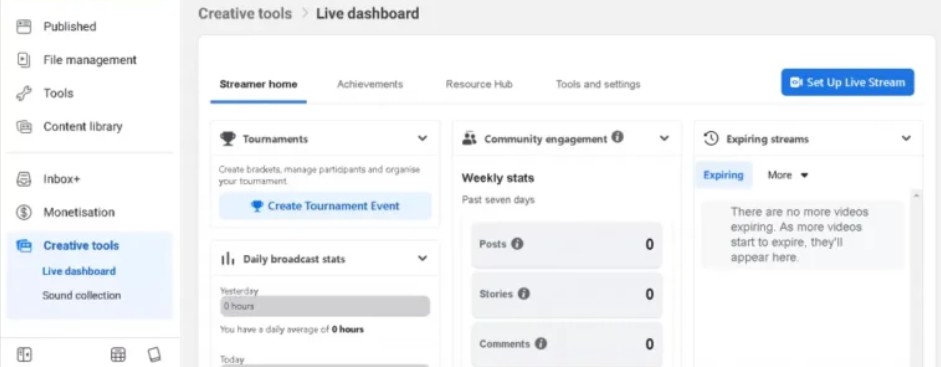
- A través de anuncios: Puedes monetizar tu página incluyendo in-stream anuncios para eventos en vivo o videos en él.
- Soporte de la comunidad: puede monetizar a sus espectadores y seguidores ofreciendo suscripciones y eventos en línea pagos.
- Utilización de contenido de marca: aproveche las asociaciones pagas para expandir su negocio mediante el uso de herramientas de marketing.
Elija la pestaña "Monetización" en el menú de la izquierda para acceder a la página de Monetización. Todas sus opciones de monetización se mostrarán aquí, junto con una verificación de elegibilidad.
Con Predis.ai, free AI Reels Generador, puedes explorar el poder de la IA para crear cautivadores reels que cautivará a tu audiencia sin esfuerzo. ¡Échale un vistazo ahora!
Conclusión
Si desea mejorar el rendimiento de su cuenta y estar atento a su progreso, Estudio de creador de Instagram debe ser su herramienta preferida.
Con su ayuda, puedes preservar y mejorar sin problemas tu actividad de Instagram una vez que tengas acceso a datos completos de rendimiento, información valiosa, un registro de actividad diaria e información categorizada sobre tus seguidores en Creator Studio.
Para obtener más guías de este tipo, diríjase a Predis.ai. Y si está buscando herramientas que le ayuden a crear publicaciones atractivas en Instagram, diríjase a Predis.ai, Generador de publicaciones de Instagram para mejorar su juego de creación de contenido en 2024.
Preguntas Frecuentes
No, Creator Studio solo admite la programación de publicaciones y videos del feed, pero no Reels o Historias. Para programar Reels, necesitarás usar Meta Business Suite o herramientas de terceros como Predis.ai o más tarde.
Las cuentas de creadores están diseñadas para personas influyentes y creadores individuales, y ofrecen funciones como etiquetas de categorías y bandejas de entrada flexibles, mientras que las cuentas comerciales están dirigidas a las marcas y vienen con herramientas publicitarias avanzadas y funciones de comercio electrónico.
Primero, cambia tu cuenta de Instagram a una cuenta profesional. Luego, conéctala a una página de Facebook que administres. Inicia sesión en Creator Studio con tus credenciales de Facebook y tu cuenta de Instagram aparecerá en la pestaña de Instagram.