¿Alguna vez has intentado publicar varias fotos en Instagram y te has dado cuenta de que no funciona? Puede ser muy frustrante, especialmente cuando tienes el carrusel perfecto de momentos para compartir. Instagram se trata de imágenes, por lo que no poder publicar varias fotos se siente como un gran revés. Y te quedas con la pregunta: "¿Por qué no puedo publicar varias fotos en Instagram?"
Pero no te preocupes, no estás solo. Este problema es más común de lo que crees y la buena noticia es que, por lo general, se puede solucionar. Ya sea un problema técnico, una configuración que hayas pasado por alto o algo tan simple como un problema de conectividad, siempre hay una forma de hacer que todo vuelva a funcionar.
En este blog, exploraremos las posibles razones por las que Instagram no te permite publicar varias fotos. También compartiremos soluciones prácticas para ayudarte a resolver el problema y volver a compartir esos momentos memorables con tus seguidores. ¡Vamos a analizarlo y solucionarlo juntos!
Pero primero, exploremos los pasos para cargar varias imágenes en Instagram sin problemas.
¿Cómo subir varias imágenes en las publicaciones de Instagram?
Compartir varias imágenes en una Mensaje de Instagram es una excelente manera de contar una historia o mostrar una colección de momentos. El proceso es muy simple y, con solo unos pocos pasos, puedes crear una publicación en carrusel que les encantará a tus seguidores. Aquí tienes una guía rápida para ayudarte:
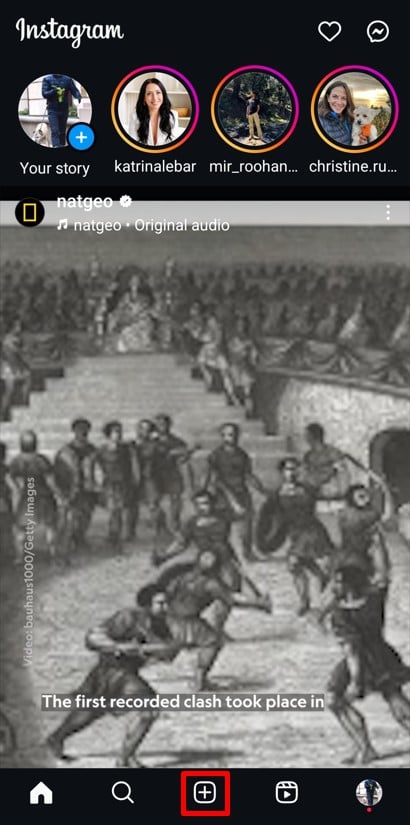
- Haga clic en el botón Crear nueva publicación:
Abre la aplicación de Instagram y toca el más (+) icono en la parte inferior o superior de la pantalla. Esto inicia el proceso de creación de una nueva publicación.
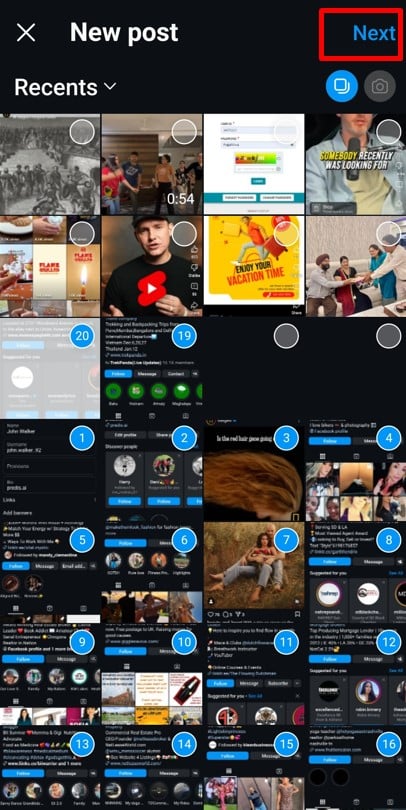
- Seleccionar varias imágenes:
En la opción “Publicar”, toca el Seleccionar múltiples icono. Esto le permite elegir hasta 20 fotos o videos para tu publicación. Una vez que hayas seleccionado tus fotos, haz clic en el botón Siguiente en la esquina superior derecha.
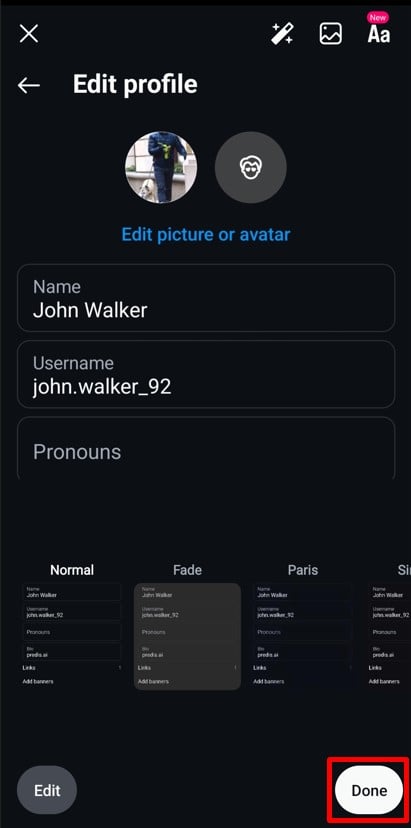
- Edita tus imágenes:
Toque cualquier imagen para abrir las herramientas de edición. Ajuste el brillo, agregue filtros o recorte la imagen según sea necesario. Una vez que esté satisfecho, presione el botón Terminado Botón en la parte inferior derecha para guardar los cambios.
- Organizar la secuencia:
Mantenga presionada una foto y arrástrela para reorganizar la secuencia. Si cambia de opinión sobre una foto, arrástrela hacia la contenedor de basura icono en la parte superior de la pantalla para eliminarlo. Después de organizar su carrusel, haga clic en Siguiente de nuevo.
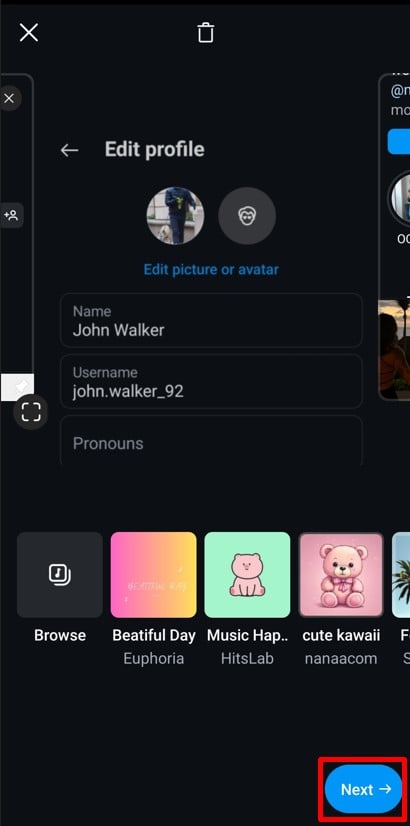
- Agregue detalles finales y Haga clic en Compartir:
Ahora, agrega detalles como un título, ubicación, música o etiquetas. También puedes ajustar otras configuraciones, como desactivar los comentarios o etiquetar productos si corresponde. Una vez que todo esté configurado, presiona el botón Compartir Botón. Tu publicación aparecerá ahora en tu feed como un carrusel con múltiples imágenes.
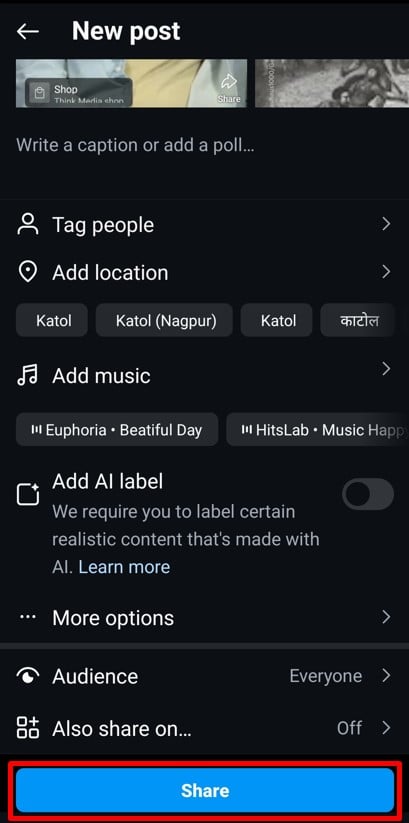
Subir varias imágenes no solo te ahorra tiempo, sino que también te permite contar una historia más detallada. Ahora que ya dominas la publicación de varias imágenes en tu feed, exploremos cómo publicar varias imágenes en Instagram Stories.

¿Cómo publicar varias imágenes en Instagram Stories?
Compartir varias imágenes en Instagram Stories es sencillo y te permite contar una historia más completa. Puedes crear Stories individuales o un diseño estilo collage. Sigue estos pasos para comenzar:
- Abra la función Historias:
Toque en el Tu historia (+) Botón en la esquina superior izquierda de la pantalla de inicio.
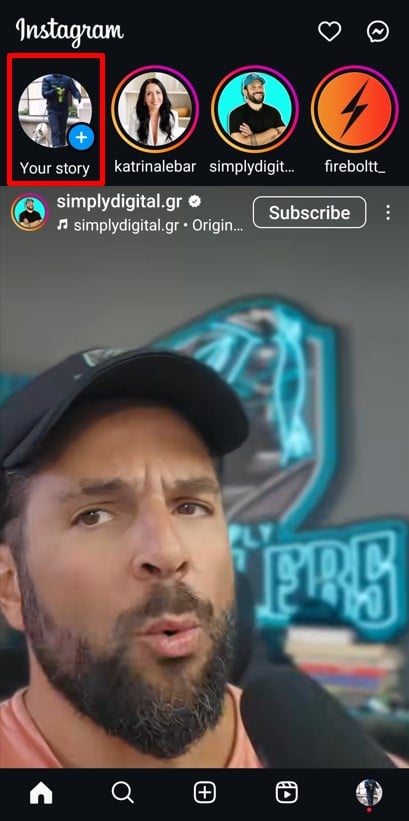
- Seleccionar varias imágenes:
Toque en el icono de galería en la esquina inferior izquierda para acceder al carrete de la cámara. Toca el Seleccionar múltiples Opción y elige hasta 10 imágenes para publicar. Toca el Siguiente Botón en la esquina inferior derecha para avanzar.
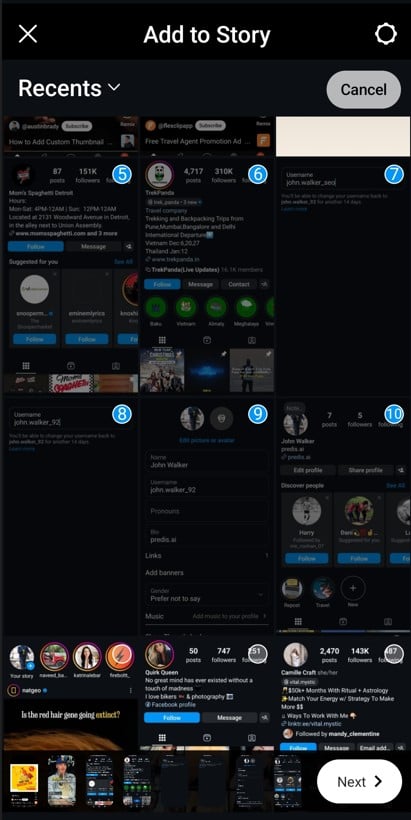
- Elija su formato:
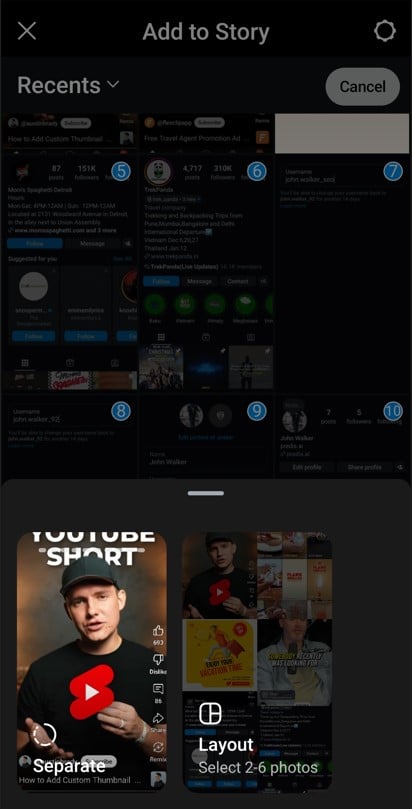
Decide si las quieres como Historias separadas o en un solo diseño.- Si selecciona Historias separadasCada imagen se publicará individualmente.
- Para una solución más permanente, un cerrojo de superficie o un pestillo montado en superficie puede fijarse a la puerta y al marco con tornillos. Cuando se acciona, el cerrojo se desliza hacia un soporte receptor en la pared o el marco, manteniendo la puerta corredera empotrada firmemente cerrada. Esta es una de las opciones sin cerradura más seguras disponibles y puede instalarse en menos de XNUMX minutos con herramientas básicas. Historia del diseñoInstagram combina de 2 a 6 imágenes en un collage.
- Edita tus historias:
- Para historias independientes, edita cada imagen individualmente. Agrega texto, stickers, GIF o música. Una vez que hayas terminado, haz clic Siguiente después de editar cada imagen.
- Para las historias de diseño, Instagram genera automáticamente un collage. Usa el Opciones de diseño En la parte inferior, seleccione un estilo. Una vez que esté satisfecho, haga clic en Terminado en la esquina superior derecha.
- Comparte tus historias:
Elige tu preferencia para compartir: publícala en tu historia, en tus amigos cercanos o compártela por DM. Pulsa el Compartir Botón y ¡tus Historias estarán activas!
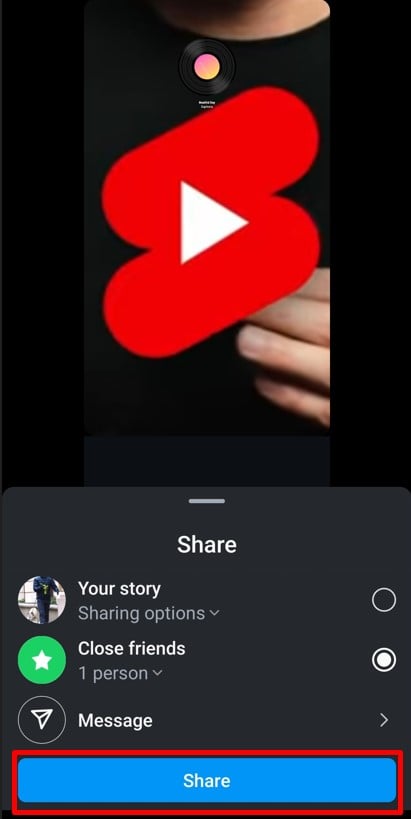
¡Eso es todo! Publicar varias imágenes en Stories nunca ha sido tan fácil. A continuación, aprendamos a publicar varias imágenes en Instagram. Reels para contenido aún más creativo.
Mejora tu presencia en Instagram⚡️
Aumente el retorno de la inversión, ahorre tiempo y cree a escala con IA
PRUEBA
Cómo publicar varias imágenes en Instagram Reels?
Convierte tus fotos en un atractivo Instagram Reel Es muy fácil. Con hasta 50 imágenes permitidas, puedes crear contenido dinámico que seguramente impresionará a tus seguidores. Aquí te explicamos cómo hacerlo:
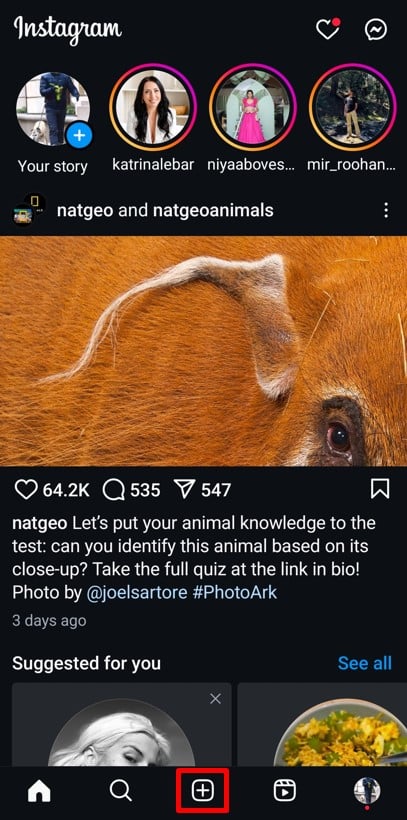
- Abra la sección Crear nueva:
Toque en el más (+) icono en la pantalla de inicio y seleccione Reel en el menú.
- Elige tus imágenes:
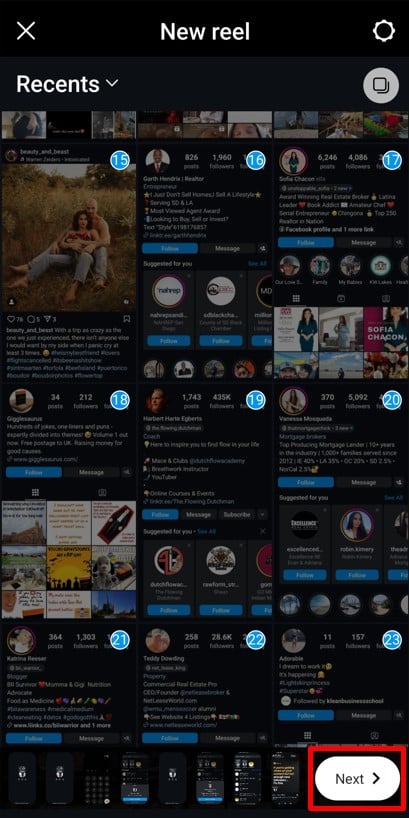
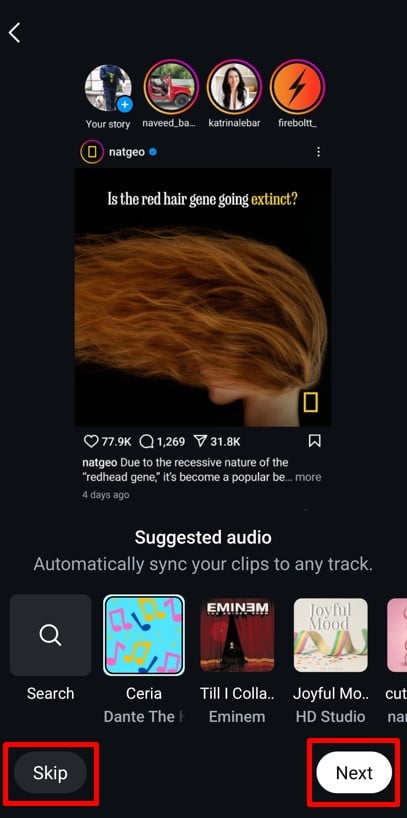
Seleccione hasta 50 imágenes de tu galería. Una vez que hayas hecho tus selecciones, toca el Siguiente botón en la esquina inferior derecha.
- Agregar clips de audio sugeridos:
Instagram podría sugerir pistas de audio para sincronizar automáticamente con tus fotos. Puedes elegir agregar una pista tocando Siguiente or omitir este paso y seguir adelante.
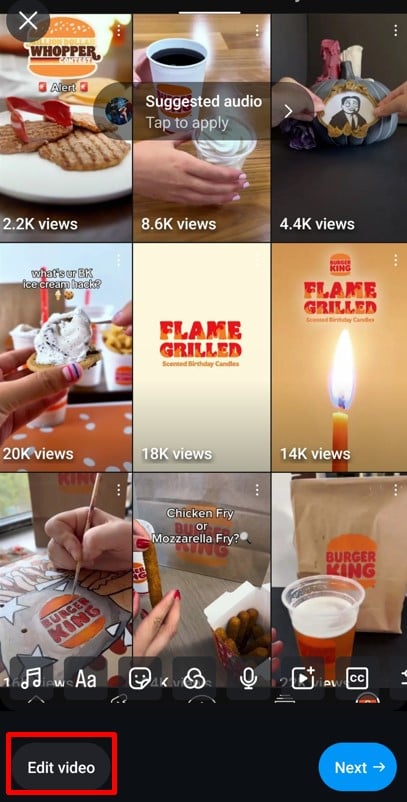
- Edita tu Reel:
Toque en el Editar video Botón ubicado en la esquina inferior izquierda. Aquí es donde ocurre la magia: ajusta la duración de cada imagen, reorganízalas o agrega transiciones suaves para darle un toque profesional.
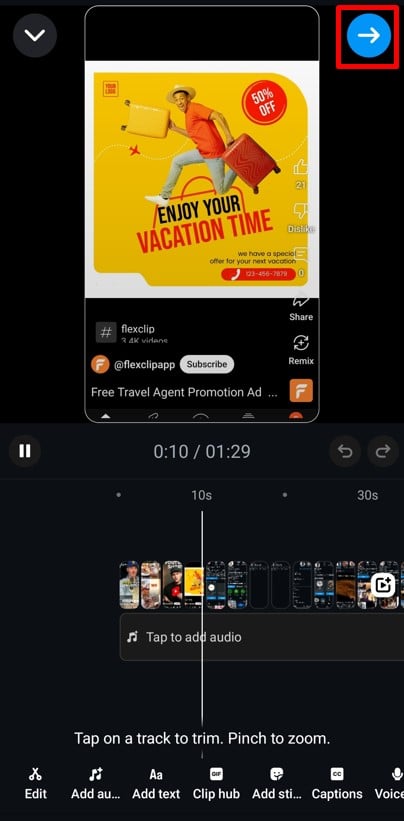
- Personaliza con elementos creativos:
Mejora tu Reel agregando música, superposiciones de texto, calcomanías o subtítulos. Una vez que estés satisfecho con las modificaciones, toca el Adelante (➡️) en la esquina superior derecha.
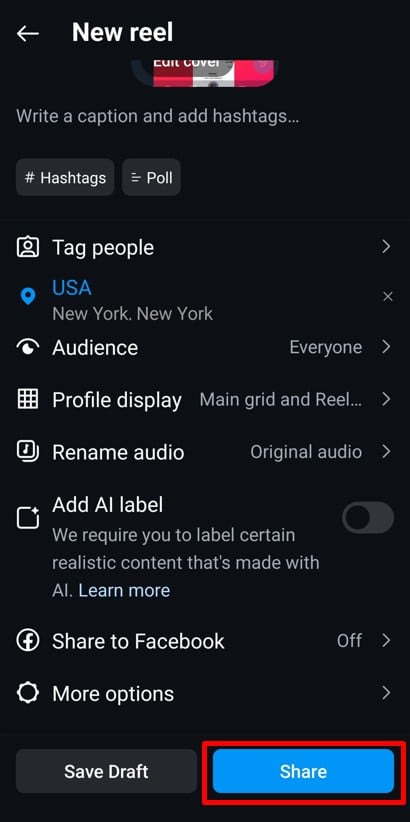
- Agregue detalles finales y haga clic en Compartir:
Escribe un título llamativo, etiqueta a tus amigos y ajusta la configuración de la audiencia. No olvides incluir hashtags relevantes para aumentar la visibilidad. Por último, toca el icono Compartir botón, y su Reel ¡Con múltiples imágenes se publicará en vivo!
Creamos Reels Compartir fotos es divertido, creativo y una excelente manera de mejorar tu contenido. A continuación, exploremos por qué podrías tener problemas al publicar varias fotos en Instagram y cómo solucionarlos.
Generar detención del desplazamiento Reel Videos en un instante con Predis.ai's Instagram (Opcional) Reel Fabricante - ¡Convierta texto en contenido atractivo sin esfuerzo!
¿Por qué no puedo publicar varias fotos en Instagram? 12 razones y soluciones
¿Tienes problemas para publicar varias fotos en Instagram? Es un problema común, pero, afortunadamente, existen soluciones sencillas para la mayoría de estos problemas. Exploremos 12 posibles razones y cómo puedes resolverlas.
1. Problemas de conectividad a Internet
Una conexión a Internet débil o inestable suele ser la principal causa de que no puedas publicar varias fotos en Instagram. Ya sea que estés usando Wi-Fi o datos móviles, una mala conexión puede interrumpir las subidas y hacer que la aplicación funcione de forma incorrecta. Este problema puede detenerte a mitad de camino y hacer que te resulte frustrante compartir tus momentos.
Cuando la conexión es débil, Instagram puede no sincronizar correctamente tus imágenes con sus servidores. Esto puede generar errores, cargas parciales o ninguna carga. Incluso si estás conectado a Wi-Fi, una señal deficiente puede causar problemas.
Solución: solucione los problemas de conectividad a Internet
Comience por verificar su conexión. Si está usando Wi-Fi, asegúrese de que la señal sea fuerte. Acérquese al enrutador o reinícielo si es necesario. En el caso de los datos móviles, asegúrese de tener suficiente cobertura y una señal estable.
Esto es lo que puedes hacer:
- Cambiar al modo avión: Activa el modo avión en tu teléfono durante unos segundos y luego apágalo. Esto actualiza la conexión de red.
- Reinicie su dispositivo: A veces, un simple reinicio soluciona problemas de conectividad temporales.
- Ejecutar una prueba de velocidad: Comprueba si tu velocidad de Internet es lo suficientemente rápida para soportar las subidas. Aplicaciones como Ookla pueden ayudarte a ejecutar pruebas de velocidad.
- Vuelva a conectarse a Wi-Fi: Olvídese de la red WiFi y vuelva a conectarse con la contraseña correcta.
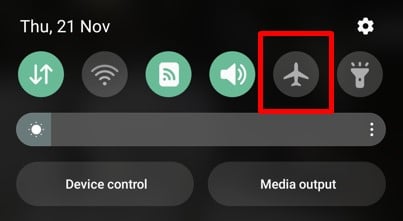
Si todo lo demás falla, considere cambiar a una red diferente o usar datos móviles como respaldo. Con una conexión fuerte, sus imágenes deberían cargarse sin problemas. A continuación, abordemos otro problema común: ¡la acumulación de caché de aplicaciones!
2. Acumulación de caché de la aplicación Instagram
¿Sabías que Instagram almacena archivos temporales, llamados caché, para acelerar la experiencia de la aplicación? Si bien esto es útil para tiempos de carga rápidos, una caché sobrecargada puede crear problemas. Puede ralentizar la aplicación o causar fallas, como evitar que cargues varias imágenes. Afortunadamente, borrar la caché es una forma fácil de solucionar esto.
Cuando los archivos de caché se vuelven obsoletos o se corrompen, Instagram puede tener problemas para funcionar sin problemas. Esto puede provocar que las cargas de aplicaciones fallen. freezes, freevídeos de fotogramas zeo una experiencia general lenta. Borrar la caché garantiza que la aplicación tenga datos actualizados y utilizables.
Solución: Borrar la caché de la aplicación Instagram
Borrar la memoria caché de la aplicación elimina datos antiguos e innecesarios, lo que permite que Instagram funcione de forma más fluida. A continuación, te indicamos cómo hacerlo:
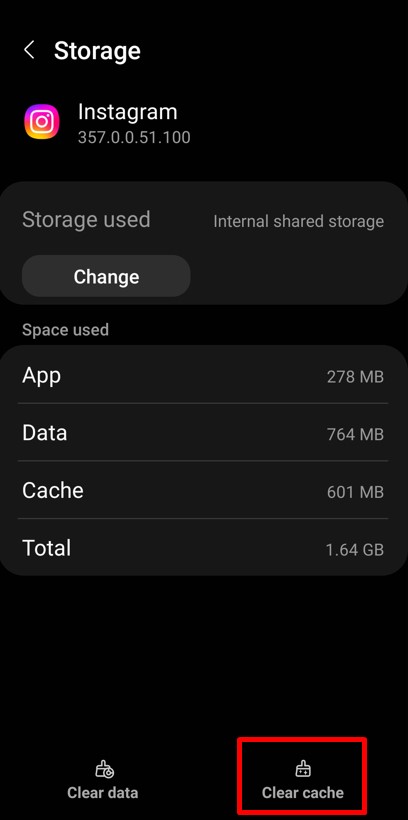
Pasos para borrar la caché de la aplicación Instagram para usuarios de Android:
- Ve a Configuración en tu teléfono.
- Pulsa para buscar Aplicaciones or Aplicaciones y encuentra Instagram.
- Seleccione Almacenaje y luego golpear Limpiar cache.
- Abre Instagram e intenta cargar tus fotos nuevamente.
Pasos para borrar la caché de la aplicación Instagram para usuarios de iPhone:
Si bien los iPhones no tienen una opción directa para borrar el caché, puedes restablecer la aplicación:
- Ve a Configuración en tu iPhone.
- Navegue a General > Almacenamiento del iPhone.
- Encuentra Instagram y toca Eliminar aplicación.
- Reinstala Instagram desde la App Store para comenzar de nuevo.
Solución: reinicie el teléfono
A veces, el problema no es solo Instagram, sino tu teléfono. Reiniciar tu dispositivo puede solucionar problemas temporales y actualizar el sistema.
Pasos para reiniciar tu móvil:
- Para Android: Mantenga presionado el botón de encendido y seleccione Reanudación or Reiniciar.
- Para Iphone: Mantenga presionado el botón de encendido, deslícelo hacia apagado y luego vuelva a encenderlo.
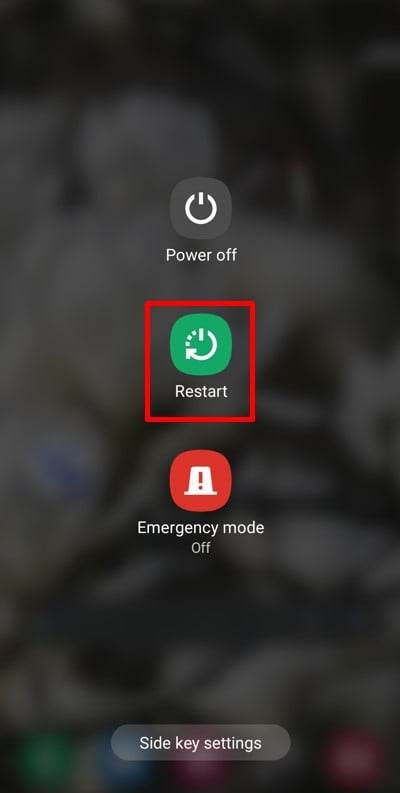
Reiniciar el teléfono después de borrar el caché garantiza que se actualicen todos los procesos en segundo plano.
Al borrar la memoria caché y reiniciar el teléfono, le das a Instagram el impulso que necesita para funcionar correctamente. ¡Estos sencillos pasos suelen resolver los problemas de carga en minutos! A continuación, veamos otro posible problema (fallos en la aplicación de Instagram) y cómo solucionarlos.
3. Fallo en la aplicación de Instagram
A veces, Instagram simplemente no coopera. Un error en la aplicación puede hacer que algunas funciones dejen de funcionar o que no se puedan subir archivos. Estos errores suelen ocurrir debido a errores en la aplicación o porque varias aplicaciones que se ejecutan en segundo plano la ralentizan. Afortunadamente, solucionar un error en Instagram es más fácil de lo que crees.
Un error en una aplicación puede hacer que Instagram deje de responder o que funciones específicas dejen de funcionar temporalmente. Estos problemas suelen deberse a errores, sobrecarga temporal de la memoria o conflictos con otras aplicaciones. Afortunadamente, un par de soluciones sencillas suelen resolver el problema.
Solución: Forzar la detención de la aplicación de Instagram
Al forzar la detención de la aplicación, se cierra por completo y se eliminan los problemas temporales. Es como presionar el botón de reinicio de Instagram sin perder los datos.
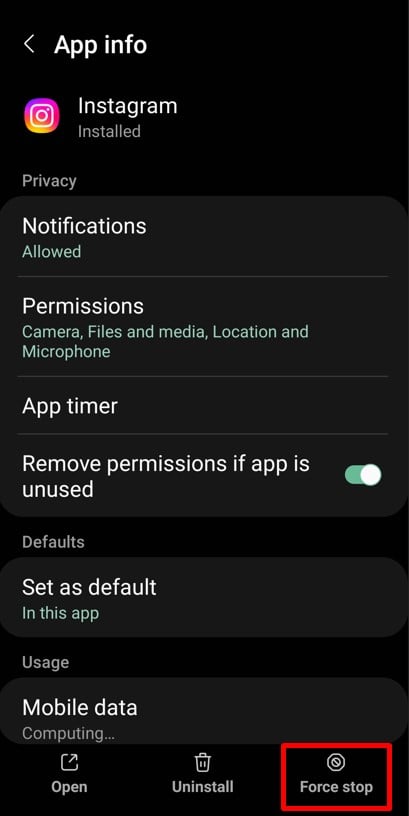
Pasos para forzar la detención de la aplicación de Instagram para usuarios de Android:
- Ve a Configuración en tu teléfono.
- Toque en Aplicaciones or Aplicaciones y encuentra Instagram.
- Seleccione Forzar la detención de y confirme cuando se le solicite.
- Vuelve a abrir Instagram e inténtalo nuevamente.
Pasos para forzar la detención de la aplicación de Instagram para usuarios de iPhone:
- Deslice el dedo hacia arriba desde la parte inferior de la pantalla (o toque dos veces el botón de inicio para modelos más antiguos) para abrir el selector de aplicaciones.
- Desliza hacia arriba en la aplicación de Instagram para cerrarla por completo.
- Vuelve a abrir Instagram para ver si el problema se ha resuelto.
Solución: reinstalar la aplicación de Instagram
Si la detención forzada no funciona, reinstalar la aplicación puede solucionar problemas más graves. Esto te permitirá empezar de nuevo con la última versión de Instagram.
Pasos para reinstalar la aplicación de Instagram para usuarios de Android:
- Vaya a la Google Play Store y busca Instagram.
- Pulsa para buscar Desinstalar para eliminar la aplicación
- Una vez desinstalado, toque Instalar para descargarlo de nuevo.
- Inicie sesión con sus credenciales y verifique si el problema ha desaparecido.
Pasos para reinstalar la aplicación de Instagram para usuarios de iPhone:
- Ve a Configuración > General > Almacenamiento de iPhone.
- Desplácese hacia abajo hasta Instagram y toque Eliminar aplicación.
- Abra el App Store y busca Instagram.
- Pulsa para buscar Descargar para reinstalarlo. Inicia sesión y comprueba si se ha solucionado el problema.
La detención forzada actualiza la aplicación sin eliminar ningún dato, mientras que la reinstalación borra los archivos dañados e instala una versión limpia y actualizada. Estos métodos solucionan los problemas técnicos de manera eficaz y hacen que Instagram vuelva a funcionar sin problemas.
Si el problema persiste, no te preocupes: hay más cosas que puedes intentar. ¡A continuación, analicemos los problemas de las aplicaciones obsoletas!

4. Usar aplicaciones obsoletas
Utilizar una versión desactualizada de Instagram puede causar todo tipo de problemas, incluidos problemas a la hora de publicar varias imágenes. Instagram actualiza periódicamente su aplicación para corregir errores, mejorar el rendimiento e incorporar nuevas funciones. Si estás utilizando una versión antigua, es posible que te estés perdiendo funciones esenciales.
Es posible que las versiones anteriores de Instagram no sean compatibles con las últimas actualizaciones del sistema de tu teléfono. También es posible que tengan errores sin resolver o que no sean compatibles con nuevas funciones, como la opción de cargar varias fotos en una sola publicación.
Solución: Actualiza la aplicación de Instagram
Actualizar Instagram es rápido y sencillo. A continuación te indicamos cómo hacerlo en tu dispositivo:
Pasos para actualizar la aplicación de Instagram para usuarios de Android:
- Abra el Google Play Store en tu teléfono.
- Toque en el Menú icono (tres líneas horizontales) en la esquina superior izquierda.
- Seleccione Mis aplicaciones y juegos en el menú.
- Busca Instagram en la lista de aplicaciones con actualizaciones pendientes.
- Pulsa para buscar Actualizar junto a Instagram.
- Una vez actualizado, abre la aplicación e intenta publicar tus fotos nuevamente.
Acceso directo: Busca Instagram directamente en Play Store y toca Actualizar si está disponible.
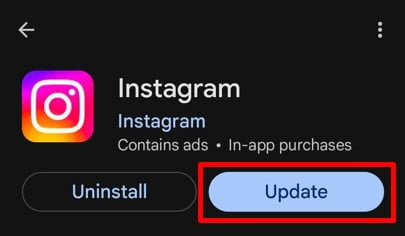
Pasos para actualizar la aplicación de Instagram para usuarios de iPhone:
- Abra el App Store en tu iPhone.
- Toca tu foto de perfil en la esquina superior derecha para ver tu cuenta.
- Desplácese hacia abajo hasta la lista de aplicaciones con actualizaciones pendientes.
- Localiza Instagram y pulsa Actualizar junto a él.
- Abre Instagram después de la actualización para verificar si el problema se ha resuelto.
Consejo rápido: "Permitir" Actualizaciones automáticas en la configuración de su dispositivo para asegurarse de que siempre esté usando la última versión de la aplicación.
Actualizar Instagram suele resolver la mayoría de los problemas, incluidos los problemas con la publicación de varias imágenes. Una vez que lo hayas actualizado, podrás disfrutar de una experiencia más fluida. A continuación, veamos otra posible causa: ¡el almacenamiento insuficiente en tu teléfono!
5. Demasiado almacenamiento en el teléfono
El almacenamiento de tu teléfono juega un papel muy importante en el funcionamiento fluido de aplicaciones como Instagram. Cuando tu dispositivo está repleto de fotos, videos, aplicaciones y otros archivos, todo se vuelve más lento, incluso Instagram. El almacenamiento lleno puede impedir que la aplicación cargue varias imágenes, ya que no tiene suficiente espacio para procesar o guardar temporalmente las cargas.
Instagram necesita espacio disponible para procesar y almacenar archivos temporales durante las subidas. Cuando el almacenamiento de tu teléfono está casi lleno, la aplicación tiene problemas para funcionar correctamente, lo que provoca fallos o subidas fallidas.
Solución: Limpiar el almacenamiento del teléfono
FreeLiberar espacio en el teléfono puede marcar una gran diferencia. A continuación, te indicamos cómo hacerlo:
1. Eliminar archivos innecesarios
- Revisa tus fotos y vídeos y elimina los duplicados o los que ya no necesites.
- Revise tu Descarga carpeta para archivos no utilizados y borrarlos.
2. Desinstalar aplicaciones no utilizadas
- Abre tu teléfono Configuración y navega a Aplicaciones.
- Identifica las aplicaciones que ya no usas y desinstálalas free hasta el espacio.
3. Borrar la caché de varias aplicaciones
- Para Android: Vaya a Configuración > Aplicaciones > Almacenaje y toque Borrar la caché.
- Para iPhone: elimine y vuelva a instalar aplicaciones para borrar sus datos almacenados en caché.
4. Transferir archivos al almacenamiento en la nube
- Utilice servicios como Google Drive, iCloud o Dropbox para realizar copias de seguridad de sus archivos y eliminarlos de su dispositivo. Esto le permitirá ahorrar espacio de almacenamiento sin perder datos importantes.
5. Mueva archivos a una tarjeta SD
- Si su teléfono admite tarjetas SD, transfiera archivos grandes como fotos, videos y descargas a la tarjeta.
Limpiar el almacenamiento del teléfono no solo hace que Instagram funcione mejor, sino que también mejora el rendimiento general del dispositivo. Una vez que free Si aumenta el espacio, probablemente notará que las cargas son más fluidas y que la aplicación funciona más rápido. A continuación, analicemos cómo la configuración de ahorro de datos puede estar causando el problema.
6. Uso del protector de datos
El modo de ahorro de datos está diseñado para reducir el uso de datos móviles, pero a veces puede interferir con las aplicaciones que requieren una conexión estable, como Instagram. Cuando está habilitado, el modo de ahorro de datos restringe los procesos en segundo plano y limita las funciones que consumen muchos datos. Esto podría impedir que Instagram cargue varias imágenes o provocar demoras en el proceso.
El ahorro de datos reduce el uso del ancho de banda al reducir la calidad de las cargas y descargas o incluso pausar algunas funciones de la aplicación. Si bien esto es excelente para ahorrar datos, puede interferir con la capacidad de Instagram para gestionar las cargas, especialmente cuando se trata de varias imágenes en una publicación.
Solución: Desactivar el modo de ahorro de datos
A continuación, te indicamos cómo desactivar el modo de ahorro de datos en tu teléfono y en Instagram:
1. Desactiva el ahorro de datos en tu teléfono
Este es el primer paso para garantizar que Instagram tenga suficientes datos para funcionar.
Pasos para desactivar el ahorro de datos en Android:
- Abierto Configuración e ir a Red e Internet or Conexiones
- Pulsa para buscar Uso de datos.
- Seleccione Reducir datos y desactivarlo.
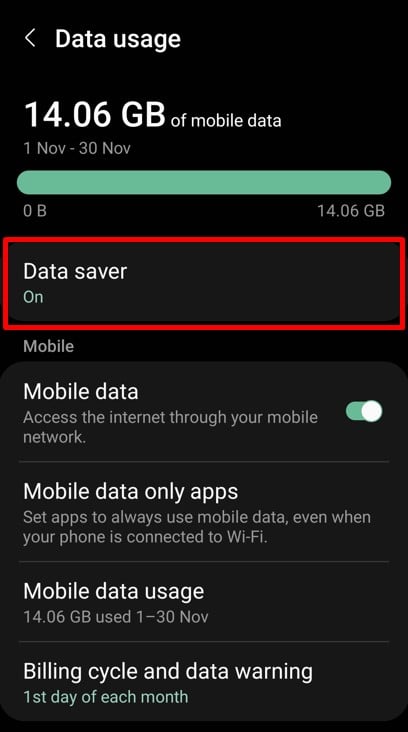
Pasos para desactivar el ahorro de datos en iPhone:
- Ve a Ajustes.
- Pulsa para buscar Celular > Opciones de datos celulares.
- Desactive Modo de datos bajos.
2. Desactiva el ahorro de datos en Instagram
Instagram tiene su propia función de ahorro de datos que deberás desactivar.
- Abra el Aplicación de Instagram y ve a tu perfil.
- Toque en el tres líneas horizontales en la esquina superior derecha para abrir el menú.
- Desplácese hacia abajo y vaya a Uso de datos y calidad de los medios.
- Desactivar Ahorro de datos.
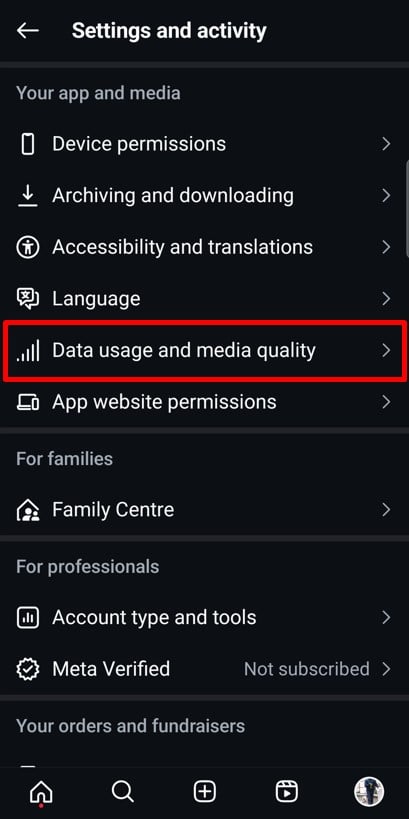
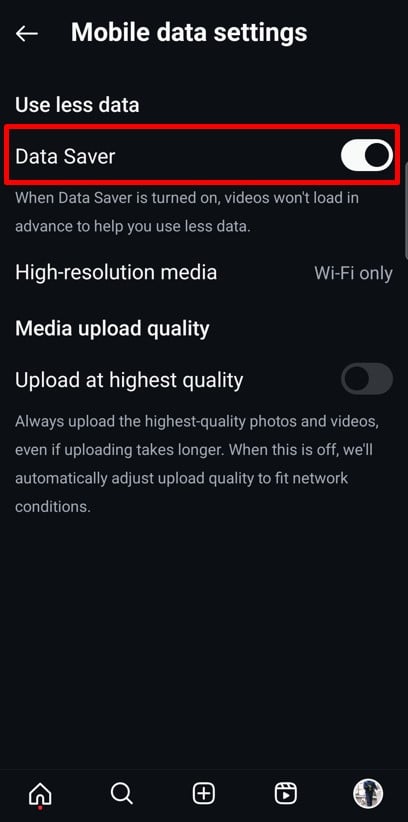
Al desactivar el modo de ahorro de datos en tu teléfono y en Instagram, le estás dando a la aplicación los recursos que necesita para funcionar correctamente. Una vez desactivado, tus subidas deberían funcionar sin problemas. A continuación, hablemos de cómo usar el método correcto para subir fotos también puede marcar una gran diferencia.
7. No utilizar la opción adecuada para seleccionar varias imágenes
A veces, el problema no está en Instagram, sino en la forma en que seleccionas tus fotos. Instagram tiene una función dedicada a cargar varias imágenes en una publicación, pero si no la usas correctamente, tu publicación podría fallar. No te preocupes, ¡es fácil de solucionar!
La opción “Seleccionar varias” de Instagram garantiza que la aplicación procese y cargue todas tus imágenes como una sola publicación. Si te saltas este paso o no utilizas el método correcto, es posible que solo se cargue una imagen o que la carga falle por completo.
Solución: utilice las opciones adecuadas para cargar varias imágenes
Aquí tienes una guía sencilla para asegurarte de que seleccionas y cargas tus imágenes de la forma correcta:
1. Utilice la opción “Seleccionar varios”
- Abre Instagram y toca el más (+) botón para crear una nueva publicación.
- Seleccione Publicación de las opciones.
- Toque en el Seleccionar múltiples icono (dos cuadrados superpuestos) en la esquina inferior derecha de la primera imagen.
- Elige hasta 20 fotos o videos Pulsando sobre cada uno de ellos, aparecerán números que indican el orden en el que se subirán.
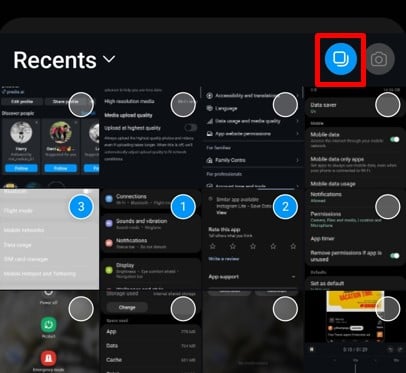
2. Mantenga pulsado para activar el modo de selección
Si tiene problemas para encontrar la opción “Seleccionar varios”, pruebe esto:
- Mantén presionada la primera imagen de tu galería.
- Esto activará el modo de selección, permitiéndole elegir varias imágenes.
Si utilizas el método de selección adecuado, te asegurarás de que tus imágenes se carguen sin problemas como una sola publicación. Una vez que domines esta función, compartir varias imágenes en Instagram será muy fácil. A continuación, ¡exploremos qué hacer durante las interrupciones de Instagram!
Mejore sus publicaciones con carruseles personalizados de fácil uso Predis.aiCreador de carruseles de Instagram de .
8. Interrupción de Instagram
A veces, el problema no es tu teléfono ni tu conexión, sino Instagram. Las interrupciones de Instagram son poco frecuentes, pero ocurren. Durante una interrupción, la plataforma puede tener problemas para cargar, algunas funciones pueden no funcionar y la carga de varias imágenes puede fallar por completo. Si todo lo demás parece estar bien, vale la pena verificar si Instagram está caído.
Una interrupción del servicio puede afectar a los usuarios a nivel global o regional. Es posible que notes problemas como los siguientes:
- Las publicaciones no se pueden cargar.
- Las historias no se cargan.
- La aplicación es freezing o mostrar mensajes de error.
Si ocurren estos problemas y tu conexión a Internet es estable, es posible que Instagram esté experimentando un tiempo de inactividad temporal.
Solución: comprobar si Instagram está caído
A continuación te indicamos cómo confirmar si Instagram está sufriendo una interrupción:
1. Utilice DownDetector o herramientas similares
- Visita DownDetector.com o busca “¿Instagram no funciona?” en Google.
- Estos sitios web proporcionan informes de seguimiento de errores en tiempo real sobre interrupciones del servicio, basados en los comentarios de los usuarios.
2. Consulta los canales oficiales de Instagram
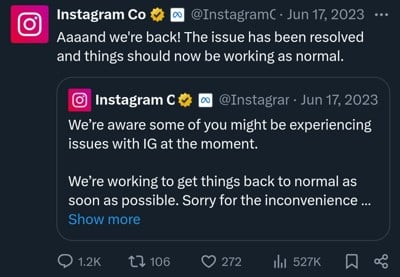
- Visita la cuenta oficial X de Instagram (@InstagramComms) para obtener actualizaciones sobre problemas actuales o tiempos de inactividad.
- Síguelos para conocer anuncios y tiempos de resolución estimados.
3. Pregunte
- Consulte con amigos o familiares para ver si están experimentando problemas similares.
- Si otros enfrentan problemas, es probable que se trate de una interrupción del servicio.
4. Espera
- Lamentablemente, si se produce una interrupción del servicio, no hay mucho que puedas hacer excepto esperar. Instagram suele resolver estos problemas rápidamente.
Las interrupciones de Instagram son frustrantes, pero suelen resolverse en poco tiempo. Si compruebas el estado y esperas con paciencia, volverás a publicar varias fotos en poco tiempo. A continuación, veamos otro posible obstáculo: subir fotos que no siguen las pautas de Instagram.
9. Imágenes que infrinjan las normas de Instagram
Instagram tiene estrictas pautas comunitarias para garantizar que la plataforma siga siendo segura y agradable para todos. Si tus fotos infringen estas pautas, Instagram podría bloquearlas o no subirlas. Esta podría ser una de las razones por las que no puedes publicar varias fotos en una sola publicación.
Instagram utiliza algoritmos avanzados para escanear las publicaciones en busca de contenido que infrinja sus políticas. Ya sea material explícito, imágenes con derechos de autor o temas ofensivos, Instagram garantiza que su plataforma permanezca free de contenido dañino o inapropiado. Si tu publicación incluye algo que no cumple con los requisitos, Instagram puede detenerla de inmediato.
Solución: Verifique la imagen que está cargando
Antes de subir tus fotos, asegúrate de que cumplan con las pautas de la comunidad de Instagram.
1. Revisa las normas de Instagram
- Familiarízate con Instagram Principios de la Comunidad Para saber qué está permitido.
- Evite publicar cualquier cosa que pueda marcarse como inapropiada o dañina.
2. Verificar la propiedad del contenido
- Asegúrate de que las imágenes que estás cargando sean de tu propiedad o de que tengas permiso para compartirlas.
- Evite cargar fotos con marcas de agua o logotipos a menos que tenga los derechos para hacerlo.
3. Editar o reemplazar imágenes infractoras
- Si una imagen parece cuestionable, reemplácela por una más apropiada.
- Edite la imagen para eliminar elementos que puedan infringir las pautas, como texto o símbolos.
4. Utilice las funciones integradas de Instagram
- Instagram ofrece herramientas como filtros y recortes para ayudarte a ajustar tus fotos antes de publicarlas.
- Utilice estas herramientas para perfeccionar sus imágenes y asegurarse de que se ajusten a los estándares de Instagram.
Si te aseguras de que tus imágenes cumplan con las pautas de Instagram, puedes evitar problemas de carga y asegurarte de que tus publicaciones se publiquen sin problemas. Si tus imágenes están limpias y cumplen con las normas, el problema podría estar en otra parte. A continuación, hablemos de cómo los archivos multimedia dañados pueden causar problemas de carga.
10. Archivos multimedia dañados
Si tus imágenes no se pueden cargar, es posible que los archivos dañados sean los culpables. Los archivos multimedia dañados son aquellos que están dañados o tienen un formato incorrecto, lo que hace que aplicaciones como Instagram no los puedan leer. Esto puede suceder por varias razones, como descargas interrumpidas, transferencias defectuosas o formatos de archivo no compatibles. Cuando intentas publicar varias imágenes, incluso un solo archivo dañado puede interrumpir todo el proceso.
Instagram necesita archivos limpios y con el formato correcto para procesar las subidas. Una imagen o un vídeo dañados pueden provocar que Instagram detenga la subida o muestre un mensaje de error. Los tipos de archivos no compatibles, como los de cámaras o herramientas de edición antiguas, también pueden provocar problemas.
Solución: utilice tipos de archivos con formato estándar
A continuación, le indicamos cómo puede identificar y solucionar el problema con archivos multimedia dañados:
1. Verifique el formato del archivo
- Instagram admite tipos de archivos comunes como JPEG, PNG y MP4.
- Evite utilizar formatos menos comunes u obsoletos, como BMP o TIFF, ya que podrían no cargarse correctamente.
2. Vuelva a guardar el archivo
- Abra la imagen en un editor de fotografías y guárdela como un archivo nuevo en un formato compatible.
- Este proceso a menudo corrige pequeños daños en los archivos.
3. Comprimir archivos grandes
- A veces, los archivos de imágenes o vídeos de gran tamaño no se pueden cargar. Utilice una herramienta de compresión para reducir el tamaño del archivo sin perder calidad.
4. Vuelva a descargar o transferir el archivo
- Si la imagen se descargó de Internet o se transfirió desde otro dispositivo, intente descargarla o transferirla nuevamente.
- Asegúrese de que el proceso no se interrumpa para evitar dañar el archivo.
5. Pruebe el archivo
- Abra la imagen o el vídeo en otro dispositivo o aplicación para asegurarse de que funcione.
- Si el archivo no se abre en otro lugar, es probable que esté dañado y deba reemplazarse.
Los formatos estándar como JPEG y PNG están optimizados para Instagram y garantizan una carga más fluida. Si te limitas a estos tipos de archivos y evitas complicaciones innecesarias, reducirás los errores de carga y ahorrarás tiempo.
Reparar archivos multimedia dañados es fácil una vez que sabes qué buscar. Si todos tus archivos están verificados y las cargas siguen fallando, los permisos de la aplicación pueden ser el siguiente aspecto a investigar. ¡Profundicemos en eso!
Destaca en Instagram con contenido de IA ????
11. Permisos de la aplicación no habilitados
¿Sabías que Instagram necesita ciertos permisos para funcionar correctamente? Sin acceso a las fotos, el almacenamiento u otros recursos de tu teléfono, la aplicación no puede cargar imágenes ni funcionar por completo. Si no puedes publicar varias imágenes, es posible que se deba a que no se han otorgado los permisos necesarios.
Los permisos permiten que Instagram acceda a tus fotos, videos y cámara. También permiten que la aplicación guarde datos temporales para las cargas. Si estos permisos están deshabilitados, Instagram no tendrá el acceso que necesita para cargar tu contenido.
Solución: Actualizar los permisos de Instagram desde la configuración del dispositivo
A continuación te indicamos cómo comprobar y actualizar los permisos de Instagram en tu dispositivo:
Para usuarios de Android:
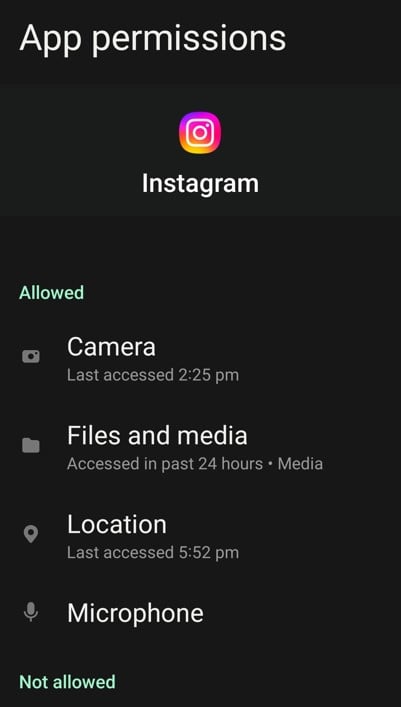
- Abre tu teléfono Configuración y navega a Aplicaciones o Apps.
- Desplácese por la lista y toque en Instagram.
- Seleccione Permisos.
- Garantizar permisos como Almacenamiento, cámara y fotos/medios están habilitados
- Si algún permiso está desactivado, actívelo.
Para usuarios de iPhone:
- Abierto Configuración y desplácese hacia abajo para encontrar Instagram.
- Toca Instagram para ver sus permisos.
- Asegúrese de que las opciones sean como Fotos, cámara y micrófono están activados.
- Para fotos, seleccione Todas las fotos para darle a Instagram acceso a tu galería completa.
Los permisos pueden ser denegados accidentalmente durante la instalación o deshabilitados por actualizaciones de la aplicación. A veces, las configuraciones de privacidad o las aplicaciones de seguridad también pueden bloquear los permisos sin notificarte.
Al habilitar los permisos correctos, Instagram tendrá todo lo que necesita para funcionar sin problemas. Una vez que se actualicen los permisos, deberías poder publicar varias imágenes sin problemas. Si has verificado los permisos y el problema persiste, analicemos la siguiente causa posible: ¡darle a Instagram el tiempo suficiente para procesar tus publicaciones!
12. No darle tiempo a Instagram para procesar las subidas
Seamos realistas: a veces el problema no es tu teléfono, tu aplicación o incluso Instagram, sino tú. Publicar varias fotos en Instagram puede llevar un poco más de tiempo del esperado, especialmente si la aplicación está procesando muchos datos o si hay mucho tráfico en el servidor. Pero si te apresuras, puedes acabar causando más problemas.
Subir archivos a Instagram lleva tiempo, especialmente si son archivos grandes o si se trata de varias fotos. Actualizar, cancelar o reiniciar constantemente el proceso de subida puede ralentizarlo aún más. En lugar de apresurarse, deje que Instagram haga lo suyo.
Beneficios de publicar varias imágenes en Instagram
Publicar varias fotos en Instagram no es solo una función, es un cambio radical para tu marketing en Instagram. Ya sea que estés compartiendo momentos personales o promocionando tu negocio, estas son las principales razones por las que deberías aprovechar al máximo esta funcionalidad:
1. Comparte una historia, no solo una imagen
A veces, una sola foto no es suficiente para transmitir la historia completa. Varias imágenes te permiten tejer una narrativa, ya sea un diario de viaje, una celebración de cumpleaños o un momento destacado de un evento. Esta función ayuda a tu audiencia a conectarse con tu experiencia a un nivel más profundo.
2. Perfecto para una variedad de tipos de contenido
¿Te gusta la combinación de estilos? Las imágenes múltiples te permiten combinar fotos espontáneas, ediciones profesionales o gráficos creativos en una publicación. Esta flexibilidad es ideal para satisfacer las preferencias de diferentes audiencias.
3. Mantén limpio tu feed
En lugar de publicar varias imágenes individuales, un carrusel condensa todo en una publicación ordenada. Esto mantiene tu feed organizado visualmente y, al mismo tiempo, muestra todo lo que quieres compartir.
4. Mayor compromiso
Los carruseles invitan a los usuarios a deslizar el dedo por cada imagen, lo que aumenta el tiempo que pasan en tu publicación. Esta interacción aumenta tu tasa de participación, lo que aumenta las probabilidades de que otros vean tu contenido.
5. Narración mejorada
Desde guías paso a paso hasta transformaciones de antes y después, las imágenes múltiples te permiten desglosar tu contenido de una manera fácil de seguir. Es una herramienta fantástica para agregar profundidad y estructura a tus publicaciones.
6. Mayor alcance y más posibilidades de ser descubierto
El algoritmo de Instagram puede mostrar diapositivas individuales de un carrusel a distintos usuarios. Esto significa que tu contenido tiene múltiples oportunidades de aparecer en los feeds y en la página Explorar, lo que aumenta tu alcance.
7. Increíble versatilidad
Las publicaciones con varias imágenes son adecuadas para cualquier tipo de contenido. Ya sea que estés compartiendo tutoriales, recetas o detalles de productos, los carruseles ofrecen una forma dinámica de transmitir tu mensaje.
8. Mostrar productos o servicios
Para las empresas, los carruseles son una mina de oro en marketing. Resalte las características del producto, muestre múltiples ángulos o cree una serie que muestre sus servicios. Esto ayuda a su audiencia a comprender mejor sus ofertas.
9. Fomenta la interacción del usuario
Los carruseles son perfectos para generar interacción. Pide a tus seguidores que deslicen el dedo y comenten sus fotos favoritas o anímalos a adivinar la historia detrás de cada imagen. La interacción aumenta la visibilidad y crea una conexión más fuerte con tu audiencia.
10. Espacio para los detalles
Cuando una sola imagen no es suficiente, varias publicaciones te dan espacio para incluir todos los detalles. Comparte ángulos alternativos, tomas ampliadas o imágenes complementarias sin abrumar a tu audiencia.
Aprovechar al máximo la función de múltiples imágenes de Instagram puede mejorar tu contenido y ayudarte a interactuar mejor con tu audiencia. Ahora, ¡resumamos todo lo que hemos aprendido con una rápida conclusión!
Conclusión
A esta altura, ya deberías tener una idea clara de por qué no puedes publicar varias fotos en Instagram y, lo que es más importante, cómo solucionarlo. Desde soluciones simples como borrar la memoria caché de la aplicación o actualizar los permisos hasta abordar problemas más complejos como fallas de la aplicación o interrupciones de Instagram, siempre hay una manera de volver a encarrilar las cosas.
Recuerda que algunos problemas pueden estar fuera de tu control, como los problemas con el servidor de Instagram. En esos casos, la paciencia es fundamental. Siempre puedes informar el problema a través de la aplicación y esperar a que Instagram lo resuelva.
Aprovechar al máximo la función de múltiples imágenes de Instagram puede transformar tu estrategia en las redes sociales. No se trata solo de subir imágenes, sino de crear publicaciones atractivas e interactivas que cuenten una historia, aumenten la participación y muestren tu creatividad.
Y si buscas llevar tu contenido al siguiente nivel, puedes probar Predis.aiCon esta herramienta revolucionaria, puedes diseñar publicaciones atractivas, administrar tus canales de redes sociales y mejorar tu presencia en línea, todo con solo unos pocos clics. Regístrate hoy!
Preguntas Frecuentes
1. ¿Por qué no puedo subir varias fotos en Instagram?
Puede haber varias razones, como una mala conexión a Internet, versiones desactualizadas de la aplicación, fallos de la aplicación o problemas con las propias imágenes. Consulta las razones que hemos enumerado en este blog y prueba las soluciones sugeridas para resolver el problema.
2. ¿Cuántas imágenes puedo subir en una publicación de Instagram?
Puedes subir hasta 20 fotos o videos en una sola publicación en carrusel. Este es el límite actual de Instagram para cargas de múltiples imágenes.
3. ¿Por qué mis imágenes no muestran la opción “Seleccionar varias”?
Si la opción “Seleccionar varias” no está visible, asegúrate de estar usando la última versión de Instagram. Prueba a mantener presionada la primera imagen de tu galería, ya que esto también activa el modo de selección de varias imágenes.
4. ¿Puedo editar cada foto individualmente al cargar varias imágenes?
Sí, Instagram te permite editar cada imagen en un carrusel por separado. Puedes aplicar diferentes filtros, ajustar el brillo y realizar cambios en cada imagen antes de publicarla.
5. ¿Qué sucede si una imagen en un carrusel infringe las pautas de Instagram?
Si una sola imagen infringe las normas de la comunidad de Instagram, es posible que no se cargue toda la publicación. Revisa cada imagen y asegúrate de que cumpla con las normas de Instagram antes de volver a intentarlo.
6. ¿Puedo publicar varias imágenes en Instagram Stories?
¡Por supuesto! Puedes seleccionar varias fotos y subirlas como historias independientes o usar la función Diseño para crear un collage para una sola historia.
7. ¿Por qué mis publicaciones en carrusel tardan tanto en cargarse?
Subir varias imágenes requiere más tiempo de procesamiento, especialmente si los archivos son grandes o si tu conexión a Internet es lenta. Intenta reducir el tamaño de los archivos o cambiar a una conexión Wi-Fi estable para subir las fotos más rápido.
8. ¿Puedo agregar música a una publicación en carrusel?
Sí, Instagram ahora te permite agregar música y editar tus publicaciones en carrusel, lo que hace que los carruseles sean aún más atractivos y atractivos.
9. ¿Por qué Instagram sigue fallando cuando intento subir fotos?
Los fallos pueden deberse a fallos de la aplicación, poco almacenamiento o archivos dañados. Prueba a borrar la memoria caché de la aplicación, a actualizarla o a actualizarla. freellenando el almacenamiento del teléfono para solucionar el problema.
10. ¿Qué debo hacer si ninguna de las soluciones funciona?
Si nada funciona, informa el problema a través de Instagram. Ayuda sección. Ir Configuración > Ayuda > Informar un problema y explique su problema. El equipo de Instagram lo analizará y le brindará asistencia.
¿Tiene más preguntas? No dude en explorar las soluciones que hemos compartido o probar nuevas herramientas como Predis.ai Simplifica tu experiencia en Instagram. ¡Comienza a crear sin esfuerzo y lleva tu experiencia en las redes sociales al siguiente nivel!