¿Alguna vez has pausado un video de YouTube con frecuencia para anotar algo? No estás solo. Ya seas estudiante, creador de contenido, investigador o simplemente prefieras leer en lugar de ver, saber cómo obtener una transcripción completa de un video de YouTube puede ahorrarte mucho tiempo. En este blog, aprenderemos cómo obtener una transcripción completa de un video de YouTube, incluyendo las herramientas integradas de YouTube, las plataformas web, las aplicaciones móviles y las soluciones profesionales de inteligencia artificial. Además, hablaremos sobre cómo sacar el máximo provecho de tus transcripciones y cómo reutilizarlas para blogs, publicaciones en redes sociales o apuntes de estudio.
¡Vamos a bucear!
¿Qué es una transcripción de YouTube?
A Transcripción de YouTube Es un registro escrito de todo lo que se dijo en un video. Puede ser compartido manualmente por el creador o por YouTube automáticamente. Hay conversación, a veces etiquetas de oradores e incluso... marcas de tiempo En estas transcripciones. Dependiendo de cómo esté configurado el video, puedes verlo, copiarlo o incluso traducirlo.
Es como los subtítulos, pero puedes desplazarte por ellos y cambiar el texto.
¿Por qué podría necesitar una transcripción?
Hay muchas razones prácticas para obtener la transcripción completa de un vídeo de YouTube:
- AccesibilidadLas transcripciones ayudan a que los videos sean accesibles para los espectadores sordos o con dificultades auditivas. También forman parte de... Cumplimiento de accesibilidad del W3C.
- Tomar nota:Son ideales para estudiantes, investigadores y profesionales que prefieren hojear el texto en lugar de ver un video completo.
- Reutilización de contenido:Los blogueros, vendedores y creadores pueden convertir las transcripciones en publicaciones de blog, citas o contenido social.
- Traduccion multilingue:Puedes utilizar transcripciones para crear subtítulos en otros idiomas
- Capacidad de búsqueda:Las transcripciones le permiten encontrar y consultar rápidamente secciones clave del video.
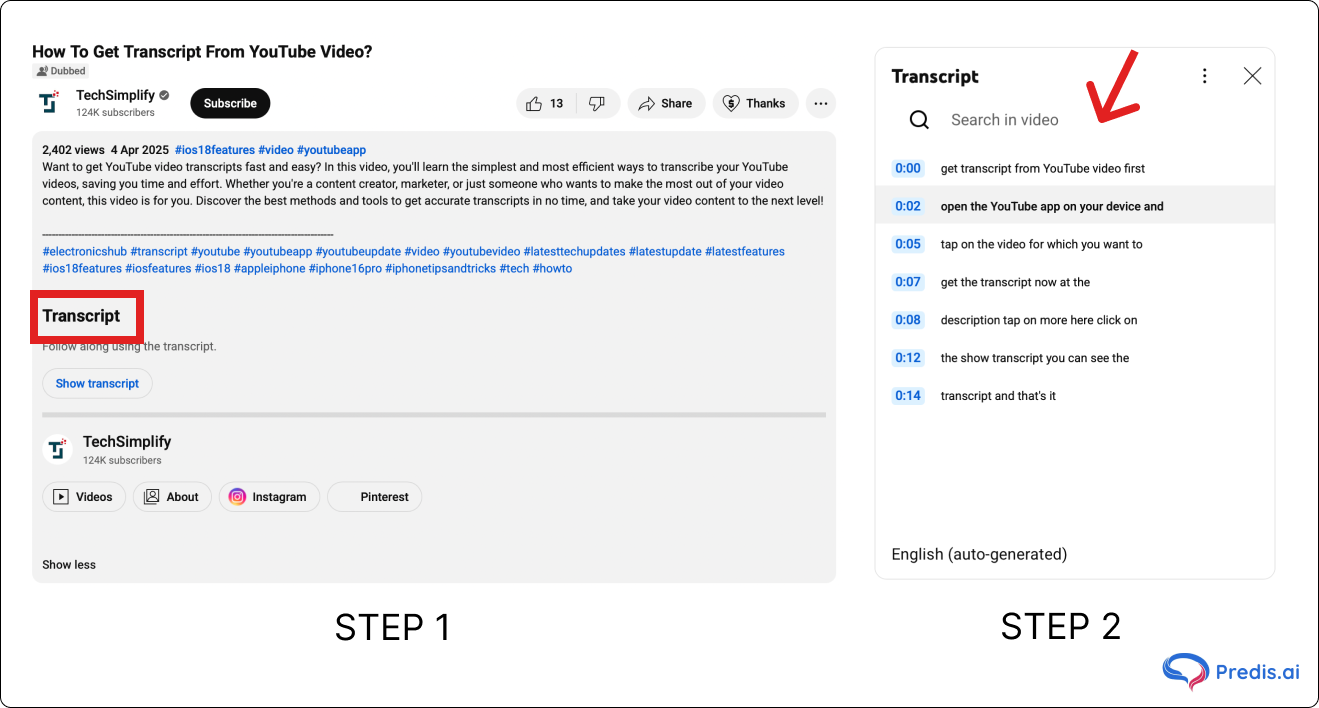
¿Cómo obtener una transcripción de YouTube en el escritorio?
YouTube incluye una capacidad incorporada para ver transcripciones, por lo que no necesitarás un programa externo para esto.
Paso 1: Abra el video de YouTube
Primero, abre YouTube y ve al video del cual quieres obtener una transcripción.
Paso 2: Haga clic en el menú de tres puntos debajo del video
Aparece un menú de tres puntos debajo del video. Mira justo debajo del video, a la derecha.
Paso 3: Seleccione “Mostrar transcripción”
Aparecerá una barra lateral que mostrará la transcripción completa con marcas de tiempo.
Paso 4: Selecciona el idioma
Si el video admite varios idiomas de transcripción, verá un menú desplegable donde puede seleccionar el idioma de transcripción apropiado.
Paso 5: Copiar y guardar la transcripción
Solo necesitas resaltar el contenido y pegarlo en un documento de Word o un archivo de texto sin formato.
Consejo: si desea una versión más limpia sin marcas de tiempo, haga clic en el menú de tres puntos en el panel de transcripción y desactive las marcas de tiempo (si están disponibles).
¿Cómo obtener una transcripción de YouTube en un dispositivo móvil?
YouTube incluye una capacidad incorporada para ver transcripciones, por lo que no necesitarás un programa externo para esto.
Paso 1: Abra el video de YouTube
Primero, abre YouTube y ve al video del cual quieres obtener una transcripción.
Paso 2: Haga clic en el menú de tres puntos debajo del video
Aparece un menú de tres puntos debajo del video. Mira justo debajo del video, a la derecha.
Paso 3: Seleccione “Mostrar transcripción”
Aparecerá una barra lateral que mostrará la transcripción completa con marcas de tiempo.
Paso 4: Seleccione el idioma
Si el video admite varios idiomas de transcripción, verá un menú desplegable donde puede seleccionar el idioma de transcripción apropiado.
Paso 5: Copiar y guardar la transcripción
Solo necesitas resaltar el contenido y pegarlo en un documento de Word o en un archivo de texto sin formato.
Consejo: si desea una versión más limpia sin marcas de tiempo, haga clic en el menú de tres puntos en el panel de transcripción y desactive las marcas de tiempo (si están disponibles).
Utilice subtítulos generados automáticamente (si la transcripción manual no está disponible)
Incluso si los creadores olvidan añadir una transcripción, la IA de YouTube generará una para ellos. Para verla:
- Presione la tecla icono de engranaje en el video
- Consigue el "Subtítulos / CC" opción activada.
- Si es necesario, seleccione “Traducir automáticamente”.
Nota: A veces, los subtítulos generados automáticamente pueden no ser del todo precisos, sobre todo si hay mucho ruido de fondo o el hablante usa acento. Puedes usar herramientas de edición para mejorar su aspecto, pero es mejor que nada.
Herramientas en línea para obtener transcripciones de YouTube
Varios sitios web facilitan un mayor control o la obtención de la transcripción. Estas son algunas de las mejores herramientas:
- YouTubeTranscript.com:Simplemente copie la URL del video y obtenga la transcripción de inmediato.
- AbajoSub: le permite descargar archivos en formatos TXT, SRT o VTT.
- Otter.ai: Le permite cargar audio de video y obtener una transcripción nítida y con capacidad de búsqueda.
- Descripcion: es un software popular para creadores que desean cambiar el video cambiando el texto.
Si quieres saber cómo obtener una transcripción completa de un vídeo de YouTube que puedas descargar o editar, estas herramientas son geniales.
Transcripciones multilingües: amplíe su alcance
Las transcripciones se pueden traducir a varios idiomas manualmente o mediante software. A continuación, se presentan algunas opciones:
- Usa Traducción automática de YouTube .
- Pegue la transcripción en Google Translate.
- Contrata un traductor o utilizar herramientas como Profundo para garantizar la corrección.
Consejo: Las transcripciones multilingües ayudan a autores y empresas a llegar a una audiencia global y a mejorar el SEO internacional. Si te diriges a un público global, un traductor de vídeos de YouTube puede ayudarte a convertir tus transcripciones a varios idiomas, haciendo que tu contenido sea accesible y atractivo para los espectadores que no hablan inglés.
Usar extensiones del navegador para ahorrar tiempo
Si necesita transcripciones con frecuencia, complementos del navegador Puede ayudar a automatizar el proceso. Las mejores opciones de extensiones de navegador son las siguientes:
- Transcripciones para YouTube (Cromo)
- Scrab.en (para raspar LinkedIn y YouTube)
Simplemente instálelo, navegue hasta un video de YouTube y deje que el Extensión para extraer la transcripción Para ti. Siempre verifica los permisos para garantizar la privacidad y la seguridad.
Herramientas de transcripción manual e IA (para mayor precisión o para vídeos largos)
Si quieres más precisión que la que ofrece YouTube o free Si tienes las herramientas que te brindan, entonces debes comenzar a usar herramientas de IA, a continuación se muestran algunas de las mejores:
- Describir
- Descript es una herramienta de transcripción que también te permite editar videos editando la transcripción.
- Trint
- Trint ofrece transcripciones rápidas y precisas impulsadas por IA con herramientas de colaboración.
- notta
- Una herramienta de transcripción sencilla y multiplataforma que funciona en tiempo real o con archivos cargados.
- Sonix.ai
- Admite docenas de idiomas y acentos con alta precisión de transcripción.
- Escribano feliz
- Ofrece opciones de transcripción tanto humana como de IA.
Opciones manuales:
- Puedes transcribir tus propias palabras (lentamente pero correctamente)
- Para un trabajo serio, contrate freelanceros en Fiverr o Rev.
Funcionan muy bien para podcasts, seminarios web y otros contenidos de formato largo.
Qué hacer si el vídeo no tiene transcripción ni subtítulos?
A veces, un video no tiene transcripciones ni subtítulos. No te preocupes, aún tienes opciones:
- Utilice herramientas de conversión de voz a texto como Dictado por voz de Google Docs
- Coloque el video en un sitio como Otter.ai o Descript.
- Hable con la persona que lo hizo y pregúntele si tiene la transcripción disponible.

Cómo reutilizar una transcripción?
Haz algo con la transcripción completa de tu video de YouTube ahora que sabes cómo obtenerla. Si uno de tus objetivos es convertir las transcripciones en cortos rápidos y atractivos, esta colección de... Plantillas de guiones de YouTube Shorts listas para usar Hace que el proceso sea rápido y amigable para principiantes.
Puedes probar las siguientes opciones:
- Haz una entrada de blog sobre esto.
- Crea una historia para un carrusel de instagram or reel.
- Escribe un hilo de tweets con él.
- Úselo como cita en artículos o investigaciones.
- Para SEO, colócalo en la descripción de tu vídeo.
Reutilizar las transcripciones ayuda a que su contenido llegue más lejos, a más personas y le ahorra tiempo en comparación con comenzar desde cero.
Consejos para formatear y guardar su transcripción
Puede hacer que su transcripción sea más fácil de leer y más útil al:
- Se deben eliminar las marcas de tiempo y las frases innecesarias.
- Para mayor claridad, puede incluir viñetas o nombres de los oradores.
- Guárdelo en una variedad de formatos, incluidos .docx, .pdf y .txt.
- Guárdelo en un software de toma de notas para que pueda acceder a él fácilmente más tarde.
Conclusión
Obtener la transcripción completa de un video de YouTube no es solo un truco ingenioso, sino que también mejora la productividad, ofrece accesibilidad y es una mina de oro en contenido. Ya sea que uses las funciones integradas de YouTube, herramientas de terceros o software avanzado de inteligencia artificial, hay un método que se adapta a cada necesidad y nivel de habilidad. Así que la próxima vez que veas un video y pienses: "Ojalá tuviera el guion", ahora sabes exactamente qué hacer. Si esta guía te resultó útil, siéntete... free para marcarlo como favorito o compartirlo con un amigo que también pueda usarlo.
Preguntas Frecuentes
¡Sí! Usa la transcripción integrada de YouTube o free herramientas como YouTubeTranscript.com.
Cópielo directamente desde el visor de transcripciones o utilice DownSub para archivos descargables.
Es posible que el creador lo haya desactivado o que YouTube no haya podido generar uno debido al audio de mala calidad.
Utilice la opción “alternar marcas de tiempo” o péguelo en un editor de texto y límpielo manualmente.
Por supuesto. Los profesores pueden usarlos para planificar clases, citar textos o mejorar la accesibilidad en el aula.
Usa editores de subtítulos como Subtitle Edit o herramientas de traducción en línea. Luego, súbelos a YouTube Studio.