
Έχετε δοκιμάσει ποτέ να δημοσιεύσετε πολλές φωτογραφίες στο Instagram, για να διαπιστώσετε ότι δεν λειτουργεί; Μπορεί να είναι εξαιρετικά απογοητευτικό, ειδικά όταν έχετε το τέλειο καρουζέλ στιγμών για να μοιραστείτε. Το Instagram έχει να κάνει με τα γραφικά, επομένως το να μην μπορείς να δημοσιεύσεις πολλές φωτογραφίες είναι σαν ένα σημαντικό πλήγμα. Και έχετε κολλήσει με την ερώτηση, "Γιατί δεν μπορώ να δημοσιεύσω πολλές φωτογραφίες στο Instagram;"
Αλλά μην ανησυχείτε, δεν είστε μόνοι. Αυτό το ζήτημα είναι πιο συνηθισμένο από ό,τι νομίζετε, και τα καλά νέα είναι ότι συνήθως επιλύεται! Είτε πρόκειται για ένα τεχνικό σφάλμα, για μια ρύθμιση που έχετε παραβλέψει ή για κάτι τόσο απλό όπως ένα ζήτημα συνδεσιμότητας, υπάρχει πάντα ένας τρόπος να λειτουργήσουν ξανά τα πράγματα.
Σε αυτό το ιστολόγιο, θα εξερευνήσουμε τους πιθανούς λόγους για τους οποίους το Instagram δεν σας επιτρέπει να δημοσιεύετε πολλές φωτογραφίες. Θα μοιραστούμε επίσης πρακτικές διορθώσεις για να σας βοηθήσουμε να επιλύσετε το πρόβλημα και να επιστρέψετε στην κοινή χρήση αυτών των αξέχαστων στιγμών με τους ακόλουθούς σας. Λοιπόν, ας βουτήξουμε και ας το αντιμετωπίσουμε μαζί!
Αλλά πρώτα, ας εξερευνήσουμε τα βήματα για να ανεβάσετε πολλές φωτογραφίες στο Instagram χωρίς πρόβλημα.
Πώς να ανεβάσετε πολλές φωτογραφίες σε αναρτήσεις στο Instagram;
Κοινή χρήση πολλαπλών εικόνων σε ένα Δημοσίευση Instagram είναι ένας πολύ καλός τρόπος για να πείτε μια ιστορία ή να παρουσιάσετε μια συλλογή από στιγμές. Η διαδικασία είναι εξαιρετικά απλή και με λίγα μόνο βήματα, μπορείτε να δημιουργήσετε μια ανάρτηση καρουζέλ που θα λατρέψουν οι ακόλουθοί σας. Εδώ είναι ένας γρήγορος οδηγός που θα σας βοηθήσει:
- Κάντε κλικ στο κουμπί Δημιουργία νέας ανάρτησης:
Ανοίξτε την εφαρμογή Instagram και πατήστε το συν (+) εικονίδιο στο κάτω ή στο επάνω μέρος της οθόνης σας. Αυτό ξεκινά τη διαδικασία δημιουργίας μιας νέας ανάρτησης.
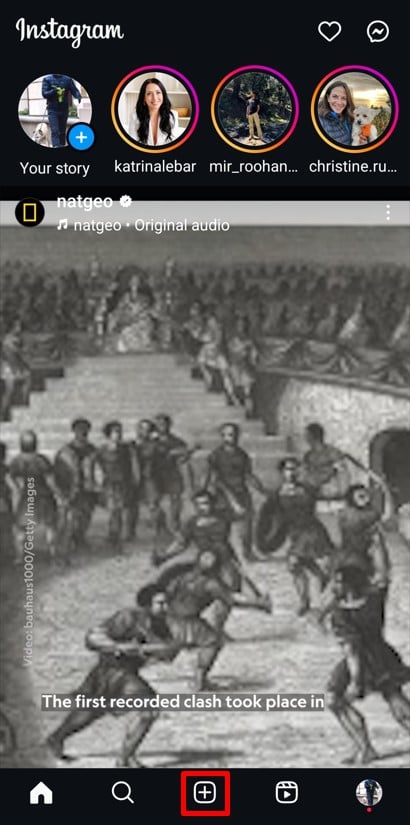
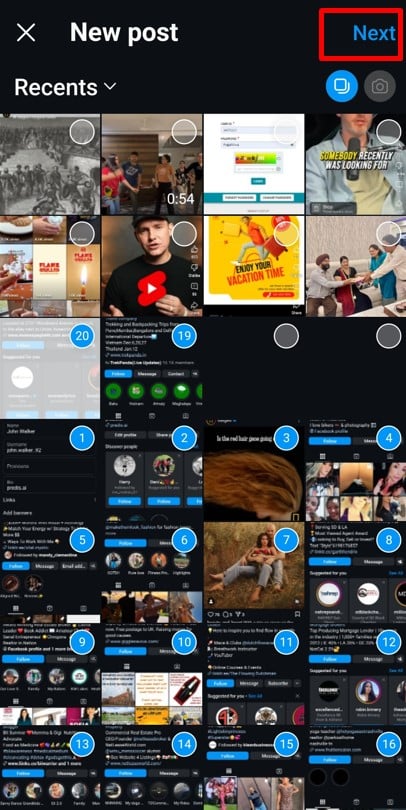
- Επιλέξτε πολλές εικόνες:
Κάτω από την επιλογή "Δημοσίευση", πατήστε το Επιλέξτε Πολλαπλά εικόνισμα. Αυτό σας επιτρέπει να επιλέξετε μέχρι 20 φωτογραφίες ή βίντεο για την ανάρτησή σου. Αφού επιλέξετε τις φωτογραφίες σας, κάντε κλικ στο Επόμενο κουμπί στην επάνω δεξιά γωνία.
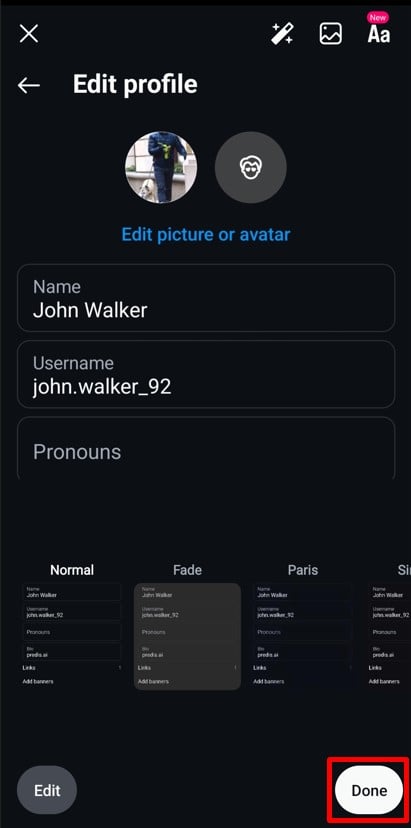
- Επεξεργαστείτε τις εικόνες σας:
Πατήστε σε οποιαδήποτε εικόνα για να ανοίξετε τα εργαλεία επεξεργασίας. Προσαρμόστε τη φωτεινότητα, προσθέστε φίλτρα ή περικόψτε την εικόνα όπως απαιτείται. Μόλις ικανοποιηθείτε, χτυπήστε το Ολοκληρώθηκε κουμπί κάτω δεξιά για να αποθηκεύσετε τις αλλαγές σας.
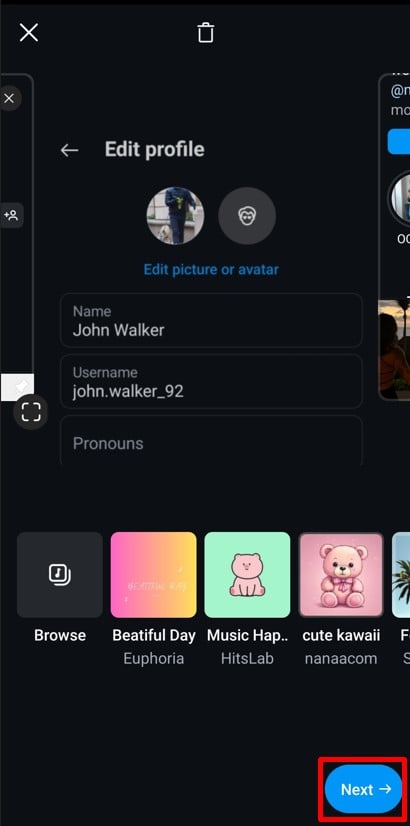
- Τακτοποιήστε τη σειρά:
Πατήστε παρατεταμένα μια φωτογραφία και σύρετέ την για να αναδιατάξετε τη σειρά. Εάν αλλάξετε γνώμη για μια φωτογραφία, σύρετέ τη στο κάδο απορριμμάτων εικονίδιο στο επάνω μέρος της οθόνης για να το αφαιρέσετε. Αφού οργανώσετε το καρουζέλ σας, κάντε κλικ Επόμενο πάλι.
- Προσθέστε τελικές λεπτομέρειες και Κάντε κλικ στο Κοινή χρήση:
Τώρα, προσθέστε λεπτομέρειες όπως λεζάντα, τοποθεσία, μουσική ή ετικέτες. Μπορείτε επίσης να προσαρμόσετε άλλες ρυθμίσεις, όπως να απενεργοποιήσετε τα σχόλια ή να προσθέσετε ετικέτες σε προϊόντα, εάν υπάρχουν. Μόλις ρυθμιστούν όλα, πατήστε το Κοινοποίηση κουμπί. Η ανάρτησή σας θα εμφανίζεται τώρα στη ροή σας ως καρουζέλ με πολλές εικόνες.
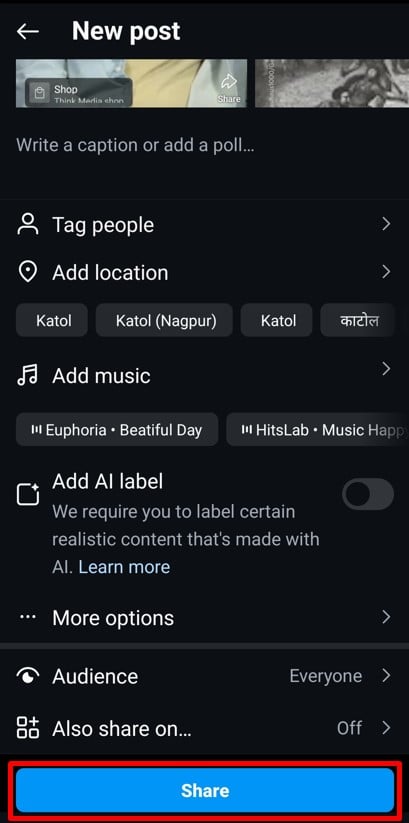
Η μεταφόρτωση πολλών εικόνων όχι μόνο εξοικονομεί χρόνο, αλλά σας επιτρέπει επίσης να πείτε μια πιο λεπτομερή ιστορία. Τώρα που έχετε κατακτήσει τη δημοσίευση πολλών εικόνων στη ροή σας, ας εξερευνήσουμε πώς να δημοσιεύετε πολλές φωτογραφίες στο Instagram Stories.
Δημιουργήστε εκπληκτικές αναρτήσεις γρήγορα!
Πετύχετε τους στόχους σας στο Instagram με AI
ΠΡΟΣΠΑΘΗΣΤΕ ΤΩΡΑ
Πώς να δημοσιεύσετε πολλές φωτογραφίες σε ιστορίες Instagram;
Η κοινή χρήση πολλών εικόνων στα Instagram Stories είναι απλή και σας επιτρέπει να πείτε μια πληρέστερη ιστορία. Μπορείτε να δημιουργήσετε μεμονωμένες Ιστορίες ή μια διάταξη σε στυλ κολάζ. Ακολουθήστε αυτά τα βήματα για να ξεκινήσετε:
- Ανοίξτε τη λειτουργία Ιστορίες:
Αγγίξτε το Η ιστορία σας (+) κουμπί στην επάνω αριστερή γωνία της αρχικής οθόνης.
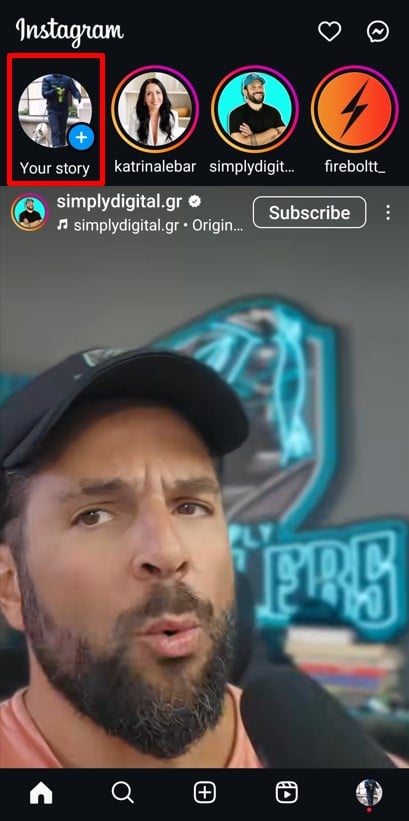
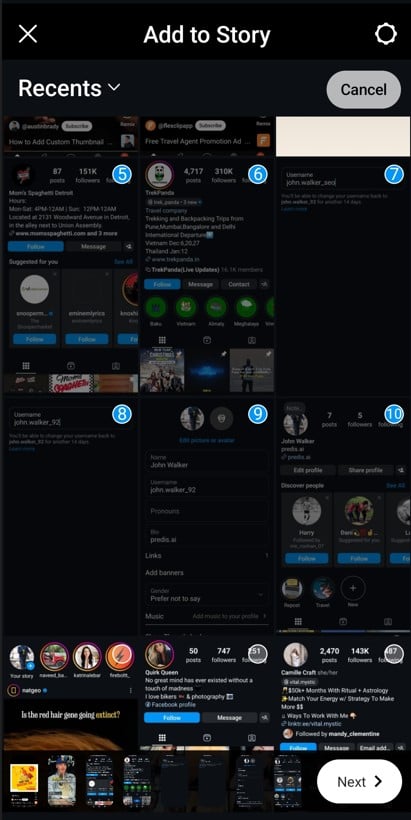
- Επιλέξτε πολλές εικόνες:
Αγγίξτε το εικονίδιο γκαλερί στην κάτω αριστερή γωνία για πρόσβαση στο ρολό της κάμερας. Πατήστε το Επιλέξτε Πολλαπλά επιλογή και επιλέξτε μέχρι 10 εικόνες να δημοσιεύσετε. Πατήστε το Επόμενο κουμπί στην κάτω δεξιά γωνία για να προχωρήσετε.
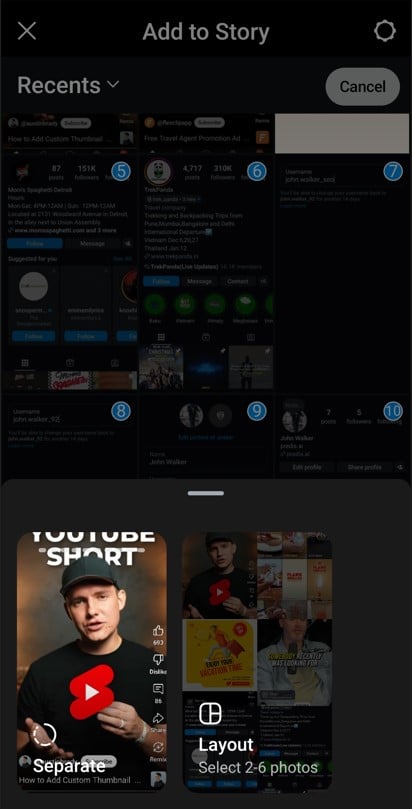
- Επιλέξτε τη μορφή σας:
Αποφασίστε αν τις θέλετε ως ξεχωριστές Ιστορίες ή σε μια ενιαία διάταξη.- Αν επιλέξετε Ξεχωριστές ιστορίες, κάθε φωτογραφία θα αναρτηθεί ξεχωριστά.
- Για ένα Ιστορία διάταξης, το Instagram συνδυάζει 2–6 εικόνες σε ένα κολάζ.
- Επεξεργαστείτε τις ιστορίες σας:
- Για ξεχωριστές Ιστορίες, επεξεργαστείτε κάθε εικόνα ξεχωριστά. Προσθέστε κείμενο, αυτοκόλλητα, GIF ή μουσική. Μόλις τελειώσετε, κάντε κλικ Επόμενο μετά την επεξεργασία κάθε εικόνας.
- Για Ιστορίες διάταξης, το Instagram δημιουργεί αυτόματα ένα κολάζ. Χρησιμοποιήστε το Επιλογές διάταξης στο κάτω μέρος για να επιλέξετε ένα στυλ. Μόλις ικανοποιηθείτε, κάντε κλικ Ολοκληρώθηκε στην επάνω δεξιά γωνία.
- Μοιραστείτε τις ιστορίες σας:
Επιλέξτε την προτίμησή σας για κοινή χρήση – δημοσιεύστε στην ιστορία σας, Κλείστε τους φίλους σας ή μοιραστείτε μέσω DM. Πατήστε το Κοινοποίηση κουμπί και οι Ιστορίες σας θα είναι ζωντανές!
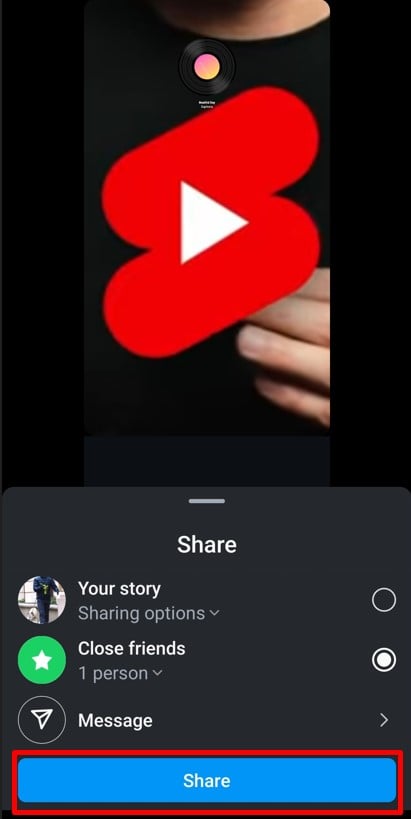
Αυτό είναι όλο! Η δημοσίευση πολλών φωτογραφιών στο Stories δεν ήταν ποτέ πιο εύκολη. Στη συνέχεια, ας μάθουμε πώς να δημοσιεύουμε πολλές φωτογραφίες στο Instagram Reels για ακόμα πιο δημιουργικό περιεχόμενο.
Ενισχύστε την παρουσία σας στο Insta⚡️
Ενισχύστε την απόδοση επένδυσης (ROI), εξοικονομήστε χρόνο και δημιουργήστε σε κλίμακα με την τεχνητή νοημοσύνη
ΠΡΟΣΠΑΘΗΣΤΕ ΤΩΡΑ
Πώς να δημοσιεύσετε πολλές φωτογραφίες στο Instagram Reels?
Μετατρέποντας τις φωτογραφίες σας σε ένα συναρπαστικό Instagram Reel είναι ένα αεράκι. Με επιτρέπονται έως και 50 φωτογραφίες, μπορείτε να δημιουργήσετε δυναμικό περιεχόμενο που σίγουρα θα εντυπωσιάσει τους οπαδούς σας. Δείτε πώς να το κάνετε:
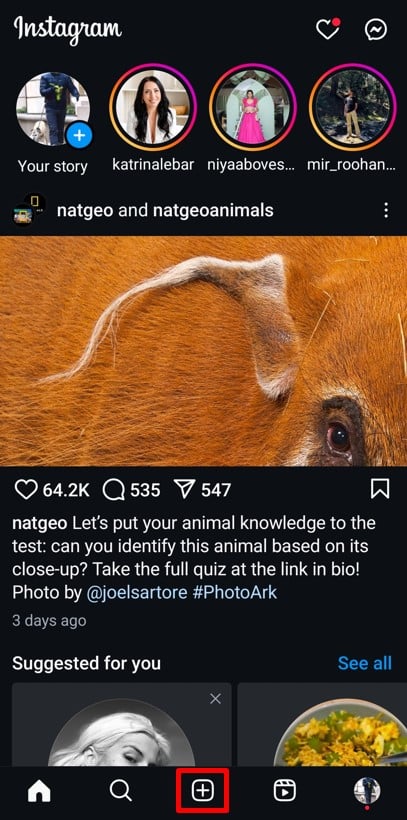
- Ανοίξτε την ενότητα Δημιουργία νέας:
Αγγίξτε το συν (+) εικονίδιο στην αρχική οθόνη και επιλέξτε Reel από το μενού.
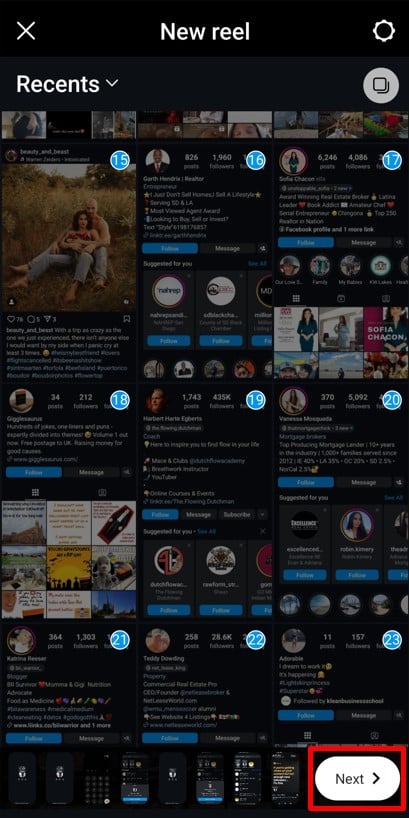
- Επιλέξτε τις εικόνες σας:
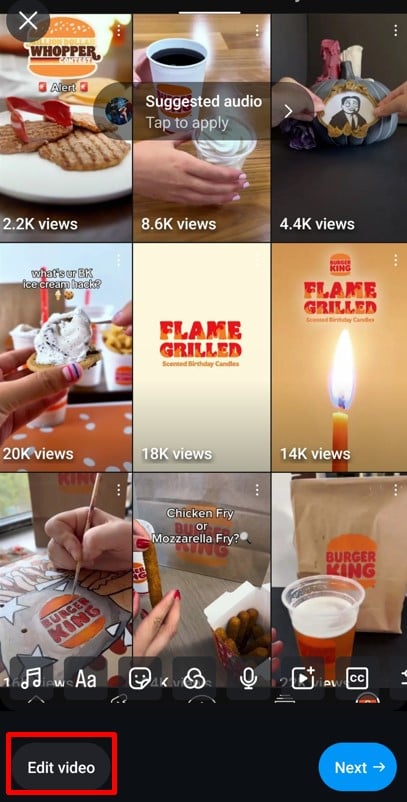
Επιλέξτε μέχρι 50 εικόνες από τη γκαλερί σας. Μόλις κάνετε τις επιλογές σας, πατήστε το Επόμενο κουμπί στην κάτω δεξιά γωνία.
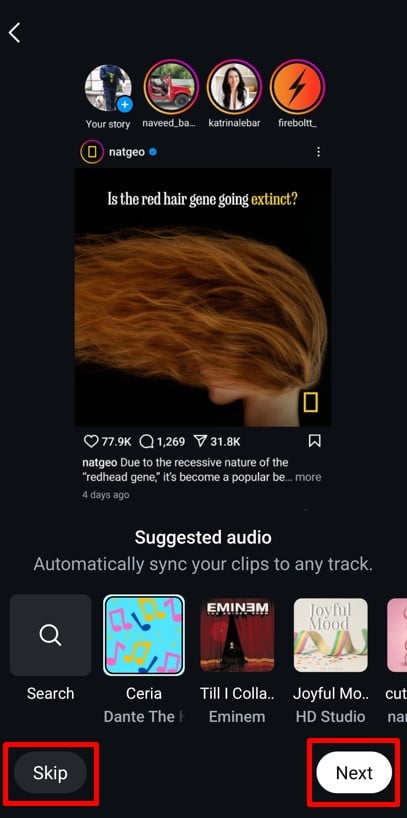
- Προσθήκη προτεινόμενων κλιπ ήχου:
Το Instagram μπορεί να προτείνει κομμάτια ήχου για να συγχρονίζονται αυτόματα με τις φωτογραφίες σας. Μπορείτε να επιλέξετε να προσθέσετε ένα κομμάτι πατώντας Επόμενο or Μετάβαση αυτό το βήμα και προχωρήστε.
- Επεξεργαστείτε το Reel:
Αγγίξτε το Επεξεργασία βίντεο κουμπί που βρίσκεται στην κάτω αριστερή γωνία. Εδώ συμβαίνει το μαγικό – προσαρμόστε τη διάρκεια κάθε εικόνας, αναδιατάξτε τις ή προσθέστε ομαλές μεταβάσεις για μια επαγγελματική πινελιά.
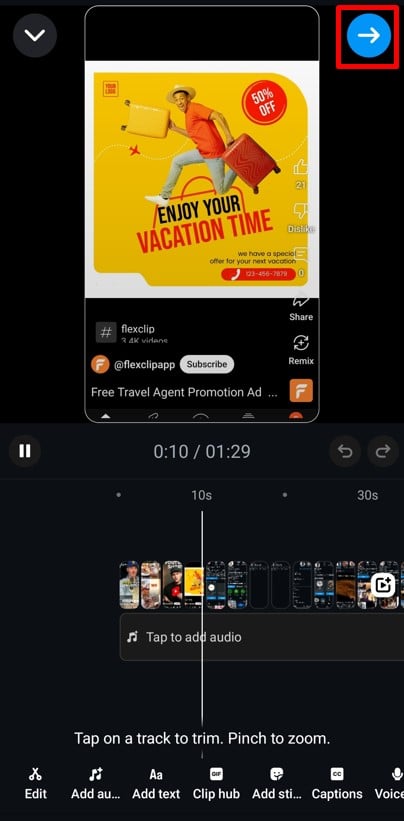
- Προσαρμογή με δημιουργικά στοιχεία:
Βελτιώστε το Reel προσθέτοντας μουσική, επικαλύψεις κειμένου, αυτοκόλλητα ή λεζάντες. Μόλις είστε ικανοποιημένοι με τις αλλαγές, πατήστε το Εμπρός (➡️) στην επάνω δεξιά γωνία.
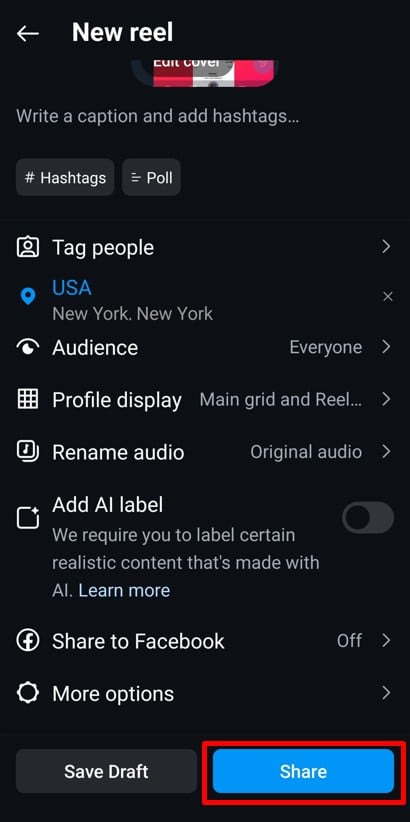
- Προσθέστε τελικές λεπτομέρειες και κάντε κλικ στο Κοινή χρήση:
Γράψτε μια συναρπαστική λεζάντα, προσθέστε ετικέτα σε φίλους και προσαρμόστε τις ρυθμίσεις κοινού. Μην ξεχάσετε να συμπεριλάβετε σχετικά hashtags για να ενισχύσετε την ανιχνευσιμότητα. Τέλος, πατήστε το Κοινοποίηση κουμπί και το δικό σας Reel με πολλές φωτογραφίες θα βγει ζωντανά!
δημιουργία Reels από φωτογραφίες είναι διασκεδαστικό, δημιουργικό και ένας εξαιρετικός τρόπος για να αναβαθμίσετε το περιεχόμενό σας. Στη συνέχεια, ας διερευνήσουμε γιατί μπορεί να αντιμετωπίζετε προβλήματα με τη δημοσίευση πολλών εικόνων στο Instagram και πώς να τα διορθώσετε.
Δημιουργία κύλισης Reel βίντεο σε μια στιγμή με Predis.ai's Instagram Reel Κατασκευαστής - μετατρέψτε το κείμενο σε ελκυστικό περιεχόμενο χωρίς κόπο!
Γιατί δεν μπορώ να δημοσιεύσω πολλές φωτογραφίες στο Instagram; 12 Λόγοι & Διορθώσεις
Δυσκολεύεστε να δημοσιεύσετε πολλές φωτογραφίες στο Instagram; Είναι ένα κοινό πρόβλημα, αλλά ευτυχώς, υπάρχουν άμεσες επιδιορθώσεις για τα περισσότερα από αυτά τα προβλήματα. Ας εξερευνήσουμε 12 πιθανούς λόγους και πώς μπορείτε να τους επιλύσετε.
1. Ζητήματα συνδεσιμότητας στο Διαδίκτυο
Μια αδύναμη ή ασταθής σύνδεση στο διαδίκτυο είναι συχνά ο κύριος ένοχος όταν δεν μπορείτε να δημοσιεύσετε πολλές φωτογραφίες στο Instagram. Είτε είστε σε Wi-Fi είτε σε δεδομένα κινητής τηλεφωνίας, η κακή συνδεσιμότητα μπορεί να διαταράξει τις μεταφορτώσεις και να προκαλέσει δυσλειτουργία στην εφαρμογή. Αυτό το πρόβλημα μπορεί να σας σταματήσει στη μέση και να σας κάνει να μοιράζεστε τις στιγμές σας απογοητευτικό.
Όταν η σύνδεση είναι αδύναμη, το Instagram ενδέχεται να μην συγχρονίσει σωστά τις εικόνες σας με τους διακομιστές του. Αυτό μπορεί να οδηγήσει σε σφάλματα, μερικές μεταφορτώσεις ή καθόλου μεταφορτώσεις. Ακόμα κι αν είστε συνδεδεμένοι σε Wi-Fi, ένα κακό σήμα μπορεί να προκαλέσει προβλήματα.
Διόρθωση: Λύστε τα ζητήματα συνδεσιμότητας στο Διαδίκτυο
Ξεκινήστε ελέγχοντας τη σύνδεσή σας. Εάν χρησιμοποιείτε Wi-Fi, βεβαιωθείτε ότι το σήμα είναι ισχυρό. Πλησιάστε πιο κοντά στο δρομολογητή ή επανεκκινήστε τον εάν χρειάζεται. Για δεδομένα κινητής τηλεφωνίας, βεβαιωθείτε ότι έχετε αρκετή κάλυψη και σταθερό σήμα.
Εδώ μπορείτε να κάνετε:
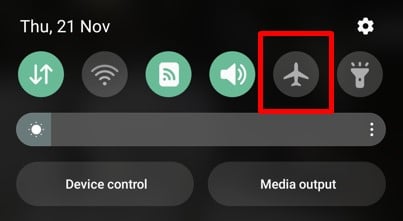
- Μετάβαση σε λειτουργία πτήσης: Ενεργοποιήστε τη λειτουργία πτήσης στο τηλέφωνό σας για λίγα δευτερόλεπτα και, στη συνέχεια, απενεργοποιήστε το. Αυτό ανανεώνει τη σύνδεση δικτύου.
- Επανεκκινήστε τη συσκευή σας: Μερικές φορές, μια απλή επανεκκίνηση διορθώνει προσωρινά προβλήματα συνδεσιμότητας.
- Εκτελέστε μια δοκιμή ταχύτητας: Ελέγξτε εάν η ταχύτητά σας στο διαδίκτυο είναι αρκετά γρήγορη για να χειριστείτε τις μεταφορτώσεις. Εφαρμογές όπως το Ookla μπορούν να σας βοηθήσουν να τρέξετε δοκιμές ταχύτητας.
- Επανασυνδεθείτε στο Wi-Fi: Ξεχάστε το δίκτυο Wi-Fi και επανασυνδεθείτε με τον σωστό κωδικό πρόσβασης.
Εάν όλα τα άλλα αποτύχουν, εξετάστε το ενδεχόμενο να μεταβείτε σε διαφορετικό δίκτυο ή να χρησιμοποιήσετε δεδομένα κινητής τηλεφωνίας ως αντίγραφο ασφαλείας. Με μια ισχυρή σύνδεση, οι φωτογραφίες σας θα πρέπει να ανεβαίνουν ομαλά. Στη συνέχεια, ας αντιμετωπίσουμε ένα άλλο κοινό πρόβλημα - τη συσσώρευση της προσωρινής μνήμης εφαρμογών!
2. Συσσώρευση της προσωρινής μνήμης εφαρμογών Instagram
Γνωρίζατε ότι το Instagram αποθηκεύει προσωρινά αρχεία, που ονομάζονται cache, για να επιταχύνει την εμπειρία της εφαρμογής σας; Αν και αυτό είναι χρήσιμο για γρήγορους χρόνους φόρτωσης, μια υπερφορτωμένη κρυφή μνήμη μπορεί να δημιουργήσει προβλήματα. Μπορεί να επιβραδύνει την εφαρμογή ή να προκαλέσει δυσλειτουργίες, όπως να σας εμποδίσει να ανεβάσετε πολλές φωτογραφίες. Ευτυχώς, η εκκαθάριση της προσωρινής μνήμης είναι ένας εύκολος τρόπος για να το διορθώσετε!
Όταν τα αρχεία προσωρινής μνήμης είναι ξεπερασμένα ή κατεστραμμένα, το Instagram μπορεί να δυσκολεύεται να λειτουργήσει ομαλά. Αυτό μπορεί να οδηγήσει σε αποτυχημένες μεταφορτώσεις, εφαρμογή freeζες, freeβίντεο ze-frameή μια συνολικά αργή εμπειρία. Η εκκαθάριση της προσωρινής μνήμης διασφαλίζει ότι η εφαρμογή διαθέτει φρέσκα, χρησιμοποιήσιμα δεδομένα για να λειτουργήσει.
Διόρθωση: Εκκαθάριση της προσωρινής μνήμης εφαρμογών Instagram
Η εκκαθάριση της προσωρινής μνήμης της εφαρμογής αφαιρεί παλιά και περιττά δεδομένα, επιτρέποντας στο Instagram να λειτουργεί πιο ομαλά. Δείτε πώς να το κάνετε:
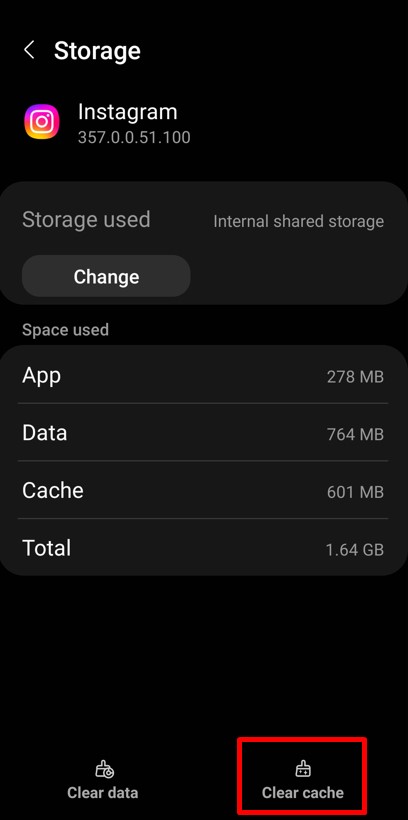
Βήματα για την εκκαθάριση της προσωρινής μνήμης εφαρμογών Instagram για χρήστες Android:
- Πηγαίνετε στο Ρυθμίσεις Στο τηλέφωνό σας.
- Πατήστε Αιτήσεις or Εφαρμογές και βρείτε το Instagram.
- Αγορά Αποθηκευτικός χώρος και μετά χτυπήστε Εκκαθάριση προσωρινής μνήμης.
- Ανοίξτε το Instagram και δοκιμάστε να ανεβάσετε ξανά τις φωτογραφίες σας.
Βήματα για την εκκαθάριση της προσωρινής μνήμης εφαρμογών Instagram για χρήστες iPhone:
Ενώ τα iPhone δεν έχουν επιλογή άμεσης εκκαθάρισης της προσωρινής μνήμης, μπορείτε να επαναφέρετε την εφαρμογή:
- Πηγαίνετε στο Ρυθμίσεις στο iPhone σας.
- Πλοηγηθείτε στο Γενικά > Αποθήκευση iPhone.
- Βρείτε το Instagram και πατήστε Διαγραφή εφαρμογής.
- Επανεγκαταστήστε το Instagram από το App Store για μια νέα αρχή.
Διόρθωση: Επανεκκινήστε το τηλέφωνο
Μερικές φορές, το πρόβλημα δεν είναι μόνο το Instagram - είναι το τηλέφωνό σας. Η επανεκκίνηση της συσκευής σας μπορεί να διαγράψει προσωρινές δυσλειτουργίες και να ανανεώσει το σύστημα.
Βήματα για να επανεκκινήσετε το κινητό σας:
- Για αντρόιντ: Πατήστε παρατεταμένα το κουμπί λειτουργίας και επιλέξτε επανεκκίνηση or Επανεκκίνηση.
- Για το iPhone: Πατήστε και κρατήστε πατημένο το κουμπί λειτουργίας, σύρετε για απενεργοποίηση και, στη συνέχεια, ενεργοποιήστε το ξανά.
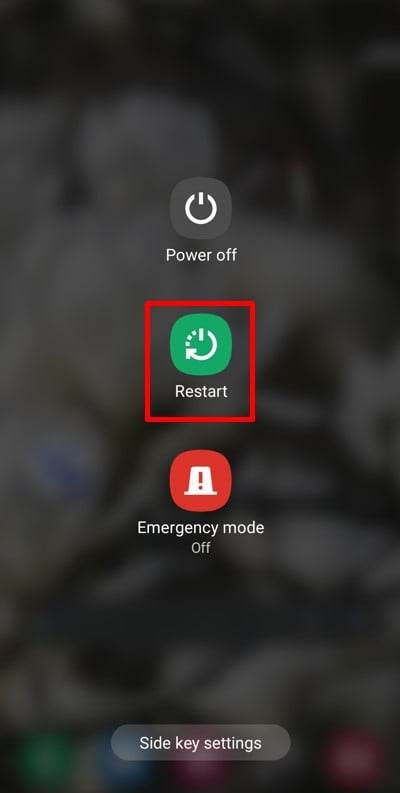
Η επανεκκίνηση του τηλεφώνου σας μετά την εκκαθάριση της προσωρινής μνήμης διασφαλίζει ότι όλες οι διεργασίες στο παρασκήνιο ανανεώνονται.
Καθαρίζοντας την προσωρινή μνήμη και επανεκκινώντας το τηλέφωνό σας, δίνετε στο Instagram την ώθηση που χρειάζεται για να λειτουργεί σωστά. Αυτά τα απλά βήματα συχνά επιλύουν προβλήματα μεταφόρτωσης μέσα σε λίγα λεπτά! Στη συνέχεια, ας δούμε ένα άλλο πιθανό πρόβλημα – δυσλειτουργίες της εφαρμογής Instagram – και πώς να τις διορθώσετε.
3. Πρόβλημα εφαρμογής Instagram
Μερικές φορές το Instagram απλά δεν συνεργάζεται. Ένα σφάλμα εφαρμογής μπορεί να προκαλέσει τη διακοπή λειτουργίας των λειτουργιών ή την πλήρη αποτροπή των μεταφορτώσεων. Αυτές οι δυσλειτουργίες συμβαίνουν συχνά λόγω σφαλμάτων στην εφαρμογή ή επειδή πολλές εφαρμογές που εκτελούνται στο παρασκήνιο την επιβραδύνουν. Ευτυχώς, η διόρθωση ενός σφάλματος στο Instagram είναι πιο εύκολη από ό,τι νομίζετε!
Ένα σφάλμα εφαρμογής μπορεί να κάνει το Instagram να μην ανταποκρίνεται ή να σταματήσει να λειτουργεί προσωρινά οι λειτουργίες του Instagram. Αυτά τα ζητήματα προκαλούνται συχνά από σφάλματα, προσωρινή υπερφόρτωση μνήμης ή διενέξεις με άλλες εφαρμογές. Ευτυχώς, μερικές απλές επιδιορθώσεις μπορούν συνήθως να επιλύσουν το πρόβλημα.
Διόρθωση: Αναγκαστική διακοπή της εφαρμογής Instagram
Η αναγκαστική διακοπή της εφαρμογής την κλείνει εντελώς και εξαλείφει τυχόν προσωρινά προβλήματα. Είναι σαν να πατάτε το κουμπί επαναφοράς για το Instagram χωρίς να χάσετε τα δεδομένα σας.
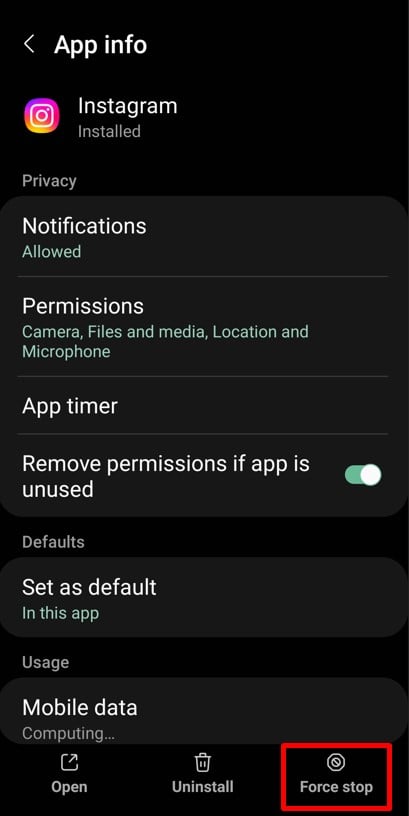
Βήματα για την αναγκαστική διακοπή της εφαρμογής Instagram για χρήστες Android:
- Πηγαίνετε στο Ρυθμίσεις Στο τηλέφωνό σας.
- Πατήστε Αιτήσεις or Εφαρμογές και βρείτε το Instagram.
- Αγορά Δύναμη Σταματήστε και επιβεβαιώστε όταν σας ζητηθεί.
- Ανοίξτε ξανά το Instagram και δοκιμάστε ξανά.
Βήματα για την αναγκαστική διακοπή της εφαρμογής Instagram για χρήστες iPhone:
- Σύρετε προς τα πάνω από το κάτω μέρος της οθόνης (ή πατήστε δύο φορές το κουμπί αρχικής οθόνης για παλαιότερα μοντέλα) για να ανοίξετε το πρόγραμμα εναλλαγής εφαρμογών.
- Σύρετε προς τα πάνω στην εφαρμογή Instagram για να την κλείσετε εντελώς.
- Ανοίξτε ξανά το Instagram για να δείτε εάν το πρόβλημα έχει επιλυθεί.
Διόρθωση: Εγκαταστήστε ξανά την εφαρμογή Instagram
Εάν η αναγκαστική διακοπή δεν λειτουργεί, η επανεγκατάσταση της εφαρμογής μπορεί να επιλύσει βαθύτερα ζητήματα. Αυτό σας δίνει μια νέα αρχή με την πιο πρόσφατη έκδοση του Instagram.
Βήματα για την επανεγκατάσταση της εφαρμογής Instagram για χρήστες Android:
- Πηγαίνετε στο Play Store της Google και αναζητήστε το Instagram.
- Πατήστε απεγκατάσταση για να καταργήσετε την εφαρμογή.
- Μόλις απεγκατασταθεί, πατήστε εγκαταστήστε για να το κατεβάσετε ξανά.
- Συνδεθείτε με τα διαπιστευτήριά σας και ελέγξτε εάν το σφάλμα έχει φύγει.
Βήματα για την επανεγκατάσταση της εφαρμογής Instagram για χρήστες iPhone:
- Πηγαίνετε στο Ρυθμίσεις > Γενικά > Αποθήκευση iPhone.
- Κάντε κύλιση προς τα κάτω στο Instagram και πατήστε Διαγραφή εφαρμογής.
- Ανοίξτε το App Store και αναζητήστε το Instagram.
- Πατήστε Λήψη για να το εγκαταστήσετε ξανά. Συνδεθείτε και δείτε εάν το πρόβλημα επιλύθηκε.
Η αναγκαστική διακοπή ανανεώνει την εφαρμογή χωρίς να διαγράφει δεδομένα, ενώ η επανεγκατάσταση διαγράφει κατεστραμμένα αρχεία και εγκαθιστά μια καθαρή, ενημερωμένη έκδοση. Αυτές οι μέθοδοι αντιμετωπίζουν αποτελεσματικά τις δυσλειτουργίες και κάνουν το Instagram να λειτουργεί ξανά ομαλά.
Εάν το πρόβλημα επιμένει, μην ανησυχείτε – υπάρχουν περισσότερα που μπορείτε να δοκιμάσετε. Ας εξερευνήσουμε παρωχημένα ζητήματα εφαρμογών στη συνέχεια!
Κυριαρχήστε στο Instagram 🔥
Ενισχύστε την έξοδο και την απόδοση του Instagram χωρίς κόπο με AI
ΠΡΟΣΠΑΘΗΣΤΕ ΤΩΡΑ
4. Χρήση παλιών εφαρμογών
Η εκτέλεση μιας παλιάς έκδοσης του Instagram μπορεί να προκαλέσει κάθε είδους προβλήματα, συμπεριλαμβανομένων προβλημάτων με τη δημοσίευση πολλών εικόνων. Το Instagram ενημερώνει τακτικά την εφαρμογή του για να διορθώνει σφάλματα, να βελτιώνει την απόδοση και να εισάγει νέες δυνατότητες. Εάν χρησιμοποιείτε μια παλιά έκδοση, μπορεί να χάσετε τη βασική λειτουργικότητα.
Οι παλαιότερες εκδόσεις του Instagram ενδέχεται να μην είναι συμβατές με τις πιο πρόσφατες ενημερώσεις συστήματος στο τηλέφωνό σας. Μπορεί επίσης να έχουν ανεπίλυτα σφάλματα ή να μην υποστηρίζουν νέες δυνατότητες, όπως η επιλογή να ανεβάζουν πολλές φωτογραφίες σε μία ανάρτηση.
Διόρθωση: Ενημερώστε την εφαρμογή Instagram
Η ενημέρωση του Instagram είναι γρήγορη και απλή. Δείτε πώς μπορείτε να το κάνετε στη συσκευή σας:
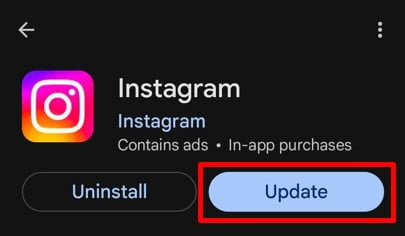
Βήματα για την ενημέρωση της εφαρμογής Instagram για χρήστες Android:
- Ανοίξτε το Play Store της Google Στο τηλέφωνό σας.
- Αγγίξτε το Μενού εικονίδιο (τρεις οριζόντιες γραμμές) στην επάνω αριστερή γωνία.
- Αγορά Οι εφαρμογές και τα παιχνίδια μου από το μενού.
- Αναζητήστε το Instagram στη λίστα εφαρμογών με ενημερώσεις σε εκκρεμότητα.
- Πατήστε Ενημέρωση δίπλα στο Instagram.
- Μόλις ενημερωθεί, ανοίξτε την εφαρμογή και δοκιμάστε να δημοσιεύσετε ξανά τις φωτογραφίες σας.
Συντομότερος τρόπος: Αναζητήστε το Instagram απευθείας στο Play Store και πατήστε Ενημέρωση εάν είναι διαθέσιμο.
Βήματα για την ενημέρωση της εφαρμογής Instagram για χρήστες iPhone:
- Ανοίξτε το App Store στο iPhone σας.
- Πατήστε την εικόνα του προφίλ σας στην επάνω δεξιά γωνία για να δείτε τον λογαριασμό σας.
- Κάντε κύλιση προς τα κάτω στη λίστα των εφαρμογών με ενημερώσεις σε εκκρεμότητα.
- Εντοπίστε το Instagram και πατήστε Ενημέρωση διπλα σε ΑΥΤΟ.
- Ανοίξτε το Instagram μετά την ενημέρωση για να ελέγξετε εάν το πρόβλημα έχει επιλυθεί.
Γρήγορη συμβουλή: Ενεργοποιήστε την αυτόματες ενημερώσεις στις ρυθμίσεις της συσκευής σας για να διασφαλίσετε ότι χρησιμοποιείτε πάντα την πιο πρόσφατη έκδοση της εφαρμογής.
Η ενημέρωση του Instagram συνήθως επιλύει τα περισσότερα προβλήματα, συμπεριλαμβανομένων των προβλημάτων με τη δημοσίευση πολλών εικόνων. Μόλις ενημερωθείτε, είστε έτοιμοι να απολαύσετε μια πιο ομαλή εμπειρία. Στη συνέχεια, ας δούμε μια άλλη πιθανή αιτία: ανεπαρκής αποθήκευση στο τηλέφωνό σας!
5. Πάρα πολύς χώρος αποθήκευσης στο τηλέφωνο
Ο αποθηκευτικός χώρος του τηλεφώνου σας παίζει τεράστιο ρόλο στην ομαλή λειτουργία εφαρμογών όπως το Instagram. Όταν η συσκευή σας είναι γεμάτη φωτογραφίες, βίντεο, εφαρμογές και άλλα αρχεία, επιβραδύνει τα πάντα, συμπεριλαμβανομένου του Instagram. Ο πλήρης αποθηκευτικός χώρος μπορεί να εμποδίσει την εφαρμογή να ανεβάσει πολλές φωτογραφίες, καθώς δεν έχει αρκετό χώρο για να επεξεργαστεί ή να αποθηκεύσει προσωρινά τις μεταφορτώσεις.
Το Instagram χρειάζεται διαθέσιμο χώρο για την επεξεργασία και την αποθήκευση προσωρινών αρχείων κατά τη διάρκεια των μεταφορτώσεων. Όταν ο αποθηκευτικός χώρος του τηλεφώνου σας είναι σχεδόν γεμάτος, η εφαρμογή δυσκολεύεται να λειτουργήσει σωστά, οδηγώντας σε σφάλματα ή αποτυχημένες μεταφορτώσεις.
Διόρθωση: Εκκαθάριση χώρου αποθήκευσης τηλεφώνου
FreeΗ δημιουργία χώρου στο τηλέφωνό σας μπορεί να κάνει τη διαφορά. Δείτε πώς να το κάνετε:
1. Διαγράψτε τα περιττά αρχεία
- Περιηγηθείτε στις φωτογραφίες και τα βίντεό σας και διαγράψτε διπλότυπα ή αυτά που δεν χρειάζεστε πλέον.
- Έλεγχος σας Λήψεις φάκελο για αρχεία που δεν χρησιμοποιούνται και διαγράψτε τα.
2. Καταργήστε την εγκατάσταση των μη χρησιμοποιημένων εφαρμογών
- Ανοίξτε το τηλέφωνό σας Ρυθμίσεις και περιηγηθείτε στο Εφαρμογές.
- Προσδιορίστε τις εφαρμογές που δεν χρησιμοποιείτε πλέον και απεγκαταστήστε τις free επάνω χώρο.
3. Εκκαθαρίστε την προσωρινή μνήμη για πολλές εφαρμογές
- Για Android: Μεταβείτε στο Ρυθμίσεις > Αιτήσεις > Αποθηκευτικός χώρος και πατήστε Clear Cache.
- Για iPhone: Διαγράψτε και επανεγκαταστήστε εφαρμογές για να διαγράψετε τα αποθηκευμένα δεδομένα τους.
4. Μεταφέρετε αρχεία στο Cloud Storage
- Χρησιμοποιήστε υπηρεσίες όπως το Google Drive, το iCloud ή το Dropbox για να δημιουργήσετε αντίγραφα ασφαλείας των αρχείων σας και να τα αφαιρέσετε από τη συσκευή σας. Αυτό εξοικονομεί χώρο αποθήκευσης χωρίς απώλεια σημαντικών δεδομένων.
5. Μετακινήστε τα αρχεία σε μια κάρτα SD
- Εάν το τηλέφωνό σας υποστηρίζει κάρτες SD, μεταφέρετε μεγάλα αρχεία όπως φωτογραφίες, βίντεο και λήψεις στην κάρτα.
Η εκκαθάριση του αποθηκευτικού χώρου του τηλεφώνου σας όχι μόνο κάνει το Instagram να λειτουργεί καλύτερα, αλλά βελτιώνει και τη συνολική απόδοση της συσκευής σας. Μόλις εσύ free μέχρι το διάστημα, πιθανότατα θα παρατηρήσετε πιο ομαλές μεταφορτώσεις και μια πιο γρήγορη εφαρμογή. Στη συνέχεια, ας διερευνήσουμε πώς οι ρυθμίσεις εξοικονόμησης δεδομένων μπορεί να προκαλούν το πρόβλημα!
6. Χρήση του Data Saver
Η λειτουργία εξοικονόμησης δεδομένων έχει σχεδιαστεί για να μειώνει τη χρήση δεδομένων κινητής τηλεφωνίας, αλλά μερικές φορές μπορεί να εμποδίσει εφαρμογές που απαιτούν σταθερή σύνδεση, όπως το Instagram. Όταν είναι ενεργοποιημένη, η λειτουργία εξοικονόμησης δεδομένων περιορίζει τις διαδικασίες παρασκηνίου και περιορίζει τις λειτουργίες που καταναλώνουν πολλά δεδομένα. Αυτό θα μπορούσε να εμποδίσει το Instagram να ανεβάσει πολλές φωτογραφίες ή να προκαλέσει καθυστερήσεις στη διαδικασία.
Η εξοικονόμηση δεδομένων μειώνει τη χρήση εύρους ζώνης μειώνοντας την ποιότητα των μεταφορτώσεων και των λήψεων ή ακόμα και με την παύση ορισμένων λειτουργιών της εφαρμογής. Αν και αυτό είναι εξαιρετικό για την εξοικονόμηση δεδομένων, μπορεί να επηρεάσει την ικανότητα του Instagram να χειρίζεται μεταφορτώσεις, ειδικά όταν αντιμετωπίζετε πολλές φωτογραφίες σε μία ανάρτηση.
Διόρθωση: Απενεργοποιήστε τη λειτουργία εξοικονόμησης δεδομένων
Δείτε πώς μπορείτε να απενεργοποιήσετε τη λειτουργία εξοικονόμησης δεδομένων στο τηλέφωνό σας και στο Instagram:
1. Απενεργοποιήστε την Εξοικονόμηση δεδομένων στο τηλέφωνό σας
Αυτό είναι το πρώτο βήμα για να διασφαλίσετε ότι το Instagram έχει αρκετά δεδομένα για να λειτουργήσει.
Βήματα για να απενεργοποιήσετε την Εξοικονόμηση δεδομένων στο Android:
- Ανοικτό Ρυθμίσεις και να πάει να Δίκτυο & Διαδίκτυο or Συνδέσεις.
- Πατήστε Χρήση δεδομένων.
- Αγορά Εξοικονόμηση δεδομένων και απενεργοποιήστε το.
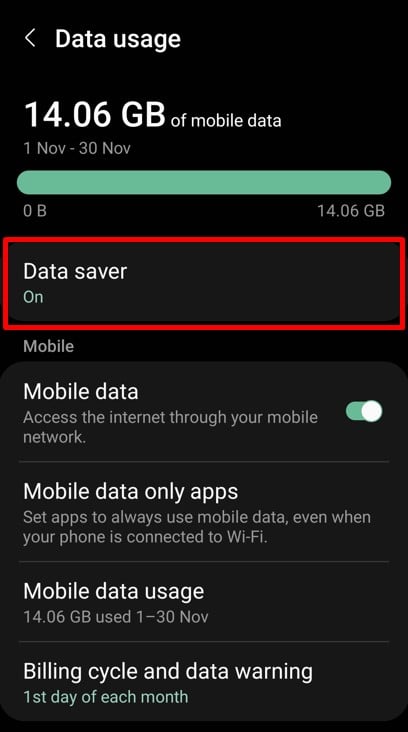
Βήματα για να απενεργοποιήσετε την Εξοικονόμηση δεδομένων στο iPhone:
- Πηγαίνετε στο Ρυθμίσεις.
- Πατήστε Cellular > Cellular Data Options.
- απενεργοποιήσετε Λειτουργία χαμηλών δεδομένων.
2. Απενεργοποιήστε την Εξοικονόμηση δεδομένων στο Instagram
Το Instagram έχει τη δική του δυνατότητα εξοικονόμησης δεδομένων που θα πρέπει να απενεργοποιήσετε.
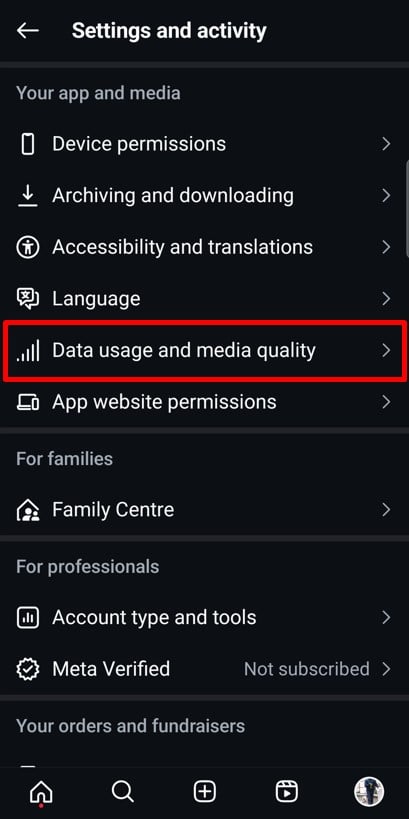
- Ανοίξτε το Εφαρμογή Instagram και πηγαίνετε στο προφίλ σας.
- Αγγίξτε το τρεις οριζόντιες γραμμές στην επάνω δεξιά γωνία για να ανοίξετε το μενού.
- Κάντε κύλιση προς τα κάτω και μεταβείτε στο Χρήση δεδομένων και ποιότητα πολυμέσων.
- Εναλλαγή Εξοικονόμηση δεδομένων
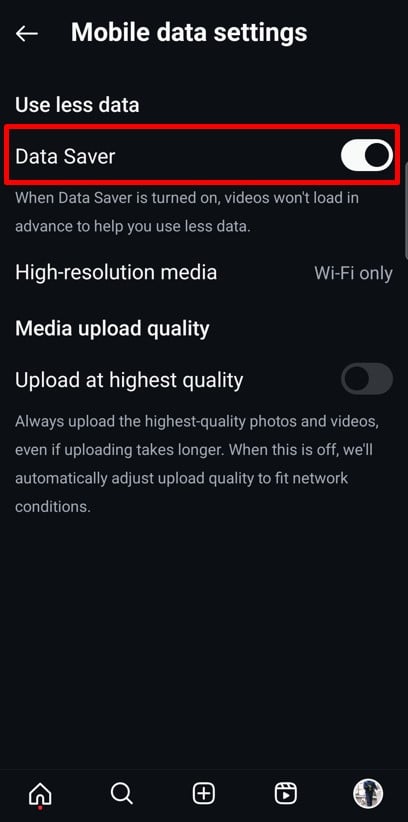
Απενεργοποιώντας τη λειτουργία εξοικονόμησης δεδομένων στο τηλέφωνό σας και στο Instagram, παρέχετε στην εφαρμογή τους πόρους που χρειάζεται για να λειτουργεί σωστά. Μόλις απενεργοποιηθεί, οι μεταφορτώσεις σας θα πρέπει να λειτουργούν ομαλά. Στη συνέχεια, ας μιλήσουμε για το πώς η χρήση της σωστής μεθόδου για τη μεταφόρτωση εικόνων μπορεί επίσης να κάνει μεγάλη διαφορά!
7. Δεν χρησιμοποιείται η κατάλληλη επιλογή για επιλογή πολλαπλών εικόνων
Μερικές φορές, το πρόβλημα δεν είναι με το Instagram αλλά με τον τρόπο που επιλέγετε τις φωτογραφίες σας. Το Instagram διαθέτει μια αποκλειστική λειτουργία για τη μεταφόρτωση πολλών εικόνων σε μία ανάρτηση, αλλά αν δεν τη χρησιμοποιείτε σωστά, η ανάρτησή σας μπορεί να αποτύχει. Μην ανησυχείτε - είναι μια εύκολη λύση!
Η επιλογή "Select Multiple" του Instagram διασφαλίζει ότι η εφαρμογή επεξεργάζεται και ανεβάζει όλες τις εικόνες σας ως μία ανάρτηση. Η παράλειψη αυτού του βήματος ή η μη χρήση της σωστής μεθόδου θα μπορούσε να έχει ως αποτέλεσμα τη μεταφόρτωση μόνο μίας εικόνας ή την πλήρη αποτυχία της μεταφόρτωσης.
Διόρθωση: Χρησιμοποιήστε τις κατάλληλες επιλογές για τη μεταφόρτωση πολλών εικόνων
Ακολουθεί ένας απλός οδηγός για να διασφαλίσετε ότι επιλέγετε και ανεβάζετε τις εικόνες σας με τον σωστό τρόπο:
1. Χρησιμοποιήστε την Επιλογή "Επιλογή πολλαπλών".
- Ανοίξτε το Instagram και πατήστε το συν (+) κουμπί για να δημιουργήσετε μια νέα ανάρτηση.
- Αγορά Θέση από τις επιλογές.
- Αγγίξτε το Επιλέξτε Πολλαπλά εικονίδιο (δύο επικαλυπτόμενα τετράγωνα) στην κάτω δεξιά γωνία της πρώτης σας εικόνας.
- Επιλέξτε μέχρι 20 φωτογραφίες ή βίντεο αγγίζοντας το καθένα. Θα εμφανιστούν αριθμοί για να υποδείξουν τη σειρά με την οποία θα μεταφορτωθούν.
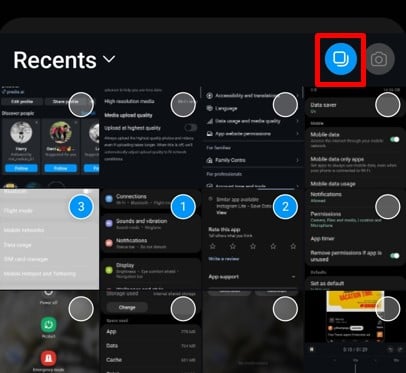
2. Πατήστε παρατεταμένα για να ενεργοποιήσετε τη λειτουργία επιλογής
Εάν δυσκολεύεστε να βρείτε την επιλογή "Επιλογή πολλαπλών", δοκιμάστε αυτό:
- Πατήστε παρατεταμένα την πρώτη εικόνα στη συλλογή σας.
- Αυτό θα ενεργοποιήσει τη λειτουργία επιλογής, επιτρέποντάς σας να επιλέξετε πολλές φωτογραφίες.
Η χρήση της κατάλληλης μεθόδου επιλογής διασφαλίζει ότι οι φωτογραφίες σας μεταφορτώνονται απρόσκοπτα ως μία ανάρτηση. Μόλις κατακτήσετε αυτήν τη δυνατότητα, η κοινή χρήση πολλών εικόνων στο Instagram γίνεται παιχνιδάκι. Στη συνέχεια, ας εξερευνήσουμε τι πρέπει να κάνετε κατά τη διάρκεια διακοπών στο Instagram!
Βελτιώστε τις αναρτήσεις σας με προσαρμοσμένα καρουζέλ που γίνονται εύκολα στη χρήση Predis.aiInstagram Carousel Maker.
8. Διακοπή Instagram
Μερικές φορές, το πρόβλημα δεν είναι το τηλέφωνό σας ή η σύνδεσή σας – είναι το ίδιο το Instagram. Οι διακοπές στο Instagram είναι σπάνιες, αλλά συμβαίνουν. Κατά τη διάρκεια μιας διακοπής λειτουργίας, η πλατφόρμα μπορεί να δυσκολευτεί να φορτώσει, οι λειτουργίες ενδέχεται να μην λειτουργούν και η μεταφόρτωση πολλών εικόνων μπορεί να αποτύχει εντελώς. Αν όλα τα άλλα φαίνονται καλά, αξίζει να ελέγξετε αν το Instagram είναι εκτός λειτουργίας.
Μια διακοπή μπορεί να επηρεάσει τους χρήστες σε παγκόσμιο ή περιφερειακό επίπεδο. Μπορεί να παρατηρήσετε προβλήματα όπως:
- Αποτυχία μεταφόρτωσης αναρτήσεων.
- Οι ιστορίες δεν φορτώνονται.
- Η εφαρμογή είναι freezing ή εμφάνιση μηνυμάτων σφάλματος.
Εάν παρουσιαστούν αυτά τα προβλήματα και η σύνδεσή σας στο διαδίκτυο είναι σταθερή, το Instagram ενδέχεται να αντιμετωπίζει προσωρινό χρόνο διακοπής λειτουργίας.
Διόρθωση: Ελέγξτε εάν το Instagram είναι εκτός λειτουργίας
Δείτε πώς μπορείτε να επιβεβαιώσετε εάν το Instagram έχει διακοπή λειτουργίας:
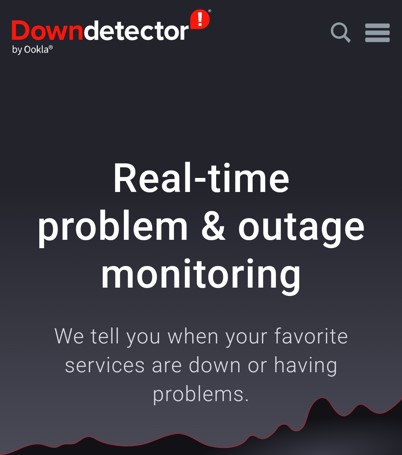
1. Χρησιμοποιήστε DownDetector ή παρόμοια εργαλεία
- Επισκεφτείτε το DownDetector.com ή αναζητήστε το "Is Instagram Down" στο Google.
- Αυτοί οι ιστότοποι παρέχουν αναφορές παρακολούθησης σφαλμάτων σε πραγματικό χρόνο σχετικά με διακοπές λειτουργίας, με βάση τα σχόλια των χρηστών.
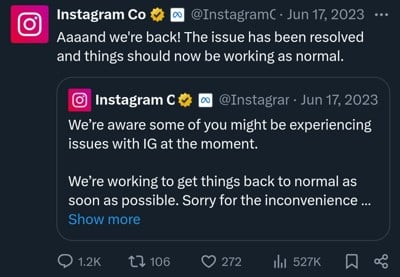
2. Ελέγξτε τα Επίσημα κανάλια του Instagram
- Επισκεφτείτε τον επίσημο λογαριασμό X του Instagram (@InstagramComms) για ενημερώσεις σχετικά με τρέχοντα προβλήματα ή διακοπές λειτουργίας.
- Ακολουθήστε τους για ανακοινώσεις και εκτιμώμενους χρόνους επίλυσης.
3. Ρωτήστε γύρω
- Ελέγξτε με φίλους ή συγγενείς για να δείτε αν αντιμετωπίζουν παρόμοια προβλήματα.
- Εάν άλλοι αντιμετωπίζουν προβλήματα, είναι πιθανό να υπάρχει διακοπή λειτουργίας.
4. Περιμένετε
- Δυστυχώς, εάν πρόκειται για διακοπή λειτουργίας, δεν μπορείτε να κάνετε πολλά παρά να περιμένετε. Το Instagram συνήθως επιλύει αυτά τα ζητήματα γρήγορα.
Οι διακοπές στο Instagram είναι απογοητευτικές, αλλά συνήθως επιλύονται σε σύντομο χρονικό διάστημα. Ελέγχοντας την κατάσταση και περιμένοντας υπομονετικά, θα επιστρέψετε στη δημοσίευση πολλών φωτογραφιών σε χρόνο μηδέν. Στη συνέχεια, ας δούμε ένα άλλο πιθανό εμπόδιο: τη μεταφόρτωση εικόνων που δεν ακολουθούν τις οδηγίες του Instagram.
9. Εικόνες που παραβιάζουν τις οδηγίες του Instagram
Το Instagram έχει αυστηρές κοινοτικές οδηγίες για να διασφαλίσει ότι η πλατφόρμα παραμένει ασφαλής και ευχάριστη για όλους. Εάν οι φωτογραφίες σας παραβιάζουν αυτές τις οδηγίες, το Instagram ενδέχεται να τις αποκλείσει ή να μην τις ανεβάσει. Αυτός μπορεί να είναι ένας από τους λόγους για τους οποίους δεν μπορείτε να δημοσιεύσετε πολλές φωτογραφίες σε μία μόνο ανάρτηση.
Το Instagram χρησιμοποιεί προηγμένους αλγόριθμους για τη σάρωση μεταφορτώσεων για περιεχόμενο που παραβιάζει τις πολιτικές του. Είτε πρόκειται για άσεμνο υλικό, εικόνες που προστατεύονται από πνευματικά δικαιώματα ή προσβλητικά θέματα, το Instagram διασφαλίζει ότι η πλατφόρμα του παραμένει free επιβλαβούς ή ακατάλληλου περιεχομένου. Εάν η ανάρτησή σας περιλαμβάνει οτιδήποτε δεν συμμορφώνεται, το Instagram μπορεί να το σταματήσει.
Διόρθωση: Ελέγξτε την εικόνα που ανεβάζετε
Πριν ανεβάσετε, βεβαιωθείτε ότι οι φωτογραφίες σας συμμορφώνονται με τις οδηγίες κοινότητας του Instagram.
1. Διαβάστε τις Οδηγίες του Instagram
- Εξοικειωθείτε με το Instagram Κοινοτικές Οδηγίες για να ξέρετε τι επιτρέπεται.
- Αποφύγετε τη δημοσίευση οτιδήποτε που θα μπορούσε να επισημανθεί ως ακατάλληλο ή επιβλαβές.
2. Επαληθεύστε την ιδιοκτησία του περιεχομένου
- Βεβαιωθείτε ότι είστε κάτοχος των εικόνων που ανεβάζετε ή έχετε άδεια να τις μοιραστείτε.
- Αποφύγετε τη μεταφόρτωση φωτογραφιών με υδατογραφήματα ή λογότυπα, εκτός εάν έχετε τα δικαιώματα να το κάνετε.
3. Επεξεργασία ή Αντικατάσταση εικόνων που παραβιάζουν
- Εάν μια εικόνα φαίνεται αμφισβητήσιμη, αντικαταστήστε την με μια πιο κατάλληλη.
- Επεξεργαστείτε την εικόνα για να αφαιρέσετε στοιχεία που ενδέχεται να παραβιάζουν οδηγίες, όπως κείμενο ή σύμβολα.
4. Χρησιμοποιήστε τις ενσωματωμένες δυνατότητες του Instagram
- Το Instagram προσφέρει εργαλεία όπως φίλτρα και περικοπή για να σας βοηθήσει να προσαρμόσετε τις φωτογραφίες σας πριν δημοσιεύσετε.
- Χρησιμοποιήστε αυτά τα εργαλεία για να βελτιώσετε τις φωτογραφίες σας και να διασφαλίσετε ότι ταιριάζουν στα πρότυπα του Instagram.
Διασφαλίζοντας ότι οι φωτογραφίες σας πληρούν τις οδηγίες του Instagram, μπορείτε να αποφύγετε προβλήματα μεταφόρτωσης και να διασφαλίσετε ότι οι αναρτήσεις σας θα εμφανίζονται ζωντανά χωρίς κανένα πρόβλημα. Εάν οι εικόνες σας είναι καθαρές και συμβατές, το πρόβλημα μπορεί να βρίσκεται αλλού. Στη συνέχεια, ας μιλήσουμε για το πώς τα κατεστραμμένα αρχεία πολυμέσων μπορούν να προκαλέσουν προβλήματα μεταφόρτωσης!
10. Κατεστραμμένα αρχεία πολυμέσων
Εάν οι φωτογραφίες σας αρνούνται να μεταφορτωθούν, ο ένοχος μπορεί να είναι κατεστραμμένα αρχεία. Τα κατεστραμμένα αρχεία πολυμέσων είναι αυτά που είναι κατεστραμμένα ή ακατάλληλα μορφοποιημένα, καθιστώντας τα μη αναγνώσιμα από εφαρμογές όπως το Instagram. Αυτό μπορεί να συμβεί για διάφορους λόγους, όπως διακοπείσες λήψεις, εσφαλμένες μεταφορές ή μη υποστηριζόμενες μορφές αρχείων. Όταν προσπαθείτε να δημοσιεύσετε πολλές φωτογραφίες, ακόμη και ένα κατεστραμμένο αρχείο μπορεί να διαταράξει ολόκληρη τη διαδικασία.
Το Instagram χρειάζεται καθαρά και σωστά μορφοποιημένα αρχεία για την επεξεργασία των μεταφορτώσεων. Μια κατεστραμμένη εικόνα ή βίντεο μπορεί να κάνει το Instagram να σταματήσει τη μεταφόρτωση ή να εμφανίσει ένα μήνυμα σφάλματος. Μη υποστηριζόμενοι τύποι αρχείων, όπως αυτοί από παλαιότερες κάμερες ή εργαλεία επεξεργασίας, ενδέχεται επίσης να οδηγήσουν σε προβλήματα.
Διόρθωση: Χρησιμοποιήστε τύπους αρχείων τυπικής μορφής
Δείτε πώς μπορείτε να εντοπίσετε και να διορθώσετε το πρόβλημα με τα κατεστραμμένα αρχεία πολυμέσων:
1. Ελέγξτε τη Μορφή αρχείου
- Το Instagram υποστηρίζει κοινούς τύπους αρχείων όπως JPEG, PNG και MP4.
- Αποφύγετε τη χρήση λιγότερο κοινών ή ξεπερασμένων μορφών, όπως BMP ή TIFF, καθώς ενδέχεται να μην ανεβαίνουν σωστά.
2. Αποθηκεύστε ξανά το Αρχείο
- Ανοίξτε την εικόνα σε ένα πρόγραμμα επεξεργασίας φωτογραφιών και αποθηκεύστε την ως νέο αρχείο σε υποστηριζόμενη μορφή.
- Αυτή η διαδικασία συχνά διορθώνει μικρές φθορές αρχείων.
3. Συμπίεση Μεγάλων Αρχείων
- Μερικές φορές μπορεί να αποτύχει η μεταφόρτωση μεγάλων αρχείων εικόνας ή βίντεο. Χρησιμοποιήστε ένα εργαλείο συμπιεστή για να μειώσετε το μέγεθος του αρχείου χωρίς απώλεια ποιότητας.
4. Επαναλάβετε ή μεταφέρετε ξανά το Αρχείο
- Εάν η εικόνα λήφθηκε από το διαδίκτυο ή μεταφέρθηκε από άλλη συσκευή, δοκιμάστε να την κατεβάσετε ή να τη μεταφέρετε ξανά.
- Βεβαιωθείτε ότι η διαδικασία δεν διακόπτεται για να αποφύγετε την καταστροφή του αρχείου.
5. Δοκιμάστε το Αρχείο
- Ανοίξτε την εικόνα ή το βίντεο σε άλλη συσκευή ή εφαρμογή για να βεβαιωθείτε ότι λειτουργεί.
- Εάν το αρχείο δεν ανοίξει αλλού, είναι πιθανό να είναι κατεστραμμένο και πρέπει να αντικατασταθεί.
Οι τυπικές μορφές όπως το JPEG και το PNG έχουν βελτιστοποιηθεί για το Instagram και διασφαλίζουν ομαλότερη μεταφόρτωση. Παραμένοντας σε αυτούς τους τύπους αρχείων και αποφεύγοντας περιττές επιπλοκές, θα μειώσετε τα σφάλματα μεταφόρτωσης και θα εξοικονομήσετε χρόνο.
Η διόρθωση κατεστραμμένων αρχείων πολυμέσων είναι εύκολη αφού ξέρετε τι να αναζητήσετε. Εάν όλα τα αρχεία σας ελέγχονται και οι μεταφορτώσεις εξακολουθούν να αποτυγχάνουν, τα δικαιώματα εφαρμογών μπορεί να είναι η επόμενη περιοχή που πρέπει να διερευνηθεί - ας το δούμε!
Ξεχωρίστε στο Instagram με Περιεχόμενο AI 🌟
11. Τα δικαιώματα εφαρμογής δεν είναι ενεργοποιημένα
Γνωρίζατε ότι το Instagram χρειάζεται ορισμένες άδειες για να λειτουργεί σωστά; Χωρίς πρόσβαση στις φωτογραφίες, τον αποθηκευτικό χώρο ή άλλους πόρους του τηλεφώνου σας, η εφαρμογή δεν μπορεί να ανεβάσει φωτογραφίες ή να λειτουργήσει πλήρως. Εάν δεν μπορείτε να δημοσιεύσετε πολλές φωτογραφίες, μπορεί να οφείλεται στο ότι δεν έχουν παραχωρηθεί τα απαιτούμενα δικαιώματα.
Τα δικαιώματα επιτρέπουν στο Instagram να έχει πρόσβαση στις φωτογραφίες, τα βίντεο και την κάμερά σας. Επιτρέπουν επίσης στην εφαρμογή να αποθηκεύει προσωρινά δεδομένα για μεταφορτώσεις. Εάν αυτά τα δικαιώματα είναι απενεργοποιημένα, το Instagram δεν θα έχει την πρόσβαση που χρειάζεται για τη μεταφόρτωση του περιεχομένου σας.
Διόρθωση: Ενημερώστε τα δικαιώματα για το Instagram από τις Ρυθμίσεις συσκευής
Δείτε πώς μπορείτε να ελέγξετε και να ενημερώσετε τα δικαιώματα του Instagram στη συσκευή σας:
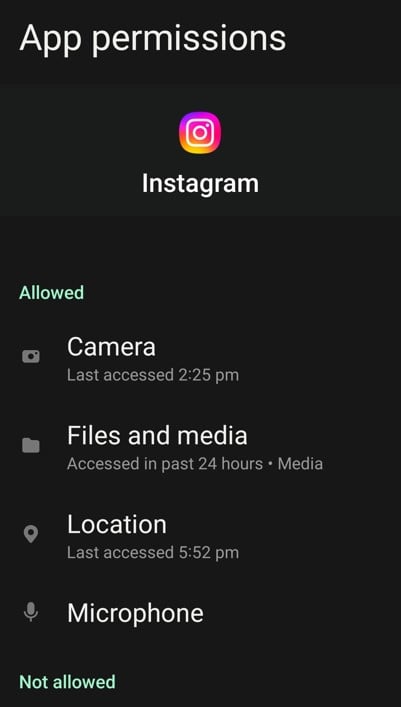
Για χρήστες Android:
- Ανοίξτε το τηλέφωνό σας Ρυθμίσεις και περιηγηθείτε στο Εφαρμογές ή Εφαρμογές.
- Κάντε κύλιση στη λίστα και πατήστε Instagram.
- Αγορά Άδειες.
- Εξασφαλίστε δικαιώματα όπως Αποθηκευτικός χώρος, Κάμερα και Φωτογραφίες/Μέσα είναι ενεργοποιημένες.
- Εάν απενεργοποιηθούν κάποια δικαιώματα, ενεργοποιήστε τα.
Για χρήστες iPhone:
- Ανοικτό Ρυθμίσεις και μετακινηθείτε προς τα κάτω για να βρείτε Instagram.
- Πατήστε στο Instagram για να δείτε τις άδειές του.
- Εξασφαλίστε επιλογές όπως Φωτογραφίες, κάμερα και μικρόφωνο ενεργοποιούνται.
- Για Φωτογραφίες, επιλέξτε Όλες οι φωτογραφίες για να δώσετε στο Instagram πρόσβαση στην πλήρη συλλογή σας.
Τα δικαιώματα μπορεί να απορριφθούν κατά λάθος κατά την εγκατάσταση ή να απενεργοποιηθούν από ενημερώσεις εφαρμογών. Μερικές φορές, οι ρυθμίσεις απορρήτου ή οι εφαρμογές ασφαλείας μπορεί επίσης να αποκλείσουν τα δικαιώματα χωρίς να σας ειδοποιήσουν.
Η ενεργοποίηση των σωστών αδειών διασφαλίζει ότι το Instagram έχει όλα όσα χρειάζεται για να λειτουργεί απρόσκοπτα. Μόλις ενημερωθούν τα δικαιώματα, θα πρέπει να μπορείτε να δημοσιεύετε πολλές φωτογραφίες χωρίς κανένα πρόβλημα. Εάν έχετε ελέγξει τα δικαιώματα και το πρόβλημα παραμένει, ας διερευνήσουμε την επόμενη πιθανή αιτία – δίνοντας στο Instagram αρκετό χρόνο για να επεξεργαστεί τις μεταφορτώσεις σας!
12. Δεν δίνεται χρόνος στο Instagram για επεξεργασία μεταφορτώσεων
Ας το παραδεχτούμε, μερικές φορές το πρόβλημα δεν είναι το τηλέφωνό σας, η εφαρμογή σας ή ακόμα και το Instagram – είστε εσείς! Η δημοσίευση πολλών φωτογραφιών στο Instagram μπορεί να διαρκέσει λίγο περισσότερο από το αναμενόμενο, ειδικά εάν η εφαρμογή επεξεργάζεται πολλά δεδομένα ή αν υπάρχει μεγάλη επισκεψιμότητα διακομιστή. Αλλά όταν βιάζεσαι τα πράγματα, μπορεί να καταλήξεις να προκαλέσεις περισσότερα προβλήματα.
Οι μεταφορτώσεις στο Instagram χρειάζονται χρόνο, ειδικά για μεγάλα αρχεία ή πολλές φωτογραφίες. Η συνεχής ανανέωση, ακύρωση ή επανεκκίνηση της διαδικασίας μεταφόρτωσης μπορεί πραγματικά να επιβραδύνει περαιτέρω τα πράγματα. Αντί να βιάζεστε, αφήστε το Instagram να κάνει τη δουλειά του.
Οφέλη από τη δημοσίευση πολλαπλών φωτογραφιών στο Instagram
Η δημοσίευση πολλών φωτογραφιών στο Instagram δεν είναι απλώς μια δυνατότητα. αλλάζει το παιχνίδι για το μάρκετινγκ στο Instagram. Είτε μοιράζεστε προσωπικές στιγμές είτε μάρκετινγκ της επιχείρησής σας, ακολουθούν οι κορυφαίοι λόγοι για τους οποίους πρέπει να αξιοποιήσετε στο έπακρο αυτήν τη λειτουργία:
1. Μοιραστείτε μια ιστορία, όχι απλώς μια εικόνα
Μερικές φορές, μια φωτογραφία δεν είναι αρκετή για να μεταφέρει την πλήρη ιστορία. Οι πολλαπλές εικόνες σάς επιτρέπουν να συνθέσετε μια αφήγηση, είτε πρόκειται για ένα ταξιδιωτικό ημερολόγιο, έναν εορτασμό γενεθλίων ή ένα σημαντικό γεγονός. Αυτή η δυνατότητα βοηθά το κοινό σας να συνδεθεί με την εμπειρία σας σε βαθύτερο επίπεδο.
2. Ιδανικό για ποικιλία τύπων περιεχομένου
Αγαπάτε έναν συνδυασμό στυλ; Οι πολλαπλές εικόνες σάς επιτρέπουν να συνδυάσετε ειλικρινείς λήψεις, επαγγελματικές επεξεργασίες ή δημιουργικά γραφικά σε μία ανάρτηση. Αυτή η ευελιξία είναι ιδανική για την κάλυψη διαφορετικών προτιμήσεων κοινού.
3. Διατηρήστε τις ζωοτροφές σας καθαρές
Αντί να δημοσιεύει πολλές μεμονωμένες εικόνες, ένα καρουζέλ συμπυκνώνει τα πάντα σε μια τακτοποιημένη ανάρτηση. Αυτό διατηρεί τη ροή σας οπτικά οργανωμένη, ενώ εξακολουθεί να προβάλλει όλα όσα θέλετε να μοιραστείτε.
4. Αυξημένη δέσμευση
Τα καρουζέλ προσκαλούν τους χρήστες να περάσουν μέσα από κάθε εικόνα, αυξάνοντας τον χρόνο που αφιερώνεται στην ανάρτησή σας. Αυτή η αλληλεπίδραση ενισχύει το ποσοστό αφοσίωσης σας, καθιστώντας το περιεχόμενό σας πιο πιθανό να το δουν άλλοι.
5. Βελτιωμένη αφήγηση
Από οδηγούς βήμα προς βήμα μέχρι μετασχηματισμούς πριν και μετά, πολλές εικόνες σάς επιτρέπουν να αναλύσετε το περιεχόμενό σας με τρόπο που είναι εύκολο να ακολουθήσετε. Είναι ένα φανταστικό εργαλείο για να προσθέσετε βάθος και δομή στις αναρτήσεις σας.
6. Μεγαλύτερη εμβέλεια με περισσότερες πιθανότητες να ανακαλυφθούν
Ο αλγόριθμος του Instagram μπορεί να εμφανίζει μεμονωμένες διαφάνειες από ένα καρουζέλ σε διαφορετικούς χρήστες. Αυτό σημαίνει ότι το περιεχόμενό σας έχει πολλές ευκαιρίες να εμφανίζεται στις ροές δεδομένων και στη σελίδα Εξερεύνηση, αυξάνοντας την απήχησή σας.
7. Καταπληκτική ευελιξία
Πολλαπλές αναρτήσεις εικόνων είναι κατάλληλες για κάθε τύπο περιεχομένου. Είτε μοιράζεστε μαθήματα, συνταγές ή λεπτομέρειες προϊόντων, τα καρουζέλ προσφέρουν έναν δυναμικό τρόπο παράδοσης του μηνύματός σας.
8. Προβολή προϊόντων ή υπηρεσιών
Για τις επιχειρήσεις, τα καρουζέλ είναι ένα χρυσωρυχείο μάρκετινγκ. Επισημάνετε τα χαρακτηριστικά του προϊόντος, εμφανίστε πολλές γωνίες ή δημιουργήστε μια σειρά που παρουσιάζει τις υπηρεσίες σας. Αυτό βοηθά το κοινό σας να κατανοήσει καλύτερα τις προσφορές σας.
9. Ενθαρρύνει την αλληλεπίδραση με τον χρήστη
Τα καρουζέλ είναι ιδανικά για να πυροδοτήσουν τη δέσμευση. Ζητήστε από τους ακόλουθούς σας να περάσουν και να σχολιάσουν τις αγαπημένες τους φωτογραφίες ή να τους ενθαρρύνουν να μαντέψουν την ιστορία πίσω από κάθε φωτογραφία. Η αλληλεπίδραση ενισχύει την ορατότητα και δημιουργεί μια ισχυρότερη σύνδεση με το κοινό σας.
10. Χώρος για λεπτομέρειες
Όταν μια φωτογραφία δεν είναι αρκετή, πολλές αναρτήσεις σάς δίνουν χώρο για να συμπεριλάβετε όλες τις λεπτομέρειες. Μοιραστείτε εναλλακτικές γωνίες, λήψεις με μεγέθυνση ή συμπληρωματικά γραφικά χωρίς να κατακλύσετε το κοινό σας.
Η αξιοποίηση στο έπακρο της δυνατότητας πολλαπλών εικόνων του Instagram μπορεί να αναβαθμίσει το παιχνίδι περιεχομένου σας και να σας βοηθήσει να προσελκύσετε καλύτερα το κοινό σας. Τώρα, ας ολοκληρώσουμε όλα όσα μάθαμε με ένα γρήγορο συμπέρασμα!
Βελτιώστε την απόδοση επένδυσης (ROI) του Instagram⚡️
Εξοικονομήστε χρόνο και δημιουργήστε σε κλίμακα με AI
ΠΡΟΣΠΑΘΗΣΤΕ ΤΩΡΑΣυμπέρασμα
Μέχρι τώρα, θα πρέπει να έχετε κατανοήσει ξεκάθαρα γιατί μπορεί να μην μπορείτε να δημοσιεύσετε πολλές φωτογραφίες στο Instagram και, το πιο σημαντικό, πώς να το διορθώσετε. Από απλές λύσεις, όπως η εκκαθάριση της προσωρινής μνήμης εφαρμογών ή η ενημέρωση των αδειών μέχρι την αντιμετώπιση πιο περίπλοκων ζητημάτων όπως δυσλειτουργίες εφαρμογών ή διακοπές λειτουργίας του Instagram, υπάρχει πάντα ένας τρόπος να επαναφέρετε τα πράγματα στη σωστή τους τροχιά.
Θυμηθείτε, ορισμένα ζητήματα μπορεί να είναι πέρα από τον έλεγχό σας, όπως προβλήματα διακομιστή Instagram. Σε τέτοιες περιπτώσεις, η υπομονή είναι το κλειδί. Μπορείτε πάντα να αναφέρετε το πρόβλημα μέσω της εφαρμογής και να περιμένετε να το επιλύσει το Instagram.
Η αξιοποίηση της δυνατότητας πολλαπλών εικόνων του Instagram μπορεί να μεταμορφώσει τη στρατηγική σας στα μέσα κοινωνικής δικτύωσης. Δεν πρόκειται μόνο για τη μεταφόρτωση εικόνων, αλλά για τη δημιουργία συναρπαστικών, διαδραστικών αναρτήσεων που λένε μια ιστορία, ενισχύουν την αφοσίωση και αναδεικνύουν τη δημιουργικότητά σας.
Και αν θέλετε να ανεβάσετε το παιχνίδι περιεχομένου σας στο επόμενο επίπεδο, μπορείτε να δοκιμάσετε Predis.ai. Με αυτό το επαναστατικό εργαλείο, μπορείτε να σχεδιάζετε ελκυστικές αναρτήσεις, να διαχειρίζεστε τα κανάλια σας στα μέσα κοινωνικής δικτύωσης και να βελτιώνετε την παρουσία σας στο διαδίκτυο – όλα αυτά με λίγα μόνο κλικ. Εγγραφείτε σήμερα!
Συχνές Ερωτήσεις
1. Γιατί δεν μπορώ να ανεβάσω πολλές φωτογραφίες στο Instagram;
Μπορεί να υπάρχουν διάφοροι λόγοι, όπως κακή σύνδεση στο διαδίκτυο, παλιές εκδόσεις εφαρμογών, σφάλματα εφαρμογής ή προβλήματα με τις ίδιες τις εικόνες. Ελέγξτε τους λόγους που έχουμε παραθέσει σε αυτό το ιστολόγιο και δοκιμάστε τις προτεινόμενες διορθώσεις για να επιλύσετε το πρόβλημα.
2. Πόσες φωτογραφίες μπορώ να ανεβάσω σε μία ανάρτηση στο Instagram;
Μπορείτε να ανεβάσετε έως και 20 φωτογραφίες ή βίντεο σε μία ανάρτηση καρουζέλ. Αυτό είναι το τρέχον όριο του Instagram για μεταφορτώσεις πολλών εικόνων.
3. Γιατί οι φωτογραφίες μου δεν εμφανίζουν την επιλογή "Επιλογή πολλαπλών";
Εάν η επιλογή "Επιλογή πολλαπλών" δεν είναι ορατή, βεβαιωθείτε ότι χρησιμοποιείτε την πιο πρόσφατη έκδοση του Instagram. Δοκιμάστε να πατήσετε παρατεταμένα την πρώτη εικόνα στη συλλογή σας, καθώς αυτό ενεργοποιεί επίσης τη λειτουργία επιλογής πολλαπλών εικόνων.
4. Μπορώ να επεξεργαστώ κάθε φωτογραφία ξεχωριστά όταν ανεβάζω πολλές φωτογραφίες;
Ναι, το Instagram σάς επιτρέπει να επεξεργάζεστε κάθε εικόνα σε ένα καρουζέλ ξεχωριστά. Μπορείτε να εφαρμόσετε διαφορετικά φίλτρα, να προσαρμόσετε τη φωτεινότητα και να κάνετε αλλαγές σε κάθε εικόνα πριν από τη δημοσίευση.
5. Τι συμβαίνει εάν μια φωτογραφία σε ένα καρουζέλ παραβιάζει τις οδηγίες του Instagram;
Εάν έστω και μία φωτογραφία παραβιάζει τις οδηγίες της κοινότητας του Instagram, ενδέχεται να μην ανέβει ολόκληρη η ανάρτηση. Ελέγξτε κάθε εικόνα και βεβαιωθείτε ότι συμμορφώνεται με τους κανόνες του Instagram πριν προσπαθήσετε ξανά.
6. Μπορώ να δημοσιεύσω πολλές φωτογραφίες στο Instagram Stories;
Απολύτως! Μπορείτε να επιλέξετε πολλές φωτογραφίες και να τις ανεβάσετε ως ξεχωριστές ιστορίες ή να χρησιμοποιήσετε τη λειτουργία Διάταξη για να δημιουργήσετε ένα κολάζ για μια μεμονωμένη ιστορία.
7. Γιατί οι αναρτήσεις καρουζέλ μου αργούν να ανέβουν;
Η μεταφόρτωση πολλών εικόνων απαιτεί περισσότερο χρόνο επεξεργασίας, ειδικά εάν τα αρχεία είναι μεγάλα ή η σύνδεσή σας στο διαδίκτυο είναι αργή. Δοκιμάστε να μειώσετε τα μεγέθη των αρχείων ή να μεταβείτε σε μια σταθερή σύνδεση Wi-Fi για ταχύτερες μεταφορτώσεις.
8. Μπορώ να προσθέσω μουσική σε μια ανάρτηση καρουζέλ;
Ναι, το Instagram σάς επιτρέπει πλέον να προσθέτετε μουσική και επεξεργασίες στις αναρτήσεις καρουζέλ σας. Κάνοντας τα καρουζέλ ακόμα πιο ελκυστικά και ελκυστικά.
9. Γιατί το Instagram συνεχίζει να κολλάει όταν προσπαθώ να ανεβάσω φωτογραφίες;
Τα σφάλματα ενδέχεται να προκληθούν από σφάλματα εφαρμογής, χαμηλό χώρο αποθήκευσης ή κατεστραμμένα αρχεία. Δοκιμάστε να καθαρίσετε την προσωρινή μνήμη της εφαρμογής, να ενημερώσετε την εφαρμογή ή freeάνοδος του αποθηκευτικού χώρου του τηλεφώνου για να διορθωθεί το πρόβλημα.
10. Τι πρέπει να κάνω εάν καμία από τις επιδιορθώσεις δεν λειτουργεί;
Εάν δεν λειτουργεί τίποτα, αναφέρετε το πρόβλημα μέσω του Instagram Βοήθεια Ενότητα. Παω σε Ρυθμίσεις > Βοήθεια > Αναφορά προβλήματος και εξήγησε το πρόβλημά σου. Η ομάδα του Instagram θα το εξετάσει και θα παράσχει υποστήριξη.
Έχετε περισσότερες ερωτήσεις; Μη διστάσετε να εξερευνήσετε τις διορθώσεις που έχουμε μοιραστεί ή να δοκιμάσετε νέα εργαλεία όπως Predis.ai για να απλοποιήσετε την εμπειρία σας στο Instagram. Ξεκινήστε να δημιουργείτε αβίαστα και ανεβάστε το παιχνίδι σας στα social media στο επόμενο επίπεδο!