Όταν πρόκειται για την αποτελεσματική διαχείριση της παρουσίας σας στο Instagram, είναι σημαντικό να κατανοήσετε τα εργαλεία και τους πόρους που έχετε στη διάθεσή σας. Αν ψάχνετε για μια πλατφόρμα all-in-one για τον εξορθολογισμό της διαχείρισης του Instagram, μην ψάξετε παρά Instagram Creator Studio.
Το στούντιο δημιουργών διευκολύνει τη διαχείριση των αναρτήσεων, την οργάνωση, τα νήματα μηνυμάτων και τις πληροφορίες από όλες τις σελίδες ενός χρήστη Instagram σε μια ενιαία τοποθεσία για τους παραγωγούς περιεχομένου και τους χρήστες του Instagram.
Από τη δημιουργία ενός λογαριασμού δημιουργού έως έναν οδηγό βήμα προς βήμα σχετικά με τον τρόπο χρήσης των εργαλείων του για διάφορα οφέλη, αυτό το ιστολόγιο εξερευνά όλα όσα πρέπει να γνωρίζετε για Instagram Creator Studio.
Πάμε να ξεκινήσουμε!
Instagram Creator Studio- Μια επισκόπηση
The Instagram Creator Studio αρχικά περιοριζόταν μόνο σε σελίδες Facebook. Αλλά τα πράγματα έχουν εξελιχθεί από τότε που το Facebook παρουσίασε αυτό το αποκλειστικό πρόγραμμα Instagram το 2020.
Με Instagram Creator Studio, μπορείτε να αναλάβετε τον έλεγχο του λογαριασμού σας, να δημοσιεύσετε και να σχεδιάσετε περιεχόμενο για επόμενη κοινή χρήση, να λάβετε στατιστικά δεδομένα στον λογαριασμό σας και να δημιουργήσετε έσοδα από το περιεχόμενό σας σε έναν κανονικό ιστότοπο για υπολογιστές και όχι σε μια εφαρμογή για κινητά. Κάθε χρήστης Instagram με δημιουργό ή λογαριασμό επιχειρηματικού τύπου μπορεί να έχει πρόσβαση στο στούντιο δημιουργών.
Οι επιχειρήσεις μπορούν να χρησιμοποιήσουν το Creator Studio, ειδικά για τις πολλαπλές δυνατότητες και τα πλεονεκτήματά του, ως εξής:
- Αποκτήστε πρόσβαση στον λογαριασμό σας στο Instagram, συμπεριλαμβανομένων των Ιστοριών, του IGTV, των εικόνων και άλλων, στην επιφάνεια εργασίας.
- Ταυτόχρονη εναλλαγή μεταξύ των λογαριασμών σας Instagram και Facebook. Σημαίνει ότι μπορείτε να έχετε πρόσβαση σε πολλούς λογαριασμούς χωρίς να χρειάζεται να αποσυνδεθείτε από έναν.
- Μπορείτε να δημοσιεύσετε απρόσκοπτα περιεχόμενο που έχει συνταχθεί και να προγραμματίσετε εκ νέου προγραμματισμένες αναρτήσεις στο Facebook και το Instagram χρησιμοποιώντας το Creator Studio.
- Δημιουργήστε περιεχόμενο που βρίσκει ελκυστικό το κοινό σας και εξοικειωθείτε με πληροφορίες που σχετίζονται με το προφίλ και τις αναρτήσεις σας, όπως ο τύπος αφοσίωσης, οι πληροφορίες ακολούθων και οι μετρήσεις επισκεψιμότητας.
- Με περισσότερους από 10,000 ακόλουθους, οι λογαριασμοί που πληρούν τις προϋποθέσεις μπορούν να επιβλέπουν συνεργασίες επωνυμίας και κέρδος από το περιεχόμενο.
- Οι τίτλοι και οι περιγραφές των βίντεο είναι επεξεργάσιμες. Μπορείτε επίσης να διαγράψετε αναρτήσεις ή να ορίσετε να λήγουν μετά από ένα καθορισμένο χρονικό διάστημα.
- Κάθε φορά που σημειώνεται ένα σημαντικό ορόσημο, οι δημιουργοί μπορούν να λαμβάνουν ειδοποιήσεις μέσω της εφαρμογής.
Γνωρίζατε ότι μπορείτε να φτιάξετε το Instagram reels με AI; Δείτε πώς Predis.ai AI Reel Κατασκευαστής μπορεί να μεταμορφώσει τη διαδικασία δημιουργίας περιεχομένου σας τώρα!
Δυνατότητες του Instagram Creator Studio
1. Επιμέλεια και δημοσίευση περιεχομένου
The Instagram Creator Studio έχει επίσης μια δυνατότητα δημιουργίας αναρτήσεων. Οι δύο μορφές περιεχομένου που υποστηρίζει το Instagram είναι οι αναρτήσεις ροής στο Instagram και το IGTV.
Δεν είναι δυνατή η σύνταξη ή η κοινή χρήση ιστοριών Instagram ή reels από το Creator Studio. Ωστόσο, επιτρέπει την ανάρτηση καρουζέλ στο λογαριασμό σας.
2. Πληροφορίες
Ο πίνακας ελέγχου πληροφοριών περιλαμβάνει πληροφορίες δραστηριότητας και κοινού. Η καρτέλα δραστηριότητα παρακολουθεί τις επισκέψεις στον ιστότοπο, την ορατότητα των αναρτήσεων και τις επισκέψεις προφίλ που πραγματοποιούν οι ακόλουθοι του περιεχομένου σας.
Η καρτέλα κοινό εμφανίζει λεπτομέρειες σχετικά με τις ταυτότητες, τις τοποθεσίες και τις ώρες δραστηριότητας των ακολούθων σας στο Instagram. Για να προσδιορίσετε τις ιδανικές περιπτώσεις δημοσίευσης για το περιεχόμενό σας, χρησιμοποιήστε αυτά τα δεδομένα.
3. Ρολό Instagram
Έχετε την επιλογή να επιλέξετε και να προσθέσετε φωτογραφίες ή βίντεο στη ροή σας. Η επεξεργασία και η ενσωμάτωση αναφορών, λεζάντων και hashtag είναι παραδείγματα τελικών προσαρμογών. Μπορούν να προστεθούν τα emoticon και η τοποθεσία.
Επιπλέον, είναι διαθέσιμη η επιλογή διασταυρούμενης δημοσίευσης της ανάρτησης στον τοίχο του Facebook.
Η ενεργοποίηση εναλλακτικού κειμένου και ο σχολιασμός είναι παραδείγματα σύνθετων ρυθμίσεων. Έχετε την επιλογή να προγραμματίσετε τη δημοσίευση για άλλη στιγμή ή να δημοσιεύσετε αμέσως.
4.IGTV
Για να δημιουργήσετε βίντεο IGTV, μπορείτε να δημοσιεύσετε ξανά βίντεο από τη σελίδα του Facebook ή να τα ανεβάσετε από τον υπολογιστή σας. Σε αυτό το σημείο, μπορείτε να προσθέσετε το thumbnail, περιγραφή και τίτλο. Αποφασίστε πού θα θέλατε να δημοσιεύσετε το άρθρο σας.
Παρόμοια με μια ροή, έχετε την επιλογή να αποθηκεύσετε το περιεχόμενο ως πρόχειρο ή να το δημοσιεύσετε αμέσως.
5. Ημερολόγιο
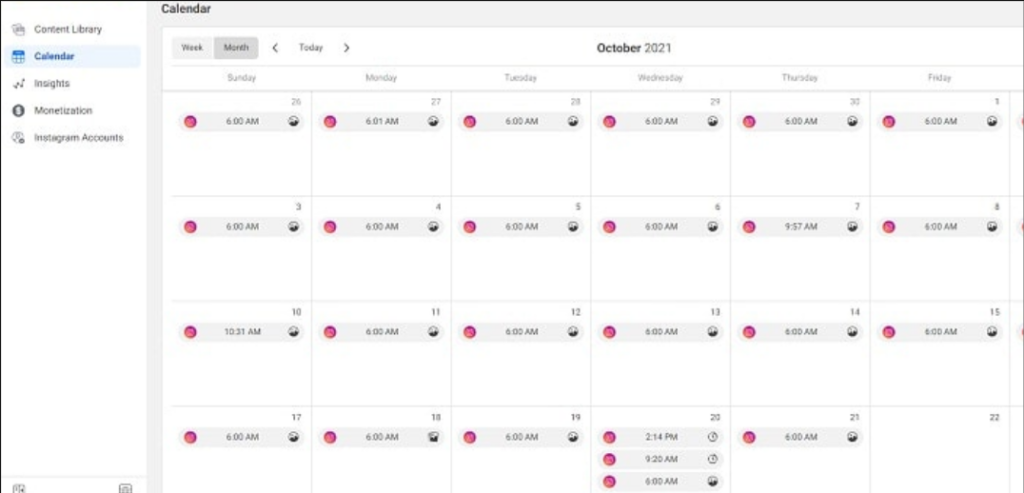
Ουσιαστικά, το εργαλείο ημερολογίου είναι ένας οργανωτής που εμφανίζει τις προγραμματισμένες και δημοσιευμένες αναρτήσεις σας σε εβδομαδιαία ή μηνιαία βάση. Κάνοντας κλικ σε μια ανάρτηση θα εμφανιστεί μια εις βάθος ανάλυση και ανάλυση της επιτυχίας της ανάρτησης.
6. Βιβλιοθήκη περιεχομένου
Όλο το δημοσιευμένο περιεχόμενό σας στο Instagram είναι ορατό στη βιβλιοθήκη περιεχομένου. Χρησιμοποιήστε το για να αξιολογήσετε πόσο καλά απέδωσαν οι προηγούμενες αναρτήσεις σας.
Μπορείτε να χρησιμοποιήσετε τις καρτέλες στο επάνω μέρος για να περιηγηθείτε στις αναρτήσεις κατά τύπο περιεχομένου ή μπορείτε να τακτοποιήσετε το περιεχόμενο κατά ημερομηνία δημοσίευσης ή απόδοση. Εξετάστε το περιεχόμενό σας με την καλύτερη απόδοση και αναζητήστε επαναλαμβανόμενα θέματα για να εμπνεύσετε νέες αναρτήσεις.
7. Δημιουργία εσόδων
Ο διαχειριστής συνεργασιών επωνυμίας, μια εφαρμογή που βοηθά στη διαχείριση και την οργάνωση των τρεχουσών συνεργασιών επωνυμίας σας, βρίσκεται στον πίνακα ελέγχου δημιουργίας εσόδων. Οι ενεργοί δημιουργοί Instagram με περισσότερους από 10,000 ακόλουθους που ικανοποιούν ορισμένες απαιτήσεις αφοσίωσης μπορούν να χρησιμοποιήσουν αυτήν τη λειτουργία.
Πουλήστε περισσότερα μέσω Instagram 💰
ΔΟΚΙΜΑΣΤΕ ΓΙΑ FREE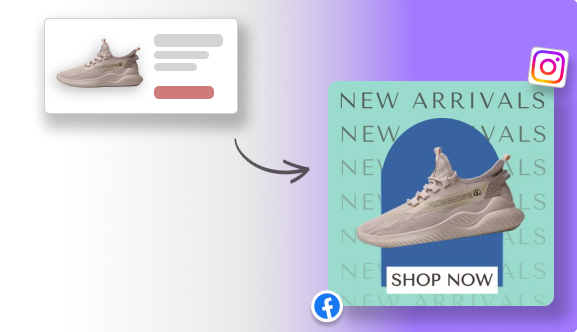
Πώς να ρυθμίσετε το Instagram Creator Studio σας;
Σημειωτέον, για να χρησιμοποιήσετε το Creator Studio και να συνδέσετε τον λογαριασμό σας στη σχετική σελίδα στο Facebook, θα πρέπει να έχετε λογαριασμό επιχείρησης ή δημιουργού. Αφού ολοκληρώσετε κάθε βήμα, δείτε πώς μπορείτε να συνδέσετε τον λογαριασμό σας Instagram με το Creator Studio:
- Βήμα 1: Μεταβείτε στον ιστότοπο του Creator Studio.
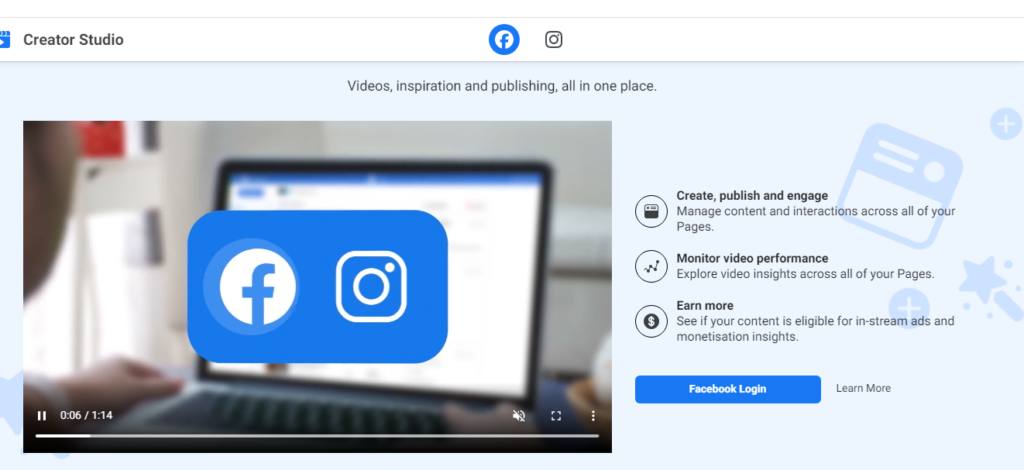
- Βήμα 2: Στο επάνω μέρος της οθόνης, πατήστε το εικονίδιο Instagram.
- Βήμα 3: Για να αποκτήσετε πρόσβαση στο λογαριασμό σας, κάντε κλικ στο πράσινο εικονίδιο σύνδεσης Instagram και ακολουθήστε τις οδηγίες στο παράθυρο εμφάνισης.
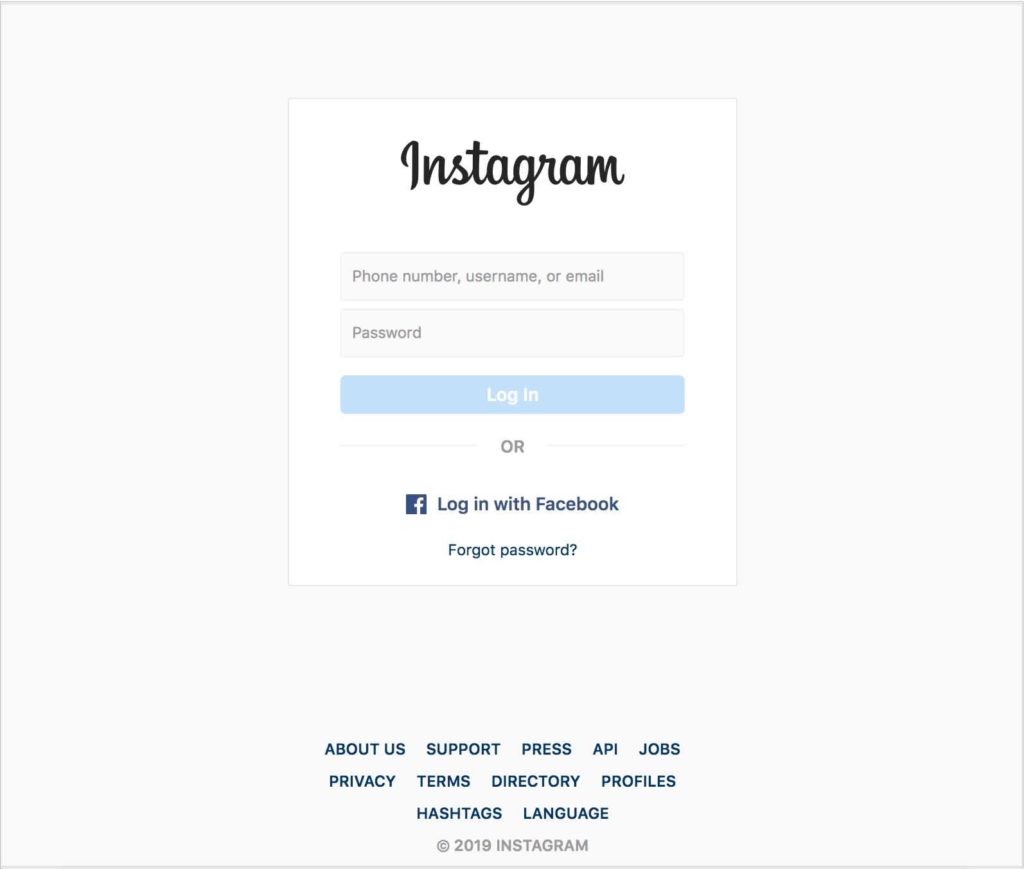
- Βήμα 4: Όπως αναφέρθηκε προηγουμένως, πρέπει να συνδέσετε τον λογαριασμό σας σε μια κατάλληλη σελίδα στο Facebook. Μπορείτε να συνδέσετε απρόσκοπτα ακολουθώντας τις οδηγίες που εμφανίζονται στην οθόνη.
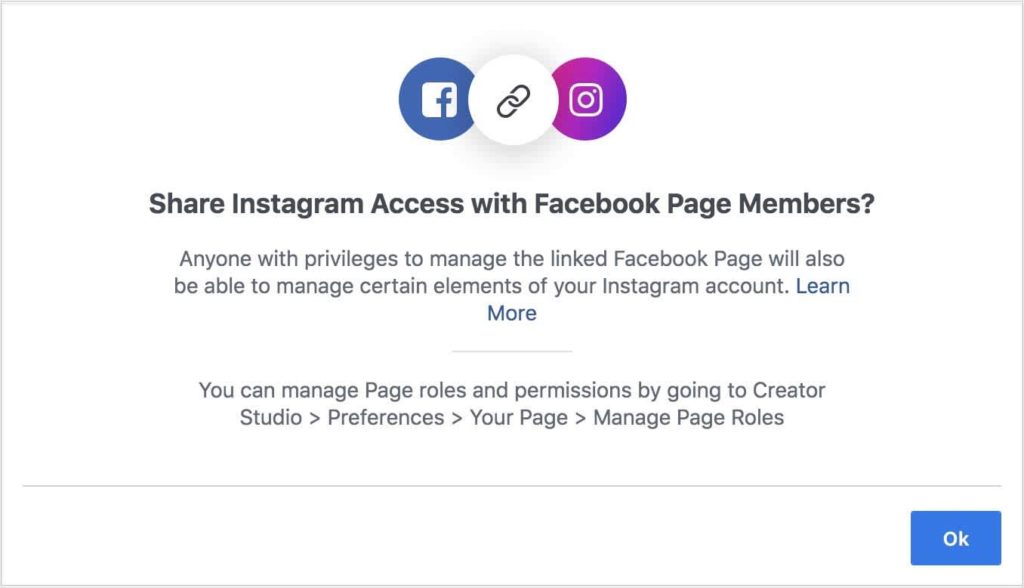
Είστε έτοιμοι να χρησιμοποιήσετε την πλατφόρμα αφού ο λογαριασμός σας έχει συνδεθεί σωστά.
Πώς να δημοσιεύσετε στο Instagram Creator Studio;
Μπορείτε να προγραμματίσετε αναρτήσεις, να ανεβάσετε περιεχόμενο και να ελέγξετε αναλυτικά στοιχεία λογαριασμού με το Instagram Creator Studio. Όταν συνδέετε για πρώτη φορά τον λογαριασμό σας στον πίνακα ελέγχου του Creator Studio, θα δείτε μια γρήγορη σύνοψη της βιβλιοθήκης περιεχομένου του προφίλ σας, η οποία περιλαμβάνει εικόνες, βίντεο, καρουσέλ, Ιστορίες και υλικό IGTV. Επιλέγοντας συγκεκριμένες καρτέλες, μπορείτε να εξετάσετε κάθε είδος περιεχομένου ανεξάρτητα.
Αυτό είναι ένα ολοκληρωμένο σεμινάριο σχετικά με τη χρήση του Instagram Creator Studio για τη μεταφόρτωση εικόνων και IGTV.
Δημοσίευση εικόνας στο Creator Studio
Βήμα 1: Επισκεφτείτε τον ιστότοπο του Creator Studio
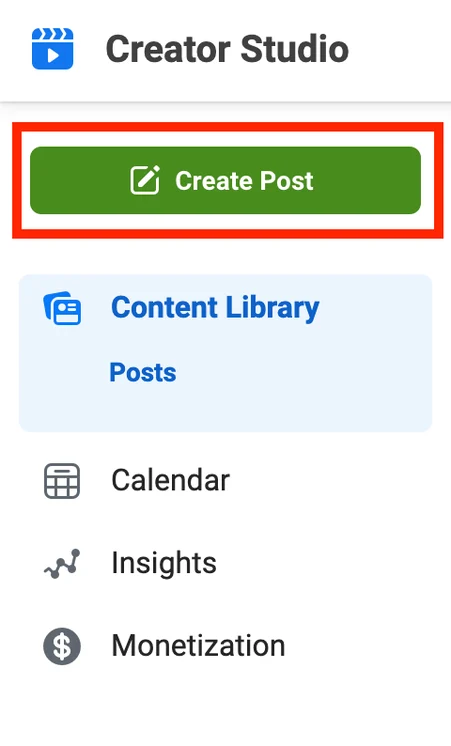
Βήμα 2: Κάντε κλικ στο πράσινο κουμπί "Δημιουργία ανάρτησης" που βρίσκεται στην επάνω αριστερή γωνία του μενού του Creator Studio. Μπορείτε να δημιουργήσετε μια ανάρτηση ροής IGTV ή Instagram.
Βήμα 3: Το αναδυόμενο παράθυρο θα εμφανιστεί όταν επιλέξετε το Instagram Feed. Εδώ μπορείτε να προσθέσετε λεζάντες και τοποθεσίες ετικετών στις φωτογραφίες σας.
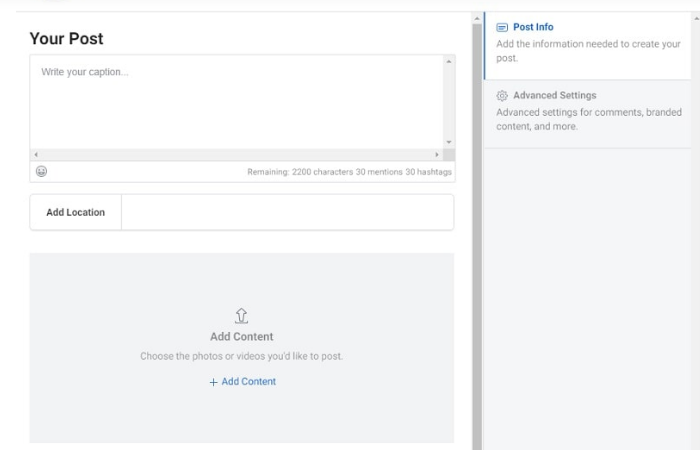
Βήμα 4: Για να επιλέξετε το αρχείο που θέλετε να δημοσιεύσετε, πατήστε «Προσθήκη περιεχομένου». Μπορεί να μεταφορτωθεί από μια σελίδα στο Facebook ή τη συλλογή του υπολογιστή σας.
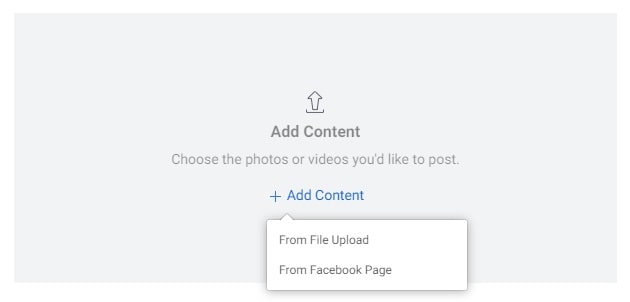
Βήμα 5: Μπορείτε να επιλέξετε το εικονίδιο "Ετικέτα πολυμέσων" που βρίσκεται κάτω από την ανάρτηση για να συμπεριλάβετε λογαριασμούς σε αυτήν. Στην ανάρτησή σας, πατήστε οποιοδήποτε μέρος για να πληκτρολογήσετε το όνομα χρήστη του προφίλ που θέλετε να προσθέσετε ετικέτα.
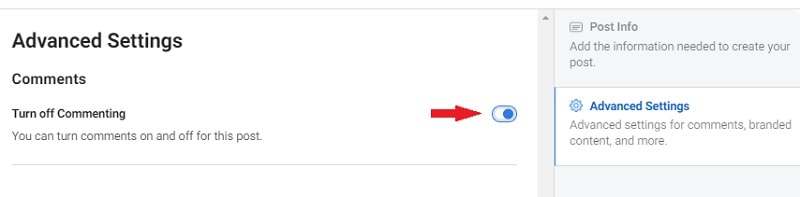
Βήμα 6: Σε περίπτωση που θέλετε να απενεργοποιήσετε τα σχόλια στην ανάρτησή σας, απλώς απενεργοποιήστε την επιλογή σχολίων που είναι διαθέσιμη στην ενότητα σύνθετες ρυθμίσεις στη δεξιά πλευρά της οθόνης σας.
Βήμα 7: Όταν είστε έτοιμοι να δημοσιεύσετε, κάντε κλικ στο μπλε κουμπί "Δημοσίευση" στην κάτω αριστερή γωνία του Creator Studio.
Δημοσίευση βίντεο IGTV στο Instagram Studio
Για να προσθέσετε ένα βίντεο IGTV στο Creator Studio, κάντε τις ακόλουθες ενέργειες:
- Βήμα 1: Όταν εμφανιστεί το μενού "Create Post", πατήστε την πράσινη επιλογή και επιλέξτε IGTV. Θα μπορείτε να προσθέσετε έναν τίτλο, μια επισκόπηση και ένα βίντεο στο παράθυρο που εμφανίζεται.
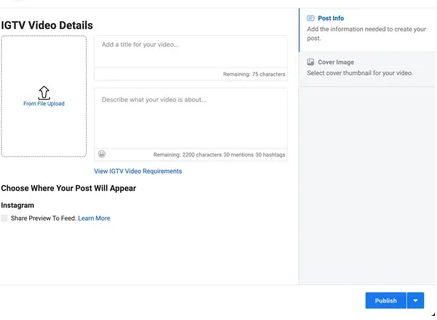
- Βήμα 2: Συμπεριλάβετε έναν τίτλο και μια περιγραφή για το βίντεό σας όταν το ανεβάζετε.
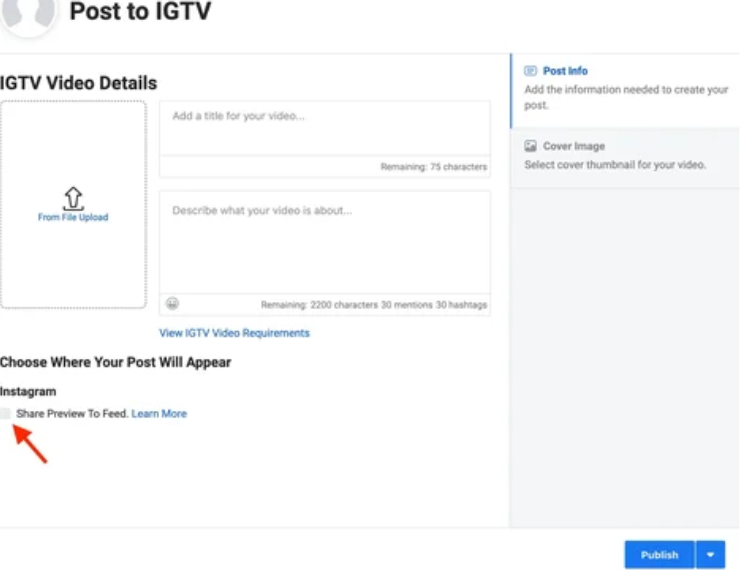
- Βήμα 3: Εάν θέλετε να δημοσιεύσετε το βίντεο IGTV στη ροή σας, επιλέξτε το πλαίσιο δίπλα στο "Κοινή χρήση προεπισκόπησης στη ροή" στην ενότητα "Επιλέξτε πού θα εμφανίζεται ο τίτλος της ανάρτησής σας".
- Βήμα 4: Για να αλλάξετε τη φωτογραφία εξωφύλλου στο Instagram, επιλέξτε την επιλογή Εικόνα εξωφύλλου στη δεξιά πλευρά του παραθύρου. Επιπλέον, μπορείτε να ζητήσετε από το Instagram να δημιουργήσει μια φωτογραφία για εσάς ή να χρησιμοποιήσετε ένα δείγμα καρέ βίντεο.
- Βήμα 5: Αφού αποφασίσετε για τα πάντα, κάντε κλικ στο μπλε εικονίδιο Δημοσίευση στην κάτω δεξιά γωνία της σελίδας για να μοιραστείτε την ανάρτησή σας στο Instagram.
Πώς να χρησιμοποιήσετε αποτελεσματικά το Creator Studio;
Τώρα που ξέρετε πώς να δημοσιεύετε στο στούντιο δημιουργών σας, ας εξερευνήσουμε τα διάφορα εργαλεία που προσφέρει η πλατφόρμα και τρόπους πλοήγησης σε αυτήν.
1. Insights και Analytics
Επιλέγοντας την επιλογή Creator Studio Insights, μπορείτε να ανακαλύψετε περισσότερα για το κοινό σας και πώς αλληλεπιδρούν με το περιεχόμενό σας.
Οι ακριβείς μετρήσεις που θα λάβετε είναι οι εξής:
- Κοινό: Πληροφορίες για τις κορυφαίες πόλεις και χώρες στις οποίες βρίσκονται οι ακόλουθοί σας, μαζί με το φύλο και το ηλικιακό εύρος τους. Επιπλέον, θα δείτε πότε χρησιμοποιούν την πλατφόρμα πιο συχνά, επιτρέποντάς σας να προγραμματίσετε τις αναρτήσεις σας για εκείνη τη στιγμή. Μπορείτε να χρησιμοποιήσετε Predis.ai για να δημιουργήσετε συναρπαστικές αναρτήσεις μαζικά και να αρχίσετε να τις προγραμματίζετε για τον προτιμώμενο χρόνο.
- Δραστηριότητα: Λεπτομέρειες σχετικά με τις αλληλεπιδράσεις που έχουν οι χρήστες με τον λογαριασμό. Καλύπτει τον αριθμό των ατόμων που βλέπουν τις αναρτήσεις σας, τις εμφανίσεις που λαμβάνουν και τυχόν ενέργειες που κάνουν οι χρήστες (όπως κλικ σε συνδέσμους σε ιστότοπους ή κλικ για εύρεση προτάσεων).
Ακολουθεί ένα σύντομο σεμινάριο σχετικά με τη χρήση Instagram Creator Studio:
1. Επιλέξτε την καρτέλα Insights, η οποία βρίσκεται στη δεξιά πλευρά της οθόνης, από τον πίνακα ελέγχου του Creator Studio.
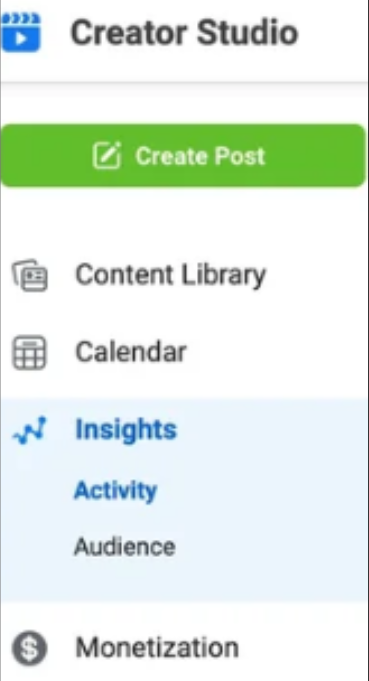
2. Χρησιμοποιώντας την αναπτυσσόμενη επιλογή, επιλέξτε μεταξύ Δραστηριότητα και Κοινό.
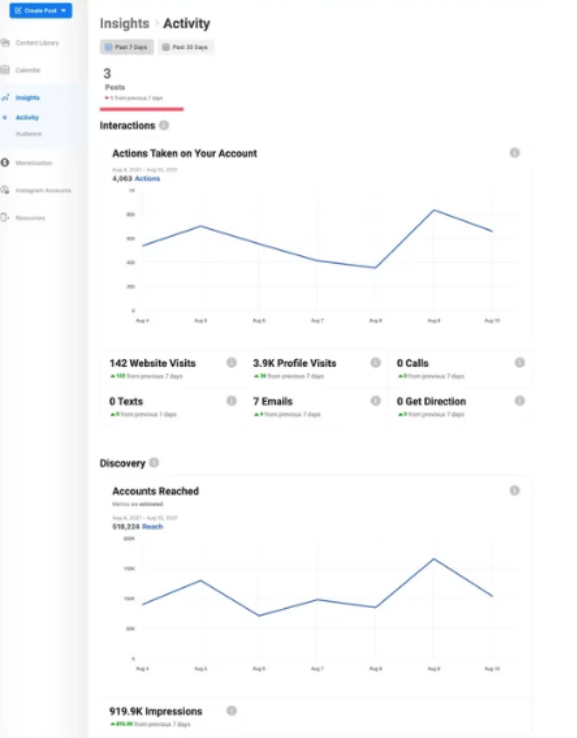
3. Μεταβείτε στη σχετική καρτέλα για να μάθετε περισσότερα σχετικά με τη συμμετοχή ή τη δράση στο προφίλ σας. Εάν επιλέξετε Δραστηριότητα, για παράδειγμα, θα πρέπει να έχετε πρόσβαση στο συνολικό αριθμό των εμφανίσεων, των μηνυμάτων ηλεκτρονικού ταχυδρομείου που αποστέλλονται, των επισκέψεων στον ιστότοπο, των επισκέψεων προφίλ και άλλων ενεργειών που πραγματοποιήθηκαν στον λογαριασμό σας για επτά ημέρες.
Όταν επιλέγετε Κοινό, θα εμφανιστεί ένα γράφημα ράβδων με την κατανομή ηλικίας και φύλου των ακολούθων σας, χρόνους δραστηριότητας εφαρμογών και δημογραφικά δεδομένα.
2. Προγραμματισμός αναρτήσεων για βέλτιστους χρόνους
Χρήση Το Instagram Creator Studio για να προγραμματίσετε μια ανάρτηση με παρόμοιο τρόπο που θα λειτουργούσε αν ανεβάζατε ένα βίντεο IGTV ή κάτι άλλο στη ροή σας στο Instagram. Επόμενος,
1. Επιλέξτε το βέλος προς τα κάτω, μεταβαίνοντας στο μπλε κουμπί Δημοσίευση που βρίσκεται στην κάτω δεξιά γωνία της οθόνης.
2. Επιλέξτε την ημερομηνία και την ώρα που θέλετε να δημοσιευτεί η ανάρτησή σας στο αναδυόμενο παράθυρο και, στη συνέχεια, ακολουθήστε τις οδηγίες που εμφανίζονται.
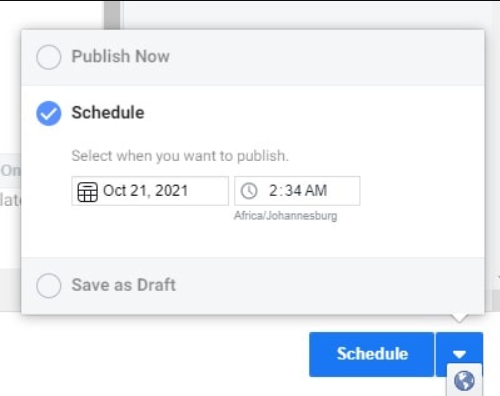
3. Μόλις είστε ικανοποιημένοι, προγραμματίστε την ανάρτησή σας κάνοντας κλικ στο μπλε κουμπί Χρονοδιάγραμμα. Στη συνέχεια, ένα σύνολο από τις προγραμματισμένες αναρτήσεις σας θα πρέπει να εμφανίζεται στη βιβλιοθήκη περιεχομένου σας.
3. Επιλογές δημιουργίας εσόδων
Η καρτέλα Δημιουργία εσόδων είναι προσβάσιμη από κάθε λογαριασμό. Ωστόσο, ένας λογαριασμός που πληροί τις προϋποθέσεις πρέπει να έχει 10,000 ακόλουθους ή περισσότερους, να είναι σταθερά αφοσιωμένος τον προηγούμενο μήνα και να μην έχει προηγούμενο αρχείο παραβιάσεων περιεχομένου. Μπορείτε να δημιουργήσετε έσοδα από τον λογαριασμό σας στο Creator Studio με τρεις βασικούς τρόπους:
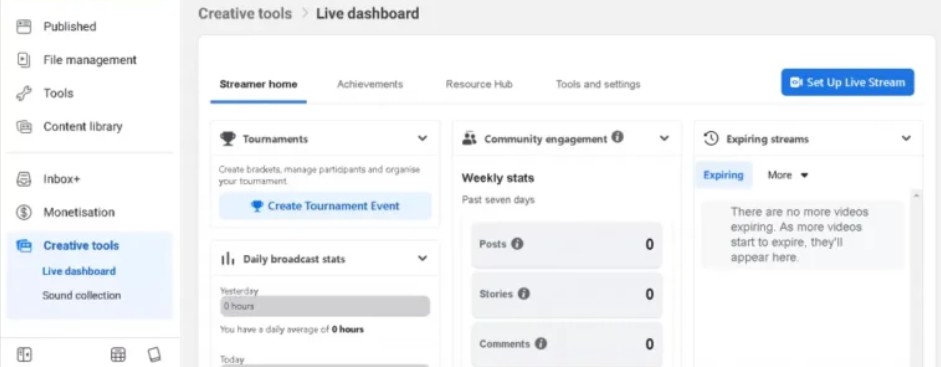
- Μέσω διαφημίσεων: Μπορείτε να δημιουργήσετε έσοδα από τη σελίδα σας συμπεριλαμβάνοντας σε ροή διαφημίσεις για ζωντανές εκδηλώσεις ή βίντεο σε αυτό.
- Υποστήριξη κοινότητας: Μπορείτε να δημιουργήσετε έσοδα από τους θεατές και τους ακολούθους σας προσφέροντας διαδικτυακές εκδηλώσεις και συνδρομές επί πληρωμή.
- Χρήση επώνυμου περιεχομένου: Αξιοποιήστε συνεργασίες επί πληρωμή για να επεκτείνετε την επιχείρησή σας χρησιμοποιώντας εργαλεία μάρκετινγκ.
Επιλέξτε την καρτέλα "Δημιουργία εσόδων" από το μενού στα αριστερά για να μεταβείτε στη σελίδα Δημιουργία εσόδων. Όλες οι επιλογές δημιουργίας εσόδων σας θα εμφανίζονται εδώ, μαζί με έναν έλεγχο καταλληλότητας.
Με Predis.aiτο Instagram του Reels Κατασκευαστής, μπορείτε να εξερευνήσετε τη δύναμη της τεχνητής νοημοσύνης για να δημιουργήσετε συναρπαστικά reels που θα αιχμαλωτίσει το κοινό σας αβίαστα. Ελέγξτε το τώρα!
Συμπέρασμα
Εάν θέλετε να ενισχύσετε την απόδοση του λογαριασμού σας και να παρακολουθείτε την πρόοδό του, Instagram Creator Studio θα πρέπει να είναι το βασικό σας εργαλείο.
Με τη βοήθειά του, μπορείτε να διατηρήσετε και να βελτιώσετε απρόσκοπτα τη δραστηριότητά σας στο Instagram, αφού έχετε πρόσβαση σε ολοκληρωμένα δεδομένα απόδοσης, πληροφορίες, ένα καθημερινό αρχείο καταγραφής δραστηριοτήτων και κατηγοριοποιημένες πληροφορίες σχετικά με τους ακολούθους σας στο στούντιο δημιουργών.
Για περισσότερους τέτοιους οδηγούς, κατευθυνθείτε στο Predis.ai. Και αν ψάχνετε για εργαλεία που θα σας βοηθήσουν να δημιουργήσετε συναρπαστικές αναρτήσεις στο Instagram, κατευθυνθείτε Predis.ai'S Πρόγραμμα δημιουργίας αναρτήσεων Instagram για να αναβαθμίσετε το παιχνίδι δημιουργίας περιεχομένου σας το 2024.
Συχνές Ερωτήσεις
Όχι, το Creator Studio υποστηρίζει μόνο τον προγραμματισμό για αναρτήσεις και βίντεο ροής, αλλά όχι Reels ή Ιστορίες. Για προγραμματισμό Reels, θα χρειαστεί να χρησιμοποιήσετε το Meta Business Suite ή εργαλεία τρίτων όπως Predis.ai ή Αργότερα.
Οι λογαριασμοί δημιουργών είναι προσαρμοσμένοι για influencers και μεμονωμένους δημιουργούς, προσφέροντας λειτουργίες όπως ετικέτες κατηγοριών και ευέλικτα εισερχόμενα, ενώ οι επαγγελματικοί λογαριασμοί απευθύνονται σε επωνυμίες και διαθέτουν προηγμένα εργαλεία διαφήμισης και λειτουργίες ηλεκτρονικού εμπορίου.
Αρχικά, αλλάξτε τον λογαριασμό σας στο Instagram σε επαγγελματικό. Στη συνέχεια, συνδέστε τον με μια σελίδα Facebook που διαχειρίζεστε. Συνδεθείτε στο Creator Studio με τα διαπιστευτήριά σας στο Facebook και ο λογαριασμός σας Instagram θα εμφανιστεί στην καρτέλα Instagram.