Το YouTube είναι το σπίτι για να τελειώσει 2.5 δις μηνιαίους ενεργούς χρήστες, καθιστώντας το μια από τις μεγαλύτερες πλατφόρμες για κατανάλωση περιεχομένου. Αν και αυτή η τεράστια απήχηση είναι εξαιρετική για τους δημιουργούς και τους θεατές, σημαίνει επίσης αντιμετώπιση ανεπιθύμητων αλληλεπιδράσεων.
Είναι αναπόφευκτο να αντιμετωπίσετε εισβολείς ή μισητές που αφήνουν ακατάλληλα σχόλια στην ενότητα σχολίων σας όχι μόνο στο YouTube αλλά σε κάθε πλατφόρμα κοινωνικών μέσων.
Καθώς η κοινωνία καταδικάζει ολοένα και περισσότερο τον λόγο μίσους, την τοξικότητα και τον διαδικτυακό εκφοβισμό, οι πλατφόρμες κοινωνικής δικτύωσης έχουν γίνει πιο προσεκτικές και σε εγρήγορση στη διαχείριση των σχολίων.
Το YouTube σάς επιτρέπει να αποκλείσετε αυτούς τους χρήστες από το να διεισδύσουν στην παρουσία σας στο YouTube και να τους απαγορεύσετε να αλληλεπιδρούν απευθείας με εσάς και το περιεχόμενό σας.
Σε αυτό το άρθρο, θα συζητήσουμε πώς να αποκλείσετε κάποιον στο YouTube με την πιο πρόσφατη διεπαφή χρήστη του YouTube. Και σας καθοδηγεί σε κάθε μέθοδο αποκλεισμού χρηστών στο YouTube, διασφαλίζοντας ότι έχετε τον πλήρη έλεγχο της εμπειρίας προβολής και περιεχομένου σας. Ας ξεκινήσουμε!
Μπορείτε να αποκλείσετε κάποιον στο YouTube;
Ναι, μπορείτε να αποκλείσετε οποιονδήποτε στο YouTube.
Μπορεί να συναντήσετε κάποιον που στέλνει ανεπιθύμητα μηνύματα στην ενότητα σχολίων των βίντεό σας ή χρησιμοποιεί ρητορική μίσους στα σχόλιά σας. Σε τέτοιες περιπτώσεις, το YouTube σας έχει δώσει όλα τα δικαιώματα για άμεσο αποκλεισμό αυτόν τον χρήστη από το να δει και να σχολιάσει τα βίντεό σας.
Ενισχύστε την παρουσία του YouTube
Ενισχύστε το ROI, εξοικονομήστε χρόνο και δημιουργήστε με AI
ΠΡΟΣΠΑΘΗΣΤΕ ΤΩΡΑΤι συμβαίνει όταν αποκλείετε κάποιον στο YouTube;
Όταν αποκλείετε κάποιον στο YouTube, θα συμβούν τα εξής:
- Όλες οι υπάρχοντα σχόλια του συγκεκριμένου χρήστη ή καναλιού στα βίντεό σας θα αφαιρεθεί.
- The ο χρήστης δεν θα μπορεί να σχολιάσει στα μελλοντικά βίντεό σας, εκτός και αν τα ξεμπλοκάρετε.
- Ο αποκλεισμένος χρήστης θα εξακολουθείτε να μπορείτε να δείτε το περιεχόμενό σας εάν το κανάλι σας είναι δημόσιο.
Τώρα που καταλαβαίνετε τι συμβαίνει όταν αποκλείετε κάποιον στο YouTube, ας ρίξουμε μια ματιά στους διαφορετικούς τρόπους για να το κάνετε. Παρακάτω, θα σας καθοδηγήσουμε σε τέσσερις εύκολες μεθόδους για να αποκλείσετε χρήστες, ξεκινώντας από το πώς να αποκλείσετε κάποιον στην εφαρμογή για κινητά του YouTube.
1. Πώς να αποκλείσετε κάποιον στην εφαρμογή YouTube για κινητά;
Μπορείτε εύκολα να αποκλείσετε οποιονδήποτε στο YouTube χρησιμοποιώντας την εφαρμογή YouTube για κινητά. Η διαδικασία δεν θα σας πάρει περισσότερο από λίγα λεπτά. Εδώ είναι μια απλή περιγραφή:
Βήμα 1: Βρείτε το προφίλ του χρήστη
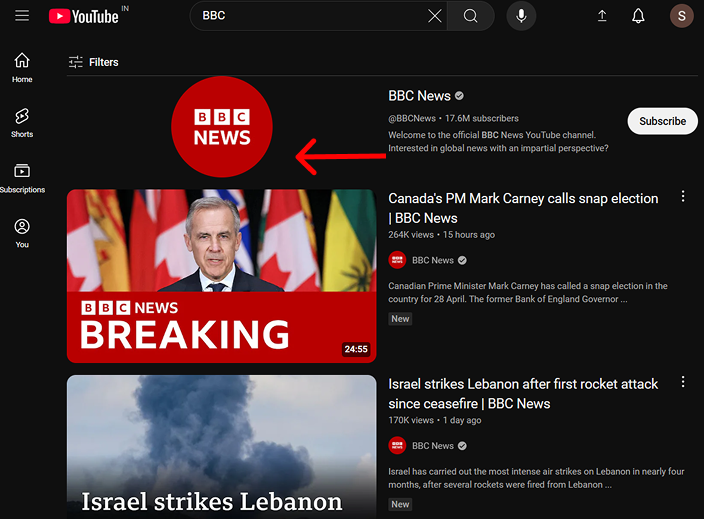
Ανοίξτε την εφαρμογή YouTube και αναζητήστε το κανάλι ή τον χρήστη που θέλετε να αποκλείσετε. Εν συνέχεια, κάντε κλικ στο εικονίδιο της σελίδας για να το ανοίξετε.
Βήμα 2: Πατήστε στο μενού με τις τρεις κουκκίδες
Μετά το άνοιγμα του καναλιού, κάντε κλικ στις τρεις τελείες (⫶) στην επάνω δεξιά γωνία.
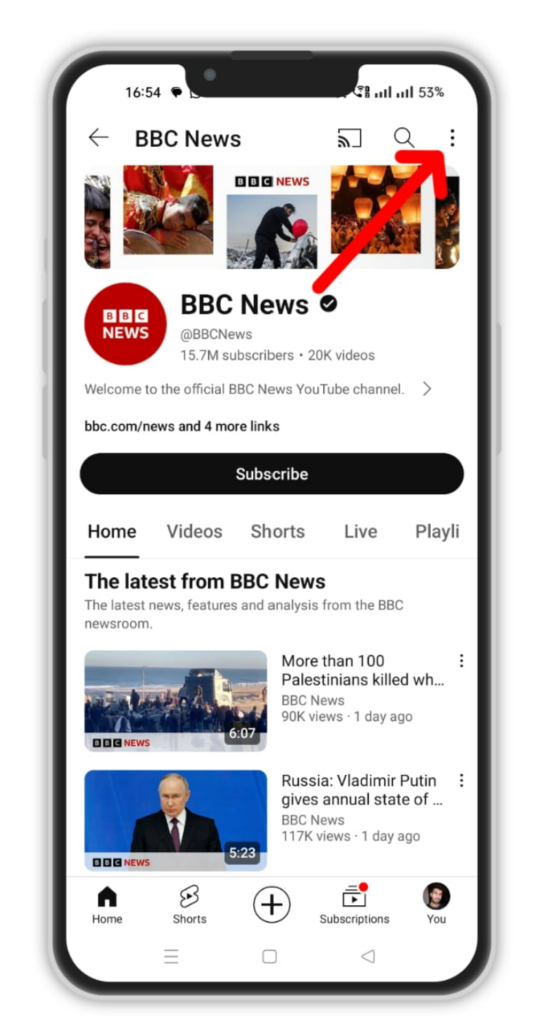
Βήμα 3: Επιλέξτε "Απόκρυψη χρήστη από το κανάλι μου"
Αναζητήστε την επιλογή Απόκρυψη χρήστη από το κανάλι μου και κάντε κλικ σε αυτό.
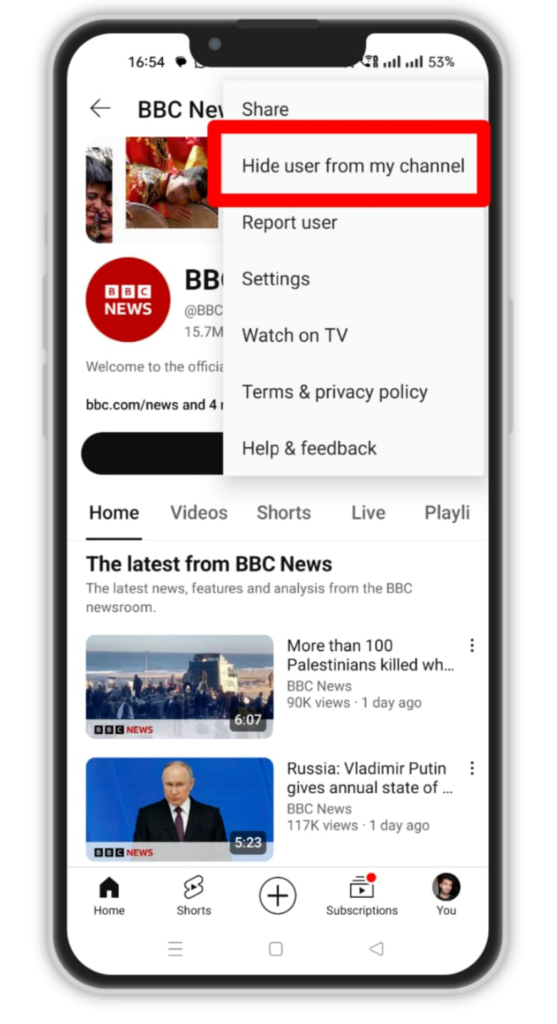
Βήμα 4: Επιβεβαιώστε τον αποκλεισμό χρήστη
Θα εμφανιστεί ένα μικρό αναδυόμενο παράθυρο που θα σας ενημερώνει ότι όλα τα υπάρχοντα και μελλοντικά σχόλια από αυτόν τον χρήστη στο κανάλι σας θα αφαιρεθούν. Αν είστε σίγουροι για αυτό, κάντε κλικ στο Απόκρυψη χρήστη.
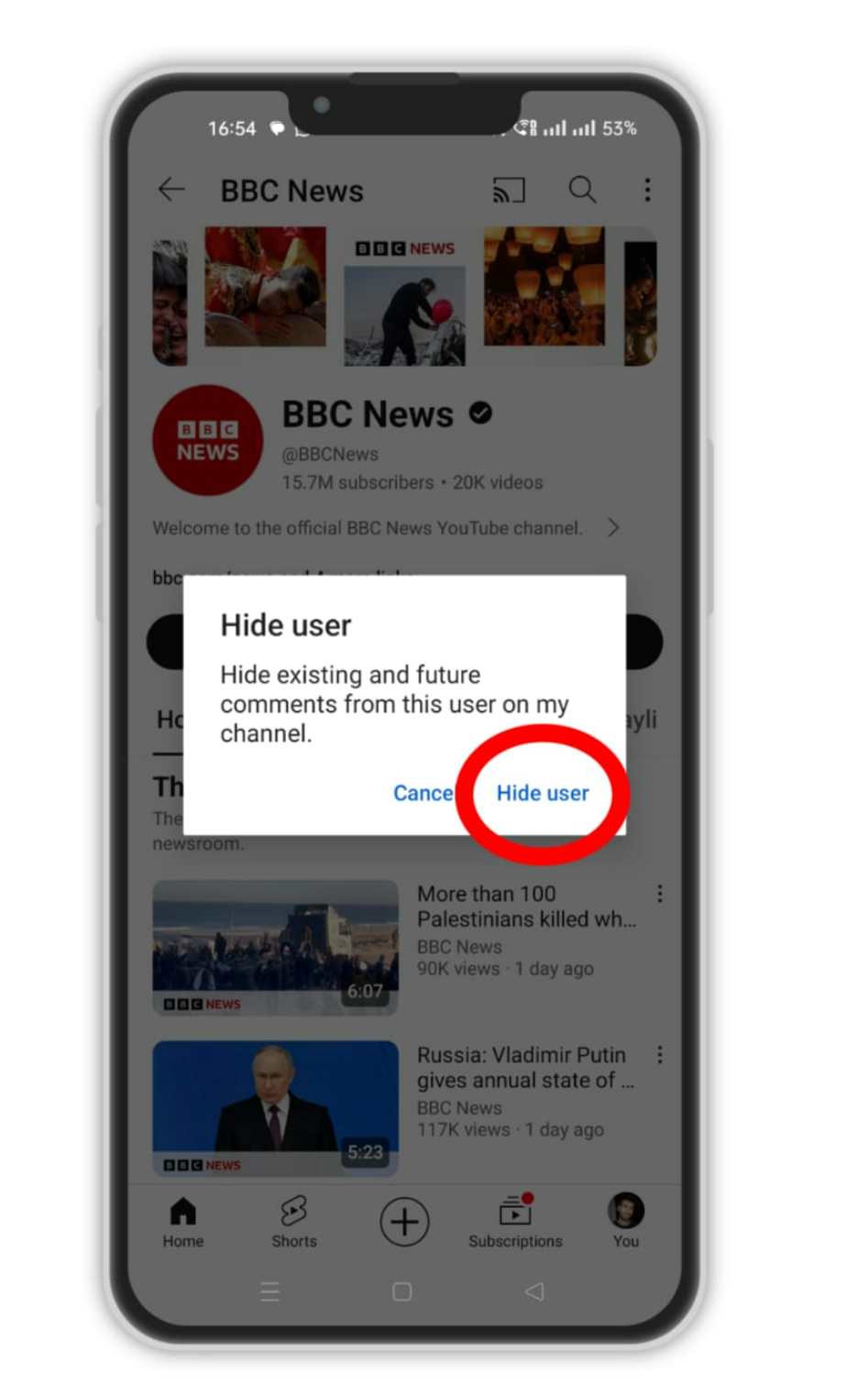
Όλα τα υπάρχοντα σχόλια από αυτό το κανάλι θα αφαιρεθούν από τα βίντεο που ανεβάσατε. Επιπλέον, το Ο χρήστης δεν θα μπορεί να σχολιάσει το επόμενο βίντεό σας μεταφορτώσεις. Μπορείτε πάντα να τα ξεμπλοκάρετε αργότερα, εάν χρειαστεί μέσω των ρυθμίσεων.
Εάν χρησιμοποιείτε το YouTube σε υπολογιστή, το να αποκλείσετε κάποιον είναι εξίσου απλό. Ας εξετάσουμε τη διαδικασία βήμα προς βήμα για τον αποκλεισμό ατόμων στον ιστότοπο του YouTube Desktop στην επόμενη ενότητα.
Δημιουργήστε συναρπαστικά σορτς YouTube αβίαστα με Predis.aiYouTube Shorts Maker. Αποχαιρετήστε τις ώρες σεναρίου, την αναζήτηση οπτικών και την επεξεργασία βίντεο.
2. Πώς να αποκλείσετε άτομα στον ιστότοπο YouTube για υπολογιστές;
Ο αποκλεισμός κάποιου στο YouTube χρησιμοποιώντας τον ιστότοπο για υπολογιστές είναι εξίσου απλός όπως και στο κινητό. Είτε θέλετε να σταματήσετε ανεπιθύμητα μηνύματα, αρνητικά σχόλια ή ανεπιθύμητες αλληλεπιδράσεις, μπορείτε να αποκλείσετε τους χρήστες με μερικά κλικ. Δείτε πώς να το κάνετε:
Βήμα 1: Επισκεφθείτε το κανάλι χρήστη
Ξεκινήστε ανοίγοντας το YouTube στο πρόγραμμα περιήγησής σας και συνδεθείτε στον λογαριασμό σας. Στη συνέχεια, μεταβείτε στη γραμμή αναζήτησης και πληκτρολογήστε το όνομα χρήστη που θέλετε να αποκλείσετε. Κάντε κλικ πάνω τους εικόνα προφίλ να ανοίξουν το κανάλι τους.
Βήμα 2: Κάντε κλικ στην καρτέλα Πληροφορίες
Μόλις βρεθείτε στη σελίδα του καναλιού τους, εντοπίστε το "Σχετικά με" καρτέλα στο μενού κάτω από το banner τους. Κάντε κλικ σε αυτό για να αποκαλύψετε περισσότερες επιλογές, συμπεριλαμβανομένης της αναφοράς και του αποκλεισμού του χρήστη.
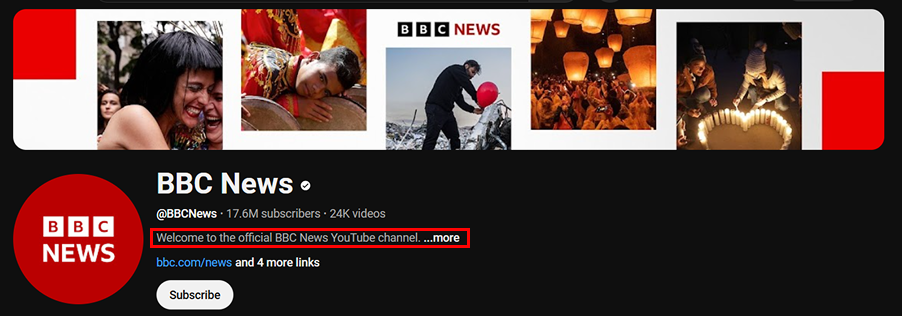
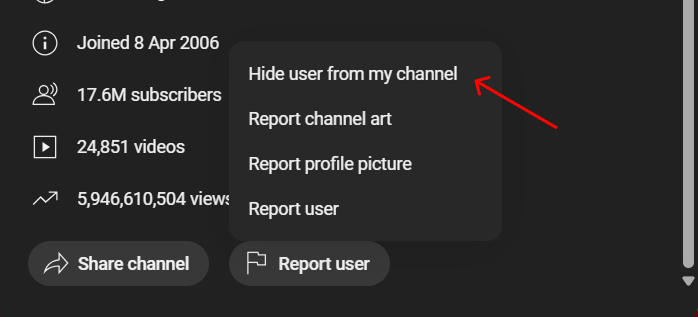
Βήμα 3: Κάντε κύλιση προς τα κάτω και πατήστε την επιλογή "Αναφορά χρήστη".
Κάντε κύλιση προς τα κάτω για να βρείτε το εικονίδιο σημαίας με ετικέτα "Αναφορά χρήστη." Κάνοντας κλικ σε αυτό θα ανοίξει ένα αναπτυσσόμενο μενού με πολλές επιλογές αναφοράς και αποκλεισμού. Στις επιλογές αναφοράς, επιλέξτε "Απόκρυψη χρήστη από το κανάλι μου."
Βήμα 4: Επιβεβαίωση για Αποκλεισμός
Αυτό θα τους εμποδίσει αμέσως να σχολιάσουν τα βίντεό σας ή να ασχοληθούν με το περιεχόμενό σας. ΕΝΑ αναδυόμενο παράθυρο επιβεβαίωσης θα εμφανιστεί – κάντε κλικ Υποβολή για την οριστικοποίηση του μπλοκ.
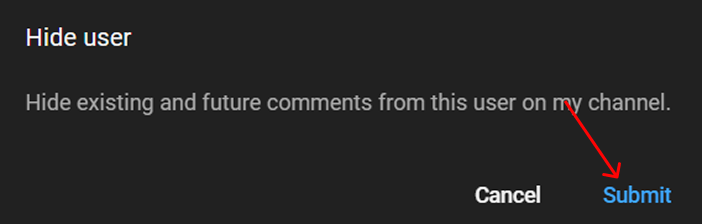
Μόλις αποκλειστεί, ο χρήστης δεν θα λάβει ειδοποίηση, και δεν θα μπορούν πλέον να σχολιάζουν, να στέλνουν μηνύματα ή να αλληλεπιδρούν με τα βίντεό σας. Μπορείτε πάντα να αντιστρέψετε τον αποκλεισμό μέσω των ρυθμίσεων του YouTube Studio, εάν χρειάζεται.
Αν εσύ διαχειριστείτε το κανάλι σας μέσω του YouTube Studio, μπορείτε επίσης να αποκλείσετε χρήστες απευθείας από εκεί. Ας ακολουθήσουμε τα βήματα για να αποκλείσουμε κάποιον που χρησιμοποιεί το YouTube Studio στη συνέχεια.
Δημιουργήστε εκπληκτικά σορτς γρήγορα!
Κλιμακώστε τη δημιουργία σας YouTube Shorts με AI
ΠΡΟΣΠΑΘΗΣΤΕ ΤΩΡΑ
3. Πώς αποκλείετε κάποιον στο YouTube Studio;
Το YouTube σάς επιτρέπει επίσης να αποκλείετε χρήστες ή κανάλια από το να σχολιάζουν τα βίντεό σας μέσω του YouTube Studio. Σημειώστε ότι αυτή η μέθοδος μπορεί να χρησιμοποιηθεί μόνο στον υπολογιστή σας και όχι στην κινητή συσκευή σας. Απλώς ακολουθήστε αυτά τα απλά βήματα:
Βήμα 1: Αντιγράψτε τη διεύθυνση URL του καναλιού
Πηγαίνετε στο YouTube και αναζητήστε το URL του καναλιού θέλετε να διαγράψετε και αντιγράψτε το. Απλώς αναζητήστε το κανάλι, ανοίξτε το και αντιγράψτε τον σύνδεσμο στη γραμμή διευθύνσεων.
Βήμα 2: Μεταβείτε στην καρτέλα Ρυθμίσεις στο YouTube Studio
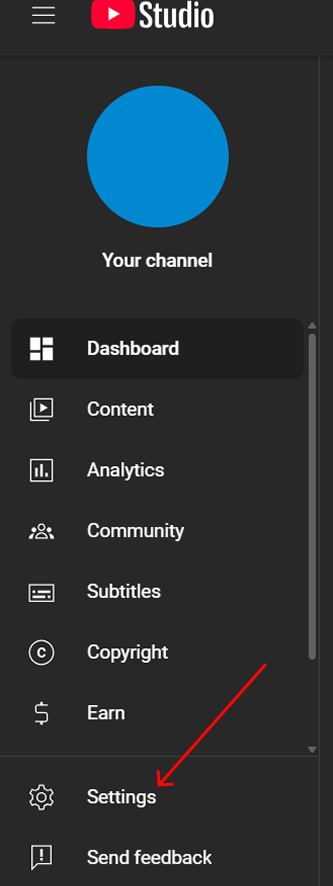
Ανοίξτε το πρόγραμμα περιήγησής σας και πληκτρολογήστε studio.youtube.com. Θα οδηγηθείτε στον πίνακα ελέγχου του YouTube Studio. Κάντε κλικ στο Ρυθμίσεις από το μενού στην αριστερή πλευρά.
Βήμα 3: Επικολλήστε τον σύνδεσμο στο πεδίο "Κρυφοί χρήστες"
Στο αριστερό μενού, αναζητήστε Κοινοτική μετριοπάθεια > Διαχείριση χρηστών > Κρυφοί χρήστες
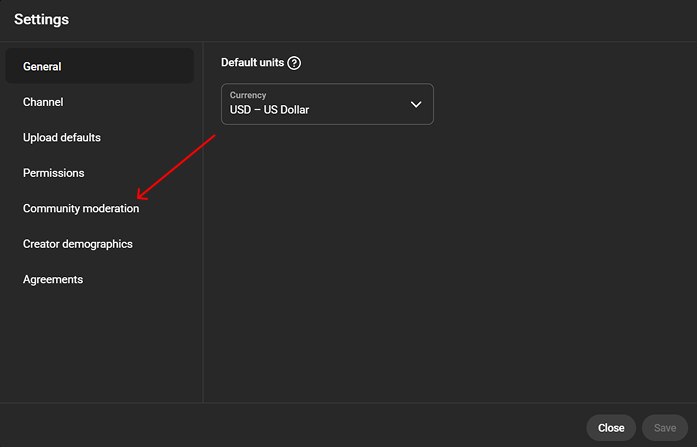
Και στη συνέχεια, βρείτε την υποεπικεφαλίδα διαχείρισης χρηστών.
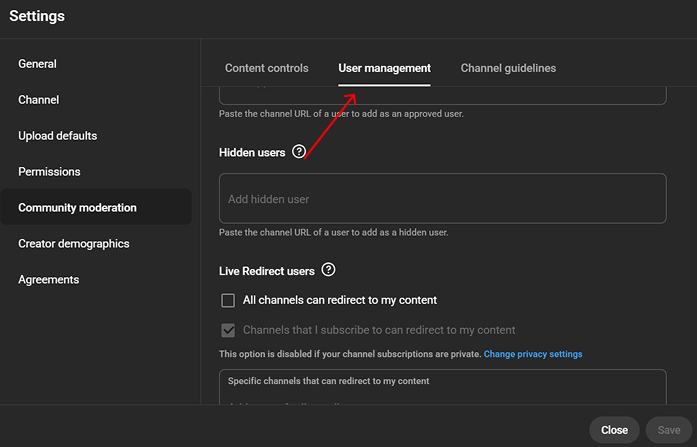
Κάντε κύλιση προς τα κάτω, εισάγετε τον σύνδεσμο του καναλιού στο Κρυφοί χρήστες και επιλέξτε το κανάλι από τη λίστα.
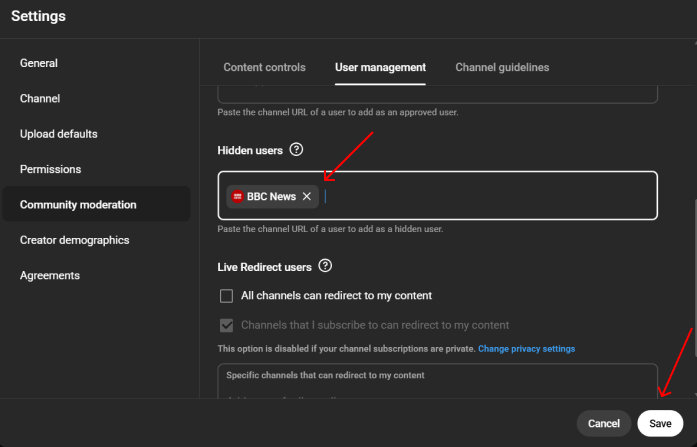
Βήμα 4: Αποθηκεύστε τη λίστα σας
Τέλος, κάντε κλικ στο ΑΠΟΘΗΚΕΎΣΕΤΕ για να απαγορεύσετε σε αυτόν τον χρήστη ή το κανάλι του YouTube να σχολιάζει στα βίντεό σας.
Ο αποκλεισμός χρηστών μέσω του YouTube Studio είναι η καλύτερη μέθοδος για τους δημιουργούς που θέλουν μακροπρόθεσμο έλεγχο για το ποιος μπορεί να ασχοληθεί με το περιεχόμενό τους. Μπορείτε πάντα να ελέγξετε και να διαχειριστείτε τη λίστα αποκλεισμένων σας αργότερα στις ρυθμίσεις Κοινότητας.
Εάν κάποιος αφήνει ανεπιθύμητα σχόλια στα βίντεό σας, μπορείτε να τον αποκλείσετε απευθείας από την ενότητα σχολίων. Δείτε πώς μπορείτε να αποκλείσετε τους χρήστες από την ενότητα σχολίων του YouTube σε λίγα μόνο βήματα.
4. Πώς να αποκλείσετε τους χρήστες από τα σχόλια του YouTube;
Μερικές φορές, απλά θέλεις να είσαι κάποιος αποκλειστεί από την απάντηση στα σχόλιά σας στα δικά σας βίντεο ή σε βίντεο άλλων καναλιών. Η διαδικασία είναι παρόμοια με τον αποκλεισμό κάποιου στο YouTube, αλλά λίγο πιο απλή.
Βήμα 1: Μεταβείτε στο προφίλ χρήστη από τα σχόλια
Απλώς αναζητήστε την απάντηση του χρήστη στο σχόλιό σας και κάντε κλικ στο εικονίδιο του προφίλ του χρήστη προσγειωθείτε στο κανάλι τους.
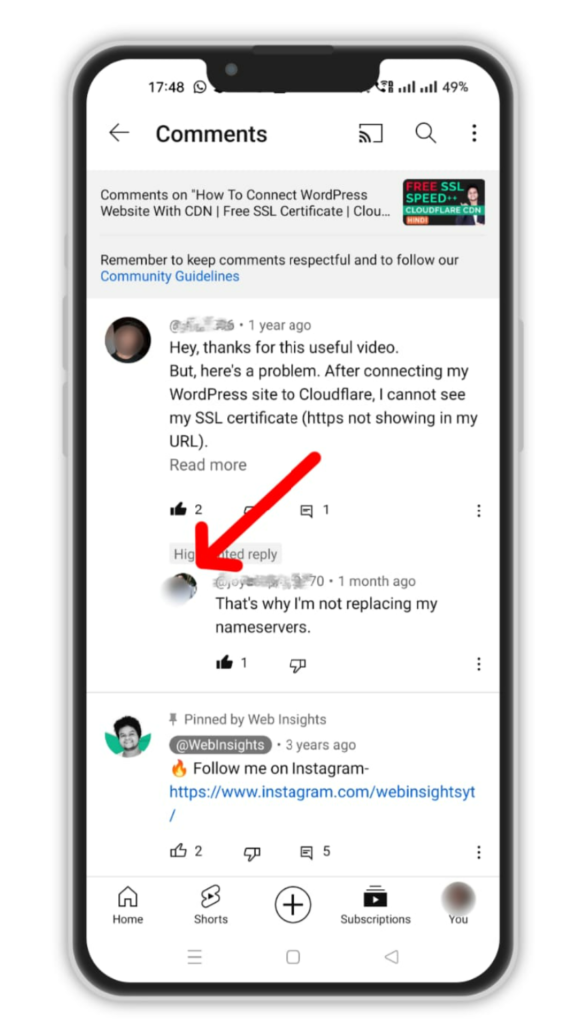
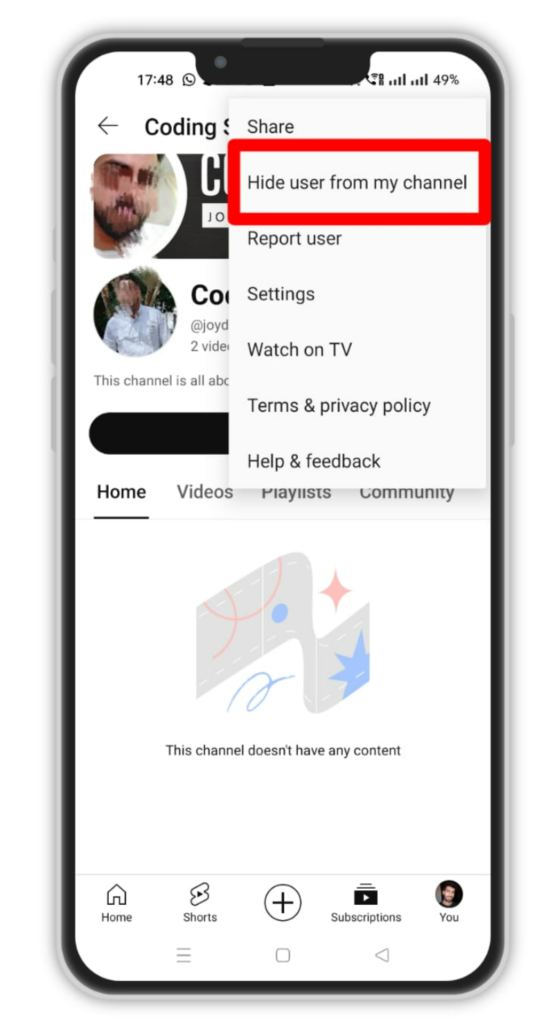
Βήμα 2: Χρησιμοποιήστε τρεις τελείες για να αποκλείσετε τον χρήστη
Αφού ανοίξετε το κανάλι, κάντε κλικ στο τρεις τελείες (⋮) στην επάνω δεξιά γωνία και κάντε κλικ στο Απόκρυψη χρήστη από το κανάλι μου. Κάντε κλικ στο Επιβεβαιώνω.
Ο αποκλεισμός κάποιου από σχόλια είναι α γρήγορο και αποτελεσματικό τρόπο για να διατηρήσετε την κοινότητά σας ασφαλή και θετική. Εάν χρειάζεται, μπορείτε επίσης να αναφέρετε τον χρήστη για παραβίαση των πολιτικών του YouTube.
Τώρα που ξέρετε πώς να αποκλείετε χρήστες στο YouTube, ας ολοκληρώσουμε τα πράγματα με μερικά βασικά συμπεράσματα και ας απαντήσουμε σε κοινές ερωτήσεις στην ενότητα Συχνές ερωτήσεις.
Κυριαρχήστε στο YouTube 🔥
Ενισχύστε την απόδοση επένδυσης του YouTube χωρίς κόπο με AI
ΠΡΟΣΠΑΘΗΣΤΕ ΤΩΡΑ
5. Πώς να αποκλείσετε θεατές κατά τη διάρκεια της ζωντανής συνομιλίας;
Θα βγείτε ζωντανά; Μπορείτε να αφαιρέσετε άτομα που σας ενοχλούν από το παράθυρο ζωντανής συνομιλίας σας:
- Στη ζωντανή συνομιλία σας, πατήστε ή κάντε κλικ στο όνομα χρήστη.
- Αγορά Αποκλεισμός από το drop-down.
- Αυτός ο χρήστης θα αφαιρεθεί αμέσως από τη συνομιλία και δεν θα μπορεί να συμμετάσχει ξανά, εκτός εάν ξεμπλοκαριστεί.
Οι ζωντανές μεταδόσεις έχουν να κάνουν με τη σύνδεση, οπότε χρησιμοποιήστε την για να διατηρήσετε τον χώρο σας σεβαστό και ασφαλή.
6. Πώς να ξεμπλοκάρω ή να διαχειριστώ κρυφούς χρήστες;
Μήπως αποκλείσατε κατά λάθος κάποιον; Δείτε πώς μπορείτε να το αναιρέσετε.
- Πηγαίνετε στο YouTubeStudio.
- Κάντε κλικ στο Κουμπί ρυθμίσεων κάτω αριστερά.
- Πλοηγηθείτε στο Κοινότητα.
- Μπορείτε να βρείτε μια λίστα με τους αποκλεισμένους λογαριασμούς στην ενότητα Κρυφοί χρήστες.
- Κάντε κλικ στο X δίπλα στο όνομά τους και στη συνέχεια αποθηκεύστε.
Αυτό ήταν! Ξεμπλοκαρίστηκαν και πλέον μπορούν να αλληλεπιδράσουν ξανά με το κανάλι σας.
7. Χρησιμοποιήστε την Εποπτεία Σχολίων για Επιπλέον Έλεγχο
Δεν χρειάζεται να αποκλειστούν εντελώς όλοι όσοι σας ενοχλούν. Το YouTube διαθέτει λειτουργίες για μεσολάβηση που σας επιτρέπουν να διατηρείτε τα πράγματα ωραία χωρίς να εμποδίζετε εντελώς τους ανθρώπους.
Αυτό μπορείτε να κάνετε:
- Απόκρυψη σχολίων χωρίς αποκλεισμόΚάντε κλικ στις τρεις τελείες δίπλα σε ένα σχόλιο στο Studio > Σχόλια και επιλέξτε «Απόκρυψη χρήστη από το κανάλι».
- Αποκλεισμός συγκεκριμένων λέξεωνΓια να αποκλείσετε λέξεις, μεταβείτε στο Studio > Ρυθμίσεις > Κοινότητα > Αποκλεισμένες λέξεις. Οποιαδήποτε παρατήρηση που περιέχει αυτούς τους όρους θα διατηρείται ή θα αφαιρείται αυτόματα.
- Διατήρηση όλων των σχολίων για έλεγχοΜπορείτε να επιλέξετε να εγκρίνετε τα σχόλια χειροκίνητα πριν δημοσιευτούν.
- Απενεργοποίηση σχολίων εντελώςΙδανικό για τον έλεγχο του κινδύνου που σχετίζεται με την επωνυμία ή για τη συζήτηση ευαίσθητων ζητημάτων.
- Δεν ενδιαφέρομαι και επισημαίνω την επιλογή "Δεν προτείνω": Αυτή η επιλογή είναι ιδανική για άτομα που δεν θέλουν να βλέπουν βίντεο από ένα συγκεκριμένο κανάλι.
- Χρήση Λειτουργίας περιορισμένης πρόσβασης: Αυτή η λειτουργία σάς επιτρέπει να φιλτράρετε το περιεχόμενο για ενηλίκους και το ακατάλληλο περιεχόμενο.
- Αναφορά χρήστη: Εάν κάποιος παραβιάζει τους κανόνες της κοινότητας του YouTube, μπορείτε να τον αναφέρετε και θα αφαιρεθεί από την ίδια την πλατφόρμα.
- Αφαίρεση βίντεο από τη λίστα: Όταν θέλετε να προστατεύσετε ένα συγκεκριμένο βίντεο από την δημόσια προβολή, μπορείτε είτε να το αφαιρέσετε είτε να το κάνετε ιδιωτικό.
Μπορείτε να ορίσετε τον τόνο για την κοινότητά σας με αυτές τις ρυθμίσεις χωρίς να χρειάζεται να διαβάζετε μόνοι σας κάθε σχόλιο.
Συμπέρασμα
Και τέλος! Ο αποκλεισμός κάποιου στο YouTube μπορεί να γίνει εύκολα. Αν συναντήσετε χρήστες ή κανάλια που αποτελούν απειλή για την ακεραιότητα του καναλιού σας, απλώς ακολουθήστε τα παραπάνω βήματα.
Είναι απαραίτητο να αναλάβετε δράση κατά των τρολ που διαταράσσουν την ηρεμία σας, αμαυρώνουν την ταυτότητά σας και διαταράσσουν την κοινότητα. Ο αποκλεισμός τους είναι ένα απαραίτητο βήμα για να διατηρήσετε μια θετική ατμόσφαιρα στο κανάλι σας στο YouTube.
Είστε YouTuber που θέλετε να δημιουργήσετε εκπληκτικά βίντεο YouTube εύκολα με τη βοήθεια του AI; Αναχωρώ Predis.ai προς την δημιουργήστε εκπληκτικά βίντεο στο YouTube και σορτς με τη βοήθεια του AI. Απλώς εισαγάγετε το κείμενο σεναρίου βίντεο και παρακολουθήστε τη μαγεία να συμβαίνει. Εγγραφή για λογαριασμό σήμερα!
Συχνές ερωτήσεις
Αν και μπορείτε να αποκλείσετε άτομα από το να σχολιάζουν τα βίντεό σας, δυστυχώς, το YouTube δεν σας επιτρέπει να αποκλείσετε τα άτομα από το να παρακολουθήσουν τα βίντεό σας.
Ωστόσο, μπορείτε να το πετύχετε αυτό με τους εξής δύο τρόπους:
1. Μπορείς εκτός λίστας τα βίντεό σας στο YouTube, ώστε μόνο άτομα με τον συγκεκριμένο σύνδεσμο προς το βίντεο να μπορούν να το παρακολουθήσουν
2. Μπορείς δημιουργήστε τα βίντεο ή τις λίστες αναπαραγωγής σας Private. Με αυτόν τον τρόπο, μόνο τα άτομα με τα οποία μοιράζεστε το βίντεο θα μπορούν να το παρακολουθήσουν. Να θυμάστε ότι μπορείτε να μοιράζεστε τέτοια βίντεο μόνο σε λογαριασμούς Gmail.
Ναι, μπορείτε να ξεμπλοκάρετε τους χρήστες στο YouTube αφού τους αποκλείσετε. Απλώς, μεταβείτε στο προφίλ του χρήστη στο YouTube, κάντε κλικ στις τρεις τελείες (⋮) και κάντε κλικ στο Κατάργηση απόκρυψης χρήστη από το κανάλι μου.
Ρίξτε μια ματιά σε ένα βίντεο YouTube από κάποιον που υποπτεύεστε ότι σας έχει μπλοκάρει στην πλατφόρμα. Εάν διαπιστώσετε ότι δεν μπορείτε να αφήσετε σχόλια ενώ άλλοι μπορούν, είναι πιθανό να έχετε αποκλειστεί.
Ο αποκλεισμός ή η απόκρυψη κάποιου στο YouTube είναι το ίδιο πράγμα. Και οι δύο μέθοδοι αποτρέπουν αποτελεσματικά τα ανεπιθύμητα σχόλια.
Δεν μπορείτε να αποκλείσετε ή να καταργήσετε τους συνδρομητές απευθείας, αλλά μπορείτε να επιλέξετε να τους αποκρύψετε, ελαχιστοποιώντας την αλληλεπίδρασή τους με εσάς και τους ακόλουθούς σας. Δεν θα μπορούν να σχολιάσουν τα βίντεό σας αν τα αποκρύψετε από το κανάλι σας.