Τα GIF είναι διασκεδαστικοί και περίεργοι τρόποι επικοινωνίας. Ο φίλος σου είπε κάτι ξεκαρδιστικό; Μπορείτε να εμφανίσετε ένα GIF "HaHa", το οποίο είναι πολύ πιο διασκεδαστικό από το απλό παλιό κείμενο. Είναι τόσο εύκολο και βολικό στη χρήση. Τι γίνεται όμως με τη δημιουργία ενός; Λοιπόν, είναι επίσης πολύ εύκολο. Να λοιπόν όλοι όσοι είδαν ένα ωραίο βίντεο στο YouTube και θέλουν να το κάνουν GIF για να το μοιραστούν με τους φίλους τους ή τα κοινωνικά τους δίκτυα.
Ας δούμε πώς θα το κάνουμε!
12 εργαλεία που μπορούν να σας βοηθήσουν να μετατρέψετε τα βίντεο του YouTube σε GIF
Πολλά εργαλεία μπορούν να σας βοηθήσουν να μετατρέψετε τα βίντεό σας στο YouTube σε GIF. Μερικά από τα οποία είναι:
1. Flixier
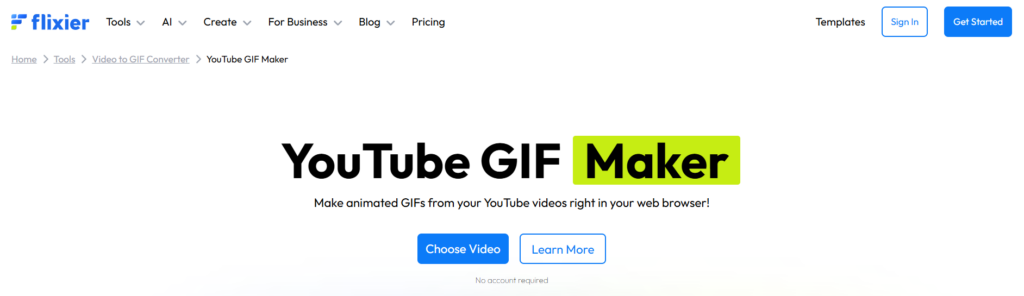
Πιο ευέλικτο είναι ένας κατασκευαστής YouTube GIF που μπορείτε να χρησιμοποιήσετε από την άνεση του προγράμματος περιήγησής σας. Δεν απαιτείται λήψη λογισμικού!
Η διεπαφή του προγράμματος επεξεργασίας μπορεί να φαίνεται τρομακτική αν είστε νέος στην επεξεργασία, αλλά η διαδικασία είναι στην πραγματικότητα αρκετά απλή. Το μόνο που έχετε να κάνετε είναι να περικόψετε το βίντεο στο απαιτούμενο τμήμα και να πατήσετε το κουμπί "Εξαγωγή".
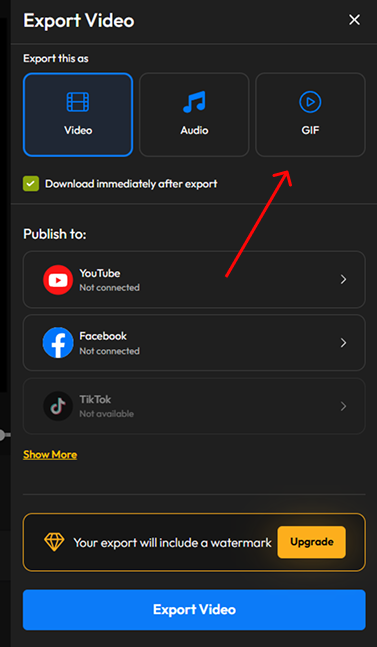
Κάτω από την επιλογή "Εξαγωγή", μπορείτε να επιλέξετε "GIF" και είστε έτοιμοι!
Pro Συμβουλή: Μπορείτε ακόμη να συνδέσετε τα κοινωνικά προφίλ σας και να ανεβάσετε το GIF απευθείας στη ροή σας με το Flixier.
2. GIFrun
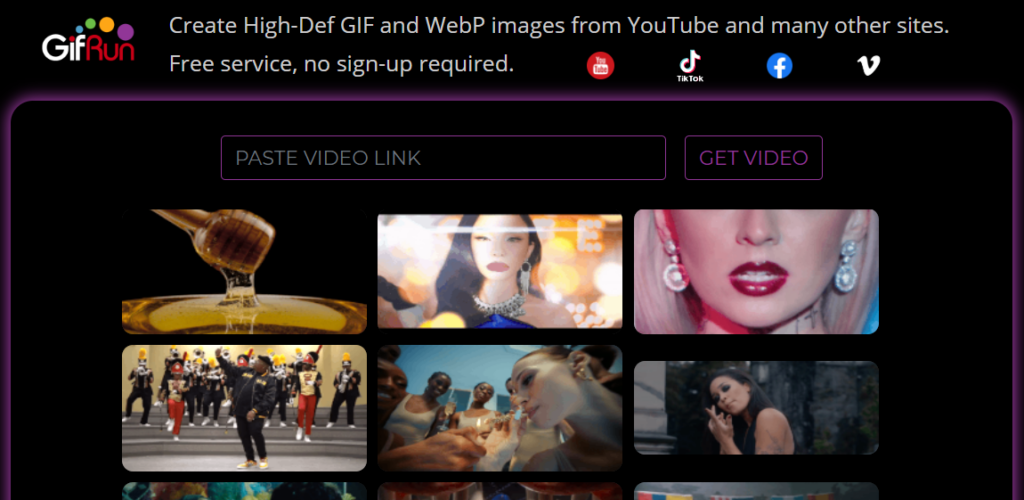
Γκιφρούν είναι μια άλλη πλατφόρμα που βασίζεται σε πρόγραμμα περιήγησης που σας επιτρέπει να μετατρέπετε τα βίντεό σας στο YouTube σε GIF.
Το καλύτερο μέρος; Δεν χρειάζεται καν να κατεβάσετε το βίντεό σας στο YouTube. Μπορείτε απλώς να επικολλήσετε τον σύνδεσμο και να τελειώσετε με αυτόν.
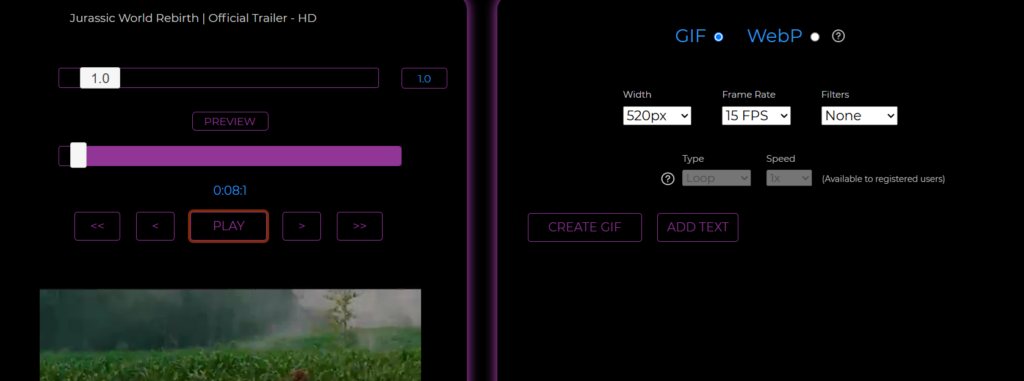
Επιπλέον, μπορείτε να προσθέσετε κείμενο, να περικόψετε ή να τροποποιήσετε τα GIF σας σύμφωνα με τις απαιτήσεις σας. Μόλις τελειώσετε, μπορείτε να πατήσετε "Δημιουργία GIF" για να λάβετε το GIF σας.
3. Adobe Express
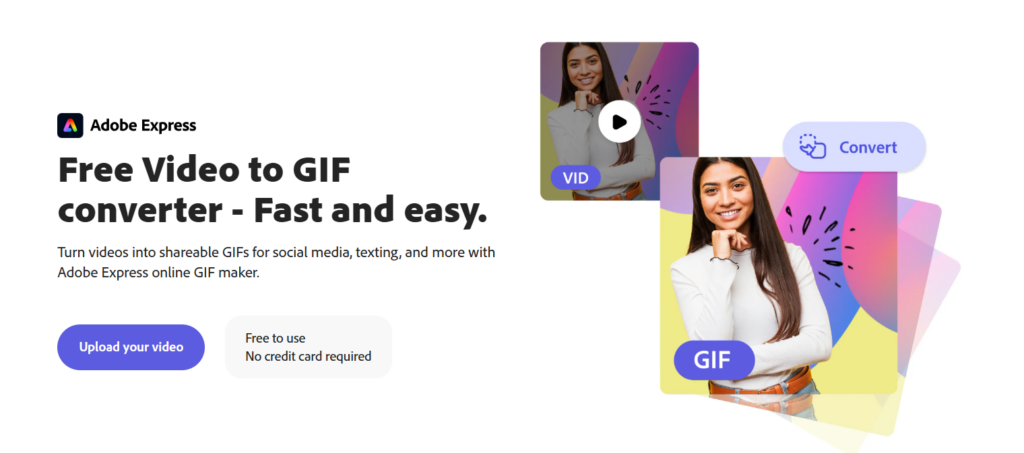
Adobe Express είναι ένα άλλο εργαλείο που σας επιτρέπει να μετατρέψετε τα βίντεό σας στο YouTube σε GIF. Το μόνο μειονέκτημα είναι ότι βίντεο άνω του 1 λεπτού δεν γίνονται δεκτά από την Adobe.
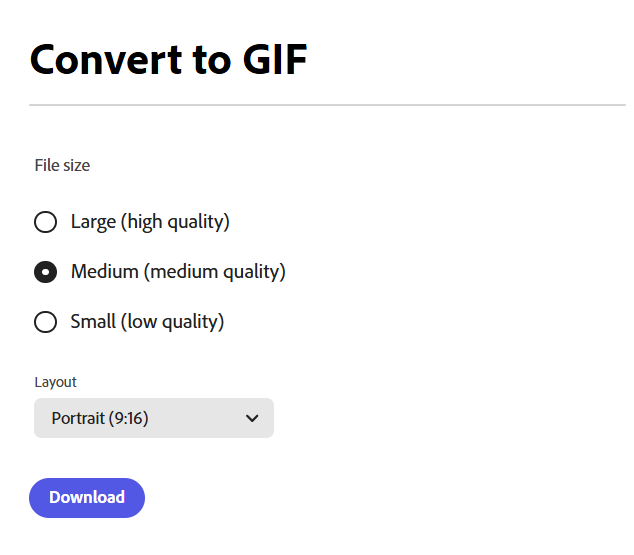
Μπορείτε να ανεβάσετε το βίντεό σας στην Adobe και στη συνέχεια να το μετατρέψετε σε GIF. Μπορείτε ακόμη και να αλλάξετε τον προσανατολισμό του βίντεό σας με το Adobe, από οριζόντιο σε κατακόρυφο και αντίστροφα.
Αυτό το εργαλείο της Adobe δεν προσφέρει προηγμένες επιλογές προσαρμογής. Έτσι, εάν θέλετε να αλλάξετε κείμενο, να προσθέσετε μεταβάσεις και να προσθέσετε φωνή, τότε ίσως θέλετε να εξερευνήσετε άλλες επιλογές. Αλλά αν είστε αρχάριοι, τότε αυτό μπορεί να είναι τέλειο για εσάς.
4. Canva
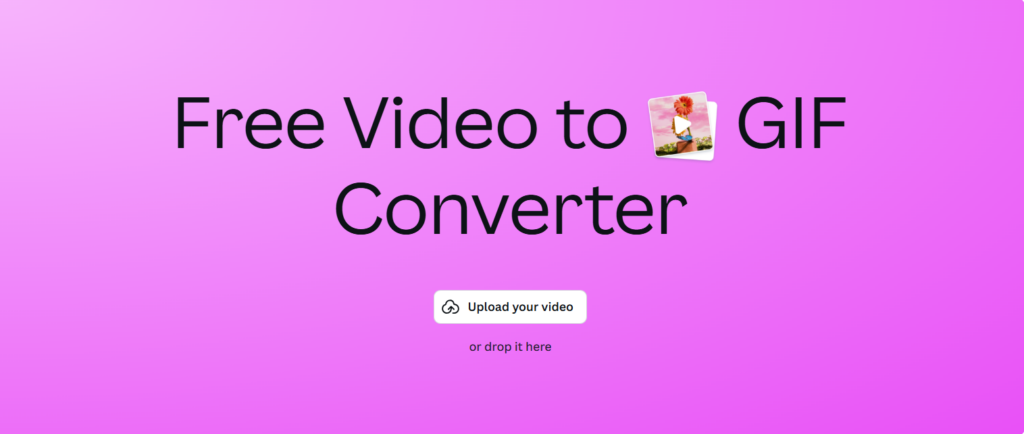
Όποιος έχει σχεδιάσει ποτέ κάτι έχει ακούσει Canva. Από πρότυπα για όλους τους τύπους αναρτήσεων μέχρι πλήθος εικονιδίων, Canva έχει κάτι για όλους.
Αυτό ισχύει και για τη μετατροπή των βίντεό σας σε GIF. Αφού ανεβάσετε το βίντεό σας, μπορείτε να περικόψετε και να κατεβάσετε το αρχείο ως GIF. Υπάρχουν πολλές επιλογές προσαρμογής που προσφέρονται από Canva που σας επιτρέπουν να επεξεργαστείτε το βίντεό σας. Επιπλέον, η διεπαφή χρήστη είναι εύκολα κατανοητή, καθιστώντας την ιδανική τόσο για εύκολη όσο και για επαγγελματικό επίπεδο επεξεργασίας.
5. Φτιάξτε ένα GIF
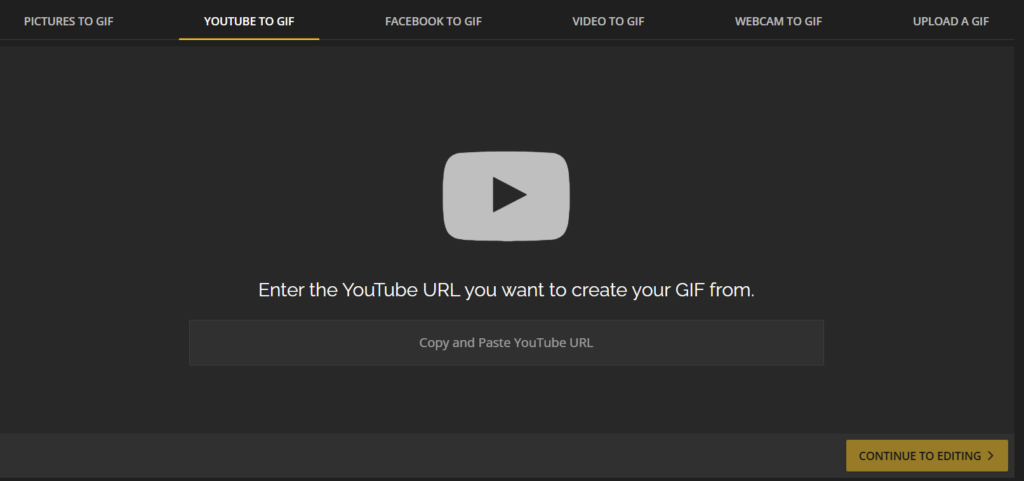
Δημιουργήστε ένα GIF σας επιτρέπει επίσης να κάνετε μετατροπή και το μόνο που έχετε να κάνετε είναι να επικολλήσετε τη διεύθυνση URL του βίντεο YouTube.
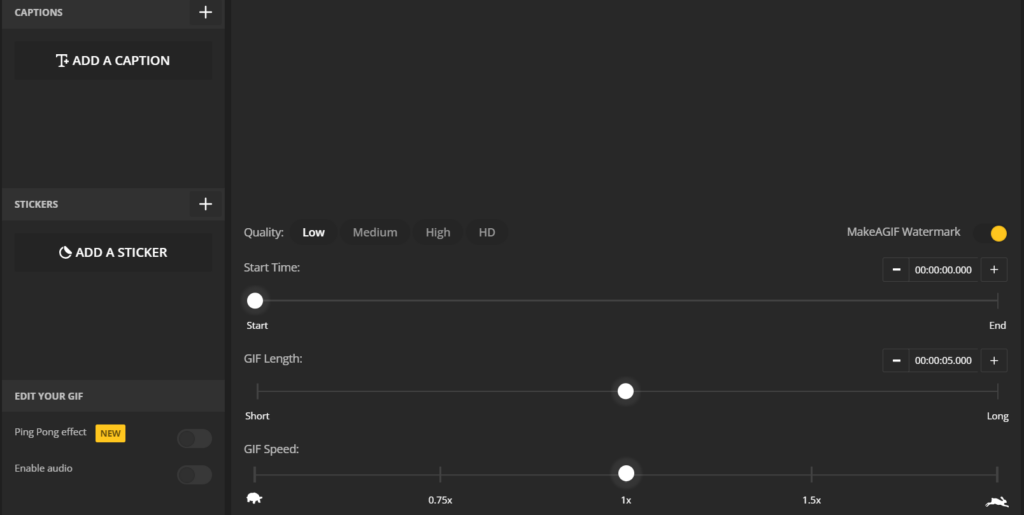
Τώρα, αυτό το εργαλείο παρέχει ακόμη περισσότερες επιλογές για να επεξεργαστείτε το GIF σας και, μακράν, έχει την καλύτερη διεπαφή χρήστη. Το εργαλείο είναι φιλικό για αρχάριους και δεν απαιτεί καμπύλη εκμάθησης.
Μπορείτε επίσης να μετατρέψετε το Facebook, βίντεο κάμερας web και εικόνες σε GIF με αυτό το εργαλείο.
6. Capwing
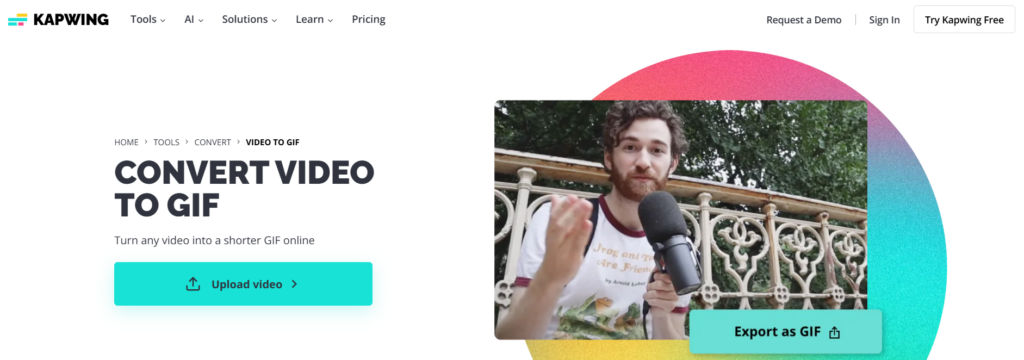
Kapwing είναι ένα άλλο εκτενές πρόγραμμα επεξεργασίας βίντεο που προσφέρει πολλές επιλογές.
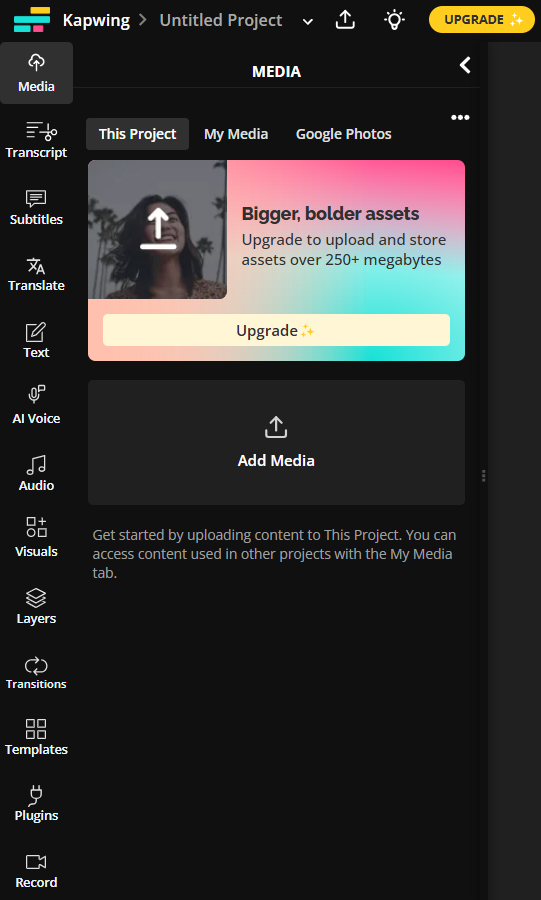
Από τη φωνή AI έως τη μετάφραση, υπάρχουν πολλές επιλογές για να ελέγξετε. Και λόγω αυτών των πολλών επιλογών, αυτό το εργαλείο αναμένει μια μικρή καμπύλη εκμάθησης.
Αλλά η μετατροπή του βίντεό σας σε GIF είναι αρκετά απλή. Το αναπτυσσόμενο μενού εξαγωγής έχει μια επιλογή λήψης ως GIF, την οποία μπορείτε να χρησιμοποιήσετε για να λάβετε το τελικό αποτέλεσμα.
7. Veed
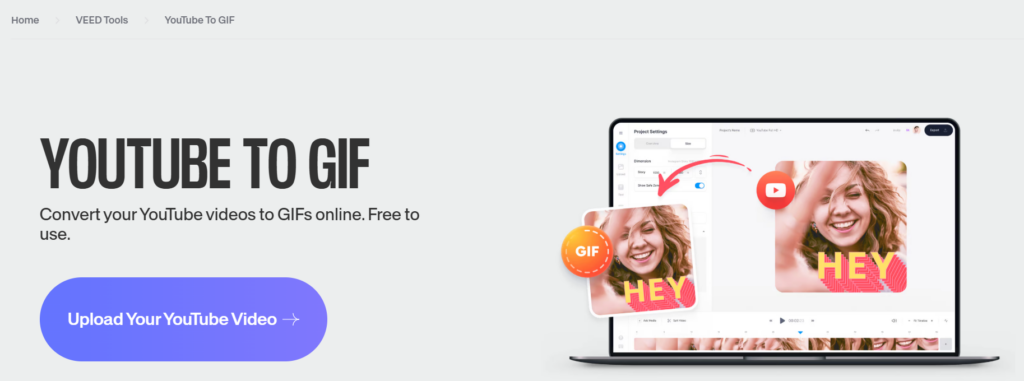
Veed είναι άλλο ένα εργαλείο που κάνει τη ζωή σας πιο εύκολη. VeedΗ διεπαφή χρήστη του είναι αρκετά παρόμοια με αυτή του Canva. Veed έχει τη μοναδική επιλογή που σας επιτρέπει να προσθέσετε avatar AI στο βίντεό σας.
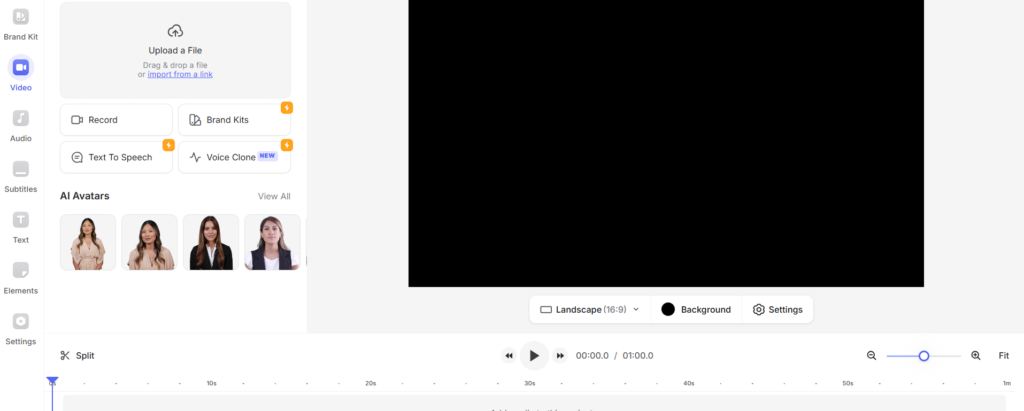
Μπορείτε να προσθέσετε στοιχεία επωνυμίας, να δημιουργήσετε έναν κλώνο φωνής και ακόμη και να συνεργαστείτε με την ομάδα σας μέσω Veed.
8.GIPHY
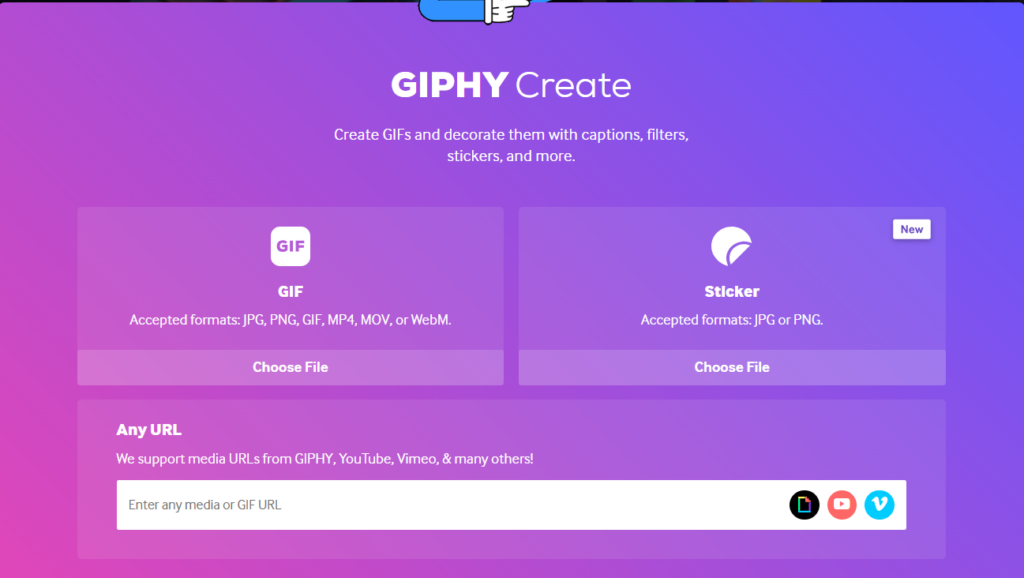
GIPHY είναι ένα άλλο εργαλείο που σας επιτρέπει να μετατρέψετε οποιοδήποτε βίντεο YouTube σε GIF, με την προϋπόθεση ότι το βίντεο είναι εντός 100 megabyte ή κάτω των 10 λεπτών.
Η διαδικασία είναι αρκετά απλή. Αντιγράφετε και επικολλάτε τη διεύθυνση URL, περικόβετε το βίντεο και λαμβάνετε το GIF. Και αυτό είναι το μόνο που χρειάζεται.
9. GIFmaker
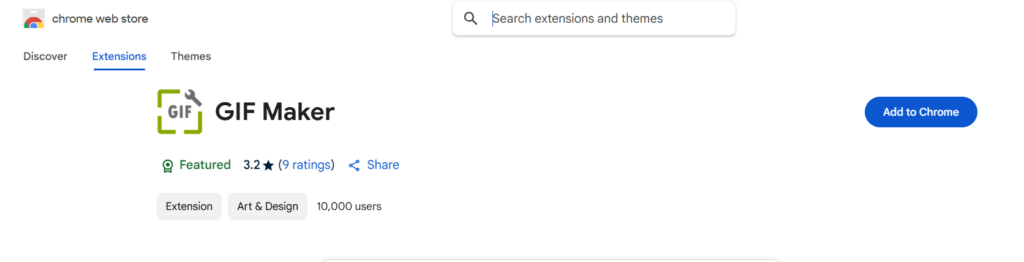
Δημιουργός GIF μπορεί να είναι τέλειο για εσάς, αν ψάχνετε για επέκταση προγράμματος περιήγησης αντί για ιστότοπο.
Όπως και άλλα εργαλεία, έτσι και εδώ μπορείτε να ανεβάσετε ή να επικολλήσετε τη διεύθυνση URL του βίντεο και να ολοκληρώσετε τη μετατροπή σας εύκολα. Αυτή η επέκταση παρέχει πρόσθετες επιλογές για αλλαγή μεγέθους, συμπίεση και περικοπή των βίντεο σύμφωνα με την επιθυμία σας.
Λάβετε υπόψη ότι τα βίντεο που χρησιμοποιείτε πρέπει να είναι κάτω των 25 MB και δεν πρέπει να έχουν προβλήματα πνευματικών δικαιωμάτων.
10. Imgflip
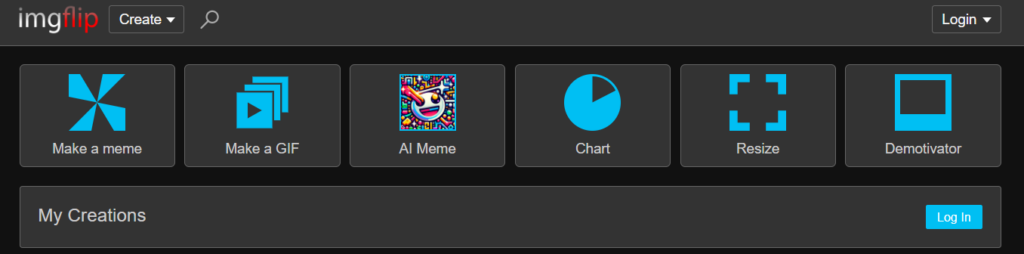
Imgflip προσφέρει πολλαπλές επιλογές με κάτι μοναδικό τόσο για επί πληρωμή όσο και για free χρήστες. Ακόμη και με το free έκδοση, μπορείτε να δημιουργήσετε GIF υψηλής ποιότητας. Αλλά με την έκδοση Pro, μπορείτε να ξεκλειδώσετε μερικά δροσερά κινούμενα σχέδια.
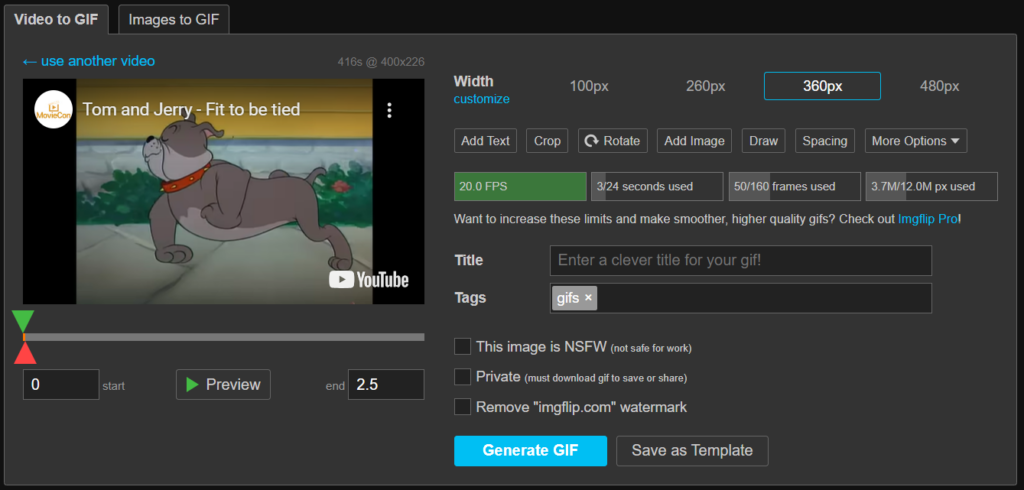
Αυτό το εργαλείο σας παρέχει μια μυριάδα επιλογών φωνής και ήχου, και μάλιστα σε κορυφαία ποιότητα.
Ένα άλλο σημαντικό πλεονέκτημα είναι ότι σας επιτρέπει να ανεβάζετε βίντεο διαφόρων μορφών όπως MOV, OGG, AVI, FLV και ούτω καθεξής.
11. Μετατροπή
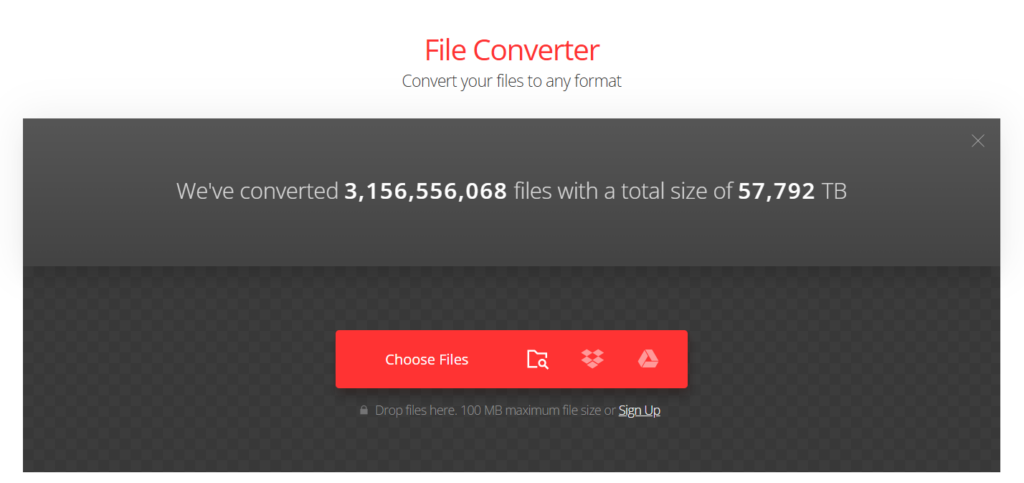
Ένα άλλο απλό εργαλείο δημιουργίας GIF – Μετατροπή. Το Convertio υποστηρίζει επίσης μια ποικιλία μορφών βίντεο και η διαδικασία δημιουργίας είναι επίσης απλή.
Μπορείτε να ανεβάσετε το βίντεο, να επιλέξετε το σημείο έναρξης και λήξης του βίντεο, να προσαρμόσετε τις παραμέτρους και να ολοκληρώσετε το βίντεό σας.
12.Filmora
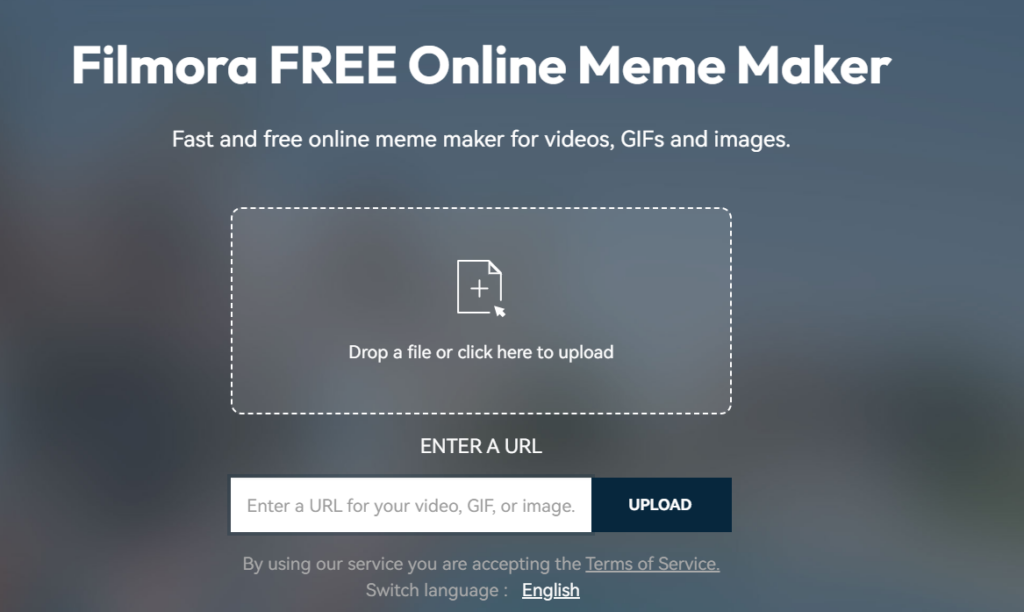
Filmora είναι ένα άλλο καταπληκτικό εργαλείο για άτομα που θέλουν έναν επαγγελματικό πίνακα ελέγχου για να ολοκληρώσουν την επεξεργασία βίντεο.
Υπάρχει μια πληθώρα επιλογών που μπορείτε να μελετήσετε σε αυτό το εργαλείο, από την προσθήκη μεταβάσεων στο GIF σας έως την ακριβή ρύθμιση του σημείου έναρξης και λήξης.
Φροντίστε όμως να διατηρείτε το βίντεο κάτω από 50 MB για να διασφαλίσετε ότι το βίντεό σας θα υποβληθεί σε επεξεργασία.
Συμπέρασμα
Η μετατροπή ενός βίντεο σε GIF μπορεί να φαίνεται σαν μια μεγάλη εργασία που απαιτεί πολλή τεχνική ικανότητα, αλλά στην πραγματικότητα δεν είναι. Με τη βοήθεια αυτών των εργαλείων, μπορείτε να το κάνετε πολύ πιο εύκολα από όσο φαντάζεστε.
Αυτά τα εργαλεία είναι ένα μείγμα δημιουργών GIF, που κυμαίνονται από εύχρηστους, βασικούς επεξεργαστές έως επαγγελματίες συντάκτες με προηγμένες επιλογές επεξεργασίας. Έτσι, μπορείτε να επιλέξετε και να επιλέξετε ένα με βάση την ευκολία χρήσης, τις επιλογές προσαρμογής, την ποιότητα εξόδου και τις υποστηριζόμενες μορφές αρχείων.
Ξεκινήστε λοιπόν σήμερα και μετατρέψτε τα αγαπημένα σας αποσπάσματα βίντεο σε GIF και μοιραστείτε τα με το δίκτυό σας!