Έχετε διαπιστώσει ποτέ ότι κάνετε συχνά παύση σε ένα βίντεο YouTube για να σημειώσετε κάτι; Δεν είστε οι μόνοι. Είτε είστε φοιτητής, δημιουργός περιεχομένου, ερευνητής ή απλώς προτιμάτε να διαβάζετε από το να παρακολουθείτε, το να γνωρίζετε πώς να αποκτήσετε μια πλήρη μεταγραφή ενός βίντεο YouTube μπορεί να σας εξοικονομήσει πολύ χρόνο. Σε αυτό το ιστολόγιο, θα μάθουμε πώς να αποκτήσετε μια πλήρη μεταγραφή ενός βίντεο YouTube, συμπεριλαμβανομένων των ενσωματωμένων εργαλείων του YouTube, των διαδικτυακών πλατφορμών, των εφαρμογών για κινητά και των λύσεων τεχνητής νοημοσύνης επαγγελματικού επιπέδου. Επιπλέον, θα συζητήσουμε πώς να αξιοποιήσετε στο έπακρο τις μεταγραφές σας και πώς να τις επαναχρησιμοποιήσετε για ιστολόγια, δημοσιεύσεις στα μέσα κοινωνικής δικτύωσης ή σημειώσεις μελέτης.
Ας βουτήξουμε!
Τι είναι μια μεταγραφή στο YouTube;
A Μεταγραφή YouTube είναι μια γραπτή καταγραφή όλων όσων ειπώθηκαν σε ένα βίντεο. Μπορεί να κοινοποιηθεί χειροκίνητα από τον δημιουργό ή αυτόματα από το YouTube. Υπάρχει συνομιλία, μερικές φορές ετικέτες ομιλητών, ακόμη και χρονικές σημάνσεις σε αυτές τις μεταγραφές. Ανάλογα με τον τρόπο που έχει ρυθμιστεί το βίντεο, μπορείτε να τις παρακολουθήσετε, να τις αντιγράψετε ή ακόμα και να τις μεταφράσετε.
Είναι κάπως σαν τους υπότιτλους, αλλά μπορείτε να κάνετε κύλιση σε αυτό και να αλλάξετε το κείμενο.
Γιατί μπορεί να χρειαστείτε ένα αντίγραφο;
Υπάρχουν πολλοί πρακτικοί λόγοι για να λάβετε την πλήρη μεταγραφή ενός βίντεο στο YouTube:
- ΠροσβασιμότηταΟι μεταγραφές βοηθούν στην προσβασιμότητα των βίντεο σε θεατές που είναι κωφοί ή έχουν προβλήματα ακοής. Αποτελούν επίσης μέρος του Συμμόρφωση με την προσβασιμότητα του W3C.
- Κρατάω σημειώσειςΑυτά είναι ιδανικά για φοιτητές, ερευνητές και επαγγελματίες που προτιμούν την γρήγορη ανάγνωση κειμένου από την παρακολούθηση ενός ολόκληρου βίντεο.
- Επαναπροσδιορισμός περιεχομένουΟι bloggers, οι επαγγελματίες του μάρκετινγκ και οι δημιουργοί μπορούν να μετατρέψουν τις μεταγραφές σε αναρτήσεις ιστολογίου, αποσπάσματα ή περιεχόμενο κοινωνικής δικτύωσης.
- Πολύγλωσση μετάφρασηΜπορείτε να χρησιμοποιήσετε μεταγραφές για να δημιουργία υποτίτλων σε άλλες γλώσσες.
- δυνατότητα αναζήτησηςΟι μεταγραφές σάς επιτρέπουν να βρίσκετε γρήγορα και να ανατρέχετε σε βασικές ενότητες του βίντεο.
Βελτιώστε την απόδοση επένδυσης στο YouTube ⚡️
Εξοικονομήστε χρόνο και δημιουργήστε σε κλίμακα με AI
ΠΡΟΣΠΑΘΗΣΤΕ ΤΩΡΑΠώς να λάβετε μια μεταγραφή YouTube σε υπολογιστή;
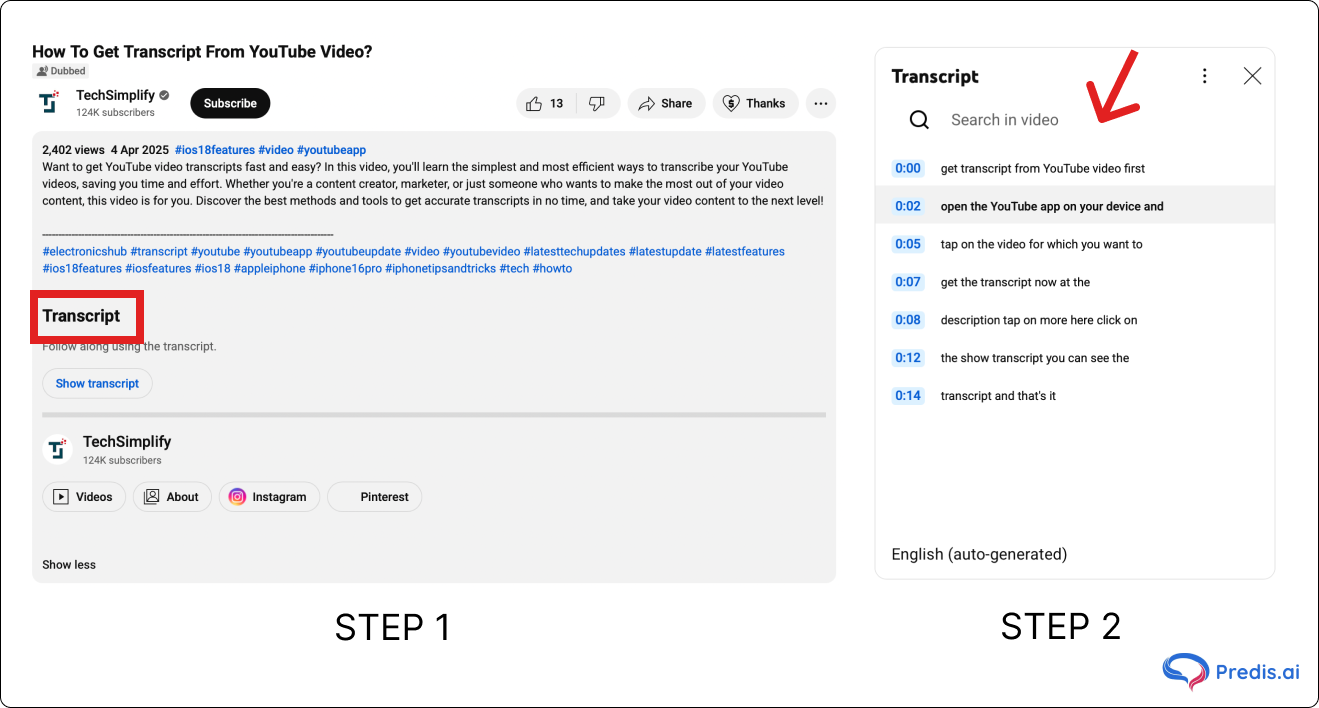
Το YouTube περιλαμβάνει ενσωματωμένη δυνατότητα προβολής μεταγραφών, επομένως δεν θα χρειαστείτε εξωτερικό πρόγραμμα για αυτό.
Βήμα 1: Ανοίξτε το βίντεο YouTube
Αρχικά, ανοίξτε το YouTube και μεταβείτε στο βίντεο για το οποίο θέλετε μια μεταγραφή.
Βήμα 2: Κάντε κλικ στο μενού με τις τρεις τελείες κάτω από το βίντεο
Ένα μενού με τρεις κουκκίδες εμφανίζεται κάτω από το βίντεο. Δείτε ακριβώς από κάτω από το βίντεο στη δεξιά πλευρά.
Βήμα 3: Επιλέξτε «Εμφάνιση μεταγραφής»
Θα εμφανιστεί μια πλαϊνή μπάρα, η οποία θα εμφανίζει ολόκληρη την απομαγνητοφώνηση με χρονικές σημάνσεις.
Βήμα 4: Επιλέξτε τη γλώσσα
Εάν το βίντεο υποστηρίζει πολλές γλώσσες μεταγραφής, θα δείτε ένα αναπτυσσόμενο μενού όπου μπορείτε να επιλέξετε την κατάλληλη γλώσσα μεταγραφής.
Βήμα 5: Αντιγραφή και αποθήκευση της μεταγραφής
Απλώς χρειάζεται να επισημάνετε το περιεχόμενο και να το επικολλήσετε σε ένα έγγραφο του Word ή σε ένα αρχείο απλού κειμένου.
Συμβουλή: Αν θέλετε μια πιο καθαρή έκδοση χωρίς χρονικές σημάνσεις, κάντε κλικ στο μενού με τις τρεις τελείες στον πίνακα μεταγραφής και απενεργοποιήστε τις χρονικές σημάνσεις (αν υπάρχουν).
Πώς να λάβετε μια μεταγραφή YouTube σε κινητό;
Το YouTube περιλαμβάνει ενσωματωμένη δυνατότητα προβολής μεταγραφών, επομένως δεν θα χρειαστείτε εξωτερικό πρόγραμμα για αυτό.
Βήμα 1: Ανοίξτε το βίντεο YouTube
Αρχικά, ανοίξτε το YouTube και μεταβείτε στο βίντεο για το οποίο θέλετε μια μεταγραφή.
Βήμα 2: Κάντε κλικ στο μενού με τις τρεις τελείες κάτω από το βίντεο
Ένα μενού με τρεις κουκκίδες εμφανίζεται κάτω από το βίντεο. Δείτε ακριβώς από κάτω από το βίντεο στη δεξιά πλευρά.
Βήμα 3: Επιλέξτε «Εμφάνιση μεταγραφής»
Θα εμφανιστεί μια πλαϊνή μπάρα, η οποία θα εμφανίζει ολόκληρη την απομαγνητοφώνηση με χρονικές σημάνσεις.
Βήμα 4: Επιλέξτε τη γλώσσα
Εάν το βίντεο υποστηρίζει πολλές γλώσσες μεταγραφής, θα δείτε ένα αναπτυσσόμενο μενού όπου μπορείτε να επιλέξετε την κατάλληλη γλώσσα μεταγραφής.
Βήμα 5: Αντιγραφή και αποθήκευση της μεταγραφής
Απλώς πρέπει να επισημάνετε το περιεχόμενο και να το επικολλήσετε σε ένα έγγραφο του Word ή σε ένα απλό αρχείο κειμένου.
Συμβουλή: Αν θέλετε μια πιο καθαρή έκδοση χωρίς χρονικές σημάνσεις, κάντε κλικ στο μενού με τις τρεις τελείες στον πίνακα μεταγραφής και απενεργοποιήστε τις χρονικές σημάνσεις (αν υπάρχουν).
Χρήση αυτόματα δημιουργημένων υπότιτλων (εάν δεν είναι διαθέσιμη η χειροκίνητη μεταγραφή)
Ακόμα και όταν οι δημιουργοί ξεχάσουν να προσθέσουν μια μεταγραφή, η τεχνητή νοημοσύνη του YouTube θα δημιουργήσει μια για αυτούς. Για να τη δείτε:
- Πατήστε το κουμπί εικονίδιο γραναζιού στο βίντεο.
- Αποκτήστε το «Υπότιτλοι/ΥπότιτλοιΗ επιλογή "" είναι ενεργοποιημένη.
- Εάν είναι απαραίτητο, επιλέξτε "Αυτόματη μετάφραση".
Σημείωση: Οι αυτόματα δημιουργημένοι υπότιτλοι ενδέχεται να μην είναι ακριβείς κατά καιρούς, ειδικά όταν υπάρχει πολύς θόρυβος στο παρασκήνιο ή ο ομιλητής χρησιμοποιεί κάποια προφορά. Μπορείτε να χρησιμοποιήσετε εργαλεία επεξεργασίας για να το κάνετε να φαίνεται πιο όμορφο, αλλά είναι ακόμα καλύτερο από το τίποτα.
Ηλεκτρονικά εργαλεία για λήψη μεταγραφών στο YouTube
Αρκετοί ιστότοποι διευκολύνουν την απόκτηση μεγαλύτερου ελέγχου ή τη λήψη της μεταγραφής. Τα παρακάτω είναι μερικά από τα καλύτερα εργαλεία:
- YouTubeTranscript.comΑπλώς αντιγράψτε τη διεύθυνση URL του βίντεο και λάβετε αμέσως την απομαγνητοφώνηση.
- DownSub: σας επιτρέπει να κάνετε λήψη αρχείων σε μορφές TXT, SRT ή VTT.
- Otter.ai: σας επιτρέπει να ανεβάσετε βίντεο και να λάβετε μια ευκρινή, αναζητήσιμη μεταγραφή.
- Περιγραφή: είναι ένα δημοφιλές λογισμικό για δημιουργούς που θέλουν να αλλάξουν βίντεο αλλάζοντας κείμενο.
Αν θέλετε να μάθετε πώς να αποκτήσετε μια πλήρη μεταγραφή ενός βίντεο YouTube που μπορείτε να κατεβάσετε ή να επεξεργαστείτε, αυτά τα εργαλεία είναι εξαιρετικά.
Πολύγλωσσες μεταγραφές: Διευρύνετε την εμβέλειά σας
Τα αντίγραφα μπορούν να μεταφραστούν σε διάφορες γλώσσες χειροκίνητα ή με τη χρήση λογισμικού. Παρακάτω παρατίθενται ορισμένες από τις επιλογές:
- Χρήση Αυτόματη μετάφραση του YouTube επιλογή.
- Επικολλήστε την μεταγραφή σε Google Translate.
- Μίσθωση α μεταφράστης ή χρησιμοποιήστε εργαλεία όπως Deepl για να διασφαλιστεί η ορθότητα.
Συμβουλή: Οι πολύγλωσσες μεταγραφές βοηθούν τους συγγραφείς και τις επιχειρήσεις να προσεγγίσουν ένα παγκόσμιο κοινό και να βελτιώσουν το διεθνές SEO. Εάν στοχεύετε σε παγκόσμιο κοινό, ένας μεταφραστής βίντεο στο YouTube μπορεί να σας βοηθήσει να μετατρέψετε τις μεταγραφές σας σε πολλές γλώσσες, καθιστώντας το περιεχόμενό σας προσβάσιμο και ελκυστικό για μη αγγλόφωνους θεατές.
Χρήση επεκτάσεων προγράμματος περιήγησης για εξοικονόμηση χρόνου
Αν χρειάζεστε συχνά αντίγραφα, πρόσθετα του προγράμματος περιήγησης μπορεί να βοηθήσει στην αυτοματοποίηση της διαδικασίας. Οι κορυφαίες επιλογές για επεκτάσεις προγράμματος περιήγησης είναι παρακάτω:
- Μεταγραφές για το YouTube (Χρώμιο)
- Scrab.in (για να συλλέξω πληροφορίες από το LinkedIn και το YouTube)
Απλώς εγκαταστήστε, μεταβείτε σε ένα βίντεο στο YouTube και αφήστε το επέκταση τραβήξτε την μεταγραφή για εσάς. Να ελέγχετε πάντα ξανά τα δικαιώματα για να διασφαλίσετε το απόρρητο και την ασφάλεια.
Εργαλεία Τεχνητής Νοημοσύνης και Χειροκίνητης Μεταγραφής (Για Ακρίβεια ή Βίντεο Μεγάλης Διάρκειας)
Αν θέλετε μεγαλύτερη ακρίβεια από ό,τι στο YouTube ή free εργαλεία που σας δίνουν, τότε πρέπει να αρχίσετε να χρησιμοποιείτε εργαλεία AI. Παρακάτω είναι μερικά από τα καλύτερα:
- Περιγράφω
- Το Descript είναι ένα εργαλείο μεταγραφής που σας επιτρέπει επίσης να επεξεργάζεστε βίντεο επεξεργάζοντας την μεταγραφή.
- Τριντ
- Το Trint προσφέρει γρήγορες και ακριβείς μεταγραφές με τεχνητή νοημοσύνη και εργαλεία συνεργασίας.
- Νότα
- Ένα απλό, διαπλατφορμικό εργαλείο μεταγραφής που λειτουργεί σε πραγματικό χρόνο ή με μεταφορτωμένο αρχείο.
- Sonix.ai
- Υποστηρίζει δεκάδες γλώσσες και προφορές με υψηλή ακρίβεια μεταγραφής.
- Χαρούμενος γραφέας
- Προσφέρει επιλογές μεταγραφής τόσο με τεχνητή νοημοσύνη όσο και με ανθρώπινη χρήση.
Χειροκίνητες επιλογές:
- Μπορείτε να μεταγράψετε τα δικά σας λόγια (αργά αλλά σωστά)
- Για σοβαρή δουλειά, προσλάβετε freeλογχοφόροι σε Fiverr ή Rev.
Αυτά λειτουργούν εξαιρετικά για podcast, διαδικτυακά σεμινάρια και άλλο περιεχόμενο μεγάλης διάρκειας.
Τι να κάνετε εάν το βίντεο δεν έχει μεταγραφή ή υπότιτλους?
Υπάρχουν φορές που ένα βίντεο δεν έχει μεταγραφές ή υπότιτλους. Μην ανησυχείτε, έχετε ακόμα επιλογές:
- Χρησιμοποιήστε εργαλεία μετατροπής ομιλίας σε κείμενο, όπως Φωνητική πληκτρολόγηση στα Έγγραφα Google
- Ανέβασε το βίντεο σε μια ιστοσελίδα όπως το Otter.ai ή το Descript.
- Μιλήστε με το άτομο που το έφτιαξε και ρωτήστε αν έχει διαθέσιμο το αντίγραφο.

Πώς να επαναχρησιμοποιήσετε μια μεταγραφή?
Κάντε κάτι με την πλήρη μεταγραφή του βίντεό σας στο YouTube τώρα που ξέρετε πώς να την αποκτήσετε. Αν ένας από τους στόχους σας είναι να μετατρέψετε τις μεταγραφές σε γρήγορα, γρήγορα Shorts, αυτή η συλλογή από έτοιμα προς χρήση πρότυπα σεναρίων για YouTube Shorts κάνει τη διαδικασία γρήγορη και φιλική προς τους αρχάριους.
Μπορείτε να δοκιμάσετε τις παρακάτω επιλογές:
- Φτιάξτε μια ανάρτηση ιστολογίου από αυτό.
- Φτιάξτε μια ιστορία για Καρουζέλ Instagram or reel.
- Γράψε ένα tweet με αυτό.
- Χρησιμοποιήστε το ως απόσπασμα σε εργασίες ή έρευνα.
- Για SEO, βάλτε το στην περιγραφή του βίντεό σας.
Η επαναχρησιμοποίηση μεταγραφών βοηθά το περιεχόμενό σας να αναπτυχθεί περισσότερο, να προσεγγίσει περισσότερους ανθρώπους και σας εξοικονομεί χρόνο σε σχέση με το να ξεκινάτε από την αρχή.
Συμβουλές για τη μορφοποίηση και την αποθήκευση της μεταγραφής σας
Μπορείτε να κάνετε την μεταγραφή σας πιο ευανάγνωστη και πιο χρήσιμη ως εξής:
- Οι χρονικές σημάνσεις και οι περιττές φράσεις θα πρέπει να αφαιρεθούν.
- Για μεγαλύτερη σαφήνεια, μπορείτε να συμπεριλάβετε κουκκίδες ή ονόματα ομιλητών.
- Αποθηκεύστε σε μια ποικιλία μορφών, όπως .docx, .pdf και .txt.
- Αποθηκεύστε το σε ένα λογισμικό σημειώσεων, ώστε να έχετε εύκολη πρόσβαση σε αυτό αργότερα.
Συμπέρασμα
Η λήψη πλήρους μεταγραφής ενός βίντεο στο YouTube δεν είναι απλώς ένα ωραίο κόλπο, είναι μια ενίσχυση της παραγωγικότητας, μια λειτουργία προσβασιμότητας και ένα χρυσωρυχείο περιεχομένου. Είτε χρησιμοποιείτε τις ενσωματωμένες λειτουργίες του YouTube, εργαλεία τρίτων είτε προηγμένο λογισμικό τεχνητής νοημοσύνης, υπάρχει μια μέθοδος που ταιριάζει σε κάθε ανάγκη και επίπεδο δεξιοτήτων. Έτσι, την επόμενη φορά που θα παρακολουθείτε ένα βίντεο και θα σκέφτεστε: «Μακάρι να είχα το σενάριο», τώρα ξέρετε ακριβώς τι να κάνετε. Αν βρήκατε αυτόν τον οδηγό χρήσιμο, μην διστάσετε να... free για να το προσθέσετε στους σελιδοδείκτες σας ή να το μοιραστείτε με έναν φίλο που θα μπορούσε επίσης να το χρησιμοποιήσει.
Συχνές Ερωτήσεις
Ναι! Χρησιμοποιήστε την ενσωματωμένη μεταγραφή του YouTube ή free εργαλεία όπως το YouTubeTranscript.com.
Αντιγράψτε το απευθείας από το πρόγραμμα προβολής μεταγραφών ή χρησιμοποιήστε το DownSub για αρχεία με δυνατότητα λήψης.
Ο δημιουργός μπορεί να το έχει απενεργοποιήσει ή το YouTube δεν μπόρεσε να δημιουργήσει ένα λόγω κακής ποιότητας ήχου.
Χρησιμοποιήστε την επιλογή "εναλλαγή χρονικών σημάνσεων" ή επικολλήστε την σε ένα πρόγραμμα επεξεργασίας κειμένου και καθαρίστε την χειροκίνητα.
Απολύτως. Οι εκπαιδευτικοί μπορούν να τα χρησιμοποιήσουν για σχεδιασμό μαθημάτων, παραπομπές ή προσβασιμότητα στην τάξη.
Χρησιμοποιήστε προγράμματα επεξεργασίας υποτίτλων όπως το Subtitle Edit ή εργαλεία μετάφρασης στο διαδίκτυο. Στη συνέχεια, ανεβάστε τα μέσω του YouTube Studio.