Γνωρίζατε ότι οι αναρτήσεις ιστολογίου με βίντεο έχουν 83% περισσότερη επισκεψιμότητα από εκείνες που δεν την έχουν; Λοιπόν, ναι! Τα βίντεο δεν είναι μόνο ένα μέτρο που μπορεί να βοηθήσει το SEO σας, αλλά είναι επίσης στοιχεία που βοηθούν να σχηματιστεί η συνολική εικόνα για τον αναγνώστη, επειδή ένα βίντεο είναι πολύ πιο εύκολο να κατανοηθεί και να ακολουθηθεί από μια ανάρτηση ιστολογίου. Έτσι, αν θέλετε κι εσείς να ενσωματώσετε βίντεο στο περιεχόμενο του ιστότοπού σας, αλλά δεν ξέρετε από πού να ξεκινήσετε, τότε ακολουθήστε!
Τι είναι η ενσωμάτωση βίντεο και γιατί πρέπει να την κάνετε;
Ας πούμε, γράφετε ένα άρθρο που εξηγεί λεπτομερώς πώς να συναρμολογήσετε ένα σκληρό σετ Lego. Καταβάλλετε μεγάλη προσπάθεια για να εξηγήσετε κάθε λεπτομέρεια. Και έχετε ένα βίντεο στον ιστότοπό σας που παρουσιάζει οπτικά την ίδια διαδικασία. Ποιο θα βλέπατε πρώτο; Το βίντεο, σωστά;
Αλλά η πλοήγηση σε έναν διαφορετικό ιστότοπο, η παρακολούθηση του βίντεο και η επιστροφή στο ιστολόγιο είναι δύσκολη. Για να αποφευχθεί αυτό, πολλοί ιστότοποι προσθέτουν το βίντεο απευθείας στην ιστοσελίδα τους, κάτι που ονομάζεται ενσωμάτωση βίντεο.
Όταν πρόκειται να προστεθεί ένα ενσωματωμένο βίντεο σε έναν ιστότοπο, προστίθεται ένα μικρό απόσπασμα κώδικα στον ιστότοπο που επιτρέπει την αναπαραγωγή του βίντεο σε αυτήν τη σελίδα. Το βίντεο δεν ανακτάται από την αρχική πηγή και δεν αποθηκεύεται στον διακομιστή σας. Επομένως, δεν θα επιβραδύνει το buffer χρόνο. Αντίθετα, θα τραβήξει απευθείας το βίντεο από την αρχική πηγή και θα το αναπαράγει. Αποδοτικό, σωστά;
5 πλεονεκτήματα της ενσωμάτωσης βίντεο
Αλλά γιατί να μπούμε σε όλη αυτή την ταλαιπωρία της ενσωμάτωσης ενός βίντεο σε έναν ιστότοπο; Επειδή η ενσωμάτωση ενός βίντεο συνοδεύεται από μια πληθώρα πλεονεκτημάτων, όπως:
- Δεν επηρεάζει τον χρόνο φόρτωσης: Δεδομένου ότι ο διακομιστής σας δεν επιβαρύνεται με το εν λόγω βίντεο, η ιστοσελίδα σας δεν θα έχει κανένα πρόβλημα να φορτώσει γρήγορα.
- Βελτιωμένη αλληλεπίδραση: Όταν ενσωματώνετε ένα βίντεο στον ιστότοπό σας, ενθαρρύνετε τους χρήστες σας να το παρακολουθήσουν. Και όταν κάποιος παρακολουθεί ένα βίντεο στον ιστότοπό σας, τείνει να παραμένει περισσότερο χρόνο και να μειώνει τα ποσοστά εγκατάλειψης.
- Δυνατότητα κοινής χρήσης: Πολλοί άνθρωποι κοινή χρήση βίντεο περισσότερο από άλλες μορφές περιεχομένου. Έτσι, το περιεχόμενό σας μπορεί να κοινοποιηθεί.
- Εύκολη κατανόηση: Τα βίντεο γενικά μεταφέρουν τις πληροφορίες με πιο κατανοητό τρόπο, γεγονός που τα καθιστά μια καλή επιλογή για τη μεταφορά σύνθετων πληροφοριών.
- Branding: Πέρασαν οι εποχές που οι επωνυμίες ήταν αυτές οι απρόσωπες οντότητες. Σήμερα, οι επωνυμίες περιστρέφονται γύρω από τις ομάδες πίσω από αυτές. Τα βίντεο είναι ένας εξαιρετικός τρόπος για να το κάνετε αυτό, να δώσετε ένα πρόσωπο στην επωνυμία σας!
Δημιουργήστε εκπληκτικά βίντεο γρήγορα!
Κλιμακώστε τη δημιουργία περιεχομένου μέσων κοινωνικής δικτύωσης με AI
ΠΡΟΣΠΑΘΗΣΤΕ ΤΩΡΑ
Πώς να ενσωματώσετε ένα βίντεο σε έναν ιστότοπο;
Λοιπόν, ας δούμε τώρα τι ακριβώς χρειάζεται για να ενσωματώσετε ένα βίντεο στον ιστότοπό σας. Υπάρχουν πολλά είδη βίντεο που μπορείτε να ενσωματώσετε σε πολλές διαφορετικές πλατφόρμες διαχείρισης περιεχομένου. Ας δούμε, λοιπόν, ένα προς ένα.
1. Ενσωματώστε βίντεο με HTML
Για όλους όσους γνωρίζουν την τεχνολογία, αυτή η μέθοδος μπορεί να είναι η κατάλληλη για εσάς, αν γνωρίζετε HTML. Αυτή η μέθοδος είναι πολύ χρήσιμη όταν θέλετε να ενσωματώσετε ένα βίντεο που έχετε ήδη. Κάνοντας μικρές αλλαγές στον κώδικα HTML, μπορείτε εύκολα να ενσωματώσετε το βίντεό σας στον ιστότοπο.
Ένα δείγμα κώδικα μοιάζει με αυτό:
Ο περιηγητής σας δεν υποστηρίζει την ετικέτα βίντεο.
The η επιλογή είναι το σημείο όπου δημιουργείται το πρόγραμμα αναπαραγωγής βίντεο και ο κώδικας κλείνει .
Μπορείτε επίσης να καθορίστε το πλάτος και το ύψος του προγράμματος αναπαραγωγής βίντεο στην πρώτη γραμμή.
Το Src εδώ σημαίνει Πηγή. Η πηγή είναι το σημείο όπου βρίσκεται το βίντεο στη συσκευή σας. Από εδώ, ο ιστότοπος θα ανακτήσει το βίντεο που πρέπει να ενσωματώσετε. Αυτό σημαίνει επίσης ότι το βίντεο πρέπει να φιλοξενείται από εσάς στον διακομιστή σας, κάτι που μπορεί να επηρεάσει τον χρόνο φόρτωσης.
Ο "Το πρόγραμμα περιήγησής σας δεν υποστηρίζει την ετικέτα βίντεοΤο "" θα εμφανιστεί στον χρήστη εάν τα δύο βίντεο που παρέχονται στις δύο προηγούμενες γραμμές δεν εμφανίζονται. Αυτή η εντολή είναι ευέλικτη και μπορείτε να την αλλάξετε σύμφωνα με τις επιθυμίες σας.
Αν χρησιμοποιείτε βίντεο που υπάρχουν σε άλλες πλατφόρμες, όπως το YouTube, τότε μπορείτε απλώς να λάβετε τον κώδικα ενσωμάτωσης από το βίντεο και να τον χρησιμοποιήσετε απευθείας.
Μόλις γραφτεί αυτός ο κώδικας στον κώδικα HTML του ιστότοπού σας, το βίντεό σας θα εμφανίζεται πλέον παράλληλα με το κείμενο.
2. Πώς να ενσωματώσετε στο WordPress
Τώρα, αυτή η μέθοδος είναι πολύ πιο εύκολη από την προηγούμενη, επειδή η ενσωμάτωση σε έναν ιστότοπο WordPress είναι μια αρκετά εύκολη εργασία.
- Το μόνο που έχετε να κάνετε είναι να μεταβείτε στον επεξεργαστή κειμένου του WordPress και αντιγραφή-επικόλληση της διεύθυνσης URL του βίντεό σας και το βίντεο θα ενσωματωθεί αυτόματα.
Και υπάρχει η μέθοδος 2,
- Στην επόμενη μέθοδο, μπορείτε να κάνετε κλικ στο "+" στην αριστερή γωνία της σελίδας. Όταν κάνετε κλικ σε αυτό, μπορείτε να δείτε ένα "Ενσωματώσεις" επιλογή. Παρακάτω, μπορείτε να επιλέξετε την πηγή του βίντεό σας και, στη συνέχεια, να επικολλήσετε τη διεύθυνση URL σας για να το ενσωματώσετε.
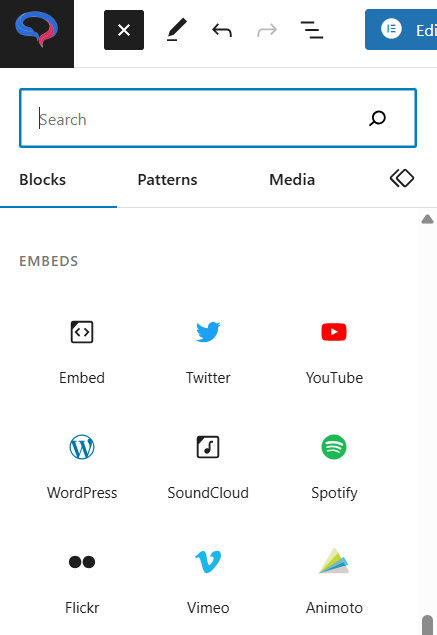
- Αν διαπιστώσετε ότι αυτές οι μέθοδοι δεν λειτουργούν, τότε μπορείτε επίσης να χρησιμοποιήσετε την επιλογή "Βίντεο Wonderplugin embed"πρόσθετο για να προσθέσετε βίντεο στον ιστότοπό σας.
3. Ενσωμάτωση βίντεο με Wix
Εάν ο ιστότοπός σας έχει δημιουργηθεί με Wix, τότε έτσι ενσωματώνετε ένα βίντεο στον ιστότοπό σας.
- Κάντε κλικ στο κουμπί "+' κουμπί στην αριστερή πλευρά του προγράμματος επεξεργασίας βίντεο.
- Επιλέξτε το 'βίντεο' επιλογή ενσωμάτωσης βίντεο.
- Θα έχετε επιλογές όπως Single video players, Wix video, και ούτω καθεξής. Στο single video player, θα έχετε την επιλογή να ανεβάσετε το βίντεό σας. Μπορείτε επίσης να επιλέξετε κάποιο άλλο πρόγραμμα αναπαραγωγής βίντεο που αναφέρεται εδώ, όπως το YouTube, το Vimeo, και ούτω καθεξής.
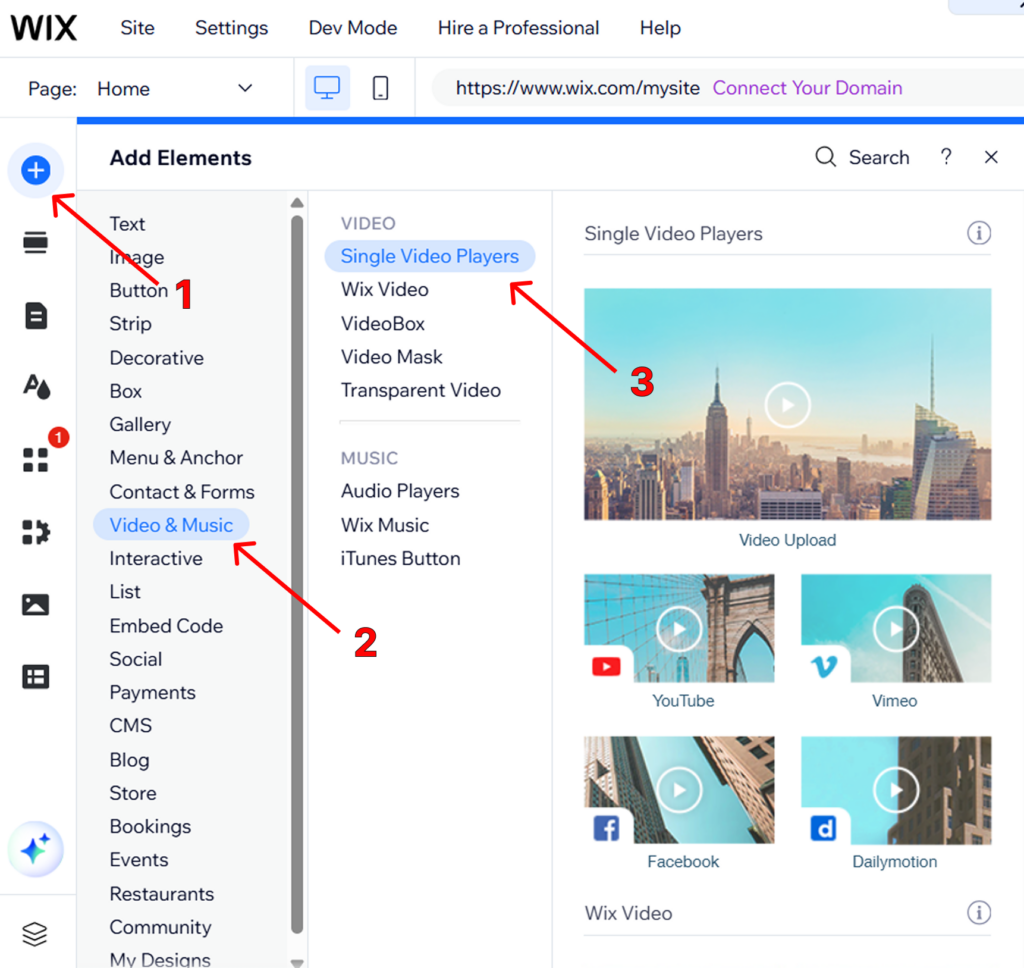
- Σύρετε και αποθέστε το πρόγραμμα αναπαραγωγής βίντεο της επιλογής σας στην οθόνη. Στη συνέχεια, επιλέξτε το "Αλλαγή βίντεο"Επιλογή.
- Επικολλήστε τη διεύθυνση URL του βίντεο και τελειώσατε.
- Μπορείτε επίσης να αλλάξετε τις επιλογές αναπαραγωγής και τις διαστάσεις του στοιχείου βίντεο.
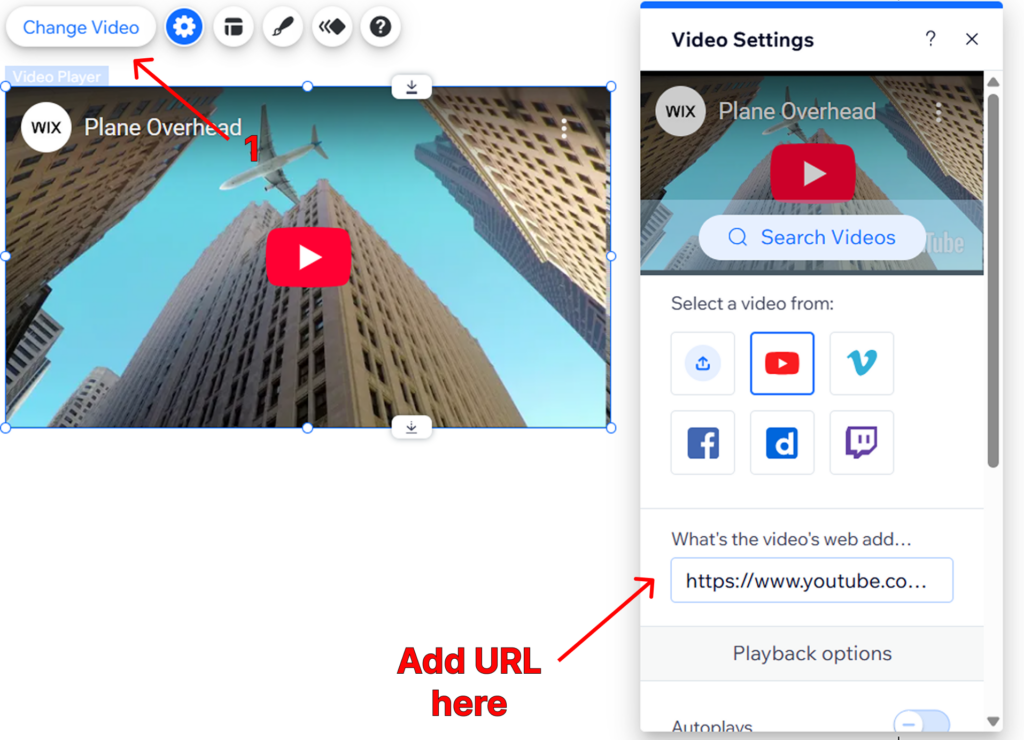
Υπάρχει επίσης ένας άλλος τρόπος με τον οποίο μπορείτε να προσθέσετε βίντεο στον ιστότοπό σας Wix, ο οποίος είναι χρησιμοποιώντας τον επεξεργαστή HTML. Για να το κάνετε αυτό, ακολουθήστε τα εξής βήματα:
- Κάντε κλικ στο κουμπί "+' κουμπί στην αριστερή πλευρά του προγράμματος επεξεργασίας βίντεο.
- Κοίτα κάτω για να βρεις το «Περισσότερο"Επιλογή.
- Εδώ, θα μπορείτε να δείτε την επιλογή HTML iframe κάτω από τις ενσωματώσεις. Επιλέξτε την και επικολλήστε τον κώδικα ενσωμάτωσης του βίντεό σας (το YouTube και άλλες πλατφόρμες παρέχουν τον δικό τους κώδικα ενσωμάτωσης για να διευκολύνουν αυτήν τη διαδικασία).
Πώς να βρείτε κωδικούς ενσωμάτωσης από διαφορετικούς ιστότοπους;
Έχουμε ασχοληθεί ασταμάτητα με την επικόλληση κωδικών ενσωμάτωσης εδώ κι εκεί. Αλλά πώς τους βρίσκεις καν και τι είναι; Ας κάνουμε μια ανασκόπηση!
Θυμάστε τον μακροσκελή κώδικα HTML που σας δείξαμε στην αρχή αυτού του ιστολογίου; Λοιπόν, αυτός είναι ένας κώδικας ενσωμάτωσης, τον οποίο πρέπει να γράψετε αν ανεβάζετε το βίντεό σας σε έναν ιστότοπο. Αλλά αν ενσωματώνετε απευθείας ένα βίντεο από έναν διαφορετικό ιστότοπο, όπως το YouTube, δεν χρειάζεται να γράψετε τον κώδικα.
Γιατί; Επειδή αυτοί οι ιστότοποι τρίτων μερών το έκαναν πολύ εύκολο για εσάς και διατηρούν τους κωδικούς ενσωμάτωσής τους ορατούς σε όλους. Έτσι, το μόνο που έχετε να κάνετε είναι να αντιγράψετε αυτόν τον κώδικα και να τον επικολλήσετε απευθείας στον ιστότοπό σας.
Εντάξει, πώς μπορείτε να βρείτε αυτούς τους κωδικούς; Δείτε πώς μπορείτε να τους βρείτε!
Ξεχωρίστε με περιεχόμενο τεχνητής νοημοσύνης 🌟
1. Εύρεση κωδικών ενσωμάτωσης στο YouTube
Αν πρόκειται να ενσωματώσετε ένα βίντεο από το YouTube, ακολουθήστε τα παρακάτω βήματα για να λάβετε τους κωδικούς:
- Βρείτε το βίντεο της επιλογής σας και επιλέξτε το κουμπί «Κοινή χρήση» παρακάτω.
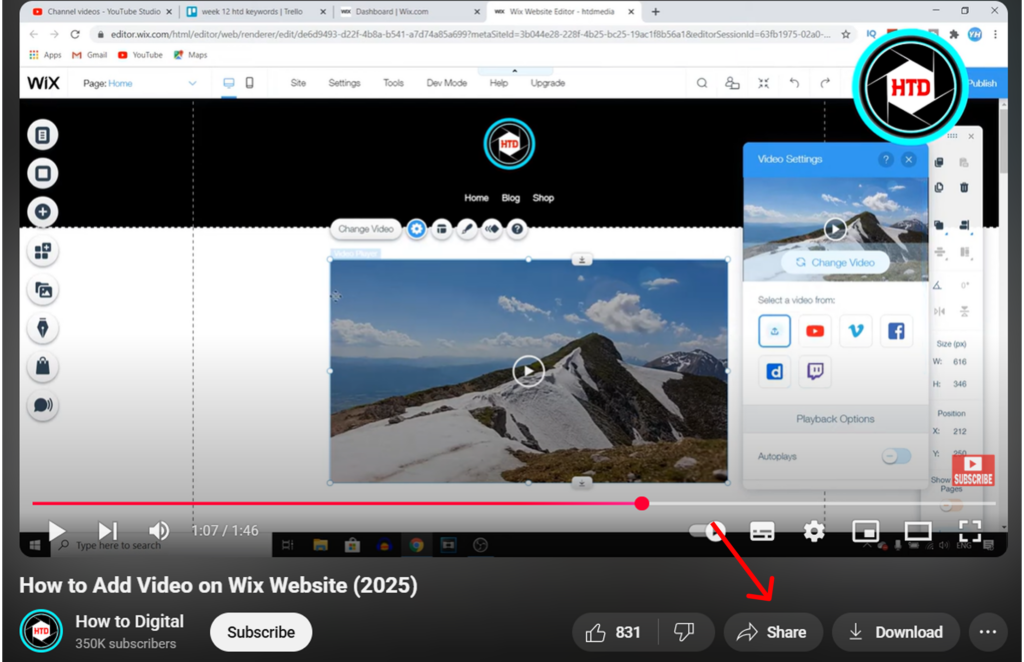
- Θα λάβετε πολλές επιλογές κοινής χρήσης, από τις οποίες επιλέξτε την «Ενσωμάτωση».
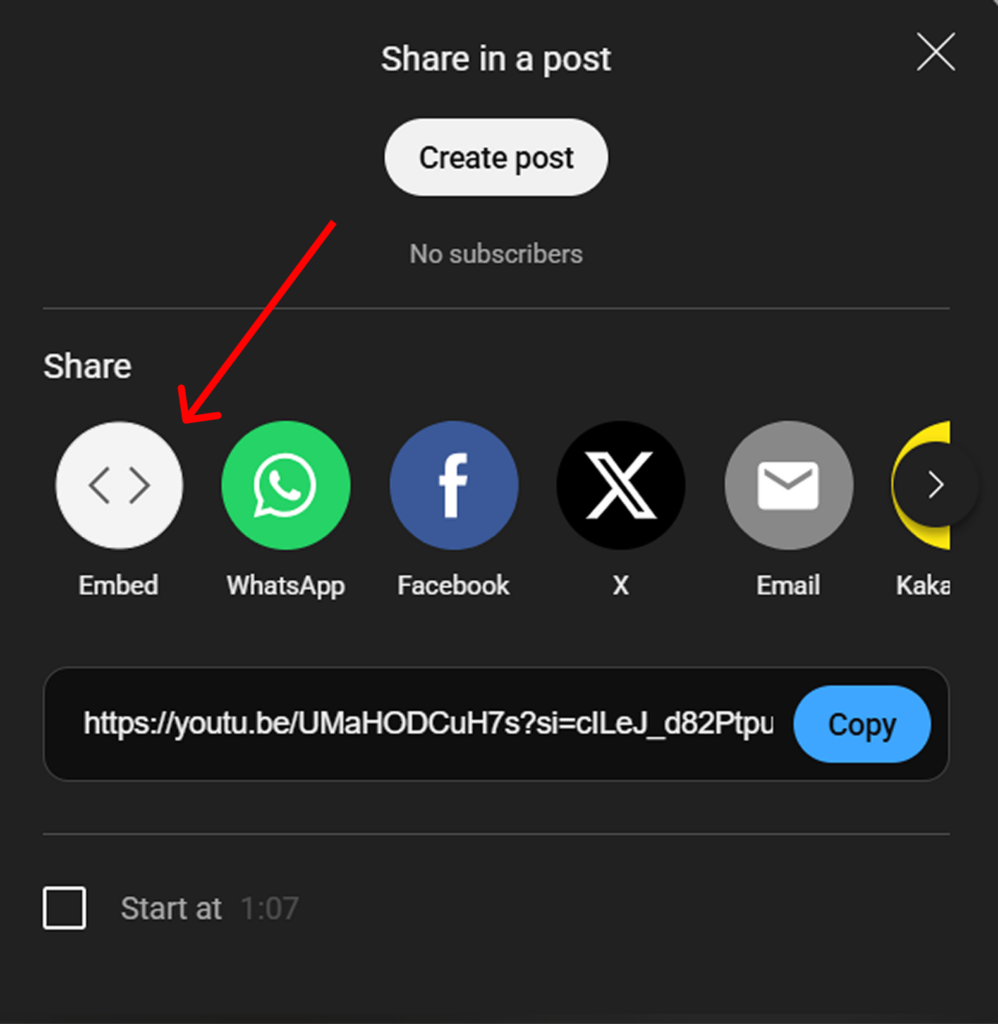
- Στη συνέχεια, θα εμφανιστεί ο κώδικας ενσωμάτωσης. Το μόνο που έχετε να κάνετε είναι να τον αντιγράψετε και να τον επικολλήσετε στον επεξεργαστή του ιστότοπού σας, σε HTML ή σε άλλον τρόπο.
2. Εύρεση κωδικών ενσωμάτωσης στο Vimeo
Η λήψη κωδικών ενσωμάτωσης Vimeo είναι πολύ παρόμοια με αυτήν του YouTube και δείτε πώς μπορείτε να το κάνετε:
- Επιλέξτε το «Κοινοποίηση" κουμπί του βίντεο που θέλετε να ενσωματώσετε.
- Η επιλογή ενσωμάτωσης θα είναι μεταξύ άλλων επιλογών κοινής χρήσης. Επιλέξτε την και αντιγράψτε τον κώδικα.
- Επιλέγοντας «Εμφάνιση επιλογών», μπορείτε να προσαρμόσετε περαιτέρω την εμφάνιση του βίντεό σας, το μέγεθος και τις επιλογές αυτόματης αναπαραγωγής.
3. Ενσωμάτωση βίντεο από το Facebook ή το Instagram
Αν τείνετε περισσότερο προς τα βίντεο στα μέσα κοινωνικής δικτύωσης, όπως το Facebook και το Instagram, τότε δείτε πώς θα αποκτήσετε τους κωδικούς ενσωμάτωσης:
- Βρείτε το βίντεο της προτίμησής σας και επιλέξτε την επιλογή με τις τρεις τελείες στο επάνω μέρος της ανάρτησης.
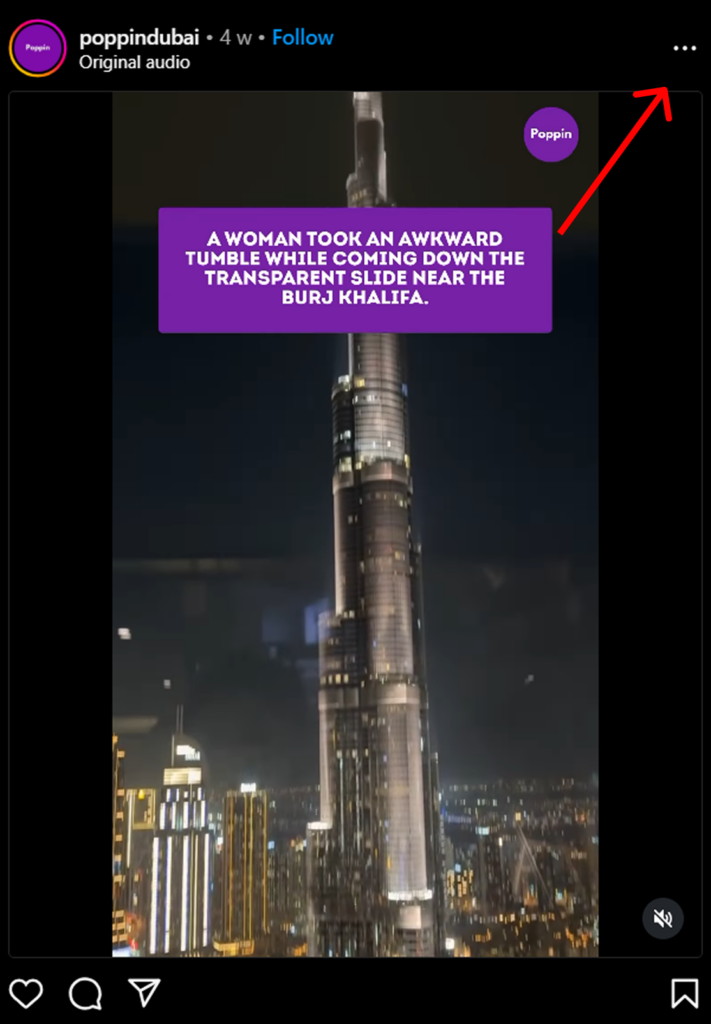
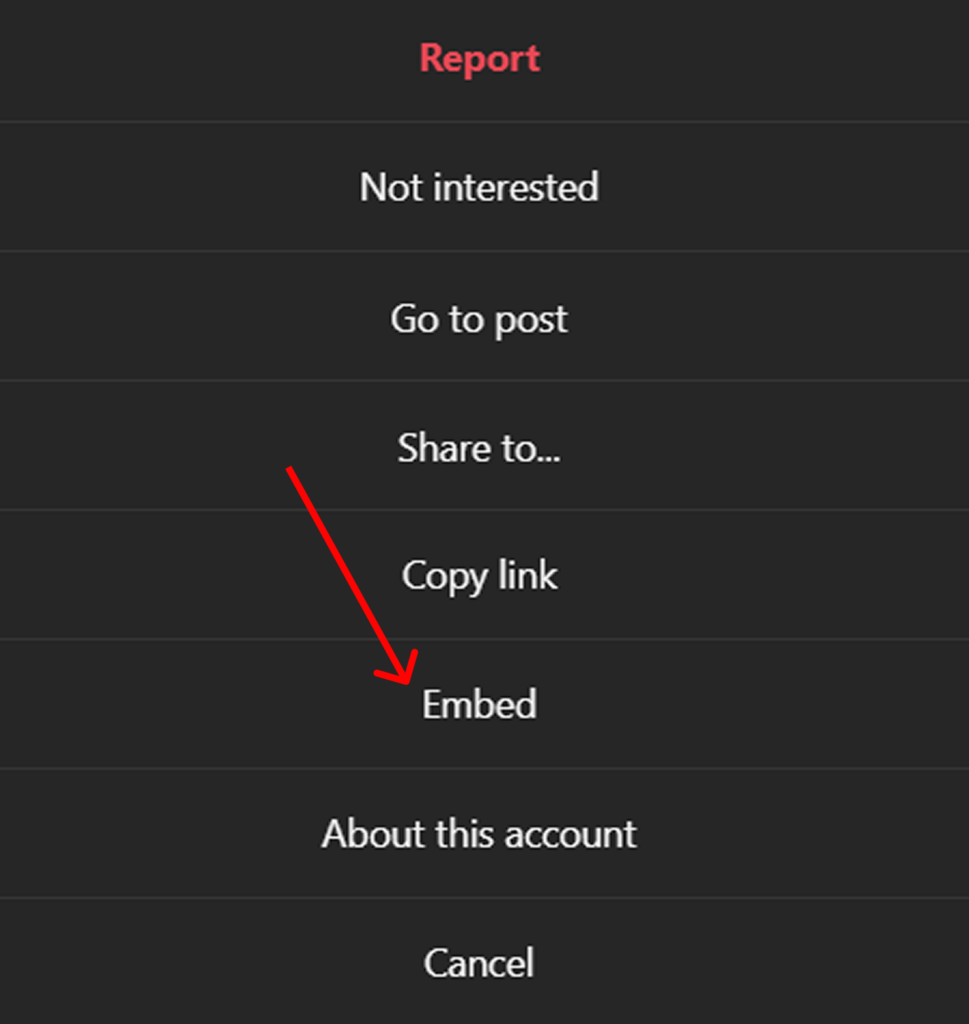
- Επιλέξτε την επιλογή "Ενσωμάτωση" για να αντιγράψετε τον κώδικα.
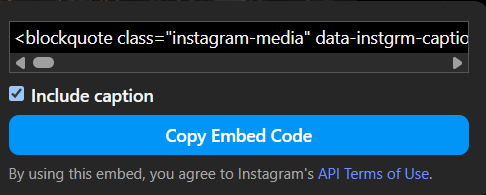
- Μπορείτε να επιλέξετε να εμφανίζεται η ανάρτηση με ή χωρίς λεζάντες κάνοντας κλικ στο παρακάτω πλαίσιο ελέγχου.
5 βέλτιστες πρακτικές που πρέπει να ακολουθήσετε κατά την ενσωμάτωση ενός βίντεο στον ιστότοπό σας
Ναι, η ενσωμάτωση βίντεο μπορεί να είναι πολύ χρήσιμη. Αλλά πρέπει να γίνεται σωστά. Και δείτε πώς μπορείτε να το βεβαιωθείτε:
- Κάντε το να βγάζει νόημα: Δεν μπορείτε να ενσωματώσετε βίντεο μόνο και μόνο επειδή είναι καλό για SEO. Το βίντεο πρέπει να είναι σχετικό με το θέμα που το περιβάλλει. Και ακόμα και τότε, φροντίστε να προσθέσετε ένα πλαίσιο σχετικά με το πώς το βίντεο είναι σχετικό και θα είναι χρήσιμο να ενθαρρύνετε τους χρήστες να το δουν.
- Ανταποκρίσιμος σχεδιασμός: Πολλοί άνθρωποι βλέπουν ιστότοπους από πολλές συσκευές, όπως τηλέφωνα, φορητούς υπολογιστές κ.λπ. Το βίντεό σας πρέπει να είναι φιλικό προς τον χρήστη σε όλες αυτές τις συσκευές. Αυτό αποτελεί ένδειξη ότι ο ιστότοπος είναι φιλικός προς τις μηχανές αναζήτησης, διαφορετικά η εμπειρία χρήστη θα διαταραχθεί.
- Κάντε τα βίντεο προσβάσιμα: Ενεργοποιήστε τους υπότιτλους στα βίντεό σας για να διασφαλίσετε ότι το περιεχόμενο είναι προσβάσιμο σε όλους τους τύπους κοινού.
- Χρησιμοποιήστε την αυτόματη αναπαραγωγή εάν χρειάζεται: Η αυτόματη αναπαραγωγή, εάν χρησιμοποιείται υπερβολικά, μπορεί να κάνει περισσότερο κακό παρά καλό. Θα είναι ενοχλητική για τον χρήστη και θα παρατείνει τους χρόνους φόρτωσης.
- Δημιουργήστε σύντομα βίντεο: Αν πρόκειται για το βίντεό σας, τότε προσπαθήστε να δημιουργήσετε αυτά τα βίντεο διάρκειας 3-5 λεπτών, επειδή οτιδήποτε υπερβαίνει αυτό το όριο μπορεί να μειώσει την αφοσίωση του θεατή. Επίσης, φροντίστε να επιλέξετε ελκυστικές μικρογραφίες για τα βίντεό σας.
Πότε να χρησιμοποιείτε ενσωματωμένα βίντεο στον ιστότοπό σας;
Παρόλο που μπορείτε να χρησιμοποιήσετε ενσωματωμένα βίντεο όπου θέλετε, η τοποθέτηση ενός για τους ακόλουθους λόγους μπορεί να έχει το μέγιστο αποτέλεσμα.
1. Αξιοποιήστε στο έπακρο την πρώτη σας εντύπωση
Μπορείτε να ενσωματώσετε βίντεο στην αρχική σας σελίδα ως μέσο παρουσίασης της επωνυμίας σας. Με αυτόν τον τρόπο, μπορείτε να εντυπωσιάσετε το κοινό σας με μια αξέχαστη πρώτη εντύπωση.
2. Εξηγητής βίντεο
Αν η επωνυμία σας περιστρέφεται γύρω από πολύπλοκες διαδικασίες, τότε ποιος καλύτερος τρόπος για να την απλοποιήσετε για τους χρήστες σας από ένα βίντεο; Δημιουργήστε σύντομα αποσπάσματα επεξηγηματικών βίντεο όπου θα είναι εύκολο να τα καταλάβει ο καθένας και, στη συνέχεια, προσθέστε τα στον ιστότοπό σας.
3. Βίντεο επίδειξης
Έχετε ένα προϊόν που αποδίδει καλά; Στη συνέχεια, δημιουργήστε ένα βίντεο επίδειξης σχετικά με αυτό και επικεντρωθείτε στο Μοναδικό σας Σημείο Πώλησης. Δείξτε στο κοινό σας πώς ξεχωρίζετε από τον υπόλοιπο ανταγωνισμό για να καθιερωθείτε ως ο καλύτερος στον κλάδο σας.
4. Μαρτυρίες πελατών
Δεν υπάρχει τίποτα που να φωνάζει για κοινωνική απόδειξη και αξιοπιστία όσο μια καλή μαρτυρία πελάτη. Και ακόμα κι αν οι λέξεις δεν μπορούν να μεταδώσουν σωστά το συναίσθημα, ένα βίντεο μπορεί να κάνει καταπληκτική δουλειά στην παρουσίαση της επιτυχίας του πελάτη σας και του πώς η επωνυμία σας ήταν αναπόσπαστο κομμάτι αυτής. Αν έχετε τέτοια βίντεο, τότε ενσωματώστε τα στον ιστότοπό σας και δείτε τις πωλήσεις σας να εκτοξεύονται.
5. Βίντεο υποστήριξης
Έχετε αντιμετωπίσει το ίδιο ερώτημα από πολλούς πελάτες; Τότε, ήρθε η ώρα να δημιουργήσετε ένα εκπαιδευτικό βίντεο σχετικά με τον τρόπο επίλυσης αυτού του προβλήματος και να το ενσωματώσετε στον ιστότοπό σας.
Δημιουργήστε εκπληκτικά βίντεο γρήγορα!
Πετύχετε τους στόχους σας στο Instagram με AI
ΠΡΟΣΠΑΘΗΣΤΕ ΤΩΡΑ
Πώς να δημιουργήσετε βίντεο για ενσωμάτωση σε έναν ιστότοπο;
Εδώ είναι που τα πράγματα γίνονται περίπλοκα. Μπορείτε εύκολα να ενσωματώσετε ένα βίντεο, αλλά η δημιουργία ενός βίντεο υψηλής ποιότητας είναι ένα εντελώς διαφορετικό παιχνίδι που απαιτεί τεχνική εξειδίκευση. Αν δεν έχετε την ομάδα σας από συντάκτες βίντεο και κειμενογράφους, τότε αυτή η διαδικασία μπορεί να σας επηρεάσει αρνητικά.
Εκτός αν χρησιμοποιείτε Predis Τεχνητή Νοημοσύνη. Επειδή με Predis Τεχνητή Νοημοσύνη, μπορείτε απλώς να χρησιμοποιήσετε μια απλή προτροπή και να δημιουργήσετε το βίντεό σας μέσα σε λίγα λεπτά. Δείτε πώς το κάνετε:
- Πηγαίνετε στο Predis AI και εγγραφείτε για ένα free λογαριασμό εάν είστε νέος χρήστης.
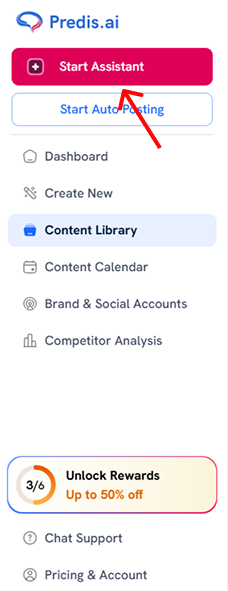
- Κάντε κλικ στην επιλογή «Έναρξη βοηθού» και, στη συνέχεια, ξεκινήστε να γράφετε μια προτροπή για το βίντεο που θέλετε να δημιουργήσετε.
- Η έξυπνη τεχνητή νοημοσύνη μας θα σας κάνει εφεδρικές ερωτήσεις, εάν χρειαστεί. Μέχρι το τέλος, θα δημιουργηθεί το βίντεό σας.
- Μπορείτε να κατεβάσετε αυτό το βίντεο, να το δημοσιεύσετε στα μέσα κοινωνικής δικτύωσης ή να το επεξεργαστείτε σύμφωνα με τις απαιτήσεις σας.
Και αυτό είναι τόσο εύκολο!
Έτσι εγγραφείτε για να πάρει σας free Predis Δημιουργήστε λογαριασμό AI σήμερα και ξεκινήστε να δημιουργείτε βίντεο επαγγελματικής εμφάνισης χωρίς προηγούμενη εμπειρία στο σχεδιασμό!
FAQ:
Μπορείτε να ενσωματώσετε ένα βίντεο γράφοντας τον δικό σας κώδικα σε HTML για αυτο-φιλοξενούμενα βίντεο ή χρησιμοποιώντας τον έτοιμο κώδικα ενσωμάτωσης που διατίθεται σε εφαρμογές τρίτων.
Με την αυτο-φιλοξενία βίντεο, έχετε περισσότερο έλεγχο των βίντεό σας, αλλά κάνετε συμβιβασμούς στην απόδοση και το εύρος ζώνης.
Ναι, αλλά με ορισμένες επιλογές όπως η αποφυγή της αυτο-φιλοξενίας, η επιλογή αργής φόρτωσης και οι αποτελεσματικές πλατφόρμες φιλοξενίας, μπορείτε να αποφύγετε αυτό το πρόβλημα.