Το email σας είναι το κλειδί για τον λογαριασμό σας στο Instagram. Από εκεί λαμβάνετε ειδοποιήσεις ασφαλείας, επαληθεύσεις σύνδεσης και σημαντικές ενημερώσεις. Εάν το email σας είναι παλιό ή παραβιασμένο, ενδέχεται να δυσκολευτείτε να ανακτήσετε τον λογαριασμό σας σε περίπτωση που κάτι πάει στραβά. Γι' αυτό είναι πραγματικά σημαντικό να αλλάξετε το email σας στο Instagram!
Γι' αυτό το να γνωρίζετε πώς να αλλάξετε το email σας στο Instagram είναι ζωτικής σημασίας για να διατηρήσετε το προφίλ σας ασφαλές. Με Το Instagram κατέχει τη δεύτερη θέση σε περιστατικά hacking, πάνω από τον μέσο όρο 36,000 χακαρισμένοι λογαριασμοί το μήνα, η ασφάλεια του email σας είναι πιο σημαντική από ποτέ.
Σε αυτόν τον οδηγό, θα σας καθοδηγήσουμε στη διαδικασία βήμα προς βήμα για να αλλάξετε το email σας στο Instagram, είτε χρησιμοποιείτε την εφαρμογή για κινητά, είτε επιτραπέζιους υπολογιστές είτε χρειάζεται να ενημερώσετε το email επικοινωνίας Instagram στο βιογραφικό σας. Ας βουτήξουμε!
Μπορείτε να αλλάξετε το email σας στο Instagram;
Ναι, μπορείτε εύκολα να αλλάξετε το email σας στο Instagram! Είτε θέλετε να ενημερώσετε το δικό σας email σύνδεσης ή προσθέστε ένα νέο Email επικοινωνίας Instagram στο βιογραφικό σας, το Instagram σάς επιτρέπει να κάνετε αυτές τις αλλαγές σε λίγα μόνο βήματα.
Το email σας είναι συνδεδεμένο με το δικό σας ρυθμίσεις και πληροφορίες απορρήτου, βοηθώντας σας διαχειριστείτε ποιος μπορεί να έχει πρόσβαση στον λογαριασμό σας. Είναι σημαντικό να διατηρείτε το email σας ενημερωμένο.
Βοηθά στην ασφάλεια του λογαριασμού σας, διασφαλίζει ότι λαμβάνετε σημαντικές ειδοποιήσεις και το κάνει ευκολότερη ανάκτηση τον λογαριασμό σας εάν κλειδωθείτε ποτέ. Εάν είστε α επιχείρηση ή δημιουργός, η προσθήκη του email επικοινωνίας σας στο βιογραφικό διευκολύνει τους πιθανούς πελάτες ή τους ακόλουθους να επικοινωνήσουν μαζί σας.
Στις επόμενες ενότητες, θα σας καθοδηγήσουμε στα ακριβή βήματα για να ενημερώσετε το email σας σε κινητό, επιτραπέζιο υπολογιστή και ακόμη και χωρίς να συνδεθείτε. Ας ξεκινήσουμε!
Κυριαρχήστε στο Instagram 🔥
Ενισχύστε την έξοδο και την απόδοση του Instagram χωρίς κόπο με AI
ΠΡΟΣΠΑΘΗΣΤΕ ΤΩΡΑ
Πώς να αλλάξετε email στο Instagram χρησιμοποιώντας την εφαρμογή για κινητά;
Η ενημέρωση του email σας στην εφαρμογή για κινητά του Instagram είναι γρήγορη και απλή. Ακολουθήστε αυτά τα βήματα για να διασφαλίσετε ότι ο λογαριασμός σας παραμένει ασφαλής και ενημερωμένος.
Βήμα–1: Μεταβείτε στο προφίλ σας
- Για να ξεκινήσετε, βεβαιωθείτε ότι έχετε εγκαταστήσει την εφαρμογή Instagram στη συσκευή σας. Μόλις τεθεί σε λειτουργία, συνδεθείτε χρησιμοποιώντας το όνομα χρήστη και τον κωδικό πρόσβασής σας, εάν δεν είστε ήδη συνδεδεμένοι.
- Μόλις συνδεθείτε με επιτυχία, βρείτε το δρόμο για το προφίλ σας. Μπορείτε να το κάνετε αυτό πατώντας στο εικονίδιο προφίλ που βρίσκεται στην κάτω δεξιά γωνία της οθόνης σας.
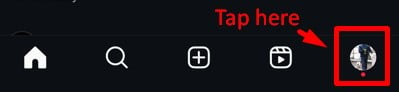
- Με ένα μόνο πάτημα, θα βρεθείτε στη σελίδα του προφίλ σας στο Instagram, έτοιμοι να κάνετε τις απαραίτητες αλλαγές.
Βήμα–2: Πρόσβαση στις Ρυθμίσεις
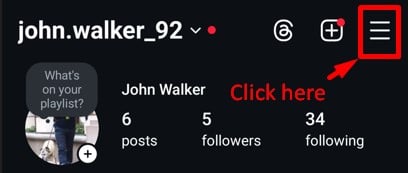
- Στη σελίδα του προφίλ σας, αναζητήστε το τρεις οριζόντιες γραμμές – συχνά αναφέρεται ως το εικονίδιο του χάμπουργκερ – που βρίσκεται στην επάνω δεξιά γωνία της οθόνης σας.
- Ο "Ρυθμίσεις και ΔραστηριότηταΤο μενού θα εμφανιστεί με χάρη.
Βήμα–3: Επεξεργασία προφίλ
- Έχοντας το μενού Ρυθμίσεις στα χέρια σας, πατήστε στο "Κέντρο Λογαριασμών” επιλογή. Αυτό θα σας οδηγήσει σε ένα νέο σύνολο επιλογών.
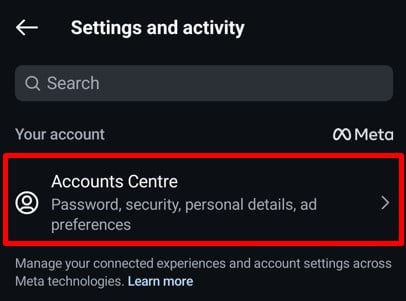
- Βρείτε και επιλέξτε "προσωπικα ΣΤΟΙΧΕΙΑ" σύμφωνα με το Ρυθμίσεις λογαριασμού τμήμα. Τώρα βρίσκεστε στη θέση του οδηγού, έτοιμοι να ρυθμίσετε τα στοιχεία του λογαριασμού σας.
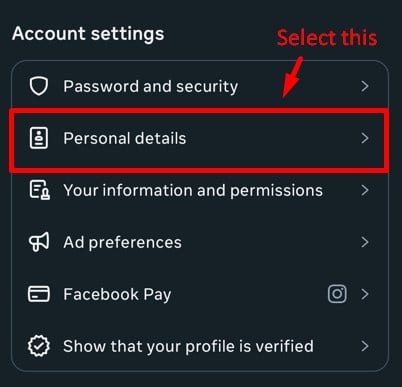
Βήμα 4: Διαγραφή υπάρχοντος email
- Μέσα στην ενότητα "Προσωπικά στοιχεία", θα εντοπίσετε το "Στοιχεία επικοινωνίας” επιλογή. Κάντε κλικ σε αυτό.
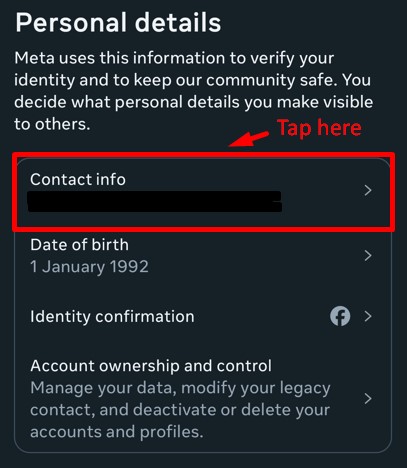
- Αναζητήστε το τρέχον email σας και κάντε κλικ σε αυτό για να διαγράψετε το email σας με το Διαγραφή email κουμπί.
- Θα σας ζητηθεί να δώσετε τον κωδικό πρόσβασης του λογαριασμού σας στο Instagram. Εισαγάγετε το και κάντε κλικ στο να συνεχίσει. Το υπάρχον email σας θα διαγραφεί με επιτυχία.
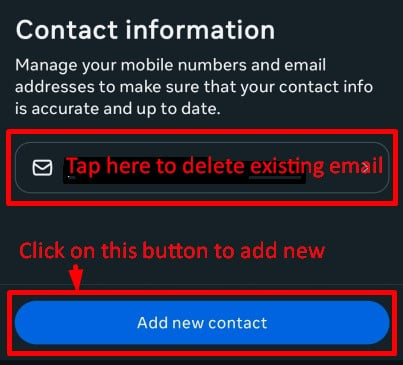
Βήμα 5: Προσθέστε το νέο email
- Τώρα, για να προσθέσετε το νέο, επιστρέψτε στη σελίδα Πληροφορίες επικοινωνίας και κάντε κλικ στο Προσθήκη νέας επαφής.
- Κάντε κλικ στο Προσθήκη διεύθυνσης email. Δώστε τη νέα σας διεύθυνση email και επιλέξτε τους λογαριασμούς Instagram για τους οποίους θέλετε να ορίσετε αυτό το email. Κάντε κλικ στο Επόμενο.
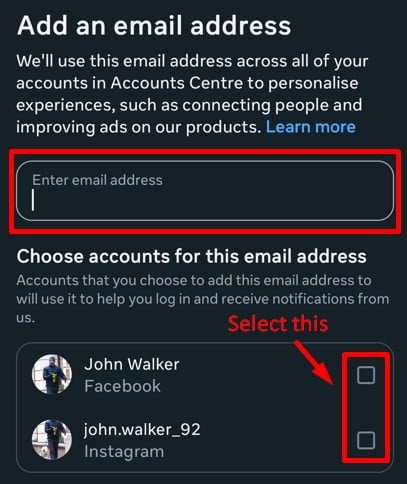
Βήμα-6: Επιβεβαίωση του νέου email
- Αφού δώσετε το νέο σας email, εισαγάγετε τον κωδικό επιβεβαίωσης που λάβατε στο νέο σας email και κάντε κλικ Επόμενο. Το email σας στο Instagram θα αλλάξει.
Αυτό είναι όλο! Αλλάξατε με επιτυχία το email σας στην εφαρμογή Instagram. Αυτό διασφαλίζει ότι λαμβάνετε σημαντικές ενημερώσεις, ειδοποιήσεις και επιλογές ανάκτησης κωδικού πρόσβασης που συνδέονται με το νέο σας email.
Χρήση Predis.ai Instagram Post Maker για να δημιουργήσετε αβίαστα εκπληκτικά γραφικά και ελκυστικό περιεχόμενο, διασφαλίζοντας ότι η παρουσία σας στο Instagram είναι πάντα κορυφαία.
Πώς να αλλάξετε το email του Instagram από την επιφάνεια εργασίας;
Έχετε ήδη παρακολουθήσει τη διαδικασία αλλαγής του email σας στο Instagram χρησιμοποιώντας το τηλέφωνό σας. Τι γίνεται όμως αν χρειαστεί να αλλάξετε το email μέσω του υπολογιστή ή του επιτραπέζιου υπολογιστή σας; Σας καλύπτουμε. Απλώς ακολουθήστε τα παρακάτω βήματα:
Βήμα 1: Συνδεθείτε στον ιστότοπό σας στο Instagram
Ξεκινήστε ανοίγοντας τον ιστότοπο Instagram στο πρόγραμμα περιήγησης του υπολογιστή/επιτραπέζιου υπολογιστή σας. Τώρα συνδεθείτε στον λογαριασμό σας στο Instagram προσθέτοντας το όνομα χρήστη και τον κωδικό πρόσβασής σας.
Βήμα-2: Άνοιγμα ρυθμίσεων
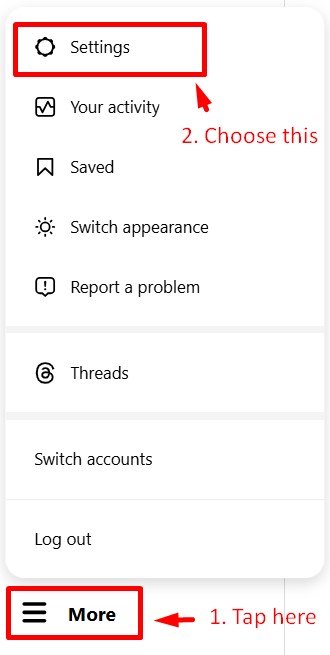
Μόλις ανοίξει ο λογαριασμός σας, κοιτάξτε στο κάτω αριστερό μέρος της σελίδας σας. Θα δείτε περισσότερα στην κάτω αριστερή γωνία. Κάντε κλικ στο Περισσότερο και επιλέξτε Ρυθμίσεις από το μενού που εμφανίζεται μπροστά σας.
Βήμα-3: Πρόσβαση στο Κέντρο Λογαριασμών
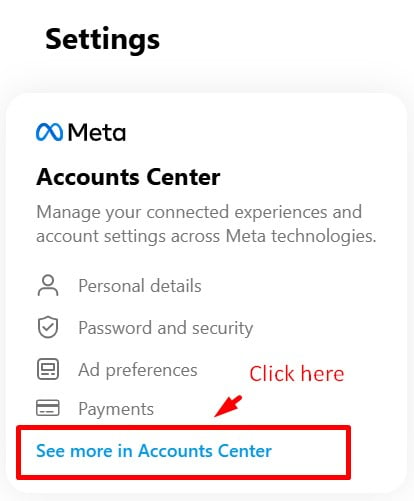
Τώρα μπορείτε να δείτε το Κέντρο λογαριασμού επιλογή που θα δείτε στην κορυφή. Από εδώ πρέπει να επιλέξετε Δείτε περισσότερα στο Κέντρο Λογαριασμών που θα βρείτε παρακάτω στις προτιμήσεις διαφημίσεων.
Βήμα-4: Προσωπικά στοιχεία
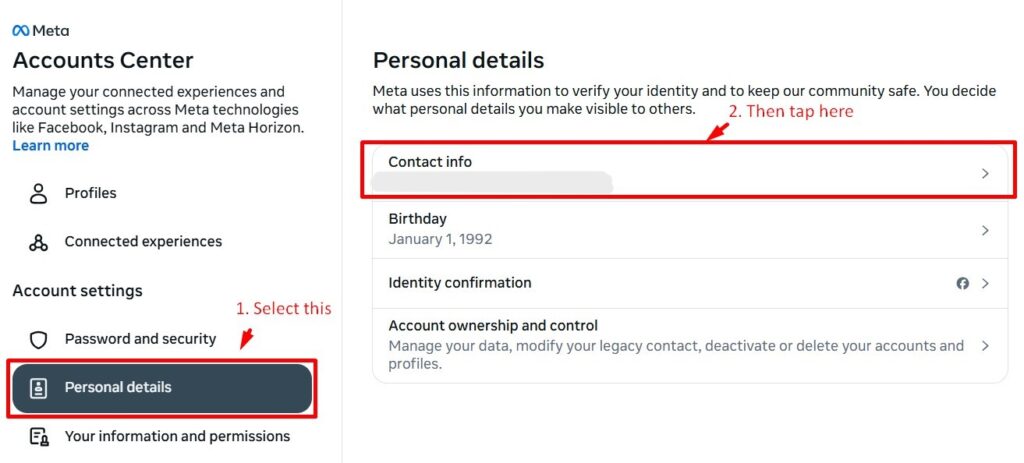
Είστε ένα βήμα μακριά από την αλλαγή του email σας μέσω της επιφάνειας εργασίας σας. Τώρα πρέπει απλώς να κάνετε κλικ Προσωπικές λεπτομέρειες που θα ακολουθήσει Στοιχεία επικοινωνίας στη δεξιά πλευρά.
Βήμα-5: Προσθήκη νέας επαφής
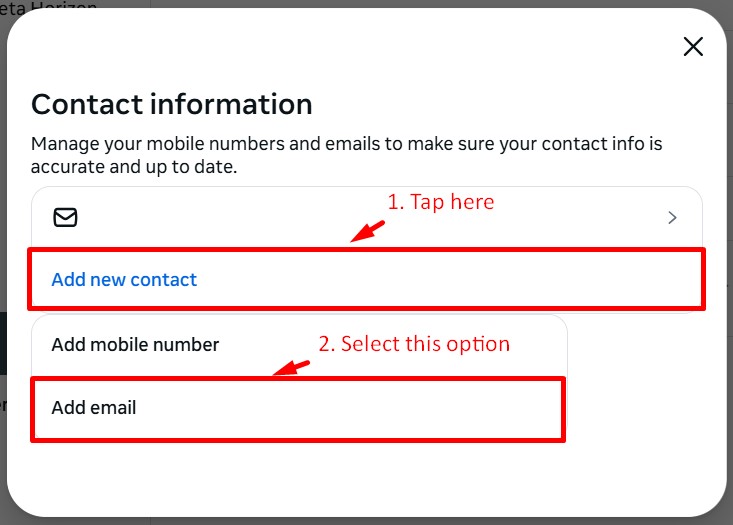
Αυτό σας φέρνει στη σελίδα όπου λαμβάνει χώρα η πραγματική δράση. Τώρα θα πρέπει να επιλέξετε Προσθήκη νέας επαφής που θα ακολουθήσει Προσθήκη email.
Βήμα-6: Αλλαγή email
Τέλος, ήρθε η ώρα να προσθέσετε τη διεύθυνση email που θέλετε να αλλάξετε από την προηγούμενη. Εισαγάγετε τη διεύθυνση email στη δεδομένη καρτέλα. Θα χρειαστεί επίσης να επιλέξετε τον λογαριασμό Instagram στο κάτω μέρος. Σε περίπτωση που υπάρχουν πολλοί λογαριασμοί, επιλέξτε τους λογαριασμούς που θέλετε να εκτελείτε με αυτήν τη διεύθυνση email και κάντε κλικ στο Επόμενο κουμπί.
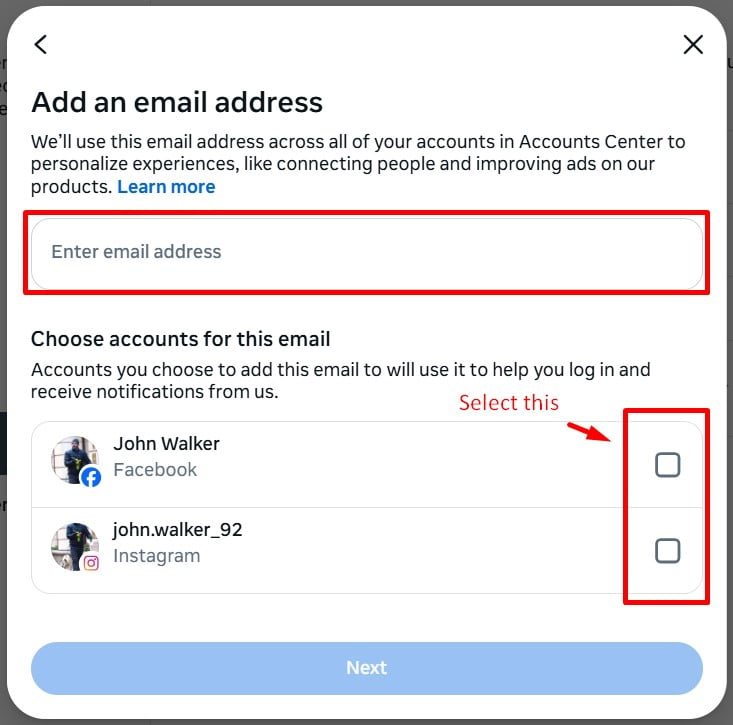
Βήμα 7: Επιβεβαίωση email
Όταν ολοκληρωθούν όλα, μπορείτε πλέον να επιβεβαιώσετε τη νέα σας διεύθυνση email. Και αυτό θα ενημερώσει τελικά το email σας στο Instagram διεύθυνση μέσω του υπολογιστή σας.
Τώρα λοιπόν, ξέρετε πώς να αλλάξετε το email σας στο Instagram μέσω του τηλεφώνου σας καθώς και του επιτραπέζιου υπολογιστή σας. Τι γίνεται όμως με τη διαδικασία σύνδεσης; Ας υποθέσουμε ότι θέλετε να αλλάξετε τη διεύθυνση email σας στο Instagram τη στιγμή που συνδέεστε. Τώρα αυτό μπορεί να οφείλεται σε διάφορους λόγους, αλλά είναι μια πιθανή διαδικασία.
Δημιουργήστε εκπληκτικές αναρτήσεις γρήγορα!
Πετύχετε τους στόχους σας στο Instagram με AI
ΠΡΟΣΠΑΘΗΣΤΕ ΤΩΡΑ
Πώς μπορώ να αλλάξω το email μου στο Instagram χωρίς να συνδεθώ;
Χρειάζεται να αλλάξετε τη διεύθυνση email σας στο Instagram χωρίς να συνδεθείτε; Λοιπόν, δεν είναι αδύνατο έργο. Στην πραγματικότητα, υπάρχουν μόνο μερικά βήματα που πρέπει να ακολουθήσετε για να το κάνετε.
Παρακάτω δίνονται μερικά εύκολα βήματα που θα σας βοηθήσουν να αλλάξετε το email σας στο Instagram χωρίς κωδικό πρόσβασης ή χωρίς να συνδεθείτε:
Βήμα 1: Ξεχάσατε τα στοιχεία σύνδεσης;
Για να ξεκινήσετε με τη διαδικασία, πρέπει πρώτα να εγκαταστήσετε την εφαρμογή Instagram στη συσκευή σας. Πριν προσθέσετε τον κωδικό πρόσβασής σας, κάντε κλικ στο "Ξέχασα τον κωδικό μου;" Στο κάτω μέρος της οθόνης σας.
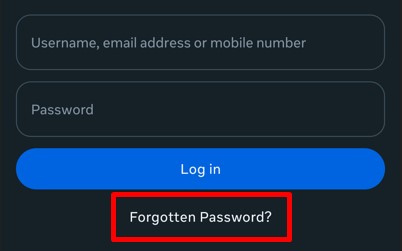
Βήμα 2: Εισαγάγετε όνομα χρήστη
Τώρα, εδώ πρέπει εισάγετε το όνομα χρήστη σας και μετά προχωρήστε επιλέγοντας το επόμενο κουμπί στο κάτω μέρος.
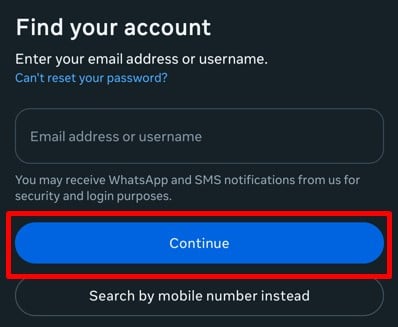
Βήμα 3: Δοκιμάστε άλλο τρόπο
Εδώ, θα μπορείτε να δείτε "Δοκιμάστε άλλο τρόπο" στο κάτω μέρος της οθόνης, επιλέξτε το και θα σας μεταφέρει σε μια σελίδα αιτήματος υποστήριξης.
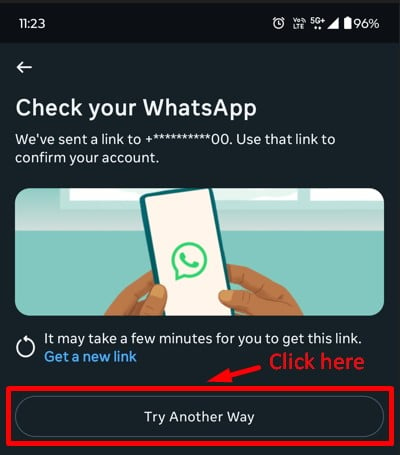
Βήμα-4: Αίτημα υποστήριξης
Τώρα μπορείς Συμπληρώστε αυτή τη φόρμα και υποβάλετε α Ζητήστε υποστήριξη για να αλλάξετε τη διεύθυνση email σας χωρίς να συνδεθείτε.
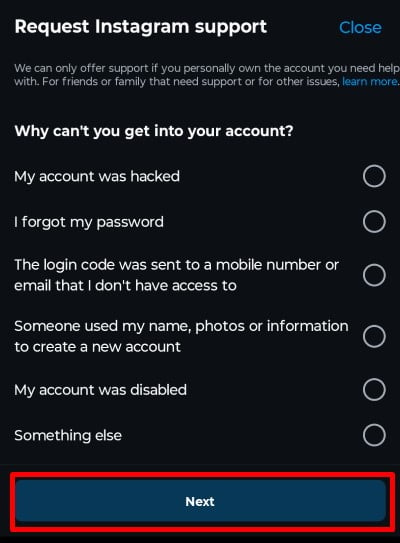
Αυτή ήταν λοιπόν μια εύκολη διαδικασία για να σας βοηθήσει να αλλάξετε τη διεύθυνση email σας στο Instagram χωρίς να συνδεθείτε στον λογαριασμό σας στο Instagram. Εκτός από την αλλαγή του email για το σκοπό σύνδεσής σας, μπορείτε επίσης να αλλάξετε το email που εμφανίζεται στους θεατές σας. Ας διαβάσουμε λοιπόν εκ των προτέρων για να μάθουμε πώς μπορεί να γίνει.
Πώς να προσθέσετε email επικοινωνίας Instagram στο Bio;
Έτσι, όπως γνωρίζετε, το κουμπί email στο Instagram θα δείξει στους χρήστες σας πώς μπορούν να επικοινωνήσουν μαζί σας μέσω email. Αυτός είναι ο λόγος που θα χρειαστεί να προσθέσετε ένα κουμπί email στον επαγγελματικό λογαριασμό σας στο Instagram, εάν θέλετε οι θεατές σας να επικοινωνήσουν μαζί σας μέσω email. Στη συνέχεια, πρέπει να βεβαιωθείτε ότι τα στοιχεία επικοινωνίας που μοιράζεστε με το κοινό σας περιλαμβάνουν μόνο το αναγνωριστικό email σας.
Τώρα, τι γίνεται αν θέλετε να αλλάξετε τη διεύθυνση email που εμφανίζεται στο δικό σας Instagram bio? Το μόνο που χρειάζεται να κάνετε είναι να ακολουθήσετε αυτά τα απλά βήματα που θα σας βοηθήσουν να αλλάξετε το email στο βιογραφικό σας:
Βήμα 1: Κάντε κλικ στο εικονίδιο προφίλ
Πρώτα, πρέπει να ανοίξετε τον λογαριασμό σας στο Instagram. Τώρα από την αρχική σας σελίδα επιλέξτε τη δική σας εικονίδιο προφίλ στην κάτω δεξιά γωνία.
Βήμα-2: Επεξεργασία προφίλ
Τώρα από τη σελίδα του προφίλ σας, πρέπει να επιλέξετε το «Επεξεργασία προφίλκουμπί ” που βλέπετε κάτω από το βιογραφικό σας.
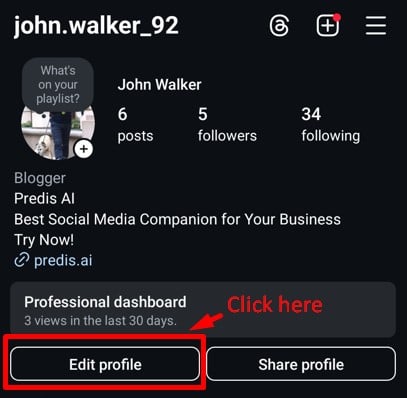
Βήμα-3: Πληροφορίες προφίλ
Κάντε κύλιση προς τα κάτω στο σημείο που θα βρείτε το Επιλογές επικοινωνίας. Τώρα επιλέξτε την επιλογή επαφής.
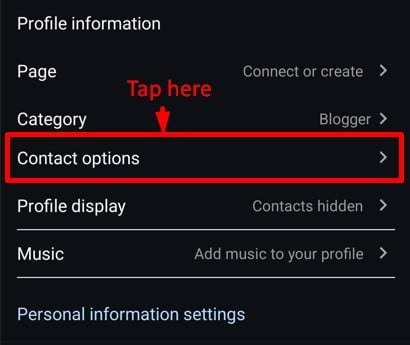
Βήμα 4: Δημόσιες Επαφές
Τώρα από εδώ, θα μπορείτε να δείτε την ήδη προστεθεί διεύθυνση email που δώσατε νωρίτερα. Τώρα για να το αλλάξετε, αντικαταστήστε την υπάρχουσα διεύθυνση email με αυτή που θέλετε.
Μόλις προστεθεί η επιθυμητή διεύθυνση email, κάντε κλικ στο εμφάνιση στοιχείων επικοινωνίας στο κάτω μέρος. Αυτό θα σας επιτρέψει να εμφανίσετε τη διεύθυνση email που έχετε αλλάξει στους θεατές σας στο bio. Τώρα, επιλέξτε το μπλε τικ στην επάνω δεξιά γωνία.
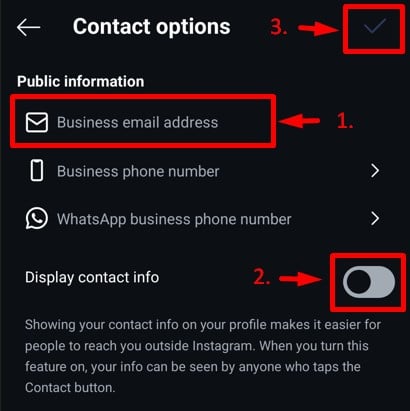
Τελειώσατε τώρα. Το κουμπί email στο βιογραφικό σας θα εμφανίζει πλέον στους θεατές σας τη νέα διεύθυνση email που αλλάξατε από την προηγούμενη.
Γιατί να αλλάξετε το email σας στο Instagram;
Στη δυναμική σφαίρα του Instagram, το όνομα χρήστη σας στο Instagram παίζει καθοριστικό ρόλο στο shapiγράψτε την ηλεκτρονική σας ταυτότητα. Οι γρήγορες ενημερώσεις ονομάτων χρήστη στο Instagram μπορούν να κάνουν τη διαφορά. Να γιατί αξίζει να εξεταστεί:
- Ασφάλεια λογαριασμού: Φανταστείτε να ενισχύετε το ψηφιακό σας προπύργιο με έναν απλό διακόπτη email. Ενημερώνοντας τακτικά το email σας, όχι μόνο βελτιώνετε την ασφάλεια του λογαριασμού σας, αλλά διασφαλίζετε και γρήγορη ανάκτηση σε περίπτωση σφάλματος κωδικού πρόσβασης.
- Ειδοποιήσεις Instagram: Σκεφτείτε τις ειδοποιήσεις σας στο Instagram. Η αλλαγή του email σας μπορεί να επηρεάσει τον τρόπο με τον οποίο λαμβάνετε σημαντικές ενημερώσεις και ειδοποιήσεις από την πλατφόρμα. Φροντίστε να προσαρμόσετε τις ρυθμίσεις ειδοποίησής σας ανάλογα μετά την αλλαγή του email.
- Προσωπική προτίμηση: Η ζωή εξελίσσεται, το ίδιο και οι προτιμήσεις μας για τα email. Είτε έχετε υιοθετήσει μια νέα προσωπικότητα email είτε έχετε αφήσει πίσω σας μια παλιά, η ευθυγράμμιση του Instagram σας με την τρέχουσα επιλογή σας διασφαλίζει την απρόσκοπτη επικοινωνία στα εισερχόμενά σας.
- Επαγγελματική χρήση: Για όσους κατευθύνουν το ταξίδι τους στο Instagram προς τον επαγγελματισμό, η μετάβαση σε ένα επαγγελματικό email απογειώνει την εικονική χειραψία σας, δίνοντας τον τόνο για γόνιμη δικτύωση και συνεργασία. Επομένως, σκεφτείτε να ενημερώσετε το όνομα χρήστη σας στο Instagram για μια πιο ασφαλή και εξατομικευμένη παρουσία στο διαδίκτυο.
Ξεκλειδώστε το Insta Success!
Ενισχύστε την έξοδο Instagram και την απόδοση επένδυσης με AI
ΠΡΟΣΠΑΘΗΣΤΕ ΤΩΡΑ
Συμπέρασμα
Σε έναν κόσμο όπου τα hashtags και τα διπλά χτυπήματα διαμορφώνουν τις ψηφιακές μας ζωές, υπάρχει ένας μικροσκοπικός ήρωας που συχνά παραβλέπεται – η διεύθυνση email σας. Είναι το κλειδί για το σύμπαν σας στο Instagram, που σας βοηθά να αποκτήσετε ξανά πρόσβαση, να παραμένετε ενημερωμένοι και να περιηγηθείτε με ασφάλεια στον λογαριασμό σας.
Έτσι, καθώς ολοκληρώνουμε αυτόν τον οδηγό, να θυμάστε το εξής: το να διατηρείτε το email σας ενημερωμένο είναι σαν να δίνετε στον λογαριασμό σας μια αόρατη ασπίδα. Είτε ενισχύετε την ασφάλεια είτε απλώς δίνετε στο προφίλ σας μια νέα ατμόσφαιρα, η αλλαγή του email σας στο Instagram είναι παιχνιδάκι.
Διατηρήστε τον ψηφιακό σας κόσμο ασφαλή και ζωντανό με αυτά τα απλά βήματα και τα σωστά εργαλεία που έχετε στη διάθεσή σας. Εάν θέλετε να κάνετε το μάρκετινγκ στο Instagram σας αβίαστο, επισκεφθείτε το Predis.ai σήμερα για να κάνετε τη δημιουργία και τη διαχείριση του περιεχομένου σας εύκολη και ασφαλή με τη βοήθεια του AI!
Μπορείτε επίσης να χρησιμοποιήσετε το Γεννήτρια Hashtag για να ανακαλύψετε τα πιο αποτελεσματικά hashtags για τις αναρτήσεις σας, ενισχύοντας την απήχηση και την αφοσίωση σας.
Συχνές Ερωτήσεις
Ναι, μπορείτε να χρησιμοποιήσετε το ίδιο email για πολλούς λογαριασμούς Instagram, αλλά κάθε λογαριασμός πρέπει να έχει ένα μοναδικό όνομα χρήστη. Ωστόσο, η χρήση διαφορετικού email για κάθε λογαριασμό συνιστάται για καλύτερη ασφάλεια και ευκολότερη ανάκτηση, εάν ξεχάσετε ποτέ τα στοιχεία σύνδεσής σας.
Μόλις αλλάξετε το email σας, Το Instagram το ενημερώνει άμεσα. Ωστόσο, πρέπει πρώτα επιβεβαιώστε το νέο email κάνοντας κλικ στον σύνδεσμο επαλήθευσης που στάλθηκε στα εισερχόμενά σας. Εάν δεν το επαληθεύσετε, το Instagram δεν θα ενημερώσει το email σας.
Εάν δεν έχετε λάβει το μήνυμα ηλεκτρονικού ταχυδρομείου επιβεβαίωσης, δοκιμάστε αυτές τις διορθώσεις:
- Ελέγξτε το φάκελο ανεπιθύμητης/ανεπιθύμητης αλληλογραφίας για να δούμε αν προσγειώθηκε εκεί.
– Βεβαιωθείτε ότι έχετε εισαγάγει το σωστή διεύθυνση email χωρίς τυπογραφικά λάθη.
– Περιμένετε λίγα λεπτά, καθώς μερικές φορές τα email μπορεί να καθυστερήσουν.
Εάν το πρόβλημα παραμένει, στείλτε ξανά το email επιβεβαίωσης από τις ρυθμίσεις του Instagram.
Ναι, αλλά μόνο αν εσείς έχετε ακόμα πρόσβαση στο παλιό σας email. Στη σελίδα σύνδεσης, πατήστε "Ξεχάσατε τον κωδικό?" και ακολουθήστε τις οδηγίες για να επαναφέρετε τον κωδικό πρόσβασής σας χρησιμοποιώντας το email σας. Αν δεν έχουν πρόσβαση στο παλιό σας email, θα πρέπει να μεταβείτε Διαδικασία υποστήριξης του Instagram για να επαληθεύσετε την ταυτότητά σας και να ανακτήσετε τον λογαριασμό σας.
Σχετικά Άρθρα,
Αυτοματοποιήστε τη δημιουργία περιεχομένου Instagram Με τη βοήθεια του AI