Instagram ist ein sozialer Netzwerkdienst zum Teilen von Fotos und Videos im Besitz von Meta (ehemals Facebook). Es wurde von den Mitbegründern Kevin Systrom und Mike Krieger erstellt und im Oktober 2010 exklusiv für iOS veröffentlicht. Eineinhalb Jahre später, im April 2012, wurde eine Version für Android-Geräte veröffentlicht.
Im November 2012 folgte eine Website-Oberfläche mit eingeschränkten Funktionen und im April 10 bzw. Oktober 10 Apps für Windows 2016 Mobile und Windows 2016.
Bis 2025 wird Instagram voraussichtlich 1.44 Milliarden aktive Nutzer pro Monat haben, was 31.2 % der weltweiten Internetnutzer entsprechen würde. Die Plattform zeichnete sich ursprünglich dadurch aus, dass sie nur die Darstellung von Inhalten in einem quadratischen Seitenverhältnis von 640 Pixeln zuließ.
Heutzutage ermöglicht die App Benutzern jedoch das Hochladen von Fotos, Videos, reelsund interaktive Storys, die mit Filtern bearbeitet und mithilfe von Tags und Standortinformationen organisiert werden können, um eine nahtlose Auffindbarkeit zu gewährleisten. Nutzer können außerdem die Inhalte anderer Nutzer durchsuchen, teilen, liken und kommentieren.
Obwohl es sich bei Instagram um eine lebendige, intuitive App handelt, kommt es bekanntermaßen hin und wieder zu Störungen. Sie haben zum Beispiel vielleicht die Frage gestellt: „Warum kann ich nichts sehen?“ Kommentare auf Instagram Irgendwann irgendwann.
Lassen Sie uns verstehen, warum dies der Fall ist und was Sie gegen das Problem tun können, um es zu beheben, unabhängig davon, ob Sie ein Android-Gerät oder ein iPhone verwenden.
Instagram Kommentare
Die Verwendung der Kommentarfunktion von Instagram ist eine großartige Möglichkeit, mit Ihren Freunden und Followern in Kontakt zu treten. Während es toll ist, „Gefällt mir“-Angaben auf Ihrer Seite zu haben, zeigt eine höhere Anzahl an Kommentaren, dass Ihre Follower und Fans mit Ihnen interagieren, mehr erfahren und ihre Ansichten teilen möchten.
über GIPHY
Höheres Engagement ist eine wichtige Kennzahl, insbesondere wenn Sie Ihre Inhalte auf einer Plattform wie Instagram monetarisieren möchten. Beispielsweise lag die durchschnittliche Engagement-Rate von Instagram für Instagram-Konten mit 10 bis 100 Followern bei 6.89%. Kommentare spielen eine wichtige Rolle bei der Steigerung der Engagement-Raten.
Heute macht es Instagram ganz einfach, Kommentare auf Ihrer Seite nach Ihren Wünschen zu verwalten. Wenn Sie beispielsweise ein Foto, Video oder reel, oder Story, Sie können wählen, ob Sie Kommentare von jedem oder nur Ihren Freunden zulassen möchten. Alternativ können Sie Kommentare auch ganz deaktivieren.
Um Kommentare zu Ihren Beiträgen zu verwalten, gehen Sie zu Ihrem Profil und tippen Sie auf die drei Punkte in der oberen rechten Ecke. Wählen Sie dann „Kommentare deaktivieren“ oder „Kommentare verwalten“. Wenn Sie Kommentare von jedermann zulassen, können Sie trotzdem alle Kommentare löschen, die Ihnen nicht gefallen. Tippen Sie einfach auf das „X“ neben dem Kommentar.
Sie können auch Kommentare melden, die gegen die Gemeinschaftsrichtlinien von Instagram verstoßen. Wenn Sie einen Kommentar melden, wird er zur Überprüfung an das Moderatorenteam von Instagram gesendet. Wenn Sie einen Instagram-Beitrag finden, den Sie kommentieren möchten, tippen Sie unter den Beitrag. Geben Sie Ihren Kommentar ein und tippen Sie auf „Posten“. Sie können den Kommentar auch antippen und gedrückt halten, um ihn zu löschen.
Trotz all Ihrer Bemühungen, die Anzahl der Kommentare auf Ihrer Seite zu erhöhen, kann es vorkommen, dass Sie manchmal feststellen, dass Sie keine Kommentare sehen können. Lassen Sie uns verstehen, warum und wie das Problem gelöst werden kann.
Steigern Sie Ihre Insta-Präsenz
Steigern Sie den ROI, sparen Sie Zeit und erstellen Sie mit KI
VERSUCHE ES JETZT
Warum kann ich auf Instagram keine Kommentare sehen? Die wichtigsten Gründe und Lösungen:
Es gibt Zeiten, in denen sogar ein gut gestaltete Plattform wie Instagram kann Störungen haben. Beispielsweise könnten Sie Probleme damit haben, Kommentare zu sehen oder den Beitrag einer anderen Person zu kommentieren.
Die offensichtliche Frage, die sich stellt, ist: „Wie behebt man das Problem mit Instagram-Kommentaren?“. Sie können die folgenden Schritte ausführen, um dieses Problem zu lösen, es wiederherzustellen und dann alle Kommentare auf Instagram anzuzeigen.
1. Schlechte Internetverbindung
Wenn Sie einen Kommentar posten oder versuchen, Kommentare auf Instagram zu lesen, stellen Sie immer sicher, dass Ihre Internetverbindung gut ist. Überprüfen Sie Ihre Internetgeschwindigkeit hier. Wenn die Internetverbindung schlecht ist, besteht eine hohe Wahrscheinlichkeit, dass die Kommentare nicht sichtbar sind.
Fix – Internetverbindung wiederherstellen
Um dieses Problem zu lösen, schalten Sie Ihr Telefon in den Flugmodus und schalten Sie es nach einigen Sekunden aus. Dies hilft bei der Wiederherstellung der Internetverbindung.
Wenn das Problem immer noch nicht hilft, starten Sie Ihr Gerät neu. Wenn Sie eine Wi-Fi-Verbindung verwenden, überprüfen Sie die Konnektivität. Überprüfen Sie Ihren Router und starten Sie neu, wenn die Verbindung schwach ist.
über GIPHY
2. Kommentare werden möglicherweise nicht veröffentlicht
Es ist möglich, dass zu dem von Ihnen angezeigten Beitrag keine Kommentare veröffentlicht wurden. Daher sind keine Kommentare sichtbar.
Sobald Sie den Beitrag öffnen, wird im Kommentarbereich normalerweise der Vermerk „Keine Kommentare“ angezeigt. Wenn dies nicht der Fall ist, befolgen Sie die anderen Schritte in diesem Blog, um Ihre Frage zu beantworten: „Warum kann ich auf Instagram keine Kommentare sehen?“
3. Sie verwenden eine veraltete Version der Instagram-App
Wenn Sie eine alte Version der Instagram-App verwenden, besteht eine hohe Wahrscheinlichkeit, dass Sie Probleme beim Anzeigen der Kommentare auf verschiedenen Seiten haben Instagram Beiträge.
Fix – Instagram aktualisieren
Um dieses Problem zu lösen, aktualisieren Sie einfach die Instagram-App. Wenn Sie ein Android-Benutzer sind, aktualisieren Sie es wie folgt.
1. Öffnen Sie die Google Play Store.
2. Tippen Sie auf Menüsymbol (drei horizontale Linien)
3. Tippen Sie auf Meine Apps & Spiele
4. Unter 'Updates verfügbar,' tippen 'Aktualisieren' neben Instagram
5. Sobald der Download des Updates abgeschlossen ist, tippen Sie auf Öffnen, um die aktualisierte App zu starten.
Sie können auch einfach nach der Instagram-App suchen und auf die Update-Option neben der Instagram-App klicken.
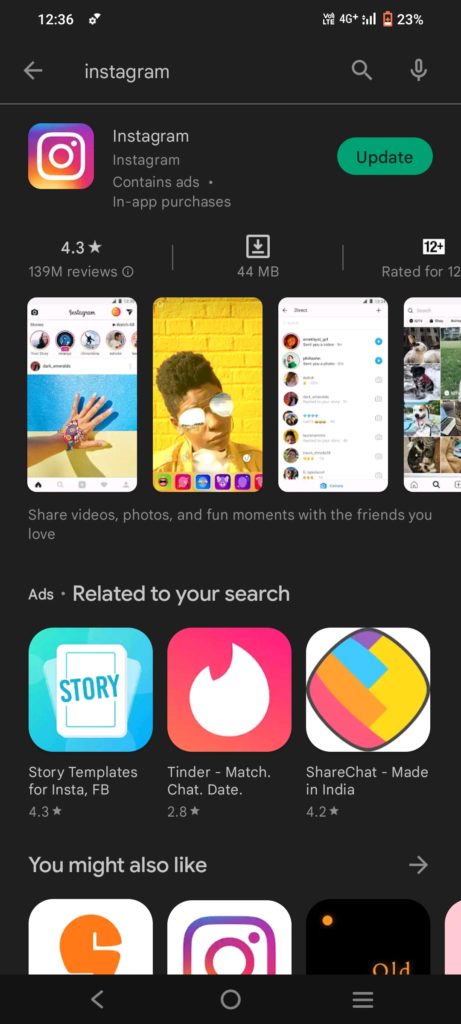
Wenn Sie ein iPhone verwenden, können Sie Ihre Instagram-App aktualisieren, indem Sie auf gehen App Store.
1. Öffnen Sie den App-Store.
2. Tippen Sie auf die Updates Tab.
3. Suchen Sie die Instagram-App in der Liste der Updates und tippen Sie auf Aktualisierung Knopf daneben.
4. Sobald der Download des Updates abgeschlossen ist, können Sie die App öffnen und mit der Nutzung beginnen.
4. Instagram-Störungen
Aus verschiedenen Gründen kann es bei Instagram zu verschiedenen Störungen kommen. Lösen Sie einfach das Problem „Warum kann ich auf Instagram keine Kommentare sehen?“ indem Sie die folgenden Tricks in den Korrekturen befolgen. Sie können entweder den App-Cache leeren oder das Stoppen der App erzwingen, um dieses Problem zu beheben.
Fix 1 – Cache der Instagram-App löschen
Durch das Leeren des App-Cache wird die App effizienter und schneller. Wenn Sie ein Android-Telefon verwenden, leeren Sie den App-Cache mithilfe dieser Anweisungen.
- Öffnen Sie die App „Einstellungen“ auf Ihrem Telefon und tippen Sie auf „Apps“.
- Suchen Sie in der Liste der Apps nach Instagram und tippen Sie darauf.
- Zylinderkopfschrauben 'Lagerung'.
- Zylinderkopfschrauben 'Cache leeren'.
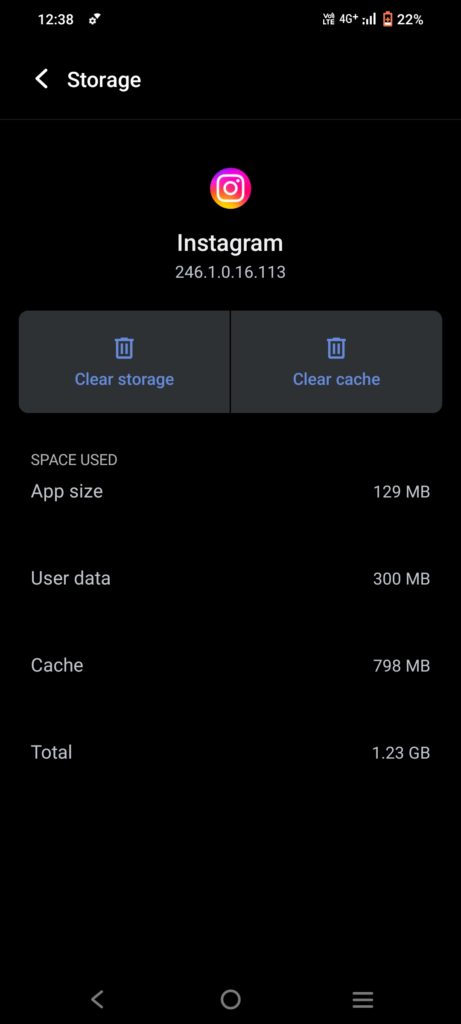
Wenn Sie ein iPhone-Benutzer sind, leeren Sie den App-Cache wie folgt
1. Gehen Sie zur Instagram-App,
2. App löschen. Dadurch wird der Cache für die Instagram-App geleert. Laden Sie die App erneut aus dem App Store herunter.
Wenn Sie einen Chrome-Browser verwenden, um auf die Instagram-Plattform zuzugreifen, leeren Sie den App-Cache wie folgt:
- Öffnen Sie den Chrome-Browser
- Tippen Sie oben rechts auf die oberen drei Punkte
- Tippen Sie auf die Registerkarte „Verlauf“.
- Tippen Sie auf „Browserdaten löschen“
- Wählen Sie den Zeitbereich
- Aktivieren Sie als Nächstes die Kontrollkästchen neben „Cookies und Websitedaten“ und „Zwischengespeicherte Bilder und Dateien“.
- Tippen Sie auf „Daten löschen“
Fix 2 – Installieren Sie die App neu, um das Problem zu beheben
Wenn Sie ein Android-Telefon haben, können Sie die folgenden Schritte ausführen, um die Instagram-App neu zu installieren:
1. Gehen Sie zum Google Play Store und suche nach Instagram.
2. Tippen Sie auf Deinstallieren .
3. Sobald die Deinstallation abgeschlossen ist, tippen Sie auf Installieren .
4. Dadurch wird die App erneut installiert.
5. Sobald die App installiert ist, melden Sie sich mit Ihrem an Instagram-Benutzername und Passwort.
6. Sie können Instagram jetzt problemlos nutzen.
Schritte zur Neuinstallation der Instagram-App auf einem iPhone:
1. Öffnen Sie den App Store auf Ihrem iPhone.
2. Tippen Sie auf das Suchsymbol in der unteren rechten Ecke des Bildschirms.
3. Eintippen "Instagram" in der Suchleiste und tippen Sie erneut auf das Suchsymbol.
4. Suchen Sie in den Suchergebnissen nach der Instagram-App und tippen Sie auf „Deinstallieren“.
5. Wenn Sie dazu aufgefordert werden, geben Sie Ihr Apple-ID-Passwort ein.
6. Sobald die App deinstalliert ist, wird die 'Erhalten' Die Option wird angezeigt.
7. Klicken Sie darauf, um die App auf Ihrem iPhone neu zu installieren.
Fix 3 – Stoppen der Instagram-App erzwingen
Um auf einem Android-Telefon das Stoppen von Instagram zu erzwingen,
1 Gehe zu Einstellungen
2. Öffnen Anwendungen
3. Öffnen Instagram
4. Tippen Sie auf Stopp erzwingen. Sie werden aufgefordert, zu bestätigen, dass Sie die App beenden möchten. Tippen Sie daher auf „OK“.
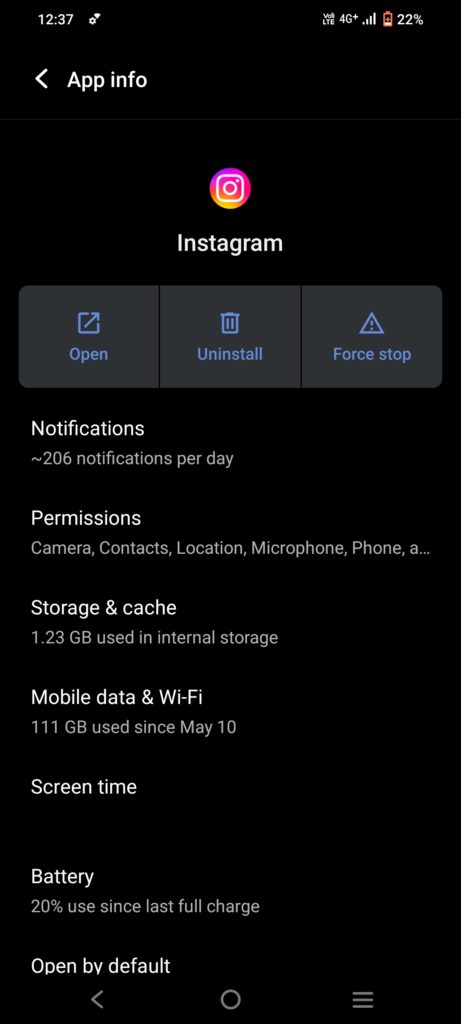
Um das Stoppen der Instagram-App auf einem iPhone zu erzwingen,
Eine Möglichkeit besteht darin, zum App Store zu gehen und das „Instagram-App‘. Wenn Sie es gefunden haben, tippen Sie auf 'X' um die App zu löschen. Dies führt dazu, dass die App nicht mehr ausgeführt wird.
Eine andere Möglichkeit, das Beenden der App zu erzwingen, besteht darin, die Einstellungen Ihres Geräts aufzurufen und dann auf zu tippen 'Allgemein'. Tippen Sie dann auf 'Hintergrund App aktualisieren'. Sie sehen eine Liste der Apps, die im Hintergrund aktualisiert werden dürfen. Schalten Sie den Schalter neben „Instagram‘, um das Stoppen der App zu erzwingen
5. Telefonstörungen
Manchmal kann es vorkommen, dass das Problem „Warum kann ich keine Kommentare auf Instagram sehen?“ nicht behoben wird, nachdem Sie alles versucht haben, einschließlich der Internetverbindung. Das liegt einfach daran, dass das Telefon Störungen aufweist. Beachten Sie die folgenden Korrekturen, um dieses Problem zu beheben, indem Sie das Telefon neu starten oder den Telefonspeicher leeren.
Lösung 1 – Starten Sie das Telefon neu
Drücken Sie bei Android-Telefonen lange auf den Netzschalter und wählen Sie „Ausschalten“ oder „Neustarten des Telefons“. Drücken Sie bei einem iPhone lange auf den Netzschalter und schalten Sie das Telefon aus und wieder ein oder starten Sie das Telefon einfach neu.
Fix 2 – Telefon-/Instagram-Speicher löschen
Manchmal ist es möglich, dass das Telefon zu viel Speicherplatz hat und das Telefon dadurch langsamer wird. Dies hat wiederum Auswirkungen auf die Leistung der Instagram-App und kann zu Störungen bei Kommentaren führen. Löschen Sie einfach den unerwünschten Speicher auf dem Telefon.
6. Schalten Sie den Datensparmodus aus
Wenn Sie einen Datenspeicher aktiviert haben, entweder auf Ihrem Telefon oder in der Instagram-App, kann es bei der Nutzung von Instagram zu Problemen kommen. Der Datensparmodus ist eine Funktion auf Android-Telefonen, die die Datenmenge begrenzt, die Apps wie Instagram im Hintergrund verwenden können, wenn Ihr Telefon mobile Daten und nicht WLAN verbraucht.
Mit dieser Funktion soll der Datenverbrauch eingespart werden. Ein Nebeneffekt ist jedoch, dass es auch zu Störungen bei Kommentaren kommen kann, wenn Sie nicht mit WLAN verbunden sind. Um dieses Problem zu lösen, schalten Sie den Datensparmodus auf dem Telefon aus.
Fix – Datensparmodus deaktivieren
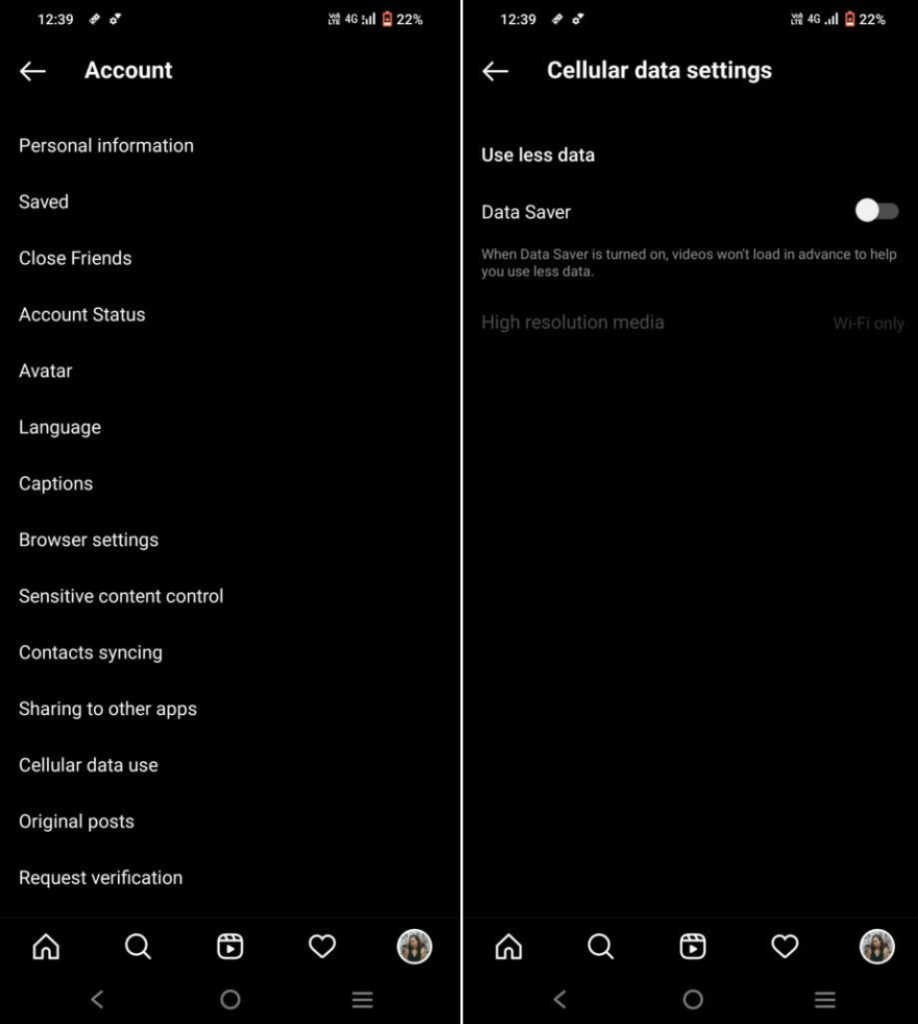
Der Datensparmodus kann viele Funktionen der Instagram-App blockieren, da er möglicherweise eine hohe Datennutzung erfordert. Schalten Sie einfach den Datensparmodus am Telefon aus und versuchen Sie erneut, die Kommentare zu laden. Wenn Sie in der Instagram-App einen Datensparmodus aktiviert haben, schalten Sie ihn aus.
1. Gehen Sie zum „Instagram-Einstellungen“.
2. Klicke auf 'Account Einstellungen'.
3 Gehe zu „Mobile Datennutzung“.
4. Drehen Sie den „Datensparmodus aus“.
7. Kommentare können für die Instagram-Beiträge gefiltert werden
Verschiedene Funktionen auf Instagram ermöglichen es Nutzern, die Anzahl der Kommentare zu filtern oder einzuschränken. Beispielsweise kann ein Benutzer die Kommentaroption deaktivieren; Diese Aktion blockiert Kommentare vollständig, sodass niemand Kommentare auf Ihrer Seite posten kann.
In diesem Fall können Sie keine Kommentare zu solchen Beiträgen sehen. Eine weitere Funktion besteht darin, dass ein Benutzer die Kommentare einschränken oder filtern und nur eine begrenzte Anzahl von Kommentaren zu den Beiträgen zulassen kann. In einem solchen Szenario werden weniger Kommentare zum Beitrag sichtbar sein.
8. Ihr Konto ist möglicherweise gesperrt oder eingeschränkt
Instagram hat strenge Nutzungsrichtlinien eingeführt, um die App zu einem sicheren und positiven Ort für alle Benutzer zu machen.
Wenn Sie ein Bild posten, reel, Videos, Geschichten oder Kommentare, die gegen diese Richtlinien verstoßen, kann die Plattform Ihr Instagram-Konto daran hindern, Beiträge zu liken oder zu kommentieren. Diese Aktion kann es auch schwierig machen, alle Kommentare auf Instagram anzuzeigen. Benutzer können jetzt Kommentare verbergen, die ihnen nicht gefallen.
Fix -
Leider müssen Sie warten, bis Ihr Konto verfügbar ist free von Einschränkungen. Erwägen Sie, eine formelle Beschwerde einzureichen oder eine E-Mail an Instagram zu senden, in der Sie die Probleme erwähnen, mit denen Sie konfrontiert sind.
Manchmal sind die Einschränkungen automatisiert und das Problem kann durch einen Echtzeiteingriff der Plattform gelöst werden.

Geschenkpapier it up
Kommentare spielen eine äußerst wichtige Rolle dabei, Instagram-Benutzern zu helfen, sich auszudrücken, mit anderen Benutzern in Kontakt zu treten und hochwertige Interaktionen auf ihren Seiten zu erzielen. Kommentare nicht posten oder anzeigen zu können, ist für alle Benutzer ein Rückschlag.
Mithilfe der in diesem Blog erwähnten Schnelllösungen können Sie jedoch nicht nur die Frage beantworten: „Warum kann ich auf Instagram keine Kommentare sehen?“ Sie können aber auch positive Schritte unternehmen, um das Problem zu lösen. Durch eine systematische Fehlerbehebung können Sie sicherstellen, dass Ihre Kommentare immer sichtbar sind und einen Mehrwert für Ihre sozialen Seiten schaffen.
Der Aufbau eines Unternehmens-, Ersteller- oder Social-Influencer-Profils auf Instagram erfordert Kreativität, Strategie, hochwertige Inhalte und Zugriff auf hochwertige Dateneinblicke. Predis.aiDie KI-gestützten Funktionen zur Inhaltserstellung und der datengesteuerte analytische Ansatz von ermöglichen es Unternehmen jeder Größe und Größenordnung, strategischer vorzugehen und ihre Social-Media-Seiten, einschließlich Instagram, aufzuwerten.