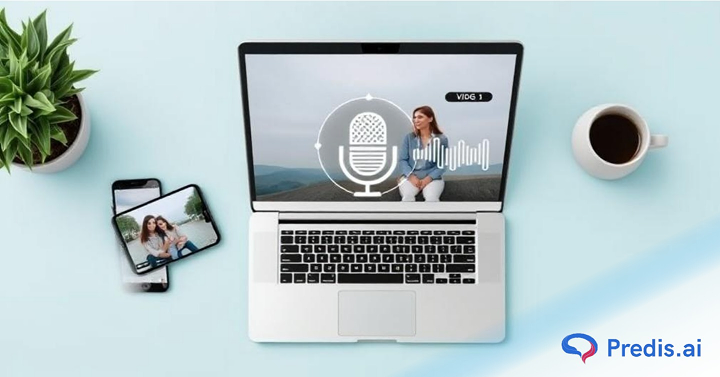
Möchten Sie ansprechende, authentische Videos erstellen, ohne stundenlang filmen zu müssen? Gute Neuigkeiten: Sie können jetzt schnell und umfangreich UGC-Videos mit KI-Voiceover erstellen. Dieser Leitfaden führt Sie durch alles, was Sie wissen müssen – vom Verständnis der Funktionsweise von UGC-Inhalten bis hin zur Verwendung von KI-Tools wie Predis KI, MakeUGC und andere, um in wenigen Minuten postfertige Videos zu erstellen.
Was sind UGC-Videos (und warum funktionieren sie)?
UGC steht für User Generated Content, aber beim „UGC-Stil“-Format geht es mehr um das Gefühl als um die Quelle. Es ist die Art von Video, die natürlich aussieht und klingt – denken Sie an kurze Clips, Handkameraperspektiven und improvisierte Dialoge.
Menschen vertrauen dieser Art von Inhalten, weil sie sich echt und nachvollziehbar anfühlen. Deshalb nutzen Marken und Kreative sie für Anzeigen, Testimonials und Social Posts. Es ist leistungsfähiger als auf Hochglanz polierte Markenvideos, da es eine Verbindung statt Perfektion aufbaut.
Gemäß Cohley, einige gängige UGC-Typen sind Erfahrungsbericht, Unboxing, Tutorial, Vorher/Nachherund Lebensstil Videos
Warum KI-Voiceovers für UGC-Videos verwenden?
Kombination KI-Voiceover mit Videos im UGC-Stil ist ein kluger Schachzug für Entwickler und Vermarkter, die Wert auf Geschwindigkeit, Konsistenz und Kreativität legen.
Wesentliche Vorteile
- Schnellere Produktion: Erstellen Sie mehrere Versionen Ihrer Videos in Minuten statt in Stunden.
- Konsistente Stimme: Behalten Sie in allen Kampagnen einen einheitlichen Markenton bei.
- Kostengünstig: Es ist nicht nötig, für jedes Video einen Synchronsprecher zu engagieren.
- Skalierbar: Erstellen Sie endlose Variationen für A / B-Tests und lokalisierte Versionen.
Worauf es sich vorstellt
- Klingt zu roboterhaft: Passen Sie Tempo und Ton immer an, damit es sich natürlich anfühlt.
- Ethische und rechtliche Bedenken: Verwenden Sie mit Zustimmung lizenzierte KI-Stimmen oder Ihre eigene geklonte Stimme.
- Übermäßige Bearbeitung: Zu viel Politur kann dazu führen, dass Ihr Video unecht wirkt. Behalten Sie kleine Unvollkommenheiten bei; sie verleihen Authentizität.
Dominieren Sie die sozialen Medien 🔥
Steigern Sie Social-Media-Output und ROI mit KI
VERSUCHE ES JETZT
Schneller 20-Minuten-Workflow: Von der Idee bis zur Veröffentlichung
Hier ist ein einfacher Workflow zum Erstellen von UGC-Videos mit KI-Voiceovers in weniger als 30 Minuten.
| Schritt | Zeitschätzung | Aktivitäten |
| 1 | 2 – 3 min | Wählen Sie den Winkel/Haken |
| 2 | 5 – 8 min | Schreiben Sie ein Mikroskript |
| 3 | 2 – 4 min | Wählen Sie eine KI-Stimme und einen Avatar (falls erforderlich) |
| 4 | 2 – 3 min | Generieren Sie das Voiceover |
| 5 | 6 – 10 min | Stellen Sie das Video zusammen (Clips, Avatar, B-Roll) |
| 6 | 2 – 3 min | Fügen Sie Untertitel, Miniaturansichten und Größenangaben hinzu |
| 7 | 1 – 2 min | Schnelle Qualitätssicherung und Veröffentlichung |
Lassen Sie uns jeden Schritt aufschlüsseln!
Schritt 1: Wählen Sie den Winkel/Haken (2–3 Min.)
Entscheiden Sie, welchen Wert oder welche Botschaft Sie vermitteln möchten. Ein Aufhänger ist entscheidend – etwa:
- „Ich habe dieses Produkt 30 Tage lang getestet – hier ist, was sich geändert hat.“
- „Hier ist ein Trick, den Ihnen niemand über dieses Gerät verraten hat.“
- „Life-Hack für die späte Nacht: Wie ich mein Problem in 5 Minuten gelöst habe.“
Halten Sie den Blickwinkel eng und überzeugend.
Schritt 2: Schreiben Sie ein Konversations-Mikroskript (5–8 Minuten)
Ihr Skript sollte umgangssprachlich und nicht geschäftsmäßig klingen. Halten Sie es kurz (maximal 30–45 Sekunden). Verwenden Sie die erste Person, Kontraktionen und natürliche Pausen.
Beispielskriptvorlagen:
- Unboxing / erster Eindruck:
- „Ich habe gerade dieses [Produktname] bekommen und das hat mich überrascht. Zunächst einmal … [Vorteil]. Wenn Sie neugierig sind, wischen Sie nach oben, um zu sehen, wie es funktioniert.“
- Erfahrungsbericht / Bewertung:
- „Ich habe es zwei Wochen lang verwendet und meine Haut fühlt sich glatter an. Ich habe es nie geglaubt, bis ich die Ergebnisse gesehen habe. Ich zeige Ihnen, was sich verändert hat.“
- Anleitung / Verwendung:
- „So habe ich es in 3 Schritten eingerichtet. Schritt 1 … Schritt 2 … Schritt 3 … Es hat weniger als 2 Minuten gedauert.“
- Vorher Nachher:
- „Bevor ich [Produkt] verwendet habe, hatte ich mit [Problem] zu kämpfen. Nach einer Woche passierte das … Sehen Sie sich den Unterschied an.“
- Problem / Lösung:
- „Haben Sie [häufiges Problem] satt? Ich auch. Dann habe ich [Produkt] gefunden. So hat es mir geholfen.“
CTA-Ideen:
„Nach oben wischen“, „Zum Einkaufen tippen“, „Link in Bio“, „Details unten prüfen.“
Schritt 3: Wählen Sie eine KI-Stimme und einen Avatar (2–4 Minuten)
Wählen Sie einen Tonfall, der zu Ihrer Marke und Ihrem Skript passt. Hinter den Kulissen:
- Hören Sie sich Sprachdemos an (z. B. Murf, ElevenLabs, Resemble), um eine Stimme zu finden, die sich menschlich anfühlt.
- Wenn Ihr Tool Avatare unterstützt (z. B. der Avatar-Generator von MakeUGC), wählen Sie einen aus, der natürlich aussieht und zu Ihrem Videostil passt
- Vermeiden Sie Avatare, die im unheimlichen Tal landen – zu perfekt = seltsam.
Manche Plattformen mögen Google-Videos Jetzt können Sie Voiceovers direkt im Editor mit Ton-/Sprachsteuerung erstellen.
Schritt 4: Voiceover erstellen (2–3 Minuten)
Fügen Sie Ihr Skript in das Tool ein und legen Sie Tempo, Ton und Pausen fest. Generieren und exportieren Sie anschließend den Ton (WAV oder MP3 in guter Qualität, z. B. 44.1–48 kHz).
Achten Sie auf unnatürliche Betonungen oder seltsame Lücken und nehmen Sie dann gegebenenfalls Anpassungen und Neugenerierungen vor.
Schritt 5: Stellen Sie Ihr Video zusammen (6–10 Minuten)
Sie haben Möglichkeiten:
- Laden Sie B-Roll, Produktaufnahmen und Clips hoch und bearbeiten Sie sie manuell in einem Tool wie InShot oder Adobe Premiere.
- Oder verwenden Sie ein KI-UGC-Videogenerator das Avatar, Erzählung und Bilder automatisch zusammenstellt (Predis.ai, ArcAds, Creatify).
- Fügen Sie kleinere Übergänge hinzu, synchronisieren Sie Sprache und Bild und fügen Sie Bildschirmüberlagerungen oder Nahaufnahmen von Produkten ein.
Schritt 6: Untertitel und Miniaturansicht hinzufügen (2–3 Minuten)
- Fügen Sie für stille Zuschauer immer Untertitel (automatisch oder manuell) hinzu.
- Größenänderung/Exportversionen: 9:16 für TikTok/Reels, 1:1 für Instagram-Feed, 16:9 bei Bedarf.
- Entwerfen Sie ein Miniaturbild oder einen Eröffnungsrahmen, der die Aufmerksamkeit auf sich zieht (heller Text, Gesichter, Produktaufnahmen).
Schritt 7: Schnelle Überprüfung und Veröffentlichung (1–2 Minuten)
Überprüfen Sie, ob die Sprachsynchronisation sauber ist, die Audiopegel ausgewogen sind, die Untertitel korrekt angezeigt werden und keine seltsamen Schnitte vorhanden sind. Veröffentlichen Sie dann (oder exportieren Sie für Anzeigen).
Die besten Tools für UGC-Videos mit KI-Voiceover
| Werkzeug | Am besten geeignet für | Preisstufe | Notizen |
|---|---|---|---|
| Predis AI | All-in-One-UGC-Video + Skript + Stimme + Planung | Beginnt bei ca. 19–23 $/Monat (variiert je nach Stufe) | Bietet mehrere Sprachen, Avatare, integrierten Video-Editor, Vorlagenaustausch, Planung |
| MachenUGC | Vollständige KI-UGC-Pipeline (Skript, Avatar, Stimme, Rendern) | Mittelstand/Unternehmen | Starker Avatar + integrierte Sprachsynchronisierung |
| ElevenLabs / Murf / Resemble | Hochwertige KI-Sprachgenerierung | Variiert | Verwenden Sie es, wenn Ihrem Videotool keine Sprachfunktionen fehlen |
| CapCut / InShot / Adobe Premiere | Videobearbeitung + Überlagerung von Stimme + Bildmaterial | Free / bezahlt | Kombinieren Sie mit generierter Stimme + B-Roll |
| ArcAds / AI UGC-Generatoren | Werbeorientierte UGC-Ersteller | bezahlt | Nützlich bei Werbekampagnen mit vielen Varianten |
So erstellen Sie Videos im UGC-Stil mit Predis KI?
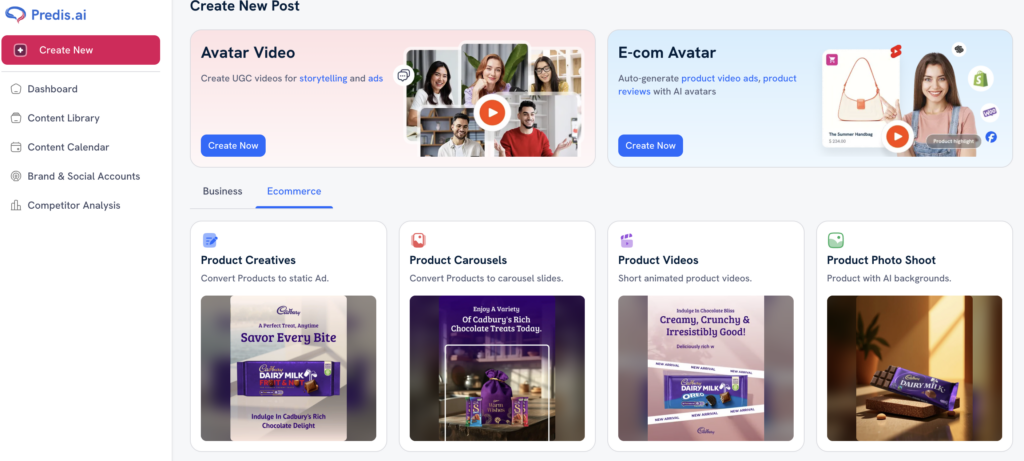
Predis KI ist eines der effizientesten Werkzeuge zur Herstellung Videos im UGC-Stil mit KI-Voiceover von Grund auf. Es ist anfängerfreundlich und kombiniert Drehbuchschreiben, Sprachgenerierung und Videobearbeitung in einem Dashboard.
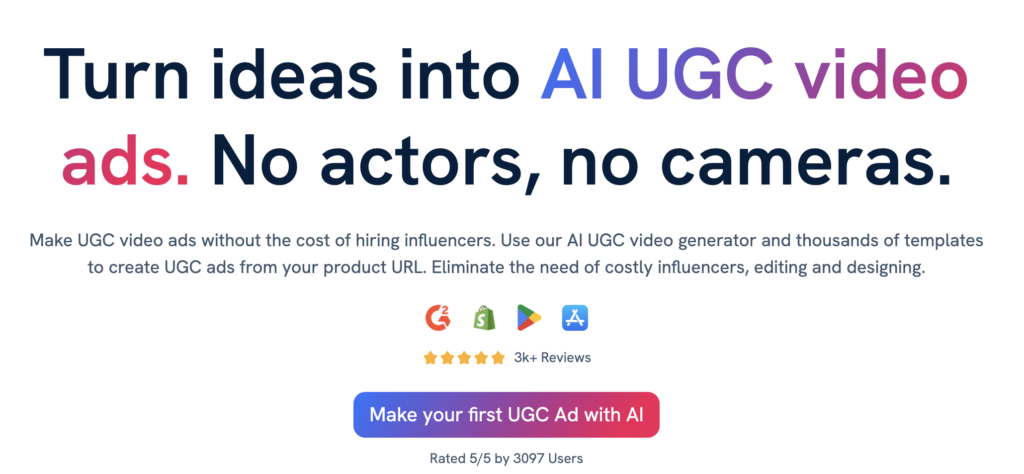
Warum verwenden Predis AI?
- Generiert natürliche UGC-Skripte aus Ihrer Eingabeaufforderung
- Bietet mehrere Sprach- und Avatar-Optionen
- Erstellt automatisch Bilder, Untertitel und Übergänge
- Ermöglicht das direkte Bearbeiten, Anpassen und Planen von Beiträgen
- Unterstützt in mehrere Sprachen und Videoformate
Schritt-für-Schritt-Anleitung mit Predis AI
- Einloggen und ein neues Videoprojekt starten
- On Predis Dashboard, wählen Sie „Video erstellen“ oder „Reel / AI Video” option.
- Format auswählen (z. B. Instagram Reels, vertikales Video).
- Geben Sie Ihr Konzept oder Ihre Eingabe ein
- Bereitstellung einer kosteneffizienten Bodenlösung für eine Self-Storage-Anlage, die ohne Unterbrechung der darunter liegenden, belegten Einheiten installiert werden konnte. kurze Beschreibung oder wählen Sie „UGC-Stil/Unboxing/Testimonial“, falls verfügbar.
- Nennen Sie wichtige Produktvorteile oder den Ton (z. B. „lässig, dynamisch“, „Bewertungsstil“).
- Generieren Sie das Standardskript
- Predis erstellt automatisch ein Skript, einen Erzähltext, und Video-Zeitleiste.
- Überprüfen und bearbeiten Sie das Skript, damit es zu Ihrer Stimme passt (Ton, lockere Formulierungen).
- Voiceover und Avatar auswählen (falls erforderlich)
- Wählen KI-Stimme aus der Bibliothek (Sprachen, Akzente, Ton).
- Wählen Sie, falls verfügbar und gewünscht, einen Avatar oder KI-Darsteller für das Video aus (optional).
- Hochladen Ihr eigenes Vermögen (Fotos, Videoclips), wenn Sie möchten.
- Lassen Predis das Video generieren
- Das Tool stellt visuelle Elemente (Stock-/KI-Bilder/Videos), Skripte, Voiceover, Übergänge, Untertitel und Markenelemente zusammen.
- Das Video wird als Entwurf gerendert.
- Anpassen und polieren
- Bearbeiten Textüberlagerungen, visuelle Elemente austauschen, Timing anpassen, Schriftarten/Farben ändern, Übergänge optimieren.
- Untertitel aktivieren. Wählen Sie Aspektverhältnis (für TikTok/Reels: 9:16 usw.).
- Vorschau, Export oder Planung
- Überprüfen Sie das Video auf Synchronisierungsprobleme oder unnatürliche Teile.
- Direkt exportieren oder veröffentlichen/planen zu Ihren Social-Media-Kanälen mithilfe des integrierten Planers.
- Testen oder iterieren
- Duplizieren Sie das Video, optimieren Sie die Stimme oder den Hook, Führen Sie A / B-Tests durch wenn benötigt.
Pro Tip: Führen Sie zwei Varianten desselben Videos mit leicht unterschiedlichen Stimmen oder Hooks aus. Kleine Unterschiede können zu großen Leistungsverbesserungen führen.
Bearbeitungstipps zum Bewahren des „UGC-Gefühls“
- Polieren Sie nicht zu viel: Lassen Sie kleine „Unvollkommenheiten“ wie leichte Atemgeräusche stehen.
- Machen Sie manchmal abrupte Schnitte – echter UGC ist nicht immer vollkommen flüssig.
- Synchronisieren Sie die Bilder sorgfältig mit der Erzählung (damit es nicht zu einer falschen Lippensynchronisation kommt).
- Fügen Sie Bildschirmuntertitel, Zeitstempel und Callouts hinzu.
- Wenn Sie Avatare verwenden, fügen Sie Mikrobewegungen hinzu (Kopfnicken, Augenzwinkern), damit sie nicht statisch wirken.
Steigern Sie den Umsatz in sozialen Medien mit KI ⚡️
VERSUCHE ES JETZT
Tipps zum Schreiben von UGC-Skripten, die menschlich klingen
- Verwenden Sie kurze, prägnante Sätze.
- Fügen Sie Füllwörter und leichte Zögerlichkeiten (z. B. „ähm“, „nur“, „weißt du“) sparsam ein, um eine menschlichere Note zu verleihen.
- Fügen Sie Mikropausen (Kommas, Zeilenumbrüche) ein, damit die KI nicht in Eile gerät.
- Verwenden Sie die direkte Anrede: „Sie“, „ich“, „wir“.
- Vermeiden Sie Fachjargon oder eine übertrieben geschliffene Sprache.
- Testen Sie mehrere Varianten und wählen Sie diejenige aus, die sich am natürlichsten anfühlt.
Rechtliche und ethische Checkliste
KI-Voiceovers erleichtern die Erstellung, Sie müssen jedoch ethisch und konform bleiben:
- Verwenden Sie lizenzierte Stimmen oder mit Zustimmung Ihr eigenes Sprachmodell.
- Vermeiden Sie das Klonen der Stimmen anderer ohne schriftliche Genehmigung.
- Offenlegung der KI-Nutzung wenn dies durch Plattformrichtlinien erforderlich ist.
- Respektieren Sie die Urheberrechte für Musik, Bild und Ton.
- Daten sicher speichern wenn mit Kundenaufzeichnungen gearbeitet wird.
Verteilung und A/B-Tests zur Skalierung dessen, was funktioniert
So maximieren Sie die Ergebnisse:
- Testvarianten: Hook, Stimmlage, Miniaturansicht, Skript-Eröffnung ändern.
- Verwenden Sie kurze vertikale Videoformate (TikTok, Instagram Reels, Shorts).
- Wechseln Sie die Versionen alle paar Tage, um zu vermeiden Anzeigenermüdung.
- Arbeiten jederzeit weiterbearbeiten können. Jede Präsentation und jeder KI-Avatar, den Sie von Grund auf neu erstellen oder hochladen, lähnliches Publikum für Anzeigen und testen Sie die Versionen mit der besten Leistung.
- Verwenden Sie erfolgreiche UGC-Videos mit geringfügigen Änderungen (Musik, Textüberlagerung, Seitenverhältnis) kanalübergreifend erneut.
Wichtige Kennzahlen (So messen Sie Erfolg)
Track:
- Klickrate (Click-through-Rate, CTR)
- Durchschau-/Abschlussrate
- Engagement (Kommentare, Shares)
- Conversion-Rate vom CTA
- Kosten pro Akquisition (bei Ausführung als Anzeige)
- Retention (wie oft die Leute es erneut ansehen oder zurückscrollen)
Diese Zahlen sagen Ihnen, welche Stimme, welcher Hook oder welcher Stil am besten ankommt.
5 Hacks für schnellere Skalierung
- Batch-Skripte: Schreiben Sie 5–10 Skripte in einer Sitzung.
- Generierung von Stimmvariationen: 2–3 Sprachversionen pro Skript erstellen und testen.
- Inhalte wiederverwenden: Teilen Sie ein 30-Sekunden-Video in kleinere 10-Sekunden-Clips auf.
- Wiederverwendung von Vorlagen: Verwenden Sie dieselbe visuelle Vorlage, tauschen Sie Stimme und Text aus.
- Automatisierte Untertitel und Formatierung: Verwenden Sie Tools, die automatisch Untertitel und Formatgrößen generieren.
Fazit
Bessere Videos im UGC-Stil mit KI-Voiceover ist jetzt einfacher als je zuvor.
Mit dem richtigen Workflow und Tools wie Predis Mithilfe von KI können Sie in nur wenigen Minuten Dutzende ansprechender und authentischer Videos erstellen.
Fangen Sie also klein an – schreiben Sie noch heute ein kurzes Skript, wählen Sie Ihre KI-Stimme und veröffentlichen Sie Ihr erstes UGC-Video. Sobald Sie sehen, wie einfach es ist, wird die Skalierung zur Selbstverständlichkeit.
Häufig gestellte Fragen
Sehr realistisch, insbesondere wenn Sie Geschwindigkeit, Pausen und Ton feinabstimmen.
Ja, sofern die Plattform kommerzielle Nutzungsrechte einräumt.
Predis KI ist ideal für Anfänger, da sie den gesamten Prozess automatisiert.
Halten Sie sie zwischen 20 und 45 Sekunden. Kurze, direkte Clips funktionieren am besten.
Verwenden Sie einen starken Aufhänger, einen authentischen Ton und Bildunterschriften, die zu Ihrem Markenstil passen