Hochwertige Bilder allein reichen nicht aus, um ein fesselndes Erlebnis zu schaffen. Klarer Ton ist ebenso wichtig. Egal, ob Sie ein YouTube-Tutorial, eine Business-Präsentation oder ein persönlicher Vlog, knackig und geräuscharmfree Audio steigert die Professionalität und vermittelt Ihre Botschaft effektiv. Eine schlechte Audioqualität kann ablenkend wirken und es den Zuschauern erschweren, sich auf den Inhalt zu konzentrieren.
Hintergrundgeräusche wie Wind, Verkehr, elektrisches Brummen oder sogar Tastaturklicks können die Qualität eines Videos erheblich beeinträchtigen. Unerwünschte Geräusche können Dialoge undeutlich machen, die Aufmerksamkeit verringern und Ihren Inhalten einen amateurhaften Eindruck verleihen. Selbst wenn Ihr Video optisch beeindruckend ist, kann eine schlechte Tonqualität dazu führen, dass Zuschauer wegklicken oder Schwierigkeiten haben, das Gesagte zu verstehen. Dies ist besonders problematisch für Fachleute, Pädagogen und Inhaltsersteller, die auf Videos angewiesen sind, um wichtige Informationen zu vermitteln.
Glücklicherweise muss das Entfernen von Hintergrundgeräuschen nicht kompliziert sein. Egal, ob Sie Anfänger oder erfahrener Editor sind, es gibt mehrere benutzerfreundliche Tools und Techniken, mit denen Sie unerwünschte Geräusche entfernen und die Audioqualität verbessern können. In diesem Blog führen wir Sie Schritt für Schritt durch das Entfernen von Hintergrundgeräuschen aus einem Video, damit es genauso professionell klingt, wie es aussieht.
Der Aufstieg der KI zum Entfernen von Hintergrundgeräuschen aus einem Video

Bevor wir die Frage „Wie entferne ich Hintergrundgeräusche aus einem Video?“ beantworten, wollen wir verstehen, wie KI-basierte Rauschunterdrückung die Spielregeln ändert. Sie automatisiert einen Prozess, der früher mühsam und zeitaufwändig war. Bei herkömmlichen Methoden mussten Rauschprofile manuell ausgewählt, Filter angewendet und Equalizer feinabgestimmt werden. Diese Techniken sind zwar effektiv, erfordern aber sowohl Fachwissen als auch Geduld.
KI hingegen nutzt Algorithmen des maschinellen Lernens, um unerwünschte Geräusche intelligent zu erkennen und zu entfernen. Diese Systeme werden anhand riesiger Audiodatensätze trainiert, sodass sie mit unglaublicher Genauigkeit zwischen Hintergrundgeräuschen und menschlicher Sprache unterscheiden können.
- Geschwindigkeit und Effizienz: Durch KI wird die manuelle Geräuschprofilierung überflüssig, sodass der Prozess schneller und zugänglicher wird.
- Benutzerfreundlich: Auch wer keine Erfahrung in der Audiobearbeitung hat, kann Ergebnisse in professioneller Qualität erzielen.
- Echtzeitverarbeitung: Einige KI-Tools arbeiten live und verbessern die Audioqualität bei Videoanrufen und Live-Streams.
- Konsistente und qualitativ hochwertige Ergebnisse: Die KI lernt und verbessert sich kontinuierlich und sorgt mit der Zeit für eine höhere Genauigkeit.
Anstatt sich auf manuelle Anpassungen zu verlassen, analysieren KI-Tools Audio in Echtzeit, isolieren Stimmen und beseitigen Störungen nahtlos.
So entfernen Sie Hintergrundgeräusche aus einem Video | Schritte zum Befolgen
1. Wählen Sie die richtige Software
Der erste Schritt beim Entfernen von Hintergrundgeräuschen aus einem Video ist die Auswahl der richtigen Software. Abhängig von Ihrem Kenntnisstand und den verfügbaren Tools können Sie zwischen folgenden wählen:
- Professionelle Videobearbeitungssoftware: Adobe Premiere Pro, Final Cut Pro, Power Director und DaVinci Resolve verfügen über integrierte Rauschunterdrückungsfunktionen, die eine präzise Kontrolle der Audiobereinigung ermöglichen.
- Audiobearbeitungssoftware: Kühnheit (free) und Adobe Audition eignen sich hervorragend zur erweiterten Rauschunterdrückung durch Isolieren und Filtern unerwünschter Geräusche.
- KI-gestützte Tools: Apps wie Descript, Krisp und VEED.io bieten eine schnelle, automatische Rauschunterdrückung durch AI-Werkzeuge, was sie zu einer großartigen Option für Anfänger macht.
Zum besseren Verständnis verwenden wir die Software Audacity als Beispiel.
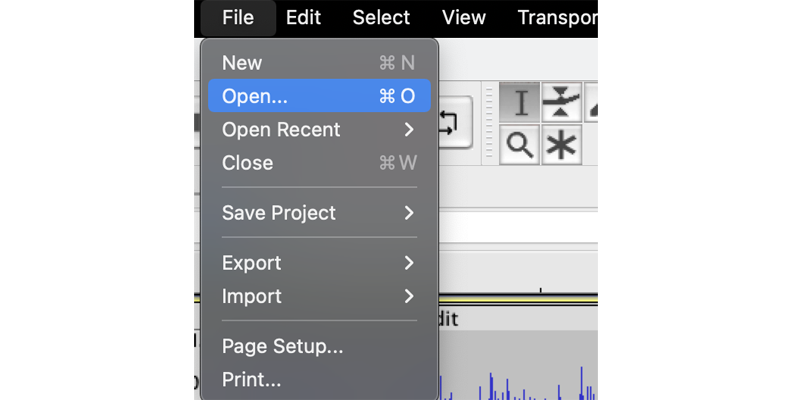
Schritt 1: Öffnen Sie Ihre Audiodatei
- Start Audacity auf deinem Computer.
- Klicken Sie auf Reichen Sie das Menü und wählen Sie Öffne.
- Durchsuchen Sie Ihren Computer und wählen Sie die Audiodatei aus, die Sie bearbeiten möchten.
Shortcut:
- Windows: Presse
CTRL + O - Mac: Presse
COMMAND + O
Schritt 2: Wählen Sie eine Rauschprobe aus
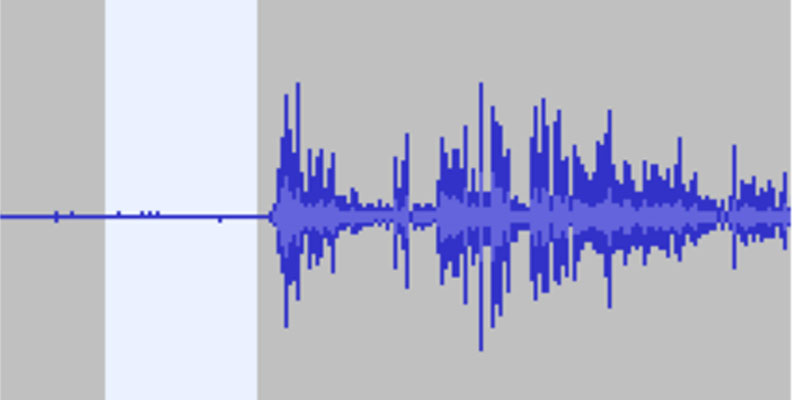
- Suchen Sie in Ihrer Audiospur einen Abschnitt, der nur Hintergrundgeräusche (Stille oder Umgebungsgeräusche) enthält. Idealerweise sollte dies ein Teil der Aufnahme sein, in dem weder Sprache noch wichtige Geräusche vorhanden sind.
- Klicken und ziehen Sie mit der Maus, um diesen Teil des Titels hervorzuheben.
- Diese Auswahl dient als Geräuschprofil, wodurch Audacity ähnliche Hintergrundgeräusche in der gesamten Aufnahme erkennen und entfernen kann.
Schritt 3: Erstellen Sie ein Geräuschprofil
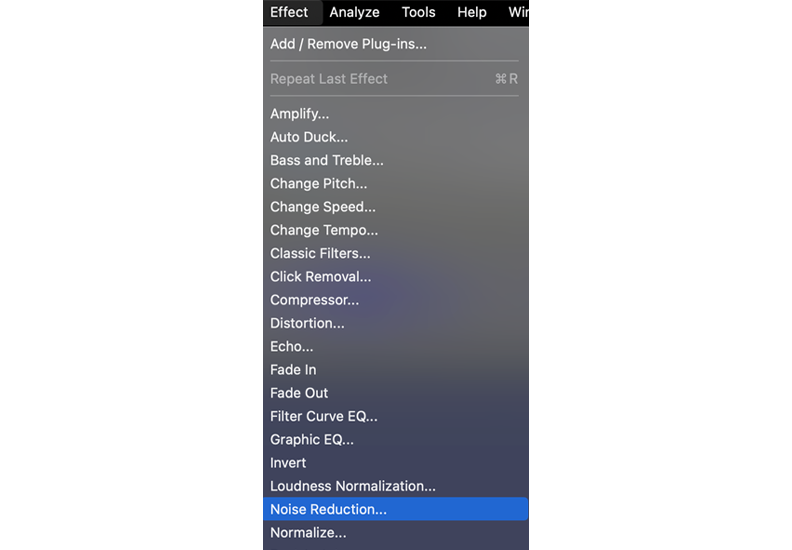
- Gehen Sie zur Effekte Menü.
- Auswählen Schalldämmung von der Liste.
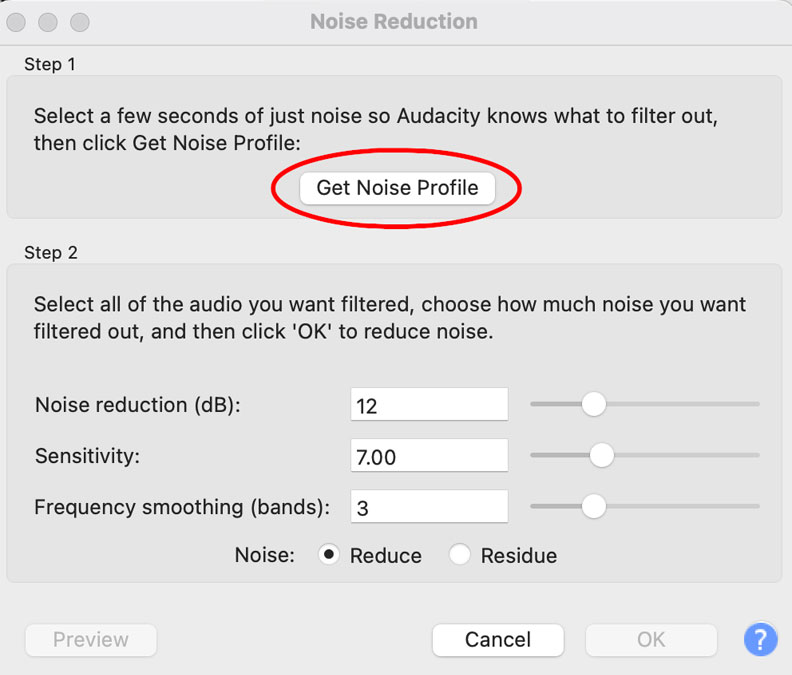
- Klicken Sie im Popup-Fenster auf Rauschprofil abrufen.
Sobald Sie darauf klicken, analysiert Audacity den ausgewählten Teil und erstellt eine Geräuschsignatur. Dies hilft dabei, unerwünschte Geräusche von der tatsächlichen Stimme oder den Geräuschen in der Aufnahme zu unterscheiden.
Schritt 4: Rauschunterdrückung anwenden
- Wählen Sie den gesamten Titel oder nur den Abschnitt aus, in dem Sie Hintergrundgeräusche entfernen möchten.
Shortcut:
- Windows: Presse
CTRL + A - Mac: Presse
COMMAND + A
- Gehen Sie zur Effekte Menü erneut und wählen Sie Schalldämmung.
Schritt 5: Passen Sie die Einstellungen zur Rauschunterdrückung an
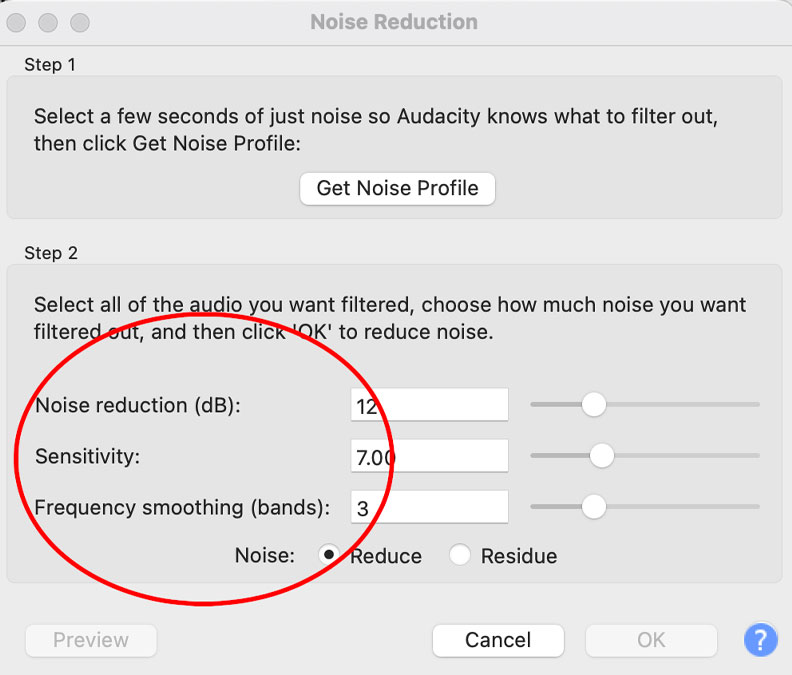
Im Dialogfeld „Rauschunterdrückung“ werden drei Hauptsteuerelemente angezeigt:
- Geräuschreduzierung (dB) – Legt fest, wie stark Hintergrundgeräusche reduziert werden. Ein guter Ausgangspunkt ist 6 dB, aber Sie können es nach Bedarf anpassen.
- Sensitivität – Steuert, wie viel des Audios als Rauschen betrachtet wird. Ein höherer Wert entfernt mehr Rauschen, kann aber auch den Originalton verzerren. Versuchen Sie, diesen Wert so niedrig wie möglich zu halten und dennoch unerwünschtes Rauschen zu entfernen.
- Frequenzglättung (Bänder) – Hilft, die Rauschunterdrückung über verschiedene Frequenzen hinweg zu glätten. Wenn Ihre Aufnahme bereits sauber ist, stellen Sie dies auf 0Wenn Sie Artefakte oder Verzerrungen hören, erhöhen Sie den Pegel leicht.
Schritt 6: Vorschau und Änderungen anwenden
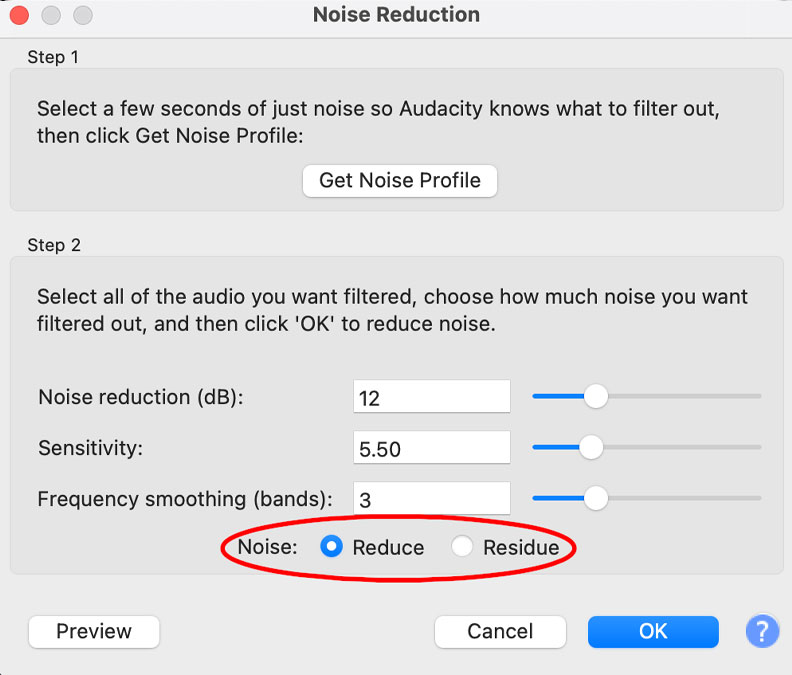
- Der LärmWählen Reduziert (Voreinstellung).
- Klicken Sie auf Vorschau um sich die Änderungen anzuhören, bevor Sie sie anwenden.
- Passen Sie die Einstellungen bei Bedarf an, bis Sie die optimale Balance erreicht haben.
- Wenn Sie zufrieden sind, klicken Sie auf OK , um die Rauschunterdrückung anzuwenden.
Schritt 7: Speichern Sie Ihre bereinigte Audiodatei
Nachdem die Rauschunterdrückung angewendet wurde, speichern Sie Ihre Datei:
- Klicken Sie auf Reichen Sie das > Export , um die bearbeitete Version zu speichern.
- Wählen Sie das gewünschte Dateiformat (MP3, WAV usw.).
- Benennen Sie Ihre Datei und speichern Sie sie am gewünschten Speicherort.
Wenn nach dem ersten Durchgang immer noch unerwünschte Geräusche vorhanden sind, können Sie den Rauschunterdrückungsprozess mit leicht angepassten Einstellungen wiederholen. Achten Sie jedoch darauf, nicht zu viel zu verarbeiten, da dies dazu führen kann, dass die Aufnahme unnatürlich klingt.
Fazit
Bestimmte verwendete Tools verwandeln einen einfachen Text in atemberaubende Instagram-, TikTok-, Facebook- und YouTube-Videos mit KI-Voiceover, Hintergrundmusik und Archivvideos in Sekunden. Denken Sie an die wunderbaren Möglichkeiten, mit denen bestimmte Tools dabei helfen, unnötige Geräusche aus Ihrem Video zu entfernen.
Klarer Ton ist bei der Erstellung ansprechender Videoinhalte genauso wichtig wie hochwertige Bilder. Hintergrundgeräusche können ablenken und die allgemeine Professionalität Ihres Videos mindern, sodass es für die Zuschauer schwierig ist, sich auf Ihre Botschaft zu konzentrieren. Glücklicherweise können Sie mit den richtigen Tools und Techniken unerwünschte Geräusche effektiv beseitigen und die Tonqualität verbessern.
Durch die Wahl der richtigen Software – ob professionelle Videobearbeitungstools wie Adobe Premiere Pro, spezielle Audioprogramme wie Audacity oder KI-gestützte Lösungen wie Descript – können Sie eine Rauschunterdrückungsmethode finden, die Ihrem Kenntnisstand und Ihren Anforderungen entspricht. Das Importieren Ihres Videos, das Identifizieren von Rauschprofilen, das Anwenden von Rauschunterdrückungseffekten und die Feinabstimmung mit Equalizern tragen alle zur Verbesserung der Tonqualität bei. Wenn Sie sich die Zeit nehmen, eine Vorschau anzuzeigen und die erforderlichen Anpassungen vorzunehmen, stellen Sie sicher, dass die Sprache klar und natürlich bleibt und Verzerrungen durch übermäßige Rauschunterdrückung vermieden werden.
Das Entfernen von Hintergrundgeräuschen muss nicht kompliziert sein. Mit ein paar einfachen Schritten und der richtigen Herangehensweise können Sie die Audioqualität Ihres Videos deutlich verbessern und es für Ihr Publikum professioneller und unterhaltsamer machen. Egal, ob Sie Inhalte für soziale Medien, Geschäftspräsentationen oder persönliche Projekte erstellen, diese Techniken helfen Ihnen, einen saubereren, klareren Klang zu erzielen.