Wenn Sie Ihre Instagram-Präsenz effektiv verwalten möchten, ist es wichtig, die Ihnen zur Verfügung stehenden Tools und Ressourcen zu verstehen. Wenn Sie auf der Suche nach einer All-in-One-Plattform zur Optimierung Ihrer Instagram-Verwaltung sind, sind Sie hier genau richtig Instagram Creator Studio.
Das Creator Studio erleichtert Content-Produzenten und Instagram-Nutzern die Verwaltung von Beiträgen, die Organisation, Nachrichtenthreads und Einblicke von allen Seiten eines Instagram-Nutzers an einem einzigen Ort.
Von der Einrichtung eines Erstellerkontos bis hin zu einer Schritt-für-Schritt-Anleitung zur Nutzung der Tools für verschiedene Vorteile – in diesem Blog erfahren Sie alles, was Sie wissen müssen Instagram Creator Studio.
Lass uns loslegen!
Instagram Creator Studio – Ein Überblick
Die Instagram Creator Studio war zunächst nur auf Facebook-Seiten beschränkt. Aber seit Facebook im Jahr 2020 dieses exklusive Instagram-Programm eingeführt hat, haben sich die Dinge weiterentwickelt.
Mit Instagram Creator Studiokönnen Sie die Kontrolle über Ihr Konto übernehmen, Inhalte für die nächste Freigabe veröffentlichen und planen, statistische Daten zu Ihrem Konto abrufen und Einnahmen mit Ihren Inhalten auf einer normalen Desktop-Website statt in einer mobilen App generieren. Jeder Instagram-Benutzer mit einem Ersteller oder Geschäftskonto kann auf das Creator Studio zugreifen.
Unternehmen können Creator Studio insbesondere wegen seiner vielfältigen Funktionen und Vorteile wie folgt nutzen:
- Greifen Sie auf dem Desktop auf Ihr Instagram-Konto zu, einschließlich Stories, IGTV, Bildern und mehr.
- Wechseln Sie gleichzeitig zwischen Ihren Instagram- und Facebook-Konten. Das bedeutet, dass Sie auf mehrere Konten zugreifen können, ohne sich von einem abmelden zu müssen.
- Mit Creator Studio können Sie erstellte Inhalte nahtlos veröffentlichen und zuvor geplante Beiträge auf Facebook und Instagram neu planen.
- Produzieren Sie Inhalte, die Ihr Publikum ansprechend findet, und machen Sie sich mit Erkenntnissen zu Ihrem Profil und Ihren Beiträgen vertraut, z. B. zur Art des Engagements, zu Follower-Informationen und Verkehrsmetriken.
- Mit mehr als 10,000 Followern können qualifizierte Accounts den Überblick behalten Markenpartnerschaften und von Inhalten profitieren.
- Die Titel und Beschreibungen von Videos können bearbeitet werden. Sie können Beiträge auch löschen oder so einstellen, dass sie nach einer festgelegten Zeit ablaufen.
- Jedes Mal, wenn ein wichtiger Meilenstein erreicht wird, können Ersteller über die App Benachrichtigungen erhalten.
Wussten Sie, dass Sie Instagram erstellen können? reels mit KI? Sehen Sie sich an, wie Predis.ai AI Reel Hersteller können Ihren Content-Erstellungsprozess jetzt transformieren!
Funktionen von Instagram Creator Studio
1. Inhalte kuratieren und veröffentlichen
Die Instagram Creator Studio verfügt auch über eine Funktion zum Generieren von Beiträgen. Die beiden von Instagram unterstützten Inhaltsformate sind Instagram-Feed-Posts und IGTV.
Es ist nicht möglich, Instagram-Geschichten zu verfassen oder zu teilen reels aus dem Creator Studio. Es erlaubt jedoch das Posten von Karussells auf Ihrem Konto.
2. Einblicke
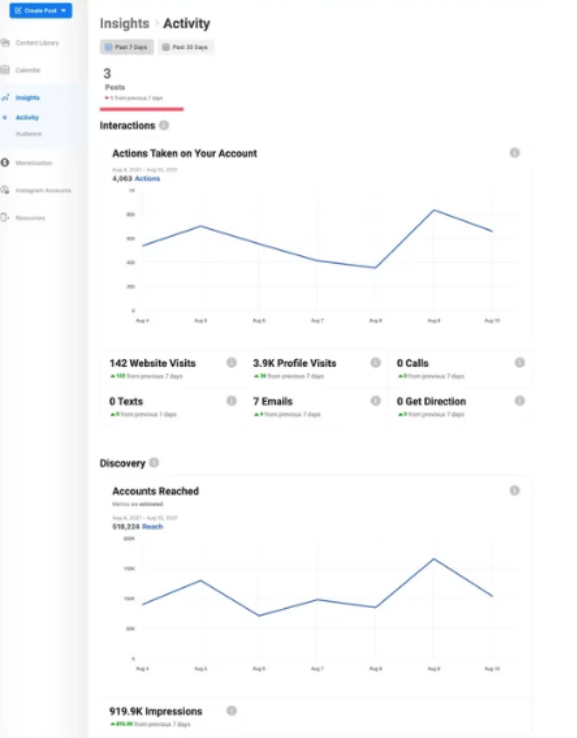
Das Insights-Dashboard enthält Einblicke in Aktivitäten und Zielgruppen. Auf der Registerkarte „Aktivität“ werden Website-Besuche, Post-Sichtbarkeit und Profilbesuche von Followern Ihrer Inhalte erfasst.
Auf der Registerkarte „Zielgruppe“ werden Details zu den Identitäten, Standorten und Aktivitätszeiten Ihrer Instagram-Follower angezeigt. Nutzen Sie diese Daten, um die idealen Veröffentlichungsanlässe für Ihre Inhalte zu ermitteln.
3. Instagram-Rolle
Sie haben die Möglichkeit, Bilder oder Videos auszuwählen und zu Ihrem Feed hinzuzufügen. Das Bearbeiten und Einfügen von Erwähnungen, Bildunterschriften und Hashtags sind Beispiele für endgültige Anpassungen. Die Emoticons und der Standort können hinzugefügt werden.
Darüber hinaus besteht die Möglichkeit, den Beitrag auf der eigenen Facebook-Pinnwand zu veröffentlichen.
Das Aktivieren von Alternativtext und das Kommentieren sind Beispiele für erweiterte Einstellungen. Sie haben die Möglichkeit, die Veröffentlichung für einen anderen Zeitpunkt zu planen oder sofort zu veröffentlichen.
4.IGTV
Um IGTV-Videos zu erstellen, können Sie Videos erneut auf der Facebook-Seite veröffentlichen oder von Ihrem Computer hochladen. An dieser Stelle können Sie das hinzufügen Daumennagel, Beschreibung und Titel. Entscheiden Sie, wo Sie Ihren Artikel veröffentlichen möchten.
Ähnlich wie bei einem Feed haben Sie die Möglichkeit, den Inhalt als Entwurf zu speichern oder sofort zu veröffentlichen.
5. Kalender
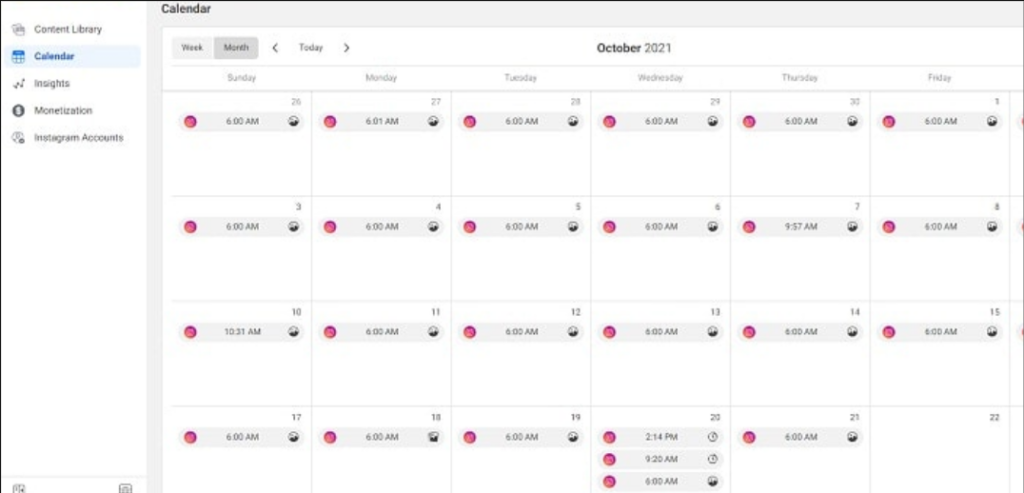
Im Wesentlichen handelt es sich bei dem Kalendertool um einen Organizer, der Ihre geplanten und veröffentlichten Beiträge wöchentlich oder monatlich anzeigt. Wenn Sie auf einen Beitrag klicken, wird eine ausführliche Analyse und Aufschlüsselung des Erfolgs des Beitrags angezeigt.
6. Inhaltsbibliothek
Alle von Ihnen veröffentlichten Instagram-Inhalte können in der Inhaltsbibliothek angezeigt werden. Nutzen Sie es, um zu beurteilen, wie gut Ihre vorherigen Beiträge abgeschnitten haben.
Mithilfe der Registerkarten oben können Sie Beiträge nach Inhaltstyp durchsuchen oder den Inhalt nach Veröffentlichungsdatum oder Leistung anordnen. Untersuchen Sie Ihre leistungsstärksten Inhalte und suchen Sie nach wiederkehrenden Themen, die als Inspiration für neue Beiträge dienen.
7. Monetarisierung
Der Brand Collabs Manager, eine Anwendung, die Sie bei der Verwaltung und Organisation Ihrer aktuellen Markenkooperationen unterstützt, befindet sich im Monetarisierungs-Dashboard. Aktive Instagram-Ersteller mit über 10,000 Followern, die bestimmte Engagement-Anforderungen erfüllen, können diese Funktionalität nutzen.
Verkaufen Sie mehr über Instagram 💰
KOSTENLOSE AUSPROBIEREN
Wie richte ich mein Instagram Creator Studio ein?
Insbesondere müssen Sie über ein Business- oder Creator-Konto verfügen, um Creator Studio nutzen und Ihr Konto mit der entsprechenden Facebook-Seite verknüpfen zu können. Nachdem Sie jeden Schritt abgeschlossen haben, erfahren Sie hier, wie Sie Ihr Instagram-Konto mit Creator Studio verknüpfen:
- Schritt 1: Gehen Sie zur Website von Creator Studio.
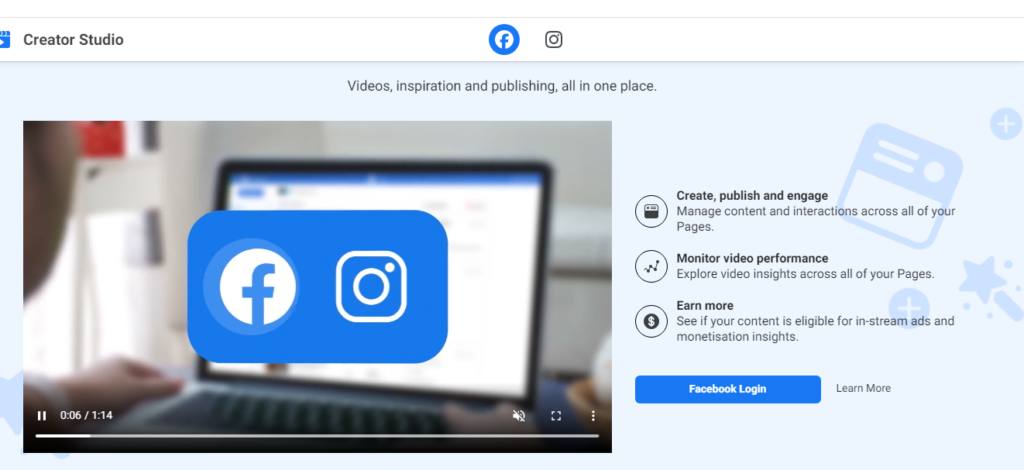
- Schritt 2: Tippen Sie oben auf dem Bildschirm auf das Instagram-Symbol.
- Schritt 3: Um auf Ihr Konto zuzugreifen, klicken Sie auf das grüne Instagram-Anmeldesymbol und folgen Sie den Anweisungen im Anzeigefenster.
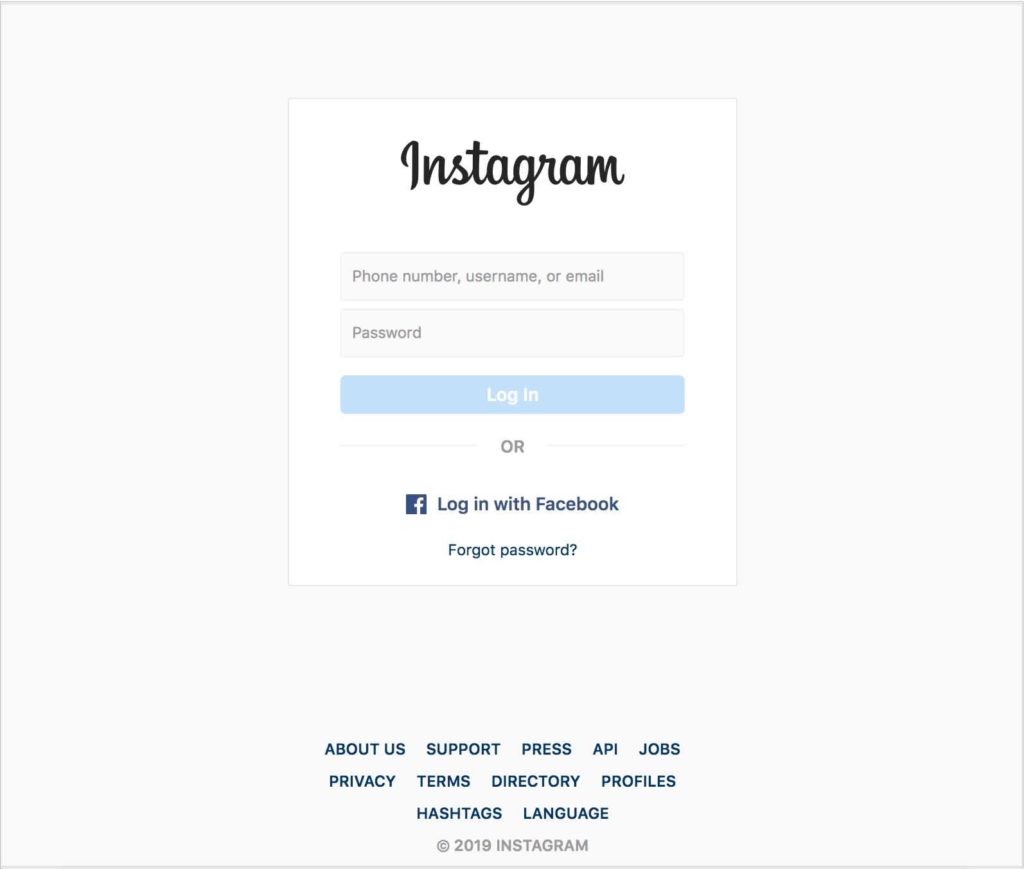
- Schritt 4: Wie bereits erwähnt, müssen Sie Ihr Konto mit einer entsprechenden Facebook-Seite verknüpfen. Sie können eine nahtlose Verknüpfung herstellen, indem Sie den Richtlinien auf dem Bildschirm folgen.
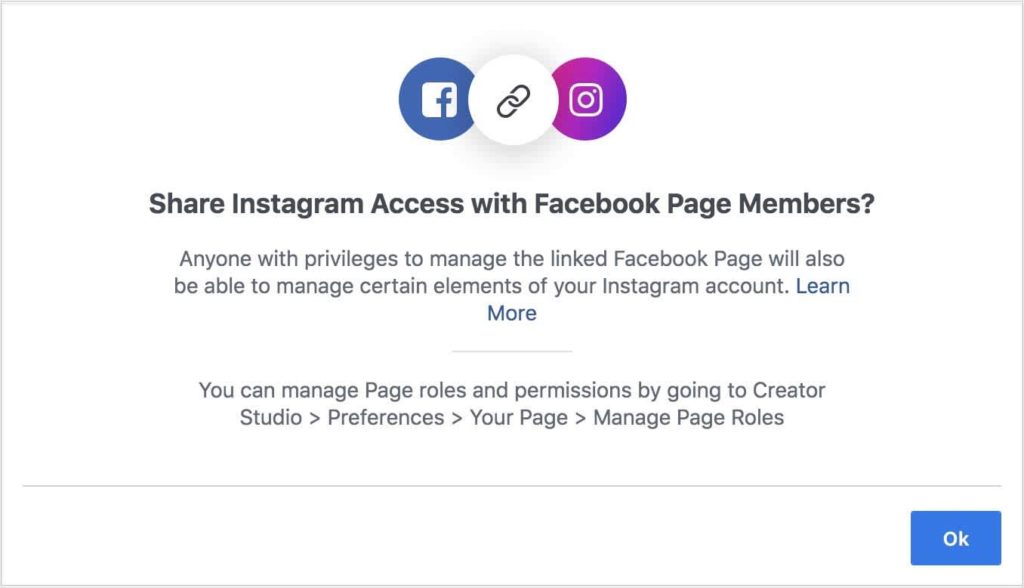
Sobald Ihr Konto korrekt verknüpft wurde, können Sie die Plattform nutzen.
Wie poste ich im Instagram Creator Studio?
Mit Instagram Creator Studio können Sie Beiträge planen, Inhalte hochladen und Kontoanalysen überprüfen. Wenn Sie Ihr Konto zum ersten Mal im Creator Studio-Dashboard verknüpfen, wird eine kurze Zusammenfassung Ihrer Profilinhaltsbibliothek angezeigt, die Bilder, Videos usw. enthält. Karussells, Geschichten und IGTV-Material. Durch die Auswahl bestimmter Registerkarten können Sie jede Art von Inhalt unabhängig untersuchen.
Dies ist ein umfassendes Tutorial zur Verwendung von Instagram Creator Studio zum Hochladen von Bildern und IGTV.
Ein Bild auf Creator Studio veröffentlichen
Schritt 1: Besuchen Sie die Creator Studio-Website
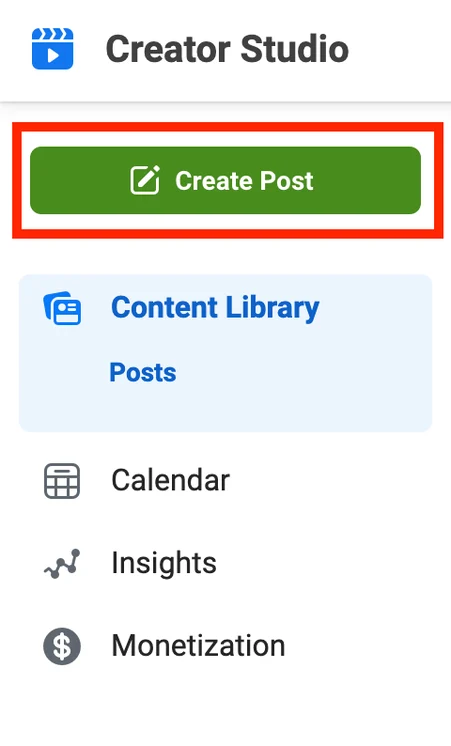
Schritt 2: Klicken Sie auf die grüne Schaltfläche „Beitrag erstellen“ in der oberen linken Ecke des Creator Studio-Menüs. Sie können einen IGTV- oder einen Instagram-Feed-Beitrag erstellen.
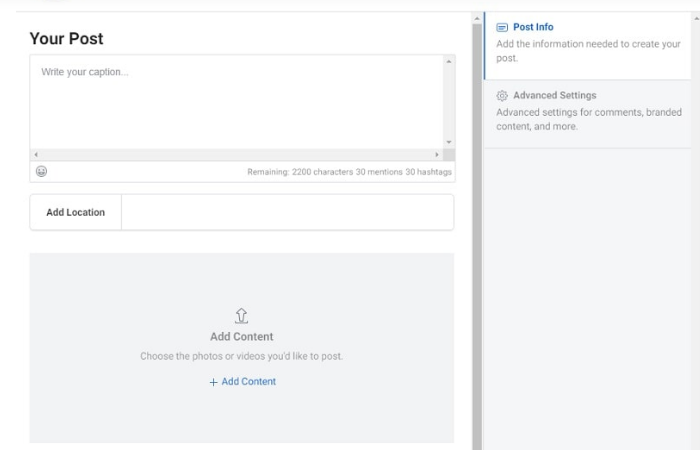
Schritt 3: Das Popup-Fenster erscheint, wenn Sie Instagram-Feed auswählen. Hier können Sie Ihren Fotos Bildunterschriften hinzufügen und Standorte markieren.
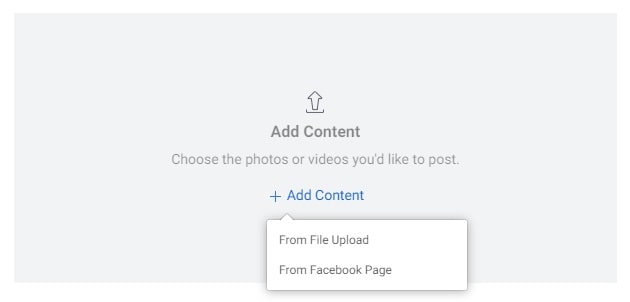
Schritt 4: Um die Datei auszuwählen, die Sie veröffentlichen möchten, tippen Sie auf „Inhalt hinzufügen“. Es kann von einer Facebook-Seite oder Ihrer Desktop-Galerie hochgeladen werden.
Schritt 5: Sie können das Symbol „Medien markieren“ unter dem Beitrag auswählen, um Konten darin einzuschließen. Tippen Sie in Ihrem Beitrag auf eine beliebige Stelle, um den Benutzernamen des Profils einzugeben, das Sie markieren möchten.
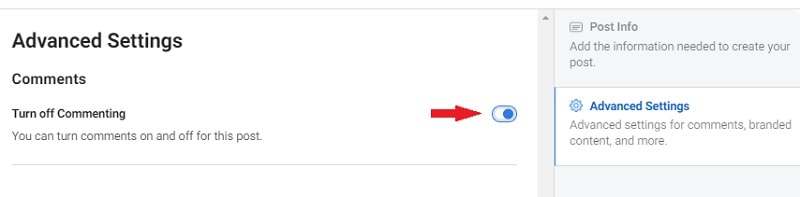
Schritt 6: Wenn Sie Kommentare zu Ihrem Beitrag deaktivieren möchten, deaktivieren Sie einfach die Kommentaroption im Abschnitt „Erweiterte Einstellungen“ auf der rechten Seite Ihres Bildschirms.
Schritt 7: Wenn Sie zum Posten bereit sind, klicken Sie auf die blaue Schaltfläche „Veröffentlichen“ in der unteren linken Ecke von Creator Studio.
IGTV-Video auf Instagram Studio veröffentlichen
Führen Sie die folgenden Schritte aus, um ein IGTV-Video zu Creator Studio hinzuzufügen:
- Schritt 1: Wenn das Menü „Beitrag erstellen“ erscheint, drücken Sie die grüne Option und wählen Sie IGTV. Im angezeigten Fenster können Sie einen Titel, eine Übersicht und ein Video hinzufügen.
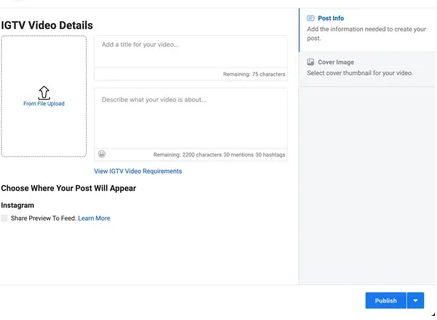
- Schritt 2: Geben Sie beim Hochladen einen Titel und eine Beschreibung für Ihr Video ein.
- Schritt 3: Wenn Sie das IGTV-Video in Ihrem Feed veröffentlichen möchten, aktivieren Sie das Kontrollkästchen neben „Vorschau für Feed teilen“ unter „Wählen Sie aus, wo der Titel Ihres Beitrags erscheinen soll“.
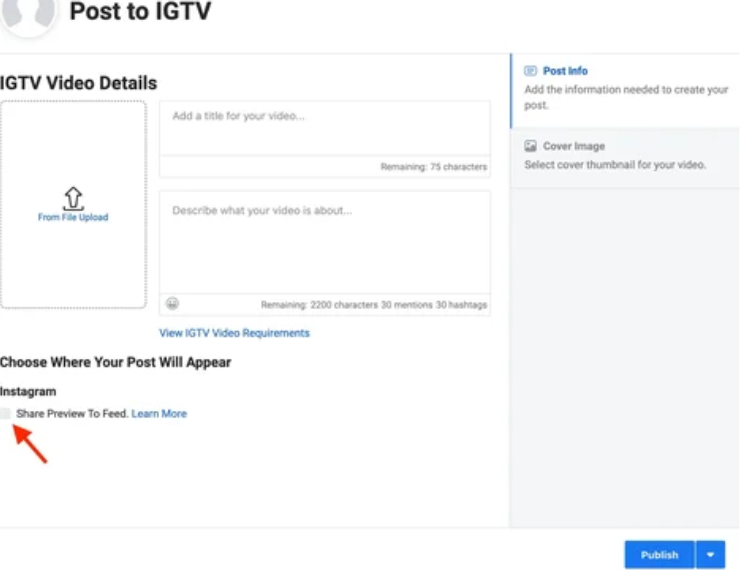
- Schritt 4: Um Ihr Instagram-Titelbild zu ändern, wählen Sie die Option „Titelbild“ auf der rechten Seite des Fensters. Darüber hinaus können Sie Instagram bitten, ein Foto für Sie zu erstellen oder ein Beispiel eines Videorahmens zu verwenden.
- Schritt 5: Nachdem Sie sich für alles entschieden haben, klicken Sie auf das blaue Veröffentlichen-Symbol in der unteren rechten Ecke der Seite, um Ihren Beitrag auf Instagram zu teilen.
Wie nutzt man Creator Studio effizient?
Nachdem Sie nun wissen, wie Sie in Ihrem Creator Studio Beiträge veröffentlichen, erkunden wir nun die verschiedenen Tools, die die Plattform bietet, und die Möglichkeiten, darin zu navigieren.
1. Einblicke und Analysen
Wenn Sie die Option „Creator Studio Insights“ auswählen, erfahren Sie möglicherweise mehr über Ihr Publikum und wie es mit Ihren Inhalten interagiert.
Die genauen Messwerte, die Sie erhalten, sind wie folgt:
- Zielgruppe: Informationen zu den Top-Städten und -Ländern, in denen sich Ihre Follower befinden, zusammen mit deren Geschlecht und Altersgruppe. Darüber hinaus sehen Sie, wann sie die Plattform am häufigsten nutzen, sodass Sie Ihre Beiträge für diesen Zeitraum planen können. Sie können verwenden Predis.ai um ansprechende Beiträge in großen Mengen zu erstellen und diese für den gewünschten Zeitpunkt zu planen.
- Aktivität: Details zu den Interaktionen, die Benutzer mit dem Konto haben. Dies umfasst die Anzahl der Personen, die Ihre Beiträge sehen, die Eindrücke, die sie erhalten, und alle Aktionen, die Personen ausführen (z. B. das Klicken auf Links auf Websites oder das Tippen, um Empfehlungen zu finden).
Hier finden Sie eine kurze Anleitung zur Verwendung Instagram Creator Studio:
1. Wählen Sie im Creator Studio-Dashboard die Registerkarte „Einblicke“ auf der rechten Seite des Bildschirms aus.
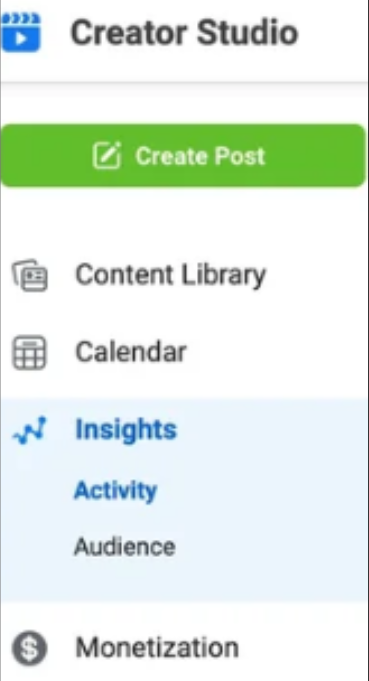
2. Wählen Sie mithilfe der Dropdown-Option zwischen Aktivität und Zielgruppe.
3. Gehen Sie zur entsprechenden Registerkarte, um mehr über die Beteiligung oder Aktion in Ihrem Profil zu erfahren. Wenn Sie beispielsweise „Aktivität“ wählen, müssen Sie Zugriff auf die Gesamtzahl der Impressionen, gesendeten E-Mails, Besuche auf der Website, Profilbesuche und andere Aktionen haben, die innerhalb von sieben Tagen auf Ihrem Konto durchgeführt wurden.
Wenn Sie Zielgruppe auswählen, wird ein Balkendiagramm mit der Alters- und Geschlechtsverteilung Ihrer Follower, App-Aktivitätszeiten und demografischen Daten angezeigt.
2. Beiträge für optimale Zeiten planen
Arbeiten jederzeit weiterbearbeiten können. Jede Präsentation und jeder KI-Avatar, den Sie von Grund auf neu erstellen oder hochladen, Mit Instagram Creator Studio können Sie einen Beitrag auf ähnliche Weise planen, wie es auch funktioniert, wenn Sie ein IGTV-Video oder etwas Ähnliches in Ihren Instagram-Feed hochladen würden. Nächste,
1. Wählen Sie den Abwärtspfeil, indem Sie zur blauen Schaltfläche „Veröffentlichen“ in der unteren rechten Ecke des Bildschirms navigieren.
2. Wählen Sie im Popup-Fenster das Datum und die Uhrzeit aus, zu der Ihr Beitrag veröffentlicht werden soll, und befolgen Sie dann die angezeigten Anweisungen.
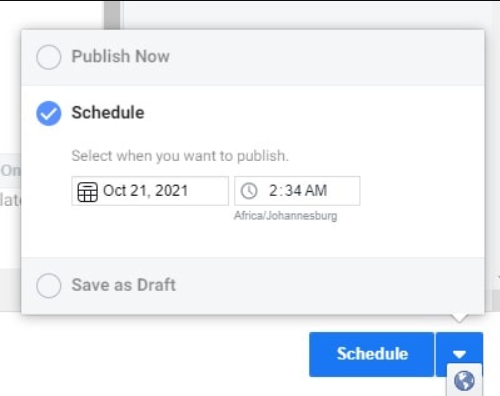
3. Wenn Sie zufrieden sind, planen Sie Ihren Beitrag, indem Sie auf die blaue Schaltfläche „Planen“ klicken. Als Nächstes sollte eine Reihe Ihrer geplanten Beiträge in Ihrer Inhaltsbibliothek erscheinen.
3. Monetarisierungsoptionen
Die Registerkarte „Monetarisierung“ ist von jedem Konto aus zugänglich. Ein qualifizierendes Konto muss jedoch 10,000 Follower oder mehr haben, im vorangegangenen Monat kontinuierlich aktiv gewesen sein und darf keine Vorgeschichte von Inhaltsverstößen aufweisen. Sie können Ihr Creator Studio-Konto auf drei Hauptmethoden monetarisieren:
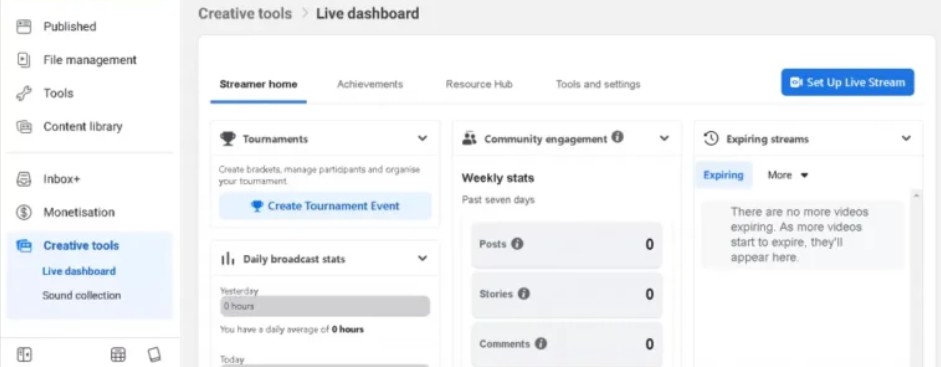
- Durch Werbung: Sie können Ihre Seite monetarisieren, indem Sie In-Stream einbinden Anzeigen für Live-Events oder Videos darauf.
- Community-Unterstützung: Sie können Ihre Zuschauer und Follower monetarisieren, indem Sie kostenpflichtige Online-Events und Abonnements anbieten.
- Nutzung von Markeninhalten: Nutzen Sie bezahlte Partnerschaften, um Ihr Geschäft durch den Einsatz von Marketingtools zu erweitern.
Wählen Sie im Menü links die Registerkarte „Monetarisierung“, um auf die Seite „Monetarisierung“ zuzugreifen. Hier werden alle Ihre Monetarisierungsoptionen zusammen mit einer Berechtigungsprüfung angezeigt.
Mit Predis.ai free AI Reels Stromerzeugerkönnen Sie die Leistungsfähigkeit der KI erkunden, um fesselnde Bilder zu erstellen reels das Ihr Publikum mühelos fesseln wird. Probieren Sie es jetzt aus!
Fazit
Wenn Sie die Leistung Ihres Kontos steigern und den Fortschritt im Auge behalten möchten, Instagram Creator Studio sollte Ihr Werkzeug sein.
Mit seiner Hilfe können Sie Ihre Instagram-Aktivitäten nahtlos bewahren und verbessern, sobald Sie Zugriff auf umfassende Leistungsdaten, Erkenntnisse, ein tägliches Aktivitätsprotokoll und kategorisierte Informationen über Ihre Follower im Creator Studio haben.
Weitere Anleitungen dieser Art finden Sie unter Predis.ai. Und wenn Sie auf der Suche nach Tools sind, mit denen Sie überzeugende Instagram-Beiträge erstellen können, schauen Sie hier vorbei Predis.ai Instagram-Post-Generator um Ihr Content-Erstellungsspiel im Jahr 2024 zu verbessern.
Häufig gestellte Fragen
Nein, Creator Studio unterstützt nur die Planung von Feed-Posts und Videos, aber nicht Reels oder Stories. Für die Planung Reels, müssen Sie Meta Business Suite oder Tools von Drittanbietern verwenden wie Predis.ai oder später.
Creator-Konten sind auf Influencer und einzelne Ersteller zugeschnitten und bieten Funktionen wie Kategoriebezeichnungen und flexible Posteingänge, während Business-Konten auf Marken ausgerichtet sind und über erweiterte Werbetools und E-Commerce-Funktionen verfügen.
Wandeln Sie zunächst Ihr Instagram-Konto in ein professionelles Konto um. Verbinden Sie es anschließend mit einer von Ihnen verwalteten Facebook-Seite. Melden Sie sich mit Ihren Facebook-Anmeldedaten im Creator Studio an. Ihr Instagram-Konto wird dann unter dem Reiter „Instagram“ angezeigt.