Beeinträchtigt die Funktion „Ruhemodus“ auf Instagram Ihr Surferlebnis? Wenn Sie frustriert sind, dass Sie die neuesten Memes, DMs und Katzenvideos verpassen, weil Ihre App den Ruhemodus aktiviert hat, machen Sie sich keine Sorgen! Wir sind hier, um die digitale Stille zu durchbrechen und Ihnen zu zeigen, wie Sie den Ruhemodus von Instagram in Sekundenschnelle deaktivieren können.
Erinnern Sie sich an die Tage, als Ihre Benachrichtigungen Sie tatsächlich auf etwas Interessantes aufmerksam machten? Ja, wir auch.
Also, ob Sie versehentlich aktiviert haben Ruhemodus Oder sehnen Sie sich einfach nur nach der süßen Symphonie der Benachrichtigungspings, lesen Sie weiter, um die Geheimnisse der dauerhaften Deaktivierung zu lüften (oder natürlich bis Sie das nächste Mal etwas Ruhe brauchen).
Sind Sie bereit, der Stille zu entfliehen und sich wieder der lebhaften Community auf Instagram anzuschließen? Lass uns gehen!
Was ist der Ruhemodus von Instagram?
Stellen Sie sich vor, Sie scrollen in Ruhe durch Instagram, free von der ständigen Flut von Benachrichtigungen. Plötzlich wimmelt es während der Fahrt von Kommentaren zu Ihrem neuesten Beitrag auf Ihrem Telefon. Können Sie einer Überprüfung widerstehen? Die meisten von uns haben Schwierigkeiten, und hier kommt der Ruhemodus ins Spiel.
Betrachten Sie es als eine Pause-Schaltfläche für Ihren Instagram-Posteingang. Wenn Sie es aktivieren, werden „Gefällt mir“-Angaben, Kommentare und Story-Ansichten für einen ausgewählten Zeitraum (bis zu 12 Stunden täglich) stumm geschaltet. Müssen Sie Fotos für Kunden bearbeiten, ohne ständig durch Direktnachrichten abgelenkt zu werden? Der Ruhemodus hilft!
Hier ist der Haken: Sie können Instagram weiterhin nutzen freeTatsächlich erhalten Ihre Freunde eine automatische Antwort, die sie darüber informiert, dass Sie sich in einer Ruhepause befinden, und so auf subtile Weise von übermäßigen Nachrichten abzuhalten. Win-Win!
Steigern Sie Ihre Insta-Präsenz
Steigern Sie den ROI, sparen Sie Zeit und erstellen Sie mit KI
VERSUCHE ES JETZT
Wie schneidet Aktivierung Hilfe zum Ruhemodus?
In den sozialen Medien herrscht ein harter Konkurrenzkampf. Jeder verbringt endlose Stunden auf der Plattform. Der Ruhemodus von Instagram schaltet alle Benachrichtigungen stumm, sodass Sie sich ohne Ablenkung auf andere Aufgaben konzentrieren können. Diese Funktion ist besonders hilfreich für diejenigen, die ungestörte Zeit zum Lernen, Arbeiten oder einfach zum Entspannen benötigen. Es gibt mehrere Gründe, warum Sie den Ruhemodus auf Instagram verwenden könnten:
- Ablenkung reduzieren: Die Flut an Benachrichtigungen wird für eine Weile unterbrochen, sodass Sie sich ganz auf Ihre Arbeit konzentrieren können.
- So gestalten Sie Ihre Arbeit produktiv: Verwenden Sie während der Arbeitszeit den Ruhemodus für bessere Konzentration und Produktivität.
- Work-Life-Balance: Machen Sie eine Pause vom ständigen Klingeln der Benachrichtigungen, um wertvolle Zeit mit der Familie zu verbringen oder einem Hobby nachzugehen.
- Verbesserte psychische Gesundheit: Ständige Benachrichtigungen können zu Angst und Stress führen. Der Ruhemodus trägt dazu bei, eine ruhigere digitale Umgebung zu schaffen.
- Besserer Schlaf: Das Stummschalten von Benachrichtigungen während der Nachtstunden kann die Schlafqualität verbessern.
Entdecken Sie die Magie der KI Erstellen und planen Sie überzeugende Inhalte mühelos plattformübergreifend. Versuchen Predis.ai
So deaktivieren Sie den Ruhemodus auf Instagram?
Sehen wir uns die folgenden Schritte an, um mithilfe von Bildanleitungen den Ruhemodus auf Instagram manuell zu deaktivieren. Es ist einfach und dasselbe wie das Einschalten von Stufen. Sie müssen nur den Knopf ausschalten.
1. Öffne Instagram
- Öffnen Sie die Instagram-App auf Ihrem Mobilgerät oder Desktop.
2. Gehen Sie zu Ihrem Profil
- Gehen Sie zu Ihrem Profil, indem Sie auf das Symbol in der rechten Ecke unten klicken.
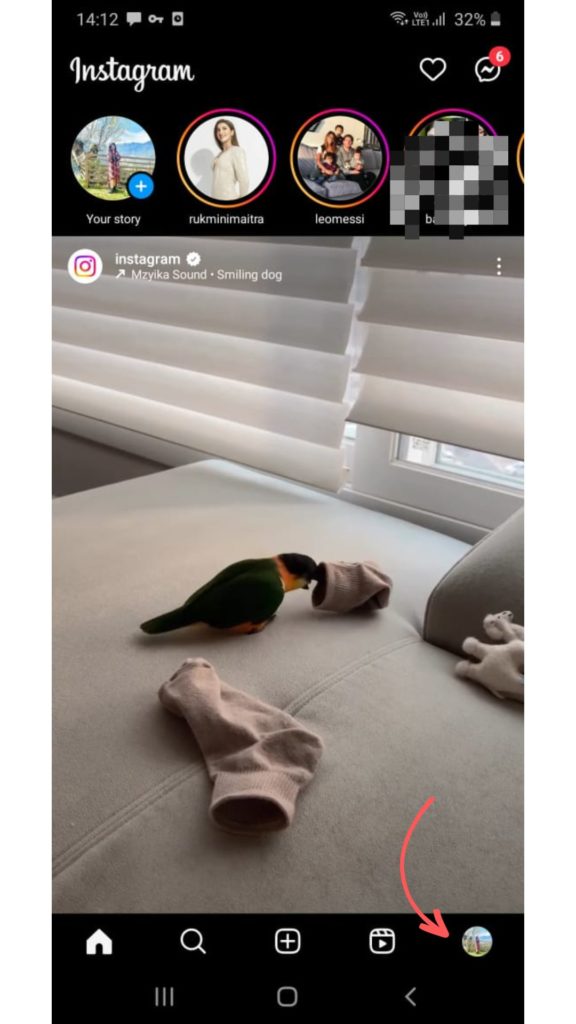
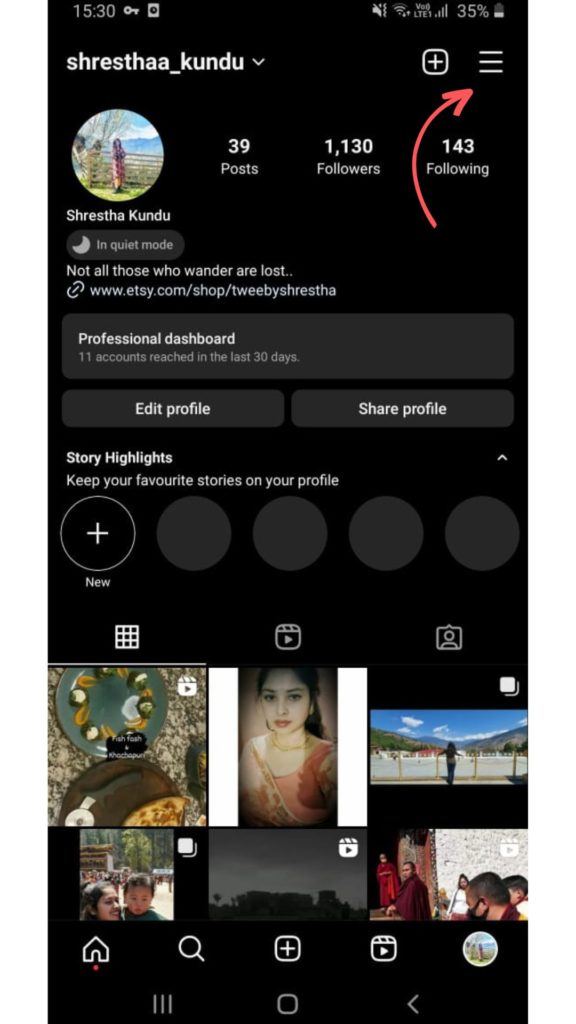
3. Klicken Sie auf drei horizontale Linien
- Wenn der Ruhemodus aktiviert ist, wird in Ihrem Profil „Im Ruhemodus“ mit einem Halbmondsymbol angezeigt. Um auf das Menü zuzugreifen, klicken Sie auf drei horizontale Linien in der rechten Ecke oben.
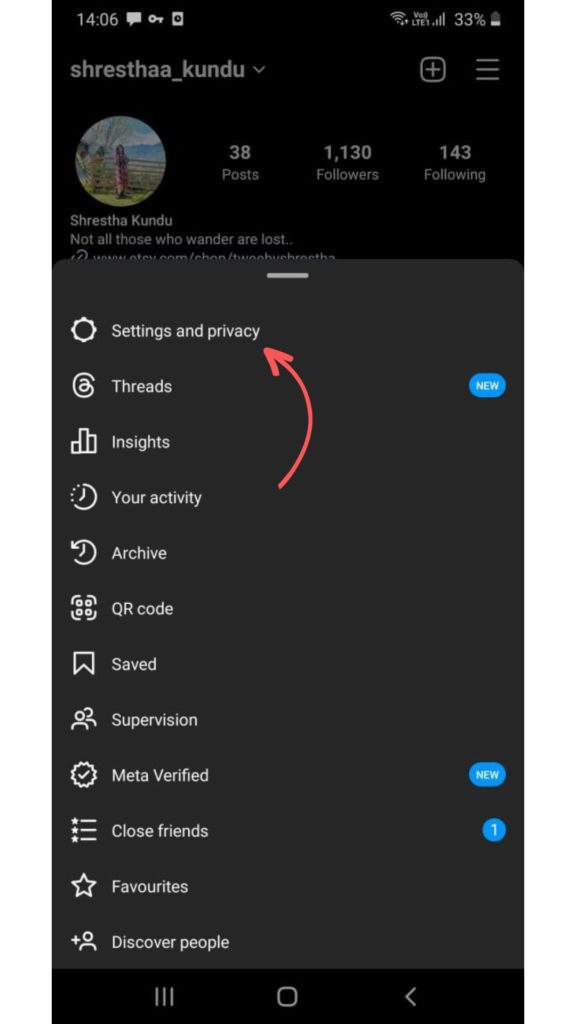
4. Zugriff auf Einstellungen & Privatsphäre
- Klicken Sie auf Einstellungen und Datenschutz.
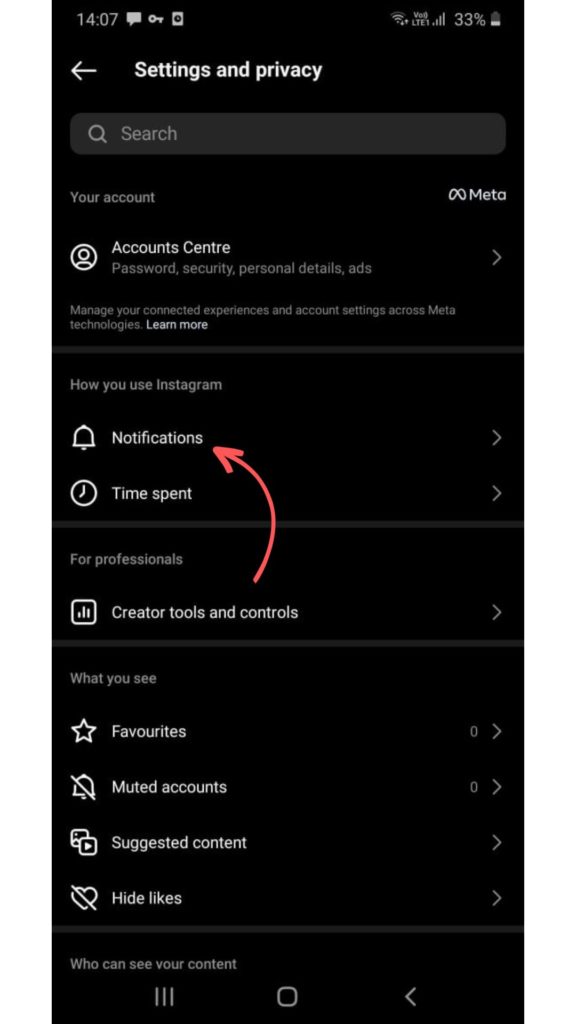
5. Suchen Sie nach der Benachrichtigung
- Du wirst das sehen Benachrichtigungen Option im Einstellungs- und Datenschutzmenü. Klick es an.
6. Suchen Sie nach dem Ruhemodus
- Wechseln Sie in den Ruhemodus.
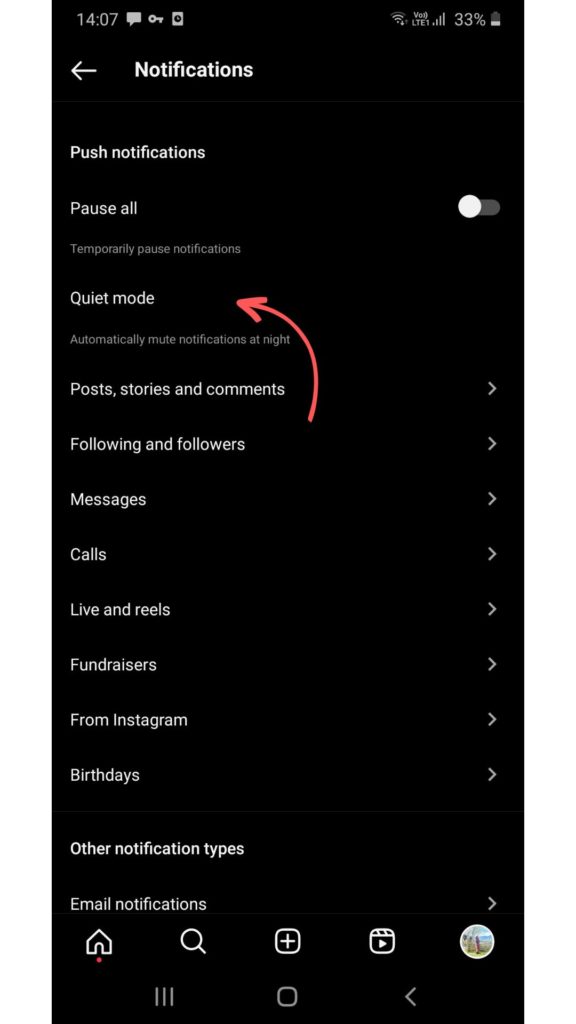
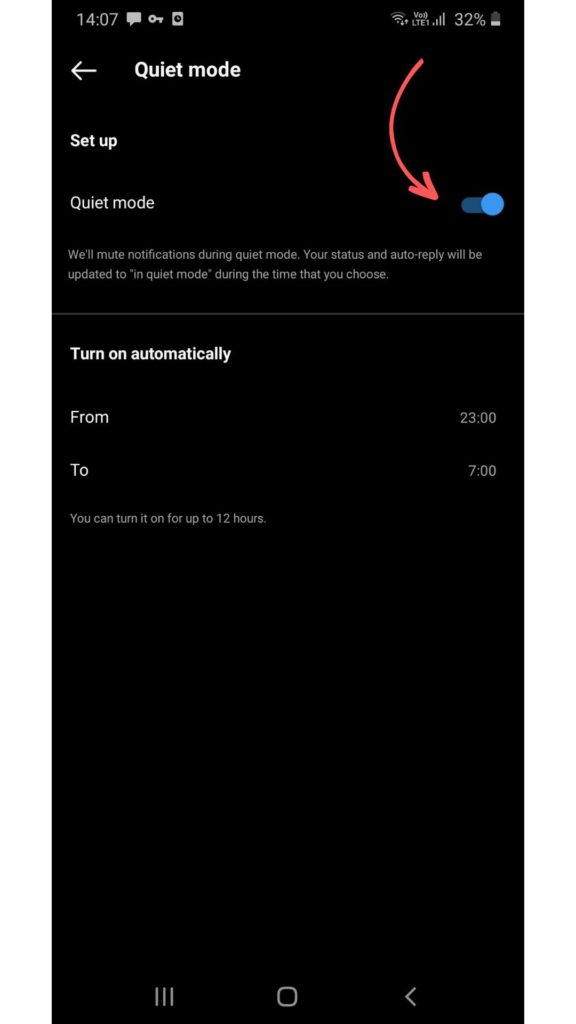
7. Deaktivieren Sie den Ruhemodus
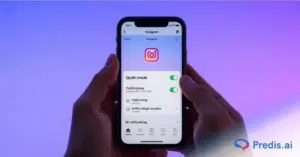
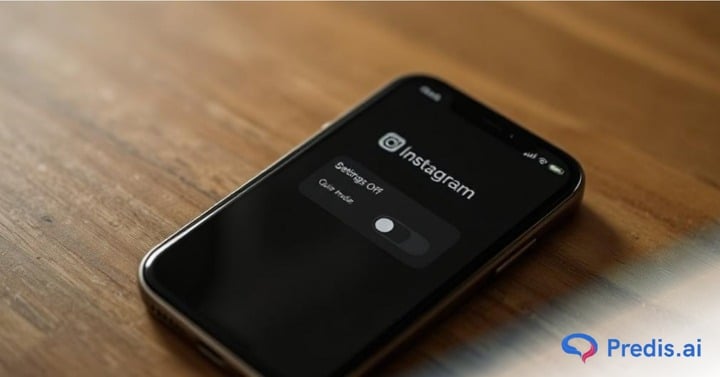
- Tippen Sie auf die blaue Umschalttaste, um den Ruhemodus zu deaktivieren.
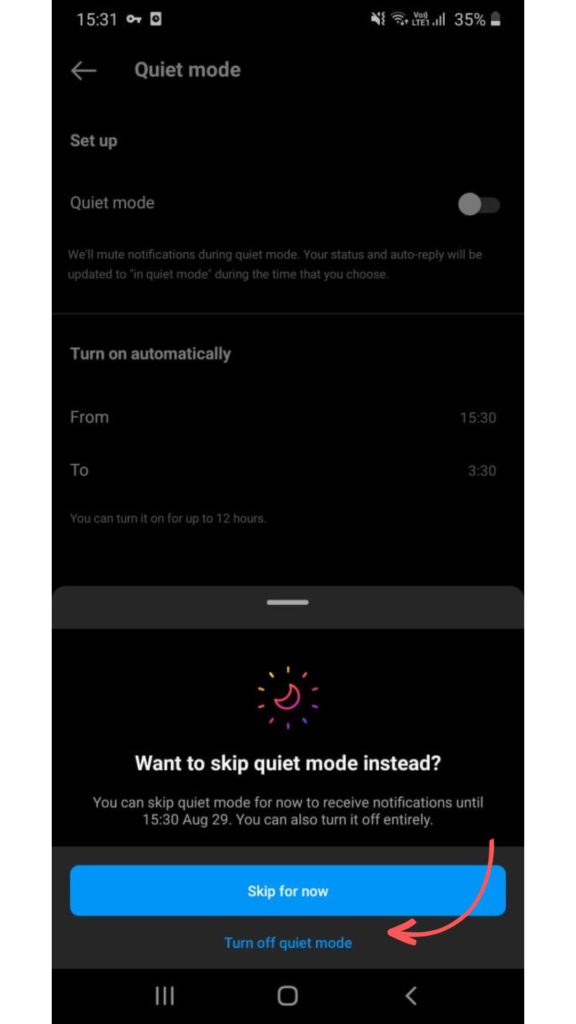
- Die blaue Farbe verschwindet, wenn Sie es ausschalten, und es werden Ihnen zwei Optionen angezeigt: überspringen und ausschalten. Sie können den Ruhemodus auch bis zu 24 Stunden überspringen, um die Benachrichtigung zu erhalten. Sie können ihn vollständig ausschalten, indem Sie auf klicken Schalten Sie den Ruhemodus aus.
Was passiert, wenn der stille Modus von Instagram aktiviert ist?
Folgendes passiert, wenn der Ruhemodus von Instagram aktiviert ist:
1. Sie erhalten keine Push-Benachrichtigungen
Im Ruhemodus sendet die App keine Push-Benachrichtigungen. Sie können die Benachrichtigungen jedoch sehen, wenn die App geöffnet wird. Sobald der Ruhemodus deaktiviert ist, zeigt die App eine Zusammenfassung aller neuen Benachrichtigungen in diesem Zeitraum an. So verpassen Sie in keinem Fall eine wichtige Benachrichtigung.
2. Das Mondsymbol erscheint anstelle eines grünen Punkts
Wenn der Ruhemodus aktiviert ist, wird die Aktivität zu einem Mondsymbol statt zu einem grünen Punkt. Das Halbmondsymbol bleibt auch dann bestehen, wenn Sie in der App aktiv sind.
Wenn der stille Modus aktiviert ist, erhalten Personen, die Direktnachrichten senden möchten, die Meldung: „Der Benutzer kann nicht über die Direktnachricht benachrichtigt werden, da er sich im stillen Modus befindet.“ Dadurch wird der Absender benachrichtigt, dass Sie seine DM nicht erhalten haben, sodass er Sie im Notfall auf anderen Plattformen kontaktieren kann.
Was passiert nun, wenn Ihnen die Funktion „Ruhemodus“ nicht angezeigt wird? Ja, es gibt Berichte, dass die Funktion nicht für alle verfügbar ist. Wenn Sie also auch mit diesem Problem konfrontiert sind, hier klicken um einen Ausweg zu finden.
Warum sollten Sie den Ruhemodus auf Instagram deaktivieren?
Der Ruhemodus ist ein Lebensretter, wenn Sie sich konzentrieren, schlafen oder von der Benachrichtigungsflut wieder zu Verstand kommen müssen. Was aber, wenn sich Arbeitsanrufe oder unerwartete Chancen ergeben? Wenn Sie den „Aus“-Schalter im Ruhemodus betätigen, können Sie noch mehr Vorteile freischalten:
1. Early Bird erhält die Antwort
Haben Sie das Projekt früher als geplant abgeschlossen? Lassen Sie sich nicht vom Ruhemodus aufhalten! Deaktivieren Sie es und tauchen Sie vor allen anderen in die Instagram-DMs und -Benachrichtigungen ein. Frühzeitige Antworten hinterlassen einen positiven Eindruck und steigern Ihre Produktivität.
2. Arbeitsmodus aktiviert
Betreiben Sie ein Instagram-Unternehmen oder verwalten Sie soziale Medien? Der Ruhemodus könnte potenziellen Kunden versehentlich die Tür verschließen. Deaktivieren Sie es während der Arbeitszeit, um den Überblick über Direktnachrichten und Kommentare zu behalten und zeitnahe Antworten und zufriedene Kunden sicherzustellen. Denken Sie daran: Schnelle Antworten führen zu Conversions und Wachstum!
3. Überlastung des Engagements
Veranstalten Sie eine Live-Sitzung oder eine Frage-und-Antwort-Runde? Sie benötigen Echtzeit-Interaktion, keinen Benachrichtigungsrückstand. Legen Sie den Ruhemodus-Schalter um, um aktiv mit Ihrem Publikum in Kontakt zu treten, Fragen sofort zu beantworten und das Gespräch am Laufen zu halten. Dies fördert stärkere Verbindungen und steigert Ihre Online-Präsenz. Eine schnelle Reaktion macht aus einem neugierigen und interessierten Käufer einen treuen Kunden. Wenn sich ein potenzieller Kunde verbunden fühlt, kommt er immer wieder zurück. Hohes Engagement sagt dem Instagram-Algorithmus, dass Ihre Inhalte relevant und wertvoll sind. Anscheinend wird dies Ihre Reichweite steigern und mehr Aufmerksamkeit und potenzielle Kunden anziehen.
4. Lassen Sie Gespräche nicht ins Stocken geraten
Stellen Sie sich vor, dass eine Flut von Kommentaren ausbricht, während Sie in Vergessenheit geraten. Das spätere Nachholen wird zu einer anstrengenden Aufgabe, und wichtige Nachrichten können im Lärm untergehen. Deaktivieren Sie den Ruhemodus strategisch, um reaktionsfähig zu bleiben und sinnvolle Gespräche mit Ihren Followern zu führen.
5. Machen Sie Ihre Präsenz spürbar
Instagram ist ein überfüllter Ort. Auf einer gesättigten Plattform Präsenz zu zeigen, kann ein echtes Problem sein. Exzellentes Engagement bedeutet gute Sichtbarkeit. Die Aktivierung des Ruhemodus reduziert zwar die Ablenkung, bedeutet aber auch weniger Benutzerinteraktion.
Die Ruhezone zu verlassen bedeutet, auf die Fragen und Kommentare der Benutzer zu antworten. Dies zieht mehr Besucher, Follower und eventuelle Käufer an.
Verbessern Sie den Instagram-ROI ⚡️
Sparen Sie Zeit und erstellen Sie im großen Maßstab mit KI
VERSUCHE ES JETZTDie 4 wichtigsten Tipps zum Verwalten von Instagram-Benachrichtigungen ohne Verwendung des Ruhemodus
Sehen wir uns an, wie Sie Ihre Instagram-Benachrichtigungen neben dem Ruhemodus am besten steuern können.
1. Push-Benachrichtigung
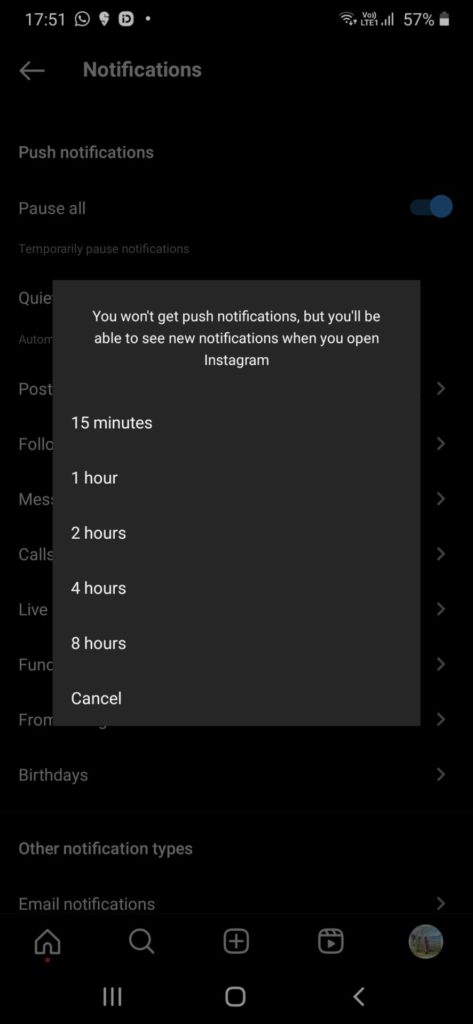
Zusätzlich zum Ruhemodus gibt es auf Instagram auch eine Option namens Push-Benachrichtigung, die über der Option „Ruhemodus“ liegt. Wenn Sie das aktivieren Alles pausieren Option erhalten Sie für einen bestimmten Zeitraum keine Push-Benachrichtigungen, aber Sie können neue Benachrichtigungen sehen, wenn Sie Instagram öffnen. Sie fragen sich jetzt, was der Unterschied zum Ruhemodus ist, nicht wahr? Im Ruhemodus können Sie die genaue Start- und Endzeit auswählen, während Sie bei Push-Benachrichtigungen den Zeitbereich aus fünf Optionen auswählen können (siehe Abbildung unten). Sie können den Ruhemodus auf bis zu 12 Stunden pro Tag einstellen, während Push-Benachrichtigungen auf maximal 8 Stunden am Stück eingestellt werden können.
2. Nachrichtenbenachrichtigung
Genervt von Instagram-Nachrichtenanfragen? Sie können es verwalten, indem Sie zu gehen Nachricht Option von der Benachrichtigung Abschnitt. Sie erhalten verschiedene Optionen wie individuelle Nachrichtenanfragen, Gruppennachrichtenanfragen usw., die Sie nach Ihren Wünschen anpassen können.
3. Gerätebenachrichtigung
Sie können zu den Benachrichtigungseinstellungen Ihrer mobilen App gehen und Instagram-Push-Benachrichtigungen deaktivieren. Auf diese Weise erhalten Sie keine Benachrichtigung von Instagram, bis Sie die App öffnen.
4. Individuelle Benachrichtigung
Sie können zu den Profilen gehen, denen Sie folgen, und Benachrichtigungen über deren Beiträge, Geschichten, Live-Events usw. verwalten. Tippen Sie auf das Glockensymbol in ihrem Profil und Sie erhalten mehrere Optionen, wie unten gezeigt. Wenn Sie die Schaltfläche „Posten“ aktivieren, werden Sie benachrichtigt, wenn etwas Neues veröffentlicht wird. Sie können dies tun, indem Sie zu jedem Profil gehen oder es verwalten Favorit Abschnitt in den Einstellungen und Datenschutzoptionen.
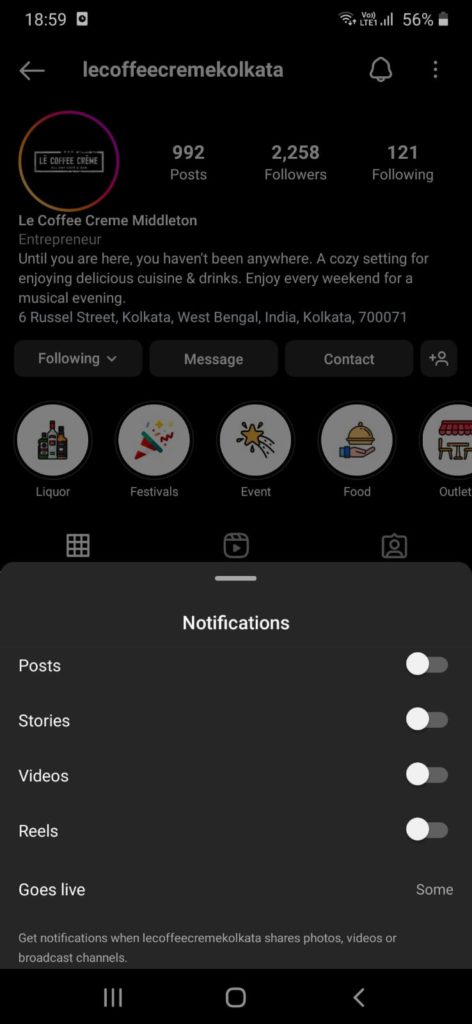
Da es Störungen in den sozialen Medien gibt, gibt es auch Möglichkeiten, diese zu vermeiden, wenn Sie eine gesunde Navigation aufrechterhalten möchten. Allein Instagram bietet zahlreiche Möglichkeiten, Ihre Benachrichtigungen zu steuern. Klick auf das Benachrichtigung und erkunden.
Erweiterte Tipps zum Verwalten Ihrer Instagram-Benachrichtigungen
Nachdem Sie nun wissen, wie Sie den Ruhemodus auf Instagram deaktivieren und grundlegende Benachrichtigungen verwalten, wollen wir uns nun ausführlicher mit erweiterten Tipps zur Optimierung Ihres Instagram-Erlebnisses befassen. Mit diesen Tipps behalten Sie die volle Kontrolle über Ihre Benachrichtigungen und können sicherstellen, dass Sie in Verbindung bleiben, ohne sich überfordert zu fühlen.
Benachrichtigungen filtern
Instagram ermöglicht es Ihnen, Benachrichtigungen nach Wichtigkeit zu filtern. Das bedeutet, dass Sie bestimmte Benachrichtigungstypen gegenüber anderen priorisieren können und so sicherstellen, dass Sie nur die Benachrichtigungen erhalten, die für Sie am wichtigsten sind.
- Öffne Instagram: Starten Sie die Instagram-App auf Ihrem Gerät.
- Gehen Sie zu Ihrem Profil: Tippen Sie unten rechts auf Ihr Profilsymbol.
- Zugriffseinstellungen: Tippen Sie auf die drei horizontalen Linien (Menü) in der oberen rechten Ecke und wählen Sie „Einstellungen“.
- Hinweise: Tippen Sie auf „Benachrichtigungen“.
- Filter anpassen: Unter jeder Kategorie (z. B. „Gefällt mir“-Angaben, Kommentare, Direktnachrichten) können Sie bestimmte Personen oder Interaktionsarten auswählen, über die Sie benachrichtigt werden möchten.
Nutzung von Instagram Insights
Wenn Sie Instagram geschäftlich oder als Creator nutzen, können Instagram Insights ein leistungsstarkes Tool zur Verwaltung Ihres Engagements sein. Indem Sie die Aktivitäten Ihres Publikums verstehen, können Sie optimieren, wann Sie Benachrichtigungen benötigen und wann Sie es sich leisten können, sie auszuschalten.
- Öffne Instagram: Starten Sie die Instagram-App.
- Gehen Sie zu Ihrem Profil: Tippen Sie auf Ihr Profilsymbol.
- Zugriff auf Insights: Tippen Sie auf die drei horizontalen Linien und wählen Sie „Insights“ aus.
- Daten analysieren: Überprüfen Sie die Daten zu den Aktivitätszeiten, Engagement-Raten und mehr Ihrer Follower, um die besten Zeiten für Aktivitäten auf der Plattform zu ermitteln.
Stummschalten von Konten
Wenn es bestimmte Konten gibt, die häufig Benachrichtigungen senden, denen Sie aber nicht entfolgen möchten, können Sie die Stummschaltfunktion verwenden. Auf diese Weise können Sie deren Beiträge und Storys aus Ihrem Feed ausblenden, ohne ihnen zu entfolgen.
- Öffne Instagram: Starten Sie die Instagram-App.
- Gehen Sie zum Konto: Navigieren Sie zum Profil des Kontos, das Sie stummschalten möchten.
- Benachrichtigungen stummschalten: Tippen Sie auf die Schaltfläche „Folgen“ und wählen Sie „Stummschalten“. Wählen Sie, ob Beiträge, Storys oder beides stummgeschaltet werden sollen.
Verwenden des Modus "Nicht stören"
Wenn Sie dennoch Ruhephasen benötigen, ohne den Ruhemodus auf Instagram vollständig zu aktivieren, können Sie den „Nicht stören“-Modus Ihres Geräts verwenden:
- Einstellungen öffnen: Gehen Sie zu den Einstellungen Ihres Gerätes.
- Bitte nicht stören: Suchen und tippen Sie auf „Nicht stören“.
- Einstellungen anpassen: Legen Sie einen Zeitplan fest oder aktivieren Sie „Nicht stören“ manuell, um alle Benachrichtigungen stumm zu schalten, auch die von Instagram.
Dominieren Sie die sozialen Medien 🔥
Steigern Sie Social-Media-Output und ROI mit KI
VERSUCHE ES JETZT
Fazit
Schweigen ist Gold, aber die Verbindung ist unbezahlbar! Während der Ruhemodus eine Oase der Konzentration sein kann, besteht auch die Gefahr, dass Sie zum Social-Media-Geist werden. Lass das nicht passieren!
Dieser Leitfaden zeigt den Zaubertrick, mit dem Sie den Ruhemodus in Sekundenschnelle deaktivieren und Ihren Instagram-Thron zurückerobern können. Nutzen Sie es strategisch, um der Frühaufsteher zu werden, der die Antwort erhält, der Geschäftsinhaber, der mit zeitnahen Antworten erfolgreich ist, der Moderator einer Live-Sitzung, der die Menge fesselt, und der Follower, der nie etwas verpasst.
Denken Sie daran: Der Ruhemodus ist Ihr Werkzeug, nicht Ihr Meister. Setzen Sie es mit Bedacht ein, aber seien Sie bereit, den Gang zu wechseln und Chancen zu nutzen! Indem Sie die Kunst des Deaktivierens des Ruhemodus beherrschen, können Sie das volle Potenzial von Instagram ausschöpfen, in Verbindung bleiben und Ihre Ziele erreichen – mit einer Benachrichtigung nach der anderen.
Also, bringen Sie die Stille zum Schweigen und tauchen Sie ein in die pulsierende Welt von Instagram! Denken Sie daran, die Macht liegt in Ihren Händen (und Ihren Fingerspitzen).
Entdecken Predis.ai gründlich und Probieren Sie es aus free
Danke, dass Sie bei uns sind.
Sie können auch mögen,
Einrichten und Verwenden von Instagram-Notizen