Auf YouTube finden sich über 2.5 Milliarden monatlich aktive Nutzer, was es zu einer der größten Plattformen für den Konsum von Inhalten macht. Diese enorme Reichweite ist zwar großartig für Ersteller und Zuschauer, bedeutet aber auch, dass man mit unerwünschten Interaktionen rechnen muss.
Es ist unvermeidlich, auf Eindringlinge oder Hasser zu stoßen, die nicht nur auf YouTube, sondern auf allen Social-Media-Plattformen unangemessene Kommentare in Ihrem Kommentarbereich hinterlassen.
Da Hassrede, toxisches Verhalten und Cybermobbing in der Gesellschaft zunehmend verurteilt werden, sind Social-Media-Plattformen bei der Kontrolle von Kommentaren vorsichtiger und wachsamer geworden.
Mit YouTube können Sie diese Benutzer daran hindern, Ihren YouTube-Auftritt zu infiltrieren, und ihnen die direkte Interaktion mit Ihnen und Ihren Inhalten untersagen.
In diesem Artikel besprechen wir, wie Sie jemanden auf YouTube mit der neuesten YouTube-Benutzeroberfläche blockieren können. Außerdem führen wir Sie durch alle Methoden zum Blockieren von Benutzern auf YouTube, damit Sie die volle Kontrolle über Ihr Seh- und Inhaltserlebnis haben. Lassen Sie uns anfangen!
Kann man jemanden auf YouTube blockieren?
Ja, Sie können jeden auf YouTube blockieren.
Möglicherweise stoßen Sie auf jemanden, der den Kommentarbereich Ihrer Videos mit Spam überflutet oder Hassreden in Ihren Kommentaren verwendet. In solchen Fällen hat YouTube Ihnen alle Rechte zur sofortigen Sperrung dieser Benutzer Ihre Videos ansehen und kommentieren kann.
YouTube-Präsenz verstärken
Steigern Sie den ROI, sparen Sie Zeit und erstellen Sie mit KI
VERSUCHE ES JETZTWas passiert, wenn Sie jemanden auf YouTube blockieren?
Wenn Sie jemanden auf YouTube blockieren, passieren folgende Dinge:
- Um so Vorhandene Kommentare dieses Benutzers oder Kanals auf deinen Videos wird entfernt.
- Die Benutzer können keine Kommentare abgeben auf Ihren zukünftigen Videos, sofern Sie sie nicht entsperren.
- Der blockierte Benutzer wird Sie können Ihre Inhalte weiterhin sehen wenn Ihr Kanal öffentlich ist.
Nachdem Sie nun wissen, was passiert, wenn Sie jemanden auf YouTube blockieren, wollen wir uns die verschiedenen Möglichkeiten ansehen, wie Sie das tun können. Im Folgenden führen wir Sie durch vier einfache Methoden zum Blockieren von Benutzern, beginnend mit der Blockierung einer Person in der mobilen App von YouTube.
1. Wie kann ich jemanden in der YouTube-App auf meinem Handy blockieren?
Mit der mobilen YouTube-App können Sie ganz einfach jeden auf YouTube blockieren. Der Vorgang dauert nicht länger als ein paar Minuten. Hier ist eine einfache Anleitung:
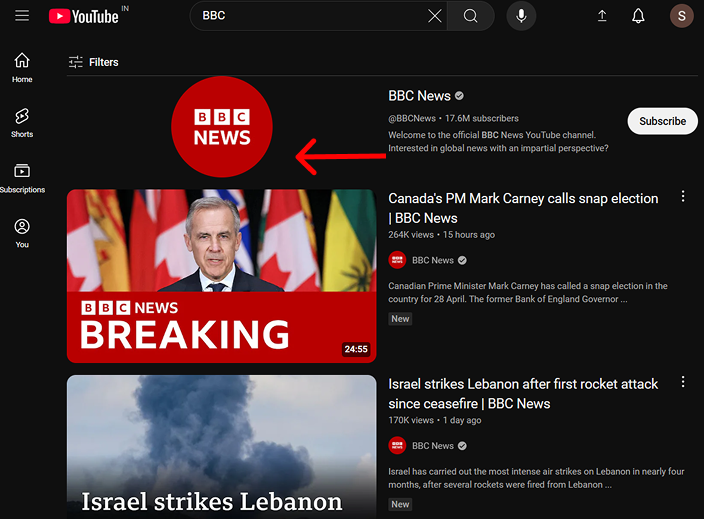
Schritt 1: Suchen Sie das Benutzerprofil
Öffnen Sie die YouTube-App und suchen Sie nach dem Kanal oder Benutzer, den Sie blockieren möchten. Danach Klicken Sie auf das Seitensymbol um es zu öffnen.
Schritt 2: Tippen Sie auf das Drei-Punkte-Menü
Nach dem Öffnen des Kanals, Klicken Sie auf die drei Punkte (⫶) in der oberen rechten Ecke.
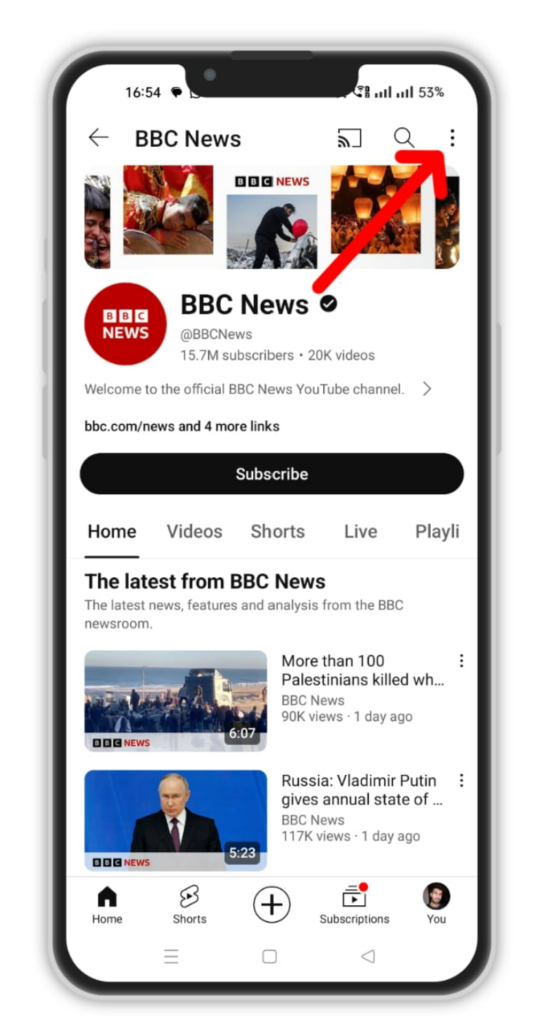
Schritt 3: Wähle „Benutzer aus meinem Kanal ausblenden“
Suchen Sie nach der Option Benutzer aus meinem Kanal ausblenden und klicke darauf.
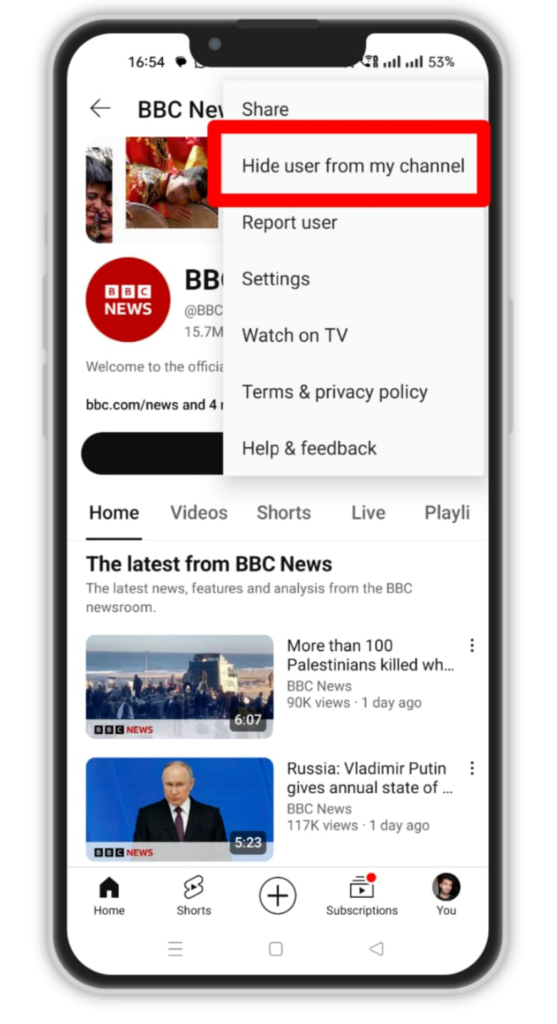
Schritt 4: Bestätigen Sie, dass Sie den Benutzer blockieren möchten
Es erscheint ein kleines Pop-up-Fenster mit dem Hinweis, dass alle bestehenden und zukünftigen Kommentare dieses Nutzers auf Ihrem Kanal entfernt werden. Wenn Sie sich sicher sind, klicken Sie auf Benutzer ausblenden.
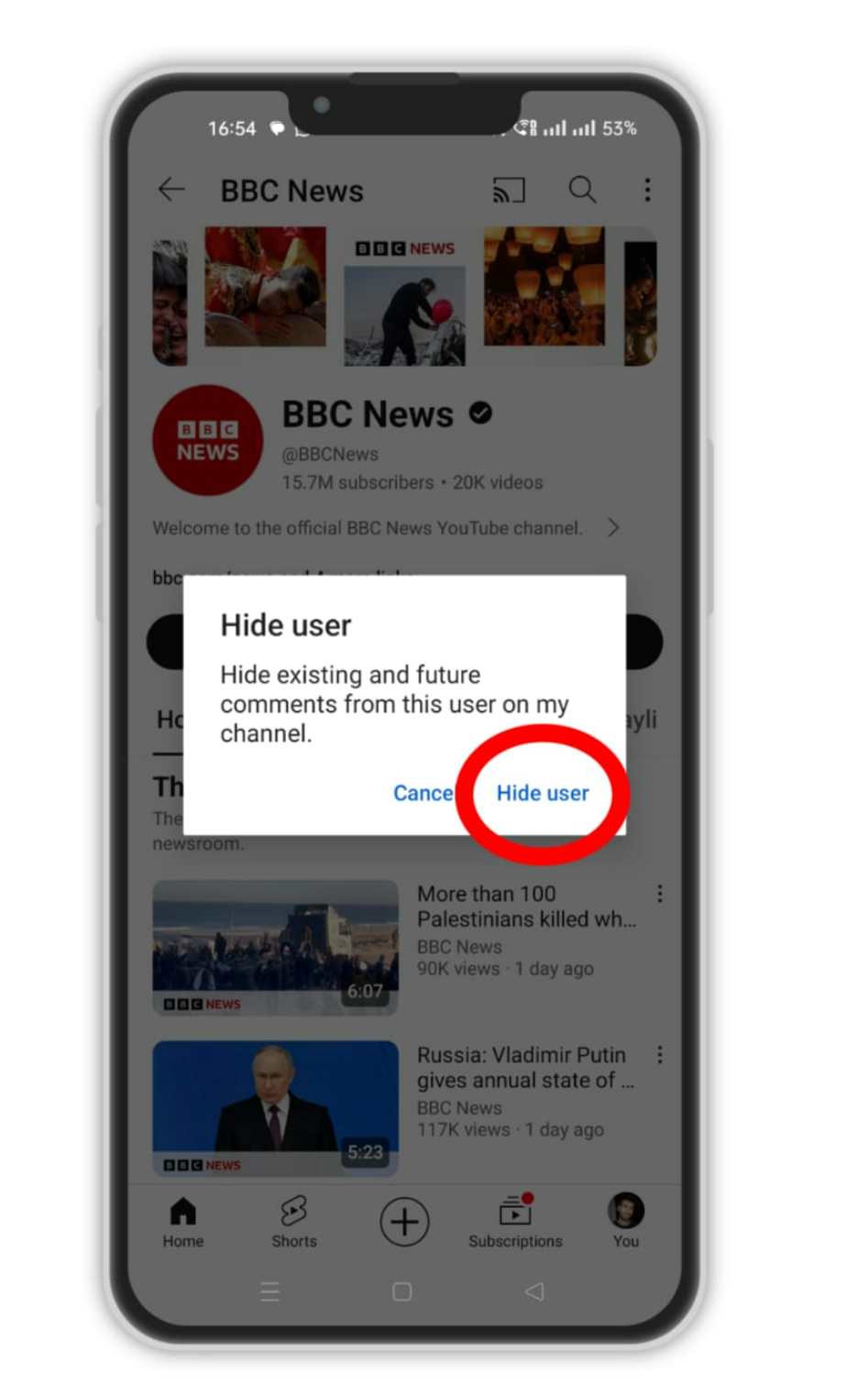
Alle vorhandenen Kommentare aus diesem Kanal werden aus deinen hochgeladenen Videos entfernt. Außerdem wird der Benutzer können Ihr nächstes Video nicht kommentieren Uploads. Sie können sie später bei Bedarf jederzeit über die Einstellungen entsperren.
Wenn Sie YouTube auf einem Computer verwenden, ist das Blockieren einer Person genauso einfach. Im nächsten Abschnitt gehen wir Schritt für Schritt durch, wie Sie Personen auf der Desktop-Site von YouTube blockieren.
Erstelle fesselnde YouTube Shorts mühelos mit Predis.ai's YouTube Shorts Maker. Verabschieden Sie sich vom stundenlangen Schreiben von Drehbüchern, Suchen nach Bildmaterial und Bearbeiten von Videos.
2. Wie kann ich Personen auf der YouTube-Desktop-Website blockieren?
Das Blockieren einer Person auf YouTube ist über die Desktop-Site genauso einfach wie über das Handy. Egal, ob Sie Spam, negative Kommentare oder unerwünschte Interaktionen verhindern möchten, Sie können Benutzer mit wenigen Klicks blockieren. So geht's:
Schritt 1: Besuchen Sie den Benutzerkanal
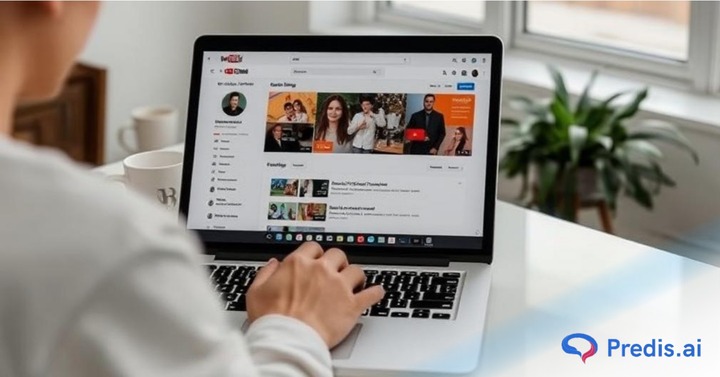
Öffnen Sie zunächst YouTube in Ihrem Webbrowser und melden Sie sich bei Ihrem Konto an. Gehen Sie als Nächstes zur Suchleiste und geben Sie den Benutzernamen ein, den Sie blockieren möchten. Klicken Sie auf deren Profilbild um ihren Kanal zu öffnen.
Schritt 2: Klicken Sie auf die Registerkarte Info
Sobald Sie auf der Kanalseite sind, suchen Sie die "Über" im Menü unter dem Banner. Klicken Sie darauf, um weitere Optionen anzuzeigen, darunter das Melden und Blockieren des Benutzers.
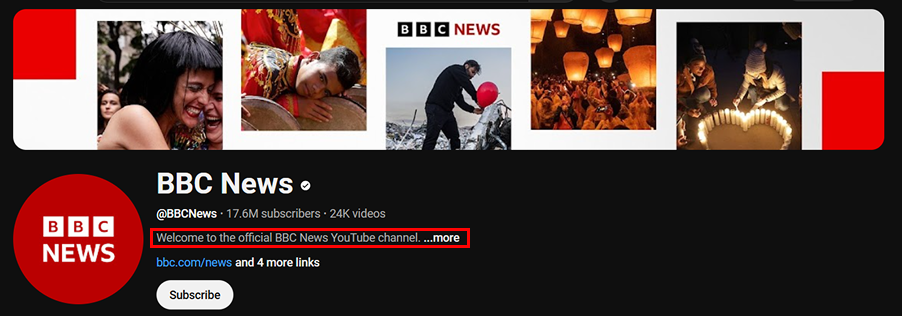
Schritt 3: Scrollen Sie nach unten und tippen Sie auf die Option „Benutzer melden“
Scrollen Sie nach unten, um das Flaggensymbol mit der Bezeichnung zu finden „Benutzer melden.“ Wenn Sie darauf klicken, wird ein Dropdown-Menü mit verschiedenen Melde- und Sperroptionen geöffnet. Wählen Sie in den Meldeoptionen „Benutzer aus meinem Kanal ausblenden.“
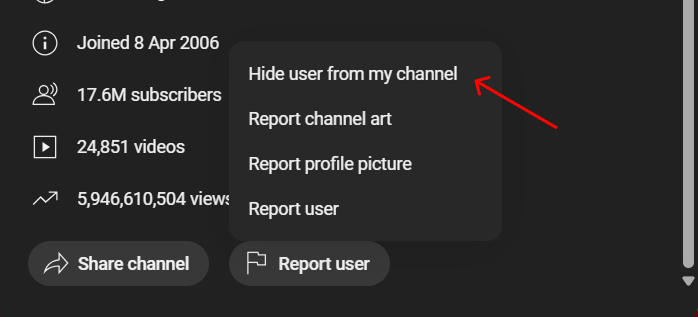
Schritt 4: Blockieren bestätigen
Dadurch wird verhindert, dass sie Ihre Videos kommentieren oder mit Ihren Inhalten interagieren. Bestätigungs-Popup erscheint – klicken Sie Absenden um den Block abzuschließen.
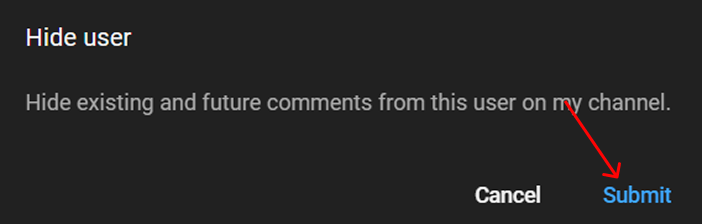
Einmal blockiert, Der Benutzer erhält keine Benachrichtigung, und sie können Ihre Videos nicht mehr kommentieren, Nachrichten senden oder mit ihnen interagieren. Sie können die Sperre bei Bedarf jederzeit über die YouTube Studio-Einstellungen aufheben.
Wenn Sie Verwalten Sie Ihren Kanal über YouTube Studio, Sie können Benutzer auch direkt von dort aus blockieren. Sehen wir uns als Nächstes die Schritte zum Blockieren einer Person mit YouTube Studio an.
Erstellen Sie schnell atemberaubende Shorts!
Skalieren Sie die Erstellung Ihrer YouTube-Shorts mit KI
VERSUCHE ES JETZT
3. Wie blockiert man jemanden im YouTube Studio?
YouTube ermöglicht es Ihnen auch, Benutzer oder Kanäle daran zu hindern, Ihre Videos über YouTube Studio zu kommentieren. Beachten Sie, dass diese Methode verwendet werden kann nur auf Ihrem PC und nicht auf Ihrem Mobilgerät. Befolgen Sie einfach diese einfachen Schritte:
Schritt 1: Kanal-URL kopieren
Gehen Sie zu YouTube und suchen Sie nach dem URL des Kanals Sie möchten den Kanal löschen und kopieren? Suchen Sie einfach nach dem Kanal, öffnen Sie ihn und kopieren Sie den Link aus der Adressleiste.
Schritt 2: Gehe in YouTube Studio zur Registerkarte „Einstellungen“.
Öffnen Sie Ihren Browser und geben Sie ein studio.youtube.com. Sie werden zu Ihrem YouTube Studio-Dashboard weitergeleitet. Klicke auf Einstellungen aus dem Menü auf der linken Seite.
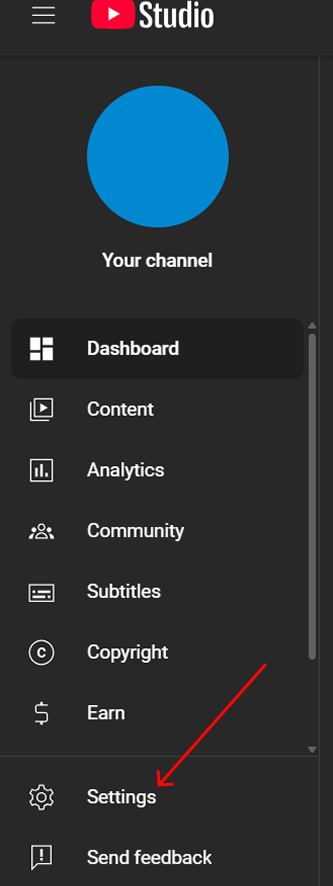
Schritt 3: Fügen Sie den Link in das Feld „Ausgeblendete Benutzer“ ein.
Suchen Sie im linken Menü nach Community-Moderation > Benutzerverwaltung > Versteckte Benutzer
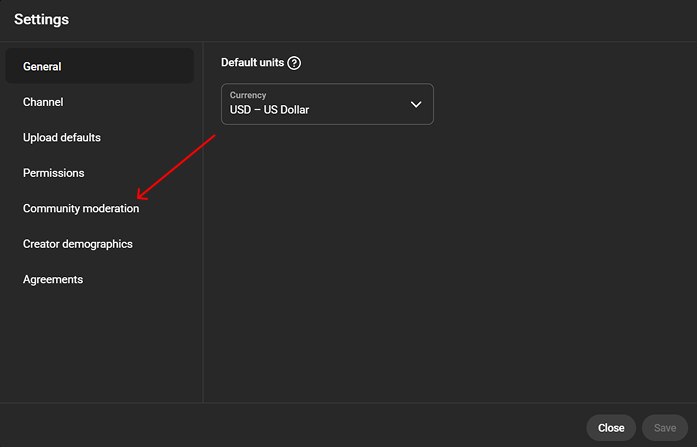
Suchen Sie anschließend die Unterüberschrift Benutzerverwaltung.
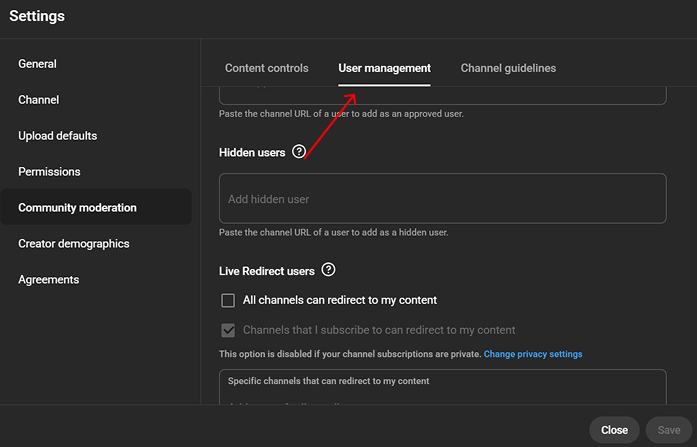
Scrollen Sie ein wenig nach unten und geben Sie den Link des Kanals ein Versteckte Benutzer Feld und wählen Sie den Kanal aus der Liste aus.
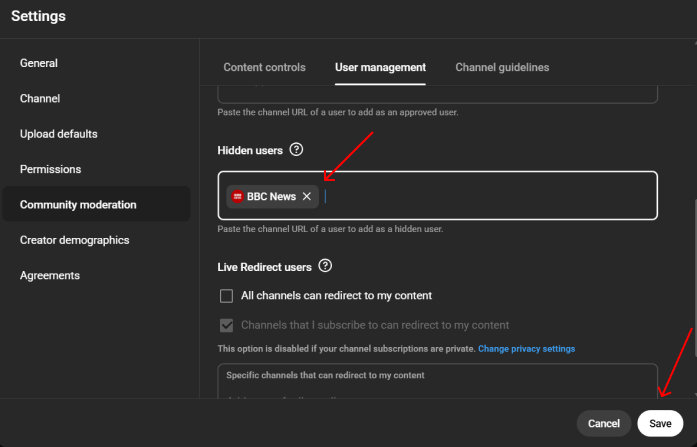
Schritt 4: Speichern Sie Ihre Liste
Abschließend klicken Sie auf SPAREN Diesem YouTube-Nutzer oder -Kanal das Kommentieren Ihrer Videos zu untersagen.
Das Blockieren von Nutzern über YouTube Studio ist die beste Methode für Ersteller, die möchten Langzeitkontrolle entscheiden, wer mit ihren Inhalten interagieren kann. Sie können Ihre Sperrliste später jederzeit in den Community-Einstellungen überprüfen und verwalten.
Wenn jemand unerwünschte Kommentare zu Ihren Videos hinterlässt, können Sie diese direkt im Kommentarbereich blockieren. So können Sie Benutzer in nur wenigen Schritten im Kommentarbereich von YouTube blockieren.
4. Wie blockiere ich Benutzer von YouTube-Kommentaren?
Manchmal möchte man einfach nur jemanden, der kann nicht auf Ihre Kommentare antworten auf Ihren eigenen Videos oder auf den Videos anderer Kanäle. Der Vorgang ähnelt dem Blockieren einer Person auf YouTube, ist aber etwas einfacher.
Schritt 1: Navigieren Sie von den Kommentaren zum Benutzerprofil
Suchen Sie einfach nach der Antwort des Benutzers auf Ihren Kommentar und klicken Sie auf das Profilsymbol des Benutzers, um lande auf ihrem Kanal.
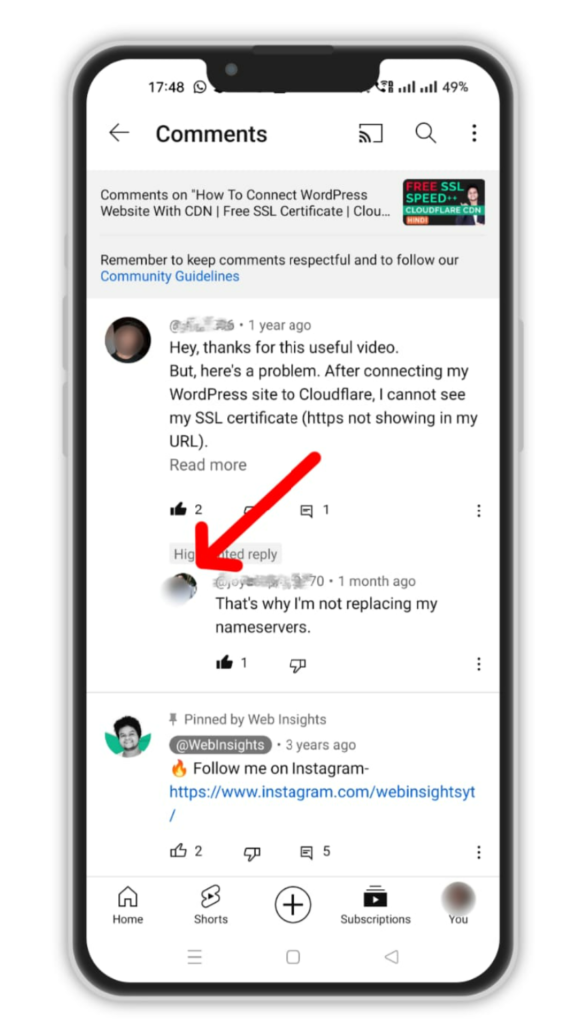
Schritt 2: Verwenden Sie drei Punkte, um den Benutzer zu blockieren
Klicken Sie nach dem Öffnen des Kanals auf das drei Punkte (⋮) in der oberen rechten Ecke und klicken Sie auf Benutzer aus meinem Kanal ausblenden. Klicken Sie auf Schichtannahme.
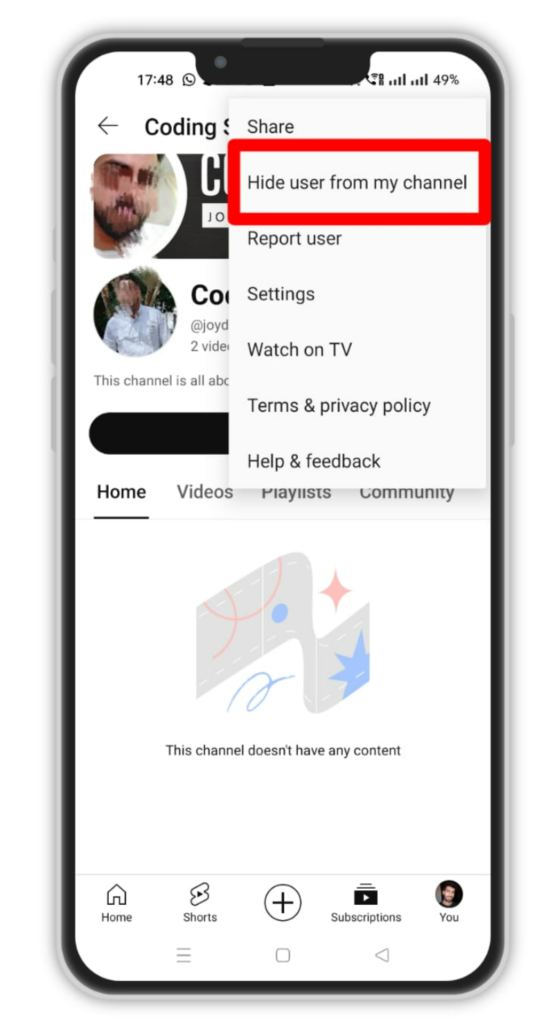
Jemanden von Kommentaren auszuschließen ist eine schnelle und effektive Möglichkeit um die Sicherheit und positive Stimmung in Ihrer Community zu wahren. Bei Bedarf können Sie den Benutzer auch wegen Verstoßes gegen die YouTube-Richtlinien melden.
Nachdem Sie nun wissen, wie Sie Benutzer auf YouTube blockieren, wollen wir zum Abschluss noch einige wichtige Erkenntnisse mit Ihnen teilen und im Abschnitt „FAQs“ auf häufig gestellte Fragen eingehen.

5. Wie blockiere ich Zuschauer während des Live-Chats?
Gehst du live? Du kannst Personen, die dich stören, aus deinem Live-Chat-Fenster entfernen:
- Tippen oder klicken Sie in Ihrem Live-Chat auf den Benutzernamen.
- Auswählen Blockieren aus der Dropdown-Liste.
- Dieser Benutzer wird sofort aus dem Chat entfernt und kann nicht mehr teilnehmen, bis er entsperrt wird.
Bei Live-Streams geht es um Verbindung. Nutzen Sie diese, um Ihren Raum respektvoll und sicher zu halten.
6. Wie kann ich versteckte Benutzer entsperren oder verwalten?
Haben Sie versehentlich jemanden blockiert? So können Sie es rückgängig machen.
- Gehe zu YouTube-Studio.
- Klicken Sie auf die Schaltfläche "Einstellungen" unten links.
- Navigieren Gemeinschaft.
- Eine Liste der gesperrten Konten finden Sie unter Versteckte Benutzer.
- Klicken Sie auf die X neben ihrem Namen und dann speichern.
Das war's! Die Blockierung wurde aufgehoben und die Interaktion mit deinem Kanal ist wieder möglich.
7. Nutzen Sie die Kommentarmoderation für zusätzliche Kontrolle
Nicht jeder, der dich stört, muss komplett blockiert werden. YouTube hat Funktionen für moderieren die es Ihnen ermöglichen, die Dinge nett zu halten, ohne die Leute komplett zu blockieren.
Das können Sie tun:
- Kommentare ausblenden, ohne sie zu blockieren: Klicken Sie in Studio > Kommentare auf die drei Punkte neben einem Kommentar und wählen Sie „Benutzer aus Kanal ausblenden“.
- Bestimmte Wörter blockierenUm Wörter zu blockieren, gehen Sie zu Studio > Einstellungen > Community > Blockierte Wörter. Alle Kommentare, die diese Begriffe enthalten, werden automatisch zurückgehalten oder entfernt.
- Alle Kommentare zur Überprüfung zurückhalten: Sie können Kommentare manuell genehmigen, bevor sie veröffentlicht werden.
- Kommentare vollständig deaktivieren: Perfekt, um Markenrisiken zu kontrollieren oder über heikle Themen zu sprechen.
- Kein Interesse und Option „Nicht empfehlen“: Diese Option eignet sich am besten für Personen, die keine Videos von einem bestimmten Kanal sehen möchten.
- Verwenden Sie den eingeschränkten Modus: Dieser Modus ermöglicht es Ihnen, Inhalte für Erwachsene und unangemessene Inhalte herauszufiltern.
- Einen Benutzer melden: Wer gegen die YouTube-Community-Richtlinien verstößt, kann gemeldet werden und wird dann von der Plattform entfernt.
- Video aus der Liste entfernen: Wenn Sie ein bestimmtes Video vor der Öffentlichkeit schützen möchten, können Sie es entweder entfernen oder auf privat stellen.
Mit diesen Einstellungen können Sie die Atmosphäre in Ihrer Community festlegen, ohne jeden Kommentar selbst lesen zu müssen.
Fazit
Und das ist es! Das Blockieren einer Person auf YouTube ist ganz einfach. Wenn Sie auf Benutzer oder Kanäle stoßen, die eine Gefahr für die Integrität Ihres Kanals darstellen, befolgen Sie einfach die oben genannten Schritte.
Es ist wichtig, gegen Trolle vorzugehen, die Ihren Frieden stören, Ihre Identität schädigen und die Gemeinschaft stören. Sie zu blockieren ist ein notwendiger Schritt, um eine positive Atmosphäre auf Ihrem YouTube-Kanal aufrechtzuerhalten.
Sind Sie ein YouTuber und möchten mit Hilfe von KI ganz einfach tolle YouTube-Videos erstellen? Kasse Predis.ai zu Erstellen Sie atemberaubende YouTube-Videos und Kurzfilme mit Hilfe von KI. Geben Sie einfach den Text Ihres Videoskripts ein und sehen Sie zu, wie die Magie geschieht. neu zu registrieren für ein Konto noch heute!
Häufig gestellte Fragen
Sie können zwar verhindern, dass andere Ihre Videos kommentieren, auf YouTube ist es jedoch leider nicht möglich, andere daran zu hindern, Ihre Videos anzusehen.
Sie können dies jedoch auf zwei Arten erreichen:
1. Sie können auslisten Ihre YouTube-Videos, sodass nur Personen mit dem spezifischen Link zum Video es ansehen können
2. Sie können Erstellen Sie Ihre Videos oder Wiedergabelisten Privatperson. Auf diese Weise können nur Personen, mit denen Sie das Video teilen, es ansehen. Denken Sie daran, dass Sie solche Videos nur auf Gmail-Konten teilen können.
Ja, Sie können Nutzer auf YouTube entsperren, nachdem Sie sie blockiert haben. Gehen Sie einfach zum Profil des Nutzers auf YouTube und klicken Sie auf die drei Punkte (⋮) und klicken Sie auf Benutzer aus meinem Kanal einblenden.
Schauen Sie sich ein YouTube-Video von jemandem an, von dem Sie vermuten, dass er Sie auf der Plattform blockiert hat. Wenn Sie feststellen, dass Sie im Gegensatz zu anderen keine Kommentare hinterlassen können, wurden Sie wahrscheinlich blockiert.
Jemanden auf YouTube zu blockieren oder auszublenden, ist dasselbe. Beide Methoden verhindern wirksam Spam-Kommentare.
Sie können Abonnenten nicht direkt blockieren oder entfernen, aber Sie können sie ausblenden und so ihre Interaktion mit Ihnen und Ihren Followern minimieren. Sie können Ihre Videos nicht kommentieren, wenn Sie sie aus Ihrem Kanal ausblenden.