Wenn Sie bemerkt haben, dass Ihre TikTok-Videos automatisch abgespielt und gewechselt werden, ohne dass Sie wischen müssen, sind Sie nicht allein. Die Auto-Scroll-Funktion von TikTok ist eines der neueren Usability-Updates der Plattform, das die Hands-free Dies mag zwar für passive Unterhaltung praktisch erscheinen, etwa beim Multitasking oder beim Ansehen von Inhalten während des Essens, ist aber nicht jedermanns Sache.
Die Auto-Scroll-Funktion schaltet nach der Wiedergabe eines Videos automatisch zum nächsten weiter, sodass kein manuelles Wischen mehr nötig ist. Diese Funktion ahmt das Autoplay-Verhalten von Plattformen wie YouTube nach und sorgt so für ein flüssigeres und kontinuierlicheres Seherlebnis. Für viele Nutzer ist die Möglichkeit, Auto-Scroll auf TikTok zu deaktivieren, jedoch entscheidend, um die Kontrolle über die Nutzung von Inhalten zu behalten.
Egal, ob Sie Content-Ersteller sind und Trends anhalten und analysieren möchten oder nur gelegentlich Videos in Ihrem eigenen Tempo ansehen möchten – das automatische Scrollen kann sich aufdringlich anfühlen. Es kann außerdem dazu führen, dass wichtige Videoteile verpasst werden, der Akkuverbrauch steigt und sogar die Barrierefreiheit für Nutzer beeinträchtigt wird, die aus kognitiven oder visuellen Gründen auf manuelles Scrollen angewiesen sind.
Wenn Sie sich fragen, wie Sie Auto Scroll auf TikTok deaktivieren, sind Sie hier richtig. In dieser Anleitung erklären wir Ihnen die Deaktivierung dieser Funktion, erläutern häufige Probleme und geben Tipps zur Fehlerbehebung, falls der Schalter in Ihrer App nicht angezeigt wird.
Was ist die Auto-Scroll-Funktion von TikTok und wie funktioniert sie??
Wenn Sie sich fragen, was Auto Scroll auf TikTok ist, sind Sie nicht allein. Die TikTok Auto Scroll-Funktion ist eine relativ neue Funktion, mit der Benutzer Videos kontinuierlich ansehen können, ohne manuell nach oben wischen zu müssen. Sobald sie aktiviert ist, wechseln Videos automatisch zum nächsten, nachdem der aktuelle Clip beendet ist, und bieten so eine praktischefree, ununterbrochenes Surferlebnis.
Wann wurde es eingeführt?
- TikTok Auto Scroll wurde als Teil eines Updates zur Benutzererfahrung eingeführt.
- Das Ziel bestand darin, den Konsum von Inhalten flüssiger und praktischer zu gestalten.free, ähnlich wie Autoplay auf YouTube oder Instagram Reels.
Was bin icht Nützlich für?
- Hände-free Besichtigung beim Multitasking (z. B. Kochen, Entspannen).
- Ideal für Benutzer mit eingeschränkter Mobilität oder Zugänglichkeitsanforderungen.
- Schafft ein passiveres, fernsehähnlicheres Erlebnis für Gelegenheitsnutzer.
Häufige Nachteile der TikTok-Auto-Scroll-Funktion:
- Versehentliche Aktivierung durch lange Druckgesten.
- Fehlende Kontrolle über die Wiedergabedauer eines Videos oder darüber, wann fortgefahren werden soll.
- Durch zu schnelles automatisches Scrollen können wichtige Teile von Videos leicht verpasst werden.
- Es kann überwältigend sein und reduzieren Benutzereingriff oder Interaktion.
- Durch die kontinuierliche Wiedergabe kann der Akku schneller entladen werden.
Warum Sie das automatische Scrollen bei TikTok möglicherweise deaktivieren möchten?
Nicht jeder mag TikToks automatisierte, manuellefree Erfahrung. Während Auto Scroll für einige funktionieren mag, entscheiden sich viele Benutzer aufgrund verschiedener Bedenken hinsichtlich der Benutzerfreundlichkeit aktiv dafür, die Auto Scroll-Funktion zu deaktivieren. Wissen Sie, was Ihr Publikum Interessen auf TikTok.
Hier sind einige der häufigsten Gründe:
🔄 Verlust der manuellen Kontrolle
- Durch das automatische Scrollen können Sie nicht mehr in Ihrem eigenen Tempo wischen.
- Möglicherweise verpassen Sie die Möglichkeit, Videos erneut anzusehen, anzuhalten oder mit ihnen zu interagieren.
Für viele Benutzer ist dies eine frustrierende und unpersönliche Erfahrung.
👁️ Reduziertes Engagement
- Beim automatischen Wechseln zwischen Videos können wichtige Inhalte oder Zusammenhänge leicht übersehen werden.
- Wenn Sie nicht bewusst innehalten können, ist die Wahrscheinlichkeit geringer, dass Sie etwas liken, kommentieren oder teilen.
- Benutzer, die aktiv mit Erstellern interagieren, empfinden Auto Scroll möglicherweise als störend.
🔋 Batterieverbrauch
- Bei kontinuierlicher Videowiedergabe mit Auto-Scroll kann sich der Akku schneller entladen.
- Insbesondere bei älteren Telefonen kann diese Funktion zu Überhitzung oder Verzögerungen führen.
Durch das Deaktivieren der Auto-Scroll-TikTok-Funktionen können Sie die Leistung Ihres Geräts erhalten.
♿ Zugänglichkeit und sensorische Vorlieben
- Einige Benutzer mit sensorischen Empfindlichkeiten oder neurodiversen Bedürfnissen möchten die Geschwindigkeit der Inhalte lieber manuell steuern.
- Auto-Scrollen kann zu einer Reizüberflutung führen, wie Voiceover auf TikTok, für bestimmte Personen.
- TikTok zeigt nicht immer deutlich an, wann Auto Scroll aktiviert ist, was die Benutzer zusätzlich verwirrt.
🚫 Versehentliche Aktivierung
- Viele Benutzer lösen das automatische Scrollen unwissentlich durch eine lange Druckgeste aus.
- Nach der Aktivierung ist es nicht immer offensichtlich, wie man das automatische Scrollen auf TikTok ohne Anleitung stoppen kann.
Dies führt oft zu Frustration und veranlasst Benutzer, nach Möglichkeiten zu suchen, Auto Scroll TikTok dauerhaft zu deaktivieren.
Wie schalte ich das automatische Scrollen bei TikTok aus?
Die Auto-Scroll-Funktion von TikTok wird nicht im Hauptmenü der Einstellungen angezeigt, was es für Benutzer schwierig macht, sie zu finden und zu deaktivieren. Wenn Sie sich fragen So stoppen Sie das automatische Scrollen auf TikTok, befolgen Sie die nachstehenden Schritte, um die Kontrolle über Ihr Scroll-Erlebnis zurückzuerlangen.
🔧 Schritt-für-Schritt-Anleitung
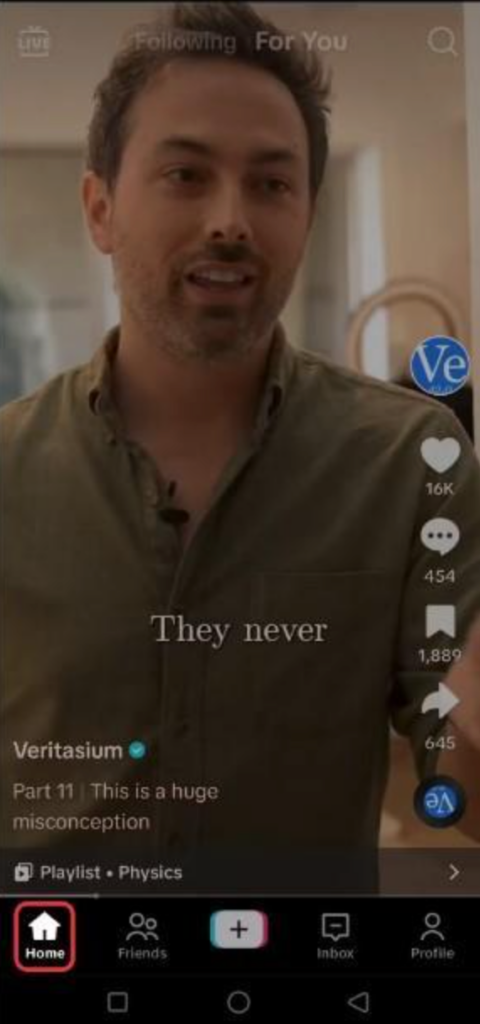
1. Öffnen Sie die TikTok-App: Stellen Sie sicher, dass Sie angemeldet sind und die neueste Version der App verwenden, um auf alle Funktionen zugreifen zu können.
2. Navigieren Sie zu einem beliebigen Video in Ihrem Feed: Auto Scroll wird normalerweise innerhalb der Videoschnittstelle ausgelöst, nicht in den allgemeinen Einstellungen.
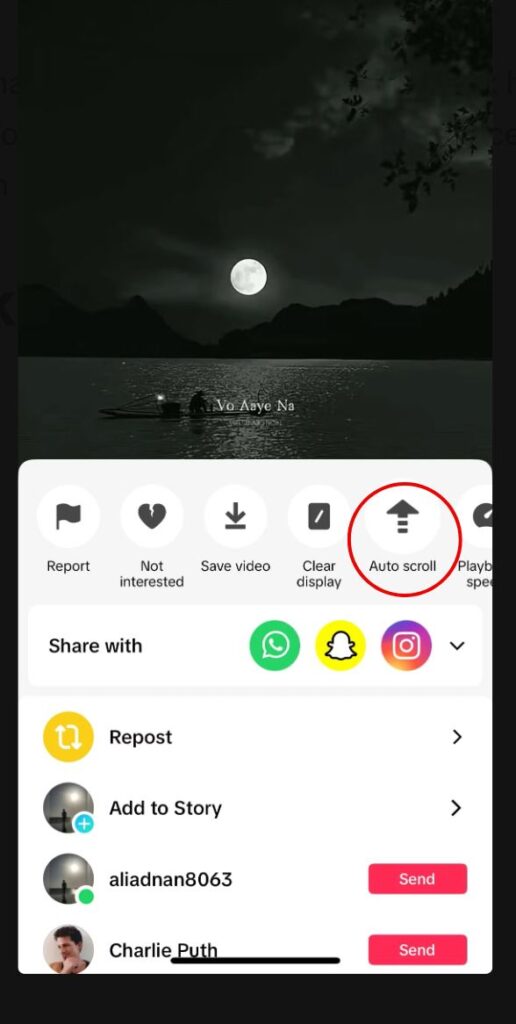
3. Tippen und halten Sie irgendwo auf dem Video: Halten Sie Ihren Finger einige Sekunden lang auf dem Bildschirm. Ein Popup-Menü mit verschiedenen Wiedergabeoptionen sollte erscheinen.
4. Suchen Sie nach der Option „Auto Scroll“: Im Popup werden Optionen wie „Automatisches Scrollen“ oder „Manuelles Scrollen“ angezeigt. Tippen Sie, um das automatische Scrollen auf TikTok zu deaktivieren und zum manuellen Wischen zurückzukehren.
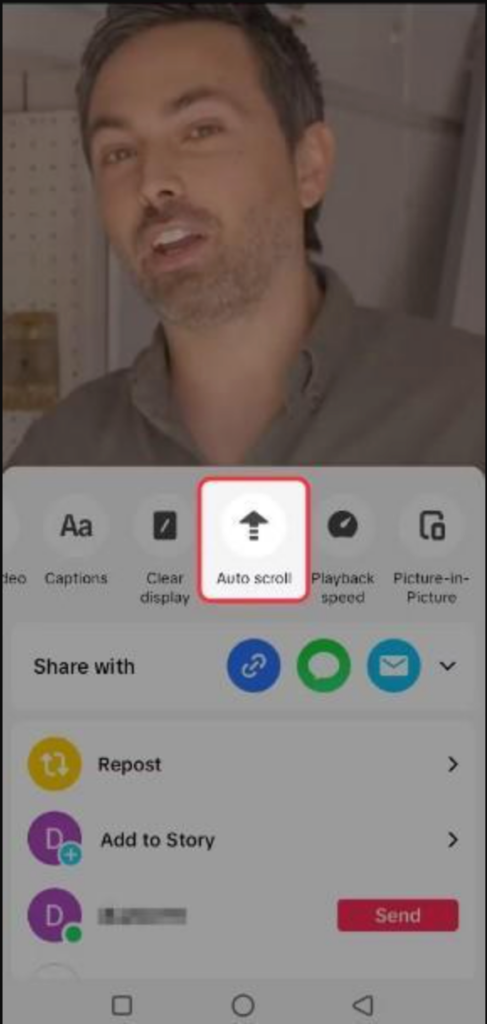
5. Die Option wird immer noch nicht angezeigt? Versuchen Sie Folgendes: Aktualisieren Sie die TikTok-App im App Store oder bei Google Play. Starten Sie Ihr Telefon neu, um die App-Funktionen zu aktualisieren. Falls die Funktion weiterhin nicht verfügbar ist, ist sie möglicherweise noch nicht für Ihr Konto verfügbar.
6. Optional: App neu installieren: In seltenen Fällen kann eine Neuinstallation von TikTok UI-Fehler beheben oder fehlende Funktionen wiederherstellen, einschließlich des Schalters zum Deaktivieren des automatischen Scrollens von TikTok.
TikTok Auto Scroll lässt sich nicht ausschalten? Versuchen Sie diese Korrekturen
Wenn Sie die Schritte zum Deaktivieren des Auto-Scrollens auf TikTok befolgt haben, es aber immer noch nicht funktioniert, sind Sie nicht allein. Einige Benutzer erleben Störungen oder Funktionseinführungen, die den Zugriff auf den Auto-Scrollen-Schalter verzögern. Nachfolgend finden Sie Schritte zur Fehlerbehebung, um das Auto-Scrollen-Problem bei TikTok schnell und effektiv zu beheben.
1: Aktualisieren Sie Ihre TikTok-App
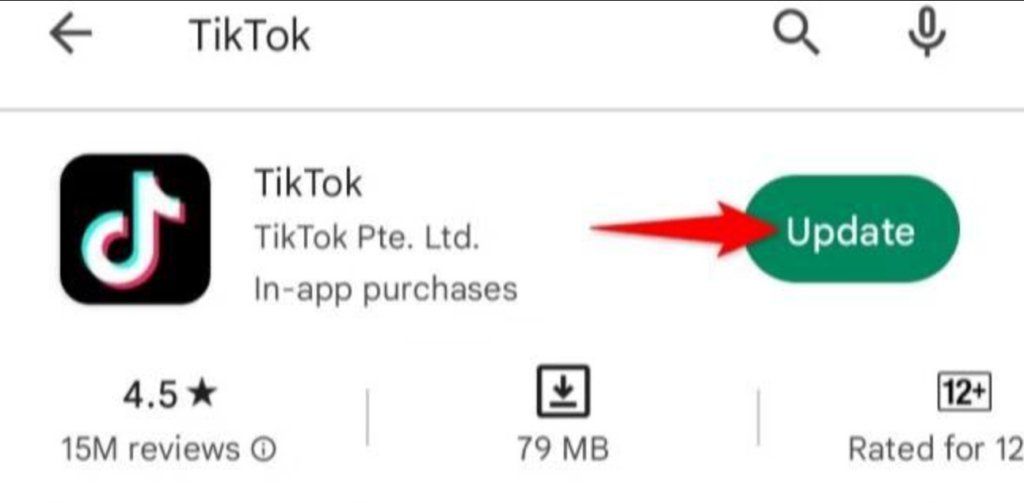
- Veraltete Apps verursachen oft Fehler oder fehlende Funktionen.
- Gehen Sie zur App Store (iOS) oder Google Play Store (Android) und suchen Sie nach Updates.
- Installieren Sie die neueste Version, um sicherzustellen, dass alle Funktionen, einschließlich Auto Scroll, wie vorgesehen funktionieren.
2: Cache und Daten löschen
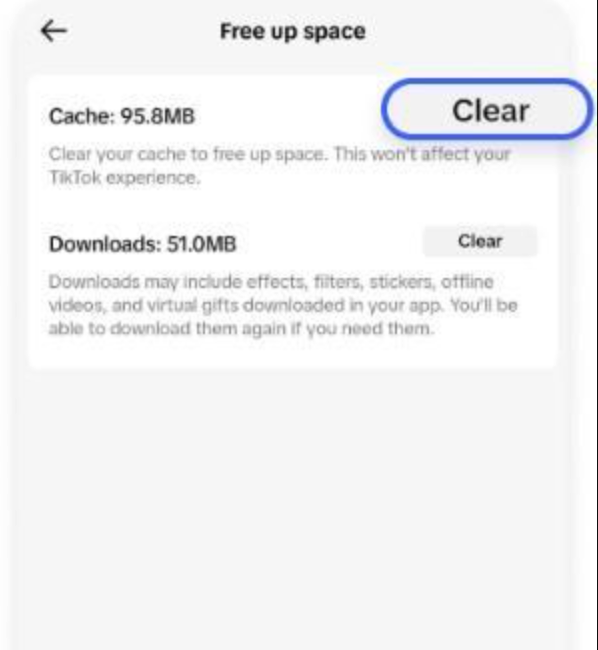
- Temporäre Dateien können die Leistung der App beeinträchtigen.
- Auf Android:
Einstellungen > Apps > TikTok > Speicher > Cache/Daten löschen - Unter iOS:
Gehe zu TikTok > Profil > Einstellungen > Free Platz nach oben und leeren Sie den Cache.
3: Abmelden und erneut anmelden
- Eine einfache erneute Anmeldung kann viele Störungen in der App beheben.
- Gehe zu Profil > Einstellungen > Abmelden, und melden Sie sich dann wieder bei Ihrem Konto an.
4: Installieren Sie die App neu
- Wenn Sie Auto-Scrollen auf TikTok lässt sich nicht deaktivieren, deinstallieren Sie die App und installieren Sie sie erneut.
- Dadurch wird Ihre App-Umgebung aktualisiert und versteckte Fehler oder beschädigte Daten können behoben werden.
5: Probieren Sie TikTok aus Lite oder eine ältere Version (mit Vorsicht verwenden)
- Einige Benutzer berichten, dass TikTok Lite oder frühere Versionen verfügen nicht über die Auto-Scroll-Funktion.
- Seien Sie beim Herunterladen älterer APKs vorsichtig – verwenden Sie nur vertrauenswürdige Quellen.
- Dies ist eine vorübergehende Problemumgehung, wenn Sie ein anhaltendes Problem mit dem automatischen Scrollen bei TikTok haben.
6: Melden Sie das Problem dem TikTok-Support
- Wenn keine der oben genannten Lösungen funktioniert, liegt möglicherweise ein regionales oder kontobasiertes Rollout-Problem vor.
- Gehe zu Profil > Einstellungen > Problem melden > Videowiedergabe > Automatisches Scrollen, und beschreiben Sie Ihr Problem.
So verhindern Sie, dass Auto Scroll automatisch wieder aktiviert wird?
Selbst nach dem Deaktivieren kann sich die Funktion aufgrund von App-Gesten oder Updates manchmal selbst wieder aktivieren. Wenn Sie es satt haben, dass die Funktion ohne Vorwarnung zurückkehrt, erfahren Sie hier, wie Sie die automatische Scroll-Aktivierung dauerhaft stoppen.
1. Vermeiden Sie langes Drücken bei Videos
- TikToks Auto Scroll wird oft durch eine Geste des langen Drückens auf dem Videobildschirm.
- Zu Automatisches Scrollen bei TikTok verhindern Probleme:
- Vermeiden Sie es, das Video gedrückt zu halten, es sei denn, Sie möchten ein Menü aktivieren.
- Tippen Sie leicht darauf, um die Wiedergabe anzuhalten, sie mit „Gefällt mir“ zu markieren oder auf Freigabeoptionen zuzugreifen.
- Vermeiden Sie es, das Video gedrückt zu halten, es sei denn, Sie möchten ein Menü aktivieren.
2. Überprüfen und Anpassen der Eingabehilfeneinstellungen
- Einige Geräte ermöglichen die Gestensteuerung über Eingabehilfeneinstellungen.
- Möglicherweise können Sie Funktionen anpassen oder deaktivieren, die Auslöser durch langes Drücken imitieren.
- Auf Android:
Einstellungen > Bedienungshilfen > Interaktionssteuerung - Unter iOS:
Einstellungen > Bedienungshilfen > Touch > AssistiveTouch / Haptic Touch
3. Deaktivieren Sie Beta- oder experimentelle Funktionen
- Wenn Sie verwenden ein Beta-Version von TikTok, Auto Scroll kann sich unvorhersehbar verhalten.
- Gehe zu TikTok-Einstellungen > Info > TikTok-Betaprogramm (falls verfügbar) und deaktivieren Sie diese Option.
- Deaktivieren Sie alle experimentelle Merkmale unter Labs oder Erweiterte Einstellungen (sofern TikTok diese auf Ihrem Gerät anbietet).
Können Sie das automatische Scrollen im TikTok-Web oder auf dem PC deaktivieren?
Wenn Sie Videos auf einem Computer ansehen, fragen Sie sich vielleicht, ob sich Auto Scroll genauso verhält wie in der mobilen App. Hier erfahren Sie, wie Sie TikTok Auto Scroll auf Desktop-Plattformen verwalten.
1. TikTok Web und PC verfügen standardmäßig über manuelles Scrollen
- Im Gegensatz zur mobilen App Automatisches Scrollen im TikTok-Web ist standardmäßig nicht aktiviert.
- Beim Ansehen von Videos im Browser oder in der PC-App müssen Sie manuell mit der Maus oder Tastatur scrollen.
- Dies gibt Desktop-Benutzern eine natürlichere Kontrolle und macht es überflüssig, schalte es aus.
2. Keine integrierte Auto-Scroll-Einstellung in den TikTok-Desktopeinstellungen
- TikToks Desktop-Einstellungen enthalten derzeit keinen Auto-Scroll-Schalter.
- Die Webversion ist für das Browsen und Hochladen von Videos optimiert, nicht für den passiven Konsum von Inhalten.
- Dies bedeutet, dass Sie sich keine Gedanken über das Aktivieren oder Deaktivieren des automatischen Scrollens auf der PC-Plattform machen müssen.
3. Verwenden Sie Erweiterungen von Drittanbietern mit Vorsicht
- Einige Browsererweiterungen behaupten, dem TikTok-Web eine Auto-Scroll-Funktion hinzuzufügen.
- Beispiele hierfür sind allgemeine Auto-Scroller oder TikTok-spezifische Add-Ons aus den Erweiterungs-Stores für Chrome oder Firefox.
- ⚠️ Warnung: Diese Tools können Datenschutz- oder Sicherheitsrisiken bergen und TikTok könnte die Nutzung einschränken oder Sie abmelden.
- Am besten verlassen Sie sich auf manuelles Scrollen es sei denn, Sie vertrauen dem Tool voll und ganz und sind sich der Risiken bewusst.
Heben Sie sich auf TikTok mit KI-Inhalten ab 🌟
Häufig gestellte Fragen
Verfügt jeder TikTok-Benutzer über die Auto-Scroll-Funktion?
Nein, die Auto-Scroll-Funktion wird schrittweise eingeführt und ist möglicherweise noch nicht für alle Nutzer verfügbar. TikTok testet neue Funktionen häufig mit ausgewählten Gruppen, bevor sie allgemein veröffentlicht werden. Wenn die Auto-Scroll-Option nicht angezeigt wird, suchen Sie nach App-Updates oder warten Sie auf zukünftige Versionen.
Kann ich das automatische Scrollen auf TikTok dauerhaft deaktivieren?
Ja, Sie können dies manuell tun, indem Sie in der Videooberfläche die Umschaltmethode „Tippen und Halten“ verwenden. TikTok-Updates oder App-Neustarts können die Funktion jedoch reaktivieren. Daher hilft ein gelegentliches Überprüfen der Einstellung, Ihr bevorzugtes Erlebnis beizubehalten.
Warum wird Auto Scroll in meiner App nicht angezeigt?
Die Funktion „Automatisches Scrollen“ wird möglicherweise aus folgenden Gründen nicht angezeigt:
- Ihre App-Version ist veraltet. Aktualisieren Sie TikTok über den App Store Ihres Geräts.
- Sie gehören nicht zur aktuellen Testgruppe von TikTok für diese Funktion.
- Regionale Einschränkungen oder Probleme mit der Gerätekompatibilität.
Ist Auto-Scrollen Teil der Barrierefreiheitsfunktionen von TikTok?
Ja, Auto Scroll auf TikTok kann für Benutzer hilfreich sein, die von Hands-free Anzeige. Es unterstützt die Zugänglichkeit, indem es die kontinuierliche Wiedergabe von Videos ohne manuelle Interaktion ermöglicht.
Fazit
Die Kontrolle über Ihr TikTok-Erlebnis ist der Schlüssel, um die App nach Ihren eigenen Vorstellungen zu genießen. Mit diesem Leitfaden gewinnen Sie die manuelle Kontrolle über die Videonavigation zurück, reduzieren Ablenkungen und verbessern Ihre Interaktion mit Inhalten.
Denken Sie daran, diese Einstellungen nach jedem App-Update erneut zu überprüfen, da TikTok möglicherweise Funktionen zurücksetzt oder neue einführt, die das Scrollverhalten beeinflussen.
Wenn Ihnen dieser Leitfaden geholfen hat, fühlen Sie sich free um es mit Ihren Freunden zu teilen oder Ihre Fragen in den Kommentaren unten zu stellen. Wir sind hier, um Ihnen zu helfen, das Beste aus TikTok herauszuholen!