Siden lanceringen i 2020 har YouTube Shorts revolutioneret indhold i kort form og er blevet en kraftfuld platform for skabere over hele verden. Shorts er designet til at konkurrere med TikTok og tilbyder lodrette videoer i bidstørrelse, der er hurtige at oprette og endnu hurtigere at forbruge. Med over 50 milliarder daglige visninger og mere end 2.3 milliarder månedlige besøgende, er det tydeligt, at YouTube Shorts er blevet go-to for mobile-first-publikum. For skabere betyder dette en uovertruffen mulighed for at nå millioner med minimal produktionsindsats.
Hvad gør Shorts så effektfuldt? Det handler ikke kun om formatet – det handler om de værktøjer, som YouTube tilbyder til at forbedre indhold. Blandt disse værktøjer manglede funktionen til at tilføje tekst til stemme i YouTube Shorts direkte fra YouTube-appen. Denne funktion giver skabere mulighed for at konvertere tekst til voiceovers og tilføje et nyt lag af historiefortælling uden at skulle bruge professionelt lydudstyr eller endda optage deres egen stemme.
2024 opdateringer bringe spændende forbedringer til denne funktion, der gør den mere tilgængelig direkte via YouTube-appen. Med flere stemmeindstillinger og problemfri integration, tilføjelse af voiceovers Det er nu nemmere end nogensinde før at tilføje til dine Shorts. For skabere, der foretrækker ansigtsløse videoer eller ønsker at opretholde en ensartet tone og accent, er denne opdatering revolutionerende.
Hvorfor er det afgørende at mestre denne funktion? Med den voksende konkurrence på YouTube er skabelse af engagerende, poleret indhold nøglen til at skille sig ud. Tekst til stemme sparer ikke kun tid, men øger også din videos tilgængelighed og appellerer til et globalt publikum.
I denne blog vil vi udforske alt, hvad du behøver at vide om denne funktion. Klar til at dykke i? Lad os komme i gang!
Hvad er tekst til stemme-funktion i YouTube Shorts?
Blandt de mest avancerede AI-innovationer er tekst til tale-teknologi særligt bemærkelsesværdig. Tekst til tale går ud over at vise tekst; det forvandler skrevne ord til talt dialog, og opnår et niveau af naturlighed, som engang blev anset for uopnåeligt.
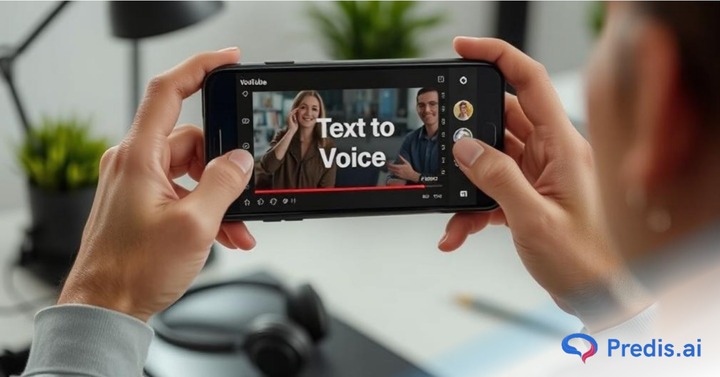
Tekst til stemme-funktion i YouTube Shorts er en game-changer for skabere. Denne innovation giver dig mulighed for at konvertere skrevet tekst til AI-genererede voiceovers direkte i YouTube-appen. Tidligere stolede skabere på eksterne AI-værktøjer som Predis.ai for at opnå dette, men med YouTubes seneste opdatering fra 2024 er processen blevet meget nemmere og mere integreret. Som dette, tilføjer AI-fortælling til YouTube Shorts er enkel og fuldt integreret i appen.
YouTube Shorts trives med hurtigt, engagerende indhold. Med tekst-til-stemme kan du:
- Opret ansigtsløse videoer der stadig fortæller dit budskab effektivt.
- Tilføj professionel fortælling uden at investere i optageudstyr.
- Gør dine videoer mere inkluderende og engagerende til publikum, der foretrækker voiceovers frem for almindelig tekst.
Selvom funktionen er spændende, er den stadig i sin tidlige fase. I øjeblikket tilbyder YouTube kun fire stemmemuligheder, hvilket kan føles begrænsende for skabere, der ønsker mere variation.
Denne funktion bygger bro mellem tilgængelighed og kreativitet. Den giver historiefortællere, undervisere og marketingfolk mulighed for at fokusere på deres budskab uden at bekymre sig om voiceover-produktion. Uanset om du er en almindelig skaber eller en professionel, giver tekst-til-stemme dig mulighed for at producere indhold af høj kvalitet uden besvær.
Er du klar til at udforske, hvordan du bruger denne funktion? Lad os gå til næste afsnit og lære trin-for-trin-processen!

Hvordan bruger man tekst til tale-funktionen i YouTube-appen?
Oprettelse af voiceovers til YouTube-shorts har aldrig været nemmere. Takket være YouTubes funktioner i appen tekst-til-tale-funktion, kan du nu tilføje voiceovers direkte, hvilket sparer tid og forbedrer dit indhold. Følg disse enkle trin for at bruge denne funktion:
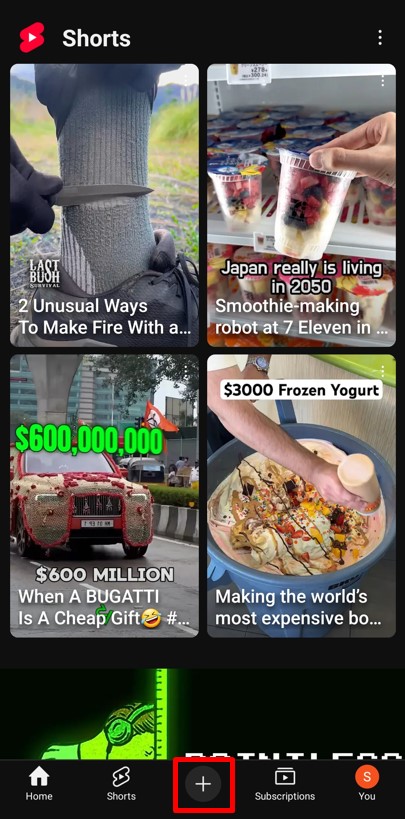
Trin 1: Åbn YouTube-appen
Start YouTube-mobilapp på din enhed, og tryk på "+" knappen i bunden af skærmen.
Trin 2: Start din short
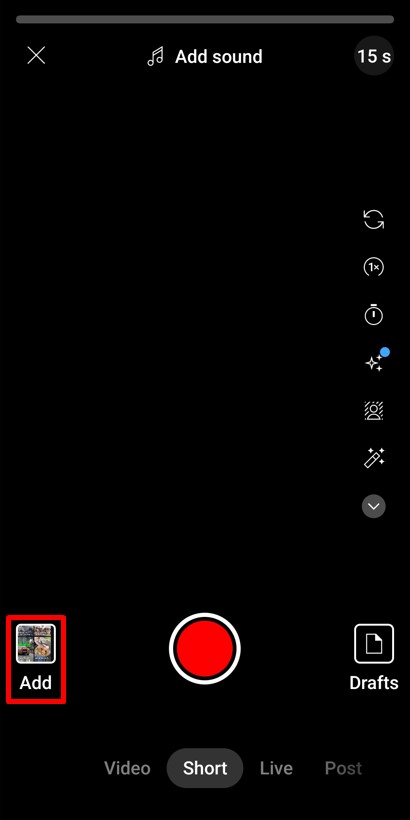
Vælg "Opret en kort" valgmulighed. Du kan enten optage en video direkte eller klikke på "Tilføje" knappen i nederste venstre hjørne for at uploade allerede eksisterende videoer eller billeder.
Trin 3: Vælg og juster indhold
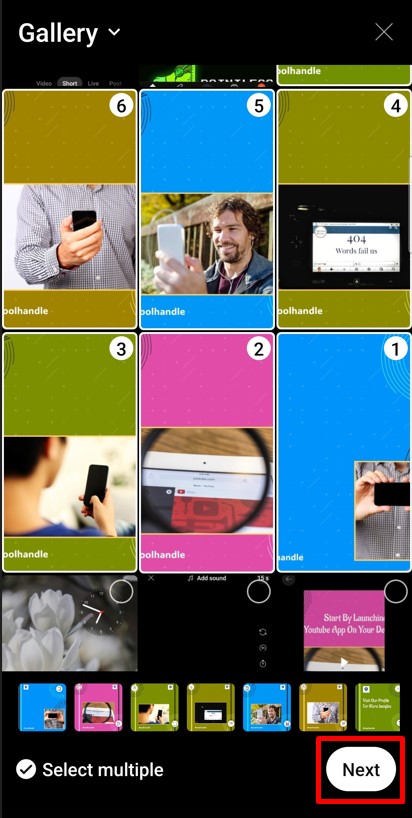
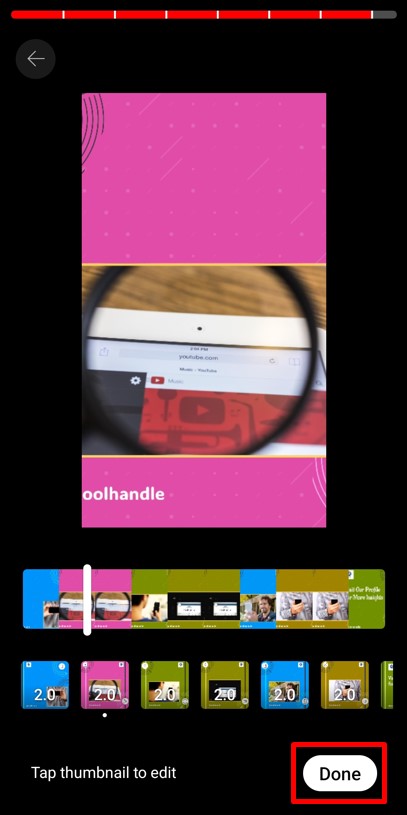
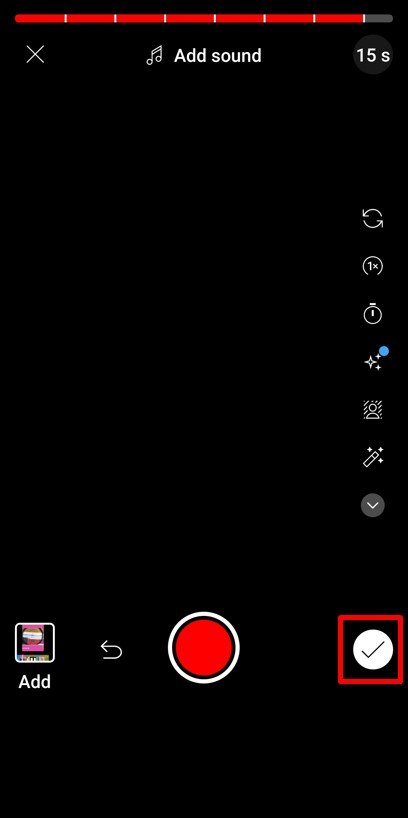
Vælg de billeder og videoer, du vil have i din Short, og klik derefter på Næste knap. Juster deres køretider for at sikre, at de passer problemfrit ind i din fortælling. Klik "Færdig" i nederste højre hjørne. Tryk derefter på afkrydsning knappen for at færdiggøre din tidslinje.
Trin 4: Tilføj tekst til voiceover
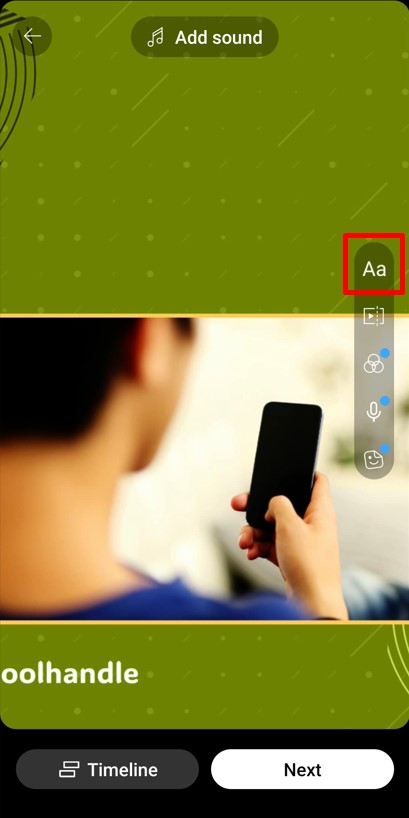
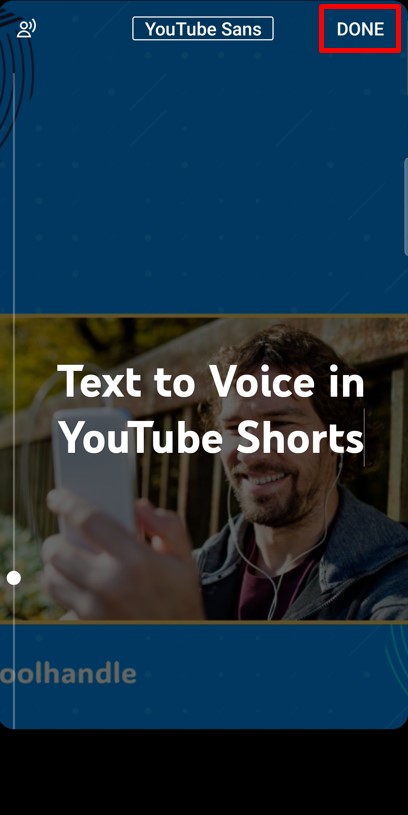
Tryk på knappen "Tilføj tekst" mulighed placeret i den højre værktøjslinje. Indtast den tekst, du vil konvertere til tale, og tryk på "Færdig."
Trin 5: Vælg en stemme til teksten
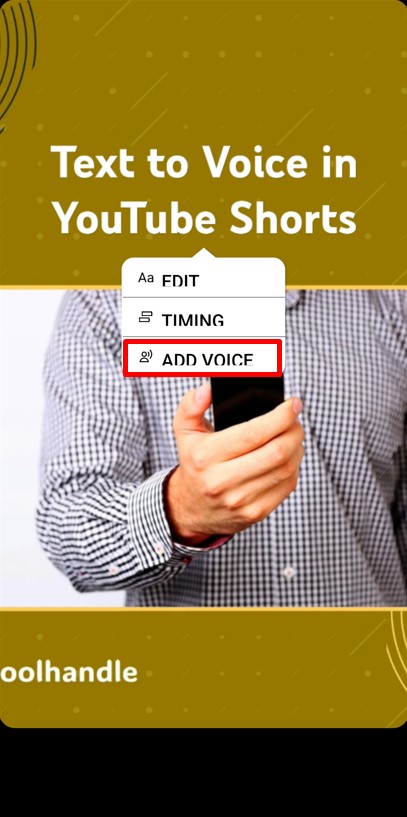
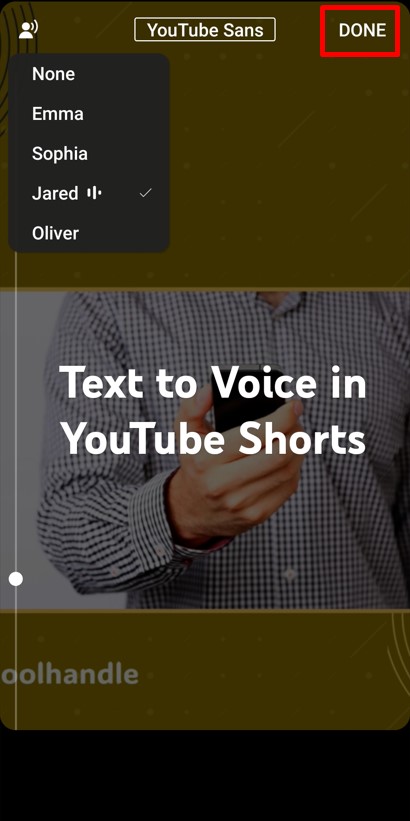
Klik på den tilføjede tekst og vælg "Tilføj stemme" valgmulighed. Vælg en, der passer til dit indhold, blandt de tilgængelige stemmemuligheder (i øjeblikket fire). Klik "Færdig" for at gemme dit valg.
Trin 6: Tilføj voiceovers til alle sektioner
Gentag trinene for alle tekstsektioner, der har brug for voiceovers. Hver voiceover synkroniseres med dets tilsvarende segment i videoen. Når du er tilfreds, skal du trykke på "Næste" i nederste højre hjørne.
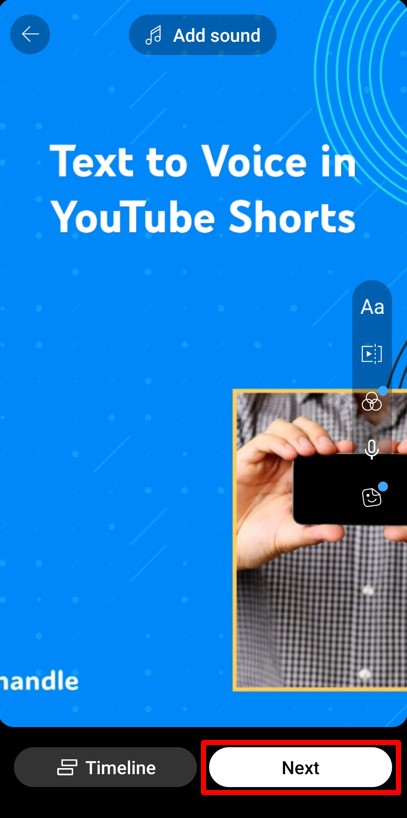
Trin 7: Afslut og upload
Tilføj prikken over i'et, såsom en titel, beskrivelse og hashtags. Når alt er klar, tryk på "Upload kort" knappen for at udgive din kreation med den integrerede tekst-til-tale-funktion.
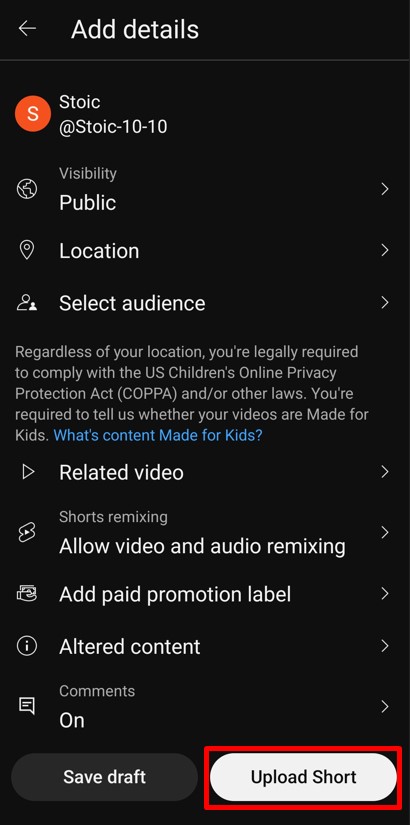
Med denne nye funktion er det nemt at tilføje professionelle AI-voiceovers. Vær kreativ og tjene penge på tekst til tale Shorts funktion!
Klar til at udforske, hvordan AI-værktøjer kan tilføje endnu mere tilpasning? Lad os dykke ned i næste afsnit.

Sådan tilføjer du tekst til stemme i YouTube Shorts med AI-værktøjer?
Følg disse trin for at lære, hvordan du bruger en effektiv tekst til stemme i YouTube Shorts for at gøre dine videoer mere underholdende, lærerige og interessante for dit publikum!
Trin 1: Vælg det bedste AI-tekst til tale-værktøj
Rejsen begynder med at vælge et AI-drevet tekst-til-tale-værktøj. Det kan blive svært at vælge det bedste værktøj ud af de mange tilgængelige muligheder. Overvej følgende faktorer, før du vælger den bedste AI tekst til tale værktøj til YouTube Shorts:
- Stemmekvalitet – Se efter software, der sikrer høj kvalitet, der er behagelig og klar at lytte til, med naturligt klingende toner og accenter.
- Sprogsupport - Tjek, om den valgte TTS-software understøtter en lang række sprog, specielt dem, du har tænkt dig at bruge i dine YouTube Shorts.
- Tilpasningsmuligheder – Softwaren bør være veludstyret med muligheder, der kan hjælpe dig med at tilpasse stemmehastighed, tonehøjde, tonalitet og betoning.
- Sømløs integration – Du skal sikre dig, at det er nemt at integrere softwaren i dit eksisterende system, filformat og enheder, så det bliver nemmere for dig at eksportere lydfiler. Softwaren skal have et kompatibelt og brugervenligt navigationssystem og interface.
- Omkostningsmodel – Tjek efter prøveperioder, sammenlign abonnementsgebyrer eller prisplaner, se efter skjulte eller ekstra gebyrer, og vælg den mest overkommelige løsning til dine behov.
- Licensrettigheder – Sørg for, at du har de nødvendige tilladelser, og at du ikke misbruger ophavsret, før du bruger de genererede voiceovers i dine YouTube Shorts.
- Anmeldelser og forbrugersupport – Kontroller altid brugeranmeldelser for at vurdere softwarens pålidelighed og ydeevne, og evaluer samtidig niveauet af kundesupport, der tilbydes af TTS-softwareudbyderen.
Lav scroll-stoppende Voiceover-videoer til TikTok, Instagram Reels, Facebook og YouTube gennem simpel tekstinput. Brug vores AI Voiceover Video Maker at generere video med voiceover, baggrundsmusik og aktieaktiver til dine sociale medievideoer.
Trin 2: Indtast din tekst
Dette trin er afgørende, da kvaliteten af dit input bestemmer outputtets klarhed og effektivitet. Følg disse bedste fremgangsmåder for at sikre, at kvaliteten af dit indhold er høj:
- Udfyld teksten - Indtast dit indhold i tekstindtastningsområdet i værktøjet. Dette kan være et script til din YouTube Short, en fortælling eller en hvilken som helst tekst, du ønsker at formidle hørbart.
- Formater teksten - Sørg for, at teksten er free fra formateringsfejl. Unødvendige linjeskift, ekstra mellemrum eller specialtegn kan forstyrre den naturlige talestrøm.
- Rediger indholdet - Vær særlig opmærksom på udtalen af navne, tekniske udtryk eller unikke ord. Mange avancerede TTS-værktøjer tilbyder udtaletilpasning, hvilket kan være afgørende for nøjagtigheden.
- Anmeldelse - Gennemgå din tekst grundigt, før du bekræfter den, da dette vil danne grundlaget for den genererede tale.
Nedenfor er et eksempel på en populær kanal, der bruger Voiceover-funktioner til historiefortælling ved at bruge tekst omfattende:
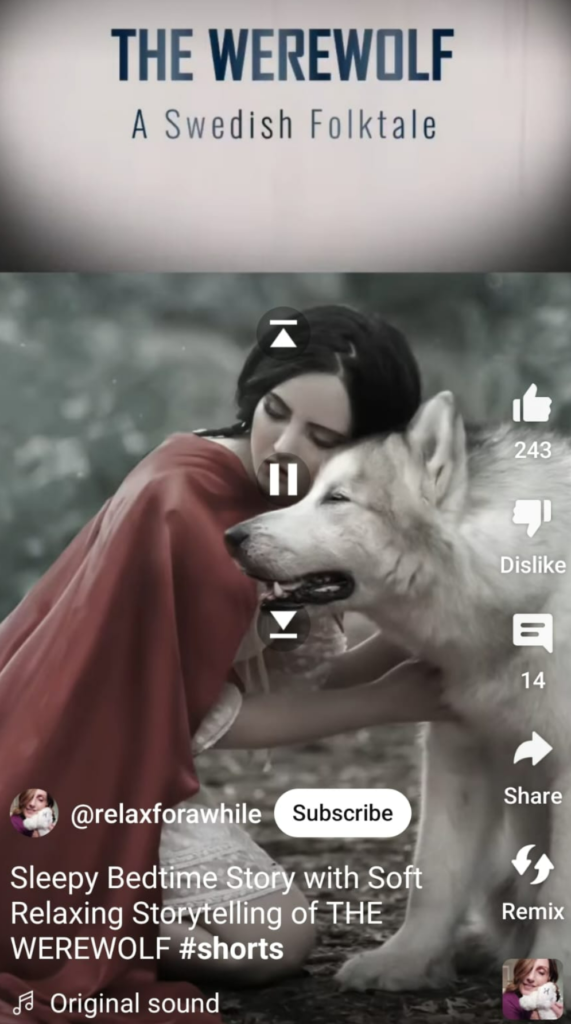
Trin 3: Vælg Foretrukken stemme og indstillinger
Tilpasning af stemmen og indstillingerne er et kritisk trin for at sikre, at din lyd matcher den tilsigtede tone og stil i dit indhold. Her er nogle tips, der hjælper dig med at vælge og anvende de bedst egnede stemmeindstillinger til dine YouTube Shorts:
- Udforsk værktøjets bibliotek af stemmer og accenter. Du vil måske have en stemme, der lyder professionel til undervisningsindhold eller noget mere afslappet til underholdning.
- Overvej sprog- og accentmuligheder, især hvis dit publikum er globalt eller specifikt for en region.
- Nogle værktøjer tilbyder avanceret tilpasning som kønsvalg, følelsesmæssig tone og andre stemmeegenskaber. Eksperimenter med disse for at give dit indhold et unikt touch.
Se eksemplet nedenfor, som er et kort YouTube-eksempel på en gør-det-selv-kanal, der bruger en voiceover, der passer til konteksten.
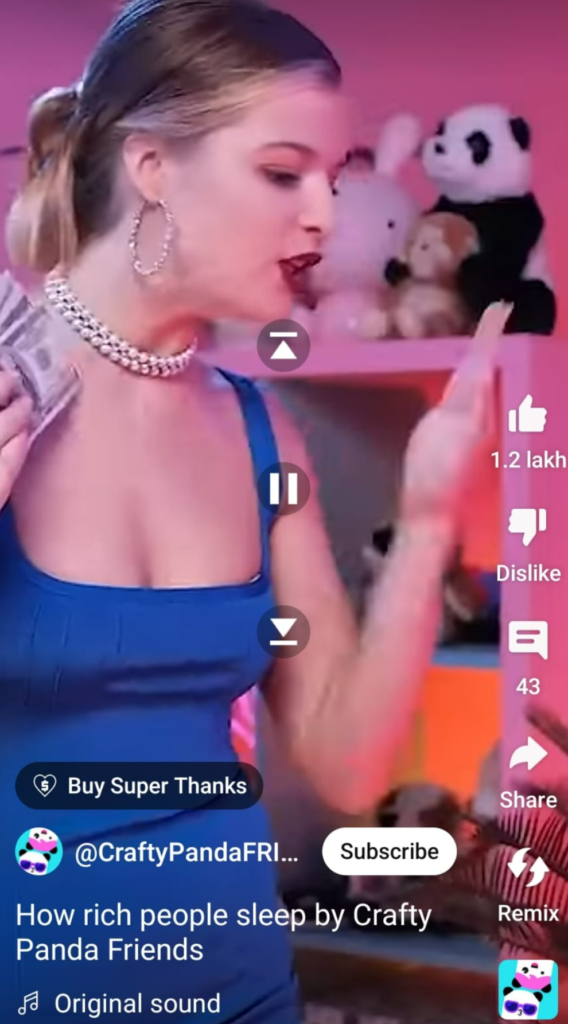
Trin 4: Generer talen
Når du har konfigureret din tekst og dine præferencer, skal du starte talegenereringen. Lyt til outputtet for at sikre, at det lyder naturligt og effektivt kommunikerer dit budskab.
Her er nogle kritiske punkter at overveje, før du afslutter talen:
- Vær opmærksom på, at længere tekster kan kræve længere behandlingstid.
- Lyt omhyggeligt til den genererede tale. Det er vigtigt at sikre, at stemmen lyder naturlig og formidler dit budskab effektivt.
- Hvis du finder problemer, såsom forkerte udtaler eller akavede pauser, skal du gå tilbage og justere teksten eller indstillingerne i overensstemmelse hermed.
Trin 5: Juster indstillingerne
Finjustering af taleindstillinger, såsom hastighed, tonehøjde og lydstyrke, er afgørende. Disse justeringer bør øge dit indholds klarhed og engagement. Sørg for ensartethed i hele din lyd for en professionel og fordybende oplevelse.
Her er nogle forslag, der vil hjælpe dig med at justere indstillingerne professionelt:
- Juster talehastigheden for at finde det rigtige tempo. En tale, der er for hurtig, kan være svær at følge, mens for langsom kan være kedelig.
- Spil med banen for at tilføje udtryksfuldhed eller matche stemningen i dit indhold.
- Juster lydstyrken for at sikre, at den er hørbar og afbalanceret med enhver baggrundsmusik eller lydeffekter i din YouTube Short.
- Sørg for, at disse indstillinger er ensartede i hele din lyd for at opretholde en professionel og engagerende oplevelse.
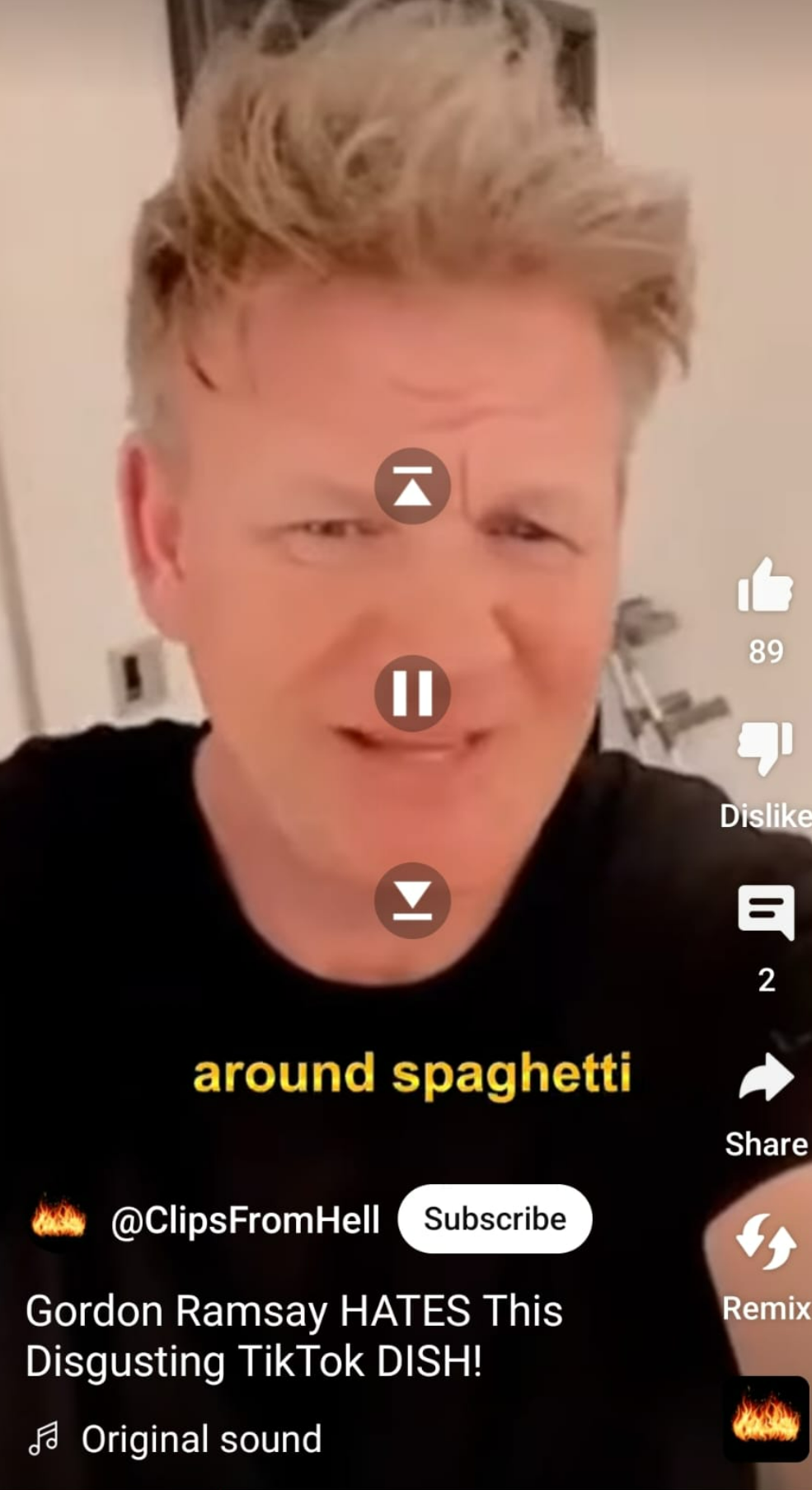
Se eksemplet nedenfor. Dette er et eksempel på, hvordan voiceover-funktionalitet fra tekst- til talesoftware og værktøjer kan bruges til effektivt at forklare videoer:
Trin 6: Forhåndsvis din lyd
Forhåndsvisning af din lyd er afgørende for at fange eventuelle problemer, før du afslutter. Du må:
- Brug forhåndsvisningsfunktionen til at lytte til hele talen.
- Vær opmærksom på nuancerne, såsom hvor naturlig talen lyder, om tempoet er rigtigt, og om tonehøjden passer til indholdet.
- Tjek timingen og flowet af din video. Lyden skal komplementere de visuelle elementer, ikke overdøve dem.
- Få om muligt feedback fra andre. Friske ører kan ofte fange ting, du måske er gået glip af.
Trin 7: Gem, del og integrer din lyd i YouTube Shorts
Det sidste trin er at integrere din lyd i din YouTube Short. Inden du deler din video, skal du overveje følgende:
- Hvis tekst til tale-værktøjet tilbyder direkte deling til YouTube, kan du udnytte denne funktion for effektivitet.
- Synkroniser lyden med din video, og sørg for, at talen stemmer overens med det visuelle.
- Test din YouTube Short grundigt. Se efter synkroniseringsproblemer eller uoverensstemmelser i volumen, og juster efter behov.
- Gem endelig din YouTube Short med den integrerede TTS-lyd og del den med dit publikum.
Vil du gøre din indholdsoprettelse og -postering mere strømlinet? Brug Predis.ai's indholdsplanlægger til problemfrit at generere, poste og planlægge indhold på tværs af alle dine sociale medieplatforme.
Skil dig ud på YouTube Shorts med AI-indhold 🌟
Sådan opretter du tekst-til-stemme YouTube-shorts ved hjælp af Predis.ai?
Oprettelse af YouTube Shorts med tekst-til-stemme er en leg med Predis.ai. Dette AI-drevne værktøj forenkler processen og lader dig designe, redigere og udgive engagerende Shorts uden besvær. Følg disse trin for at komme i gang:
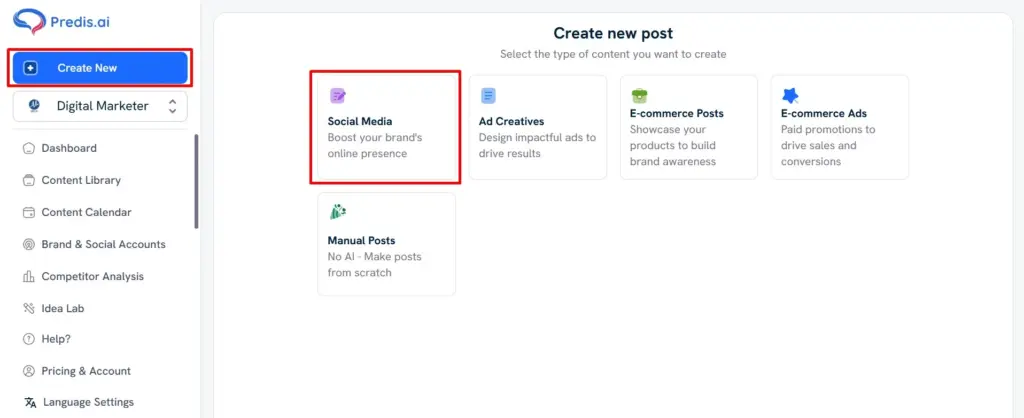
A. Trin 1: Start et nyt projekt
- Åbne Predis.ai og klik på Opret ny .
- Vælg fra indstillingerne Sociale medier for at begynde at oprette din YouTube Short.
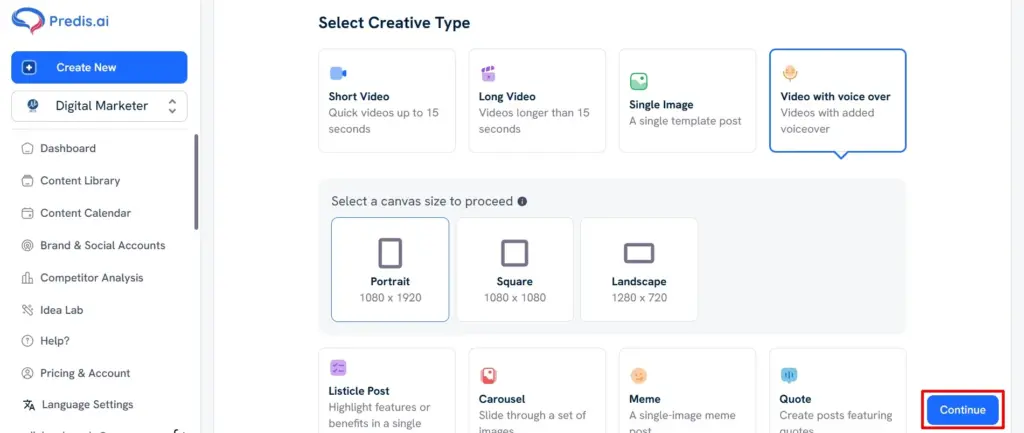
B. Trin 2: Vælg Video med Voiceover Option
- Type Video med voiceover under Kreativ type.
- Vælg den Portræt størrelse (9:16) for Shorts, og klik på Fortsæt. i nederste højre hjørne.
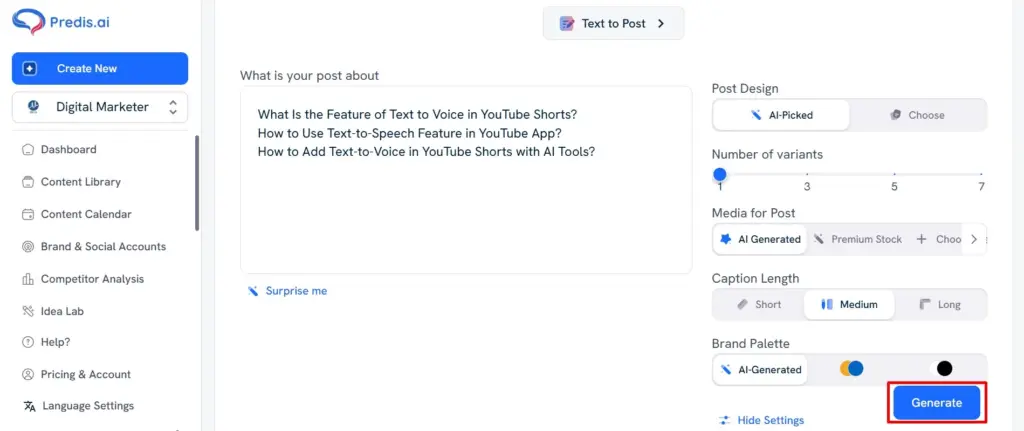
C. Trin 3: Angiv detaljer til generering af video
- Indtast detaljer om din video, såsom dens emne eller script, i tekstfeltet.
- Juster indstillinger som postdesign, input-outputsprog og billedtekstlængde efter dine præferencer.
- Klik på knappen Generer knappen for at oprette din video.
D. Trin 4: Få adgang til og rediger din video
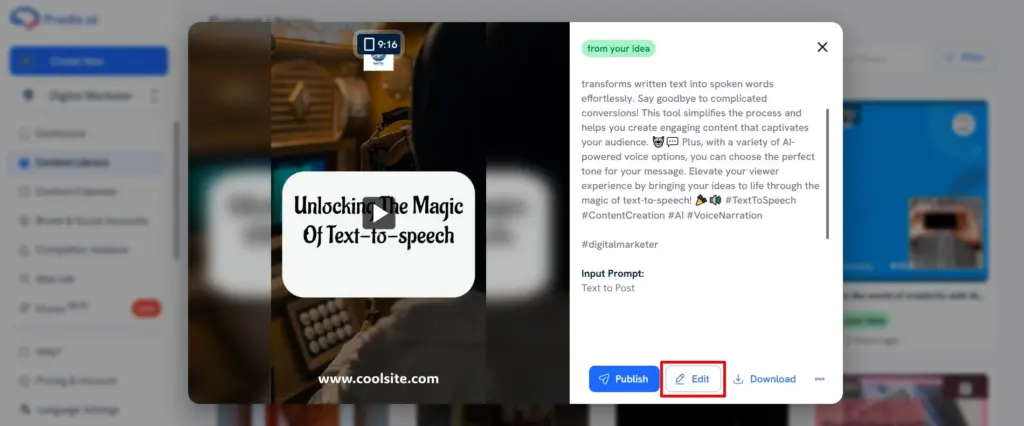
- Når videoen er genereret, skal du finde den i Indholdsbibliotek.
- Klik på videoen og vælg Redigere mulighed for at foretage tilpasninger.
E. Trin 5: Tilpas medier og tekst
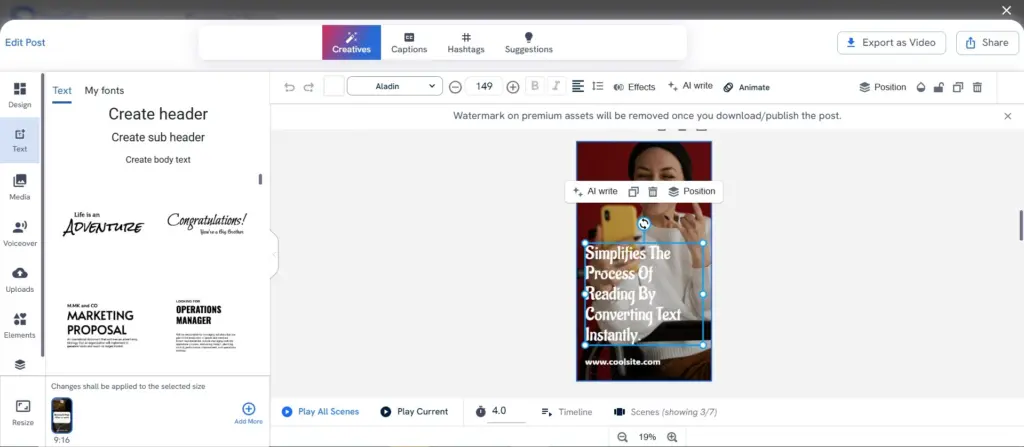
- Rediger medier, skabeloner og tekst, så de passer til dine præferencer.
- Eventuelle ændringer i teksten vil automatisk opdatere voiceoveren, holder alt synkroniseret.
F. Trin 6: Skift voiceover
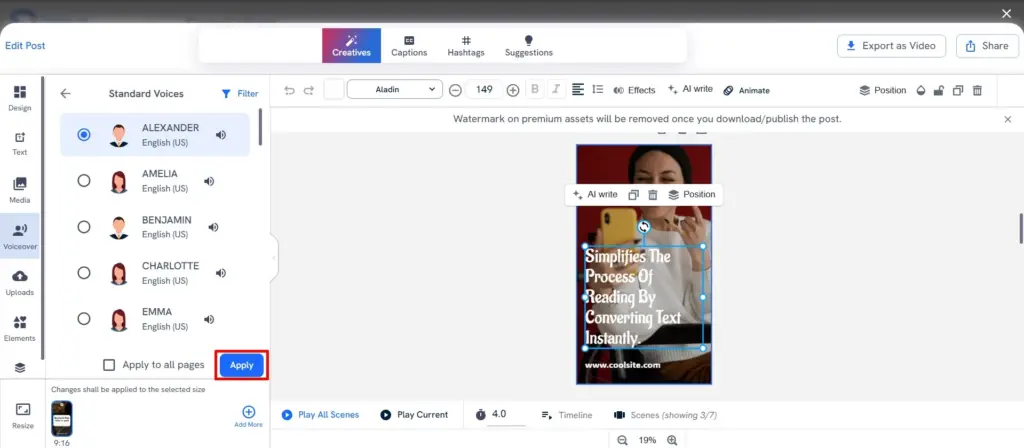
- Naviger til Voiceover fanen i menuen til venstre.
- Klik på Skift for at vælge en anden stemme til din video.
- Når du har valgt den ønskede stemme, skal du trykke på Ansøg knappen for at gemme ændringerne.
G. Trin 7: Gem og del
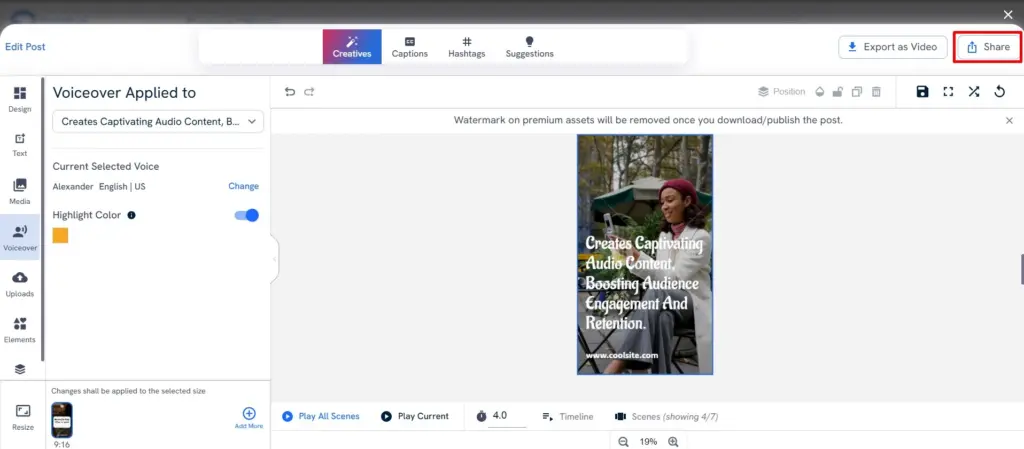
- Når du er tilfreds med dine redigeringer, skal du klikke på Gem .
- Brug Del knappen for at sende eller planlægge din YouTube Short direkte igennem Predis.ai.
Predis.ai kombinerer effektivitet med kreativitet, hvilket gør det nemt at lave tekst-til-stemme-videoer i høj kvalitet. Med tilpasselige skabeloner, problemfri voiceover-muligheder og en brugervenlig grænseflade er den perfekt til at strømline din Shorts-oprettelsesprocessen.
Revolutionér dine YouTube Shorts med Predis.ai's YouTube Shorts Maker - lav og rediger korte videoer nemt ved hjælp af AI. Sig farvel til timevis af manuskriptskrivning, søgning efter billeder og redigering af videoer.
Lad os derefter dykke ned i fordelene ved at bruge tekst-til-stemme i YouTube Shorts!
Fordele ved at bruge tekst til at stemme i YouTube Shorts
Tekst-til-stemme-teknologi ændrer, hvordan skabere laver indhold, især til YouTube Shorts. Her er nogle vigtige fordele ved at bruge denne funktion:
- Tidsbesparende for skabere
Det kan tage timer at lave voiceovers fra bunden, især hvis du ikke er en professionel. Tekst-til-stemme-værktøjer forenkler dette ved at omdanne skrevet tekst til lyd med det samme. Det er perfekt til skabere, der jonglerer med stramme tidsplaner. - Professionelle og konsekvente voiceovers
Med tekst-til-stemme får du ensartet lyd af høj kvalitet, der lyder professionelt. Ikke mere at bekymre dig om forskellige toner eller baggrundsstøj. Det sikrer, at hver video holder den samme høje standard. - Ansigtsløs indholdsoprettelse
Er du ikke tryg ved at være foran kameraet? Tekst-til-stemme giver dig mulighed for at skabe engagerende indhold uden at vise dit ansigt. Den er ideel til selvstudier, forklaringsvideoer eller historiefortælling. - Tilgængelighed for globale målgrupper
Tekst-til-stemme-værktøjer understøtter flere sprog og accenter. Dette åbner dit indhold for et bredere publikum, hvilket gør det nemmere at forbinde med seere fra forskellige baggrunde. - Omkostningseffektiv løsning
Det kan være dyrt at ansætte en professionel voiceover-kunstner. Tekst-til-stemme værktøjer giver et overkommeligt alternativ uden at gå på kompromis med kvaliteten. - Øger engagementet
Tilføjelse af en voiceover gør videoer mere dynamiske og engagerende. Det fanger seernes opmærksomhed og holder dem hooked, hvilket øger visningstiden og det samlede engagement. - Fleksibel tilpasning
Disse værktøjer giver dig mulighed for at justere hastighed, tonehøjde og tone, så de matcher dit brands personlighed. Det er nemt at eksperimentere og finde den perfekte stemme til dine shorts.
Brug af tekst-til-stemme i YouTube Shorts kan revolutionere din indholdsstrategi og hjælpe dig med at skabe effektfulde videoer uden besvær og tjene penge på voiceover-videoer på YouTube.
Konklusion
I den stadigt udviklende verden af videoindhold, især med fremkomsten af YouTube Shorts, er integrationen af tekst-til-stemme-teknologi en sand game-changer. Før denne innovation krævede det en betydelig indsats at skabe engagerende korte videoer i høj kvalitet, lige fra scripting til voiceovers. Men nu har AI-drevne tekst-til-tale-værktøjer forenklet processen, hvilket giver skabere mulighed for at fokusere på det, der betyder mest – kreativitet og historiefortælling.
Tekst-til-stemme-funktionen til YouTube Shorts har bragt et nyt niveau af effektivitet og tilgængelighed til indholdsoprettelse. Skabere kan nu producere ansigtsløse, men alligevel overbevisende videoer med ensartet tone og klarhed. Dette er især fordelagtigt for dem, der ønsker at strømline deres produktion og samtidig bevare professionel kvalitet. Uanset om du er en solo-skaber, et brand eller en underviser, åbner denne teknologi op for uendelige muligheder for at komme i kontakt med publikum i et tempofyldt digitalt landskab.
Med YouTubes 2024-opdatering, der muliggør AI-genererede voiceovers direkte fra appen, er processen blevet endnu mere bekvem. Kombineret med AI-værktøjer som Predis.ai, har skabere nu adgang til enestående tilpasnings- og redigeringsmuligheder. Det er den perfekte blanding af innovation og lethed, designet til at hjælpe dig med at skille dig ud i et hav af indhold.
Klar til at tage dine shorts til næste niveau? Omfavn tekst-til-stemme-teknologi, og lad dine ideer give genlyd som aldrig før.
Forvandl tekst til engagerende videoer med Predis.ai's AI Tekst til Video Maker - skab fantastisk indhold til Instagram, TikTok, Facebook og YouTube på få sekunder! Konverter simpel tekst til fængslende videoer med voiceovers, musik og lageroptagelser ved hjælp af Predis.ai.
Predis.ai er et AI-baseret værktøj designet til at hjælpe brugere, især virksomheder og indholdsskabere, med at generere indhold på sociale medier. Dens Voiceover Video-funktionalitet bruger kunstig intelligens til at forenkle og optimere indholdsoprettelsesprocessen for at skabe effektive YouTube-shorts.
Predis tilbyder funktioner som stemmeredigering, understøttelse af flere sprog og multi-accent, klarhed i tale, automatiserede forslag til indhold, billedredigering og præstationsanalyse. Prøv Predis.ai forum FREE.
Hold øje med svar på dine mest presserende spørgsmål i sektionen med ofte stillede spørgsmål!
Ofte Stillede Spørgsmål
Ja, det kan du! Med YouTubes seneste 2024-opdatering giver appen nu skabere mulighed for at tilføje tekst-til-tale voiceovers direkte. Du kan konvertere skrevet tekst til en AI-genereret stemme, mens du opretter eller redigerer dine Shorts. Denne funktion forenkler processen og sikrer, at dine videoer lyder professionelt uden brug af manuelle stemmeoptagelser.
Det er nemt at få en AI-stemme på YouTube Shorts. Brug tekst-til-tale-funktionen i YouTube-appen ved at tilføje tekst til din video og vælge "Tilføj stemme". Vælg mellem de tilgængelige stemmemuligheder, og appen genererer automatisk en voiceover for den valgte tekst. Hvis du har brug for mere tilpasning, kan værktøjer som f.eks Predis.ai kan hjælpe dig med at skabe avancerede AI-voiceovers.
Absolut! Tekst-til-tale er ikke begrænset til Shorts. Du kan bruge det til enhver form for YouTube-video, inklusive langformatindhold, øvelser og annoncer. Mens YouTube-appen giver grundlæggende funktionalitet, kan eksterne værktøjer som f.eks Predis.ai tilbyder mere avancerede funktioner, såsom stemmer, der kan tilpasses, og lydkvalitet i professionel kvalitet.
Det er ligetil at tilføje en voiceover til YouTube Shorts. Optag din video, og brug derefter YouTube-appens redigeringsværktøjer til at tilføje tekst. Vælg teksten, vælg "Tilføj stemme", og vælg din foretrukne stemme. For manuelle voiceovers kan du optage lyd separat og synkronisere den under redigeringsprocessen.