I en overvejende digital verden, hvor folk bliver mere og mere teknologikyndige, er der ikke meget, som ikke-kodere ikke kan. Ganske vist har du brug for tekniske færdigheder for at fejlfinde dit websted eller debugge din kode. Men hvis der er noget, der ikke kræver kodningsfærdigheder, er det at konvertere videofiltypen. Fordi det kan gøres, har du alle mulige slags software, værktøjer, apps og så videre. Så i denne blog vil vi udforske dine muligheder!
Lad os så begynde!
Hvorfor skal du skifte videofiltyper?
Mange af videofiltyperne har deres egne fordele og problemer. Nogle af dem kan endda være direkte utilgængelige for visse applikationer. I sådanne tilfælde skal du muligvis skifte filtype for at kunne få adgang til dem.
Nogle af de mest almindelige årsager til at ville konvertere filformater er:
- Videoens filstørrelse er for stor: Når videofiler er for store, kan det være særligt vanskeligt at indlæse eller dele dem. I sådanne tilfælde kan det være en god løsning at skifte til et andet filformat, der kan vise en god opløsning, selv når det er komprimeret (f.eks. MP4).
- Ikke kompatibel med visse enheder: Nogle gange understøttes visse filformater ikke af dine mobilenheder eller andre platforme. I sådanne tilfælde skal du konvertere dem til et andet format for at få adgang til dem.
- Mere egnet til redigering: Apple ProRes er en type videofil, der giver dig mulighed for at få videooutput i høj kvalitet og forenkler redigering. Derfor vil mange redaktører måske finde det en mere passende filtype.
- Videoforvrængninger: Nogle videoer kan sidde helt fast eller stoppe helt med at afspille. I sådanne tilfælde kan det være en løsning at konvertere dem til en anden filtype.
Lav fantastiske videoer hurtigt!
Skaler din skabelse af indhold på sociale medier med kunstig intelligens
PRØV NU
Hvordan ændrer man videofiltype?
Hvis du leder efter en applikation eller platform, der kan hjælpe med at skifte videofiltyper, så er her 5 måder, du kan gøre det på.
1. Håndbremse
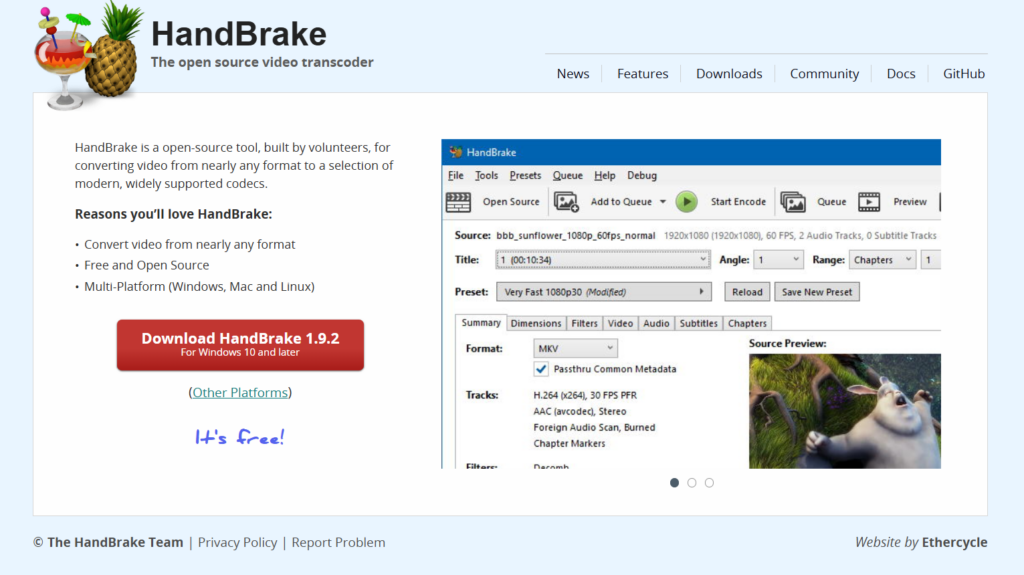
Håndbremse er en free, alsidig og open source-transcoder, der kan komprimere og konvertere dine videoer. Du kan indtaste alle typer videoformater, såsom MP4, MKV og AV1, men outputformaterne er begrænset til kun MP4 og MKV.
Det muliggør nem håndtering af store filstørrelser og tilbyder indbyggede enhedsforudindstillinger til Android, IOS, PlayStation og mere.
Udover at konvertere giver Handbrake dig også mulighed for at redigere videoer, f.eks. beskære, tilføje filtre, undertekster og tilføje, fjerne eller beskære lyd.
Fordele:
- Højt kontrolniveau, som giver dig mulighed for at manipulere bitrate, billedhastighed og codecs.
- Aktiv udvikling og støtte fra lokalsamfundet.
- Hyppige fejlrettelser og forbedrede funktioner.
Ulemper:
- 100% free og åben kildekode
- Kræver lidt af en indlæringskurve
- Kan reducere størrelsen på store videoer uden kvalitetstab
2. Enhver videokonverter (AVC)
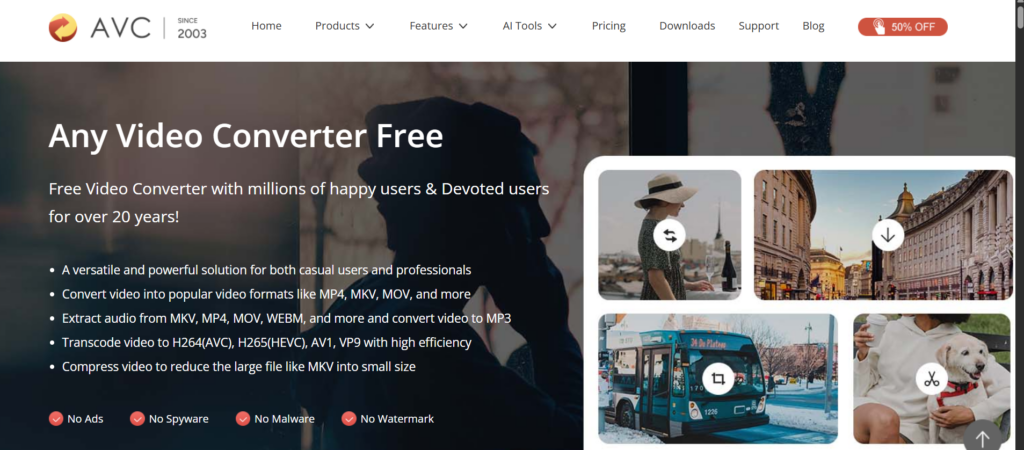
Enhver videokonverter (AVC) er den bedste mulighed for begyndere, der ønsker at redigere og ændre filtypen på videoer. Med mere end 100 inputformater og 160 outputformater giver denne editor dig mulighed for at arbejde med både online- og offlinefiler.
Denne videokonverter er intuitiv og har forudindstillinger til mange enheder, herunder iPhones, Android-enheder osv. Den giver dig også mulighed for at foretage redigeringer i din video, f.eks. beskære, rotere, tilføje undertekster, effekter osv.
Fordele:
- Den kan endda understøtte ældre filtyper som WMV.
- Med ét værktøj kan du konvertere videoer, redigere dem, komprimere og gøre så meget mere.
- Brugervenlig med en intuitiv brugerflade.
- Har endda en bestemmelse om at uploade en ekstern undertekstfil.
Ulemper:
- free Versionen har begrænsede funktioner og indeholder annoncer.
- Redigeringsmulighederne er ikke omfattende i dette værktøj.
3.AVS Video Converter
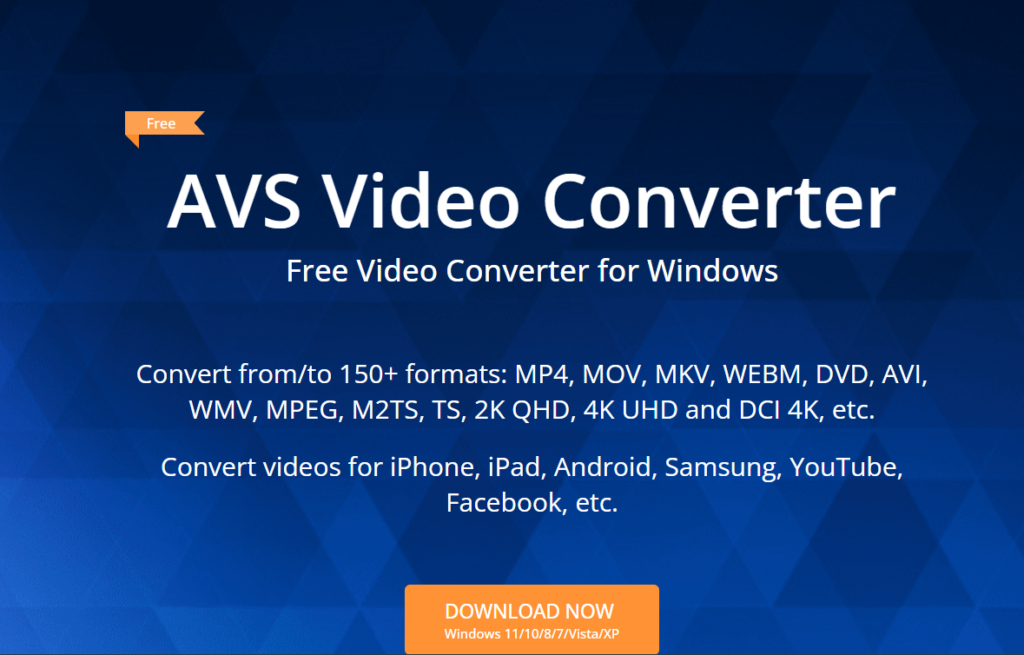
AVS Video Converter er en anden multimediesoftwarepakke, der giver dig mulighed for at konvertere til eller fra en række forskellige formater, såsom MP4, MOV, AVI, 3GP og meget mere.
AVS-videokonverteren understøtter endda HD- og 4K Ultra HD-videokonvertering. Batchkonvertering af videoer er også mulig med ensartede indstillinger i denne suite. Der er også nogle forudindstillede one-touch-indstillinger, der øjeblikkeligt gemmer dine videoer i det passende format til mange platforme som YouTube, Facebook, Telly, Dailymotion osv.
Fordele:
- Med ét værktøj får du adgang til mange funktioner såsom videoredigering, konvertering, diskbrænding og lydredigering.
- Udgangskvaliteten forbliver fremragende, selv med komprimering.
- Livstidsplanprisen for værktøjet er et nominelt gebyr.
Ulemper:
- Kun understøttet af Windows og ikke macOS.
- Ingen permanent free eller open source-muligheder er tilgængelige.
- Prøveversionen vil komme med vandmærker.
- Indeholder ikke avancerede redigeringsmuligheder såsom farvegraduering eller flersporsredigering.
4. Freelave
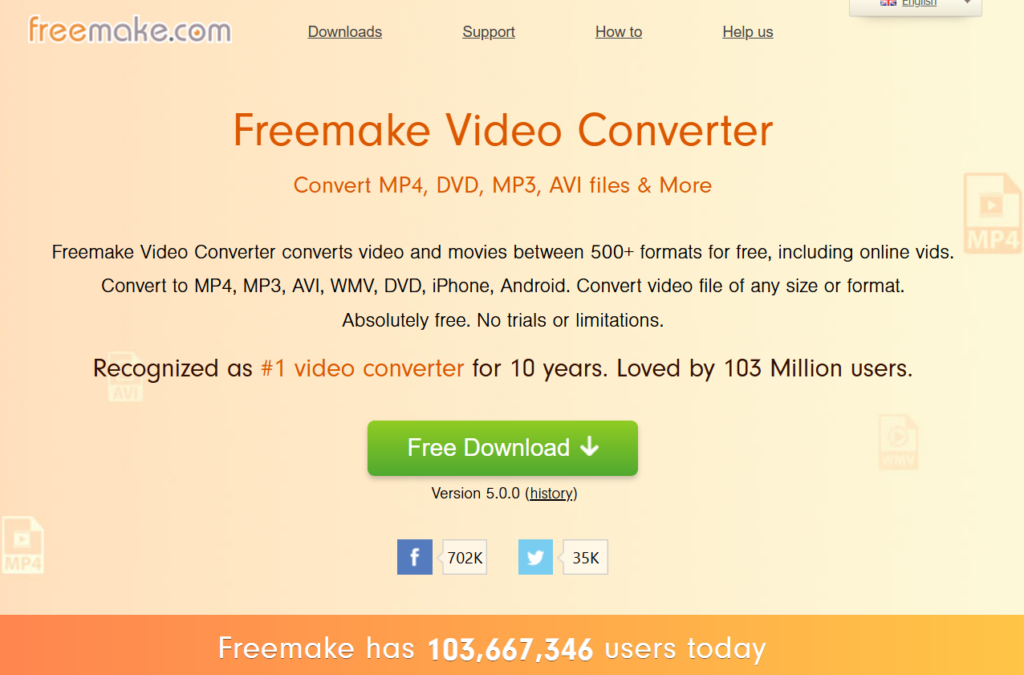
Freelave er en anden videoformatkonverter, der er meget nem at bruge og har masser af funktioner. I Freemake, næsten 50 forskellige filformater kan bruges, og den har også indbyggede forudindstillinger til PlayStation, Xbox og så videre.
Du kan endda rippe og brænde videoer på dvd'er. Værktøjet tilbyder også grundlæggende redigeringsværktøjer såsom at klippe, rotere, sammenføje videoer og så videre.
Fordele:
- Brugergrænsefladen er enkel med træk-og-slip-elementer.
- Det kan endda arbejde med onlinevideoer direkte ved at downloade dem.
- Værktøjet kræver kun livstidsbetaling og intet månedligt abonnement.
Ulemper:
- free Versionen leveres med et vandmærke.
- Understøtter kun Windows.
5. Movavi Video Converter
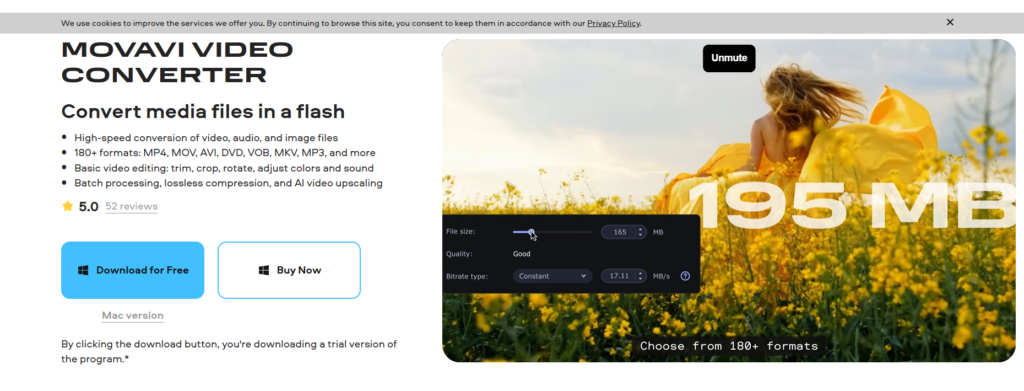
Movavi er et andet multimedieværktøj, der kan konvertere alle video-, lyd- og billedfiler til alle forskellige formater. Platformen er brugervenlig og leveres med forudindstillinger til mange forskellige enheder såsom telefoner, tablets, tv'er og så videre.
Dette værktøj giver os mulighed for at arbejde samtidigt på flere filer og leveres også med nogle grundlæggende redigeringsfunktioner såsom kontrast, beskæring, trimning og tilføjelse af undertekster.
Fordele:
- Let at bruge
- Kan skifte mellem 180+ forskellige formater
- Konverterer videoer uden omkodning, hvilket gør processen lynhurtig.
Ulemper:
- free Versionen har ikke mange funktioner; i stedet kan du købe en årlig eller livstidslicens.
- Codec-indstillingerne er begrænsede.
- Tilbyder grundlæggende redigeringsmuligheder og intet avanceret, og tillader ikke DVD-brænding.
Lav fantastiske videoer hurtigt!
Skaler din skabelse af indhold på sociale medier med kunstig intelligens
PRØV NU5 trin til at konvertere din videofiltype med enhver Free eller betalt værktøj
Når du har besluttet dig for det ønskede værktøj, kan du her se, hvordan du konverterer dets filtype fra den ene til den anden.
- Find den rigtige fil som du vil konvertere, og uploade den til det værktøj, du ønsker.
- Mange af de værktøjer, vi tidligere har set, kommer med muligheden for at gøre grundlæggende redigering til videoerne, såsom redigering, beskæring, trimning, tilføjelse af undertekster osv. Så foretag de ønskede ændringer på platformen.
- Og her kommer hovedhandlingen. Når du er færdig med at redigere videoen, vælg det filformat, du ønsker at få outputtet at være med. Sjovt tip: Du kan endda konverter en videofil til en GIF herinde.
- Overvej den type video, du laver. Hvis du skal dele videoen et sted, kan store filstørrelser være skadelige. Så baseret på brugen af videoen, vælg en nominel filstørrelse og reducer opløsningen om nødvendigt. Tilføj aldrig flere pixels til en video med lav opløsning, da den så bliver sløret.
- Download videoen og brug det derefter efter eget ønske!
5 tips til at opretholde videokvaliteten, når du ændrer filtypen
Når du skifter mellem forskellige filtyper, er der risiko for, at du mister videokvaliteten. For at undgå denne situation, skal du huske på et par tips.
- Som tidligere nævnt, du kan reducere opløsningen af enhver video, og det vil ikke påvirke billedkvaliteten. Men hvis du tilføjer flere pixels til en video i lav kvalitet, vil videoen være sløret.
- Har en høj bitrate. Bitrate er den mængde data, der behandles på et sekund. Når denne indstilling er høj, behandles der mere data, hvilket i sidste ende fører til klarere billeder. Ulempen ved dette er dog, at du vil sidde fast med en enorm filstørrelse, der vil have problemer bufferIng.
Det er her beregning af bitrate kommer i spil, da det giver dig mulighed for at afbalancere filstørrelse med videokvalitet. Ved at køre beregningen kan du forudsige, hvor meget lagerplads og båndbredde din video kræver, og justere, før du støder på afspilningsproblemer. I sidste ende sikrer beregning af bithastighed, at du opretholder klarhed uden at overbelaste dine seeres enheder eller netværk. - Vælg en god codec. For alle, der måske ikke ved det, er en codec en filtype, der tillader transmission, komprimering og dekomprimering af video. Hvis codec ikke er en god en, forringes videokvaliteten ved komprimering. Vælg H.264 eller H.265 for at få de bedste effekter.
- Find et godt værktøjAnalyser ovenstående liste over videofilkonvertere, og vælg en god en. Læs anmeldelser, se om den understøtter det ønskede format, og om den har et robust fællesskab, da disse indikerer værktøjets pålidelighed.
- Prioriter også lydNogle mennesker fokuserer måske helt på video og optimerer ikke lyden. Husk altid, at dårlig lydkvalitet også kan ødelægge din videos ydeevne.
Afsluttende tanker
Det er ret ligetil at konvertere en videos filtype, fordi mange værktøjer har gjort det nemmere, selv for ikke-kodere. oprettelse af en video er en vanskelig proces. Det kræver ekspertise fra designere, manuskriptforfattere, animatorer og meget mere at lave en fantastisk professionel video.
Men vågn op, de dage er nu forbi. Fordi med Predis AI, du kan klare alt dette arbejde, og alt du skal gøre er at skrive en tekstprompt. Hvis du kan skrive en god prompt, kan værktøjet lave fantastiske opslag på sociale medier, reklamer, voiceover-videoer og meget mere.
Du kan endda planlægge dine opslag fra platformen og analysere deres performance uden at logge ud. Hvis det lyder som en drøm, der går i opfyldelse, så... tilmeld digp for Predis AI i dag og begynd at leve den drøm.
FAQ:
Hvis du ser navnet på en videofil, vil det altid slutte med .mp4 eller .mov eller en anden filtypenavn. Dette er filtypen for den specifikke video. Hvis du vil ændre en .mp4-video til en .mov-video eller et andet filformat, kaldes dette at ændre filtypen.
Der er mange grunde til, at det kan være gavnligt at ændre en filtype fra én til en anden. Nogle af grundene er:
1. Når videoer sidder fast eller mister varighed ind imellem.
2. For at komprimere videoen og stadig ikke miste kvalitet.
3. At uploade til platforme, der kun accepterer bestemte filtyper.
Du kan ændre filtypen på din video ved hjælp af online konverteringsværktøjer som Convertio, Cloudconvert eller free software som f.eks. Handbrake.