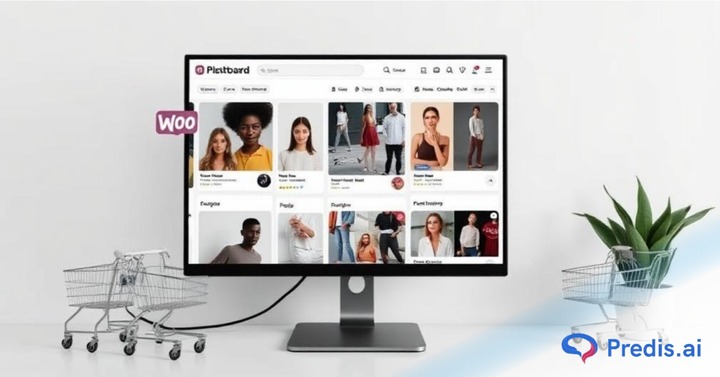
Undervurder ikke Pinterest – det er mere end blot endnu en social medieplatform. Det er et pulserende knudepunkt, hvor millioner samles for at opdage ideer, hente inspiration og – du gættede rigtigt – finde fantastiske produkter.
Pinterest rapporterede et stærkt resultat i første kvartal af 2024 og nåede et rekordhøjt niveau på 518 millioner om måneden aktive brugere globalt. Det repræsenterer en støt stigning fra det foregående kvartals 498 millioner brugere.
Tænk på det som en visuel søgemaskine kurateret af brugerne selv. Når du søger efter specifikke genstande, ideer eller inspiration, sammensætter Pinterest et personligt feed, der viser indhold, der er tilpasset dine interesser. Disse skræddersyede forslag, ofte med titlen "Til dig", udfylder din hjemmeside og sikrer en konstant strøm af relevant inspiration.
Enkeltpersoner besøger Pinterest på jagt efter svar, og ved at bruge Pinterest Shopping for WooCommerce kan du garantere, at dine produkter er let tilgængelige for at opfylde deres krav.
Integrationen mellem WooCommerce og Pinterest giver dig mulighed for nemt at linke alle dine produkter med en bred vifte af aktive Pinterest-brugere. Med blot et par klik bliver dine produkter synlige for millioner, som allerede er klar til inspiration og klar til at foretage køb.
Hvorfor Pinterest Shopping for WooCommerce betyder noget?
Her er nogle overbevisende grunde til at overveje Pinterest Shopping for WooCommerce:
- Et visuelt kraftcenter: Pinterest handler om tiltalende billeder, i modsætning til teksttunge platforme. Brug af produktfotos af høj kvalitet er hemmeligheden til at tiltrække opmærksomhed og tænde interessen for dine produkter.
- Et fællesskab af brugere drevet af handling: Bare i år har Pinterest-brugere sparet 50 % flere varer, der kan købes i deres bestyrelser i forhold til året før. Den betydelige stigning i shoppinginteresse understreger den store mulighed, Pinterest giver virksomheder for at engagere sig med et meget interesseret publikum, der søger inspiration til at købe produkter.
- Et centrum for kreativitet: Pinterest er en go-to for mange brugere, der søger inspiration og ideer. Strategisk fremvisning af dine produkter inden for relevante bestyrelser og kategorier giver dig mulighed for at positionere dig selv som en pålidelig ressource- og løsningsleverandør.
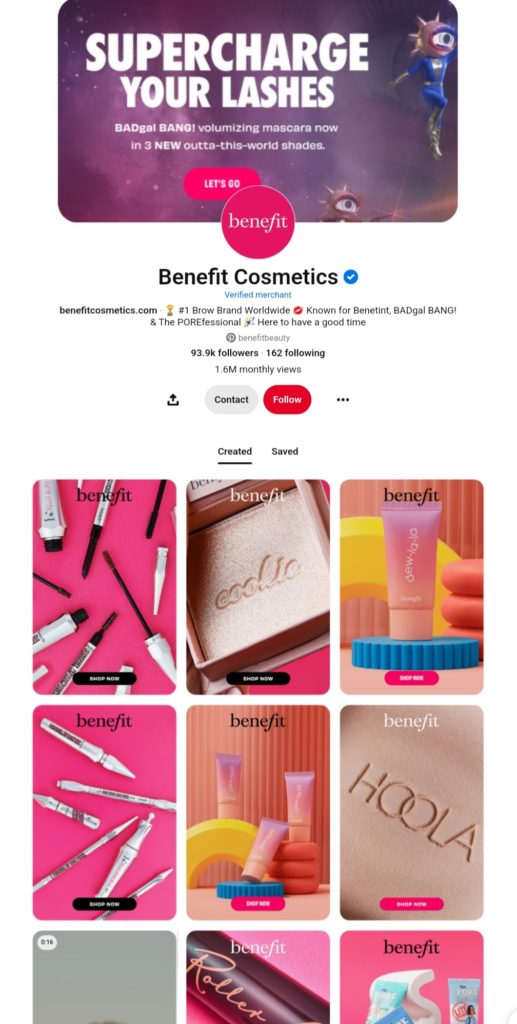
Tjek hvordan Benyt kosmetik bruger sin Pinterest-bræt til at vende hoveder og stoppe scrollen. Deres produktvejledninger, før-og-efter-billeder og trendy looks, der ryster deres seneste skønhed, skubber skønhedsentusiaster til at føje disse fordelsgodter til deres indkøbskurve.
Fremvisning af din WooCommerce-butik på Pinterest
Så du har produkter i din WooCommerce-butik, men hvordan får du dem foran potentielle købere, der aktivt søger efter inspiration og nye ideer? Det er her Pinterest for WooCommerce kommer ind, og det er et match made in heaven.
Hvad er pins?
Visualiser disse pins som digitale annoncer, der er strategisk placeret på Pinterest-platformen. Hver nål fremviser dine exceptionelle produkter med detaljer, der er meget efterspurgte af potentielle kunder.
Det kan omfatte produktbetegnelser, omfattende beskrivelser, tilsvarende prispunkter og, vigtigst af alt, et direkte hyperlink, der fører dem til din hjemmeside for yderligere udforskning og potentielt køb.
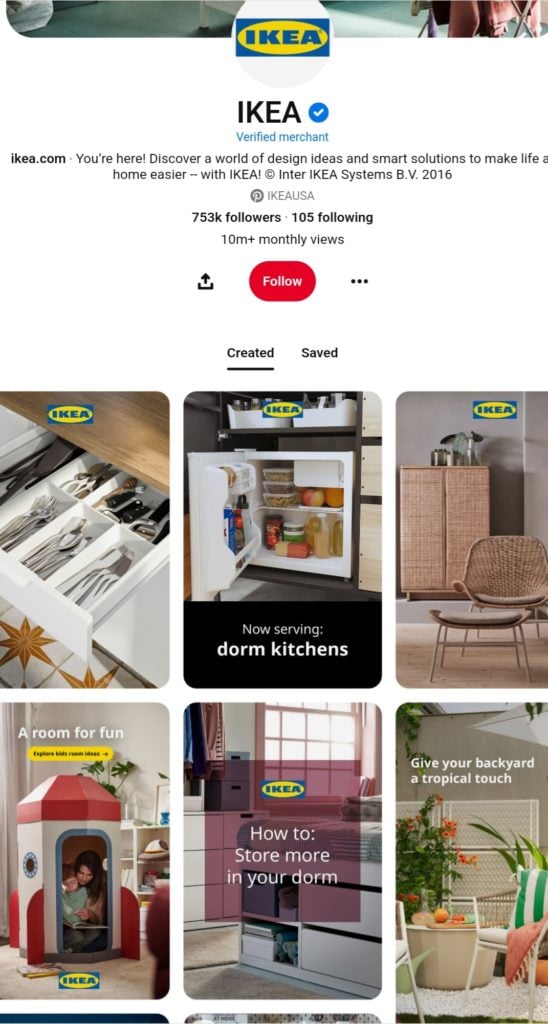
Tag f.eks. Ikea USA's Pinterest-tavler, som indeholder nåle med savleværdige ideer. Du kan klikke lige igennem for at købe looket.
85% af Pinterests dedikerede ugentlige pinners har foretaget et køb inspireret af det indhold, de så på platformen, og fremhæver det enorme potentiale ved at fremvise dine produkter på Pinterest boards. Oprettelse af engagerende tavler med dine varer kan øge deres synlighed væsentligt og forbinde direkte med et stærkt købsdrevet publikum.
Udnyt Predis til Pinterest at analysere eksisterende indhold og automatisk generere fantastiske stifter komplet med grafik og designelementer, hvilket eliminerer behovet for manuel designekspertise.
WooCommerce Social Power!⚡️
Brug dine produkter til at styrke din markedsføring på sociale medier. Prøve Predis forum FREE.
PRØV NU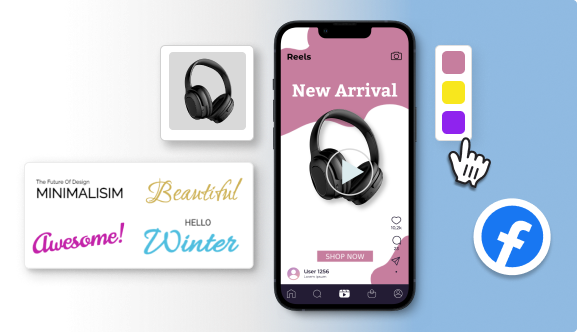
Hvordan brænder Pinterest-shopping efter WooCommerce til salg?
Forestil dig potentielle kunder, der søger efter ideer på Pinterest. Måske leder de efter efterårsmodeinspiration eller måder at forstærke deres soveværelse på. Pludselig vises dine produktnåle i deres søgeresultater og fanger deres interesse.
- Engagement: Brugerne er fascineret af dine iøjnefaldende billeder og klikker på dine stifter. Dette åbner et vindue, hvor de kan se flere detaljer om dit produkt, herunder links til websteder, beskrivelser og endda lokkende opfordringsknapper.
- Problemfri shopping: Den bedste del? Hvis de elsker det, de ser, kan de klikke direkte fra knappenålen til din WooCommerce-butik med kun et enkelt tryk. Det betyder, at du når ud til et forhåndsinteresseret publikum med en god idé om, hvad dit produkt tilbyder, hvilket øger chancerne for et vellykket salg.
Opskalering af din succes
Mens manuel tilføjelse af produktnåle kan være overskuelig for en lille butik med en håndfuld produkter, kan tingene blive overvældende med et massivt lager.
Heldigvis giver Pinterest Shopping for WooCommerce dig mulighed for at oprette et bulk "produktkatalogfeed" - en liste over alle dine produkter, som du kan uploade på én gang. Det sparer dig masser af tid og sikrer, at alle dine produkter har en chance for at skinne på Pinterest.
Vil du administrere en vellykket Pinterest-tilstedeværelse, der rækker ud over produktuploads? Prøve Predis.ai's planlægningsfunktioner for at sikre, at pins går live på de perfekte tidspunkter, selv når du har travlt med at drive din virksomhed.
Administrer hele din Pinterest-kalender uden besvær – flyt rundt på indlæg, rediger eller kasser dem, hvis det er nødvendigt. Dette giver dig mulighed for fuldt ud at administrere din Pinterest-plan for at forbedre interaktionen og dyrke et dedikeret publikum på autopilot.
Trin-for-trin instruktioner til at oprette din Pinterest Business-konto
For at forbinde din WooCommerce butik til Pinterest, skal du have en virksomhedskonto. En Pinterest-virksomhedskonto har funktioner, der er specifikt beregnet til at promovere produkter og mærker, herunder produktmærkning, analyser og annonceringsmuligheder.
Nedenfor er en grundlæggende oversigt over trinene til at oprette din Pinterest-virksomhedskonto og linke den til din butik. Men før det, gennemgå følgende:
Tip 1: Vælg din vej
- Frisk start: Hvis du er ny på Pinterest eller ønsker at have en særskilt konto til din virksomhed, skal du oprette en ny virksomhedskonto med en e-mail, der ikke allerede er knyttet til en anden Pinterest-konto. (Bemærk, dette kan kun gøres på en stationær computer i øjeblikket!)
- Forbind prikkerne: Har du allerede en personlig Pinterest-konto? Du kan oprette en tilknyttet virksomhedskonto, der lader dig nemt skifte mellem de to ved hjælp af de samme loginoplysninger. Det er praktisk, hvis du ønsker at holde dine personlige og forretningsmæssige Pinterest-liv adskilt, men stadig have en strømlinet login-proces.
Tip 2: Konverter din konto
Dette er et valgfrit trin, hvor du har mulighed for at omdanne din eksisterende personlige Pinterest-konto til en virksomhedskonto. Husk, at virksomhedskonti automatisk indstilles til offentlige. Så hvis din konto er privat, skal du ændre den til offentlig, før du konverterer.
Bare rolig – dine pins og følgere forbliver uændrede, og du kan skifte tilbage til en personlig konto når som helst.
Her er en trin-for-trin guide til at oprette din Pinterest-virksomhedskonto og linke den til din butik:
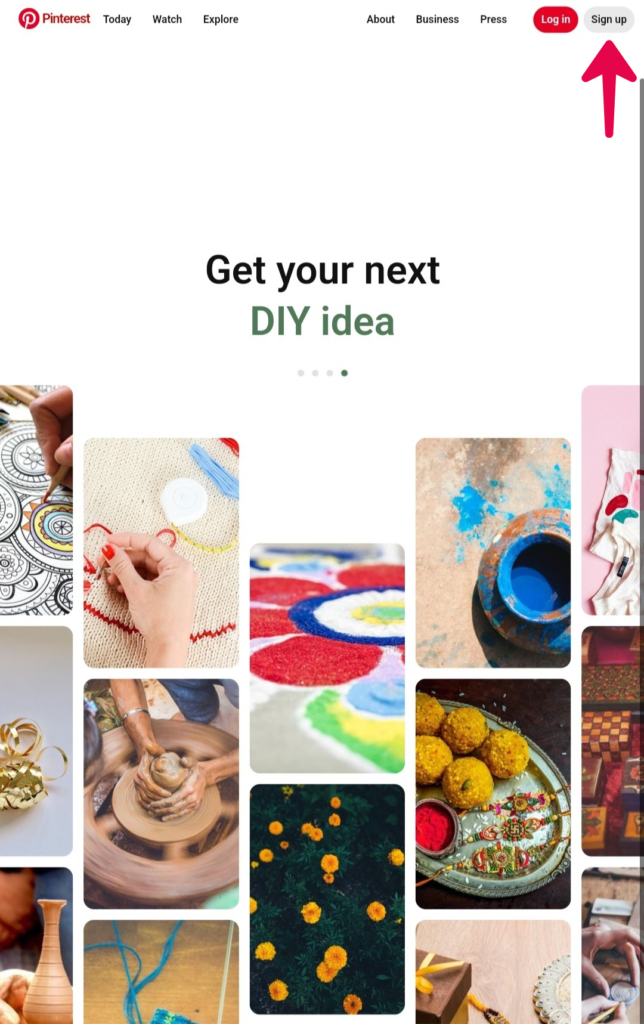
Trin 1: Besøg Pinterest-webstedet og klik på knappen 'Tilmeld' i øverste højre hjørne.
Trin 2: Hvis du ikke tidligere har oprettet en virksomhedskonto, skal du klikke på knappen mærket 'Opret en free virksomhedskonto.'
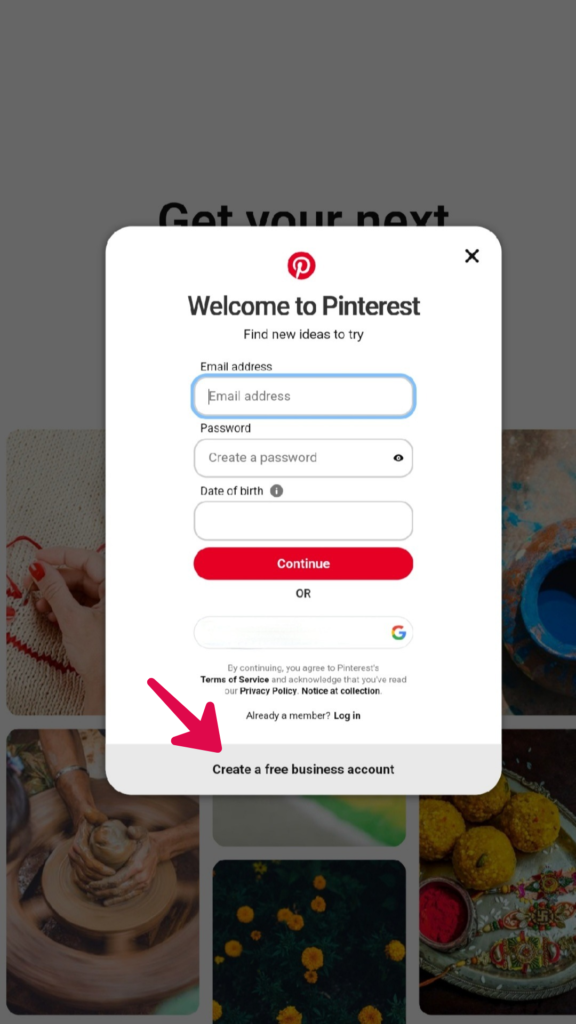
Trin 3: Indtast din e-mailadresse, opret en unik adgangskode, og vælg din alder.
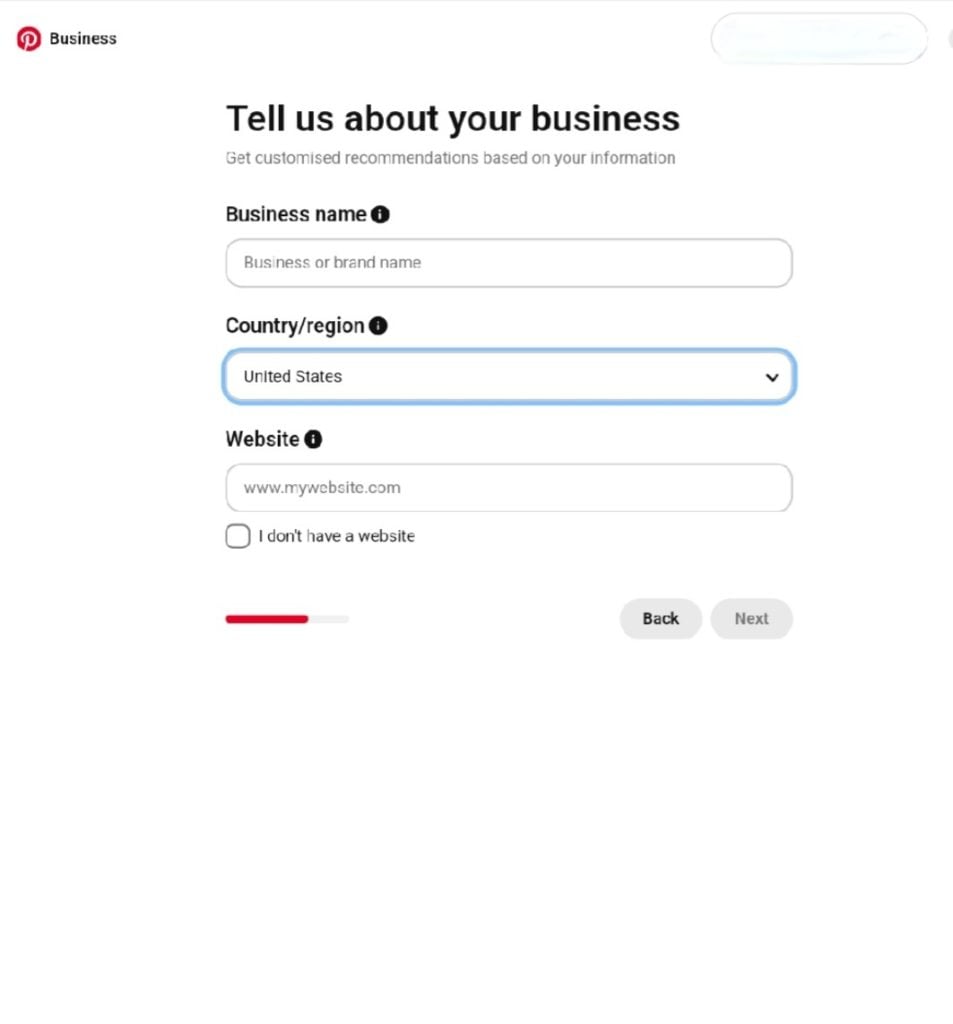
Trin 4: Indtast din virksomheds eller organisations navn.
Trin 5: Hvis du har et websted, skal du klikke på "Ja" og indsætte dit webstedslink i den medfølgende boks. Ellers skal du vælge "Nej".
Trin 6: Klik på "Næste" for at fuldføre processen.
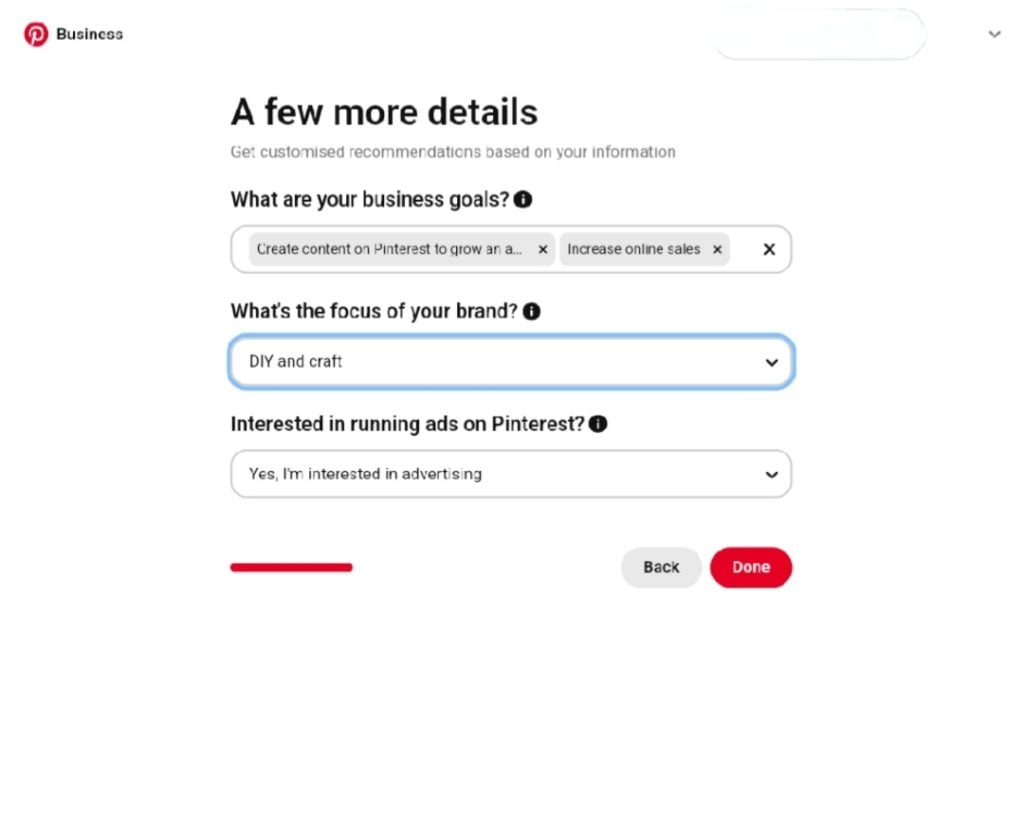
Trin 7: Vælg den kategori, der bedst repræsenterer din virksomhed eller organisation. Angiv også, hvorfor du opretter en virksomhedskonto.
Trin 8: Baseret på den kategori, du valgte tidligere, kan Pinterest foreslå relevante tjenester eller funktioner, der kan gavne din virksomhedsprofil. Gennemgå disse forslag, og vælg dem, der er mest relevante for dine forretningsmål. Når du har valgt dine muligheder, skal du fortsætte ved at klikke på "Fortsæt" eller "Næste".
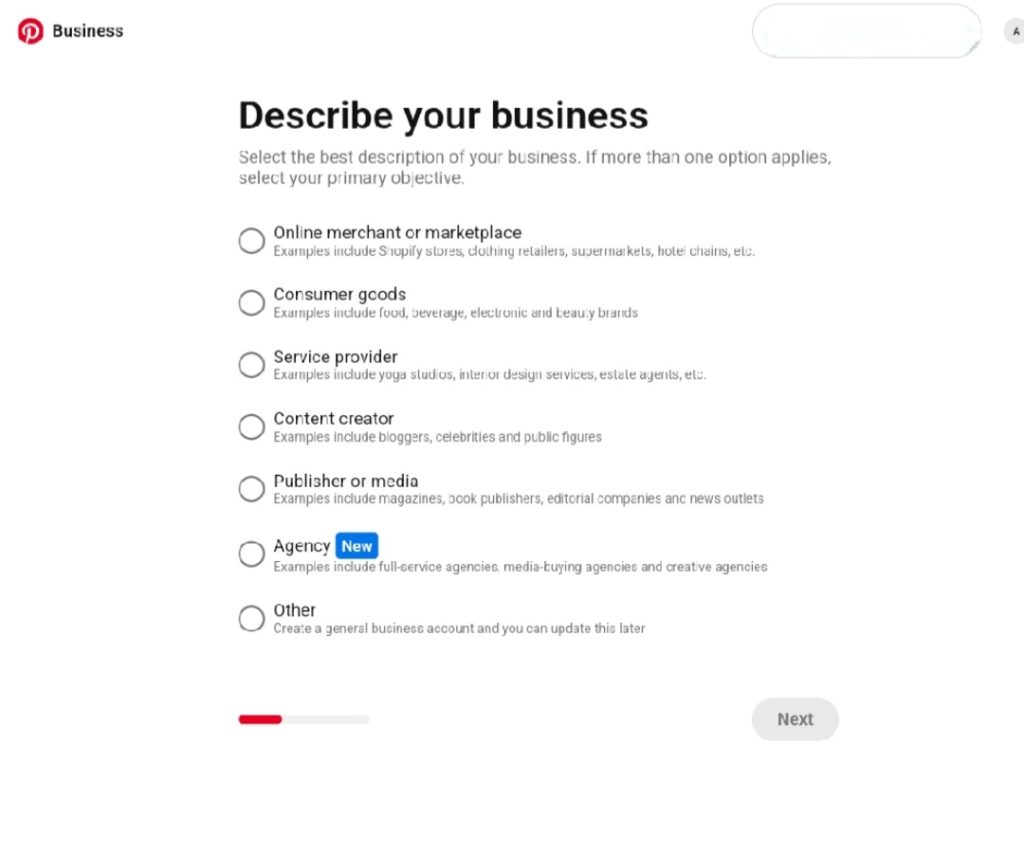
Trin 9: Dette trin spørger, om du allerede bruger andre platforme til at sælge eller reklamere for dine produkter. Hvis ja, vælg "WooCommerce" og fortsæt ved at klikke på "Næste.
Trin 10: Vælg, om du planlægger at annoncere på Pinterest (valgfrit), og klik på "Næste". Du har oprettet din Pinterest-virksomhedskonto.
Trin 11: Som det sidste trin skal du blot lukke introduktionsvinduet for at få adgang til din længe ventede hjemmeside.
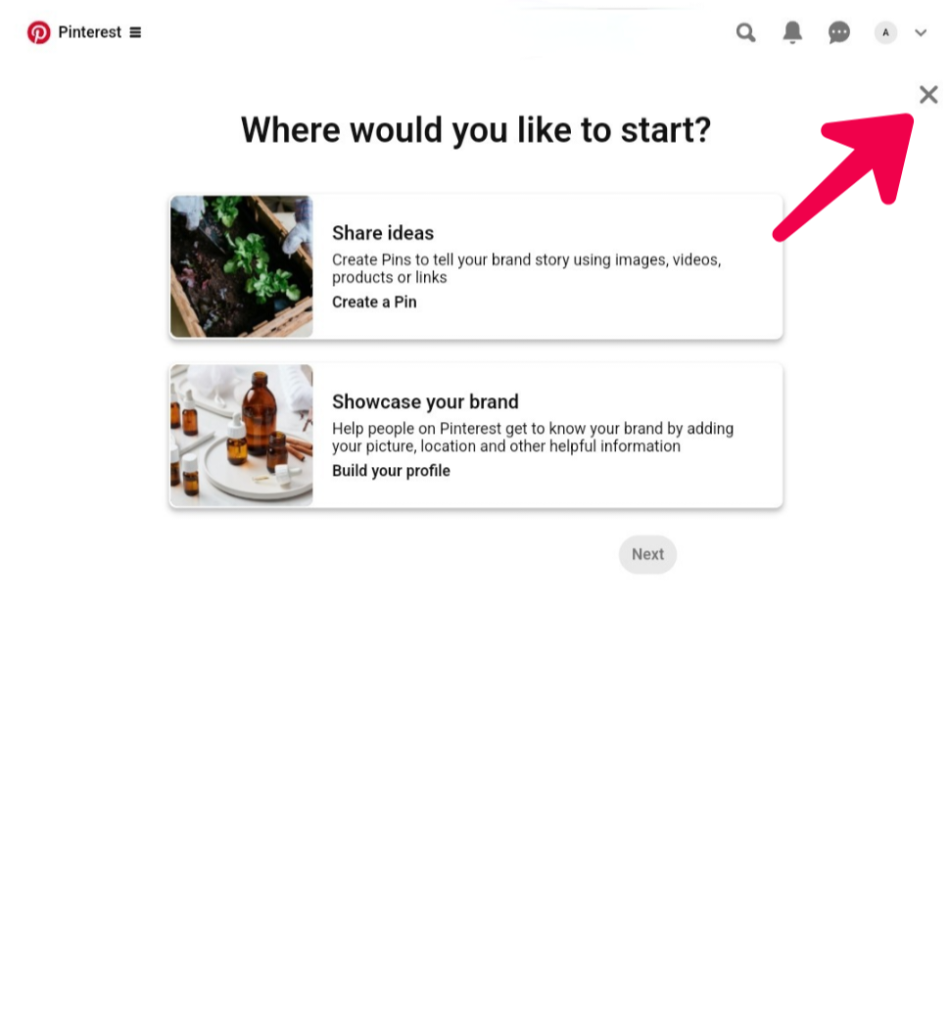
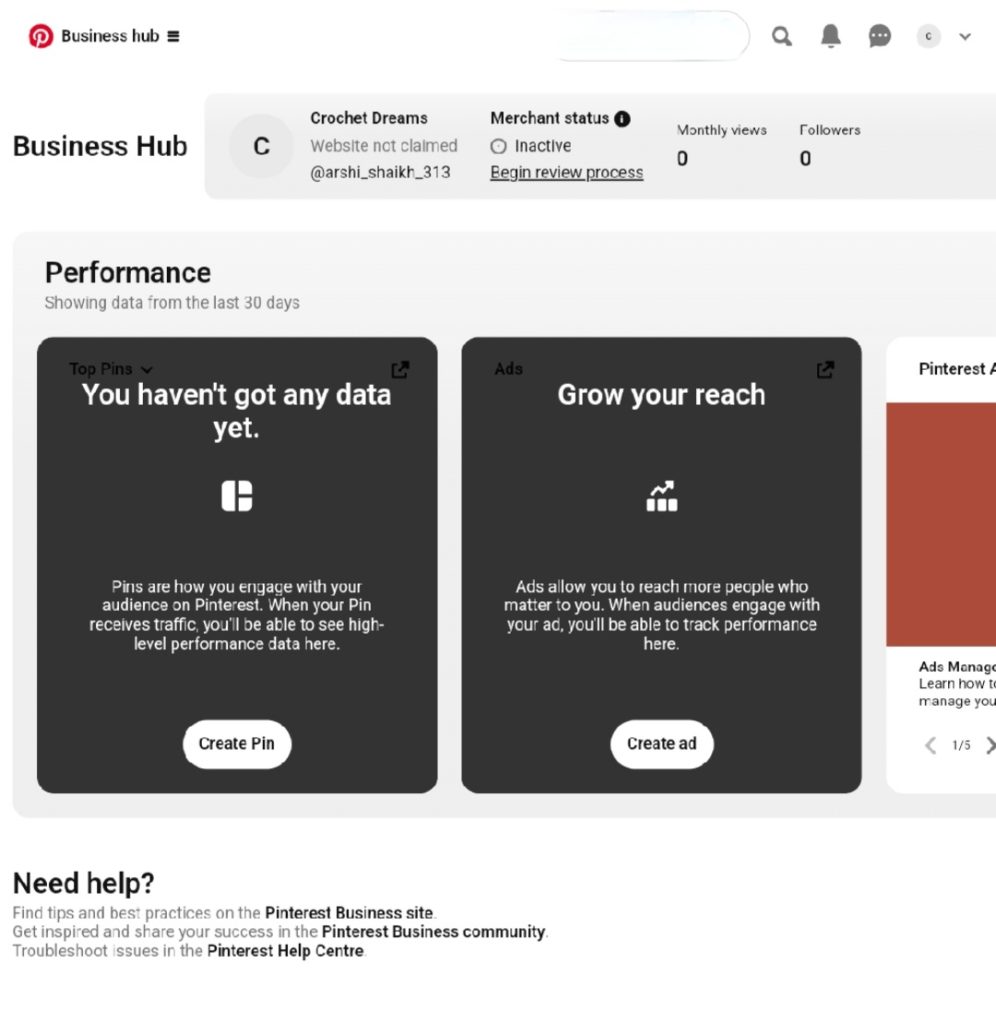
Trin 12: Efter at have oprettet din konto, kan Pinterest anmode om, at du bekræfter ejerskabet af dit websted. Det er en ligetil proces, der typisk kræver indsættelse af et bestemt kodestykke på dit WooCommerce-websted. Du skal blot følge anvisningerne, der vises på skærmen, og du er klar til at fortsætte.
Bonus Tip: Følge Mercedes-Benz's eksempel ved at sikre dit brandnavn som dit brugernavn, når du opretter din konto, ligesom de gjorde med "Mercedes Benz USA" på Pinterest. Det sikrer dit brands officielle plads på Pinterest, hvilket gør dig genkendelig med det samme, mens det forenkler kundesøgninger.

Boost WooCommerce-salget med sociale medier🤩
LAG OPSLAG MED AI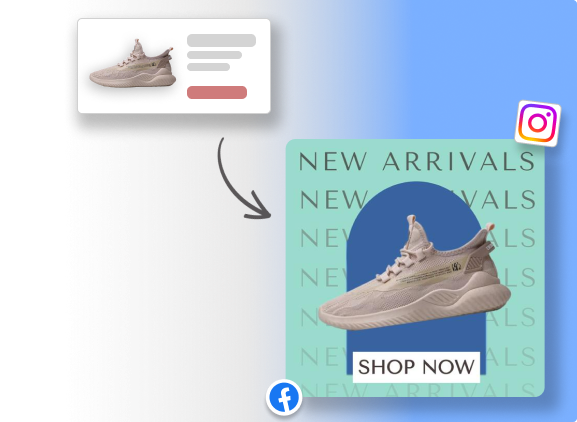
Tilslutning af din WooCommerce-butik til Pinterest: En trin-for-trin guide
Det er showtime. Det er, når du forbinder din WooCommerce-butik med din nyligt oprettede Pinterest-virksomhedskonto. Du kan ubesværet uploade dine produktdetaljer og generere de vigtige produktnåle direkte fra din butik. Nedenfor er en guide, der beskriver processen for at forbinde dine konti og få adgang til en ny kundebase for dine varer:
Inden vi begynder, er der et par ting at huske:
- Beliggenhed: Desværre er "Pinterest for WooCommerce" plugin endnu ikke tilgængelig på verdensplan. Bekræft, om det er tilgængeligt i dit område.
- Integrationsgrænser: Hver Pinterest-virksomhedskonto kan kun bruge én integration ad gangen. Hvis du allerede bruger Shopify-plugin'et, skal du fjerne det, før du kan oprette forbindelse til WooCommerce.
Okay, lad os komme i gang.
Trin 1: Installer plugin'et
- Gå over til din WooCommerce-konto og log ind.
- Klik på "Plugins", og vælg derefter "Tilføj nyt".
- I søgefeltet skal du skrive "Pinterest for WooCommerce" og trykke på søg.
- Når du har fundet det, skal du klikke på "Installer nu" efterfulgt af "Aktiver".
- Naviger til "Markedsføring", og vælg derefter "Pinterest".
- Klik på "Kom i gang" og derefter "Forbind".
- Når du bliver bedt om det, skal du give plugin'et tilladelse til at få adgang til din Pinterest-virksomhedskonto ved at klikke på "Giv adgang."
- Til sidst skal du klikke på "DET ER MIN SITE – OMDIREGER MIG" for at blive dirigeret tilbage til din hjemmeside.
Trin 2: Gør krav på dit websted
- Klik på "Start verifikation" og vent et par sekunder på, at dit websted er knyttet til din Pinterest-konto.
- Når du er verificeret, skal du klikke på "Fortsæt" for at fortsætte med taginstallationsprocessen.
Trin 3: Konfigurer Pinterest-tagget
- Klik på ikonet med pil ned under "Annoncør", og vælg den annoncør, som du vil installere sporingskodestykket for.
- Klik derefter på ikonet med pil ned under "Sporingstag" og vælg det specifikke sporingstag, du vil bruge.
- Til sidst skal du klikke på "Complete Setup".
Trin 4: Synkroniser dine produkter
- Et plugin giver dig mulighed for automatisk at synkronisere dine WooCommerce-produkter med dit Pinterest-katalog. Du kan spore synkroniseringsstatus på fanen "Katalog". (Hoveder op: Den første synkronisering kan tage op til en dag.)
- For at aktivere denne automatiske synkronisering skal du navigere til "Marketing" og derefter "Pinterest" fra dit WooCommerce-dashboard.
- Klik på "Indstillinger" og find derefter afsnittet "Konfigurer produktsynkronisering". Marker afkrydsningsfeltet ud for "Aktiver produktsynkronisering" under "Produktsynkronisering", og klik på "Gem ændringer".
Trin 5: Tilføj knappen Gem (valgfrit)
- Dette lader besøgende nemt gemme dine produktbilleder som Pins på deres Pinterest-konti.
- Naviger til afsnittet "Pinterest" under "Markedsføring" i dit WooCommerce-dashboard.
- I afsnittet "Publicer pins og Rich Pins" skal du markere afkrydsningsfeltet for at aktivere "Gem til Pinterest" og derefter gemme ændringerne ved at klikke på knappen "Gem ændringer" nederst på siden.
Bonusfunktioner
- Rich Pins: Aktiver rich pins for at vise aktuelle oplysninger om dine produkter på Pinterest.
- Konverteringssporing: Konverteringssporing muliggør overvågning af besøgendes engagement på dit websted via Pinterest-tagkoden.
- Forbedret match: Øg nøjagtigheden af din sporing ved at aktivere forbedret match.
Holde tingene opdaterede
Husk at opdatere dit plugin regelmæssigt for at sikre, at det fungerer problemfrit. Du kan tjekke for opdateringer ved at logge ind på din WooCommerce-konto, åbne produktsiden "Pinterest for WooCommerce" og klikke på "Detaljer og kompatibilitet."
Der har du det! Med din nyligt lancerede Pinterest-virksomhedskonto er du klar til at udstille dine fantastiske WooCommerce-produkter til et friskt publikum. Nu er det tid til at starte den spændende proces med at designe attraktive produktnåle og vise dine utrolige produkter, så alle kan se!
Overvej Predis.ai's free Hashtag-generator værktøj til kreative og relevante billedtekster og trending hashtags, der perfekt komplementerer dine pins for at gøre dit indhold synligt og nå ud til et bredere publikum.
Ejer du en WooCommerce butik?
Opret e-handelsindhold i stor skala ved hjælp af dine produkter. Prøve Predis.ai
PRØV NU
The Bottom Line
Praler med en sund 7.5% stigning i forhold til året før, Pinterest præsenterer en enorm mulighed for virksomheder som din for at fremvise dine produkter og komme i kontakt med potentielle kunder, der allerede er i "indkøbstilstand".
Gen Z, den teknologikyndige demografiske, er Pinterests hurtigst voksende brugerbase, der udgør 42% af globale brugere. De surfer ikke kun – Gen Z søger aktivt, gemmer og, vigtigst af alt, aktivt søger inspiration til køb. Det er derfor, at det er nemt for sælgere at oprette en Pinterest til WooCommerce-konto. Processen kan virke overvældende i starten, men de trin, der er skitseret ovenfor, er ligetil og vil have dig i gang på ingen tid.
Hemmeligheden bag succes med at gøre Pinterest-shopping til WooCommerce til en kraftfuld salgskanal for din virksomhed ligger i konsekvent indholdsskabelse for at få dit publikum til at vende tilbage efter mere. Predis.ai træder frem som et værdifuldt aktiv og udnytter dets AI-kapaciteter til at strømline indholdsskabelse, hjælper dig med at lave fantastiske billeder, generere kreative billedtekster og identificere trending hashtags. Det oversættes til iøjnefaldende stifter, der stopper rullen og tvinger brugerne til at besøge din WooCommerce-butik.
Gå ikke glip af denne mulighed for at nå ud til et meget engageret publikum og øge dit salg. Kom i gang med Pinterest Shopping for WooCommerce i dag, og udforsk hvordan Predis.ai's AI-annonceskaber kan løfte dit indholdsspil.
Relateret indhold,