Når det kommer til at administrere din Instagram-tilstedeværelse effektivt, er det vigtigt at forstå de værktøjer og ressourcer, der er tilgængelige for dig. Hvis du er på udkig efter en alt-i-en platform til at strømline din Instagram-administration, skal du ikke lede længere end Instagram Creator Studio.
Skaberstudiet letter administrationen af indlæg, organisering, beskedtråde og indsigt fra alle en Instagram-brugers sider på et enkelt sted for indholdsproducenter og Instagram-brugere.
Fra oprettelse af en skaberkonto til en trin-for-trin guide til, hvordan du bruger dens værktøjer til forskellige fordele, denne blog udforsker alt, hvad du behøver at vide om Instagram Creator Studio.
Lad os komme igang!
Instagram Creator Studio - en oversigt
Instagram Creator Studio var oprindeligt kun begrænset til Facebook-sider. Men tingene har udviklet sig, siden Facebook introducerede dette eksklusive Instagram-program i 2020.
Med Instagram Creator Studio, kan du tage kontrol over din konto, udgive og planlægge indhold til næste deling, få statistiske data på din konto og generere indtægter fra dit indhold på et almindeligt desktopwebsted i stedet for en mobilapp. Enhver Instagram-bruger med en skaber eller en virksomhedskonto kan få adgang til skaberstudiet.
Virksomheder kan bruge Creator Studio, især for dets mange funktioner og fordele, som følger:
- Få adgang til din Instagram-konto, inklusive historier, IGTV, billeder og mere, på skrivebordet.
- Skift samtidig mellem dine Instagram- og Facebook-konti. Det betyder, at du kan få adgang til flere konti uden at skulle logge ud af en.
- Du kan problemfrit poste indhold, der er blevet udarbejdet, og omlægge tidligere planlagte opslag på Facebook og Instagram ved hjælp af Creator Studio.
- Producer indhold, som dit publikum finder engagerende, og gør dig bekendt med indsigt relateret til din profil og dine indlæg, såsom engagementstype, følgeroplysninger og trafikmålinger.
- Med mere end 10,000 følgere kan kvalificerede konti overvåge brand partnerskaber og drage fordel af indhold.
- Titlerne og beskrivelserne af videoer kan redigeres. Du kan også slette indlæg eller indstille dem til at udløbe efter en fastsat tid.
- Hver gang en væsentlig milepæl rammer, kan skabere modtage notifikationer via appen.
Vidste du, at du kunne lave Instagram reels med AI? Tjek hvordan Predis.ai AI Reel Maker kan transformere din indholdsskabelsesproces nu!
Funktioner i Instagram Creator Studio
1. Kurater og udgiv indhold
Instagram Creator Studio har også en funktion til at generere indlæg. De to indholdsformater, som Instagram understøtter, er Instagram-feedposts og IGTV.
Det er ikke muligt at udarbejde eller dele Instagram-historier eller reels fra Creator Studio. Det tillader dog bogføring af karruseller på din konto.
2. Indsigt
Indsigtsdashboardet omfatter aktivitets- og målgruppeindsigt. Aktivitetsfanen sporer webstedsbesøg, indlægssynlighed og profilbesøg foretaget af følgere af dit indhold.
Publikumsfanen viser detaljer om dine Instagram-følgeres identiteter, placeringer og tidspunkter for aktivitet. Brug disse data for at bestemme de ideelle udgivelsesbegivenheder for dit indhold.
3. Instagram Roll
Du har mulighed for at vælge og tilføje billeder eller videoer til dit feed. Redigering og inkorporering af omtaler, billedtekster og hashtags er eksempler på endelige justeringer. Humørikonerne og placeringen kan tilføjes.
Derudover er muligheden for at krydsudgive indlægget på ens Facebook-væg tilgængelig.
Aktivering af alternativ tekst og kommentarer er eksempler på avancerede indstillinger. Du har mulighed for at planlægge udgivelsen til et andet tidspunkt eller sende opslag med det samme.
4.IGTV
For at lave IGTV-videoer kan du udgive videoer igen fra Facebook-siden eller uploade dem fra din computer. På dette tidspunkt kan du tilføje thumbnail, beskrivelse og titel. Beslut, hvor du vil udgive din artikel.
I lighed med et feed har du mulighed for at gemme indholdet som et udkast eller udgive det med det samme.
5. Kalender
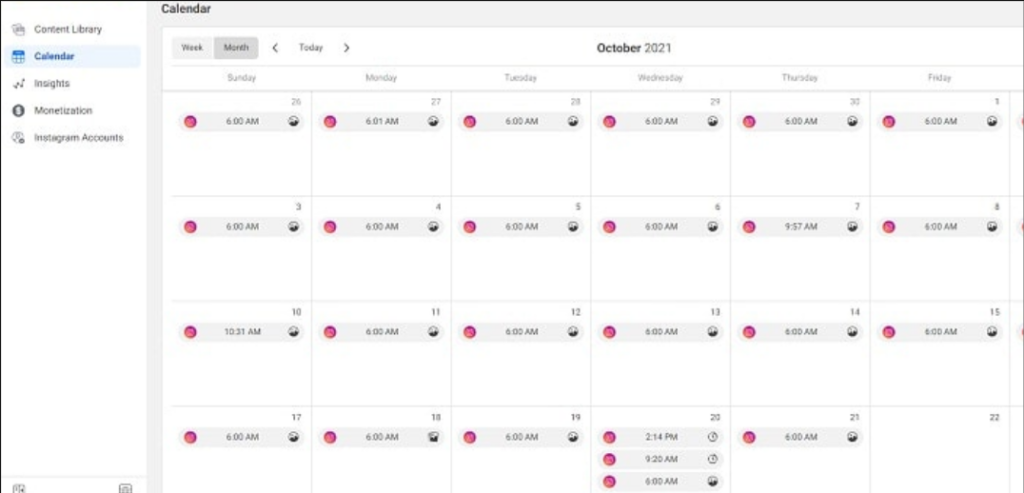
I det væsentlige er kalenderværktøjet en arrangør, der viser dine planlagte og offentliggjorte indlæg på en ugentlig eller månedlig basis. Ved at klikke på et indlæg vises en dybdegående analyse og opdeling af indlæggets succes.
6. Indholdsbibliotek
Alt dit offentliggjorte Instagram-indhold kan ses i indholdsbiblioteket. Brug det til at vurdere, hvor godt dine tidligere indlæg klarede sig.
Du kan bruge fanerne øverst til at gennemse indlæg efter indholdstype, eller du kan arrangere indholdet efter udgivelsesdato eller ydeevne. Undersøg dit bedst ydende indhold, og se efter tilbagevendende temaer til at inspirere til nye indlæg.
7. Indtægtsgenerering
Brand Collabs Manager, en applikation, der hjælper med at administrere og organisere dine nuværende brand-samarbejder, er placeret på dashboardet for indtægtsgenerering. Aktive Instagram-skabere med over 10,000 følgere, der opfylder visse engagementskrav, kan bruge denne funktionalitet.
Sælg mere via Instagram 💰
PRØV FOR FREE
Hvordan opsætter du dit Instagram Creator Studio?
For at bruge Creator Studio og forbinde din konto til den relevante Facebook-side, skal du især have en Business- eller Creator-konto. Når du har gennemført hvert trin, kan du her se, hvordan du linker din Instagram-konto til Creator Studio:
- Trin 1: Gå til webstedet for Creator Studio.
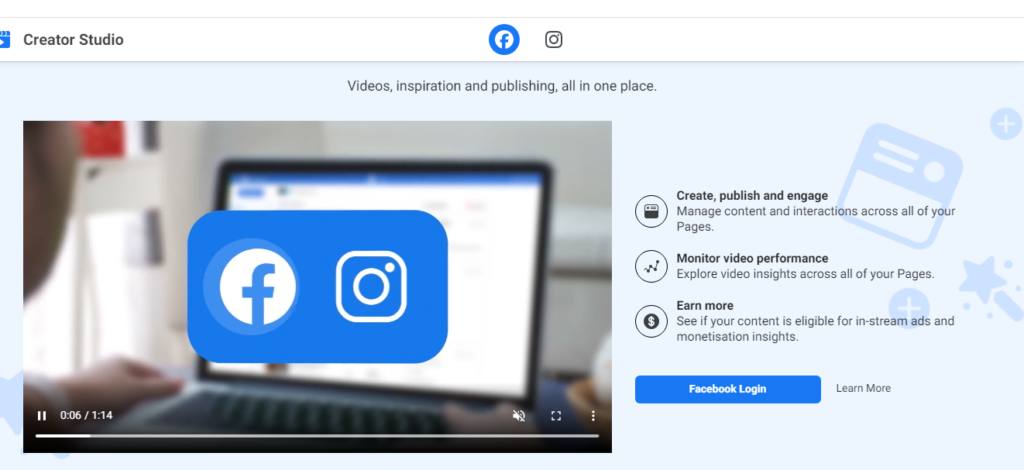
- Trin 2: Tryk på Instagram-ikonet øverst på skærmen.
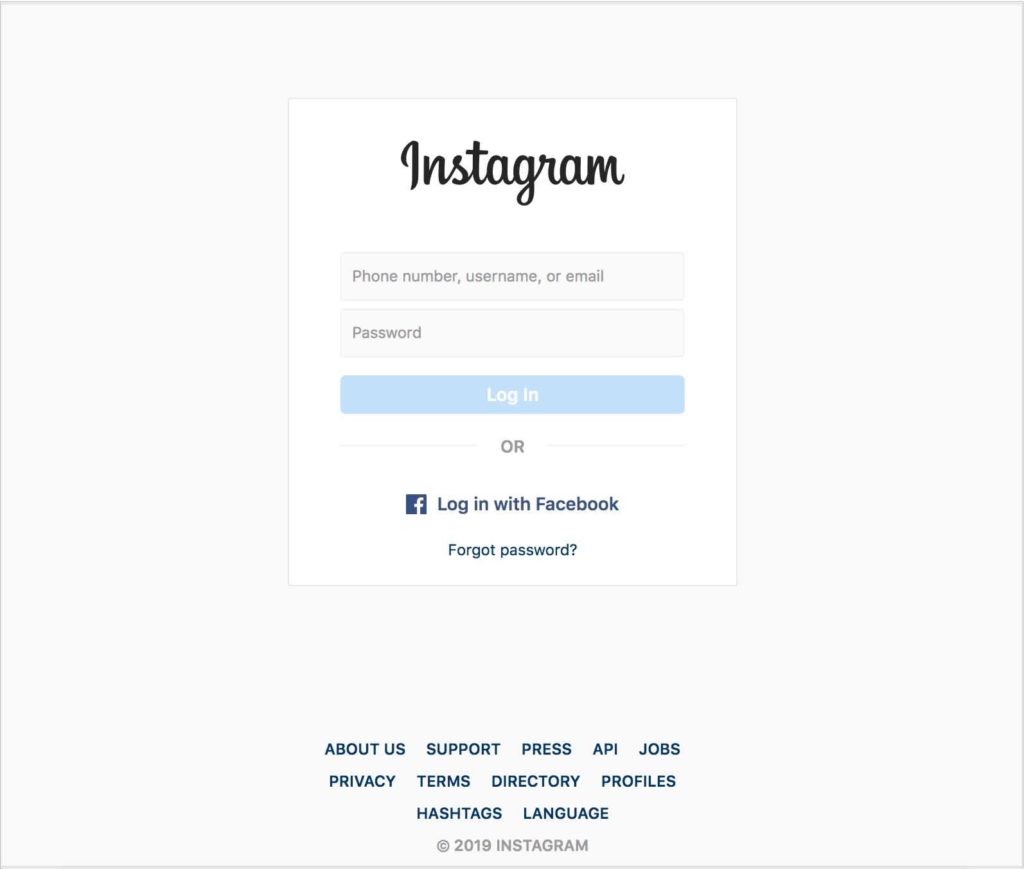
- Trin 3: For at få adgang til din konto skal du klikke på det grønne Instagram Login-ikon og følge instruktionerne i displayvinduet.
- Trin 4: Som tidligere nævnt skal du linke din konto til en passende Facebook-side. Du kan problemfrit linke ved at følge retningslinjerne på skærmen.
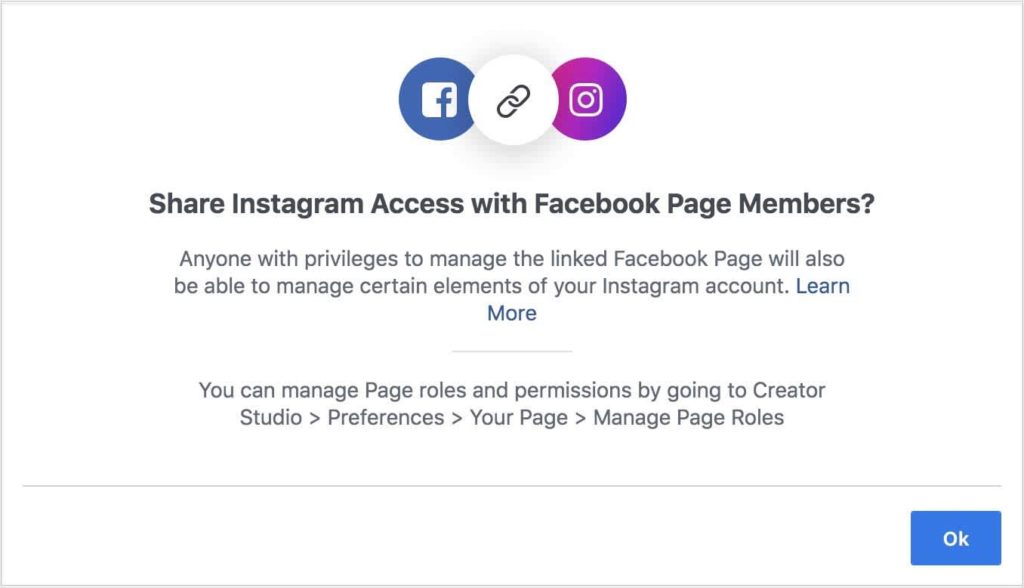
Du er klar til at bruge platformen, når din konto er blevet korrekt linket.
Hvordan poster man på Instagram Creator Studio?
Du kan planlægge indlæg, uploade indhold og tjekke kontoanalyser med Instagram Creator Studio. Når du første gang linker din konto på Creator Studios dashboard, vil du se en hurtig oversigt over dit profilindholdsbibliotek, som inkluderer billeder, videoer, karruseller, historier og IGTV-materiale. Ved at vælge specifikke faner kan du undersøge hver type indhold uafhængigt.
Dette er en omfattende vejledning om brug af Instagram Creator Studio til at uploade billeder og IGTV.
Opslå et billede på Creator Studio
Trin 1: Besøg Creator Studio-webstedet
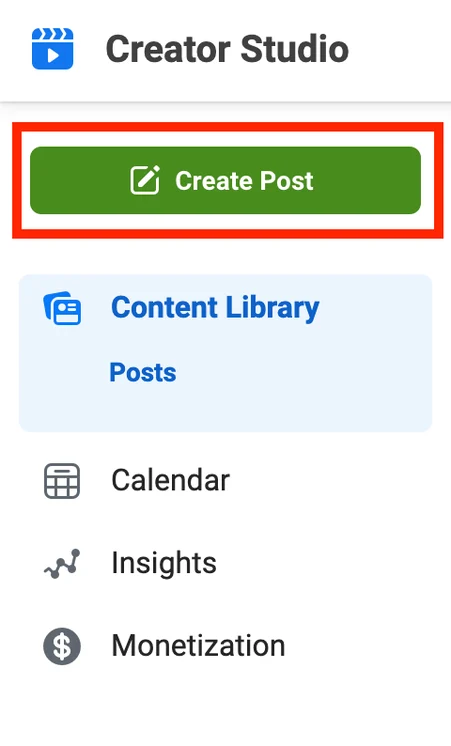
Trin 2: Klik på den grønne "Opret indlæg"-knap i øverste venstre hjørne af Creator Studio-menuen. Du kan oprette et IGTV- eller et Instagram-feedopslag.
Trin 3: Pop-up-vinduet vises, når du vælger Instagram Feed. Her kan du tilføje billedtekster og tagge steder til dine billeder.
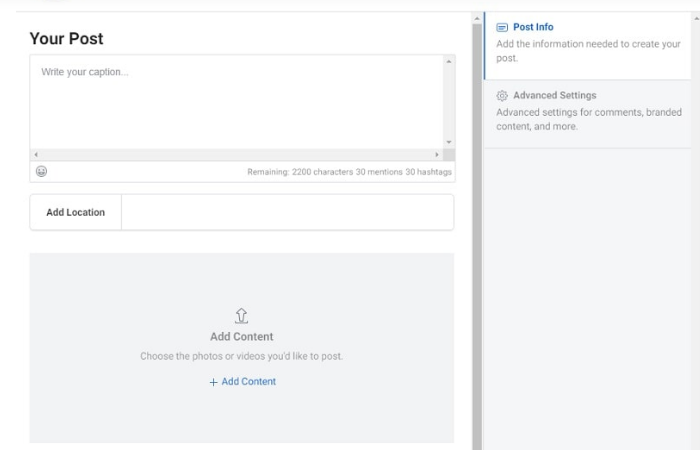
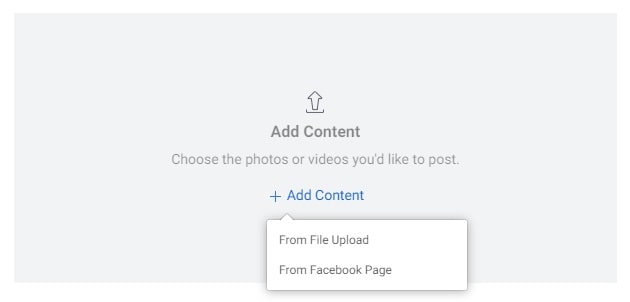
Trin 4: For at vælge den fil, du ønsker at udgive, skal du trykke på "Tilføj indhold." Det kan uploades fra en Facebook-side eller dit skrivebordsgalleri.
Trin 5: Du kan vælge ikonet "Tag Media" placeret under indlægget for at inkludere konti i det. I dit indlæg skal du trykke på et vilkårligt sted for at indtaste brugernavnet på den profil, du vil tagge.
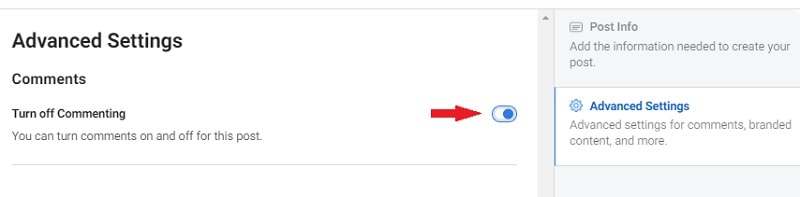
Trin 6: Hvis du ønsker at deaktivere kommentarer på dit indlæg, skal du blot slå kommentarindstillingen fra i sektionen med avancerede indstillinger på højre side af din skærm.
Trin 7: Når du er klar til at sende indlæg, skal du klikke på den blå "Udgiv"-knap i nederste venstre hjørne af Creator Studio.
Sender IGTV-video på Instagram Studio
For at tilføje en IGTV-video til Creator Studio skal du gøre følgende:
- Trin 1: Når menuen "Opret indlæg" vises, skal du trykke på den grønne indstilling og vælge IGTV. Du vil være i stand til at tilføje en titel, oversigt og video i det vindue, der vises.
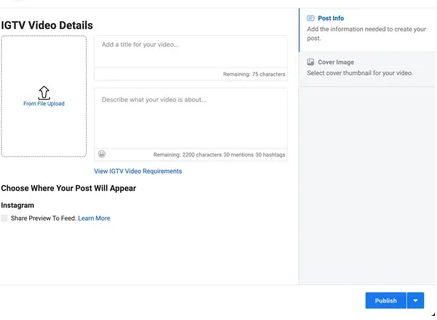
- Trin 2: Inkluder en titel og beskrivelse til din video, når du uploader den.
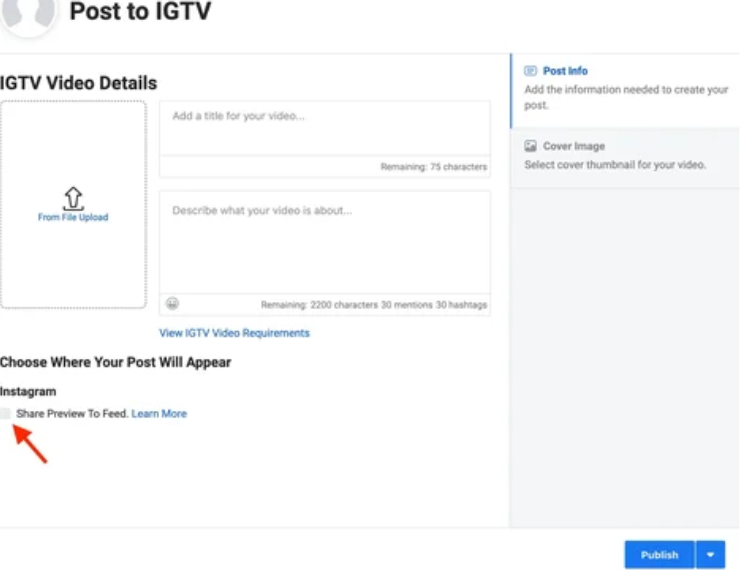
- Trin 3: Hvis du vil sende IGTV-videoen til dit feed, skal du markere afkrydsningsfeltet ud for "Del forhåndsvisning til feed" under "Vælg, hvor dit indlæg vil blive vist titel."
- Trin 4: For at ændre dit Instagram-forsidebillede skal du vælge indstillingen Forsidebillede i vinduets højre side. Desuden kan du bede Instagram om at oprette et billede til dig eller bruge et eksempel på en videoramme.
- Trin 5: Når du har besluttet dig for alt, skal du klikke på det blå Udgiv-ikon i nederste højre hjørne af siden for at dele dit opslag på Instagram.
Hvordan bruger man Creator Studio effektivt?
Nu hvor du ved, hvordan du poster på dit skaberstudie, lad os udforske de forskellige værktøjer, der tilbydes af platformen, og måder at navigere gennem det på.
1. Indsigt og analyse
Ved at vælge Creator Studio Insights kan du muligvis opdage mere om dit publikum, og hvordan de interagerer med dit indhold.
De præcise målinger, du får, er som følger:
- Målgruppe: Oplysninger om de bedste byer og lande, hvor dine følgere er placeret, sammen med deres køn og aldersgruppe. Derudover vil du se, hvornår de bruger platformen oftest, hvilket giver dig mulighed for at planlægge dine indlæg til den tid. Du kan bruge Predis.ai at oprette engagerende indlæg i bulk og begynde at planlægge dem til det foretrukne tidspunkt.
- Aktivitet: Detaljer om de interaktioner, brugerne har med kontoen. Dette dækker antallet af personer, der ser dine indlæg, de visninger, de modtager, og alle handlinger, folk foretager sig (såsom at klikke på links på websteder eller trykke for at finde anbefalinger).
Her er en kort vejledning om brug Instagram Creator Studio:
1. Vælg fanen Insights, som er på højre side af skærmen, fra Creator Studio-dashboardet.
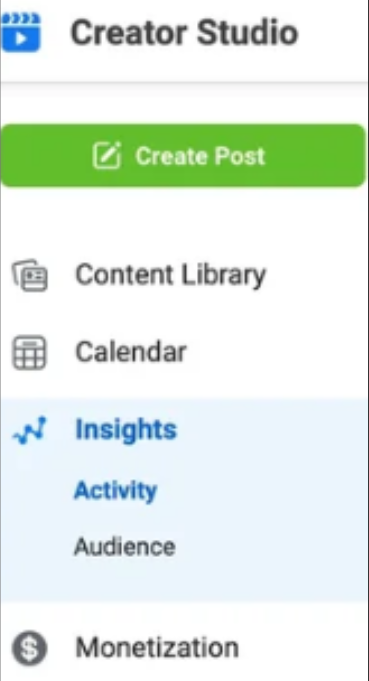
2. Brug rullemenuen til at vælge mellem Aktivitet og Målgruppe.
3. Gå til den relevante fane for at lære mere om involveringen eller handlingen på din profil. Hvis du for eksempel vælger Aktivitet, skal du have adgang til det samlede antal visninger, sendt e-mails, besøg på webstedet, profilbesøg og andre handlinger foretaget på din konto i løbet af syv dage.
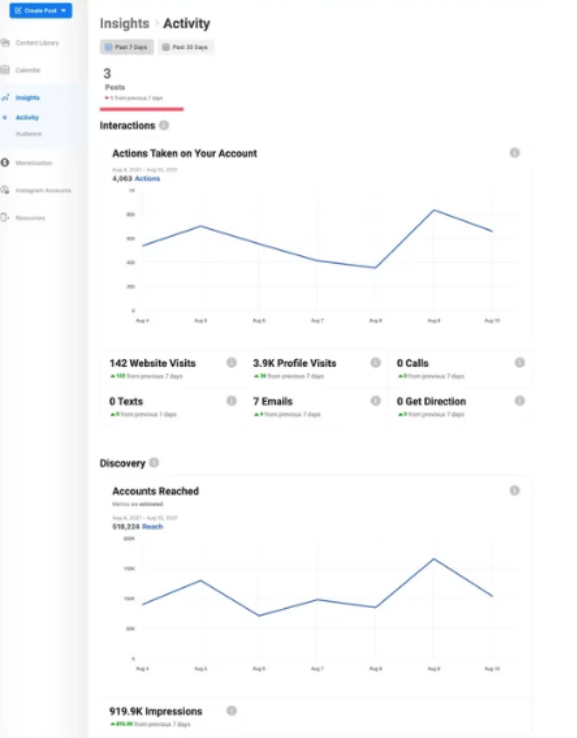
Når du vælger Målgruppe, vises et søjlediagram med alders- og kønsfordelingen af dine følgere, tidspunkter for appaktivitet og demografiske data.
2. Planlægning af indlæg til optimale tidspunkter
Brug Instagram Creator Studio for at planlægge et indlæg på en lignende måde, som ville fungere, hvis du uploadede en IGTV-video eller noget til dit Instagram-feed. Næste,
1. Vælg den nedadgående pil ved at navigere til den blå udgiv-knap, der er placeret i nederste højre hjørne af skærmen.
2. Vælg den dato og det klokkeslæt, du ønsker, at dit indlæg skal offentliggøres i pop op-vinduet, og følg derefter de anvisninger, der vises.
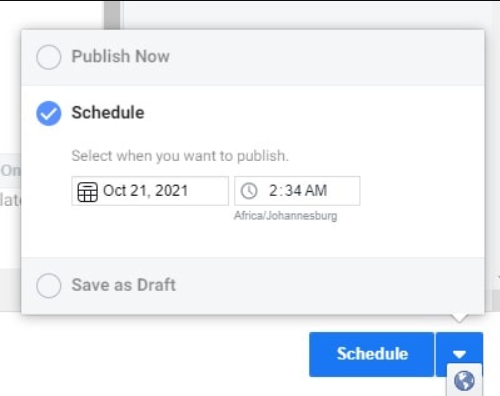
3. Når du er tilfreds, planlæg dit indlæg ved at klikke på den blå planlæg-knap. Dernæst burde et sæt af dine planlagte indlæg vises i dit indholdsbibliotek.
3. Indtægtsmuligheder
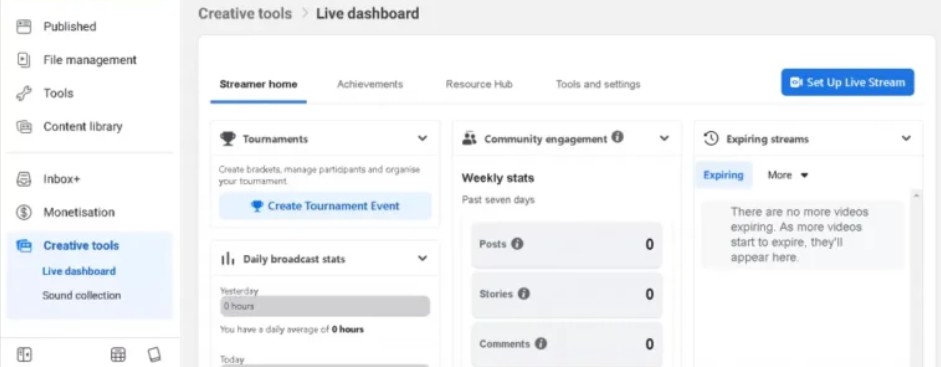
Fanen Indtægtsgenerering er tilgængelig fra alle konti. En kvalificerende konto skal dog have 10,000 følgere eller mere, være konsekvent engageret i løbet af den foregående måned og ikke have nogen tidligere registrering af indholdsovertrædelser. Du kan tjene penge på din Skaberstudie-konto på tre primære metoder:
- Gennem annoncer: Du kan tjene penge på din side ved at inkludere in-stream reklamer til livebegivenheder eller videoer på den.
- Fællesskabsstøtte: Du kan tjene penge på dine seere og følgere ved at tilbyde betalte onlinebegivenheder og abonnementer.
- Brug af mærkevareindhold: Udnyt betalte partnerskaber til at udvide din virksomhed ved at bruge marketingværktøjer.
Vælg fanen "Indtægtsgenerering" i menuen til venstre for at få adgang til siden Indtægtsgenerering. Alle dine muligheder for indtægtsgenerering vil blive vist her sammen med et kvalificeringstjek.
Med Predis.ai's free AI Reels Generator, kan du udforske AI's kraft til at skabe fængslende reels der vil fange dit publikum ubesværet. Tjek det ud nu!
Konklusion
Hvis du ønsker at øge din kontos ydeevne og holde øje med dens fremskridt, Instagram Creator Studio bør være dit go-to-værktøj.
Med dens hjælp kan du problemfrit bevare og forbedre din Instagram-aktivitet, når du har adgang til omfattende præstationsdata, indsigt, en daglig aktivitetslog og kategoriseret information om dine følgere på skaberstudiet.
For flere sådanne guider, gå over til Predis.ai. Og hvis du er på udkig efter værktøjer, der kan hjælpe dig med at oprette overbevisende Instagram-opslag, så gå over til Predis.ai's Instagram Post Generator for at løfte dit indholdsskabende spil i 2024.
Ofte Stillede Spørgsmål
Nej, Creator Studio understøtter kun planlægning af feedindlæg og -videoer, men ikke Reels eller Historier. Til planlægning Reels, skal du bruge Meta Business Suite eller tredjepartsværktøjer som f.eks. Predis.ai eller senere.
Skaberkonti er skræddersyet til influencere og individuelle skabere og tilbyder funktioner som kategorietiketter og fleksible indbakker, hvorimod virksomhedskonti henvender sig til brands og leveres med avancerede annonceværktøjer og e-handelsfunktioner.
Først skal du skifte din Instagram-konto til en professionel. Derefter skal du forbinde den til en Facebook-side, som du administrerer. Log ind på Creator Studio med dine Facebook-oplysninger, og din Instagram-konto vil blive vist under Instagram-fanen.