Instagram har en smart funktion, der lader dig gemme dine opslag og historier som kladder, så de kan offentliggøres på et senere tidspunkt. Men nogle gange vil du måske slette et Instagram-kladdeopslag permanent, hvis du ikke længere vil offentliggøre opslaget.
I dette blogindlæg vil vi se, hvordan du kan slette en kladde på Instagram. Som en bonus vil vi også se, hvordan du gemmer et opslag som et kladde og får adgang til disse kladder, når du vil.
Den største fordel er, at det ikke kræver et andet program til at planlægge eller gemme opslag. Du kan blot bruge Instagrams native app til at uploade og redigere dine billeder og derefter poste dem, når du er færdig. På Instagram er det nemt at oprette, finde og slette et kladde, fordi det bruger de samme procedurer som at udgive et opslag. Du behøver ikke separat software eller applikationer til at gøre det. Alt dette kan nemt gøres i den native Instagram-app.
Så lad os begynde!
Hvad er et udkast på Instagram?
Et udkast på Instagram er et ufærdigt opslag, du har gemt for at redigere eller offentliggøre senere. I stedet for at offentliggøre med det samme kan du gemme dit foto, din video, din billedtekst, dine placeringstags og dine redigeringer som et udkast. Dette giver dig mulighed for at komme tilbage, foretage ændringer eller færdiggøre opslaget, når du er klar. Udkast er kun synlige for dig og gemmes i Instagram-appen på din enhed. De uploades eller deles ikke, før du offentliggør dem manuelt. De er især nyttige for skabere, marketingfolk eller alle, der ønsker at planlægge indhold på forhånd uden at bruge eksterne værktøjer.
- Med kladder kan du gemme et indlæg for at afslutte det senere — I stedet for at kassere dine fremskridt kan du gemme dine redigeringer og vende tilbage, når du er klar.
- De gemmer alt, hvad du har tilføjet — Det inkluderer billedtekster, filtre, tags, placeringer og eventuelle redigeringer, du har foretaget.
- Kun du kan se dine kladder — De gemmes lokalt på din telefon i Instagram-appen og er ikke synlige for dine følgere.
- Du kan gemme kladder til indlæg, Reels, og historier — Indstillingen vises forskelligt afhængigt af indholdstypen.
- De er ideelle til planlægning af indhold — Uanset om du administrerer en brandkonto eller bare ønsker, at dit feed skal se ud på en bestemt måde, hjælper kladder dig med at forberede og gennemgå det inden publicering.
- Kladder kan redigeres eller slettes når som helst — Du er ikke bundet til, hvad du har gemt; du kan ændre eller fjerne det, når du vil.
- Du skal starte postprocessen for at få adgang til kladdefunktionen — Når du f.eks. har valgt et foto eller en video og tilføjet redigeringer, vises muligheden "Gem kladde", hvis du trykker på tilbageknappen.
Fordele ved Instagram-kladder
Før dens debut i 2016 var udkast en af Instagrams mest efterspurgte funktioner. Alle ønskede, at de kunne skrive stykker i forvejen og udgive dem, når de havde lyst.
Instagram-udkast giver flere fordele for brugerne:
1. Indholdsplanlægning: Udkast giver brugerne mulighed for at planlægge deres indhold på forhånd. Brugere kan oprette og forfine indlæg, billedtekster og hashtags når det passer dem uden at føle sig presset til at offentliggøre med det samme.
2. Konsistens: Kladder gør det muligt for brugere at opretholde en ensartet opslagsplan ved at forberede flere indlæg på forhånd. Dette hjælper med at holde publikum engageret uden at skulle skabe indhold på stedet hver gang.
3. Gemme ideer: Brugere kan gemme post ideer og inspiration til fremtidige indlæg ved at lave udkast. Dette hjælper med at bevare kreative koncepter og forhindrer dem i at blive glemt.
4. Redigeringsfleksibilitet: Kladder giver brugerne mulighed for at redigere og forfine deres indhold over tid. Brugere kan gense kladder for at foretage ændringer, tilføje opdateringer eller justere billedtekster, før de endelig udgiver.
5. Forbedret kreativitet: Udkast giver dig mulighed for at prøve flere innovative koncepter uden at føle dig forpligtet til at poste dem med det samme. Du har tid til at redigere dine opslag efter bedste evne, før du distribuerer dem til dine følgere.
6. Test indholdsformater og stilarter: Du kan undersøge og sammenligne flere udkast til et indlæg, før du vælger en til at publicere. Dette forenkler udvælgelsen af det mest interessante og succesrige materiale.

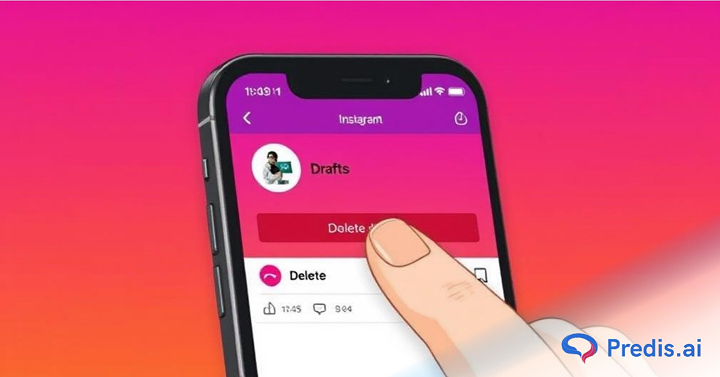
Hvordan sletter man en kladde på Instagram?
Følg nedenstående trin for at slette dine tidligere gemte kladdeindlæg:
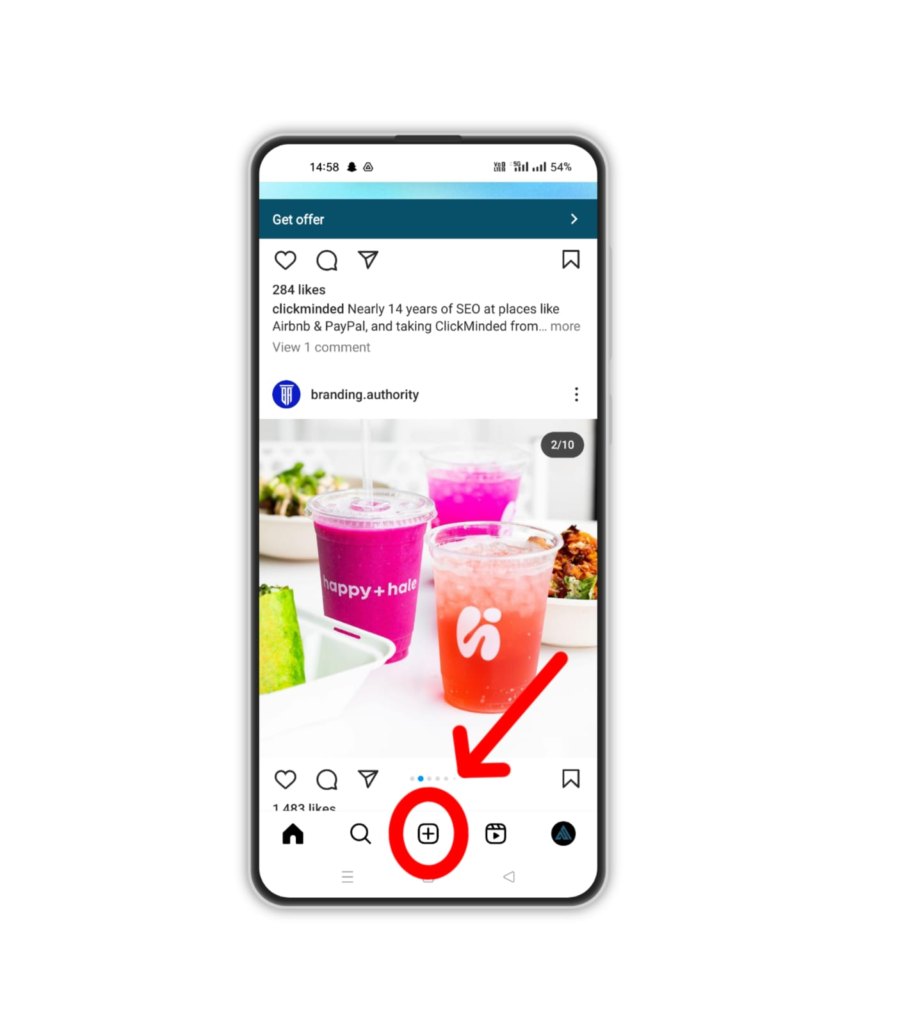
1. Tryk på plus (+) knappen nederst på siden på din startskærm.
2. Klik på Kladder for at få adgang til alle dine kladdeindlæg.
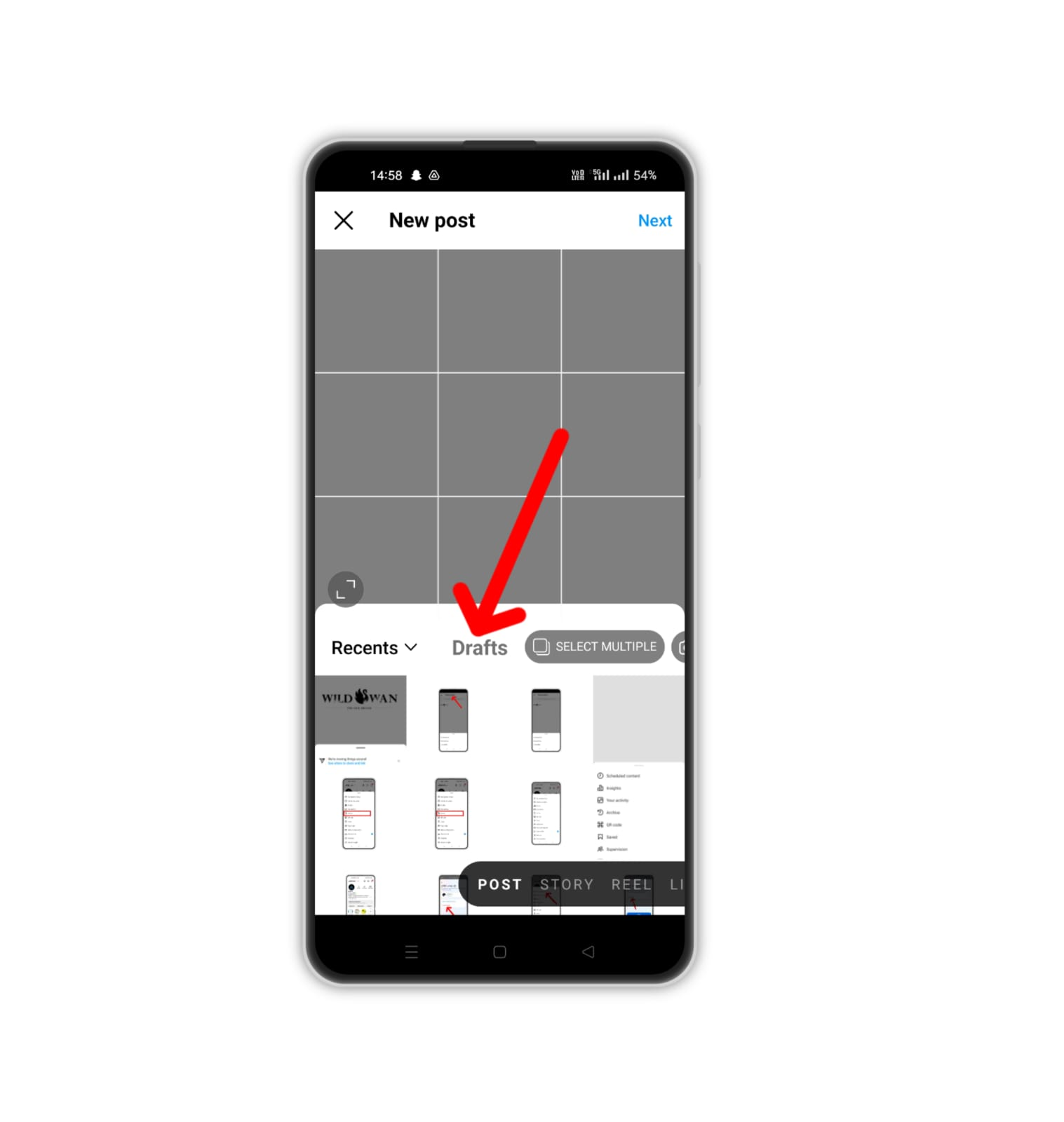
3. Klik på Styre.
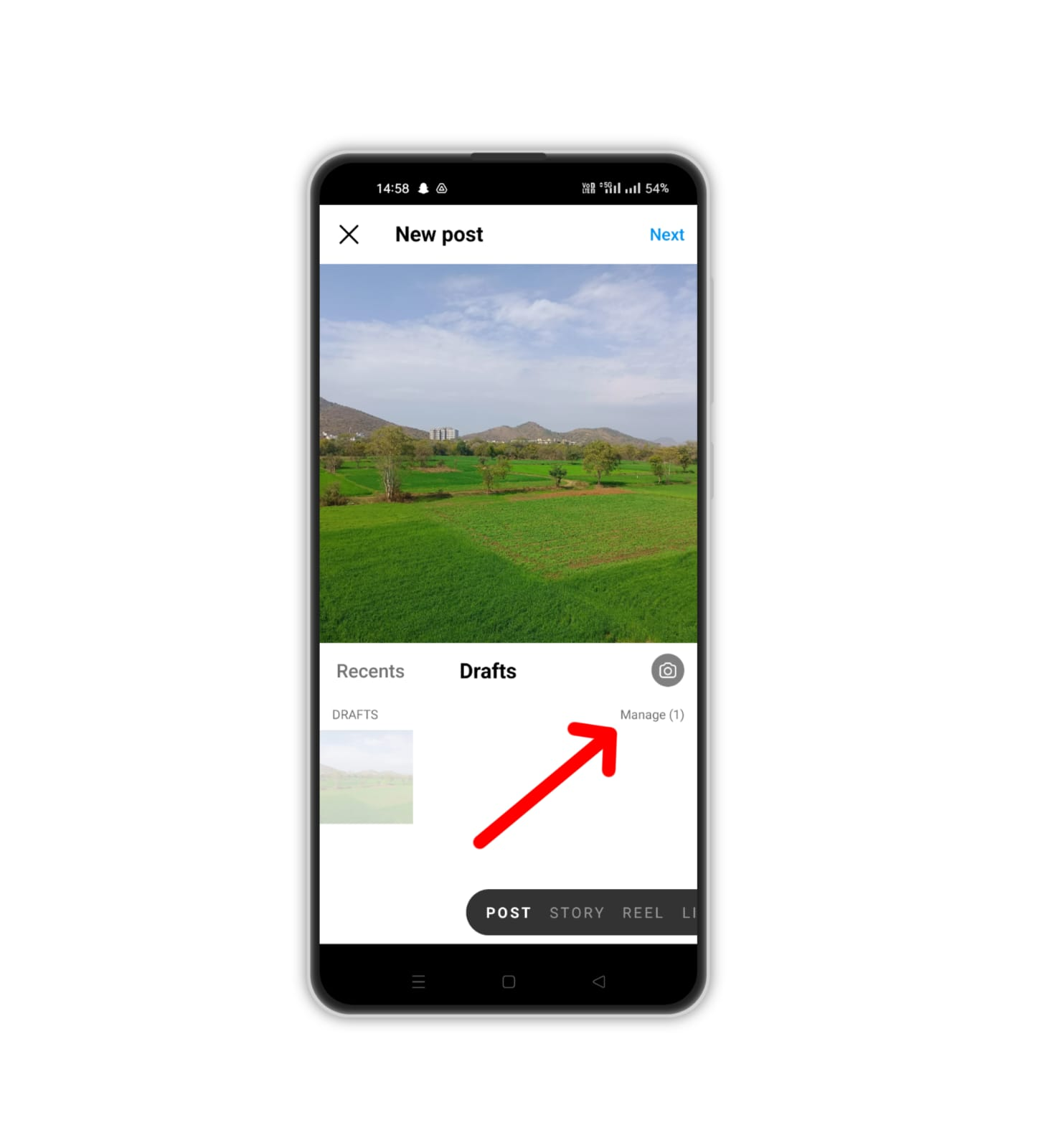
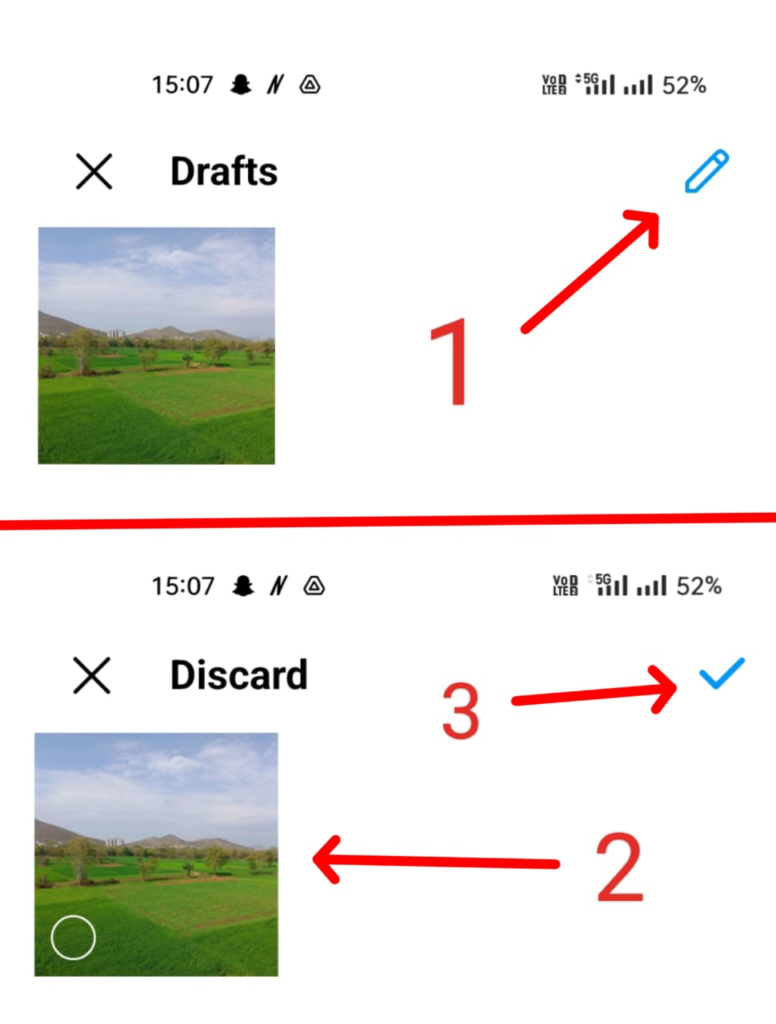
4. Klik på det lille blyantikon i øverste højre hjørne, og vælg de indlæg, du vil kassere. Klik derefter på flueben.
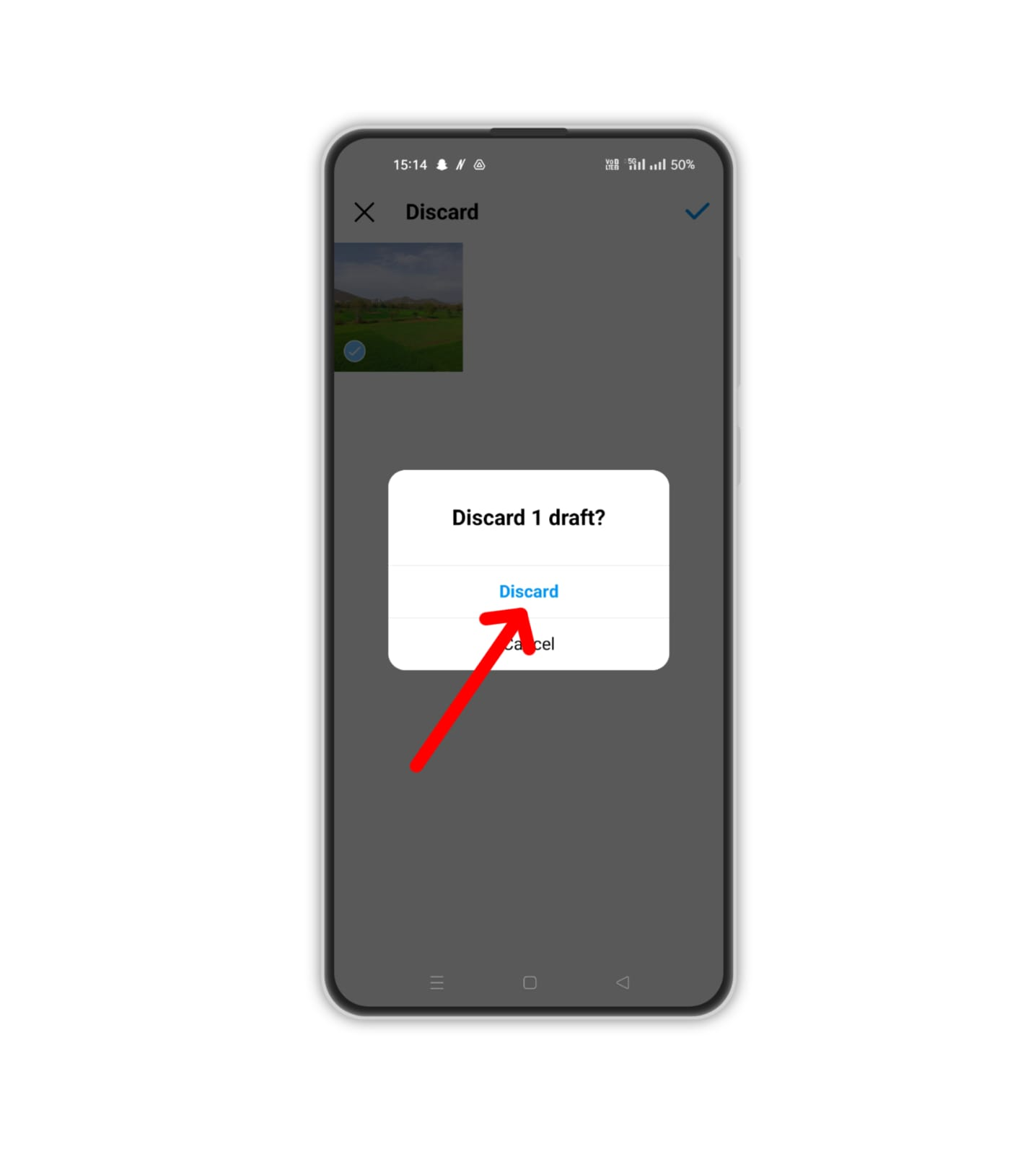
5. Klik på Kassér for at bekræfte.
Hvordan opretter man et kladdeindlæg på Instagram?
Når du bruger denne udkast funktion, er en ting, du altid bør huske på, at det indlæg, du gemmer som et kladde, altid kun vil blive gemt på din enhed. Selvom du logger ind på din konto, vil du ikke kunne få adgang til en gemt kladde fra en anden enhed. Dine kladder vil gå tabt, hvis du afinstallerer appen. Du kan dele et opslag, der er blevet gemt som en kladde, på samme måde som et helt nyt opslag. Opslag, du ikke vil dele, kan også slettes.
For instruktioner om, hvordan du gemmer et indlæg som en kladde, se nedenfor:-
1. Tryk på + (plus)-ikonet for at optage eller uploade et billede eller en video.
2. Tilføj en billedtekst, effekter, filtre eller din placering.
3. Tryk på tilbagepilen øverst til venstre for at vende tilbage til filtrerings- og redigeringsfasen.
4. Tryk på tilbagepilen igen, og der vises en pop op, der beder dig gemme din kladde. Klik på Gem udkast.
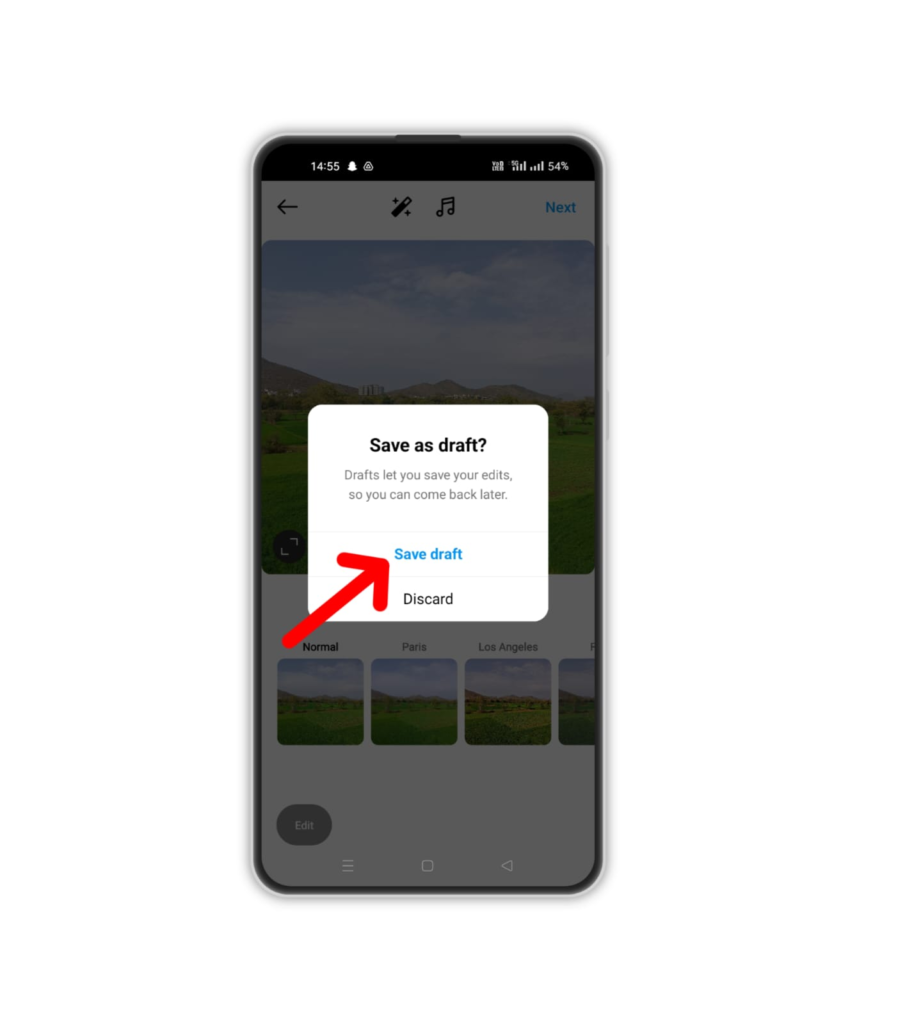
Bemærk: Du kan ikke gemme et indlæg som en kladde, hvis du ikke tilføjer en billedtekst eller en placering til det, før du går tilbage.
Skil dig ud på Instagram med AI-indhold 🌟
Hvordan får man adgang til et kladdeindlæg på Instagram?
Sådan får du adgang til dine gemte kladder på Instagram:
1. Tryk på knappen + nederst på din startskærm.
2. Type Kladder.
3. Klik derefter på "Administrer” for at få adgang til alle dine kladder.
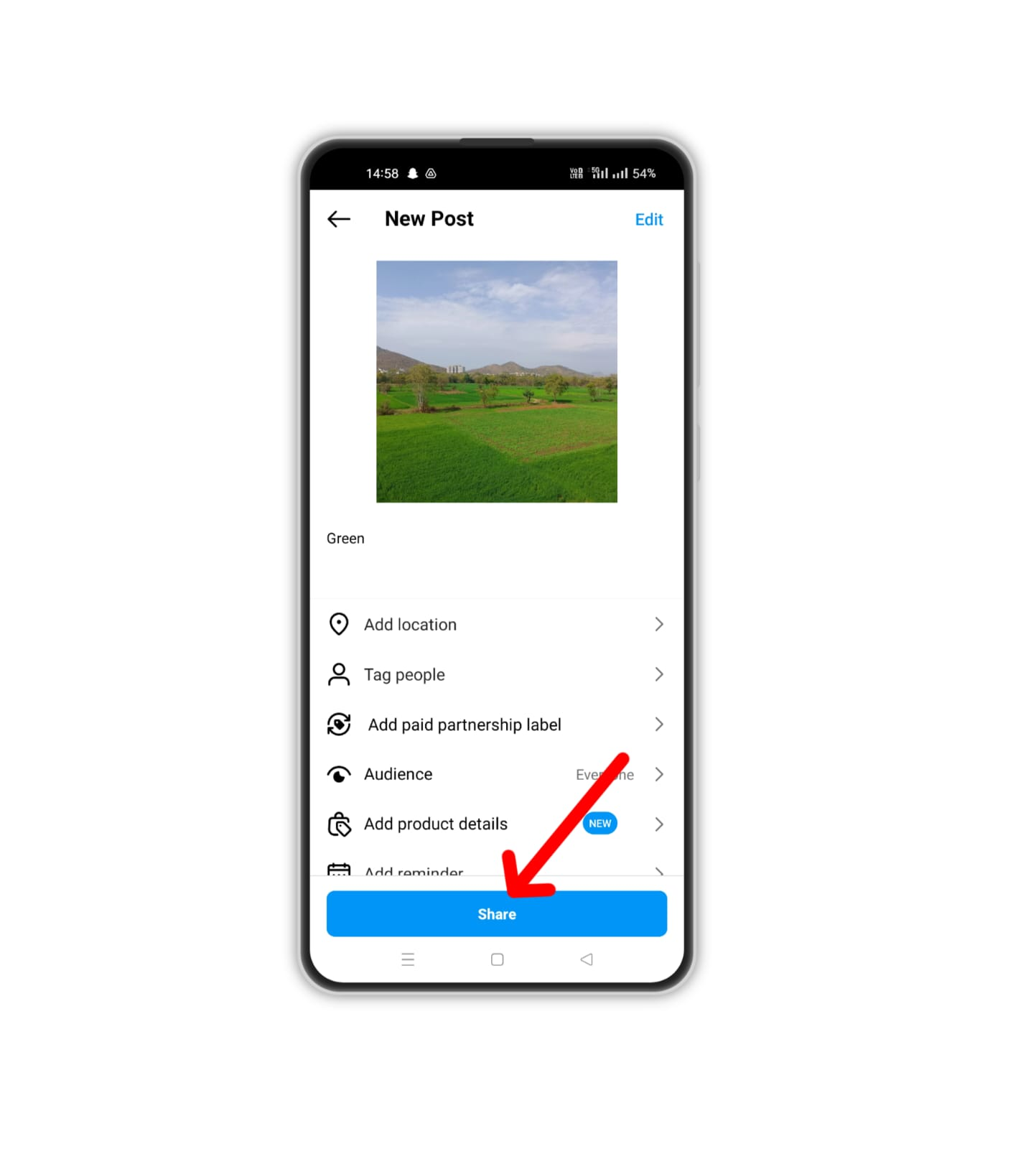
4. Vælg den, du vil arbejde på, tilføj placering og billedtekster på næste side, og klik Del for at sende dit udkast.
Ting du skal vide om Instagram-draft
Denne funktion blev introduceret til Instagram i slutningen af 2016, og giver brugerne mulighed for at gemme redigerede billeder midt i posten ved hjælp af Instagram-draft-funktionen, som er brugervenlig og praktisk.
I bund og grund giver Instagram-udkast brugere mulighed for at gemme ufuldstændige opslag til senere færdiggørelse og deling eller til at gemme færdige opslag til fremtidig udgivelse.
Brug af Instagram-kladder kan være særlig fordelagtigt for små virksomheder, hvilket letter brandpromovering eller operationelle opgaver. Inden for en kort periode kan adskillige indlæg forberedes på forhånd, gemmes som kladder og offentliggøres, når det passer.
Denne funktionalitet er uvurderlig for særlige arrangementer, produktlanceringer eller andre salgsfremmende aktiviteter, når øjeblikkelig handling ikke er mulig.
Tips til nem administration af Instagram-kladder
Følg tipsene nævnt nedenfor for problemfrit at administrere dine Instagram-kladder:
1. Tjek dine gemte kladder ofte
Tjek dine gemte kladder ofte for at sikre, at dit indhold er aktuelt og relevant. Du kan opdatere eller slette kladder, der ikke stemmer overens med din nuværende plan.
2. Brug kladder til sæsonbestemt indhold
Du kan oprette udkast til at forberede indhold til sæsonbegivenheder i god tid. Opret udkast til helligdage, særlige festligheder eller begivenheder, og gem dem som udkast til udgivelse, når tiden er inde.
3. Samarbejd effektivt
Kladder kan være et nyttigt værktøj til samarbejde, hvis du administrerer en Instagram-konto med andre. Teammedlemmer, gemt, kan skrive udkast, som derefter undersøges og godkendes af andre personer, før de sendes.
4. Sikkerhedskopier vigtige kladder
Det er en god idé at sikkerhedskopiere vigtige kladder og indlæg separat, selvom kladder gemmes på din enhed. Hvis din app afinstalleres, eller du bytter enheder, vil dette sikre, at ingen data går tabt.
5. Organiser med etiketter eller kategorier
Brug etiketter eller kategorier i dine kladder til at organisere dem efter tema, kampagne eller indholdstype. Dette gør det nemmere at finde og administrere kladder effektivt, især når du har et stort antal gemt.
6. Brug udkast til eksperimenter
Eksperimenter med forskellige indholdsideer eller stilarter ved at gemme variationer som kladder. Dette giver dig mulighed for at sammenligne og forfine ideer, før du beslutter dig for den endelige version, der skal publiceres.
7. Udkast til versionering
Behold flere versioner af kladder ved at gemme gentagelser med små variationer. Dette giver dig mulighed for at sammenligne forskellige tilgange og vælge det mest effektive indhold, før du afslutter.
8. Udkast til udløb
Vær opmærksom på holdbarheden af dine kladder. Opdater eller slet udkast, der kan blive forældede eller irrelevante over tid, for at holde dit indholdslager frisk og relevant.
Almindelige problemer med Instagram Drafts
Der er nogle problemer, du kan støde på, når du beskæftiger dig med administrationssystemet for Instagram-udkast.
Lad os tage et kig på nogle almindelige problemer, der kan opstå, og hvordan du kan håndtere dem:
- Kladder gemmes ikke: Når du gemmer kladder, skal du sørge for, at din internetforbindelse er stabil. Kladder kan nogle gange gemmes forkert på grund af en dårlig forbindelse.
- Forsvindende kladder: Kladder er enhedsspecifikke, så dine kladder forsvinder, hvis du fjerner appen eller skifter enhed.
- Redigering af kladder: Hvis du har problemer med at redigere en kladde, skal du kontrollere, om appen er opdateret. Ældre Instagram-versioner kan forårsage problemer med funktionen til at gemme kladde.
- Synkroniseringsforsinkelser: Ændringer i kladder synkroniseres muligvis ikke med det samme på tværs af enheder. Giv det lidt tid, eller opdater manuelt din kladdeliste ved at lukke og genåbne appen.
- Begrænset trækkapacitet: Instagram har en grænse for antallet af kladder, du kan gemme på én gang. Hvis du når denne grænse, vil du ikke kunne gemme nye kladder, før du sletter nogle gamle. Regelmæssigt gennemgå og slette udkast; behøver du ikke længere free plads op.
- Privatindstillinger: Af og til gemmes kladder muligvis ikke på grund af privatlivsindstillinger på din konto. Sørg for, at dine kontoindstillinger giver mulighed for at gemme og redigere kladder. Juster disse indstillinger i Instagram-appen under Konto > Privatliv > Indlæg.
Indpakning It Up
For dem, der har for travlt til at dele opslag med det samme, er denne funktion praktisk. Det er især fordelagtigt på begivenhedsrige dage, fordi det giver dig mulighed for at vælge, hvilket billede du vil poste senere.
Vi ved alle, at bombardering af Instagram med 20 billeder på én gang betragtes som impolite.
I stedet giver denne funktion dig mulighed for at udøve diskretion og vælge de bedst egnede indlæg til dit feed.
Kladder fungerer som et simpelt værktøj i appen, der ikke kun fremmer konsistens, men også strømliner processen.
Ofte stillede spørgsmål
Der er ingen tidsbegrænsning på, hvor længe et opslag kan forblive i dine Instagram-kladder, fordi Instagram ikke sletter nogen af dine kladder fra din enhed. Den forbliver på din enhed på ubestemt tid, medmindre du vælger at slette den.
Ikke helt, men du kan. Alle dine gemte opslag i kladder vil gå tabt, hvis du fjerner Instagram-appen eller logger ud, fordi det er din enhed, der gemmer alle dine kladder fra din Instagram-profil.
Desværre, hvis du gør visse ting, vil dine Instagram-kladder ikke altid være der. For eksempel vil dine kladder blive slettet, hvis du logger ud af Instagram-appen. Derudover forsvinder de, hvis du afinstallerer appen. Vær forberedt på at miste dine kladder, før du foretager nogen justeringer af Instagram-appen.
Ingen vil nogensinde kunne se dine kladder. Dine kladder holdes private og kun tilgængelige for dig, indtil de er offentliggjort.