I dagens digitale marked er video konge, når det kommer til at vise, hvordan et produkt fungerer, fange opmærksomhed og drive konverteringer. I stedet for den gamle metode med at filme fra bunden eller hyre dyre studier, bruger mange brands nu værktøjer, der konverterer eksisterende indhold (såsom en URL eller et produktfeed) til polerede forklarende videoer. Denne guide gennemgår, hvordan man genererer en produktforklaringsvideo fra en URL (og/eller et CSV-feed).
Hvis du spekulerer på, hvor du skal starte, hvordan arbejdsgangen ser ud, og hvordan du får meningsfulde resultater (ikke bare "nice to have"-videoer, men også videoer, der rent faktisk konverterer), dækker denne artikel det hele.
Hvad er en forklarende video til produkter?
Før vi dykker ned i vejledningen, er det nyttigt at forstå, hvad vi mener med en "produktforklaringsvideo". Det er en kort video (ofte 30-90 sekunder), der introducerer et produkt, fremhæver dets vigtigste fordele, viser, hvordan det fungerer (eller hvordan man bruger det), og opfordrer seeren til at handle (købe, abonnere, prøve).
Forklaringsvideoer er særligt effektive, fordi de engagerer både visuelle og auditive kanaler, reducerer friktion i forståelsen af et produkt og ofte kan føre til højere konverteringsrater på sider, hvor de er integreret.
Hvorfor bruge en URL- eller CSV-drevet arbejdsgang i stedet for at bygge fra bunden?
Mange brands følger stadig den ældre arbejdsgang: udarbejder et manuskript, hyrer eller optager video, redigerer, tilføjer voiceover osv. Men en URL/CSV-drevet arbejdsgang tilbyder store fordele:
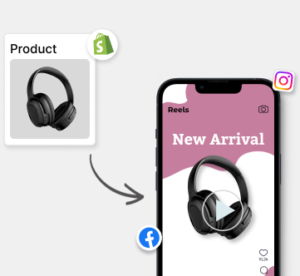
- SpeedVed at pege på en eksisterende URL (webside, produktside) eller uploade en CSV-fil med produktdata kan værktøjet automatisk generere visuelle elementer, strukturere scriptet og bygge scener.
- ScaleHvis du har mange produkter, kan du generere hundredvis af videoer i en batch i stedet for én efter én, hvis du uploader et CSV-feed.
- SammenhængBrug af skabeloner og automatisering sikrer, at brandfarver, stemmeføring, skrifttyper og budskabsstruktur forbliver ensartede på tværs af videoer.
- OmkostningseffektivitetMindre manuel redigering betyder lavere omkostninger og hurtigere ekspeditionstid, så du kan teste mere og iterere.
Trin for trin: Generer en produktforklaringsvideo fra en URL
Her er en detaljeret arbejdsgang, du kan følge (og tilpasse) for at oprette en produktforklaringsvideo, der starter med en URL.
1. Identificér og forbered din kilde-URL
Vælg den webside (produktside, landingsside, blogindlæg), der indeholder de vigtigste oplysninger om dit produkt: navn, funktioner, fordele, billeder/videoer, use cases. Sørg for, at siden er offentligt tilgængelig (ikke bag et login) og velstruktureret. Nogle værktøjer kan automatisk analysere tekst og billeder.
Ryd op på siden før import, hvis det er muligt, ved at fjerne irrelevante sektioner, sørge for, at nøglebudskaberne er tydelige, og kontrollere, at dine brandelementer (logo, farve) er til stede.
2. Vælg dit værktøj og modeller videoskabelonen
Vælg et videogenereringsværktøj, der understøtter URL-input eller CSV-batchuploads. Sørg for, at det tillader tilpasning af skabelon, voiceover, branding, orientering (16:9, 9:16) osv. For eksempel, Predis understøtter CSV-uploads til oprettelse af produktvideoer.
3. Link eller upload dine data
- Hvis du bruger en URL: Indsæt linket, og lad værktøjet analysere det. Det kan udtrække overskrifter, nøglebilleder og punktlister.
- Hvis du bruger en CSV-fil: Opret en CSV-fil med kolonner som f.eks. product_name, description, image_url, price (valgfrit), features og benefit-punkter.
- Kortlæg felter korrekt: Sørg for, at billed-URL'erne er korrekte, beskrivelserne er præcise, og brandmetadataene er ensartede.
4. Lad værktøjet generere et kladdevideo
Når data er importeret, genererer mange værktøjer automatisk et kladdevideo. Værktøjet vælger standardgrafik, skrifttyper, voiceover, overgange og bygger scener fra bunden.
Se denne videokladd, der blev genereret af Predis AI baseret på en simpel tekstprompt:

Gennemgå på dette tidspunkt udkastet: Afspejler det dit produktbudskab korrekt? Stemmer det overens med din brandtone? Hvis det gør, så fint, ellers kan du justere videoen efter dine behov.
5. Tilpas og polér
Mens automatisering giver dig et fundament, hjælper tilpasning det med at skille sig ud. Vigtige kontroller inkluderer:
- Erstat generiske standardbilleder med produktskærmbilleder og logoer.
- Juster voiceoveren ved at vælge en stemme eller uploade din egen.
- Brandfarver, skrifttyper og logoplacering skal være ensartede.
- Rediger scenerækkefølgen, hvis det er nødvendigt. Du kan ændre rækkefølgen af funktioner eller tilføje en kundeanmeldelse.
- Vælg længde og retning for sociale medier; du kan bruge 9:16 til hjemmesidens hovedsektion, 16:9. Nogle værktøjer understøtter automatisk størrelsesændring.
- Tilføj undertekster/tekster, da mange seere ser uden lyd.
- Sørg for, at opfordringen til handling (CTA) til sidst er tydelig (f.eks. "Start din free "prøve", "Køb nu", "Læs mere").
6. Eksporter og publicer
Når du er tilfreds med redigeringerne:
- Eksporter videoen i den ønskede opløsning (1080p er typisk sikkert).
- Vælg en platform som en hjemmeside-landingsside, YouTube eller sociale medier (Instagram, LinkedIn, TikTok).
- Sørg for at uploade passende formater og billedformater.
- Hvis du brugte en CSV-batchworkflow, kan du eksportere flere videoer og planlægge dem via dit værktøj til administration af sociale medier.
7. Overvåg ydeevne og iterer
Endelig skal du behandle din video som ethvert andet digitalt aktiv: Spor metrikker som visninger, setid, klikrate og konverteringer. Baseret på performance:
- Hvis setiden er lav i de første par sekunder, så prøv igen at følge opslaget.
- Hvis klikfrekvensen på handlingen (CTA) er lav, så test en anden formulering eller placering.
- For batchvideoer (via CSV) skal du analysere hvilke produkter, der klarer sig bedst, så du kan justere skabelonen i overensstemmelse hermed.
- Forfin løbende visuelle elementer, voiceover-hastighed og længde.
Boost salget på sociale medier med kunstig intelligens ⚡️
PRØV NU
Brugsvejledning Predis til generering af batchprodukter
Hvis du har et produktkatalog og ønsker at skalere videooprettelsesprocessen, er det revolutionerende at bruge en CSV-uploadfunktion. Sådan kan du gøre det specifikt med Predis:
- Forbered din CSV-fil: Som pr Predis's retningslinjer, download deres eksempel-CSV, udfyld felter som produktnavn, billed-URL, beskrivelse, pris og andre relevante kolonner.
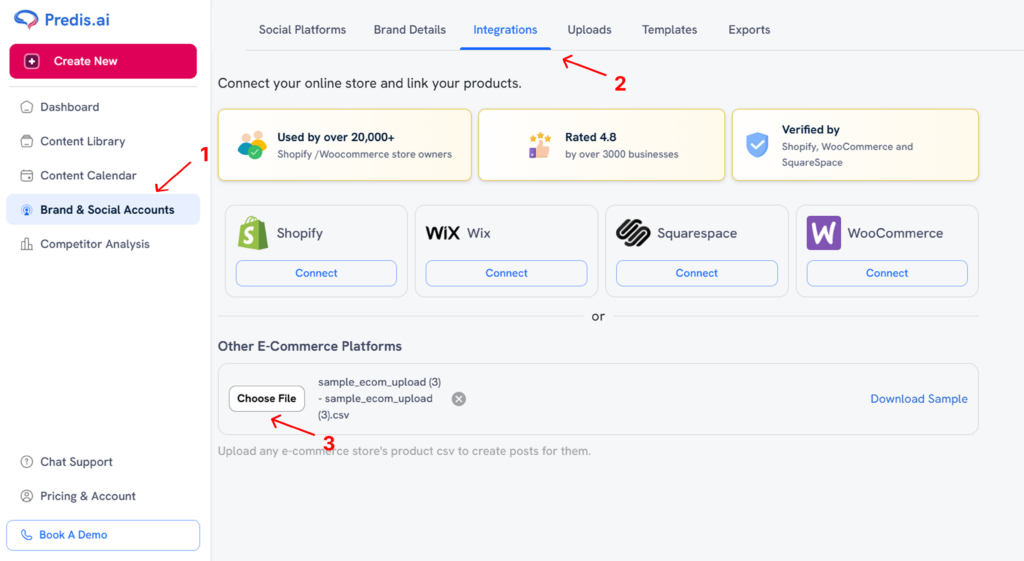
- Upload CSV-filen: I Predisskal du gå til "Brand- og sociale konti" > Integrationer > Upload CSV. Systemet valideres automatisk.
- Vælg annoncetype – VideoVælg "Produktvideoer" eller "Ecom-avatar" på samme måde i afsnittet "Opret ny". Vælg det/de ønskede produkt(er) fra CSV-filen.
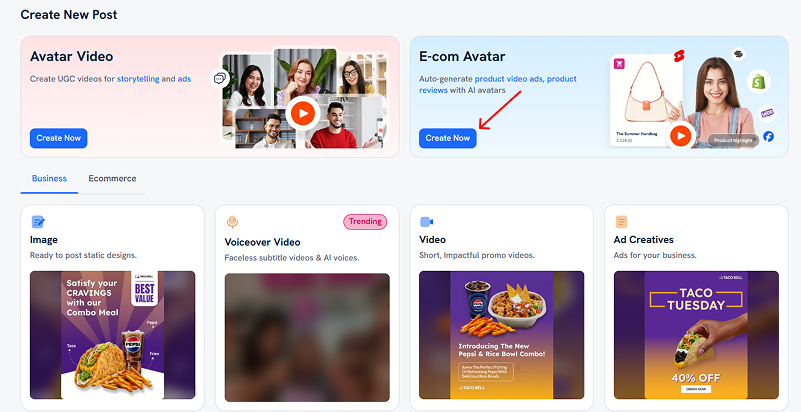
- Generer og rediger: Predis vil oprette kladdevideoer for hver produktrække. Du kan redigere hver video individuelt om nødvendigt (justere scener, erstatte visuelle elementer).
- Download/planlæg: Eksporter videoerne eller planlæg dem via Prediss udgivelsesworkflow.
- SkalaanalyseFordi du har batchgenererede videoer, kan du køre A/B-tests på tværs af skabeloner, visuelle elementer og voiceovers for at finde ud af, hvad der fungerer bedst for bestemte produktkategorier.
Brug af denne CSV-tilgang sparer den manuelle overhead ved videoopsætning pr. produkt og opretholder konsistens på tværs af hundredvis eller tusindvis af indhold.
Bedste praksis og almindelige faldgruber
For at gøre dine produktforklaringsvideoer effektive, skal du huske på disse bedste fremgangsmåder (og undgå de almindelige faldgruber):
Bedste praksis:
- Start med en stærk krog (de første 5 sekunder er vigtige).
- Hold det kortfattet (30-90 sekunder for de fleste målgrupper). For langt betyder frafald.
- Fokuser på fordelene for seeren, ikke kun funktionerne.
- Brug undertekster/tekster til lydløse seere.
- Brug brandkonsistente visuelle elementer og stemme.
- Test forskellige versioner (skabelon, retning), især hvis du bruger CSV-batch.
- Optimer til mobil (vertikale videoer til sociale medier).
- Inkluder en tydelig CTA til sidst.
Almindelige faldgruber:
- Det er forkert udelukkende at stole på automatisering uden at gennemgå/redigere. Automatisering hjælper dig i gang, men du skal stadig give dit brand stemme og sikre nøjagtighed.
- For meget tekst på skærmen (rodede billeder) eller for hurtige overgange kan gøre det overvældende. Seerne har brug for tid til at absorbere det.
- At ignorere de første par sekunder kan være fatalt. Hvis du ikke engagerer seeren tidligt, falder seertiden.
- Undlad at tilpasse visuelle elementer, fordi stock-optagelser, der ikke relaterer til dit produkt, svækker troværdigheden.
- Hvis seerne springer undertekster/tekster over, kan det føre til, at de går glip af vigtige detaljer.
Andre arbejdsgange, der er værd at overveje
Selvom URL/CSV-tilgangen er effektiv, er her et par andre arbejdsgange, du kan overveje:
- Manuskript til video: Du skriver manuskriptet og bruger derefter et AI-værktøj til at animere det.
- Skærmoptagelse/demonstration: Hvis dit produkt er et softwareværktøj, er det meget effektivt at vise skærmen med en voiceover.
- Blandede medier: Dette er en kombination af live-action + animation + voiceover til high-end-produkter.
- Genbrug af eksisterende indhold: Konverter blogs, webinarer eller whitepapers til video via URL-til-video-workflow.
Du kan bruge en hybridstrategi: batchgenerer produktvideoer via CSV til standardkatalogvarer og brug script-/kreative arbejdsgange til flagskibs- eller værdifulde produkter.
Måling af succes: hvad skal man spore
For at afgøre, om din strategi for forklarende videoer virker, skal du overvåge målinger som:
- Visningstælling og visningstid: Hvis de fleste seere falder tidligt fra, kan det være nødvendigt at forbedre hooket eller forkorte videoen.
- Klik-vedKlikte seerne på handlingsforslaget?
- OmregningskursHvis videoen er integreret på en produktside eller en landingsside.
- Engagement-metricsLikes, delinger og kommentarer indikerer seerresonans.
- BatchsammenligningHvis du har genereret mange videoer via CSV, skal du sammenligne skabeloner, voiceover-stilarter og retninger for at se, hvad der klarer sig bedst pr. produktkategori.
- Pris/tid pr. video: Sammenlign manuel produktion med den automatiserede arbejdsgang for at vurdere ROI (besparet tid, sparede omkostninger).
Brug disse indsigter til at iterere din videostrategi – finjuster skabeloner, juster visuelle elementer, prøv forskellige CTA'er, variér længder og optimer til de platforme, hvor du publicerer.
Konklusion
Generering af produktforklaringsvideoer fra en URL eller via CSV-upload er en yderst effektiv og skalerbar arbejdsgang i nutidens videodrevne indholdslandskab. Med værktøjer som Predis Ved at tilbyde CSV-baseret batchvideogenerering og andre platforme, der understøtter URL-til-video-konvertering, kan duapiProducer altid ensartet, brandtilpasset videoindhold på tværs af dit produktkatalog.
Ofte stillede spørgsmål
Generelt set, ja – mange værktøjer giver dig mulighed for at indsætte næsten enhver offentligt tilgængelig URL (f.eks. et blogindlæg, en produktside eller en artikel), og de vil analysere indholdet (overskrifter, billeder, tekst) for at generere et script og visuelle elementer. For at opnå de bedste resultater skal du dog have en side med klare overskrifter, billeder og et stærkt budskab – sider, der er dårligt strukturerede eller fulde af irrelevant indhold, kan give svagere udkast.
A3: Dette afhænger af din målgruppe og platform. Som hovedregel bør du have produktforklaringsvideoer mellem 30-90 sekunder — dette er langt nok til at forklare, men kort nok til at fastholde opmærksomheden.
Til orientering: Hvis du integrerer på en hjemmeside eller YouTube, fungerer 16:9 (liggende) godt. Til sociale medier (Instagram) Reels, TikTok, Stories), 9:16 (lodret) er ideel. Nogle værktøjer (herunder Predis) understøtter flere retninger eller funktioner til automatisk størrelsesændring.