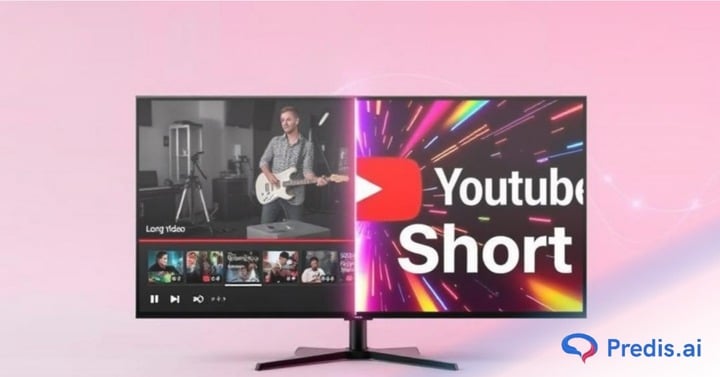
Dagens hotte emne er "Hvordan forvandler man YouTube-videoer til shorts?".
Behovet for YouTube-shorts er hurtigt blevet en game-changer i verden af videoindhold. Siden lanceringen er det korte videoformat steget i popularitet og har tiltrukket millioner af visninger dagligt. Med brugere, der forbruger små videoer i stigende hastighed, er Shorts blevet et kraftfuldt værktøj for indholdsskabere, der ønsker at øge engagementet, udvide deres publikum og maksimere deres rækkevidde på YouTube.
En af de bedste måder at drage fordel af denne tendens på er ved at genbruge dine eksisterende YouTube-videoer i lang format til Shorts. Ved at gøre det kan du puste nyt liv i ældre indhold, nå ud til et bredere publikum og drive mere trafik til din hovedkanal – alt sammen uden at oprette videoer fra bunden. Uanset om du er en erfaren skaber eller lige er begyndt, kan det hjælpe dig med at forblive relevant og konkurrencedygtig i det hurtigt udviklende digitale landskab ved at omdanne indhold i lang format til Shorts.
I denne guide vil vi lede dig gennem den trinvise proces med at opdele dine YouTube-videoer i Shorts. Vi vil også dække de bedste værktøjer og teknikker til at gøre processen problemfri, så du kan skabe shorts af høj kvalitet, der fanger opmærksomhed og øger engagementet. Lad os komme i gang!
Sådan gør du YouTube-videoer til shorts med værktøjer og software
At genbruge dine eksisterende YouTube-videoer til Shorts er en effektiv strategi til at nå ud til et bredere publikum og øge engagementet. Her er en omfattende guide til forskellige metoder til at opdele og redigere dit langformede indhold til fængslende Shorts.
A. Brug af YouTubes indbyggede værktøj
YouTube tilbyder en praktisk "Rediger til en kort"-funktion, der gør det muligt for skabere transformere eksisterende videoer til Shorts direkte fra platformen.
Sådan bruger du funktionen "Rediger til en kort".
- Få adgang til dit indhold: Naviger til din YouTube-kanal, og vælg den video, du ønsker at konvertere.
- Start redigeringen: Under videotitlen skal du klikke på Remix knappen og vælg Rediger til en kort.
- Vælg klippet: Brug skyderne til at vælge et segment på op til 60 sekunder.
- Forbedre din short: Tilføj tekst, filtre eller musik for at gøre din Short mere engagerende.
- Udgiv: Når du er tilfreds, klik Næste, tilføj detaljer som titel og synlighedsindstillinger, og udgiv derefter din Short.
Begrænsninger af det indbyggede værktøj
- Redigeringsbegrænsninger: Funktionen tilbyder grundlæggende redigeringsmuligheder, som måske ikke er tilstrækkelige for skabere, der søger avancerede effekter eller overgange.
- Kun mobiladgang: Fra nu af er denne funktion primært tilgængelig på mobile enheder, hvilket begrænser skrivebordsredigering.
B. Brug af videoredigeringssoftware
For mere kontrol og avancerede redigeringsmuligheder kan dedikeret videoredigeringssoftware bruges.
Free Værktøjer
- hætte skåret: En brugervenlig editor, der tilbyder en række funktioner, der egner sig til at skabe Shorts.
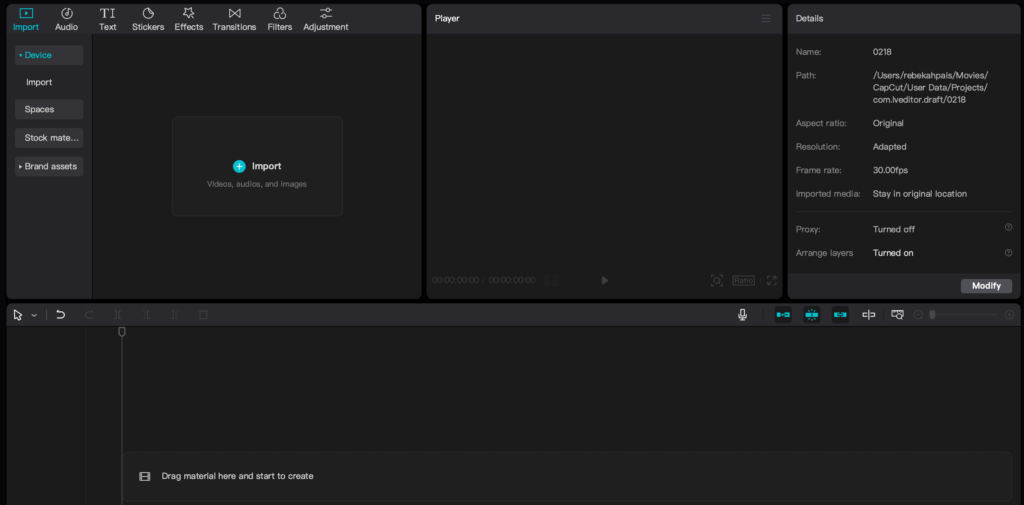
Sådan bruges den::
- Importer din video til CapCut.
- Indstil billedformatet til 9:16 for lodret visning.
- Trim og rediger klippet til den ønskede længde.
- Tilføj tekst, filtre og musik efter behov.
- Eksporter den redigerede video i høj opløsning.
- InShot: En mobilapp, der giver vigtige redigeringsværktøjer.
Måder at bruge:
- Åbn InShot og importer din video.
- Juster canvas til et billedformat på 9:16.
- Trim videoen til under 60 sekunder.
- Forbedre med klistermærker, tekst og musik.
- Gem og eksporter det endelige produkt.
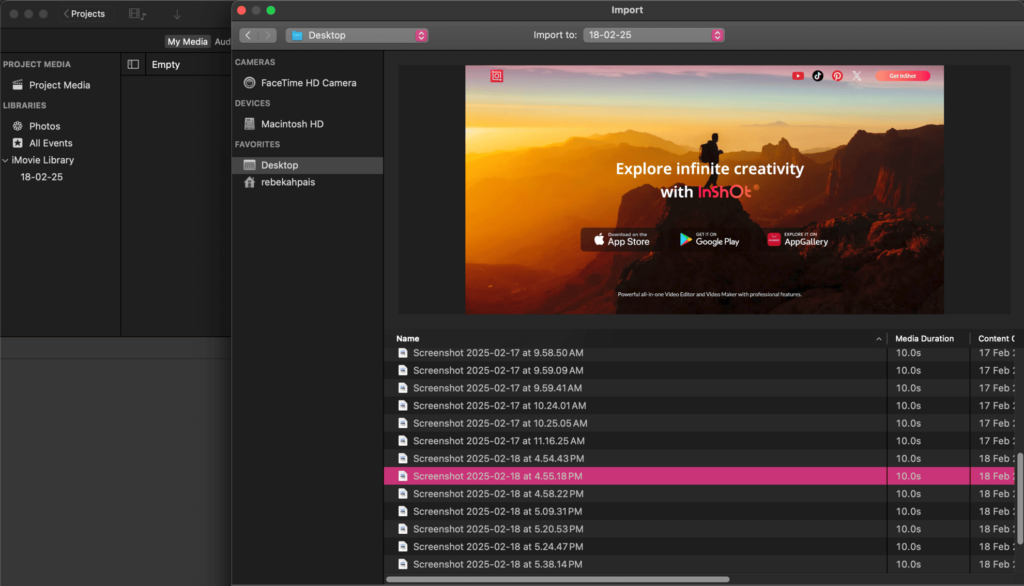
- iMovie: Ideel til Mac- og iOS-brugere, der tilbyder enkle redigeringsfunktioner.
Sådan bruges den::
- Start iMovie, og opret et nyt projekt.
- Importer dine optagelser til tidslinjen.
- Beskær videoen til et billedformat på 9:16 ved at justere beskæringsindstillingerne.
- Trim klippet til den ønskede varighed.
- Inkorporer titler, overgange og baggrundsmusik.
- Eksporter videoen med de relevante indstillinger for YouTube Shorts.
Optimering af dine YouTube-shorts til maksimal rækkevidde
Oprettelse af YouTube Shorts er kun det første skridt – at optimere dem for maksimal synlighed og engagement er afgørende. Sådan kan du få dine shorts til at skille sig ud:
1. Tilføjelse af engagerende billedtekster og overlejringer
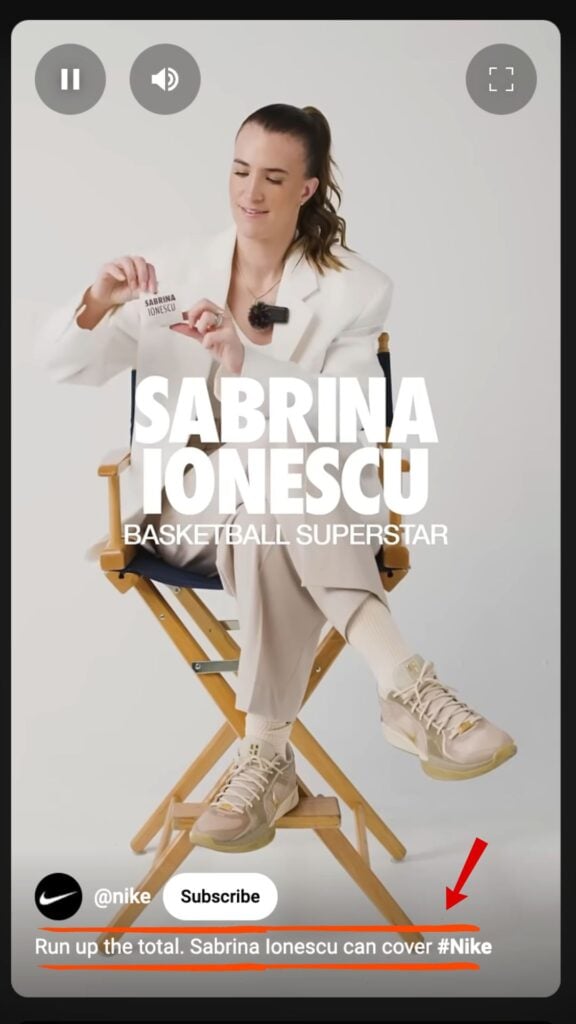
- Mange brugere ser Shorts uden lyd, så tilføjelse af billedtekster sikrer, at de forstår dit budskab.
- Værktøjer som CapCut, InShot og YouTubes automatiske billedtekstfunktion kan hjælpe med at generere billedtekster nemt.
- Brug iøjnefaldende overlejringer som tekst-pop-ups, pile eller emojis til at fremhæve nøglepunkter.
- Hold billedtekster korte og læsbare med en fed skrifttype med høj kontrast for bedre synlighed.
Eksempel:
Hvis du deler et hurtigt fitnesstip, kan du tilføje tekst som:
🏋️♂️ “3 nemme øvelser for mavemuskler!”
2. Brug af populære lyd- og lydeffekter
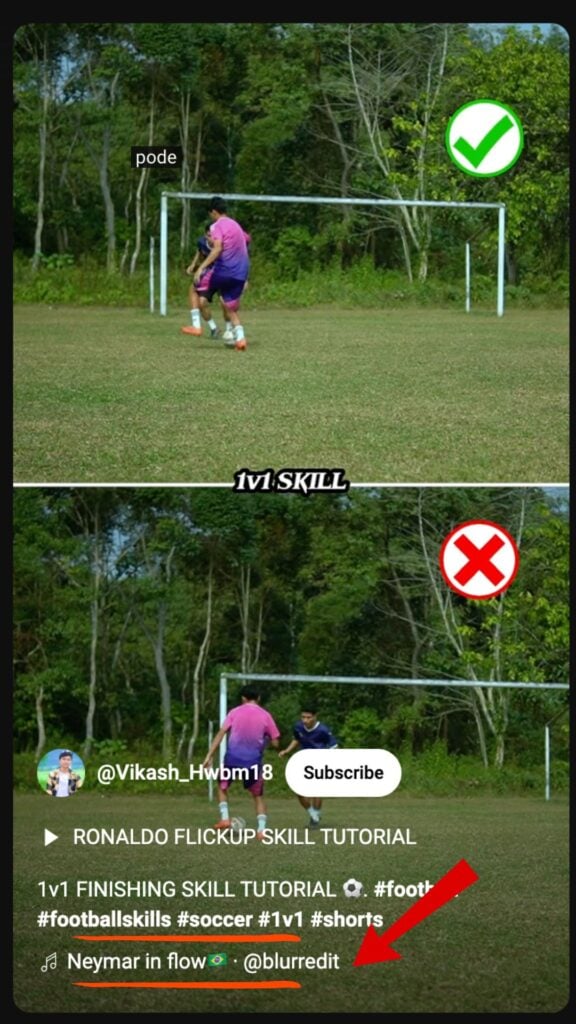
- YouTube Shorts anbefaler videoer med populære lyde, så brug af viral musik kan øge synligheden.
- Check (Skak) YouTubes Shorts Audio Library eller udforsk populær lyd fra populære Shorts.
- Tilføj baggrundsmusik eller lydeffekter for at forbedre videoens energi og holde seerne engageret.
- Hvis du bruger voiceover, skal du balancere den godt med baggrundsmusik for at sikre klarhed.
Hvor finder man populære lyde:
- Åbn YouTube Shorts, tryk på knappen "+", og udforsk "Tilføj lyd".
- Følg influencers eller topskabere i din niche for at se, hvilken lyd de bruger.
3. At skrive opmærksomhedsfangende titler og beskrivelser
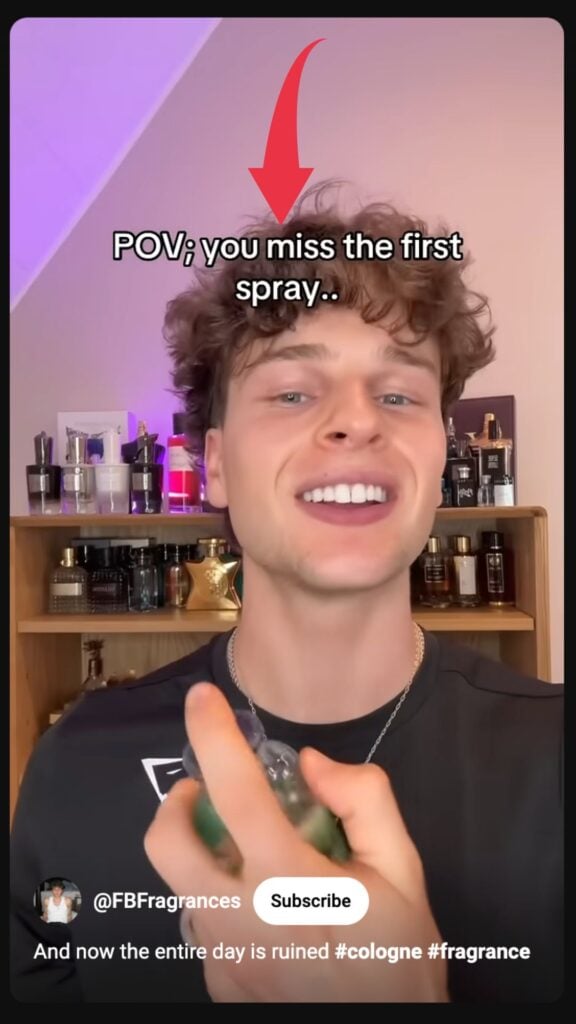
- Hold titler korte, fængende og nysgerrighedsdrevne.
- Brug kraftord som f.eks "Skal se", "Bedst", "Hurtig" eller "Nem" at vække interesse.
- Beskrivelser bør indeholde relevante søgeord og en opfordring til handling.
- Tilføj et link til din YouTube-video i fuld længde for at skabe trafik.
Eksempler på stærke titler:
✅ “Dette Life Hack vil ændre dine morgener! ☕”
🔥 "5-Minute Makeup Rutine (Du SKAL prøve dette!)"
4. Valg af de rigtige Hashtags (#YouTubeShorts, #Shorts)
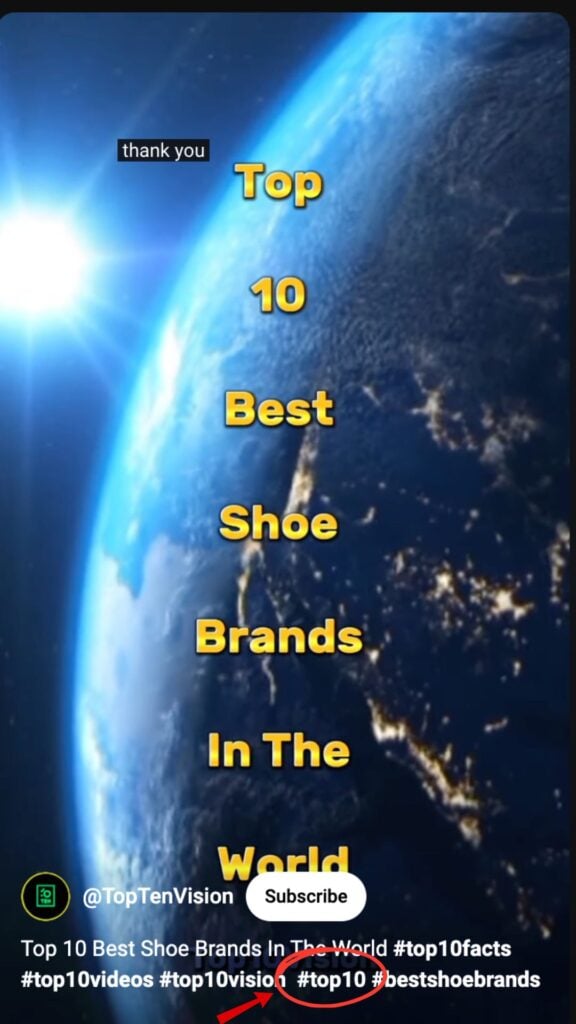
- Brug altid #YouTubeShorts og #Shorts for at få din video ind i Shorts-feeds.
- Brug niche-specifikke hashtags som #FitnessTips, #TechHacks, #ViralTrends for bedre målretning.
- Hold hashtags relevante – for mange kan se spamagtige ud.
- Undersøg trending hashtags ved at se på virale shorts i din kategori.
Pro Tip: Brug en blanding af populære og unikke hashtags for den bedste rækkevidde.
Upload og udgivelse af dine shorts
Når du har oprettet og optimeret din YouTube Short, er næste trin at uploade og udgive den for at opnå maksimal rækkevidde. Følg denne trin-for-trin guide for at uploade fra begge desktop og mobil, sæt en iøjnefaldende YouTube thumbnail og beskrivelse, og vælg de bedste opslagstider for engagement.
1. Trin-for-trin guide til at uploade dine shorts
A. Upload fra mobil (YouTube-app)
- Åbn YouTube-appen og tryk på “+” (Opret) knap på bunden.
- Type "Opret en short."
- Upload eller optag en video:
- Tryk på for at uploade "Upload" og vælg en video under 60 sekunder med 9: 16 sideforhold.
- Hold den røde nede for at optage optageknap at optage video i realtid.
- Trim og rediger (hvis nødvendigt) ved hjælp af YouTubes indbyggede editor.
- Tilføj musik og tekstoverlejringer at øge engagementet.
- Tryk på "Næste" for at gå videre til detaljeringssektionen.
- Tilføj en titel, beskrivelse og Hashtags:
- Brug #Shorts og relevante søgeord for bedre synlighed.
- Vælg synlighed: Vælg Offentlig, Unoteret eller Privat baseret på dine præferencer.
- Tryk på "Upload" at udgive din Short.
B. Upload fra skrivebordet (YouTube Studio)
- Gå til YouTube Studio og klik på knappen "Opret". (Kameraikon).
- Type "Upload videoer."
- Træk og slip eller vælg din korte video (under 60 sekunder, 9:16 billedformat).
- Udfyld Titel og beskrivelse (Inkluderer #Shorts for at hjælpe YouTube med at kategorisere det).
- Vælg et miniaturebillede:
- Upload a tilpasset thumbnail eller vælg en automatisk genereret ramme fra videoen.
- Tilføj tags og vælg en afspilningsliste (valgfrit, men anbefales for bedre synlighed).
- Under Målgruppeindstillinger, marker videoen som “Lavet til børn” or Ikke lavet til børn.
- Klik på "Næste" og Indstil synlighed:
- Offentlig: Synlig for alle.
- Unoteret: Kun personer med linket kan se.
- Privat: Kun du kan se det.
- Klik "Offentliggøre" for at gøre dit kort live.
Lær mere gennem vores guide
2. Indstilling af miniaturebilleder og beskrivelser
A. Valg af det rigtige miniaturebillede
- Hvis du uploader fra en desktop, kan du tilføje en tilpasset thumbnail (anbefalede).
- Hvis du uploader fra mobil, YouTube tillader i øjeblikket ikke tilpassede miniaturebilleder til Shorts. Vælg i stedet en iøjnefaldende ramme fra din video.
Bedste fremgangsmåder for miniaturebilleder:
Brug lyse farver og fed tekst at fange opmærksomheden.
Vis ansigtsudtryk eller klart emne at vække nysgerrighed.
Undgå for meget tekst – behold den kort og læsbar.
B. At skrive en effektiv beskrivelse
- Medtag en kort opsummering af videoen.
- Tilføj relevante nøgleord og en opfordring til handling (f.eks. "Se hele videoen her: [link]").
- Brug #Shorts og niche-specifikke hashtags for opdagelse.
Læs også
Vigtigste fordele ved at gøre videoer til shorts:
- Øget synlighed – Shorts er stærkt promoveret af YouTubes algoritme.
- Højere Engagement – Korte, punchy videoer holder seerne hooked.
- Flere abonnenter – Tiltræk et nyt publikum med snackbart indhold.
- Genbrug eksisterende indhold – Få flere kilometer ud af videoer, du allerede har oprettet.
Nu hvor du ved, hvordan du opdeler og redigerer dine videoer til Shorts, er det tid til at eksperimentere og se, hvad der fungerer bedst for din kanal! Du kan også lære at automatiser dine YouTube-shorts i et snuptag.
Husk, at uanset om du er nybegynder eller erfaren skaber, vil test af forskellige formater, stilarter og optimeringer hjælpe dig med at finpudse din strategi og udvide dit publikum.
Indpakning It Up
Svaret på Sådan forvandler du YouTube-videoer til shorts er en smart og effektiv måde at udvide din rækkevidde, øge engagementet og drive trafik til dit hovedindhold. Ved at udtrække de mest engagerende øjeblikke, optimere til Shorts' format og bruge de rigtige værktøjer, kan du maksimere dit indholds effekt uden at oprette videoer fra bunden.
Lignende indhold,