I dag er Facebook en af de mest anvendte sociale platforme i verden med en brugerbase på 3 milliarder månedligt aktive brugere (MAU). Millioner af brugere bruger Facebook til at få en tættere forbindelse med skolevenner, kolleger og familie, blandt andre. Derfor spiller vores Facebook-identitet en vigtig rolle i vores liv. Og det gør det vigtigt for os at vide, hvordan vi ændrer vores navn på Facebook.
Sig nu, at du har været registreret på Facebook med et bestemt navn i lang tid og ønsker at ændre det. Når det kommer til at ændre dit navn på Facebook, er det ikke blot en tilpasning; det handler om at personliggøre din online identitet og sørge for, at du er let genkendelig for venner og familie.
Uanset om du for nylig er blevet gift, har skiftet karriere eller ønsker at opdatere din profil, tilbyder Facebook en ligetil proces til at foretage disse ændringer. Husk dog, at ændring af dit navn kan have konsekvenser for, hvordan andre opfatter og søger efter dig på platformen.
I denne blog lærer vi dig, hvordan du ændrer dit navn på Facebook på tværs af flere enheder, såsom mobil, pc, Android og iOS-enheder. Følgende trin vil hjælpe dig med nemt at ændre dit navn på Facebook.
Husk dog, at Facebook i øjeblikket har millioner af brugere over hele verden, der går under de samme navne. Et spørgsmål, der dukker op, er, hvordan folk finder os unikt på Facebook. Det er her, funktionen med unikke brugernavne kommer i spil.
Retningslinjer for redigering af Facebook-brugernavn
At ændre dit navn på Facebook er ikke raketvidenskab, men det kan være en smule vanskeligt at navigere i processen. Frygt ej! Med lidt vejledning kan du problemfrit transformere din online-identitet, uanset om du bruger en Android- eller iOS-enhed eller bruger dine tekniske færdigheder på en computer. Magien sker i indstillingerne, hvor et par klik kan give din profil et friskt, personligt præg.
Unikke navne På Facebook skal man altid hjælpe folk med at vide, hvem de har kontakt med. Ifølge Facebook må brugeren ikke inkludere følgende navne (ord, symboler osv.) som sit navn:
- Uønsket capitalisering og gentagne tegn
- Gentagne tegnsætninger
- En blanding af tegn, der bruger flere sprog
- Professionelle, religiøse og fornærmende titler.
- Sætninger, usædvanlige ord af enhver art
Midt i denne digitale metamorfose, træd varsomt igennem de regler og retningslinjer, som Facebook har sat. Disse er ikke kun vilkårlige vejspærringer; de er autoværn for at sikre en sikker og behagelig onlineoplevelse for alle.
Disse politikker er designet til at sikre, at platformen har legitime personer online i stedet for falske id'er. Med væksten af online-svindel, ofte begået af falske sociale mediekonti, har Facebook styrket sine retningslinjer. Som ansvarlig forbruger er det således vigtigt at følge reglerne og bidrage til platformens sikkerhed.
Fra at undgå symboler og stødende udtryk til at undgå hyppige navneændringer, overholdelse af disse retningslinjer sikrer, at din Facebook-rejse forbliver glat.

Hvordan redigerer man dit navn på Facebook?
Du kan ændre eller redigere dit navn på Facebook med disse enkle trin. Du skal nævne det navn, du ejer i den virkelige verden. Vi taler om dit rigtige navn eller formelle navn, da dette er den eneste måde at beskytte din konto på.
Ifølge Facebook skal det være et navn, du er kendt offentligt under. Navnet på Facebook skal også matche navnet på ethvert officielt ID, såsom et kørekort eller et offentligt ID.
Ellers kan folk rapportere din konto som falsk, og Facebook ville derfor blokere den. Hvis du glemmer dit brugernavn og senere vil gendanne din konto, vil det også være besværligt.
Hvordan ændrer man Facebook-navn via en Android-mobil?

For at ændre, redigere, ændre eller opdatere dit navn på Facebook. Først skal du åbne din Facebook-konto og følge disse 4 nemme trin på din Android-mobil:
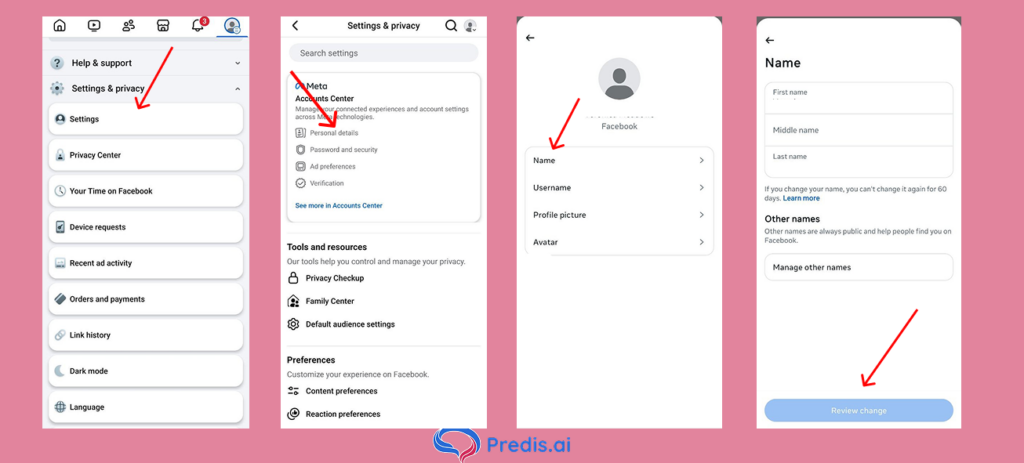
- Klik derefter på menuen Indstillinger og privatliv.
- Gå til Indstillinger.
- Tryk nu på Personlige detaljer.
- Tryk på dit navn, skift det, og tryk på knappen Gennemse skift.
- Indtast din adgangskode for at bekræfte ændringerne, og tryk derefter på indstillingen Gem ændringer.
Sådan ændrer du dit navn på iPhone og iPad?
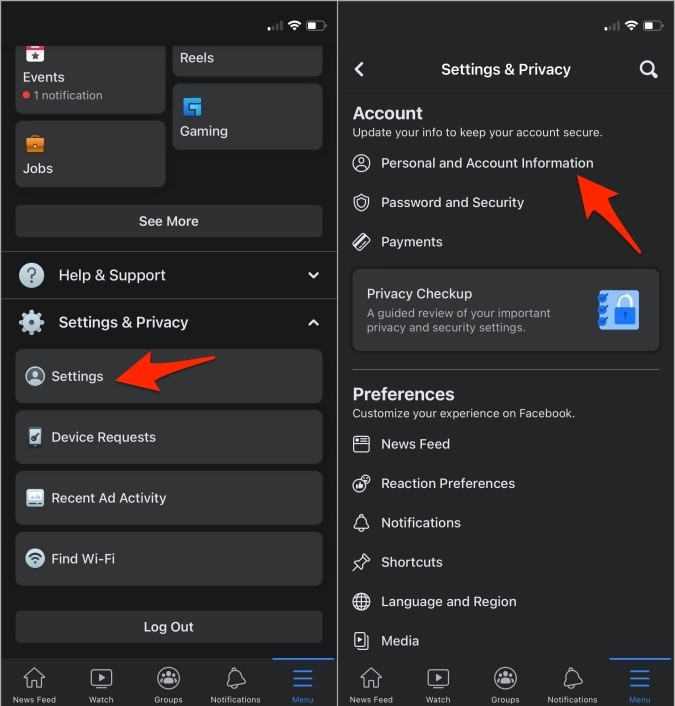
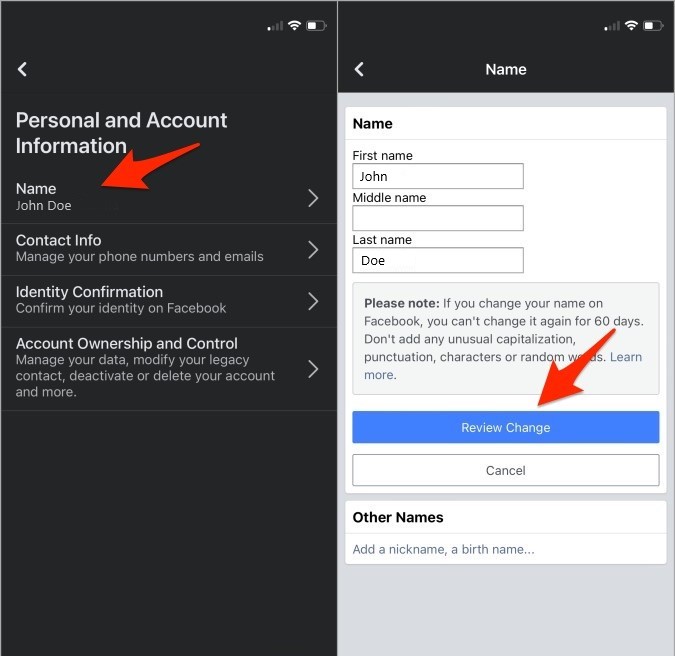
Proceduren for iPhones og iPads er ret lig Android-mobiler. Følg disse 4 nemme trin på din iPhone- eller iPad-enhed for at foretage ændringer, opdateringer eller redigeringer af dit Facebook-profilnavn:
- Tryk på menuen; tryk Indstillinger og privatliv, og åbn derefter Indstillinger.
- Tryk på Personlige oplysninger under Kontoindstillinger.
- Tryk på din navn, skift det, og tryk på Gennemgå ændring .
- Bekræft din adgangskode, og tryk på knappen Gem ændringer.
Hvordan ændrer du dit Facebook-navn ved hjælp af en grundlæggende mobilbrowser?
Hvis du af en eller anden grund ikke bruger Facebook-applikationen på dine Android- og iOS-enheder, kan du bruge din grundlæggende mobile webbrowser til at udføre opgaven. Du kan bruge Safari på iPhone, Chrome på Android eller Firefox. Derefter skal du følge disse trin:
- Gå til Facebook.com og log ind på din konto.
- Gå til Menu, rul derefter ned til bunden og tryk på Indstillinger.
- Trykke på Personlig information, og derefter på navnet.
- Skift dit navn på Facebook, og tryk derefter på Gennemgå ændringer.
- Indtast adgangskoden, hvis du bliver bedt om det, og tryk på Gem ændringer.
Sådan ændrer du dit Facebook-navn ved hjælp af en personlig computer?

Siden Facebook blev lanceret i Indien, er det blevet brugt på en desktop. Man kan bruge en MAC-, Windows- eller Linux-computer til at foretage ændringer eller opdatere sit Facebook-navn. Sådan gør du:
- Log ind på din konto. Klik på rullemenuen i øverste højre hjørne.
- Gå til Indstillinger og privatliv, derefter Indstillinger.
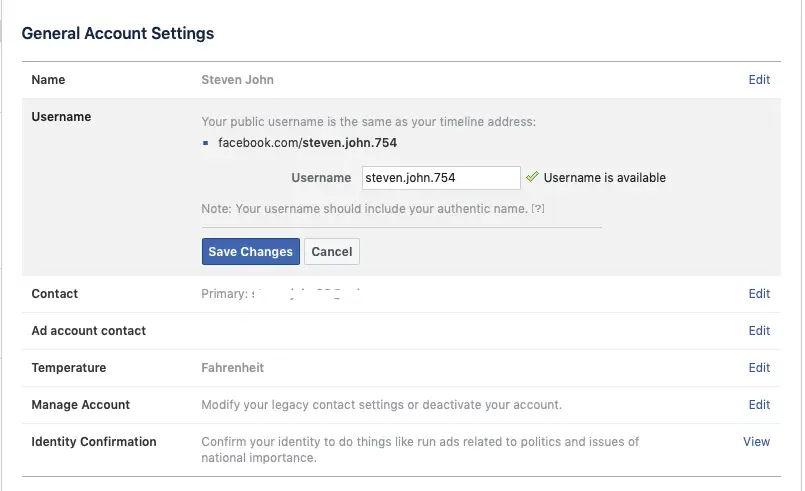
- Klik nu på knappen Generelt faneblad til venstre.
- Klik derefter på Rediger ud for dit navn.
- Skift dit navn, og klik derefter Gennemgå ændring.
Skil dig ud på Facebook med AI-indhold 🌟
Hvordan tilføjer du et andet navn (kaldenavn) til din Facebook-konto?
Ja, det er også muligt at bruge mere end ét navn på Facebook. For eksempel kan brugere tilføje deres kaldenavn, mellemnavn eller ethvert andet professionelt navn. Valget er op til brugerne.
For at gøre det skal du følge disse trin for at tilføje et andet Facebook-navn til din konto:
- Gå til din profil på Facebook.
- Klik nu på Om os valgmulighed.
- Under ANDRE NAVNE, klik på Tilføj et navn med et plustegn.
- Vælg Navn som Kælenavn osv., og indtast dit navn.
- Klik blot på Gem ændringer når du er færdig med det.
Hvis du har et meget almindeligt navn, vil der være flere konti, der går under det navn. Dette giver et problem, når nogen forsøger at finde dig på Facebook. Nogle gange kan en person med et lignende navn forsøge at efterligne dig ved at sende venner til din venneliste.
I dette tilfælde anbefaler vi, at du bruger mindst ét kaldenavn på din Facebook-konto. Det andet navn gør det nemmere for din familie, familiemedlemmer og andre at finde dig.
Hvis der er nogen, der ikke kan finde dig på platformen, kan du løse sådanne problemer ved at bruge dit kaldenavn, og de vil finde dig med et enkelt klik.
Sådan ændrer du dit navn på Facebook Lite apps?
Ændring af dit navn på Facebook Lite app er hurtig og ligetil. Følg disse trin:
- Åbn Facebook Lite og tryk på ikonet med tre stablede vandrette linjer placeret i øverste højre hjørne.
- Rul ned og vælg "Indstillinger".
- Vælg "Personlige og kontooplysninger".
- Tryk på "Navn".
- Vælg "Rediger" ud for dit nuværende navn.
- Indtast dit nye navn, og tryk på "Gennemse ændring".
- Indtast din adgangskode for at bekræfte.
Ved at følge disse trin kan du nemt opdatere dit navn på Facebook Lite, for at sikre, at din profil afspejler din ønskede identitet.
Hvordan ændrer man gruppenavn på Facebook ved hjælp af din telefon?
Kriterierne for at få lov til at redigere gruppenavnet på Facebook til mobiler forbliver de samme; du skal være admin. Hvis du ønsker at ændre navnet på en Facebook-gruppe, skal du følge disse trin:
- For at begynde skal du starte Facebook-appen på din Android- eller iOS-smartphone og trykke på menusymbolet i øverste højre hjørne af skærmen.
- Type "Grupper," indtast derefter navnet på din Facebook-gruppe. Hvis du ikke kan finde den, skal du gå til "Dine grupper" og derefter rulle ned til "grupper du administrerer."
- I øverste højre hjørne vil du se et skjoldlignende symbol. Vælg derefter i pop op-menuen "gruppeindstillinger."
- Vælg "navn og beskrivelse."
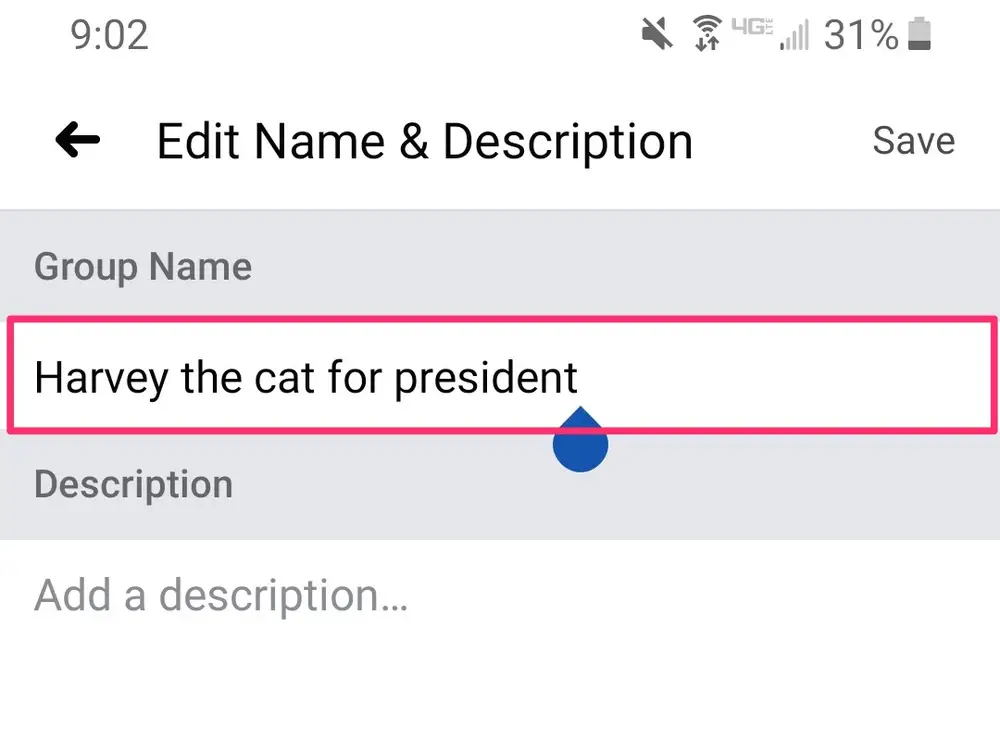
- Vælg nu "gruppe navn" kolonne og indtast det nye navn til din Facebook-gruppe. Når du er færdig, skal du klikke "Gemme" i øverste højre hjørne.
Hvordan ændrer man gruppenavn på Facebook ved hjælp af din computer?
Du skal være administrator af en Facebook-gruppe for at omdøbe den. Dette indikerer, at du enten skulle have etableret gruppen eller være blevet udpeget som dens administrator. Følg disse trin for at omdøbe en Facebook-gruppe på en computer:
- Log først ind på din Facebook-konto på din pc eller Mac, og klik derefter på navnet på den gruppe, du ønsker at ændre. Hvis du ikke kan finde gruppen, skal du gå til "genveje" på venstre side af skærmen.
- Klik "Mere" under gruppens bannerbillede, og derefter "Rediger gruppeindstillinger."
- Klik på boksen med gruppenavnet ud for indstillingen "Gruppe navn" og udfyld det nye navn på din gruppe.
- Når du er færdig med at indtaste gruppenavnet, skal du rulle ned til bunden af skærmen og klikke "Gemme."
Efter at have gennemført ovenstående procedurer, skulle navnet på din Facebook-gruppe have ændret sig. Ændringsmeddelelsen udsendes automatisk til alle gruppemedlemmer.
Hvordan ændrer man dit navn på Facebook uden at gennemføre 60 dage?
Hvis det er nødvendigt for dig at ændre navnet, kan du direkte anmode Facebook om at ændre dit navn før eller uden en 60-dages grænse. Du kan sende anmodningen til teamet på Facebook ved at bruge følgende metode:
- Besøg din Facebook-konto, derefter Menu, og tryk på Indstillinger og privatliv.
- Tryk på Indstillinger og så Personlig information.
- Tryk nu på Ændre navn; da du ikke kan ændre det, vil du se indstillingen Lær mere, tryk på den.
- Besøg bunden af siden, og tryk på indstillingen Udfyld denne formular.
- Indtast dit nye navn og andre relevante detaljer og upload et skærmbillede af din Facebook-profil.
- Send formularen, og efter et par timer vil du se, at dit navn på Facebook er blevet ændret inden for 60 dage.
Årsager til, hvorfor din Facebook-navneændringsproces ikke har fungeret
Det virkede ikke at ændre dit sidenavn? Det kan der være et par grunde til:
- Utilstrækkelig ventetid: Det tager normalt omkring tre hverdage for Facebook at gennemgå og anvende ændringer af sidenavne.
- Politikovertrædelser: Din side kan blive markeret for ikke at følge Facebook-sidepolitikkerne. Det kan også blive markeret, hvis du ikke har overholdt reglerne for sidenavne, eller hvis du har brugt spamprocedurer for at få likes.
- Admin krav: Hvis din side har mere end 200 likes, skal du være administrator for at ændre navnet. Med færre end 200 likes kan du muligvis ændre det uden administratorrettigheder.
- Sidegrænser: Begrænsninger kan skyldes, at en administrator forsøger at ændre sidenavnet for mindre end syv dage siden, eller at Facebook har suspenderet din side på grund af mistænkelig aktivitet. Hvis ingen af disse grunde ser ud til at passe til din situation, skal du kontakte Metas supportteam for at se, om der er et problem på deres side.
- Venteperiode mellem ændringer: Vær opmærksom på, at Facebook har en ventetid mellem navneændringer. Du kan kun ændre dit navn én gang hver 60. dag, så sørg for, at du er tilfreds med dit nye navn, før du bekræfter ændringen.
- Lovligt navn Bevis: I nogle tilfælde kan Facebook anmode om bevis for din navneændring. Vær forberedt på at fremlægge dokumentation, såsom et kørekort eller pas, hvis det kræves.
Brug Predis.ai Facebook Post Maker at generere engagerende og visuelt tiltalende indlæg, der sikrer, at dit indhold skiller sig ud og overholder platformspolitikker.
Kæmper du med at opdatere dit navn på Facebook? Her er løsningen:
Der er mange grunde til, at du ikke kan ændre dit navn på Facebook. Men her er de vigtigste, der kan være årsagen til, at du har problemer med at ændre dit navn.
- Hvis du prøver at ændre dit navn alt for ofte, og også under 60 dage, så vil du ikke kunne ændre dit navn.
- Det vil ikke lade dig ændre dit navn, hvis dit nye navn ikke følger Facebooks navnepolitik.
- Facebook ændrer muligvis heller ikke dit navn, hvis du tidligere blev bedt om at bekræfte dit navn på Facebook.
- Hvis dit navn ikke stemmer overens med navnet på Facebook ID-dataene.
Hvad er Facebooks navnestandarder?
Når du vælger et nyt navn på Facebook, er det afgørende at overholde platformens standarder. Facebook har disse regler for at forhindre misbrug og identitetstyveri. Brug af symboler, tal eller stødende udtryk i dit navn er i strid med disse retningslinjer. Sørg for, at dit nye navn følger disse standarder for at undgå problemer.
Her er nogle Facebooks standarder og retningslinjer for brugernavne, som du kan huske, næste gang du skifter navn.
- En bruger kan kun have ét navn pr. konto.
- Brugernavnene kan kun indeholde alfanumeriske tegn (A-Z, 0-9) og punktum (“.”). De kan ikke indeholde generiske termer eller udvidelser (.com, .net).
- Brugernavne skal være mindst fem tegn lange.
- Brugernavne bør ikke efterligne en anden.
- Brugernavnet skal følge Facebooks vilkår.
- Symboler, tal, usædvanlige capitalisering, gentagne tegn eller tegnsætning er ikke tilladt.
- Enhver form for titel er ikke tilladt (f.eks. professionel, religiøs).
- Stødende eller suggestive ord af nogen art er ikke tilladt.
Tip til fejlfinding
Der er visse vilkår og betingelser i den navneskiftende kategori på Facebook. Hvis du støder på problemer med at ændre dit navn, skal du overveje følgende:
- Sørg for, at du ikke ændrer dit navn for ofte; Facebook begrænser ændringer til én gang hver 60. dag.
- Tjek, at dit nye navn overholder Facebooks navnepolitik.
- Hvis du er blevet bedt om at bekræfte dit navn før, skal du løse eventuelle udestående problemer.
- Bekræft, at dit navn stemmer overens med oplysningerne på dit Facebook-id.
Juridiske overvejelser
Mens Facebook giver dig mulighed for at vælge et brugernavn, er det afgørende at være opmærksom på juridiske implikationer. Hvis du bruger et navn, der er væsentligt forskelligt fra din juridiske identitet, kan det have konsekvenser i visse sammenhænge. Sørg altid for, at dit Facebook-navn stemmer overens med din juridiske identitet, hvis det er nødvendigt.
Andre konsekvenser omfatter Facebook, der rapporterer dit ID og blokerer det. Hvis du ikke kan ændre dit navn, skal du ikke være forhastet og åbne en ny konto. Hvis Facebook opdager, at du har to konti, kan begge låses og deaktiveres. Vær derfor tålmodig og forsøg at omdøbe din konto ved at følge trinene.

Internationale betragtninger
Processen eller retningslinjerne for navneændringer kan variere afhængigt af din placering på grund af forskellige regionale regler. Kontakt din regions Facebook-hjælpecenter, hvis du ikke er sikker på navneændringsprocessen som reguleret af dit land.
Gruppenavne på Facebook bør også overholde platformens standarder for at undgå problemer med misbrug eller vildledning af identitet. Så hvis du vil ændre Facebook-gruppenavne, sørg for at følge lignende retningslinjer som ændring af personnavne.
Konsekvenser af ikke at overholde retningslinjerne for navneændring på Facebook
Hvis du utilsigtet eller med vilje overtræder Facebooks retningslinjer for navneændring, kan platformen kræve navn og identitetsbekræftelse. Dette er nødvendigt for at du kan fortsætte med at bruge din konto.
Indtil bekræftelsen er fuldført, vil du blive låst ude af din Facebook-konto. Du kan blive bedt om at fremlægge identitetsdokumentation såsom pas og kørekort, så din sag bliver godkendt.
Her er de vigtigste konsekvenser, du kan blive udsat for:
1. Kontospærring
Hvis du overtræder retningslinjerne for navneændringer, kan Facebook låse dig ude af din konto, indtil du bekræfter din identitet. Det betyder, at du ikke vil være i stand til at få adgang til din profil, beskeder eller andre Facebook-tjenester under bekræftelsesprocessen.
2. Identitetsbekræftelse
Facebook kan kræve, at du fremlægger bevis for din identitet. Dette involverer typisk indsendelse af officielle dokumenter såsom pas, kørekort eller andre former for offentligt udstedt id. Verifikationsprocessen kan tage tid og kan forårsage betydelige gener.
3. Begrænset kontoadgang
Selv efter verificering kan din konto have begrænset adgang, hvis Facebook fastslår, at dit navn ikke overholder deres retningslinjer. Dette kan begrænse din mulighed for at interagere med andre, poste opdateringer eller bruge bestemte funktioner på platformen.
4. Tab af konto
I ekstreme tilfælde kan gentagne overtrædelser af retningslinjerne for navneændring eller afvisning af korrekt identifikation føre til permanent suspendering af din konto. Det betyder, at du mister adgangen til alle dine data, indlæg, beskeder og forbindelser på Facebook.
Konklusion
Så, mens du begiver dig ud på dette navneskiftende eventyr, så husk, at det er mere end blot en tweak – det handler om shapiVis dit brand på en af verdens største sociale platforme. Dit Facebook-navn er en nøglekomponent i din online identitet og påvirker, hvordan venner, familie og den bredere digitale verden opfatter dig. Gør det unikt til dit eget!
Og hvis du ønsker at løfte din tilstedeværelse på sociale medier til nye højder, så overvej kraften i Predis.aiDette overlegne AI-genererende værktøj muliggør skabelsen af nyt, engagerende indhold, der vil revolutionere dine strategier for indholdsskabelse. Du kan planlægge stillinger ubesværet og lad AI forstærke dit engagement. Slip det fulde potentiale af dit sociale mediespil løs – kom i gang med Predis.ai i dag, og se din digitale tilstedeværelse svæve!
For flere tips og opdateringer om sociale medier, følg os på Instagram!
Kom i gang med Predis AI og løft dit Facebook-indhold i dag!
FAQ:
Det er ret nemt og ligetil at ændre navnet på din Facebook-konto. Sådan gør du:
1. Klik på profilbilledet i øverste højre hjørne.
2. Vælg indstillingerne for indstillinger og privatliv.
3. Klik på knappen Indstillinger.
4. Vælg din mulighed for personlige oplysninger i indstillingerne.
5. Vælg den profil, du vil ændre navnet på, og vælg indstillingen Navn.
6. Vælg brugernavnet, og klik på "Gennemgå ændringer".
7. Indtast din adgangskode, bekræft ændringerne, og gem den.
Ja, du kan ændre dit navn på Facebook. Men når det først er ændret, kan du ikke ændre det tilbage i yderligere 60 dage, så vær forsigtig, når du vælger et.
At ændre navnet på en Facebook-side minder meget om at ændre navnet på en personlig profil. Du skal vælge siden i indstillingerne og derefter ændre dens navn.
Nogle ting du skal huske på, før du ændrer dit kontonavn, er:
1. Du kan ikke ændre dit brugernavn igen i yderligere 60 dage.
2. Facebook kan nogle gange bede dig om at indsende et ID til verifikation.
3. Dit navn kan vises anderledes på andre sprog eller i andre regioner baseret på Facebooks indstillinger.
4. Hvis du har en offentlig side, vil dens navn ikke blive ændret. Du skal ændre det manuelt, hvis du ønsker det.
Du kan lide,
- Hvordan ser man gamle historier på Facebook?
- 16 interaktive Facebook-indlægsideer
- Kan du se, hvem der ser dine Facebook-videoer?
- Hvordan kan du se, hvor mange følgere du har på Facebook?
- Instagram markedsføring til rejsevirksomheder
- Skal du outsource din Instagram-marketing?
- Enkle trin til at ændre dit Twitter-håndtag