
Hvis du bare tager et billede på farten og poster det på din Instagram-historie, men vil gøre dine historier mere æstetisk? Så er du det rigtige sted! Med minimal indsats kan du tage dit normale øjebliksbillede til noget ekstremt attraktivt. Og det første skridt til at få det gjort er dette: Hvordan ændrer du baggrundsfarven på din Instagram-historie?
Svaret er her! Så swipe for at læse mere.
Sådan ændrer du baggrunden for din Instagram-historie?
Dine on-the-go billeder, genudsendte historier eller generelle opdateringer behøver ikke at være kedelige. Med en simpel baggrundsfarveændring kan du sætte din egen kunstneriske stil på dine historier og gøre dem unikke.
Når det nu kommer til at ændre baggrunden for dine historier, har du 3 muligheder. Vælg enten en ensfarvet, et billede efter eget valg eller en video.
Vi vil fortælle dig, hvordan du gør hver af disse, så følg med!

Hvordan ændrer man baggrund til en ensfarvet?
- Stryg til venstre på din Instagram-app og vælg "Historie" på bunden.
- Vælg et billede efter eget valg
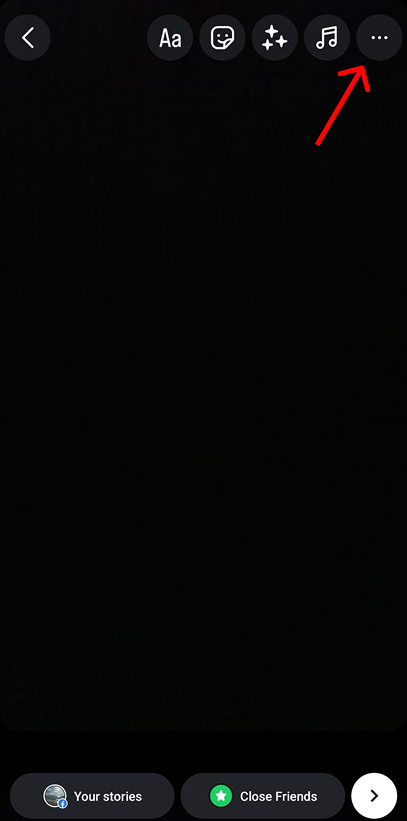
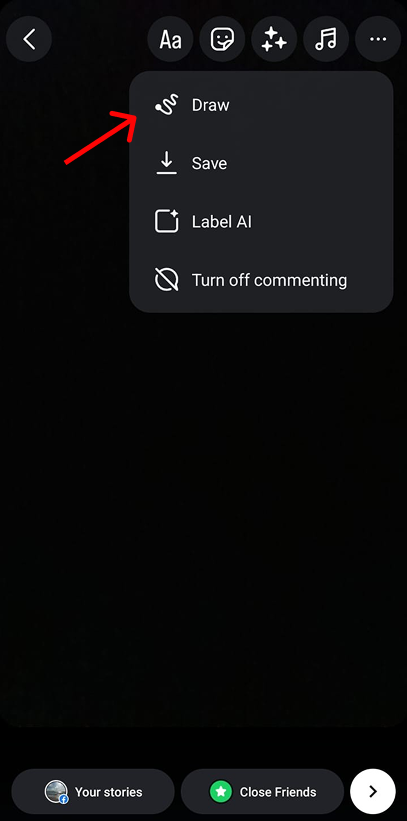
- Tryk på knappen "..." i øverste højre hjørne af din skærm.
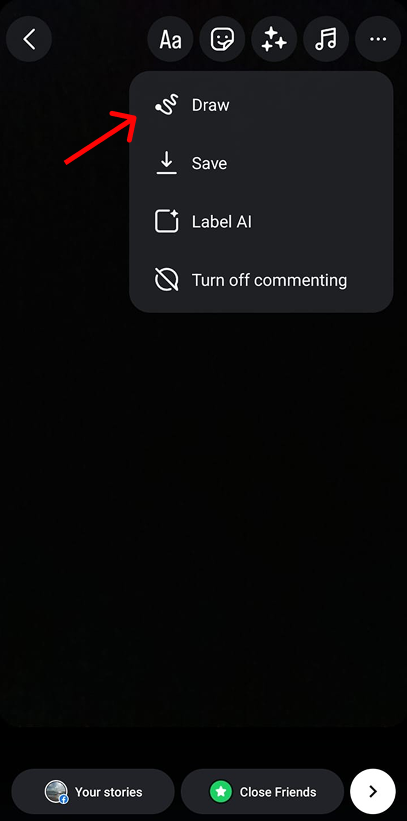
- Klik på knappen Uafgjort valgmulighed.
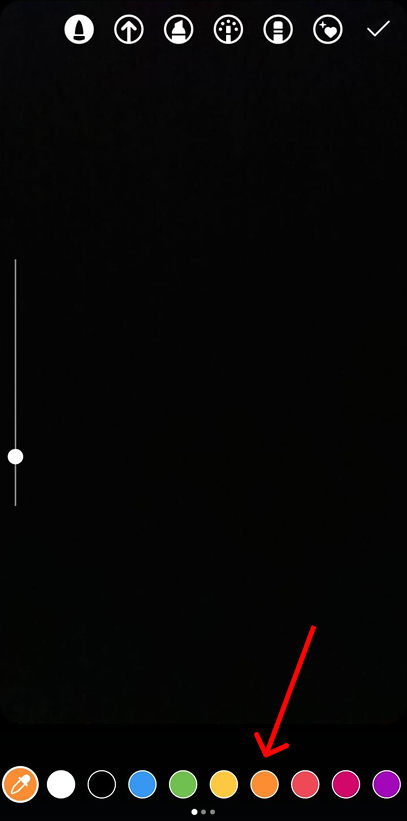
- Vælg farven efter eget valg i bunden, og tryk, hold den hvor som helst på skærmen.
- Slip skærmen og du vil se farven efter dit valg, og fylde skærmen op.
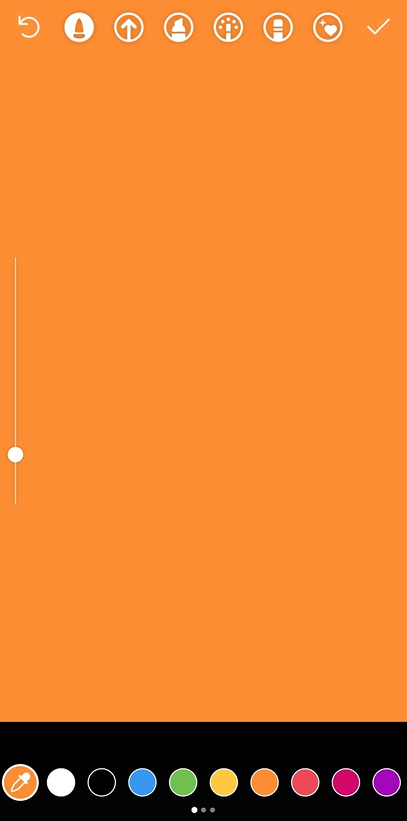
- Vælg nu Viskelæderknap øverst og slet som et skrabelod på din skærm for at afsløre billedet.
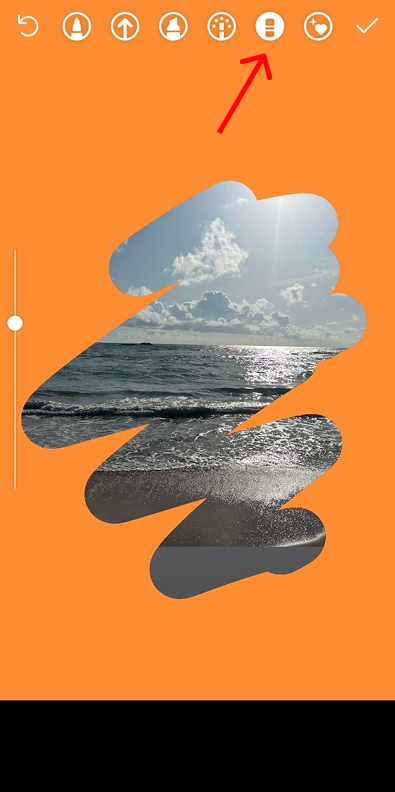
Pro tip: Hvis du vil øge eller mindske størrelsen på børsten, skal du bruge skyderknappen i venstre side. Du kan også fortryde et streg med Fortryd-knappen øverst.
Valg af billede efter baggrundsfarve:
Du kan også vælge et billede efter at have indstillet baggrundsfarven. For at gøre det:
- Indstil baggrundsfarven efter eget valg.
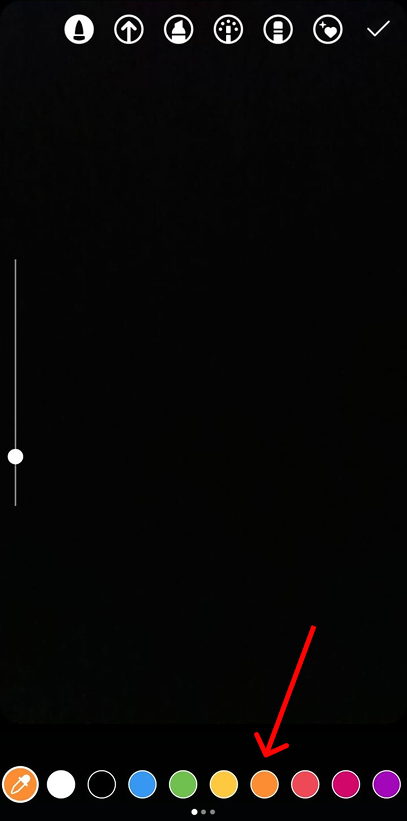
- Vælg sticker knap på toppen

- Vælg "Foto" valgmulighed.
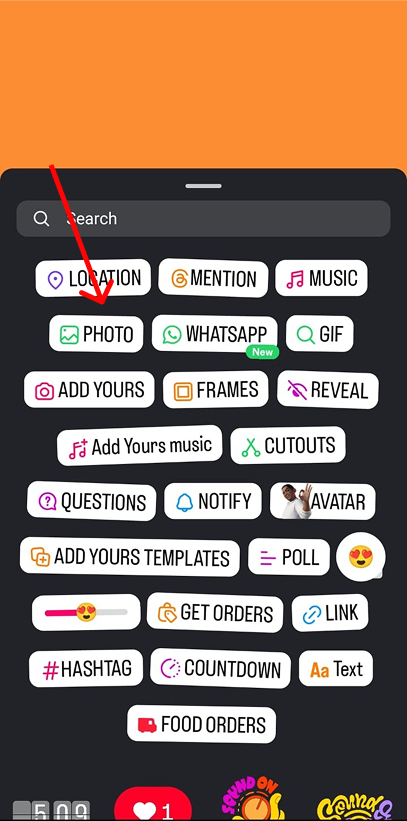
- Klik på billedet efter eget valg, og du er godt i gang.
Valg af en farve, der ikke er til stede i boblerne:
Hvis du vil vælge en farve, der ikke er repræsenteret i boblerne, kan du gøre dette:
- Langt tryk på farveboblen, og du vil se et spektrum med et øjendråbeværktøj vises.
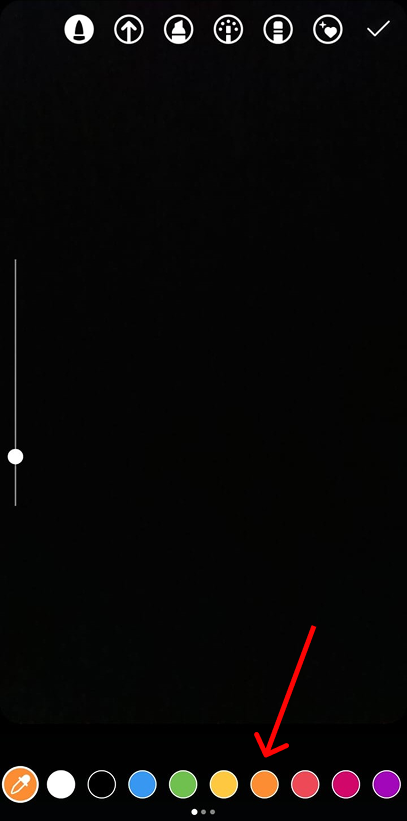
- Flyt øjendråbeværktøjet, indtil du når den ønskede farve, og fjern derefter din hånd.
- Den farve, du vælger, bliver automatisk valgt. Nu skal du bare gøre lang tryk på din skærm og sæt den som baggrundsfarve.
Valg af farve fra et billede:
I tilfælde af at du ønsker det vælge en farve fra et billede du allerede har, så gør følgende:
- Upload det ønskede billede. Vælg knappen "..." i øverste højre hjørne.
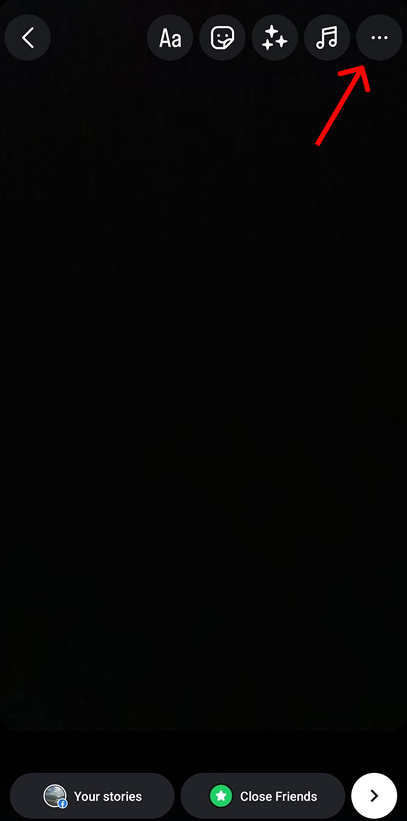
- Type Uafgjort option
- Klik på Fremhævningsikon i den øverste overskrift.
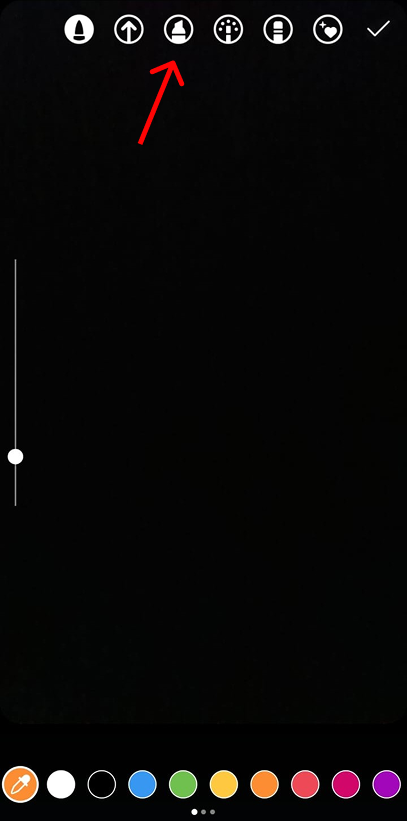
- Hvis der allerede er valgt en farve, skal du trykke på den for at få øjendråbeværktøjet. Flyt værktøjet langs billedet for at få den farve, du ønsker. Fjern din hånd, når du når farven, og den vil automatisk blive valgt.
Hvordan ændrer man baggrund til et billede/video efter eget valg?
Følg disse trin for at indstille et brugerdefineret billede efter eget valg som baggrund:
- Stryg og gå til historieindstillingen.
- Vælg billedet/videoen efter eget valg. Føle free for at zoome ind efter dine præferencer og fylde skærmen op.
- Vælg derefter mærkat knap øverst på skærmen.
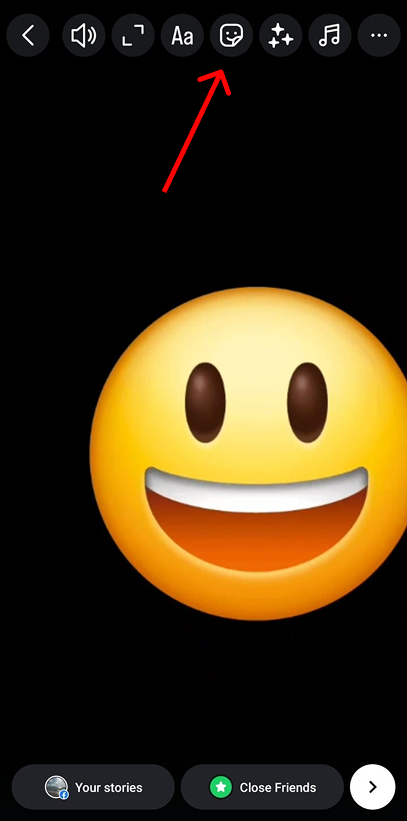
- Klik på Foto option
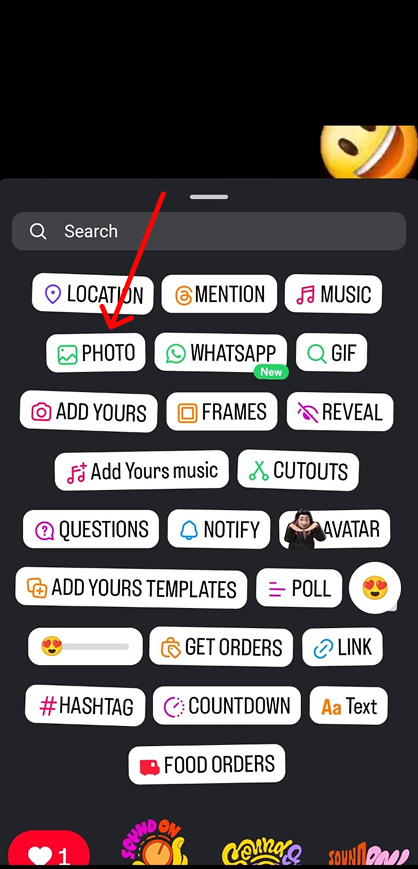
- Vælg det billede, du vil overlejre.
Og det er det!
Hvorfor skal du ændre din Instagram-historiebaggrund?
Hvorfor skulle du gider? Hvad er meningen med at lave denne ændring?
Nå, der er nogle ekstra fordele ved at lave ændringer i historiebaggrunden. Nogle af dem er:
1. Indgyd din brandidentitet
Instagram-historier er on-the-go-opdateringer, så nogle dage har du måske ikke tid til at tjekke, om dine brandelementer er brugt i det. Med brugerdefinerede skabeloner som din baggrund får du gjort dine historier konsekvente. Dette vil styrke din tillid og anerkendelse brand identitet.
2. Forbedre den generelle æstetik
Ved at gå det ekstra skridt sikrer du, at din historie er mere visuelt tiltalende for dit publikum. Og da Instagram er en visuelt drevet platform, forsikrer vi dig om, at denne indsats ikke vil gå ubemærket hen.
3. Segmentér dine historier
Siden starten af Instagram Highlights har både skabere og brands gået ud af deres måde at segmentere deres historier. Og at have en unik baggrundsfarve for hver af disse højdepunkter kan være en sjov måde at segmentere dine historier på.
Hvorfor kan jeg ikke ændre min Instagram-historiebaggrund?
Der er nogle grunde til, at du måske ikke kan ændre baggrundsfarven på din historie.
- Din app er forældet: Tjek, om du bruger den nyeste version af din Instagram-app. Dette kan være en grund til, at du ikke kan ændre baggrundsfarven.
- Deling af andres indlæg: Hvis du deler indlæg fra en anden konto til din historie, vil du ikke være i stand til at ændre baggrundsfarven. Men du kan stadig farve skærmen over deres indlæg og bruge viskelæderværktøjet til at gøre deres indlæg synligt.
Konklusion
Tilføjelse af en Instagram Story-baggrund giver dine historier det ekstra glimt, når det kommer til den æstetiske appel af dit indhold. Og Instagram tilbyder dig tonsvis af muligheder, når det kommer til den type baggrund, du vil give din historie.
Du kan vælge farven efter eget valg, et billede eller en video, du kan lide, og Instagram vil lade dig få det. Hvis du tænker på at skabe brugerdefinerede skabeloner, der er unikke for dit brand til brug som en Instagram-historiebaggrund, så Predis AI kan hjælpe dig med det.
Med vores indbyggede bibliotek af skabeloner, endeløse manuelle redigeringsmuligheder og AI-genererende muligheder giver vi dig de værktøjer, du har brug for. Så tilmeld dig i dag og opret din egen tilpassede skabelon inden for få minutter.
FAQ:
Følg disse trin for at ændre baggrundsfarven på din Instagram-historie:
1. Indstil baggrundsfarven efter eget valg, og vælg derefter mærkatknappen øverst.
2. Vælg indstillingen "Foto".
3. Klik på billedet efter eget valg, og du er godt i gang.
Ja, du kan bruge billeder eller endda videoer som baggrund for din historie. For at få det gjort, følg disse trin:
1. Stryg og gå til historieindstillingen.
2. Vælg billedet/videoen efter eget valg. Føle free for at zoome ind efter dine præferencer og fylde skærmen op.
3. Vælg derefter mærkatknappen øverst på skærmen.
4. Klik på indstillingen Foto
5. Vælg det billede, du vil overlejre.
Desværre tillader Instagram ikke flere farver. Men du kan altid bruge tegneværktøjet til manuelt at tegne disse farver ind. Eller du kan vælge tredjepartsværktøjer som f.eks. Predis AI for at oprette brugerdefinerede Instagram Story-baggrundsskabeloner.