GIF'er er sjove og skæve måder at kommunikere på. Sagde din ven noget sjovt? Du kan pop en "HaHa" GIF, som er meget sjovere end almindelig gammel tekst. Det er så nemt og bekvemt at bruge. Men hvad med at lave en? Nå, det er også ret nemt. Så her er til alle, der har set en fed video på YouTube og ønsker at gøre den til en GIF, som de kan dele med deres venner eller sociale netværk.
Lad os se, hvordan du får det gjort!
12 værktøjer, der kan hjælpe med at gøre YouTube-videoer til en GIF
Mange værktøjer kan hjælpe med at gøre dine YouTube-videoer til en GIF. Nogle af dem er:
1. Flixier
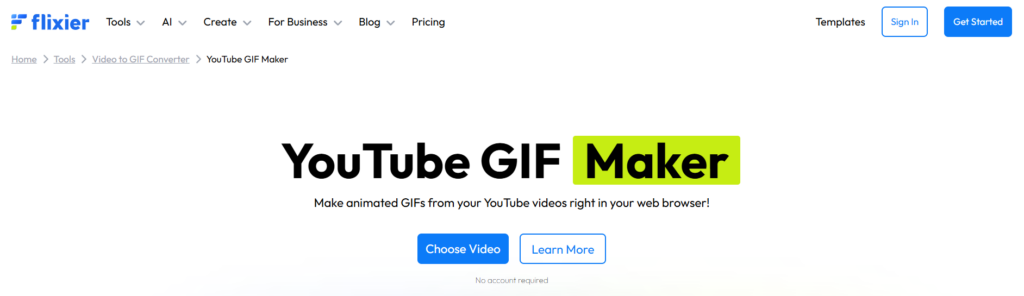
Flixier er en YouTube GIF maker, som du kan bruge fra din egen webbrowser. Der kræves ingen softwaredownload!
Editor-grænsefladen kan se skræmmende ud, hvis du er ny til redigering, men processen er faktisk ret enkel. Alt du skal gøre er at beskære videoen til den ønskede del og trykke på knappen "Eksporter".
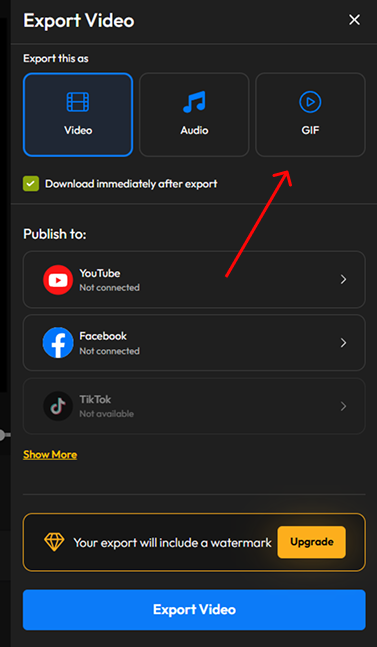
Under "Eksporter" muligheden, kan du vælge "GIF", og du er god til at gå!
Pro Tip: Du kan endda forbinde dine sociale profiler og uploade GIF direkte til dit feed med Flixier.
2. GIFrun
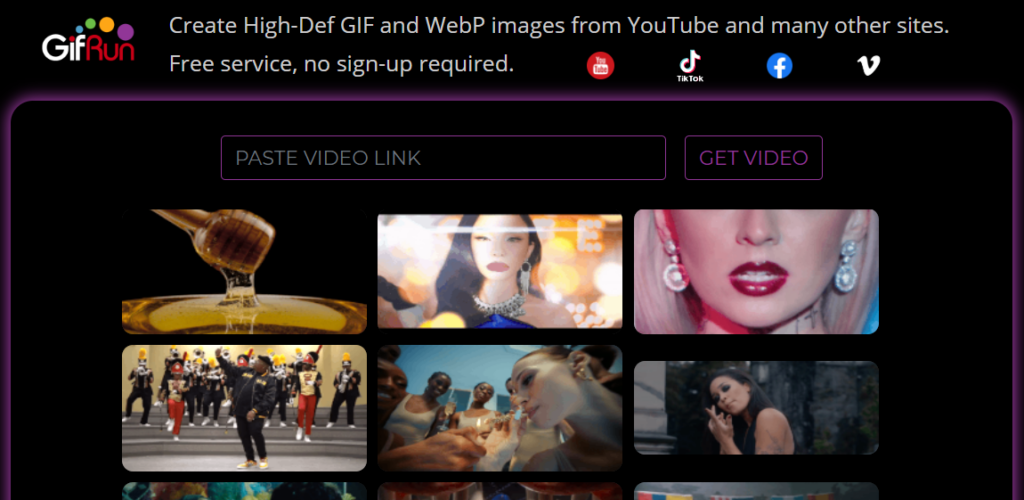
Gifrun er en anden browserbaseret platform, der giver dig mulighed for at omdanne dine YouTube-videoer til GIF'er.
Den bedste del? Du behøver ikke engang at downloade din YouTube-video. Du kan bare indsætte linket og være færdig med det.
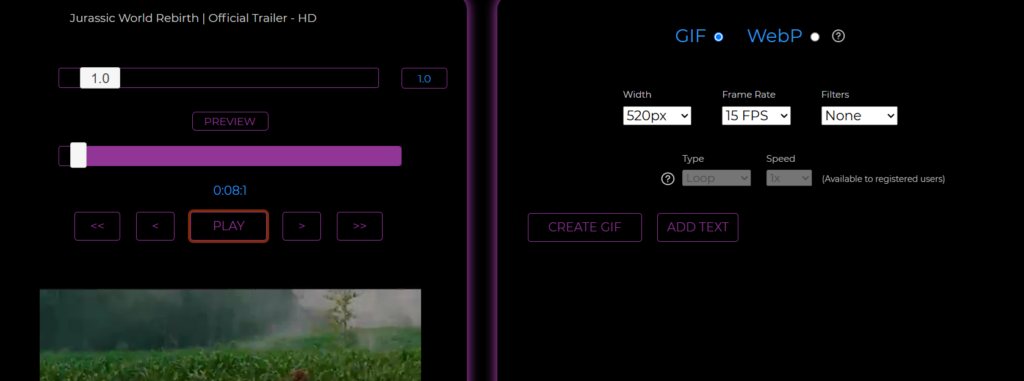
Derudover kan du tilføje tekst, beskære eller ændre dine GIF'er efter dine krav. Når du er færdig, kan du trykke på "Opret GIF" for at få din GIF.
3. Adobe Express
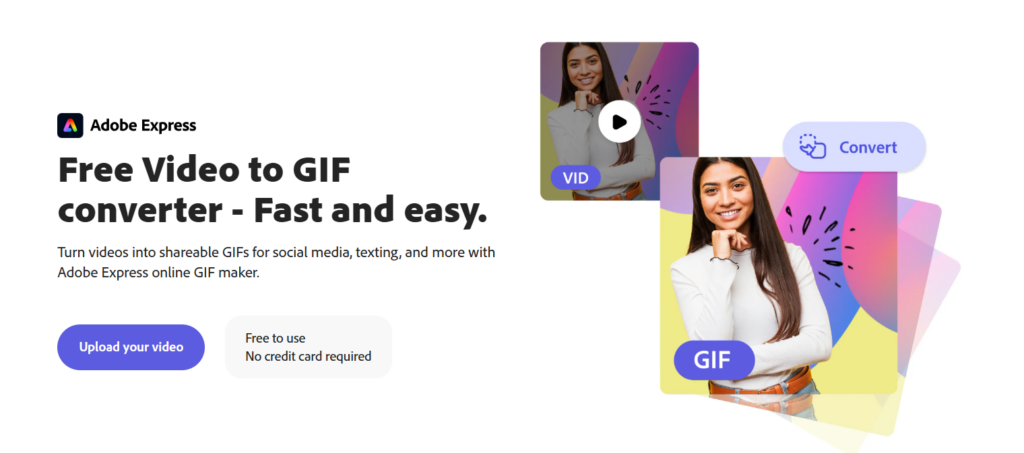
Adobe Express er et andet værktøj, der giver dig mulighed for at omdanne dine YouTube-videoer til GIF'er. Den eneste ulempe er, at videoer over 1 minut ikke vil blive accepteret af Adobe.
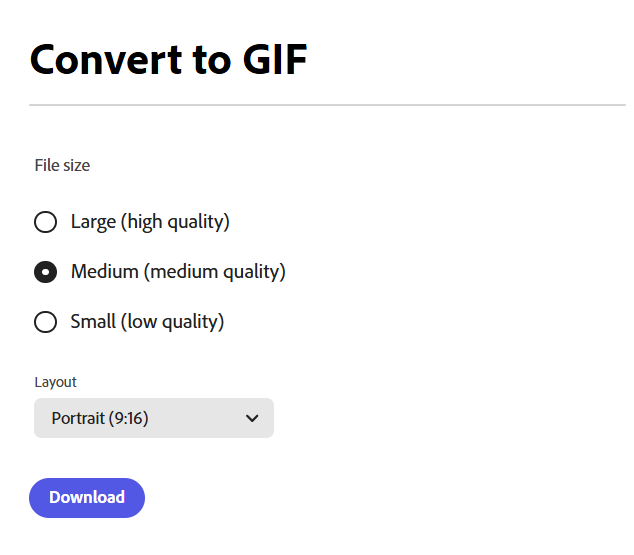
Du kan uploade din video til Adobe og derefter gøre den til en GIF. Du kan endda ændre retningen af din video med Adobe, fra liggende til stående og omvendt.
Dette værktøj fra Adobe tilbyder ikke avancerede tilpasningsmuligheder. Så hvis du ønsker at ændre tekst, tilføje overgange og tilføje voiceover, vil du måske udforske andre muligheder. Men hvis du er nybegynder, så kan dette være perfekt for dig.
4. Canva
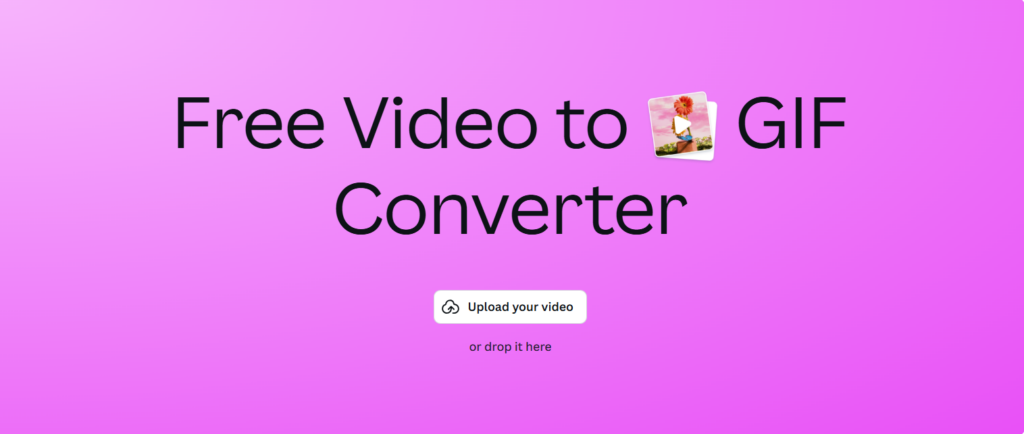
Enhver, der nogensinde har designet noget, har hørt om Canva. Fra skabeloner til alle typer indlæg til et væld af ikoner, Canva har noget for enhver smag.
Dette gælder også for konvertering af dine videoer til GIF. Når du har uploadet din video, kan du beskære og downloade filen som en GIF. Der tilbydes mange tilpasningsmuligheder Canva som giver dig mulighed for at redigere din video. Derudover er brugergrænsefladen let at forstå, hvilket gør den perfekt til både nem og professionel redigering.
5. Lav en GIF
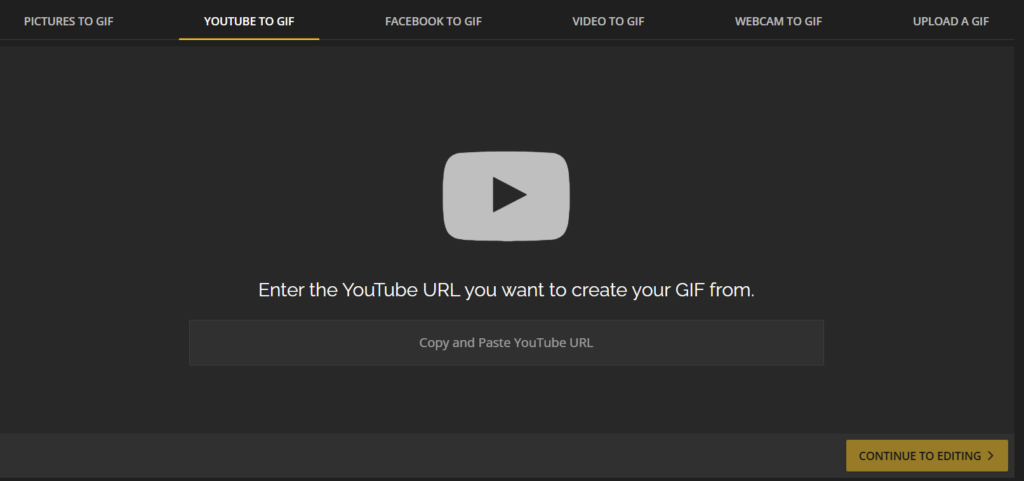
Lav en GIF giver dig også mulighed for at konvertere, og alt du skal gøre er at indsætte URL'en til YouTube-videoen.
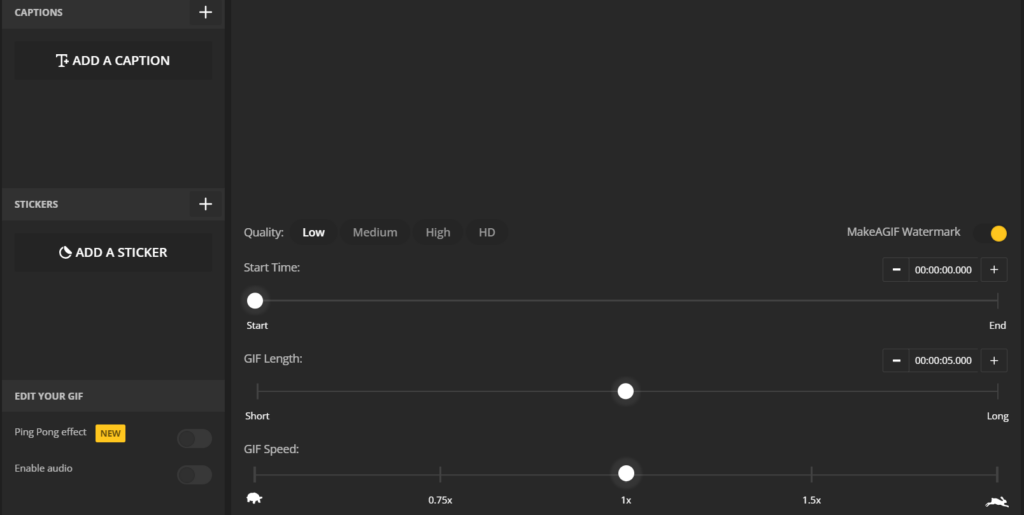
Nu giver dette værktøj endnu flere muligheder for at redigere din GIF og har langt den bedste brugergrænseflade. Værktøjet er begyndervenligt og kræver ikke en indlæringskurve.
Du kan også konvertere Facebook, webcam-videoer og billeder til GIF'er med dette værktøj.
6. Capwing
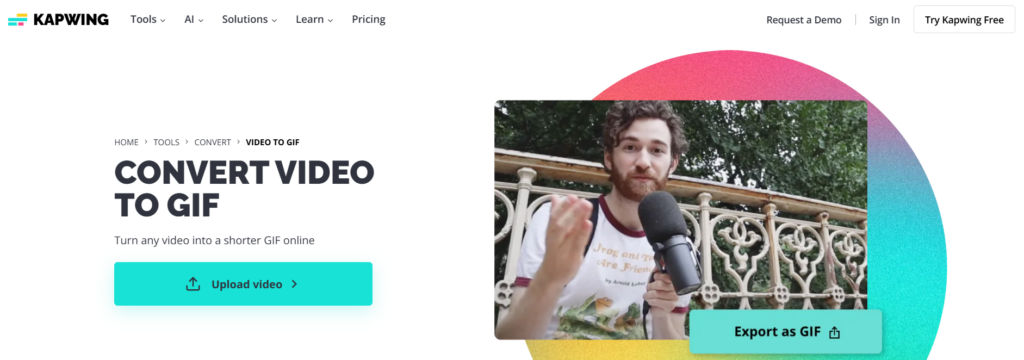
Kapwing er en anden omfattende videoeditor, der tilbyder et væld af muligheder.
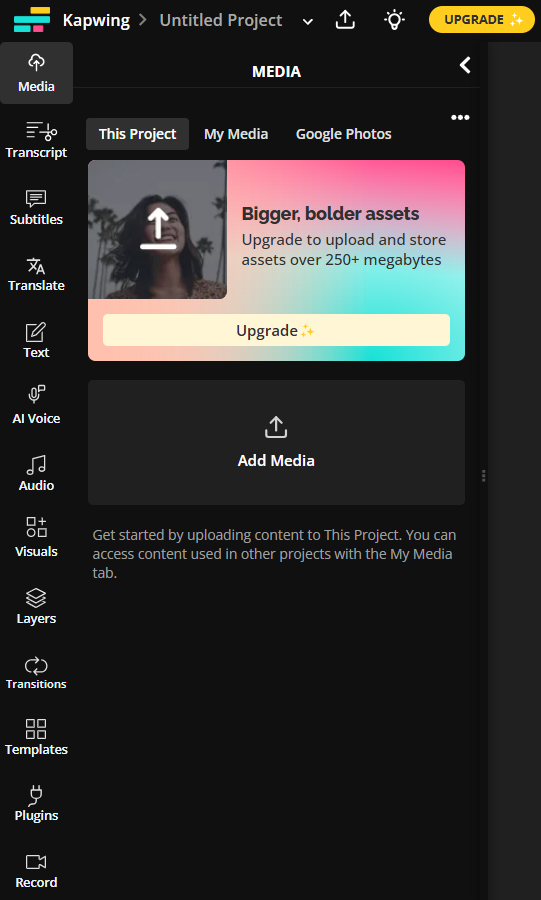
Fra AI-stemme til oversættelse er der flere muligheder for dig at tjekke ud. Og på grund af disse mange muligheder forventer dette værktøj lidt af en indlæringskurve.
Men at konvertere din video til en GIF er ret ligetil. Eksport rullemenuen har en download som GIF mulighed, som du kan bruge til at få dit endelige output.
7. Veed
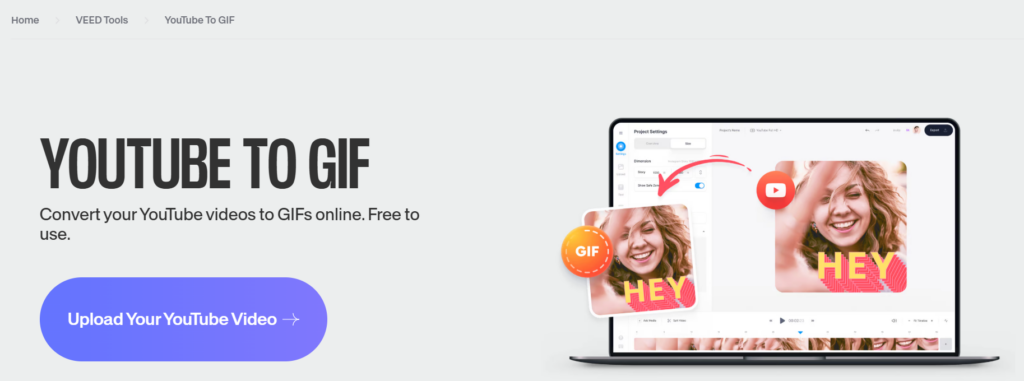
Veed er endnu et værktøj, der gør dit liv lettere. Veed's brugergrænseflade er ret lig den Canva. Veed har den unikke mulighed, der giver dig mulighed for at tilføje AI-avatarer til din video.
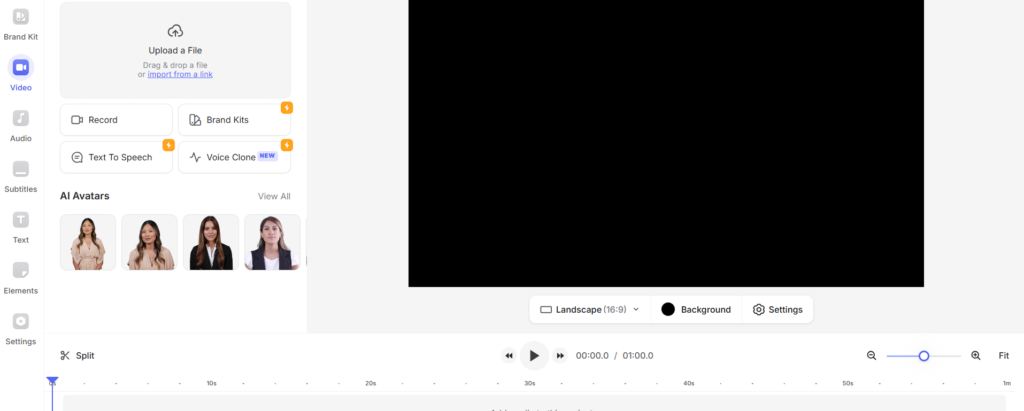
Du kan tilføje mærkeelementer, lave en stemmekloning og endda samarbejde med dit team igennem Veed.
8.GIPHY
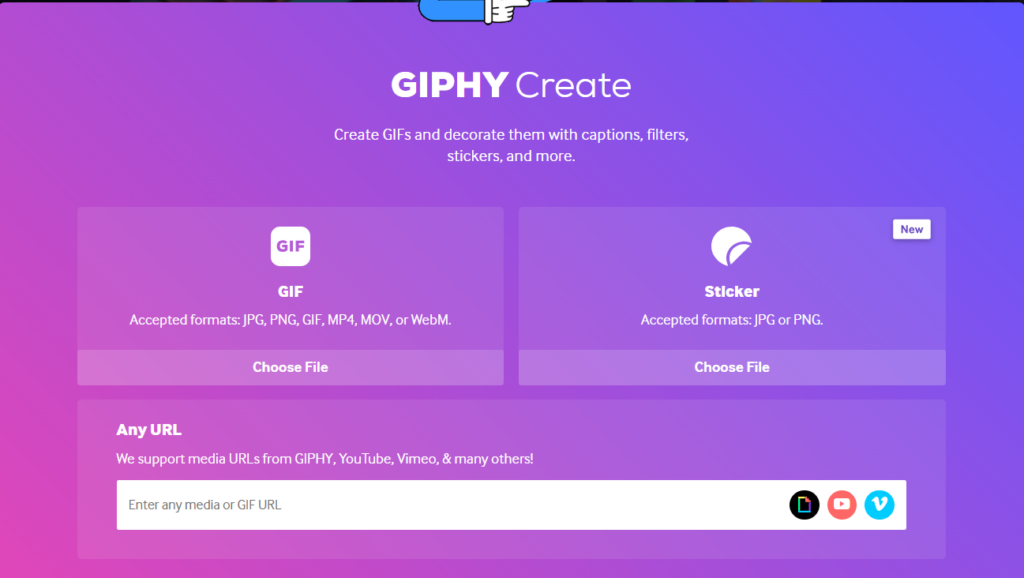
GIPHY er et andet værktøj, der giver dig mulighed for at omdanne enhver YouTube-video til en GIF, forudsat at videoen er inden for 100 megabyte eller under 10 minutter.
Fremgangsmåden er ret enkel. Du kopierer og indsætter URL'en, beskærer videoen og får GIF'en. Og det er alt, der skal til.
9. GIF-maker
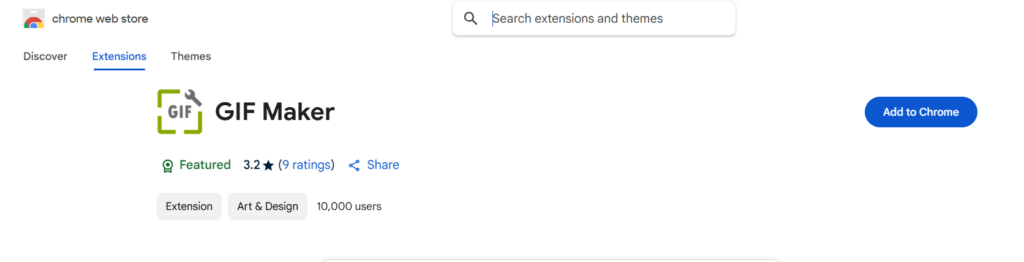
GIF maker kan være perfekt for dig, hvis du leder efter en browserudvidelse frem for en hjemmeside.
Ligesom andre værktøjer kan du også her uploade eller indsætte videoens URL og få lavet din konvertering nemt. Denne udvidelse giver yderligere muligheder for at ændre størrelse, komprimere og beskære videoerne efter dit ønske.
Husk, at de videoer, du bruger, skal være under 25 MB og ikke bør have problemer med ophavsret.
10. Imgflip
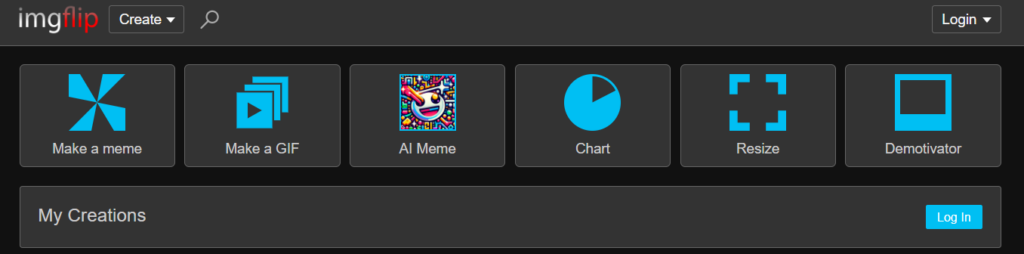
Imgflip tilbyder flere muligheder med noget unikt for både betalt og free brugere. Selv med free version, kan du generere GIF'er af høj kvalitet. Men med Pro-versionen kan du låse op for nogle fede animationer.
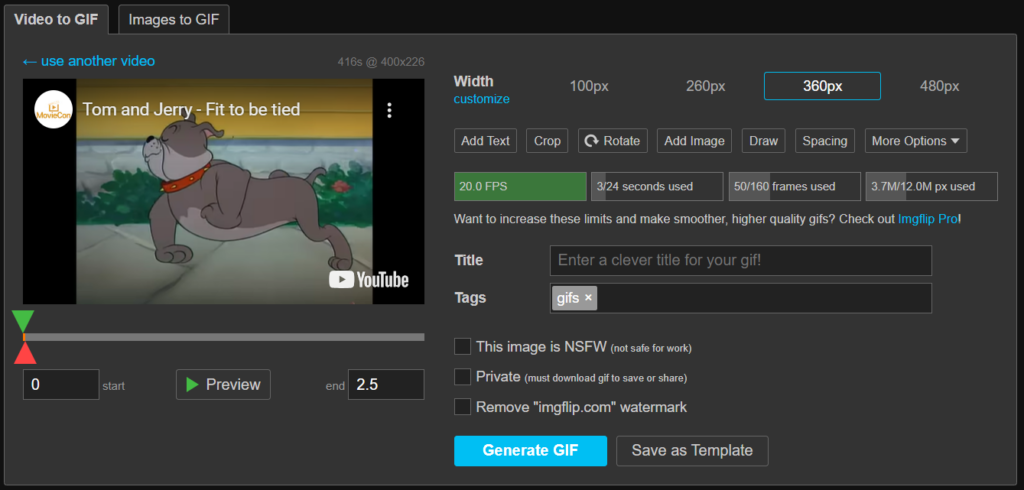
Dette værktøj giver dig et utal af stemme- og lydmuligheder, også i topkvalitet.
En anden stor fordel er, at det giver dig mulighed for at uploade videoer i en række forskellige formater såsom MOV, OGG, AVI, FLV og så videre.
11. Convertio
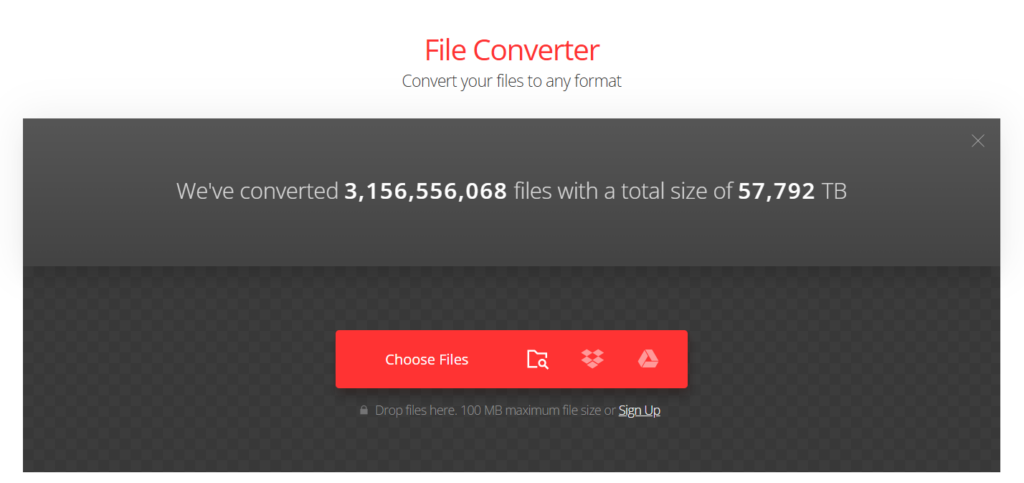
Et andet ligetil GIF-oprettelsesværktøj – Convertio. Convertio understøtter også en række videoformater, og oprettelsesprocessen er også enkel.
Du kan uploade videoen, vælge start- og slutpunktet for videoen, justere parametrene og få lavet din video.
12. Filmora
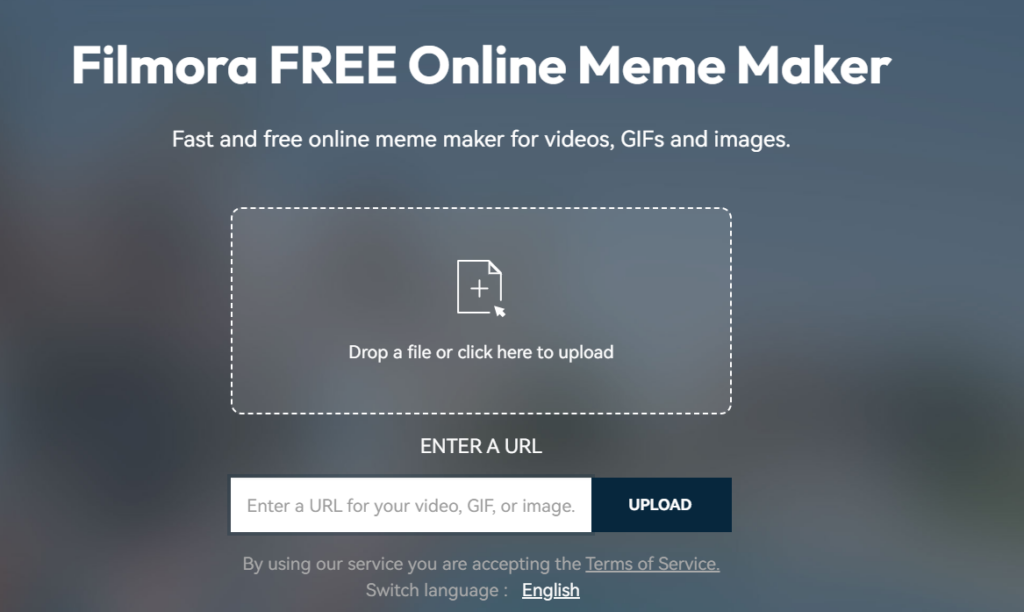
Filmora er et andet fantastisk værktøj til folk, der ønsker et professionelt dashboard til at få deres videoredigering gjort.
Der er et væld af muligheder, som du kan gennemse i dette værktøj, fra at tilføje overgange til din GIF til den præcise indstilling af start- og slutpunktet.
Men sørg for at holde videoen under 50 MB for at sikre, at din video bliver behandlet.
Konklusion
At omdanne en video til en GIF kan virke som en stor opgave, der kræver en masse teknisk dygtighed, men det er det virkelig ikke. Ved hjælp af disse værktøjer kan du få det gjort meget nemmere, end du kan forestille dig.
Disse værktøjer er en blanding af GIF-skabere, lige fra brugervenlige, grundlæggende redaktører til professionelle redaktører med avancerede redigeringsmuligheder. Så du kan vælge og vrage en baseret på brugervenlighed, tilpasningsmuligheder, outputkvalitet og understøttede filformater.
Så kom i gang i dag og konverter dine yndlingsvideouddrag til en GIF og del dem med dit netværk!