Din e-mail er nøglen til din Instagram-konto. Det er her, du modtager sikkerhedsadvarsler, loginbekræftelser og vigtige opdateringer. Hvis din e-mail er forældet eller kompromitteret, kan det være svært at gendanne din konto, hvis noget går galt. Derfor er det virkelig vigtigt at ændre din e-mail på Instagram!
Det er derfor, at vide, hvordan du ændrer din e-mail på Instagram, er afgørende for at holde din profil sikker. Med Instagram nummer to i hacking-hændelser, gennemsnit over 36,000 hackede konti om måneden, er det vigtigere end nogensinde at sikre din e-mail.
I denne guide vil vi lede dig gennem den trinvise proces for at ændre din e-mail på Instagram, uanset om du bruger mobilappen, skrivebordet eller har brug for at opdatere din Instagram-kontakt-e-mail i din bio. Lad os dykke ned!
Kan du ændre din e-mail på Instagram?
Ja, du kan nemt ændre din e-mail på Instagram! Om du ønsker at opdatere din login e-mail eller tilføje en ny Instagram kontakt email i din biografi giver Instagram dig mulighed for at foretage disse ændringer med blot et par trin.
Din e-mail er knyttet til din privatlivsindstillinger og oplysninger, hjælper dig administrere, hvem der kan få adgang til din konto. Det er afgørende at holde din e-mail opdateret.
Det hjælper med at sikre din konto, sikrer, at du modtager vigtige meddelelser og gør det lettere at komme sig din konto, hvis du nogensinde bliver låst ude. Hvis du er en virksomhed eller skaber, tilføjelse af din kontakt-e-mail i bio gør det nemt for potentielle kunder eller følgere at nå dig.
I de kommende afsnit guider vi dig gennem de nøjagtige trin for at opdatere din e-mail på mobil, desktop og endda uden at logge ind. Lad os komme i gang!

Hvordan ændrer man e-mail på Instagram ved hjælp af en mobilapp?
Det er hurtigt og enkelt at opdatere din e-mail på Instagrams mobilapp. Følg disse trin for at sikre, at din konto forbliver sikker og opdateret.
Trin-1: Gå til din profil
- For at begynde skal du sørge for at have Instagram-appen installeret på din enhed. Når den er oppe at køre, logge ind bruge dit brugernavn og adgangskode, hvis du ikke allerede er logget ind.
- Når du har logget ind, skal du finde vej til din profil. Du kan gøre dette ved at trykke på profilikon placeret i nederste højre hjørne af din skærm.
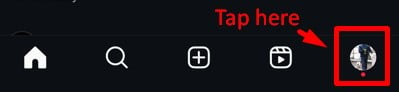
- Med et enkelt tryk befinder du dig på din Instagram-profilside, klar til at foretage de nødvendige ændringer.
Trin-2: Adgang til indstillinger
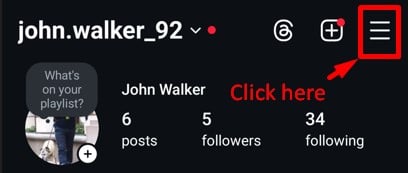
- På din profilside skal du se efter tre vandrette linjer – ofte omtalt som hamburgerikonet – placeret i øverste højre hjørne af din skærm.
- Den "Indstillinger og aktivitet”-menuen vil elegant glide frem.
Trin-3: Rediger profil
- Med indstillingsmenuen lige ved hånden, tryk på "Kontocenter" mulighed. Dette vil føre dig til et nyt sæt valgmuligheder.
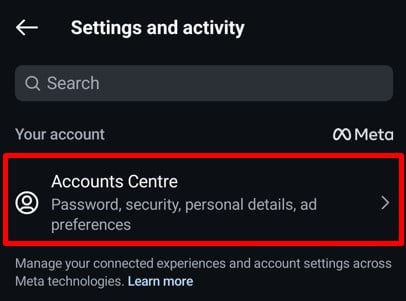
- Find og vælg “personlige detaljer" under Kontoindstillinger afsnit. Nu er du i førersædet, klar til at finjustere dine kontooplysninger.
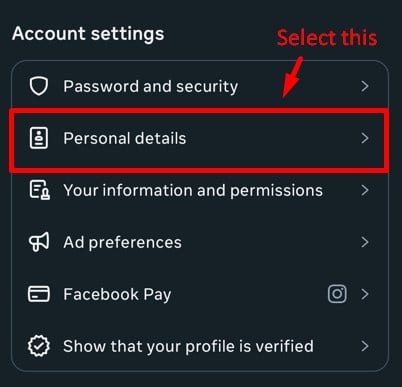
Trin-4: Slet eksisterende e-mail
- I afsnittet "Personlige oplysninger" kan du se "Kontakt" mulighed. Klik på den.
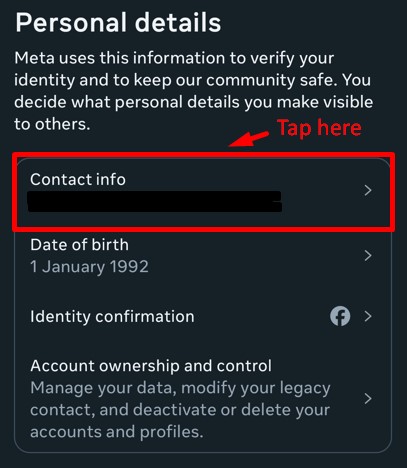
- Se efter din nuværende e-mail, og klik på den for at slette din e-mail med Slet e-mail .
- Du bliver bedt om at angive din Instagram-kontos adgangskode. Indtast den og klik på Fortsæt. Din eksisterende e-mail vil blive slettet.
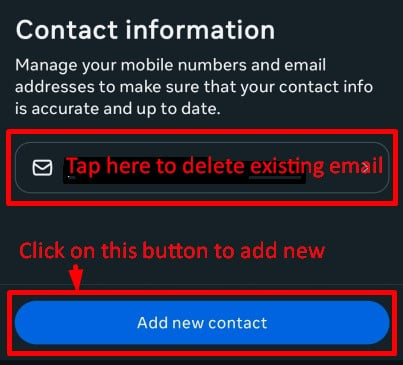
Trin-5: Tilføj den nye e-mail
- Nu, for at tilføje den nye, skal du gå tilbage til siden med kontaktoplysninger og klikke på Tilføj ny kontakt.
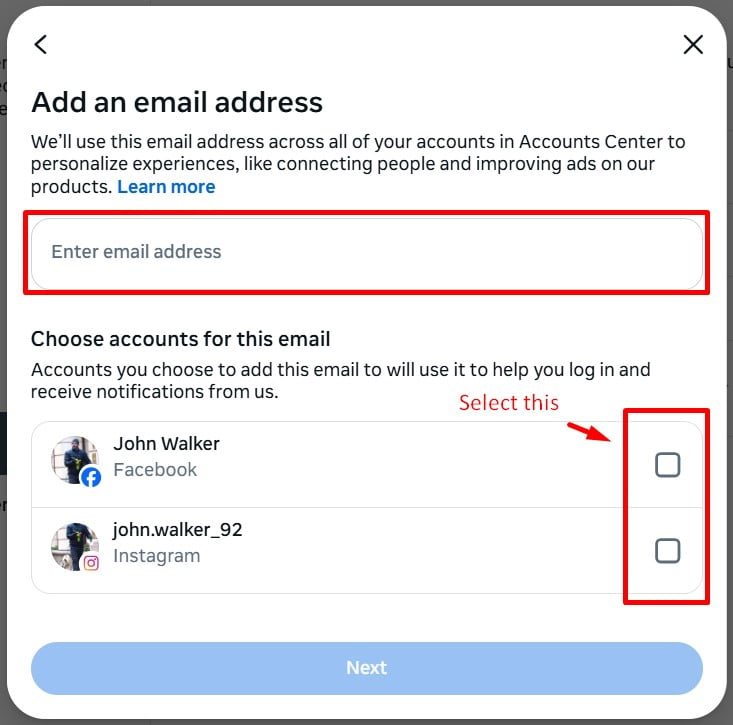
- Klik på Tilføj e-mailadresse. Angiv din nye e-mailadresse, og vælg de Instagram-konti, som du vil indstille denne e-mail til. Klik på Næste.
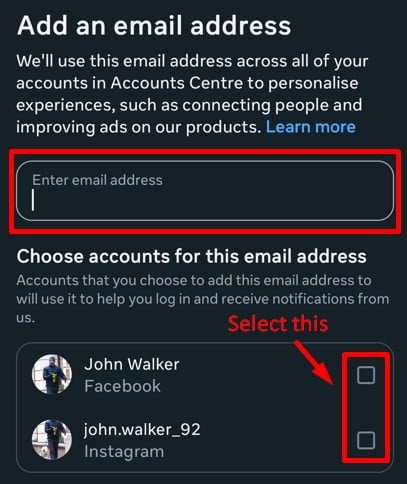
Trin-6: Bekræftelse af den nye e-mail
- Når du har angivet din nye e-mail, skal du indtaste den bekræftelseskode, du har modtaget på din nye e-mail, og klikke Næste. Din Instagram-e-mail vil blive ændret.
Det er det! Du har med succes ændret din e-mail på Instagram-appen. Dette sikrer, at du modtager vigtige opdateringer, meddelelser og muligheder for gendannelse af adgangskode knyttet til din nye e-mail.
Brug Predis.ai Instagram Post Maker for ubesværet at skabe fantastiske billeder og engagerende indhold, hvilket sikrer, at din Instagram-tilstedeværelse altid er i top.
Hvordan ændres Instagram-e-mail fra skrivebordet?
Du har allerede set processen med at ændre din Instagram-e-mailadresse via din telefon. Men hvad nu hvis du har brug for at ændre e-mailadressen via din computer eller dit skrivebord? Vi har styr på det. Du skal blot følge disse trin:
Trin-1: Log ind på dit Instagram-websted
Start med at åbne Instagram-webstedet i browseren på din computer/skrivebord. Log nu ind på din Instagram-konto ved at tilføje dit brugernavn og adgangskode.
Trin 2: Åbn indstillinger
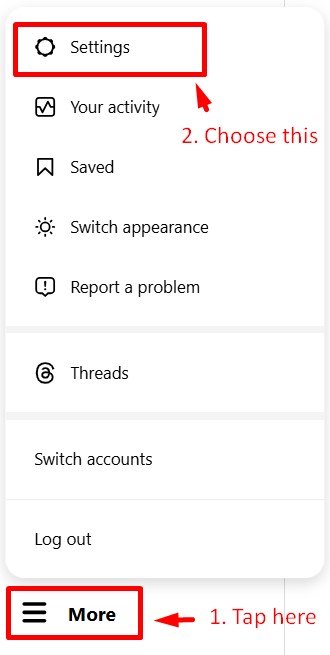
Når din konto er åben, skal du se nederst til venstre på din side. Du vil se mere i nederste venstre hjørne. Klik på Mere og vælg Indstillinger fra menuen, der vises foran dig.
Trin 3: Adgang til Kontocenter
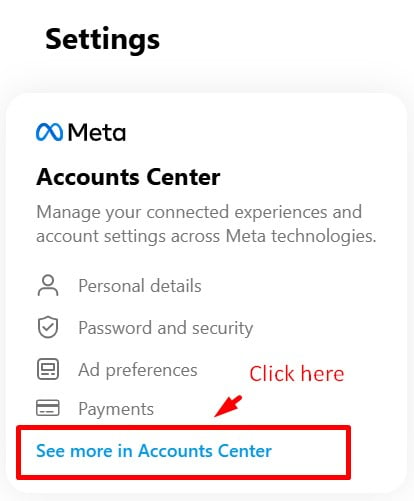
Nu kan du se Kontocenter mulighed, som du vil se øverst. Herfra skal du vælge Se mere i Accounts Center som du finder under annoncepræferencerne.
Trin 4: Personlige oplysninger
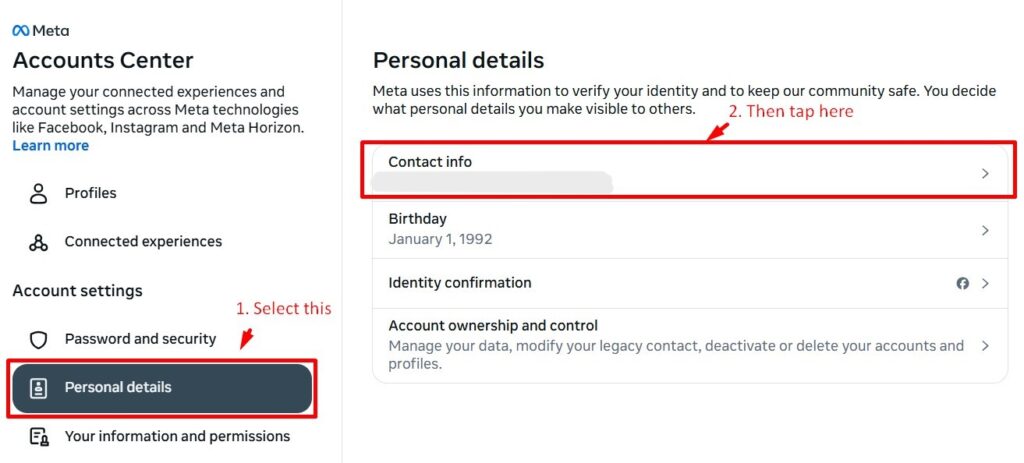
Du er et skridt væk fra at ændre din e-mail via dit skrivebord. Nu skal du bare klikke videre Personlige detaljer som vil blive efterfulgt af Kontakt på den højre side.
Trin 5: Tilføj ny kontakt
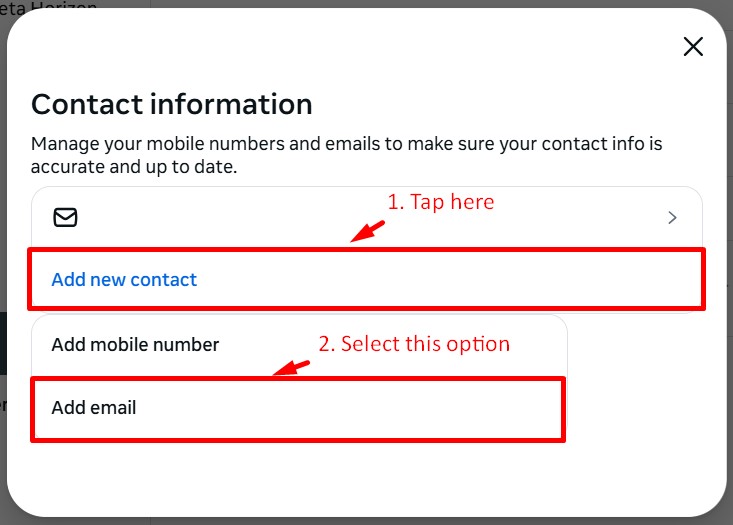
Dette bringer dig til siden, hvor den faktiske handling finder sted. Nu skal du vælge Tilføj ny kontakt som vil blive efterfulgt af Tilføj e-mail.
Trin-6: Skift e-mail
Endelig er det tid til at tilføje din ønskede e-mailadresse, som du ønsker skal ændres fra den forrige. Indtast e-mail-adressen i den givne fane. Du skal også vælge Instagram-kontoen nederst. Hvis der er flere konti, skal du vælge de konti, du vil køre med den e-mailadresse, og klikke på Næste .
Trin-7: Bekræft e-mail
Når alt er gjort, kan du nu bekræfte din nye e-mailadresse. Og dette vil endelig opdatere din Instagram-e-mail adresse via din computer.
Så nu ved du, hvordan du ændrer din e-mail på Instagram via din telefon såvel som dit skrivebord. Men hvad med login-processen? Antag, at du vil ændre din Instagram-mailadresse på det tidspunkt, du logger ind. Nu kan det skyldes forskellige årsager, men det er en mulig proces.

Hvordan ændrer jeg min e-mail på Instagram uden at logge ind?
Skal du ændre din e-mailadresse på Instagram uden at logge ind? Nå, det er ikke en umulig opgave. Faktisk er der kun et par trin, du skal følge for at få det gjort.
Nedenfor er nogle nemme trin, der hjælper dig med at ændre din Instagram-e-mail uden adgangskode eller uden at logge ind:
Trin-1: Glemt loginoplysninger?
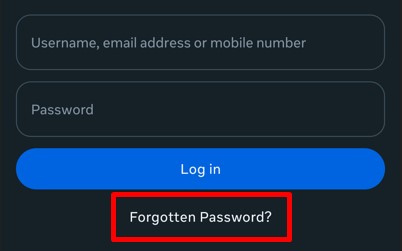
For at begynde med processen skal du først installere Instagram-applikationen på din enhed. Inden du tilføjer din adgangskode, skal du klikke på "Glemt adgangskode?” Nederst på din skærm.
Trin-2: Indtast brugernavn
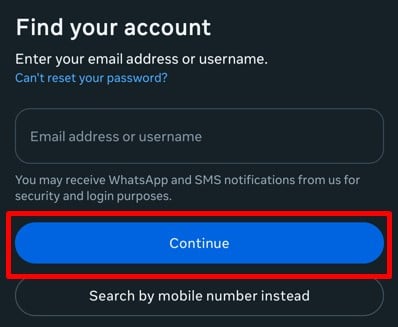
Nu, her skal du indtast dit brugernavn og gå derefter videre ved at vælge den næste knap nederst.
Trin-3: Prøv en anden måde
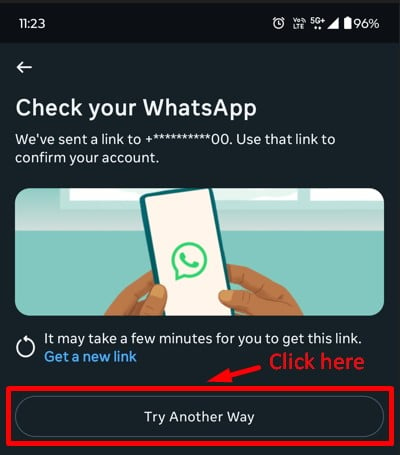
Her vil du kunne se "Prøv en anden måde” nederst på skærmen, vælg det, og det vil tage dig til en supportanmodningsside.
Trin-4: Supportanmodning
Nu kan du udfyld denne formular og indsend en Anmod om support at ændre din e-mailadresse uden at logge ind.
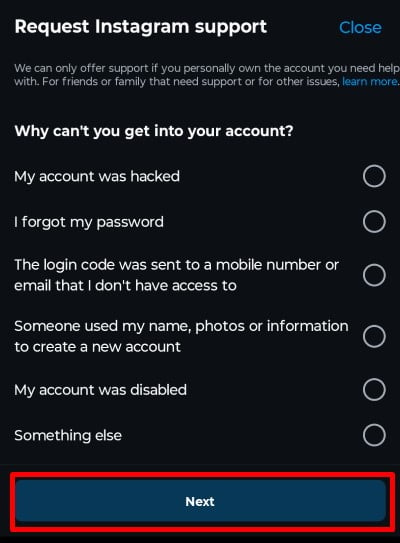
Så dette var en nem procedure til at hjælpe dig med at ændre din Instagram-e-mailadresse uden at logge ind på din Instagram-konto. Udover at ændre e-mailen til dit login-formål, kan du også ændre den e-mail, der vises for dine seere. Så lad os læse videre for at vide, hvordan det kan gøres.
Sådan tilføjer du Instagram kontakt-e-mail i bio?
Så som du ved, vil e-mail-knappen på Instagram vise dine brugere, hvordan de kan kontakte dig via e-mail. Det er derfor, du bliver nødt til at tilføje en e-mail-knap til din professionelle Instagram-konto, hvis du ønsker, at dine seere skal kontakte dig via e-mail. Derefter skal du sørge for, at de kontaktoplysninger, du deler med dit publikum, kun inkluderer dit e-mail-id.
Hvad nu hvis du vil ændre den e-mailadresse, der vises i din Instagram bio? Alt du skal gøre er at følge disse enkle trin, der hjælper dig med at ændre e-mailen i din bio:
Trin-1: Klik på profilikonet
Først skal du åbne din Instagram-konto. Vælg nu fra din startside din profilikon i nederste højre hjørne.
Trin-2: Rediger profil
Fra din profilside skal du nu vælge "Rediger profil”-knap, som du ser under din bio.
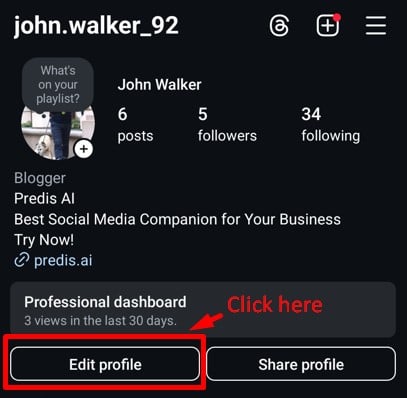
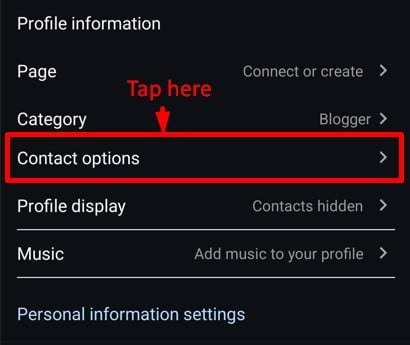
Trin-3: Profiloplysninger
Rul ned til hvor du finder Kontaktmuligheder. Vælg nu kontaktmuligheden.
Trin-4: Offentlige kontakter
Nu herfra vil du være i stand til at se den allerede tilføjede e-mail-adresse, som du gav tidligere. Nu for at ændre det, skal du erstatte den eksisterende e-mailadresse med den, du ønsker.
Når din ønskede e-mailadresse er tilføjet, skal du klikke på vise kontaktoplysninger på bunden. Dette giver dig mulighed for at vise din ændrede e-mailadresse til dine seere i bio. Vælg nu det blå flueben i øverste højre hjørne.
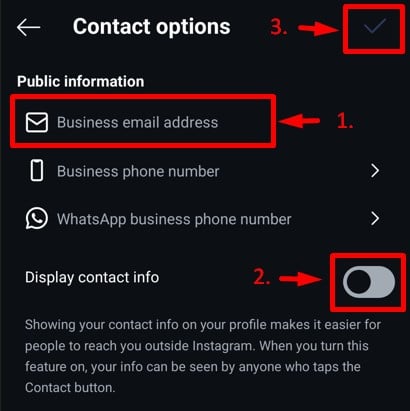
Du er færdig nu. E-mail-knappen på din bio vil nu vise dine seere den nye e-mailadresse, som du ændrede fra den forrige.
Hvorfor ændre din Instagram-e-mail?
I Instagrams dynamiske verden spiller dit Instagram-brugernavn en afgørende rolle i shaping din online identitet. Hurtige Instagram-brugernavnsopdateringer kan gøre en verden til forskel. Her er grunden til, at det er værd at overveje:
- Kontosikkerhed: Forestil dig at forstærke din digitale højborg med en simpel e-mail-switch. Ved regelmæssigt at opdatere din e-mail, forbedrer du ikke kun din kontos sikkerhed, men sikrer også en hurtig genoprettelse, hvis der opstår et kodeordsproblem.
- Instagram-meddelelser: Tænk på dine Instagram-notifikationer. Ændring af din e-mail kan påvirke den måde, du modtager vigtige opdateringer og underretninger på fra platformen. Sørg for at justere dine meddelelsesindstillinger i overensstemmelse hermed efter e-mailændringen.
- Personlig præference: Livet udvikler sig, og det samme gør vores e-mail-præferencer. Uanset om du har adopteret en ny e-mail-persona eller efterladt en gammel, sikrer du en problemfri kommunikation i din indbakke ved at tilpasse din Instagram til dit nuværende valg.
- Professionel brug: For dem, der styrer deres Instagram-rejse mod professionalisme, løfter skift til en virksomheds-e-mail dit virtuelle håndtryk og sætter tonen for frugtbart netværk og samarbejde. Så overvej at opdatere dit Instagram-brugernavn for en mere sikker og personlig tilstedeværelse online.

Konklusion
I en verden, hvor hashtags og dobbelttryk former vores digitale liv, er der én lille helt, der ofte overses – din e-mailadresse. Det er nøglen til dit Instagram-univers, der hjælper dig med at få adgang igen, holde dig opdateret og sikkert krydse gennem din konto.
Så, mens vi afslutter denne vejledning, skal du huske dette: at holde din e-mail opdateret er som at give din konto et usynligt skjold. Uanset om du øger sikkerheden eller bare giver din profil en frisk stemning, er det en leg at ændre din Instagram-e-mail.
Hold din digitale verden sikker og levende med disse enkle trin og de rigtige værktøjer til din rådighed. Hvis du vil gøre din Instagram-marketing ubesværet, så besøg Predis.ai i dag for at gøre din indholdsoprettelse og -administration nem og sikker ved hjælp af AI!
Du kan også bruge Hashtag-generator for at finde de mest effektive hashtags til dine opslag, hvilket øger din rækkevidde og engagement.
Ofte Stillede Spørgsmål
Ja, kan du bruge den samme e-mail til flere Instagram-konti, men hver konto skal have en unikt brugernavn. Det anbefales dog at bruge en anden e-mail for hver konto for bedre sikkerhed og nemmere gendannelse, hvis du nogensinde glemmer dine loginoplysninger.
Når du har ændret din e-mail, Instagram opdaterer det med det samme. Du skal dog først bekræfte den nye e-mail ved at klikke på bekræftelseslinket sendt til din indbakke. Hvis du ikke bekræfter det, opdaterer Instagram ikke din e-mail.
Hvis du ikke har modtaget bekræftelsesmailen, kan du prøve disse rettelser:
- Tjek din spam/junk-mappe for at se om den landede der.
– Sørg for, at du har indtastet korrekt e-mailadresse uden tastefejl.
– Vent et par minutter, da e-mails nogle gange kan blive forsinket.
Hvis problemet fortsætter, send bekræftelsesmailen igen fra Instagram-indstillinger.
Ja, men kun hvis du stadig har adgang til din gamle e-mail. Tryk på på login-siden "Glemt kodeord?" og følg instruktionerne til nulstil din adgangskode ved hjælp af din e-mail. Hvis du ikke har adgang til din gamle e-mail, skal du gå igennem Instagrams supportproces for at bekræfte din identitet og gendanne din konto.
Relaterede artikler,
Automatiser Instagram-indholdsoprettelse Med hjælp fra AI
Hvordan man Opret en brandidentitet på Instagram?
Hvordan man Promover restaurant på Instagram?