Už jste někdy zjistili, že často pozastavujete video na YouTube, abyste si něco poznamenali? Nejste sami. Ať už jste student, tvůrce obsahu, výzkumník nebo prostě dáváte přednost čtení před sledováním, znalost toho, jak získat kompletní přepis videa na YouTube, vám může ušetřit spoustu času. V tomto blogu se naučíme, jak získat kompletní přepis videa na YouTube, včetně vestavěných nástrojů YouTube, webových platforem, mobilních aplikací a profesionálních řešení umělé inteligence. Kromě toho si probereme, jak co nejlépe využít své přepisy a jak je znovu použít pro blogy, příspěvky na sociálních sítích nebo studijní poznámky.
Pojďme se ponořit!
Co je to přepis z YouTube?
A Přepis z YouTube je písemný záznam všeho, co bylo ve videu řečeno. Může být sdílen ručně tvůrcem nebo automaticky prostřednictvím YouTube. Obsahuje konverzaci, někdy i označení mluvčího a dokonce i časová razítka v těchto přepisech. V závislosti na nastavení videa si je můžete prohlédnout, kopírovat nebo dokonce přeložit.
Je to něco jako titulky, ale můžete v nich procházet a měnit text.
Proč byste mohli potřebovat přepis?
Existuje mnoho praktických důvodů, proč si nechat stáhnout kompletní přepis videa na YouTube:
- PřístupnostPřepisy pomáhají zpřístupnit videa divákům, kteří jsou neslyšící nebo nedoslýchaví. Jsou také součástí Shoda s W3C pro přístupnost.
- Psaní poznámekTyto funkce jsou skvělé pro studenty, výzkumníky a profesionály, kteří dávají přednost zběžnému prohlížení textu před sledováním celého videa.
- Změna účelu obsahuBlogeři, marketéři a tvůrci mohou přepisy proměnit v příspěvky na blogu, citace nebo obsah pro sociální sítě.
- Vícejazyčný překladPřepisy můžete použít k vytvořit titulky v jiných jazycích.
- VyhledatelnostPřepisy vám umožňují rychle najít a vrátit se k klíčovým částem videa.
Zlepšete návratnost investic do YouTube ⚡️
Ušetřete čas a vytvářejte ve velkém s umělou inteligencí
VYZKOUŠETJak získat přepis videa z YouTube na počítači?
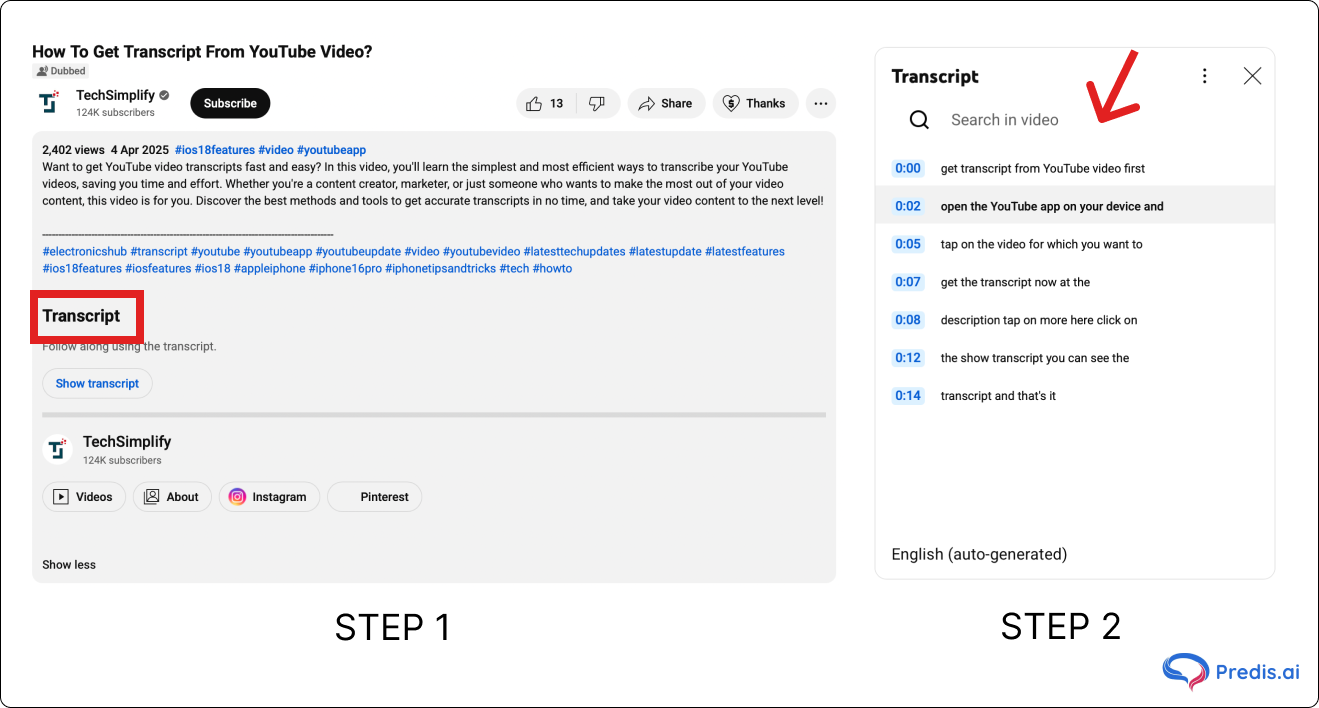
YouTube má vestavěnou funkci pro prohlížení přepisů, takže k tomu nebudete potřebovat externí program.
Krok 1: Otevřete video na YouTube
Nejprve otevřete YouTube a přejděte na video, pro které chcete přepis.
Krok 2: Klikněte na nabídku se třemi tečkami pod videem
Pod videem se zobrazí třítečkové menu. Podívejte se hned pod video na pravé straně.
Krok 3: Vyberte možnost „Zobrazit přepis“
Objeví se postranní panel zobrazující celý přepis s časovými razítky.
Krok 4: Vyberte jazyk
Pokud video podporuje více jazyků přepisu, zobrazí se rozbalovací nabídka, kde si můžete vybrat příslušný jazyk přepisu.
Krok 5: Zkopírujte a uložte přepis
Stačí jen zvýraznit obsah a vložit ho do dokumentu Word nebo textového souboru.
Tip: Pokud chcete čistší verzi bez časových razítek, klikněte na nabídku se třemi tečkami v panelu přepisu a zakažte časová razítka (pokud jsou k dispozici).
Jak získat přepis z YouTube na mobilu?
YouTube má vestavěnou funkci pro prohlížení přepisů, takže k tomu nebudete potřebovat externí program.
Krok 1: Otevřete video na YouTube
Nejprve otevřete YouTube a přejděte na video, pro které chcete přepis.
Krok 2: Klikněte na nabídku se třemi tečkami pod videem
Pod videem se zobrazí třítečkové menu. Podívejte se hned pod video na pravé straně.
Krok 3: Vyberte možnost „Zobrazit přepis“
Objeví se postranní panel zobrazující celý přepis s časovými razítky.
Krok 4: Vyberte jazyk
Pokud video podporuje více jazyků přepisu, zobrazí se rozbalovací nabídka, kde si můžete vybrat příslušný jazyk přepisu.
Krok 5: Zkopírujte a uložte přepis
Stačí zvýraznit obsah a vložit ho do dokumentu Word nebo textového souboru.
Tip: Pokud chcete čistší verzi bez časových razítek, klikněte na nabídku se třemi tečkami v panelu přepisu a zakažte časová razítka (pokud jsou k dispozici).
Použít automaticky generované titulky (pokud ruční přepis není k dispozici)
I když tvůrci zapomenou přidat přepis, umělá inteligence YouTube jim ho vygeneruje. Chcete-li si ho prohlédnout:
- Stiskněte ikona ozubeného kola na videu.
- Získejte „Titulky / CC„Možnost „zapnuta“.
- V případě potřeby vyberte možnost „Automatický překlad“.
Poznámka: Automaticky generované titulky nemusí být někdy úplně přesné, zejména pokud je v pozadí hodně šumu nebo když mluvčí používá přízvuk. Můžete použít nástroje pro úpravu, aby vypadaly lépe, ale pořád je to lepší než nic.
Online nástroje pro získání přepisů z YouTube
Několik webových stránek umožňuje snadno získat větší kontrolu nebo přepis. Následují některé z nejlepších nástrojů:
- YouTubeTranscript.comJednoduše zkopírujte URL adresu videa a ihned získejte přepis.
- DownSub: umožňuje stahovat soubory ve formátech TXT, SRT nebo VTT.
- Otter.ai: umožňuje nahrát video a zvuk a získat přehledný a prohledávatelný přepis.
- Popis: je oblíbený software pro tvůrce, kteří chtějí upravit video změnou textu.
Pokud chcete vědět, jak získat kompletní přepis videa na YouTube, který si můžete stáhnout nebo upravit, tyto nástroje jsou skvělé.
Vícejazyčné přepisy: Rozšiřte svůj dosah
Přepisy lze přeložit do různých jazyků ručně nebo pomocí softwaru. Níže uvádíme některé z možností:
- Použijte Automatický překlad na YouTube volba.
- Vložte přepis do Překladač Google.
- Najmout a překladatel nebo použít nástroje jako Deepl aby byla zajištěna správnost.
Tip: Vícejazyčné přepisy pomáhají autorům a firmám oslovit celosvětové publikum a zlepšit mezinárodní SEO. Pokud cílíte na globální publikum, překladač videí na YouTube vám může pomoci převést vaše přepisy do více jazyků, čímž se váš obsah stane přístupným a poutavým i pro diváky, kteří nemluví anglicky.
Používání rozšíření prohlížeče pro úsporu času
Pokud často potřebujete přepisy, doplňky prohlížeče může pomoci automatizovat proces. Nejlepší volby pro rozšíření prohlížeče jsou uvedeny níže:
- Přepisy pro YouTube (Chromium)
- Scrab.in (pro scraping LinkedInu a YouTube)
Jednoduše nainstalujte, přejděte na video na YouTube a nechte rozšíření vytáhnout přepis pro vás. Vždy si dvakrát zkontrolujte oprávnění, abyste zajistili soukromí a bezpečnost.
Nástroje pro umělou inteligenci a ruční přepis (pro přesnost nebo dlouhá videa)
Pokud chcete větší přesnost než YouTube nebo free nástroje vám dají, pak musíte začít používat nástroje umělé inteligence, níže uvádíme některé z nejlepších:
- Popsat
- Descript je nástroj pro přepis, který vám také umožňuje upravovat videa úpravou přepisu.
- Trint
- Trint nabízí rychlé a přesné přepisy s využitím umělé inteligence a nástrojů pro spolupráci.
- Poznámka
- Jednoduchý multiplatformní nástroj pro přepis, který funguje v reálném čase nebo s nahraným souborem.
- Sonix.ai
- Podporuje desítky jazyků a přízvuků s vysokou přesností transkripce.
- Šťastný písař
- Nabízí možnosti přepisu pomocí umělé inteligence i člověka.
Manuální možnosti:
- Můžete si přepsat vlastní slova (pomalu, ale správně)
- Pro seriózní práci, najměte freekopiníci na Fiverr nebo Rev.
Ty fungují skvěle pro podcasty, webináře a další delší obsah.
Co dělat, když video nemá přepis ani titulky?
Někdy video nemá žádné přepisy ani titulky. Nemusíte se bát, stále máte na výběr:
- Používejte nástroje pro převod řeči na text, jako například Hlasové psaní v Dokumentech Google
- Umístěte video na web jako Otter.ai nebo Descript.
- Promluvte si s osobou, která to vyhotovila, a zeptejte se ji, zda má k dispozici přepis.

Jak znovu využít přepis?
Udělejte něco s celým přepisem svého videa na YouTube, když teď víte, jak ho získat. Pokud je jedním z vašich cílů proměnit přepisy v rychlé a strhující krátké video, tato kolekce šablony scénářů pro YouTube Shorts připravené k použití dělá proces rychlým a vhodným pro začátečníky.
Můžete vyzkoušet níže uvedené možnosti:
- Udělejte z toho příspěvek na blog.
- Vytvořte příběh pro Instagramový kolotoč or reel.
- Napište s tím vlákno na Twitteru.
- Použijte to jako citaci v článkech nebo výzkumu.
- Pro SEO to uveďte v popisu videa.
Opětovné použití přepisů pomáhá vašemu obsahu dosáhnout většího oslovení, oslovit více lidí a šetří vám čas oproti začátkům od nuly.
Tipy pro formátování a uložení přepisu
Čitelnost a užitečnost přepisu můžete zvýšit takto:
- Časová razítka a zbytečné fráze by měly být odstraněny.
- Pro větší přehlednost můžete uvést odrážky nebo jména řečníků.
- Ukládejte v různých formátech, včetně .docx, .pdf a .txt.
- Uložte si to do softwaru na psaní poznámek, abyste k nim měli později snadný přístup.
Závěr
Získání kompletního přepisu videa na YouTube není jen šikovný trik, je to nástroj pro zvýšení produktivity, funkce pro usnadnění přístupu a zlatý důl obsahu. Ať už používáte vestavěné funkce YouTube, nástroje třetích stran nebo pokročilý software umělé inteligence, existuje metoda, která vyhovuje každé potřebě a úrovni dovedností. Takže až se příště budete dívat na video a pomyslíte si: „Kéž bych měl ten scénář,“ teď přesně víte, co dělat. Pokud vám tento průvodce pomohl, cítíte… free uložit si ho do záložek nebo ho sdílet s přítelem, který by ho také mohl použít.
Nejčastější dotazy
Ano! Použijte vestavěný přepis YouTube nebo free nástroje jako YouTubeTranscript.com.
Zkopírujte jej přímo z prohlížeče přepisů nebo použijte DownSub pro soubory ke stažení.
Tvůrce jej mohl zakázat, nebo ho YouTube nemohl vygenerovat kvůli nekvalitnímu zvuku.
Použijte možnost „přepnout časová razítka“ nebo vložte do textového editoru a ručně vyčistěte.
Rozhodně. Učitelé je mohou používat pro plánování hodin, citování nebo pro zpřístupnění ve třídě.
Použijte editory titulků, jako je Subtitle Edit, nebo online překladače. Poté je nahrajte přes YouTube Studio.