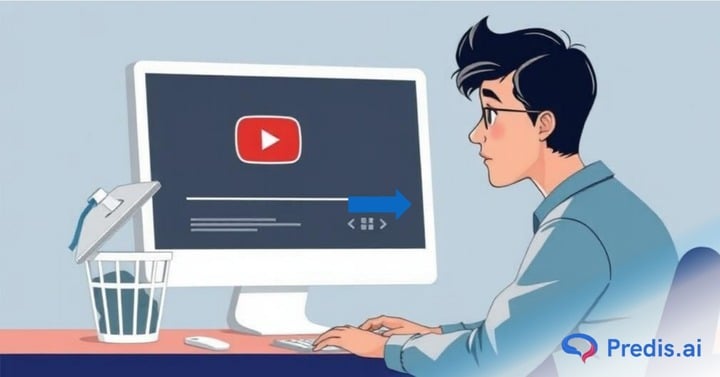
YouTube skončil 114 milionů aktivních kanálů, od osobních vlogů po velká studia a značky. Ale ne každý kanál zůstane aktivní navždy. Ať už měníte značku, opouštíte vytváření obsahu nebo prostě chcete začít znovu, vědět, jak smazat kanál YouTube, je zásadní.
Smazáním kanálu trvale ztratíte všechna svá videa, seznamy videí a interakce s komunitou. Než učiníte toto konečné rozhodnutí, je důležité zálohovat svá data a prozkoumat alternativy, jako je nastavení kanálu jako soukromého.
V této příručce vás provedeme tím, jak smazat svůj kanál YouTube na počítači i mobilu, spolu s dalšími možnostmi, které je třeba zvážit před smazáním kanálu YouTube. Začněme!
5 tipů pro smazání kanálu YouTube
Než se rozhodnete smazat svůj účet YouTube, je důležité pochopit důsledky. Smazání kanálu YouTube je a trvalé působení – všechna vaše videa, seznamy videí, komentáře a odběratelé budou navždy ztraceni.
Je také důležité rozlišovat mezi smazáním účtu YouTube a kanálu YouTube. Váš účet YouTube je propojen s vaším účtem Google. Smazáním účtu Google odstraníte všechny služby s ním spojené, včetně YouTube, Gmailu, Fotek Google a dalších. Na druhou stranu smazání kanálu YouTube odstraní pouze váš obsah na YouTube, zatímco zbytek vašich služeb Google zůstane nedotčen.
1. Nejprve si zálohujte svá data
Než budete pokračovat, nezapomeňte si zálohovat data, abyste neztratili cenný obsah. Svá videa si můžete stáhnout pomocí Export dat Google, která vám umožňuje exportovat a uložit váš obsah.
Chcete-li zálohovat svůj kanál YouTube pomocí služby Google Takeout, postupujte takto:
- Přejděte do služby Export dat Google a přihlaste se. Klikněte na „Odznačit vše” pro zrušení výběru ostatních platforem.
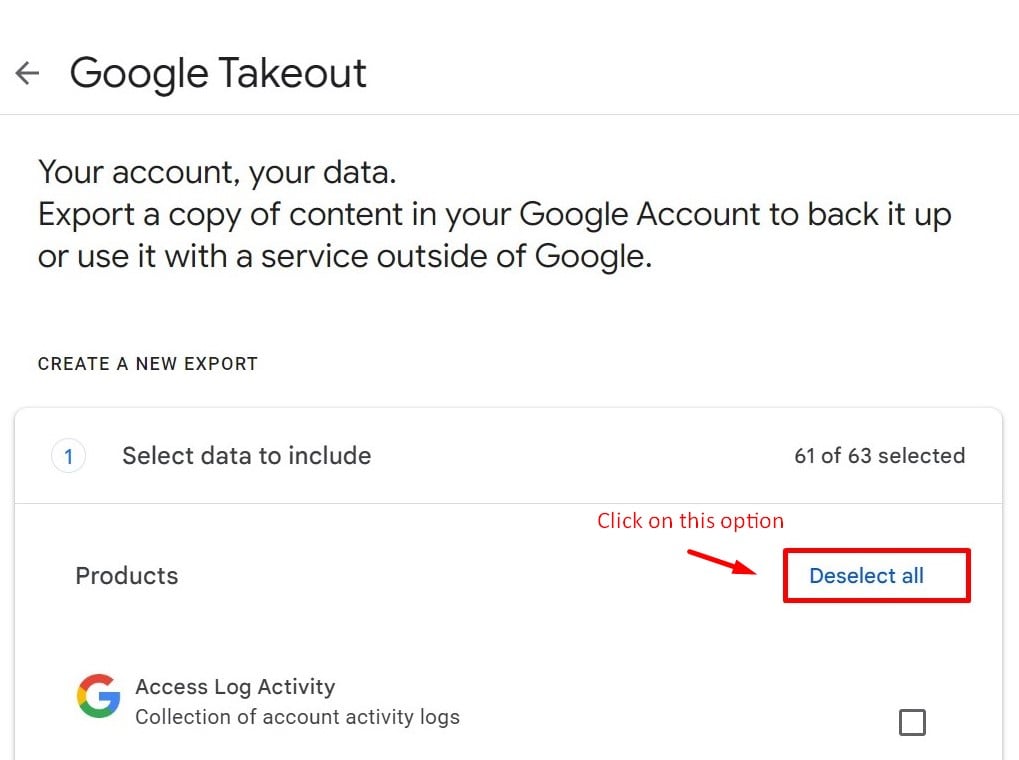
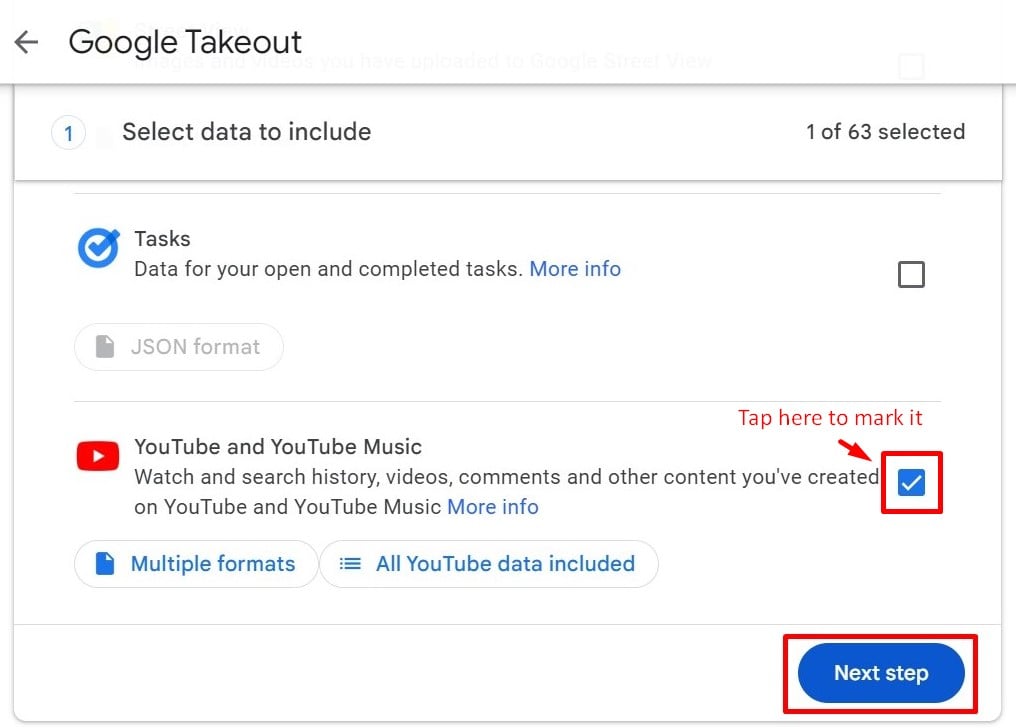
- Pouze vyberte YouTube a YouTube Music ze seznamu služeb Google a klikněte na „Další krok"Tlačítko.
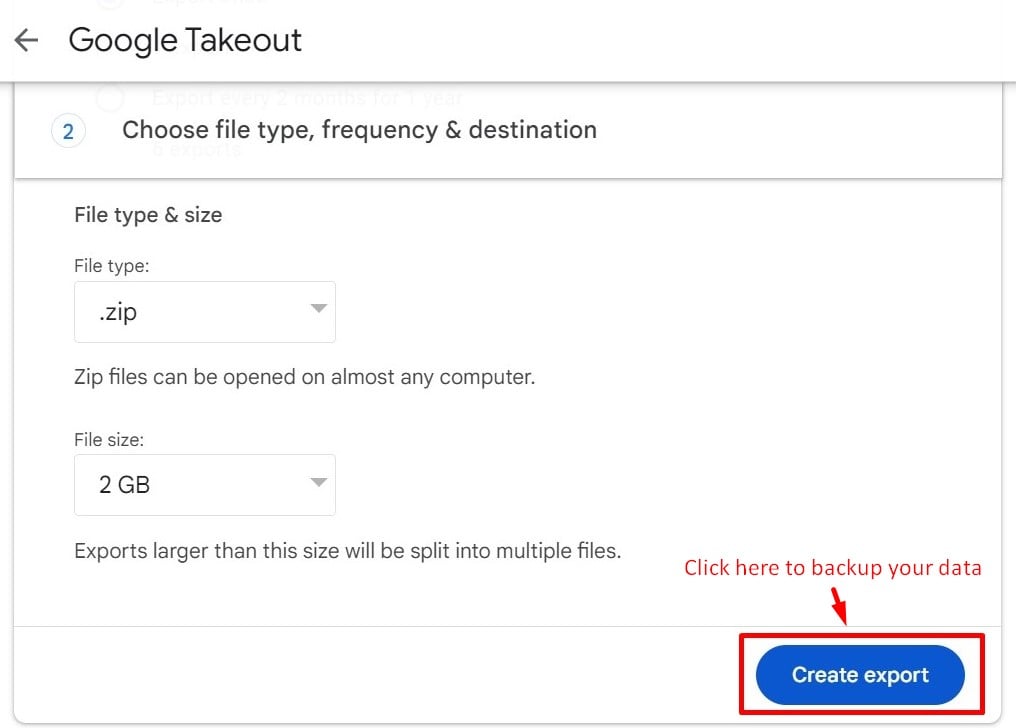
- V nabídce Vybrat typ souboru, frekvence a cíl Na kartě vyberte cíl zálohy a frekvenci exportu. Vyberte typ a velikost souboru pro exporty a poté klikněte na Vytvořit export.
- Budete o to požádáni ověřit si před dokončením exportu. Jakmile je export dokončen, můžete stáhněte si svá data z vámi zvolené destinace.
Google vám to také usnadnil stáhněte si svá videa z YouTube přímo do vašeho počítače nebo mobilního zařízení. Jednoduše postupujte podle jejich podrobných pokynů a vaše videa budou uložena.
2. Ujistěte se, že odstraňujete správný kanál
Pokud máte více kanálů YouTube pod jedním účtem Google, znovu zkontrolujte, zda odstraňujete ten správný. Nechcete nechtěně smazat svůj primární kanál. Postupujte podle níže uvedených kroků přepnout účty na mobilu a počítači, abyste měli jistotu, že jste na správném kanálu:
Postup přepnutí účtu YouTube na mobil:
- Otevřete aplikaci YouTube a klepněte na profilový obrázek v pravém dolním rohu.
- vybrat Přepnout účet z horní části obrazovky, nebo Jdi do nastavení v pravém horním rohu a klikněte na Přepnout účet.
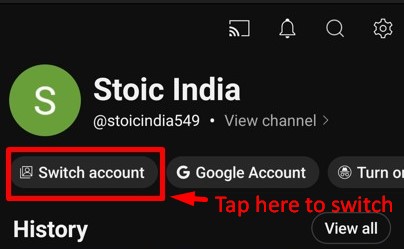
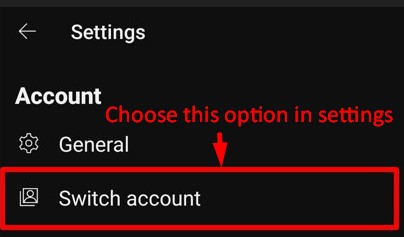
- Vyberte a klikněte na kanál, který chcete smazat.
Postup přepnutí účtu YouTube na počítači:
- Přejděte na YouTube.com a přihlaste se. Klikněte na svůj profilový obrázek v pravém horním rohu.
- Z rozbalovací nabídky vyberte Přepnout účet.
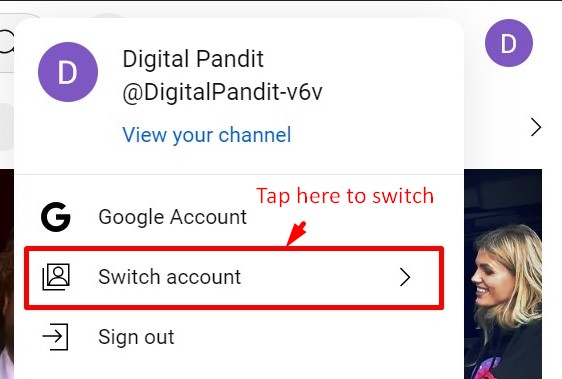
- Vyberte správný kanál YouTube, který chcete smazat.
Dodržením těchto kroků se můžete vyhnout chybě při smazání nesprávného kanálu a před provedením tohoto nevratného kroku se ujistit, že jste si zazálohovali všechna svá data.
3. Zkontrolujte zpeněžení a výdělky
Pokud je váš kanál zpeněžen, zkontrolujte svůj výdělky a nevyřízené platby před vymazáním.
- Podívejte se na kartu Zpeněžení ve Studiu YouTube neuhrazené platby.
- Ujistit se stáhnout veškeré zbývající příjmy z AdSense před smazáním kanálu.
- Pokud jste součástí Partnerského programu YouTube, uvědomte si, že smazáním kanálu dojde zrušit svou účast.
YouTube nepřevádí výdělky na nový kanál, takže před pokračováním vydělejte peníze.
Navrhujte reklamy na YouTube s Predis AI během několika sekund. Využijte naše šablony, animace, vektory, obrázky a videa a vytvořte poutavá videa, která zlepšují výkon reklam.
4. Odpojte služby třetích stran a účty sociálních médií
Pokud je váš kanál YouTube propojen s jinými službami, zrušte jejich propojení, abyste předešli budoucím problémům.
- Odstraňte odkazy na platformy sociálních médií, weby a aplikace, které používají váš obsah YouTube.
- Odpojit editory videa třetích stran, analytické nástroje nebo aplikace pro plánování, které přistupují k vašemu účtu YouTube.
To zajišťuje hladký přechod a zabraňuje nefunkčním propojením mezi jinými platformami.
5. Informujte své odběratele (je-li to nutné)
Pokud máte aktivní publikum, zvažte, zda mu před smazáním kanálu dát vědět. Můžete to udělat vytvořením video oznámení nebo zveřejněním na jiných platformách sociálních médií, kde máte svou přítomnost.
- Zveřejněte závěrečné video nebo zprávu v karta komunita vysvětlit, proč odcházíš.
- Přesměrovat sledující na nový kanál, blog nebo účet sociálních médií, pokud měníte značku.
- Pokud máte obavy o soukromí, můžete nastavte svůj kanál jako soukromý místo trvalého smazání.
To umožňuje vašemu publiku uvědomit si změnu a případně vás sledovat na jiných platformách, pokud plánujete pokračovat vytváření obsahu někde jinde.
Smazání vašeho kanálu YouTube je velký krok, proto nejprve proveďte tato opatření. Dále vás krok za krokem provedeme smazáním kanálu YouTube na mobilu a počítači.
Odemkněte úspěch YouTube!
Zvyšte návratnost investic YouTube bez námahy pomocí umělé inteligence
VYZKOUŠET
Jak smazat YouTube kanál v telefonu?
Pokud jste se rozhodli smazat svůj kanál YouTube a chcete to udělat prostřednictvím svého mobilní zařízení, proces je přímočarý. Chcete-li svůj kanál YouTube smazat, postupujte pečlivě podle těchto kroků pomocí mobilní aplikace YouTube. Kroky k odstranění kanálů YouTube na zařízeních iPhone a Android jsou stejné.
Zde je jednoduchý podrobný návod, jak smazat kanál YouTube na iPhonu a Androidu:
- Začněte spuštěním Aplikace YouTube na vašem mobilním zařízení.
- Klepněte na své ikona profilu, který se nachází v pravém dolním rohu obrazovky.
- V nabídce profilu klepněte na Účet Google v horní části.
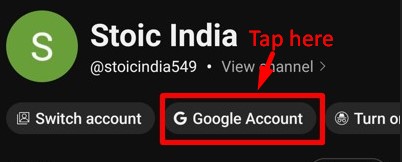
- Procházejte nabídku a klepněte na Data a soukromí Karta.
- Přejděte dolů, dokud neuvidíte možnost Stáhnout nebo odstranit data. Klepněte na 'Smazat službu Google".
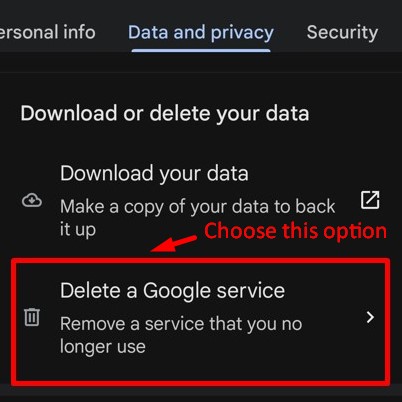
- Budete o to požádáni ověřte svůj účet zadáním hesla nebo jiným způsobem.
- Po ověření najděte v seznamu služeb YouTube a klepněte na ikona koše vedle toho.
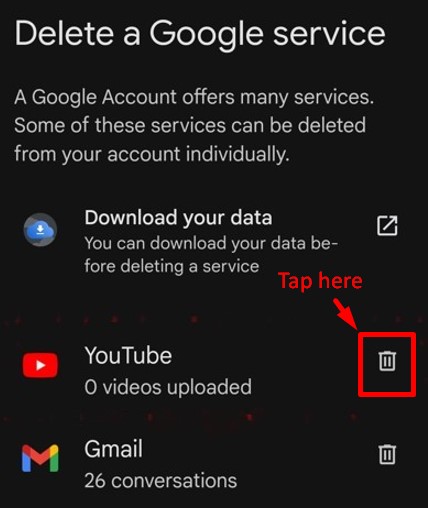
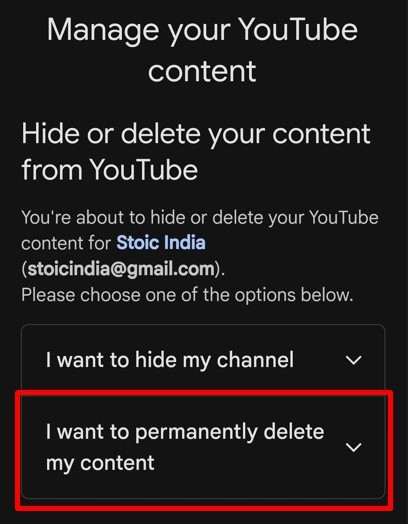
- Otevře se nová karta se dvěma možnostmi. Vyberte 'Chci trvale smazat svůj obsah".
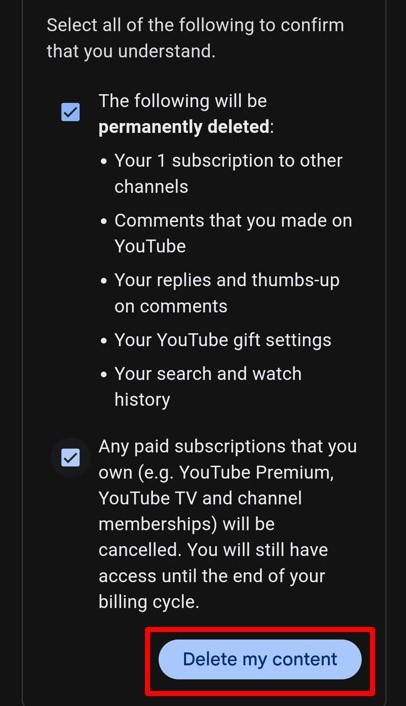
- Zaškrtněte políčka potvrďte smazání veškerého obsahu spojeného s vaším kanálem YouTube a klikněte naSmazat můj obsah' pokračovat.
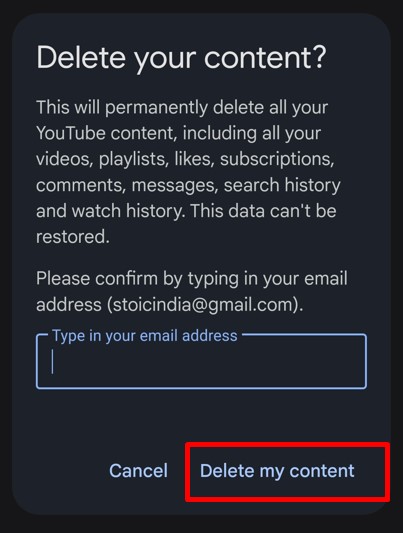
- A potvrzovací vyskakovací okno se objeví. Pro dokončení procesu zadejte svou e-mailovou adresu. Klepněte Smazat můj obsah naposledy trvale smazat svůj kanál YouTube.
- Pokud přepnete účty, nyní uvidíte, že existuje žádný kanál k dispozici pro účet.
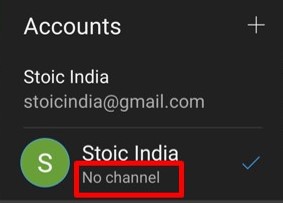
Smazání může trvat několik minut a může chvíli trvat, než váš kanál zcela zmizí z výsledků vyhledávání a dalších oblastí YouTube.
Pomocí těchto kroků můžete snadno smazat svůj kanál YouTube na mobilu. Před dokončením rozhodnutí si vše důkladně zkontrolujte, protože je nevratné.
Jak smazat kanál YouTube na ploše?
Smazání kanálu YouTube z počítače je jednoduché a lze ho provést v několika krocích. Mějte na paměti, že tímto trvale smažete všechna vaše videa, seznamy videí a obsah.
Zde je podrobný návod, jak smazat svůj kanál YouTube na ploše:
- Otevřete prohlížeč a přejděte na YouTube. Ujistěte se, že jste přihlášeni ke správnému účtu, kde existuje váš kanál YouTube.
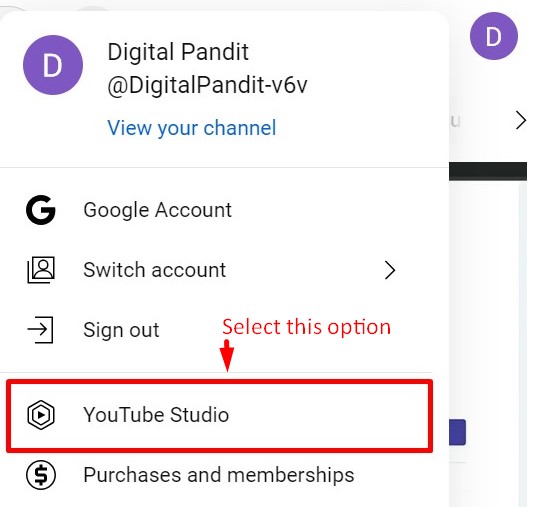
- Klikněte na své ikona profilu v pravém horním rohu obrazovky pro přístup k nastavení účtu.
- V rozevírací nabídce klikněte na Studio YouTube. Tím se dostanete na hlavní panel, kde spravujete svůj kanál.
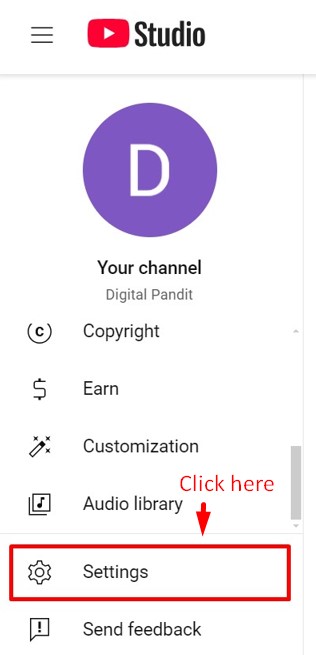
- Na levé straně obrazovky přejděte dolů a klikněte na Nastavení (ikona ozubeného kola).
- V nabídce Nastavení vyberte Kanál a poté klikněte na tlačítko pokročilá nastavení Karta.
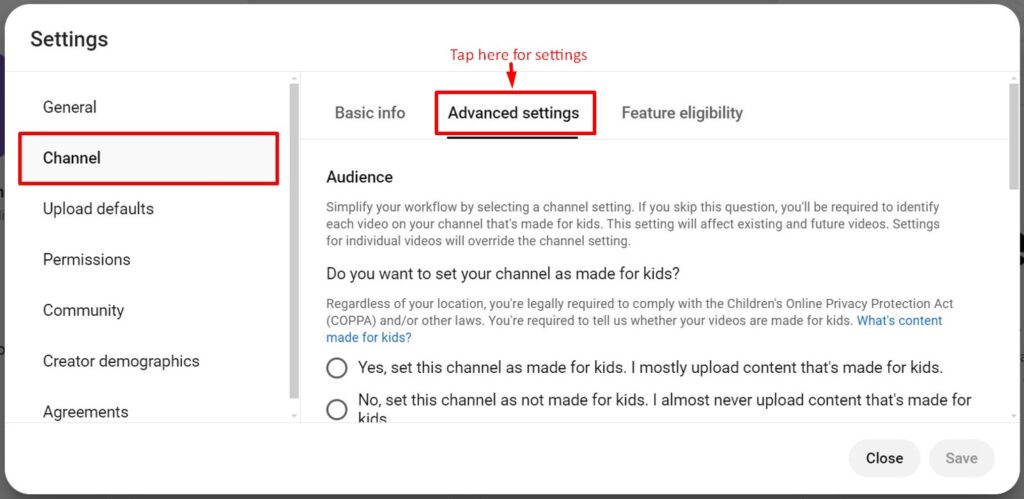
- Přejděte dolů na konec stránky Pokročilá nastavení a klikněte naOdstraňte obsah YouTube"možnost.
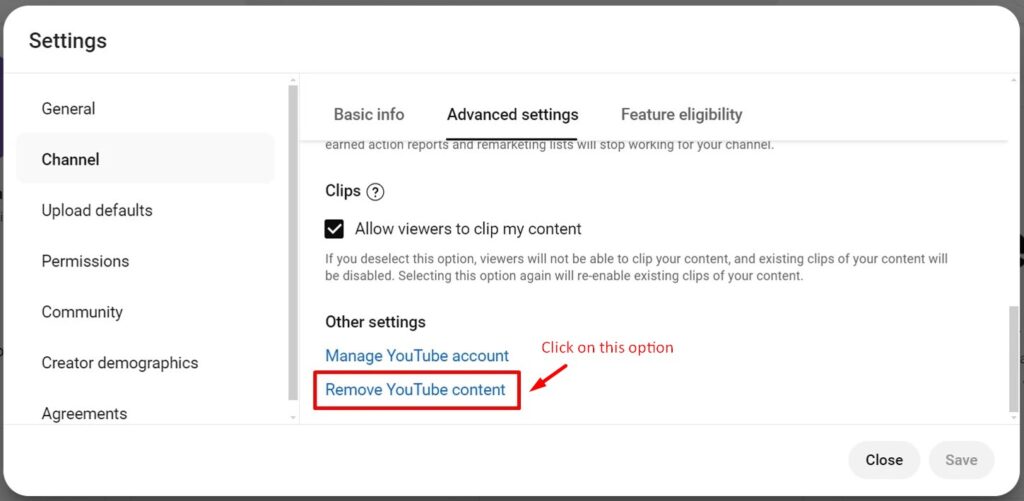
- Budete vyzváni k ověření hesla k účtu Google.
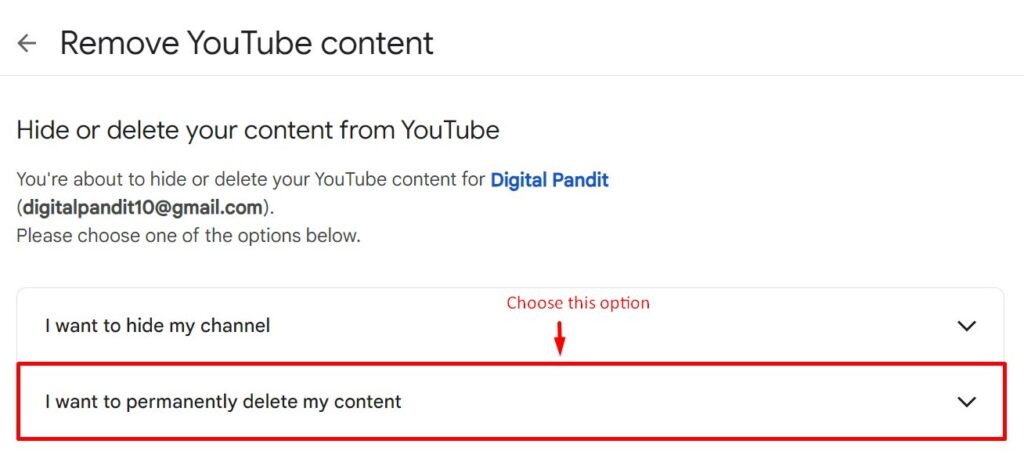
- Na další obrazovce uvidíte dvě možnosti: skrýt obsah nebo jej trvale smazat. Vyberte 'Chci trvale smazat svůj obsah".
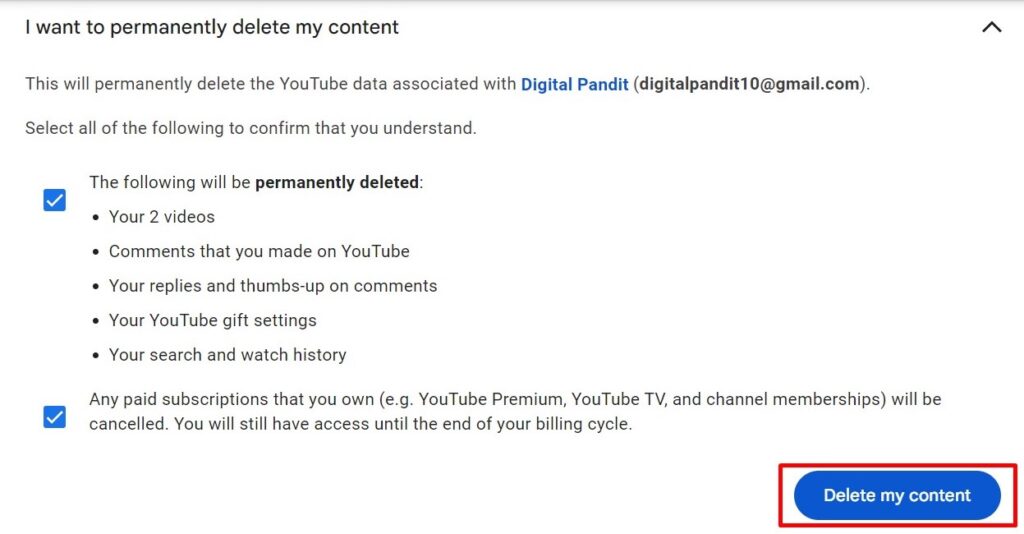
- Zobrazí se pole, která vás požádají o potvrzení smazání veškerého obsahu YouTube. Zaškrtněte políčka pokračujte a klikněte na 'Smazat můj obsah'tlačítko.
- Budete muset zadat svůj emailová adresa potvrďte, že svůj kanál opravdu chcete smazat. Poté klikněte Smazat můj obsah ještě jednou.
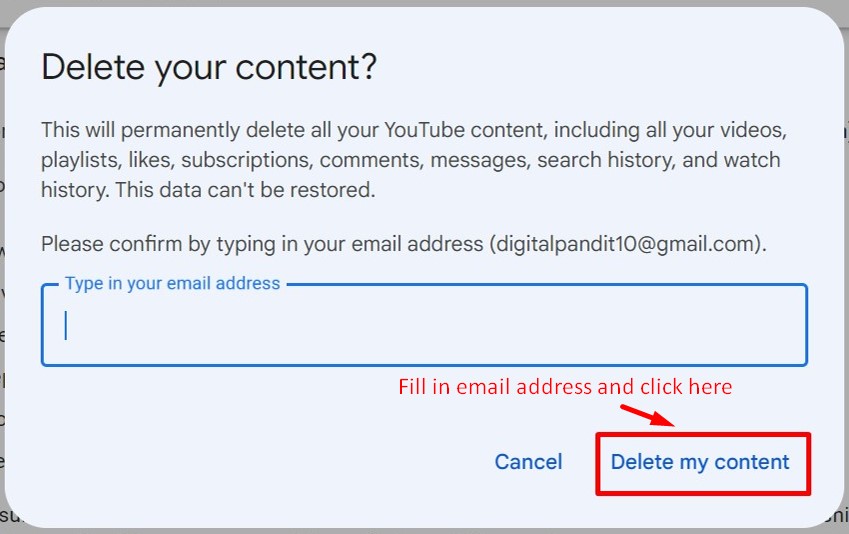
Váš kanál YouTube bude nyní z platformy trvale smazán. Mějte na paměti, že tento proces nelze vrátit zpět a všechna vaše data budou ztracena. Pokud si nejste jisti smazáním svého kanálu YouTube, podívejte se na další alternativy uvedené v následující části.
Vytvořte si úžasné šortky rychle! 🤩
Rozšiřte svou tvorbu YouTube Shorts pomocí umělé inteligence
VYZKOUŠET
Jaké jsou alternativy ke smazání kanálu YouTube?
Než se rozhodnete trvale smazat svůj účet YouTube, je důležité zvážit alternativní možnosti dosáhnout požadovaného výsledku bez ztráty veškerého obsahu, sledujících a historie. Zde je několik alternativ k zamyšlení:
1. Nastavte svůj kanál YouTube jako soukromý
Pokud si nejste jisti úplným smazáním svého kanálu YouTube, můžete dočasně skrýt místo toho. Tato možnost vám umožňuje učinit vaše videa, seznamy videí a další obsah neviditelným pro veřejnost, přičemž váš účet zůstane aktivní.
Jak skrýt svůj kanál YouTube:
- Postupujte podle uvedených pokynů pro smazání kanálu YouTube, dokud nedosáhnete možnosti Odstraňte obsah YouTube.
- Vybrat Chci skrýt svůj kanál volba.
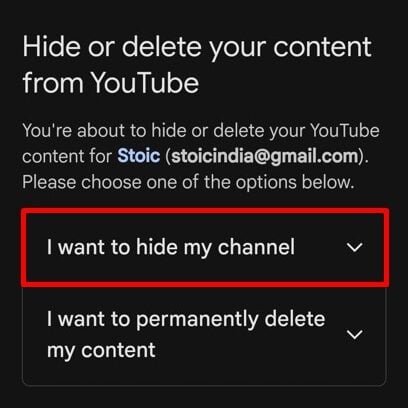
- Zaškrtněte políčka a klikněte na tlačítko "Skrýt můj kanál'tlačítko.
- Objeví se vyskakovací okno s potvrzením; znovu klikněte na 'Skrýt můj obsah".
- Váš obsah a kanál budou nyní na platformě YouTube skryty.
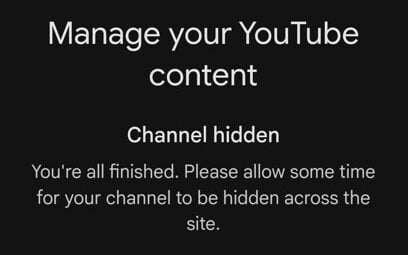
Tímto způsobem si můžete dát pauzu nebo přehodnotit svou strategii a zároveň uchovat data kanálu pro pozdější použití.
2. Smazání konkrétních videí z vašeho kanálu
Místo smazání celého kanálu zvažte odstranění pouze některých videí. Můžete tak vyčistit váš obsah a zvýšit zaměření vašeho kanálu, aniž byste ztratili všechny odběratele nebo začínali od nuly.
Jak odstranit konkrétní videa:
- Otevřená Studio YouTube.
- Klikněte na Obsah v levém postranním panelu.
- Vyberte videa, která chcete odstranit, a klikněte naDalší možnosti' Karta.
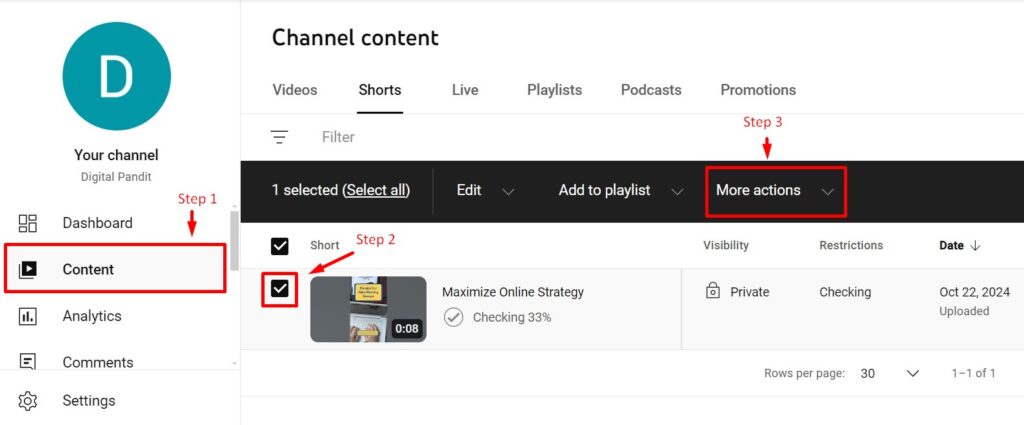
- Klikněte na tlačítko "Navždy smazat"možnost.
Tato možnost funguje skvěle, pokud máte stará nebo irelevantní videa, která už na svém kanálu nechcete, ale zbytek obsahu si chcete zachovat.
3. Nastavení soukromých videí
Pokud jsi Nejsem připraven/a se úplně rozloučit se svými videi, ale nechci, aby byla veřejná, můžete je nastavit jako soukromé. Tato možnost zajišťuje, že obsah můžete zobrazit pouze vy (nebo konkrétní lidé, které pozvete).
Jak nastavit videa jako soukromá:
- Přejít Studio YouTube.
- Pod Obsah, vyberte videa, která chcete změnit.
- Klikněte na Viditelnost možnosti.
- vybrat soukromý a klikněte na Uložit .
Je to užitečný způsob, jak udržet váš obsah v bezpečí, aniž byste jej zcela odstranili z platformy.
4. Změna značky vašeho kanálu YouTube
Místo smazání kanálu jej můžete jednoduše přejmenovat na odrážet nový směr nebo zaměření. To může zahrnovat změnu názvu kanálu, profilového obrázku nebo celkového tématu.
Postup změny značky kanálu YouTube:
- Přejít Studio YouTube.
- Přejděte dolů a klikněte na Přizpůsobení v levém menu.
- Aktualizujte svůj kanál název a o sekci, a vytvořit nový banner odrážet nové zaměření.
- Změna značky vám pomůže udržet si stávající odběratele a publikum a zároveň posouvat směr vašeho obsahu.
Zvážením těchto alternativ můžete provést úpravy svého kanálu YouTube, aniž byste jej museli trvale smazat. Pokud jste svůj kanál YouTube smazali a nyní ho chcete obnovit, jednoduše postupujte podle kroků v následující části.
Navrhněte úvodní videa YouTube s Predis Umělá inteligence přiláká více odběratelů a snadno vylepší vzhled vašeho kanálu.
Jak obnovit smazaný kanál YouTube?
Bohužel, jakmile smažete svůj kanál YouTube, existuje žádná přímá možnost obnovení to. YouTube nenabízí přímou metodu, jak smazání vrátit zpět. Existuje však několik alternativ, které můžete prozkoumat a získat zpět část ztraceného obsahu a dat.
1. Používejte účty značek Google
Pokud máte značkový kanál na YouTube, máte možnost obnovit smazaný značkový kanál YouTube. Než však budete moci účet smazat nebo obnovit, musíte být jeho vlastníkem alespoň 7 dní účty značek.
Chcete-li obnovit smazaný značkový kanál YouTube, postupujte takto:
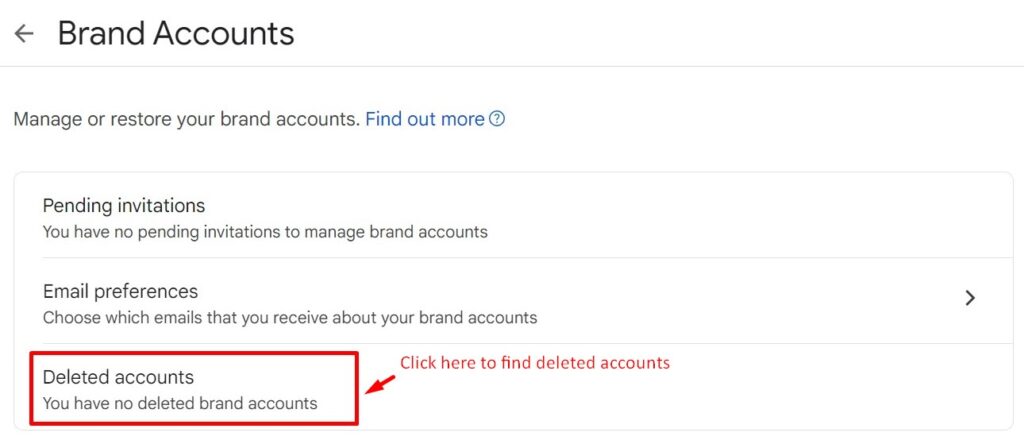
- Přejít Účty značek Google ze stránky mých účtů na Googlu.
- Klikněte na Smazané účty a klikněte na Obnovit ikonu na pravé straně vašeho smazaného značkového kanálu.
- Počkejte několik hodin nebo dní, než bude váš účet značky obnoven.
2. Obnovte zálohovaný obsah
Pokud jste před smazáním kanálu použili Google Takeout, můžete svá videa a data snadno obnovit. Google Takeout vám umožňuje stáhnout si obsah z YouTube, jako jsou videa, playlisty a komentáře, před smazáním. Tuto zálohu pak můžete… použité k přestavbě vašeho kanálu nebo obsah bezpečně uložte pro budoucí použití.
3. Znovu vytvořte kanál
Pokud výše uvedené metody nefungují, můžete kanál kdykoli znovu vytvořit pomocí jakýchkoli videí nebo obsahu, které jste si uložili. I když své odběratele ani analytiku neobnovíte, máte obsah zpět na YouTube je skvělým prvním krokem k přebudování vašeho publika.
Chcete rozvíjet své účty na sociálních sítích, ale nevíte, kde začít? Podívejte se. Predis.aigenerátor obsahu – platforma vám umožňuje vytvářet vizuálně poutavý obsah využitím síly AI. Začněte svou cestu na sociálních sítích tím, že se zaregistrujete Predis.ai dnes!
4. Zabraňte budoucí ztrátě dat
Chcete-li se v budoucnu vyhnout riziku ztráty veškerého obsahu YouTube, zvažte pravidelné zálohování videí pomocí služby Export dat Google nebo jiné služby cloudového úložiště. Tím je zajištěno, že vy mějte vždy kopii svých důležitých videí pro případ, že je budete potřebovat. Navíc používání nástrojů pro monitorování cloudu může poskytnout nepřetržitý dohled nad vašimi uloženými daty a upozornit vás na jakékoli potenciální problémy, které by mohly naznačovat riziko ztráty.
I když není možné přímo obnovit smazaný kanál YouTube, zálohování obsahu a rychlá akce po smazání jsou klíčovou alternativou pro obnovení toho, co můžete.
Než učiníte konečné rozhodnutí o smazání kanálu YouTube, je důležité zvážit možnosti obnovení a alternativy. Nyní to shrňme několika závěrečnými myšlenkami a v další části se zaměříme na běžné otázky.
Umocněte přítomnost na YouTube⚡️
Zvyšte návratnost investic, ušetřete čas a vytvářejte ve velkém pomocí AI
VYZKOUŠETZávěr
Smazání kanálu YouTube je hračka a dokončení procesu nezabere více než několik minut. Smazání kanálu YouTube je důležitý krok, který vyžaduje pečlivé zváženíS novými aktualizacemi to lze snadno provést z desktopové nebo mobilní aplikace. A s novými možnostmi, jako je Google Takeout pro snadné zálohování dat vašeho účtu, je to pohodlnější než kdy dříve.
Před smazáním kanálu je však důležité mít na paměti doporučené postupy. Možná budete chtít zálohovat svá nahraná videa, informovat své odběratele o vašem rozloučení nebo zvážit alternativy ke smazání vašeho kanálu YouTube.
Konečně, hledáte založit nový kanál YouTube po smazání stávajícího? Pokud chcete snadno vytvářet úžasná videa na YouTube s pomocí AI, podívejte se Predis AI!
Predis.aiJe generátor textu na video umožňuje vytvářet úžasné příspěvky na sociálních sítích pomocí síly AI. Jednoduše musíte zadat text skriptu videa a sledovat, jak se kouzlo děje.
Chcete vědět více? Registrace pro free účet a začněte vytvářet poutavý obsah ještě dnes!
Často kladené otázky (FAQ)
Ano, svůj kanál YouTube můžete smazat, aniž by to ovlivnilo váš účet Google. Smazáním kanálu YouTube odstraníte pouze vaše videa, seznamy videí a odběratele z YouTube, ale váš účet Google zůstane nedotčen. S účtem můžete dokonce pokračovat ve sledování videí.
Chcete-li smazat svůj kanál YouTube na mobilním zařízení, přejděte do nastavení účtu Google, vyberte možnost „Data a soukromí“ a poté zvolte „Smazat službu Google“. Ověřte svůj účet, vyhledejte YouTube a vyberte možnost trvalého smazání obsahu.
Po potvrzení smazání může trvat několik minut, než bude váš kanál odstraněn z veřejného zobrazení. Úplné smazání všech stop vašeho kanálu a obsahu ze serverů YouTube však může trvat až několik dní.
Pokud kanál nemůžete smazat, může to být způsobeno problémy s oprávněními účtu nebo problémy s ověřením. Ujistěte se, že jste přihlášeni ke správnému účtu Google a že jste ověřili svou identitu.
související obsah,
jak na to Změňte název kanálu YouTube & Rukojeť?